
Excel có hàng trăm hàm, nhưng công việc văn phòng hằng ngày lặp đi lặp lại quanh một nhóm nhỏ. Bài viết này gom 15 hàm và công cụ Excel mà dân công sở hay gặp nhất, để bạn biết nên học gì trước.
Mỗi mục trả lời 3 câu hỏi: khi nào bạn cần, bạn dùng thế nào và kết quả ra sao. Ảnh trong bài được chụp trên Excel 365 giao diện tiếng Anh. Tùy cài đặt vùng, máy của bạn có thể hiện 10.650.000 thay vì 10,650,000. Nếu Excel của bạn báo lỗi khi gõ công thức có dấu phẩy, bạn thay dấu phẩy ngăn tham số bằng dấu chấm phẩy.
Bảng này tóm tắt 15 mục theo từng việc
Việc bạn cần làm | Hàm hoặc công cụ |
|---|---|
Bạn cộng, đếm và làm tròn số. | SUM, SUMIFS, COUNTIFS, ROUND |
Bạn phân loại theo điều kiện. | IF |
Bạn lấy dữ liệu từ bảng khác. | VLOOKUP |
Bạn làm sạch dữ liệu. | TRIM, Remove Duplicates |
Bạn tính ngày làm việc. | NETWORKDAYS |
Bạn xem và tìm dữ liệu. | Sort, Filter, Freeze Panes |
Bạn nhập liệu và làm nổi bật số liệu. | Data Validation, Conditional Formatting |
Bạn làm báo cáo tổng hợp. | Pivot Table |
Các mục 1 đến 4 và các công cụ về sắp xếp, lọc, tô màu, báo cáo dùng bảng đơn hàng dưới đây. Các mục còn lại dùng một bảng nhỏ riêng, và ảnh của từng mục hiện đủ bảng đó. Bạn gõ công thức theo địa chỉ ô của bảng trong ảnh, hoặc đổi địa chỉ cho khớp với bảng của bạn.
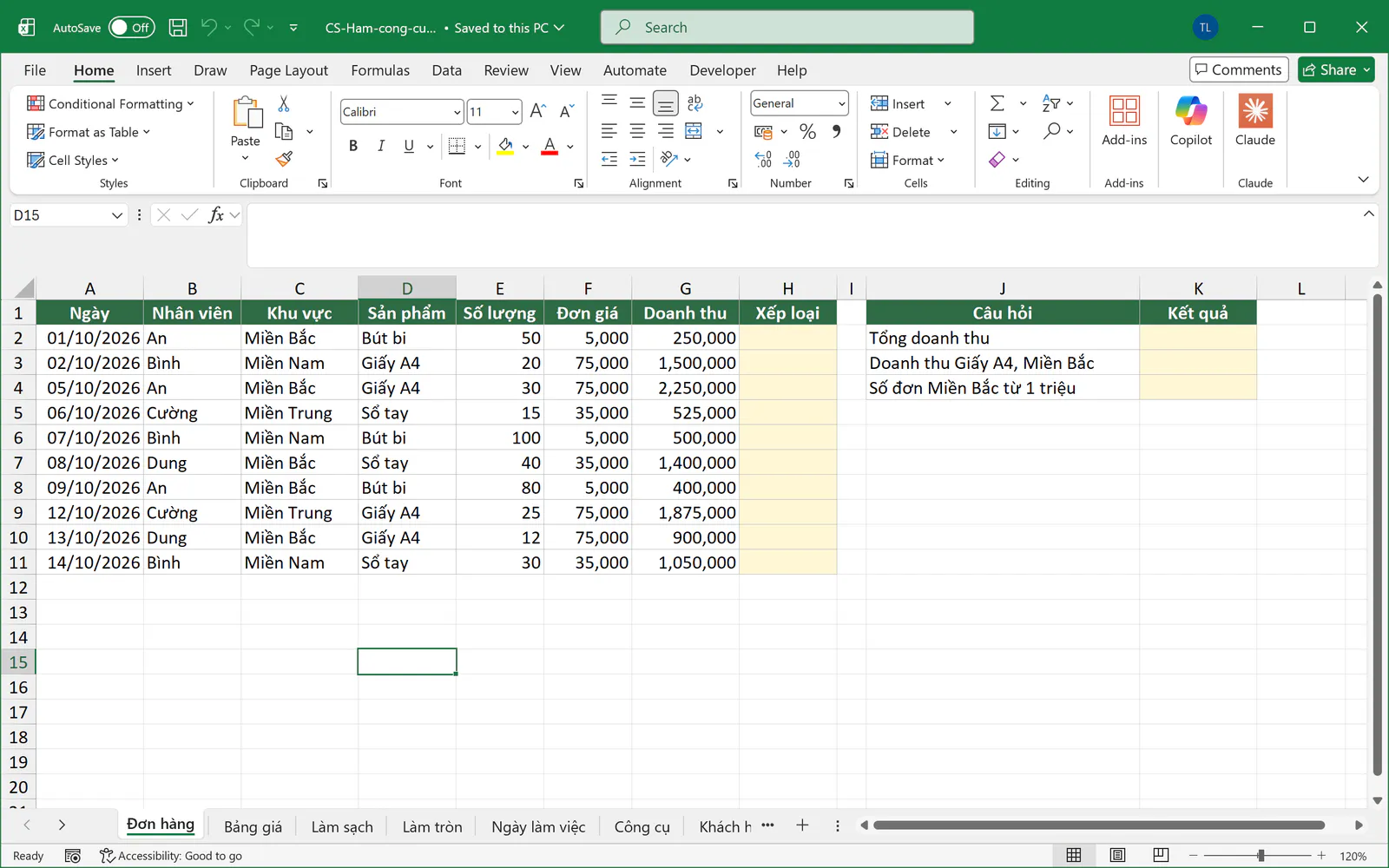
Nhóm 1: Các hàm giúp bạn tính toán
1. Hàm SUM cộng một vùng số
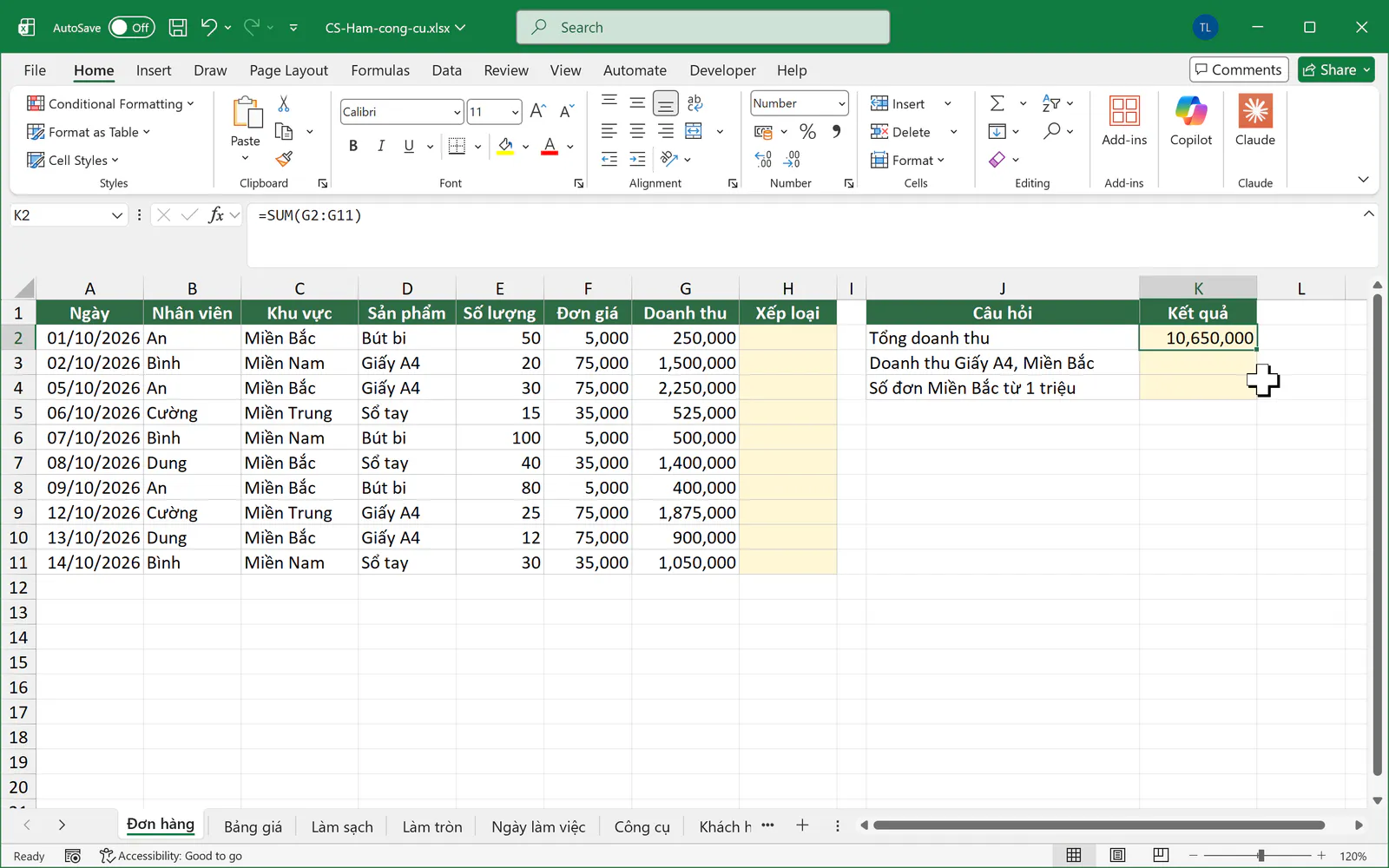
Hàm SUM là hàm bạn dùng nhiều nhất, vì báo cáo nào cũng có dòng tổng. Để tính tổng doanh thu, bạn gõ công thức sau vào ô K2:
=SUM(G2:G11)
2. Hàm SUMIFS cộng theo nhiều điều kiện
Sếp thường không hỏi tổng chung mà hỏi tổng của một nhóm, ví dụ doanh thu Giấy A4 ở Miền Bắc. Bạn gõ công thức sau vào ô K3:
=SUMIFS(G2:G11,C2:C11,"Miền Bắc",D2:D11,"Giấy A4")
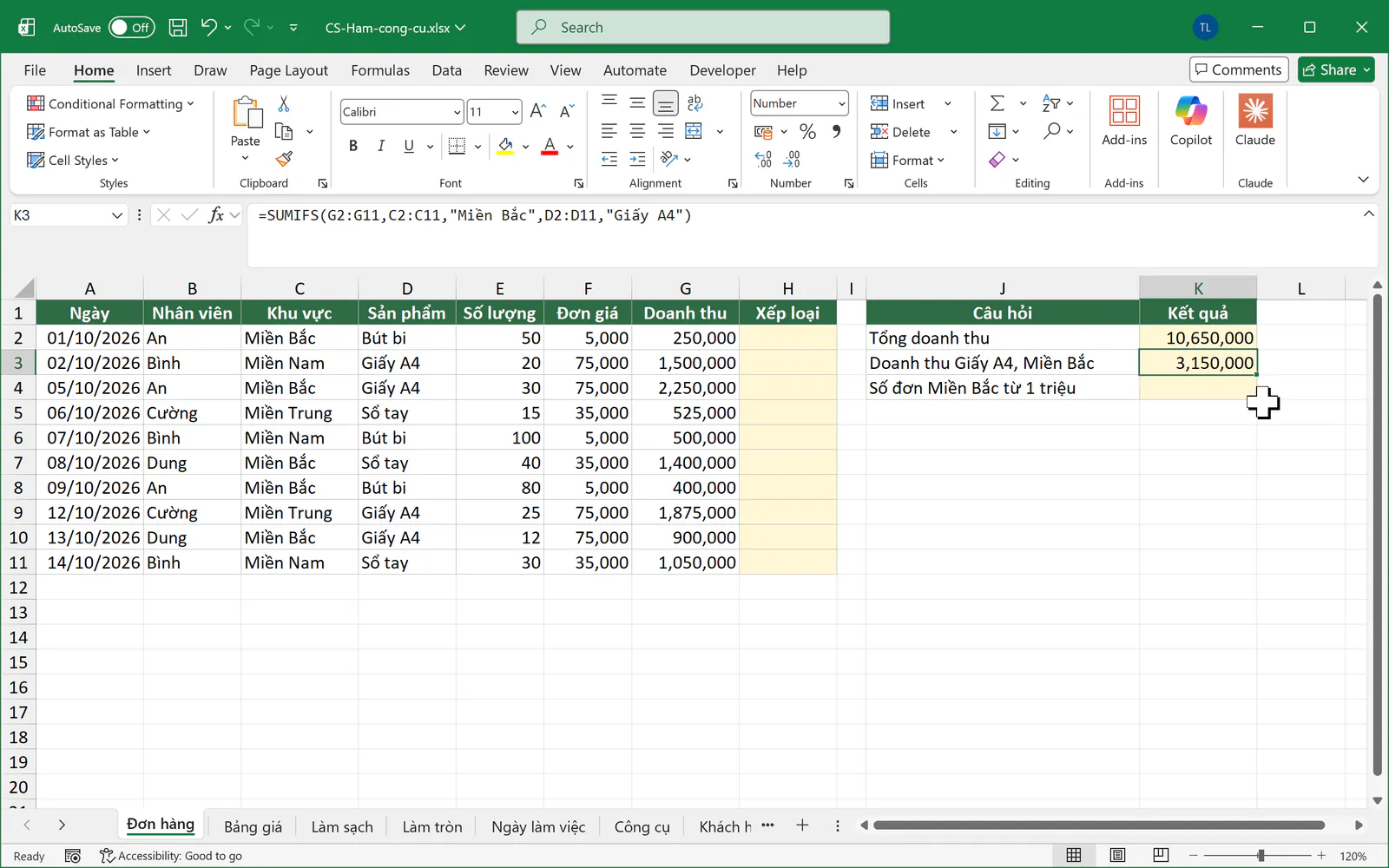
Hai đơn hàng thỏa cả hai điều kiện có doanh thu 2.250.000 và 900.000, nên kết quả là 3.150.000. Bạn có thể đọc thêm bài hàm SUMIF trong Excel nếu mới bắt đầu với nhóm hàm này.
3. Hàm COUNTIFS đếm theo nhiều điều kiện
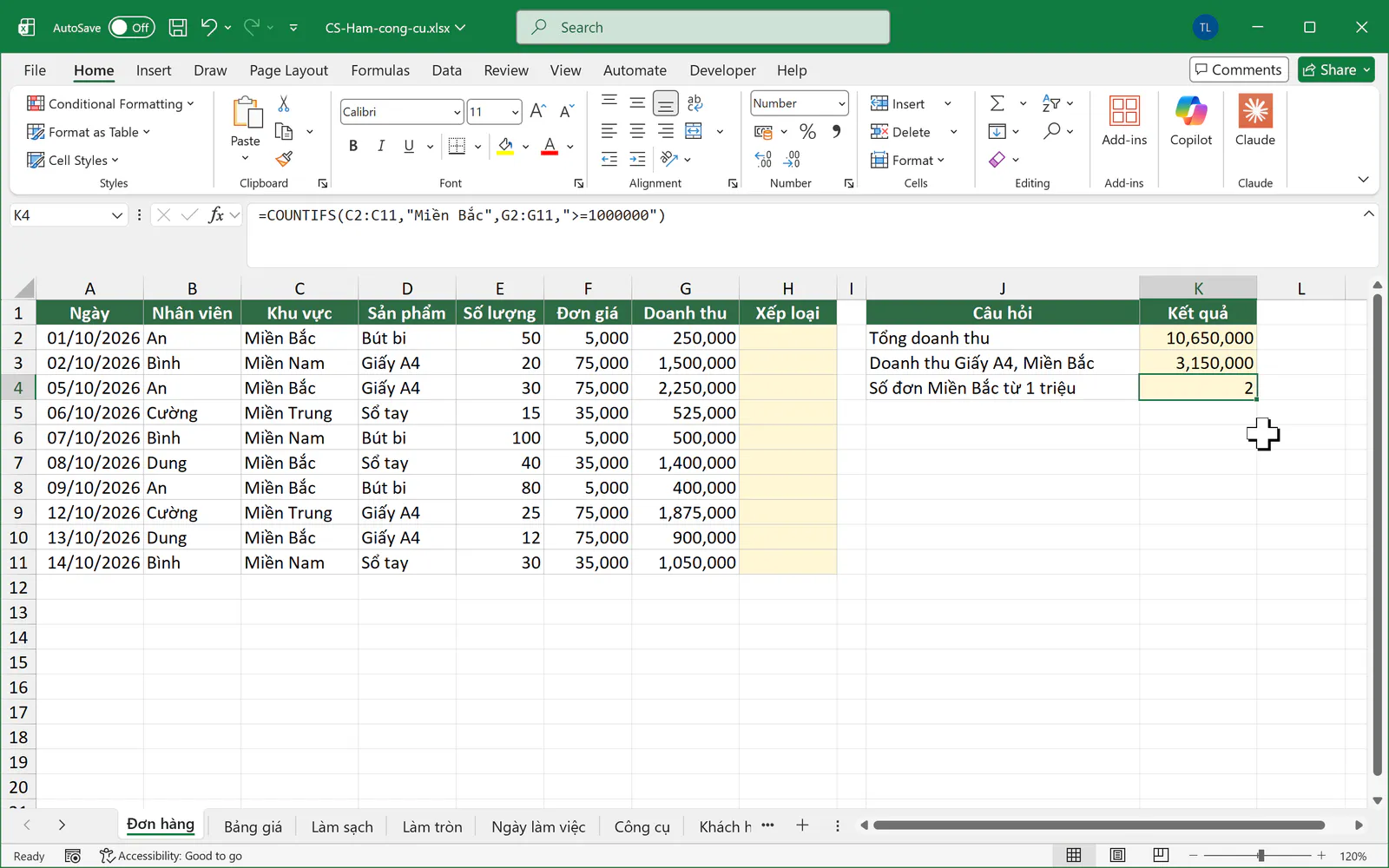
Khi câu hỏi là "có bao nhiêu" thay vì "tổng bao nhiêu", bạn dùng hàm COUNTIFS. Để đếm số đơn Miền Bắc có doanh thu từ 1 triệu trở lên, bạn gõ công thức sau vào ô K4:
=COUNTIFS(C2:C11,"Miền Bắc",G2:G11,">=1000000")
Bạn có thể đọc thêm bài hàm đếm số lượng trong Excel để biết các hàm đếm khác.
4. Hàm IF phân loại theo điều kiện
Hàm IF giúp Excel tự ghi kết quả theo từng trường hợp, thay vì bạn phải xem từng dòng. Để xếp loại đơn hàng, bạn gõ công thức sau vào ô H2 rồi kéo xuống ô H11:
=IF(G2>=1000000,"Đạt","Chưa đạt")
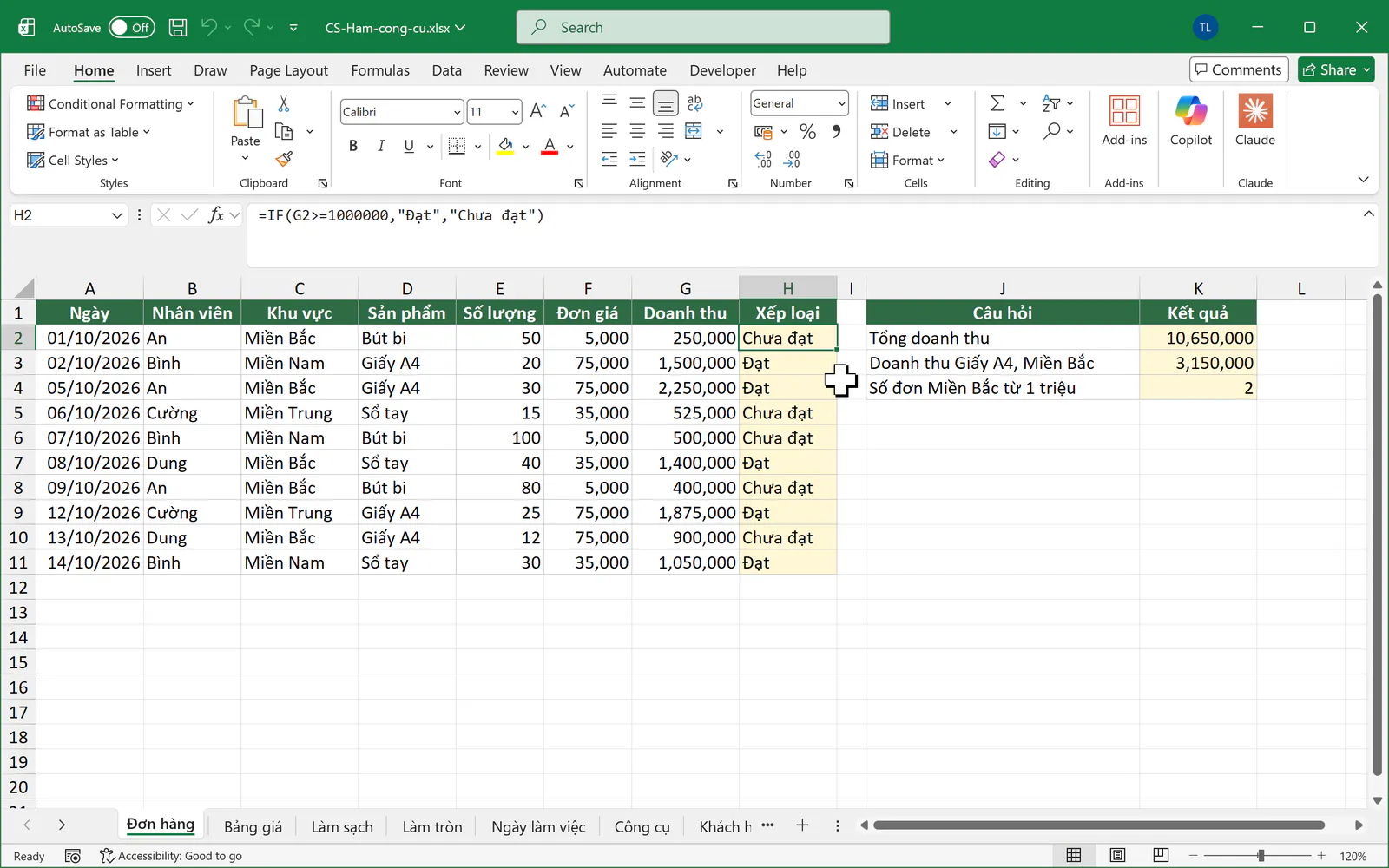
Bạn có thể đọc thêm bài hàm IF trong Excel để xem các cách dùng khác.
5. Hàm ROUND làm tròn số tiền
Lương và thưởng tính ra thường có số lẻ, trong khi số chi trả thường cần chẵn. Bảng ví dụ có số thưởng ở cột B. Để làm tròn đến hàng nghìn, bạn gõ công thức sau vào ô C2 rồi kéo xuống:
=ROUND(B2,-3)
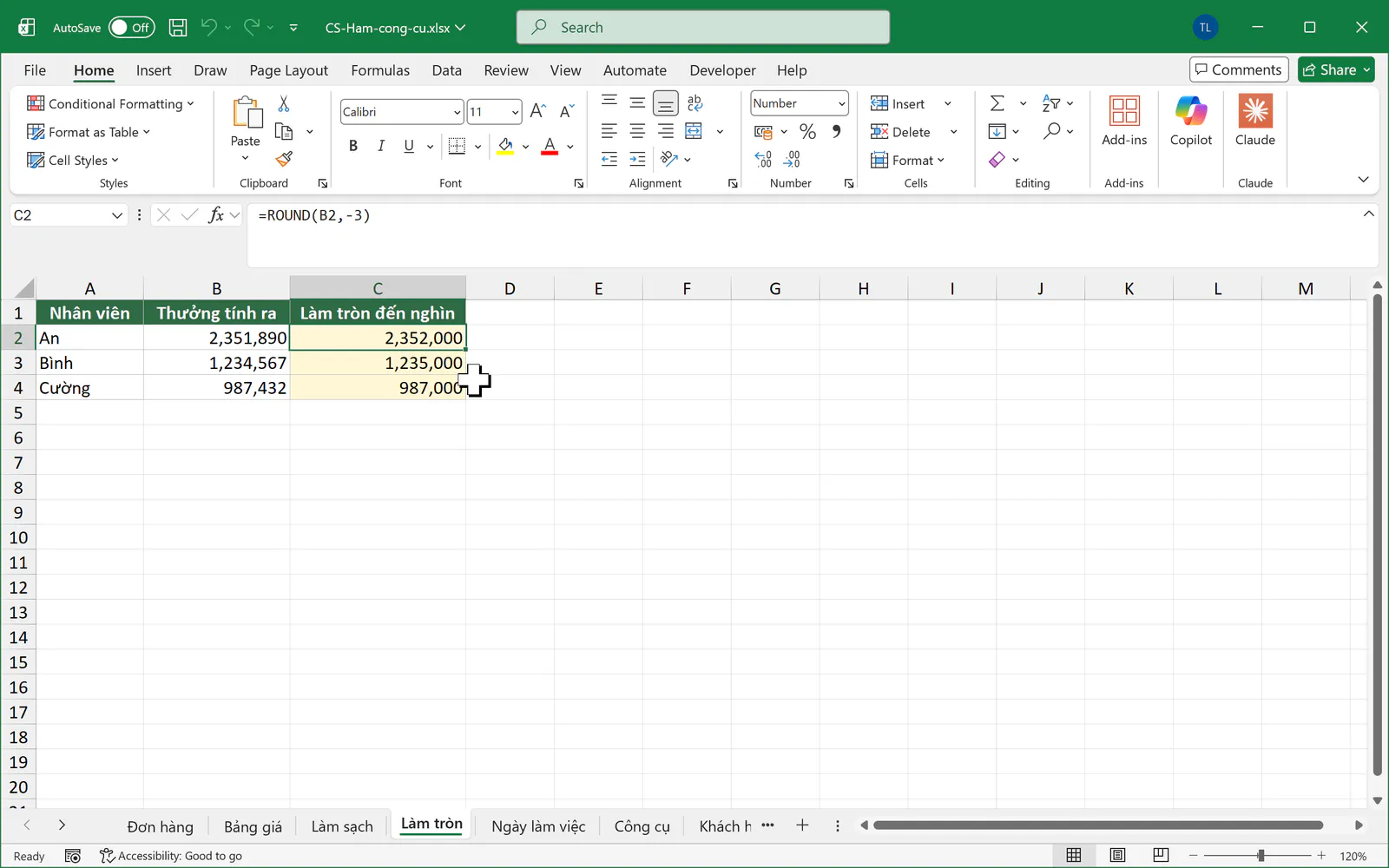
Hàm ROUND khác định dạng ô, vì giá trị trong ô thay đổi thật. Tổng của các số đã làm tròn vì thế khớp với số bạn nhìn thấy. Bạn có thể xem thêm bài 8 hàm làm tròn trong Excel.
Nhóm 2: Các hàm giúp bạn tra cứu và xử lý dữ liệu
6. Hàm VLOOKUP lấy dữ liệu từ bảng khác
Bạn có mã hàng và cần lấy đơn giá từ bảng giá. Trong ví dụ, bảng giá nằm ở vùng A2:C5 và mã cần tra nằm ở cột E. Bạn gõ công thức sau vào ô F2 rồi kéo xuống:
=VLOOKUP(E2,$A$2:$C$5,3,FALSE)
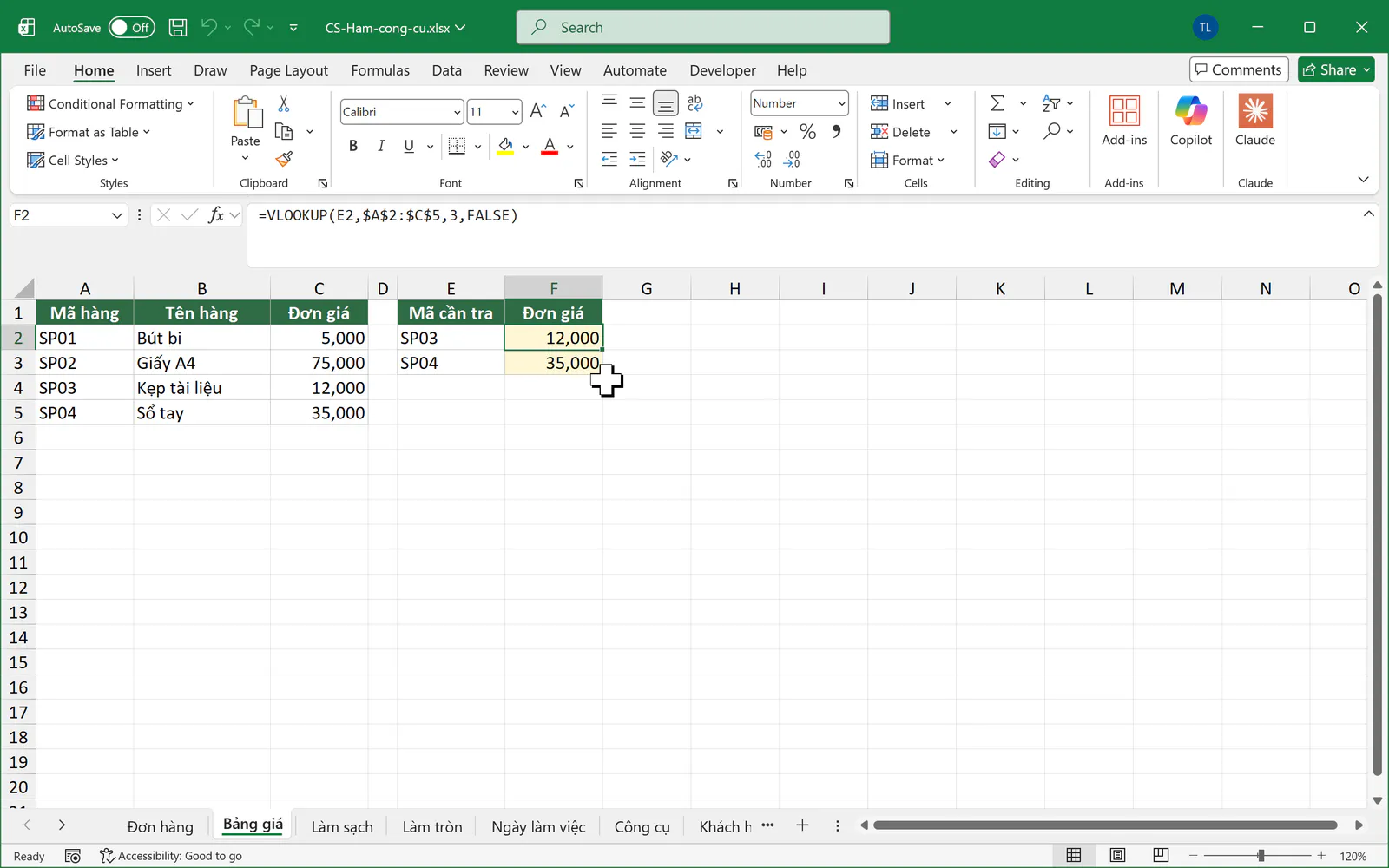
Cột chứa giá trị tìm phải nằm đầu tiên trong vùng. Bạn có thể đọc thêm bài hàm VLOOKUP trong Excel để biết cách sửa các lỗi hay gặp.
7. Hàm TRIM xóa dấu cách thừa
Dữ liệu chép từ phần mềm khác thường có dấu cách thừa. Lỗi này làm VLOOKUP và SUMIFS không tìm thấy giá trị dù nhìn vẫn giống nhau. Trong ví dụ, họ tên gốc nằm ở cột A. Bạn gõ công thức sau vào ô B2 rồi kéo xuống:
=TRIM(A2)
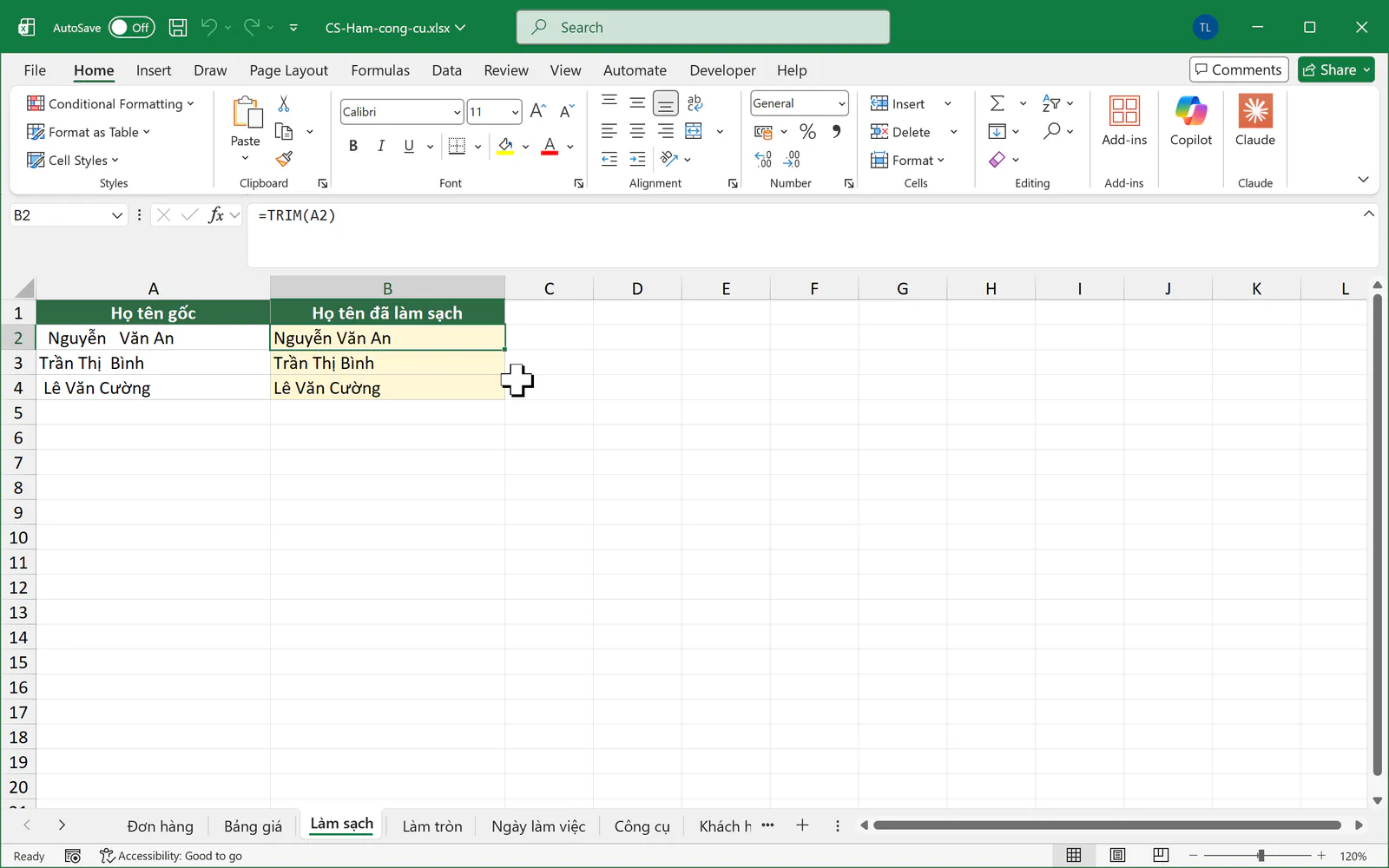
Hàm TRIM không xóa được khoảng trắng đặc biệt khi dữ liệu được chép từ web.
Bạn có thể đọc thêm bài 9 hàm xử lý chuỗi trong Excel nếu cần tách hoặc ghép chữ.
8. Hàm NETWORKDAYS đếm ngày làm việc
Khi tính tiến độ hoặc ngày công, bạn cần bỏ thứ 7 và chủ nhật. Trong ví dụ, ngày bắt đầu nằm ở cột B và ngày kết thúc nằm ở cột C. Bạn gõ công thức sau vào ô D2 rồi kéo xuống:
=NETWORKDAYS(B2,C2)
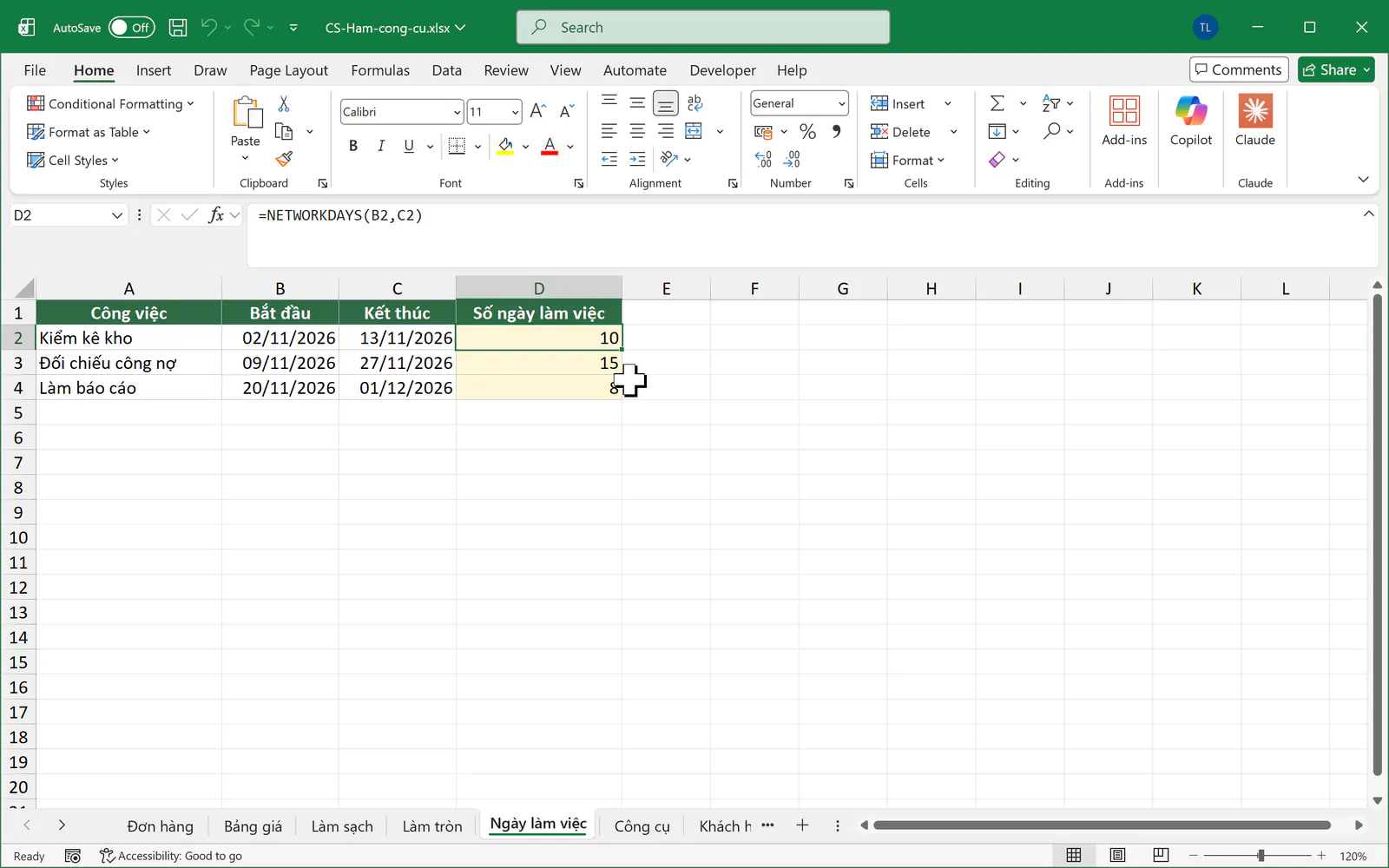
Hàm này coi thứ 7 và chủ nhật là ngày nghỉ. Nếu có thêm ngày lễ, bạn liệt kê các ngày lễ thành một vùng rồi đưa vùng đó vào tham số thứ ba, ví dụ =NETWORKDAYS(B2,C2,$F$2:$F$3). Các ô trong vùng này phải là ngày thật, không phải chữ. Nếu bạn nghỉ chiều thứ 7, bạn có thể đọc bài cách tính ngày công khi nghỉ chiều thứ 7.
Nhóm 3: Các công cụ giúp bạn xem và làm sạch dữ liệu
Các công cụ không cần gõ công thức, nên bạn học rất nhanh và dùng được ngay.
9. Sort sắp xếp dữ liệu
Bạn dùng Sort để biết đơn nào lớn nhất hoặc nhỏ nhất. Bạn bấm vào một ô trong bảng, mở tab Data rồi bấm Filter. Tiếp theo, bạn bấm mũi tên ở ô tiêu đề Doanh thu và chọn Sort Largest to Smallest.
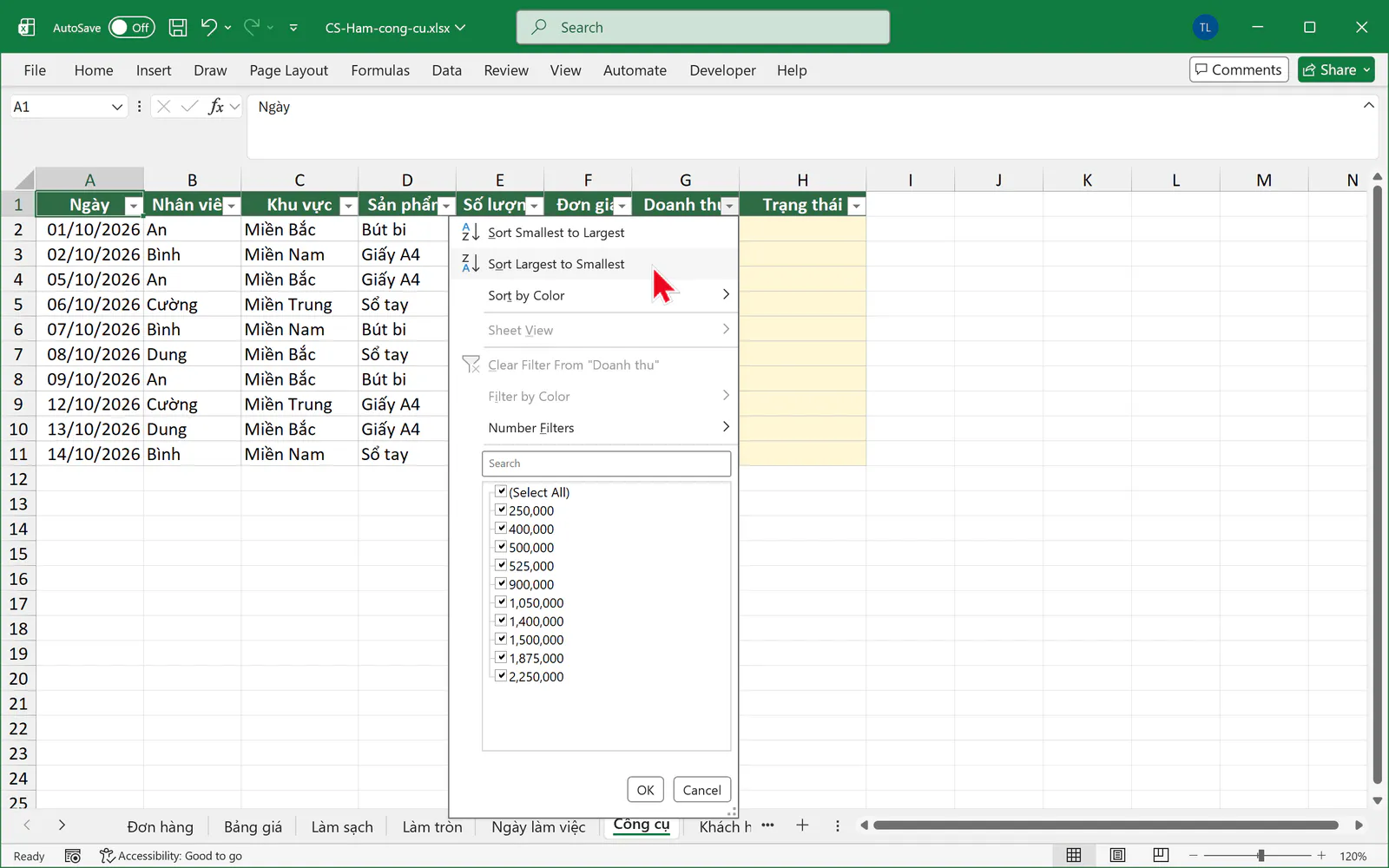
Bạn có thể đọc thêm bài 5 cách sắp xếp trong Excel nếu cần sắp xếp theo nhiều cột.
10. Filter lọc đúng dòng cần xem
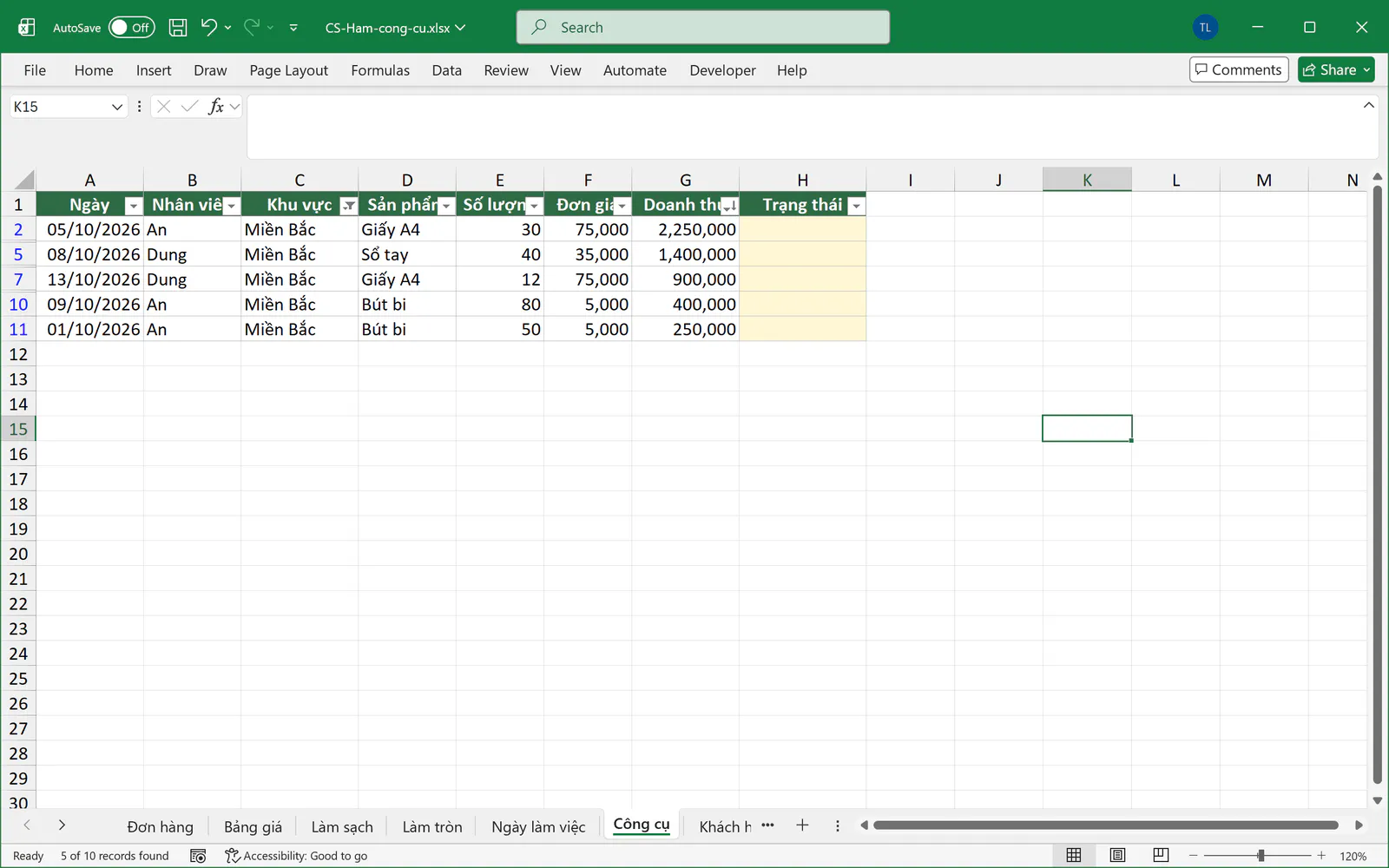
Bạn dùng Filter để chỉ xem một khu vực hoặc một nhân viên. Bạn bấm mũi tên ở ô tiêu đề Khu vực, bỏ tích (Select All), tích Miền Bắc rồi bấm OK.
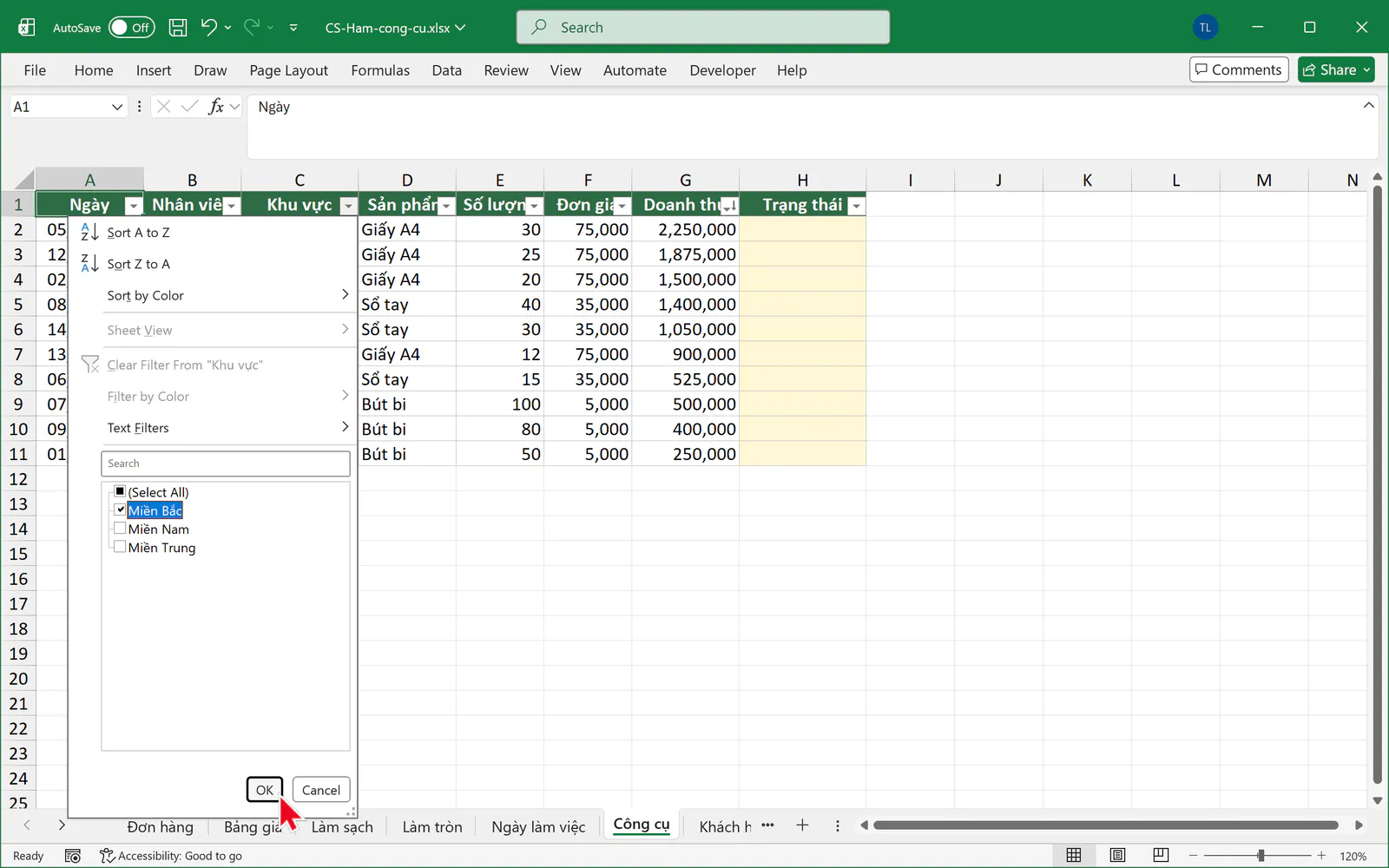
Bảng chỉ còn 5 đơn của Miền Bắc. Các dòng khác chỉ bị ẩn đi và không bị xóa. Khi xem xong, bạn bấm lại Filter trong tab Data để tắt bộ lọc và hiện lại đủ các dòng.
11. Remove Duplicates xóa dòng trùng
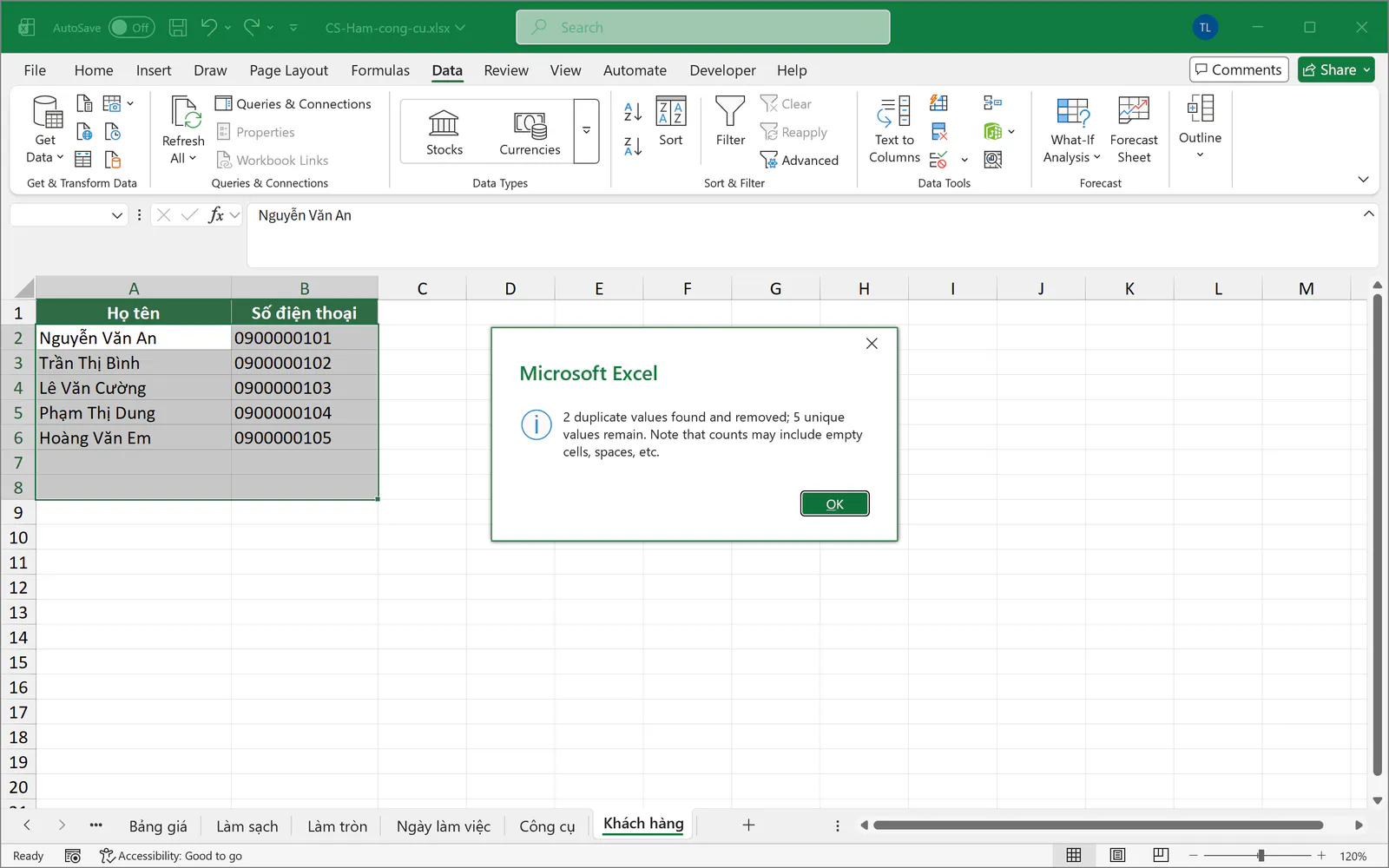
Danh sách khách hàng thường có người bị nhập hai lần. Ví dụ này dùng một danh sách riêng gồm họ tên và số điện thoại, như trong ảnh. Bạn bấm vào một ô trong bảng, mở tab Data rồi bấm Remove Duplicates. Bạn tích các cột dùng để xác định trùng rồi bấm OK.
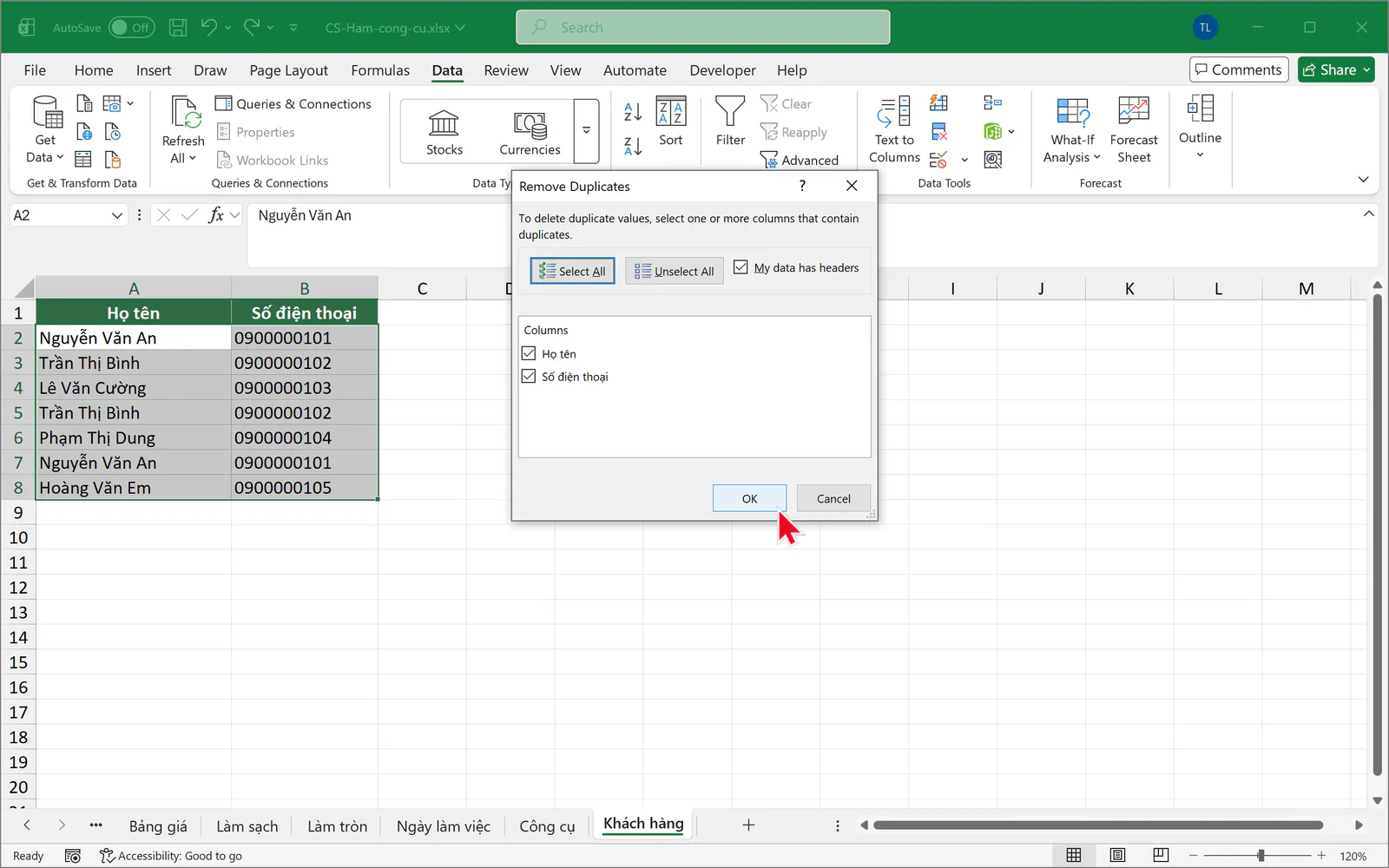
Excel báo đã xóa 2 dòng trùng và giữ lại 5 dòng.
Bạn có thể đọc thêm bài 4 cách lọc dữ liệu trùng trong Excel để xem các cách không xóa dữ liệu.
Nhóm 4: Các công cụ giúp bạn nhập liệu, theo dõi và làm báo cáo
12. Conditional Formatting tô màu tự động
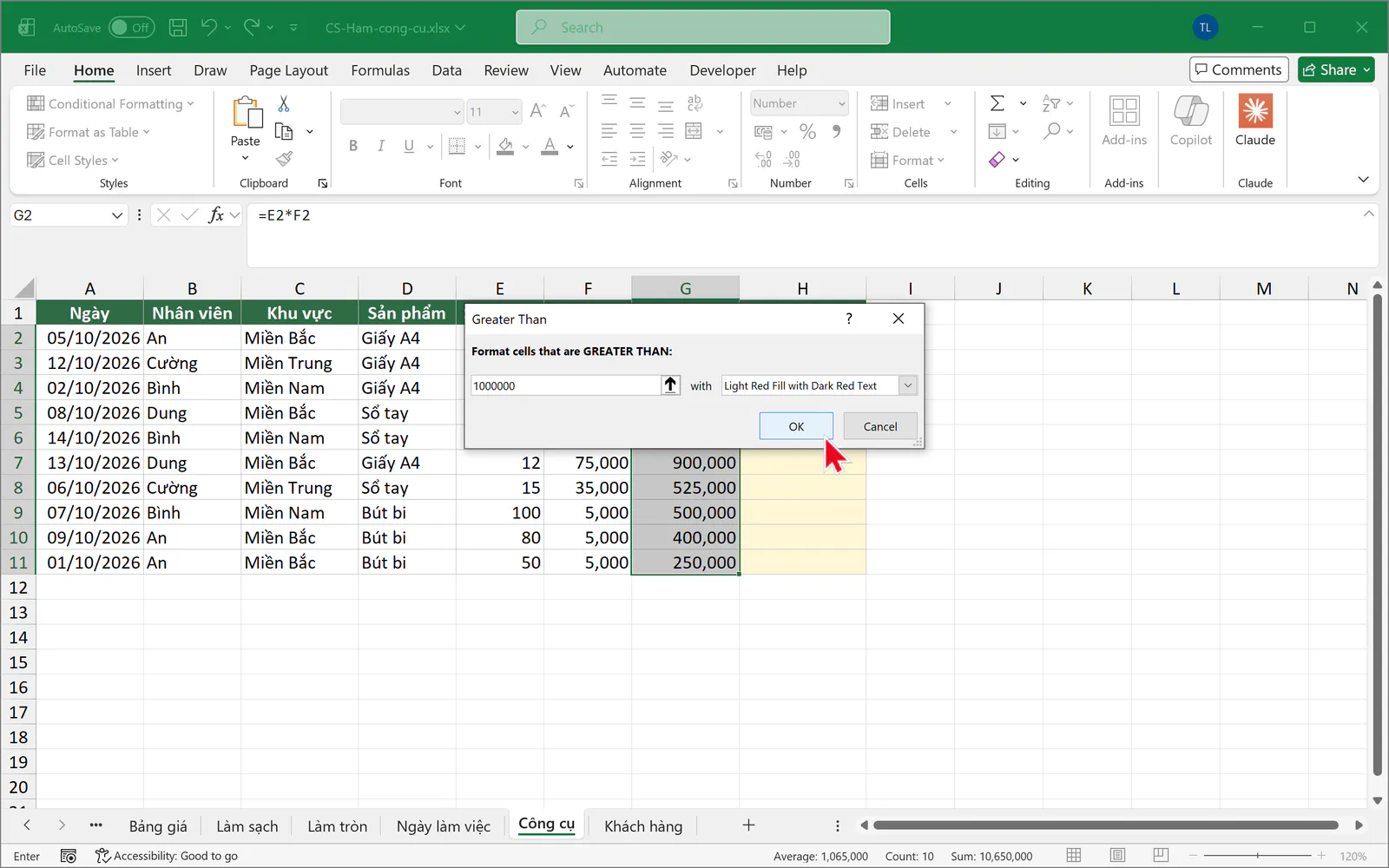
Bạn dùng công cụ này để những số cần chú ý tự nổi lên. Bạn quét chọn cột Doanh thu, mở tab Home, chọn Conditional Formatting, Highlight Cells Rules, Greater Than. Sau đó, bạn gõ 1000000 rồi bấm OK.
Bạn có thể đọc thêm bài 5 cách tô màu có điều kiện trong Excel.
13. Data Validation tạo danh sách thả xuống
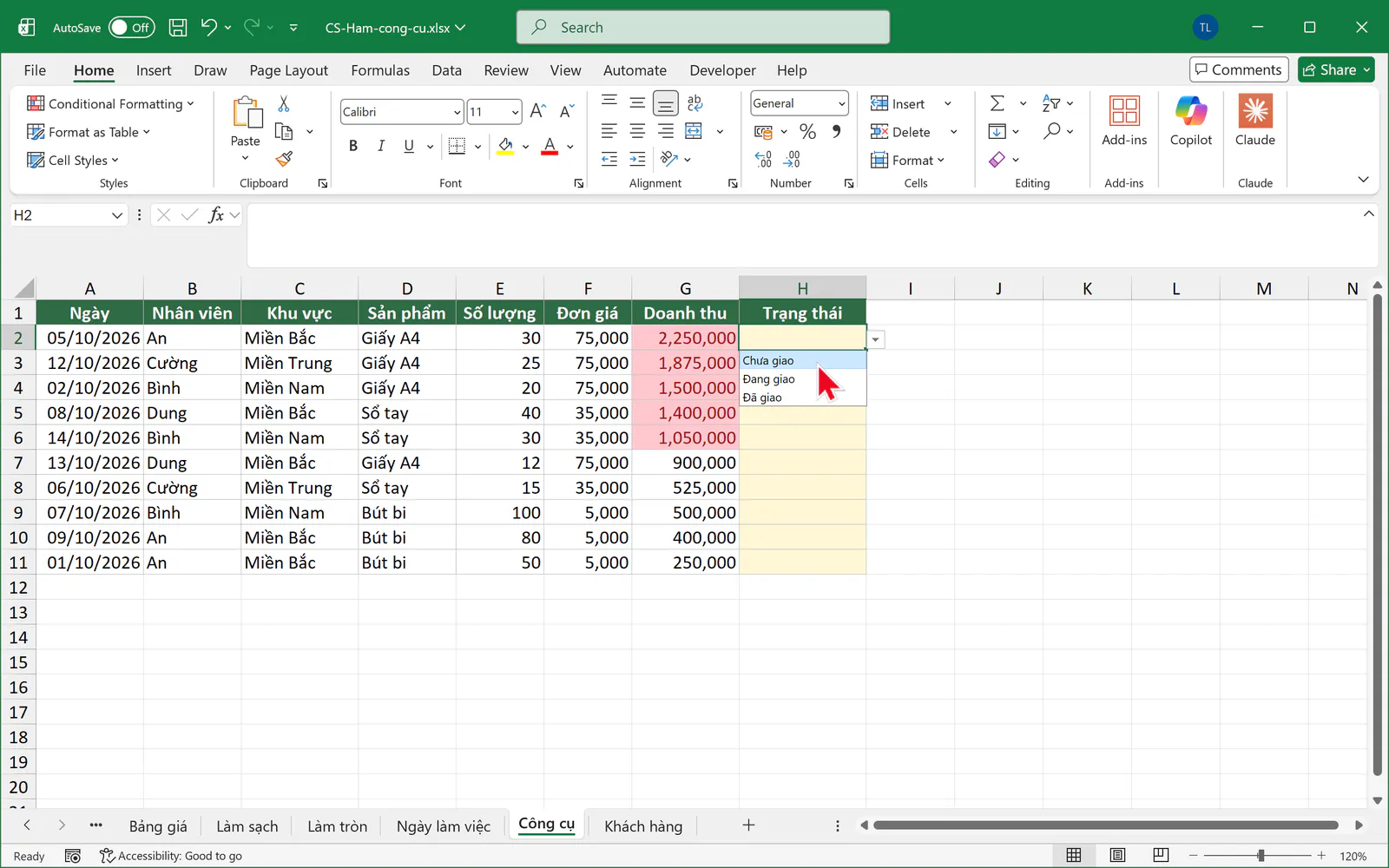
Khi nhiều người cùng nhập liệu, mỗi người có thể gõ một kiểu và làm báo cáo sai. Danh sách thả xuống giúp mọi người chọn đúng giá trị có sẵn. Trong ví dụ, bảng đơn hàng có thêm cột Trạng thái ở cột H. Bạn quét chọn H2:H11, mở tab Data, chọn Data Validation, chọn List ở ô Allow, gõ Chưa giao,Đang giao,Đã giao vào ô Source rồi bấm OK. Các lựa chọn cách nhau bằng dấu phẩy, hoặc dấu chấm phẩy tùy máy.
Bạn có thể đọc thêm bài 4 cách tạo danh sách thả xuống trong Excel.
14. Freeze Panes cố định dòng tiêu đề
Khi bảng dài, bạn cuộn xuống dưới sẽ không còn thấy tiêu đề cột. Bạn mở tab View, bấm Freeze Panes rồi chọn Freeze Top Row.
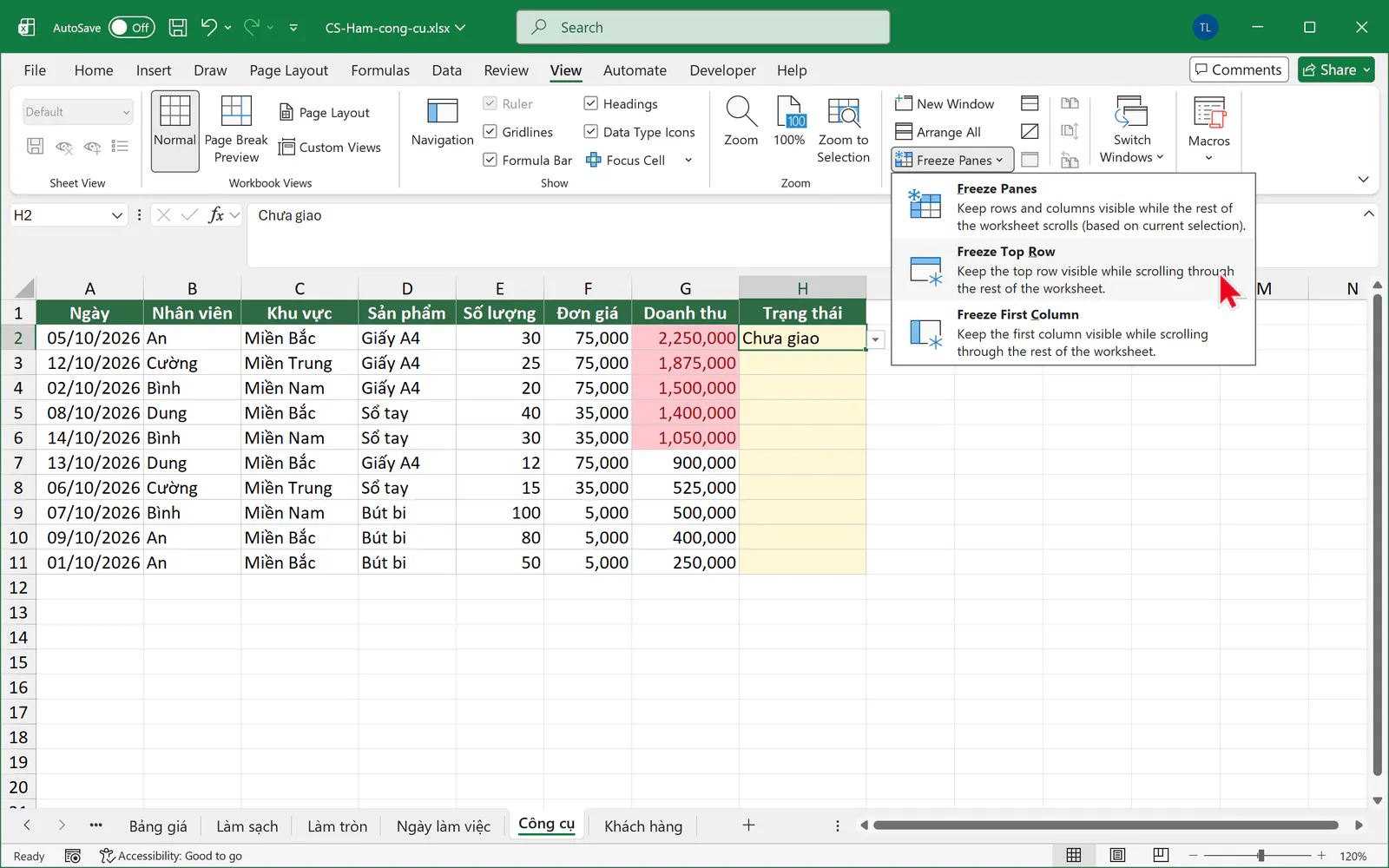
Bạn có thể đọc thêm bài 5 cách cố định cột trong Excel nếu cần cố định cả cột.
15. Pivot Table làm báo cáo tổng hợp
Đây là công cụ tiết kiệm thời gian nhất trong danh sách. Bạn có thể tạo báo cáo doanh thu theo khu vực và sản phẩm mà không cần viết công thức. Bạn bấm vào một ô trong bảng, mở tab Insert, bấm PivotTable rồi bấm OK. Trong khung bên phải, bạn kéo Khu vực vào Rows, Sản phẩm vào Columns và Doanh thu vào Values.
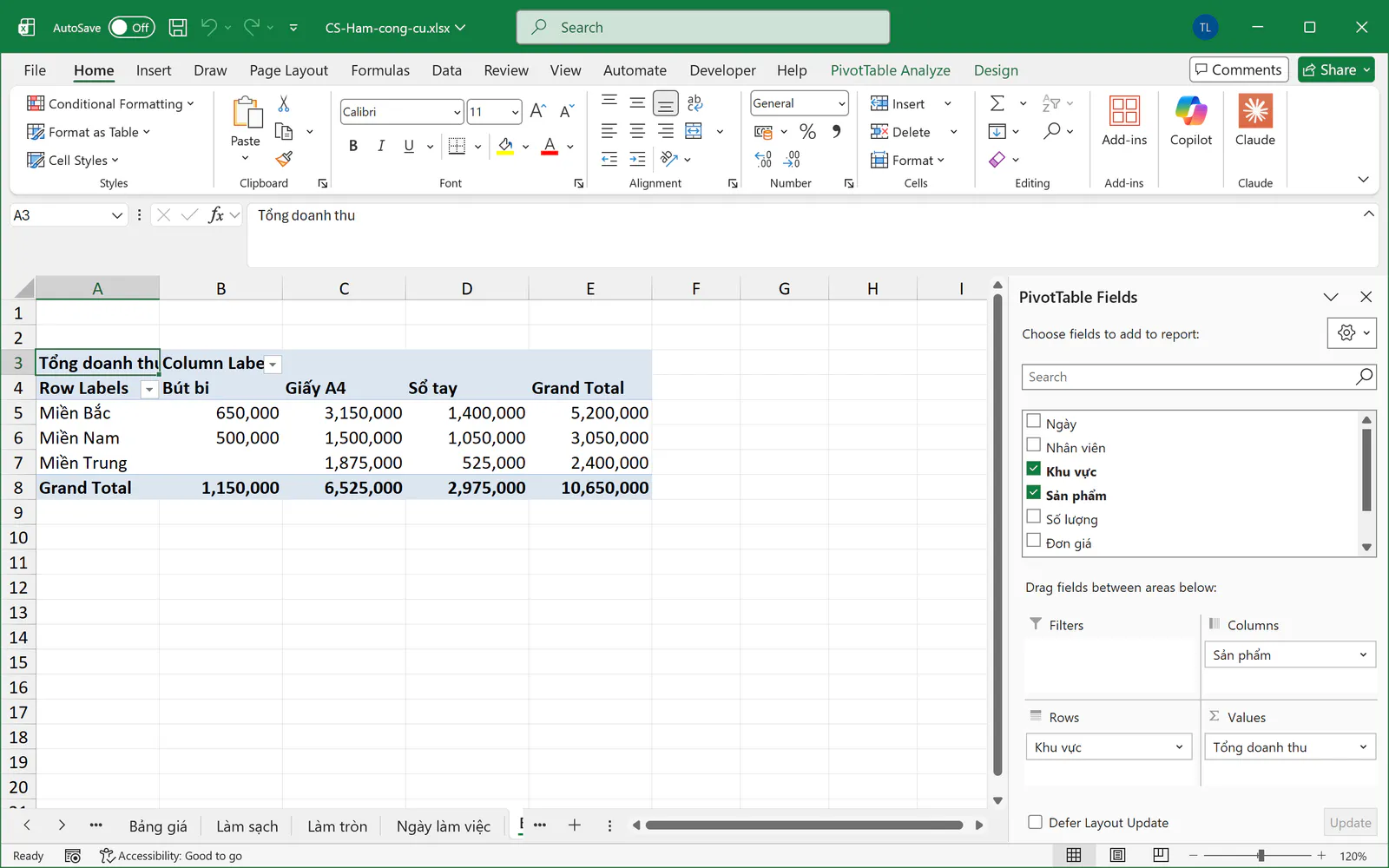
Bạn có thể đọc thêm bài 5 bước tạo Pivot Table trong Excel.
Bạn nên học các mục này theo thứ tự nào?
Bạn nên học theo thứ tự sau, đi từ việc dễ làm ngay tới việc cần công thức và báo cáo:
Bạn bắt đầu với Sort, Filter, Freeze Panes và Remove Duplicates, vì các công cụ này dùng được ngay.
Bạn học SUM, IF và ROUND để quen với cách viết công thức.
Bạn học SUMIFS, COUNTIFS và VLOOKUP, vì đây là các hàm giúp bạn tiết kiệm nhiều thời gian.
Bạn học TRIM và NETWORKDAYS khi gặp dữ liệu thật.
Bạn học Conditional Formatting, Data Validation và Pivot Table để trình bày và làm báo cáo.
Biết từng hàm mới là bước đầu. Việc khó hơn khi đi làm là đọc yêu cầu và tự biết cần dùng hàm nào, hoặc cần kết hợp các hàm ra sao. Bạn có thể xem thêm lộ trình học Excel từ cơ bản đến nâng cao.
Bạn muốn dùng thành thạo các hàm và công cụ này?
Nếu muốn học bài bản cùng người hướng dẫn, bạn có thể tham khảo khóa 30 ngày học và thực hành Excel của Nghề Excel, với 30 buổi luyện tập, hơn 500 bài tập thực tế lấy từ doanh nghiệp và coach đồng hành cùng bạn trong từng buổi.
Ảnh chụp màn hình sản phẩm Microsoft: Used with permission from Microsoft.