
Bảng doanh thu thô thường có hàng chục dòng, nên bạn khó thấy ngay mỗi khu vực bán được bao nhiêu trong từng tháng. Pivot Table trong Excel gom các dòng đó thành một bảng tổng hợp qua vài thao tác chuột, và bạn không cần gõ công thức.
Pivot Table tạo một bảng riêng, nên dữ liệu gốc của bạn vẫn giữ nguyên. Ảnh trong bài được chụp trên Excel 365 giao diện tiếng Anh, nên phiên bản khác có thể khác đôi chút về vị trí nút. Ở các ảnh có thao tác, con trỏ chuột chỉ vào chỗ bạn cần bấm hoặc kéo.
Tải file thực hành: [Dữ liệu mẫu] - Bảng doanh thu thực hành Pivot Table (file Excel trên OneDrive)
Pivot Table biến bảng thô thành bảng tổng hợp như thế nào?
File thực hành có 60 dòng doanh thu từ tháng 1 đến tháng 3 năm 2026, nằm trong vùng A1:G61. Mỗi dòng ghi một lần bán, và 5 dòng đầu của bảng như sau:
Ngày | Nhân viên | Khu vực | Sản phẩm | Số lượng | Đơn giá | Doanh thu |
|---|---|---|---|---|---|---|
02/01/2026 | Dũng | Miền Nam | Chuột | 15 | 250.000 | 3.750.000 |
03/01/2026 | Dũng | Miền Nam | Chuột | 17 | 250.000 | 4.250.000 |
04/01/2026 | An | Miền Bắc | Tai nghe | 9 | 650.000 | 5.850.000 |
06/01/2026 | Hoa | Miền Nam | Chuột | 2 | 250.000 | 500.000 |
07/01/2026 | Dũng | Miền Nam | Chuột | 6 | 250.000 | 1.500.000 |
Các bảng chữ trong bài dùng dấu chấm để ngăn cách nghìn, còn ảnh chụp đang dùng dấu phẩy. Máy tính của bạn có thể hiện một trong hai dấu này, tùy theo cài đặt Windows.
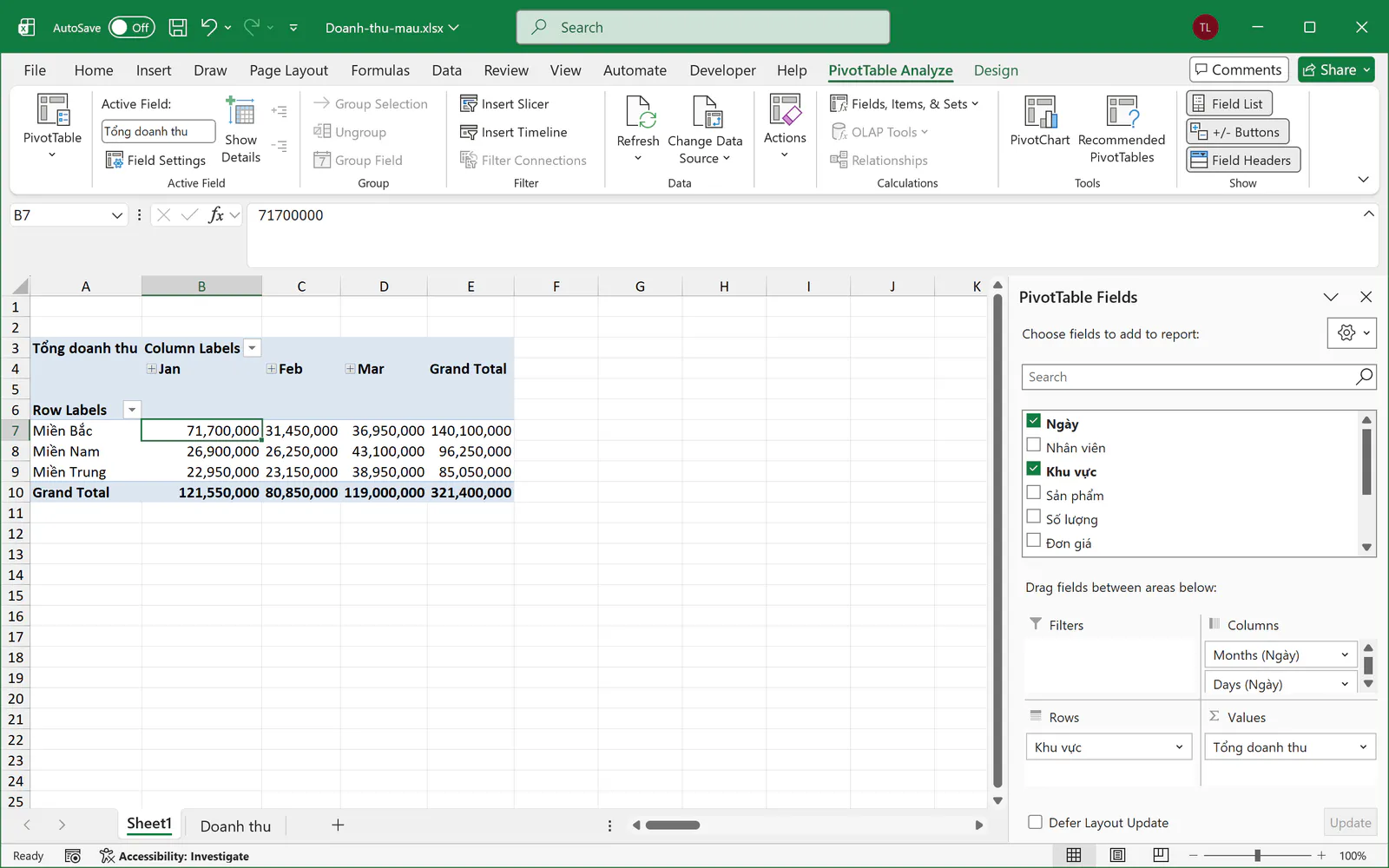
Sau 5 bước trong bài, bạn nhận được bảng tổng hợp sau:
Row Labels | Jan | Feb | Mar | Grand Total |
|---|---|---|---|---|
Miền Bắc | 71.700.000 | 31.450.000 | 36.950.000 | 140.100.000 |
Miền Nam | 26.900.000 | 26.250.000 | 43.100.000 | 96.250.000 |
Miền Trung | 22.950.000 | 23.150.000 | 38.950.000 | 85.050.000 |
Grand Total | 121.550.000 | 80.850.000 | 119.000.000 | 321.400.000 |
Pivot Table làm ba việc để tạo ra bảng này:
Pivot Table đưa mỗi khu vực khác nhau thành một dòng.
Pivot Table đưa mỗi tháng thành một cột.
Pivot Table cộng cột Doanh thu của các dòng cùng khu vực và cùng tháng vào ô giao nhau.
Ví dụ, ô 71.700.000 là tổng doanh thu của mọi dòng thuộc Miền Bắc trong tháng 1.
Bước 1: Bạn kiểm tra bảng doanh thu thô
Pivot Table chỉ tính đúng khi bảng gốc có cấu trúc rõ ràng, nên bạn cần kiểm tra 4 điểm sau:
Mỗi cột có một tiêu đề riêng và nằm trên cùng một dòng.
Bảng không có dòng trống hoặc cột trống ở giữa.
Bảng không có dòng cộng tổng xen giữa dữ liệu, vì Pivot Table sẽ cộng trùng các dòng đó.
Cột Ngày chứa ngày thật, và cột Doanh thu chứa số thật.
Nếu cột Doanh thu có số ở dạng chữ, bạn có thể xử lý theo bài chuyển text thành số trong Excel.
Bước 2: Bạn chèn Pivot Table
Bạn bấm vào một ô bất kỳ trong bảng, mở thẻ Insert rồi bấm nút PivotTable. Nếu Excel hiện một danh sách, bạn chọn From Table/Range.
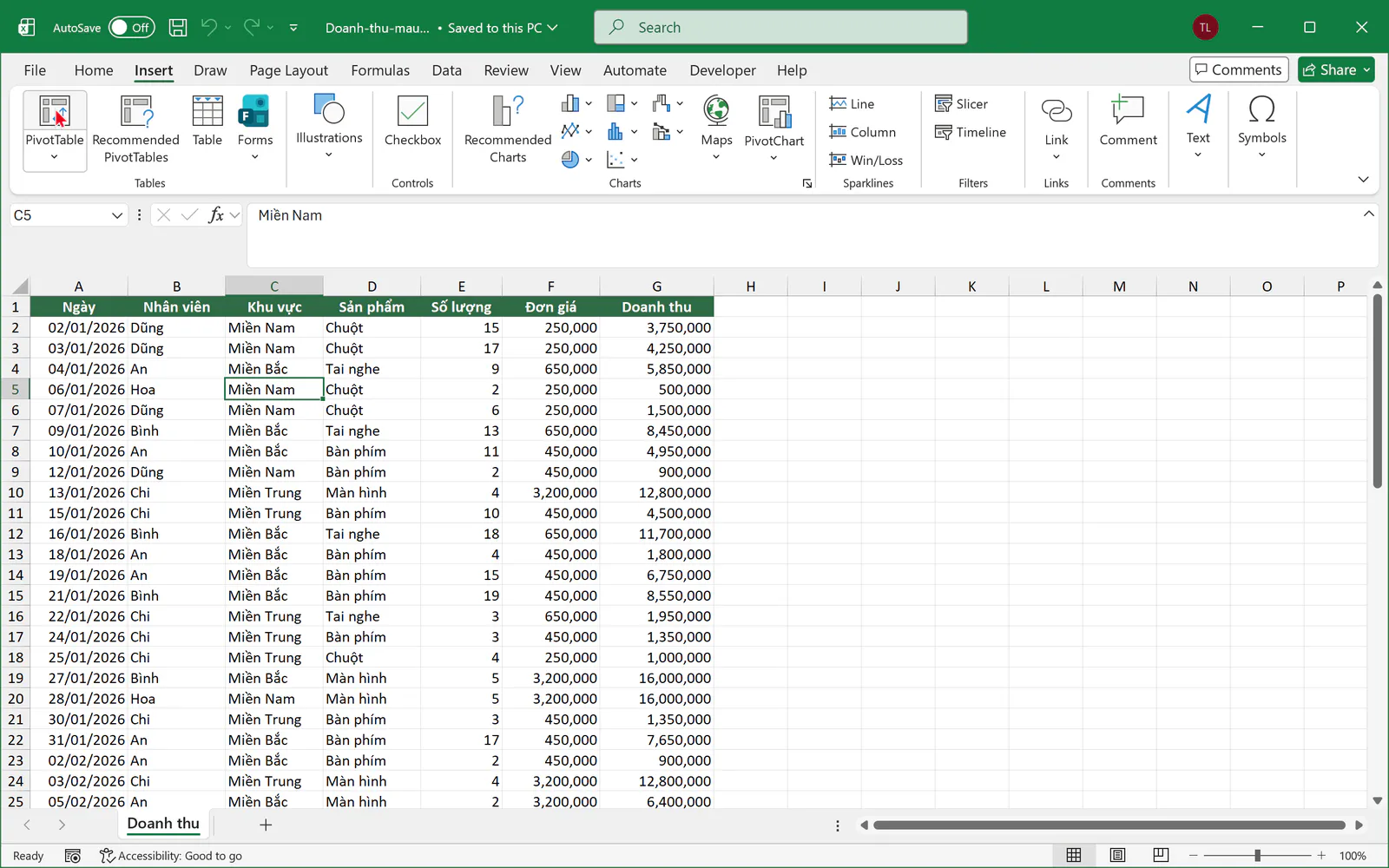
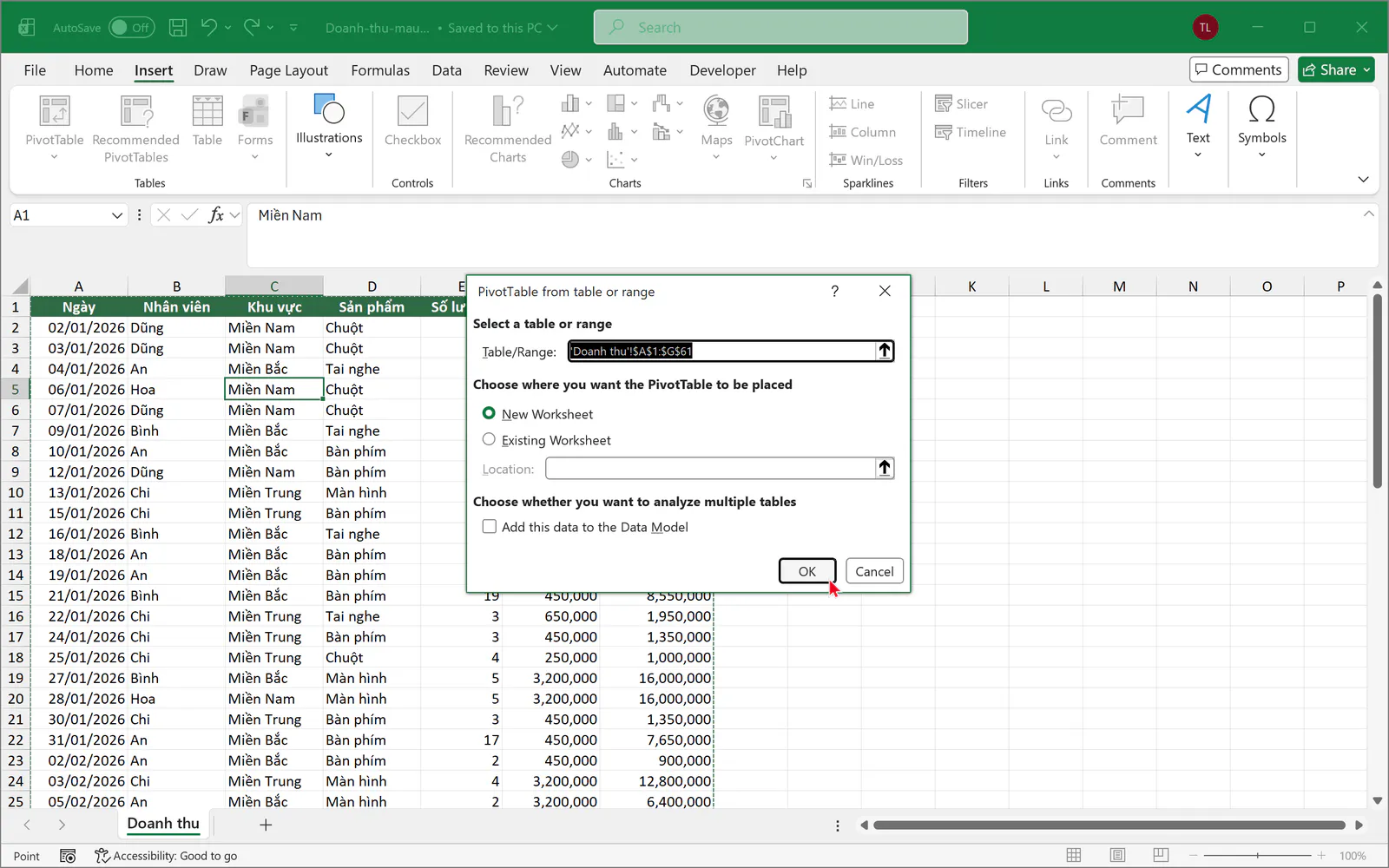
Hộp thoại hiện ra đã điền sẵn vùng dữ liệu. Bạn kiểm tra ô Table/Range có đủ vùng 'Doanh thu'!$A$1:$G$61, giữ lựa chọn New Worksheet rồi bấm OK.
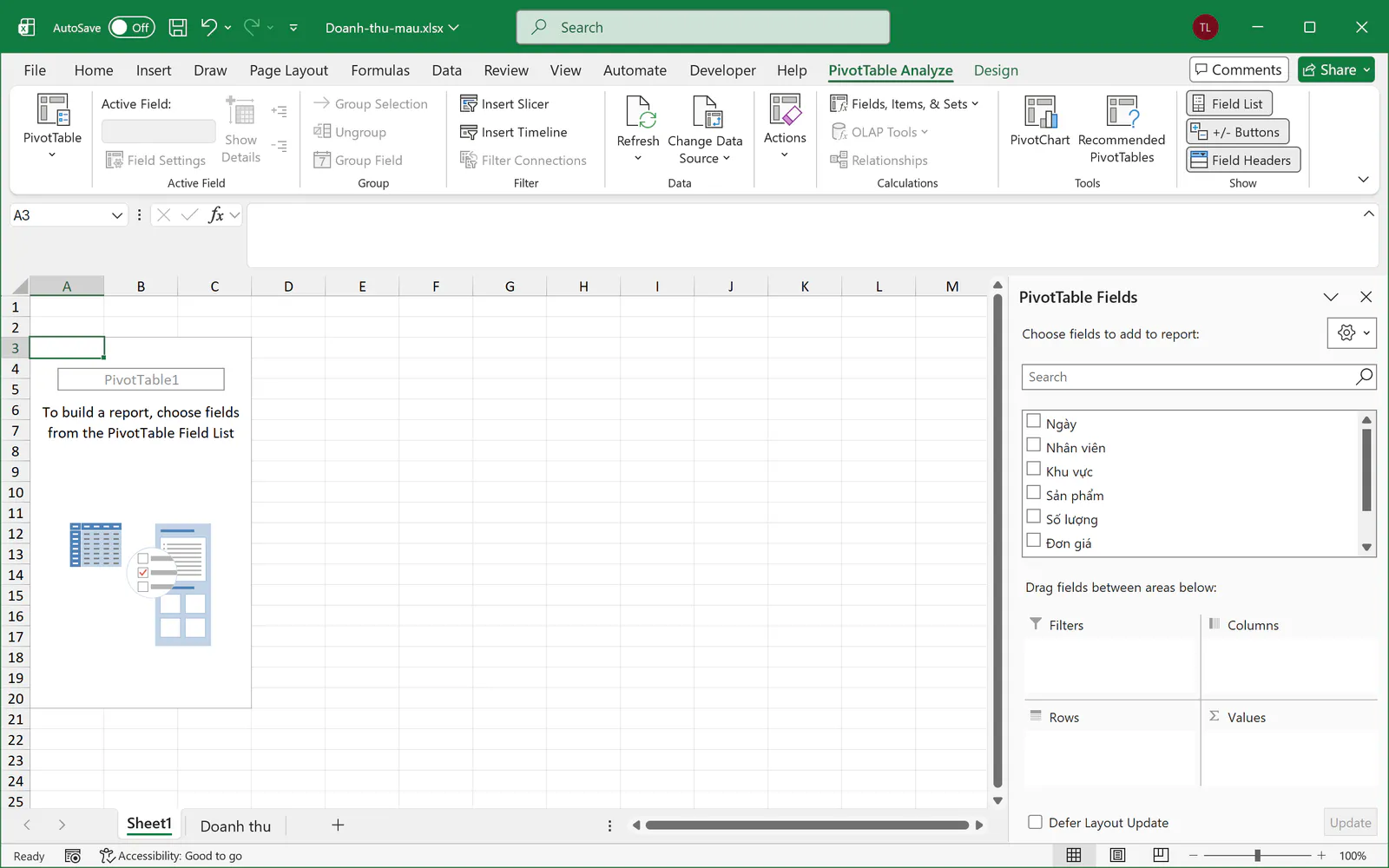
Excel mở một trang tính mới. Khung PivotTable Fields nằm bên phải, gồm danh sách cột của bảng gốc và 4 ô là Filters, Columns, Rows, Values.
Bước 3: Bạn đưa khu vực và doanh thu vào bảng
Bạn kéo mục Khu vực trong danh sách cột xuống ô Rows.
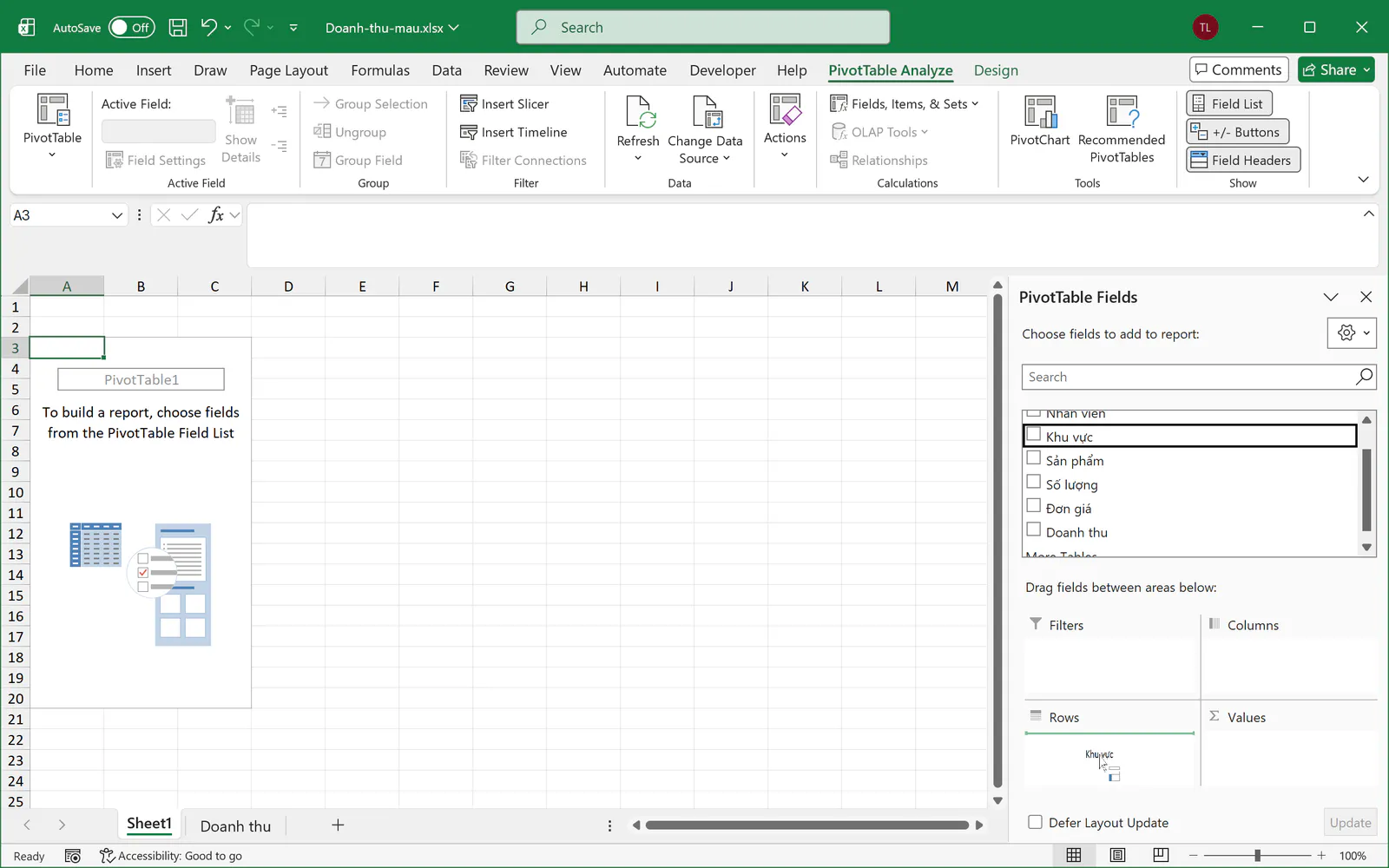
Sau đó, bạn kéo mục Doanh thu xuống ô Values. Danh sách cột chỉ hiện vài mục cùng lúc, nên bạn cuộn danh sách xuống nếu chưa thấy mục Doanh thu. Bảng tổng hợp xuất hiện ngay ở bên trái:
Row Labels | Sum of Doanh thu |
|---|---|
Miền Bắc | 140.100.000 |
Miền Nam | 96.250.000 |
Miền Trung | 85.050.000 |
Grand Total | 321.400.000 |
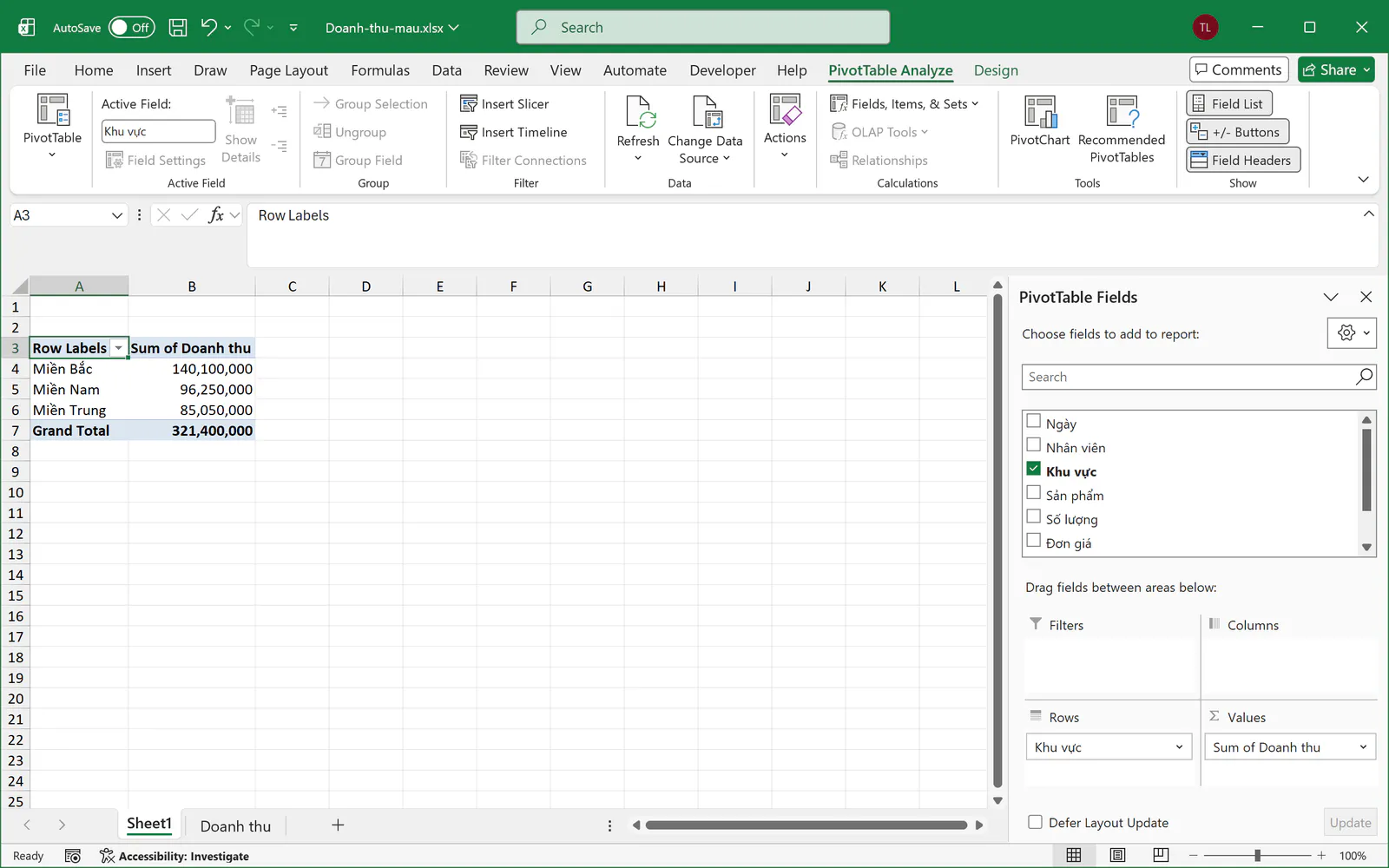
Bạn nên đối chiếu dòng Grand Total bằng cách gõ công thức =SUM(G2:G61) vào ô I1 của trang tính Doanh thu, tức trang chứa bảng gốc. Hai kết quả cùng bằng 321.400.000, nên Pivot Table đã lấy đủ dữ liệu. Sau khi đối chiếu, bạn quay lại trang tính chứa Pivot Table, thường có tên như Sheet1, và bấm vào một ô trong bảng tổng hợp để khung PivotTable Fields hiện lại.
Bước 4: Bạn thêm tháng vào các cột
Bạn kéo mục Ngày xuống ô Columns. Excel 365 thường tự nhóm ngày theo tháng, nên bảng hiện các cột Jan, Feb, Mar. Tên tháng có thể khác nếu Windows của bạn dùng cài đặt vùng khác.
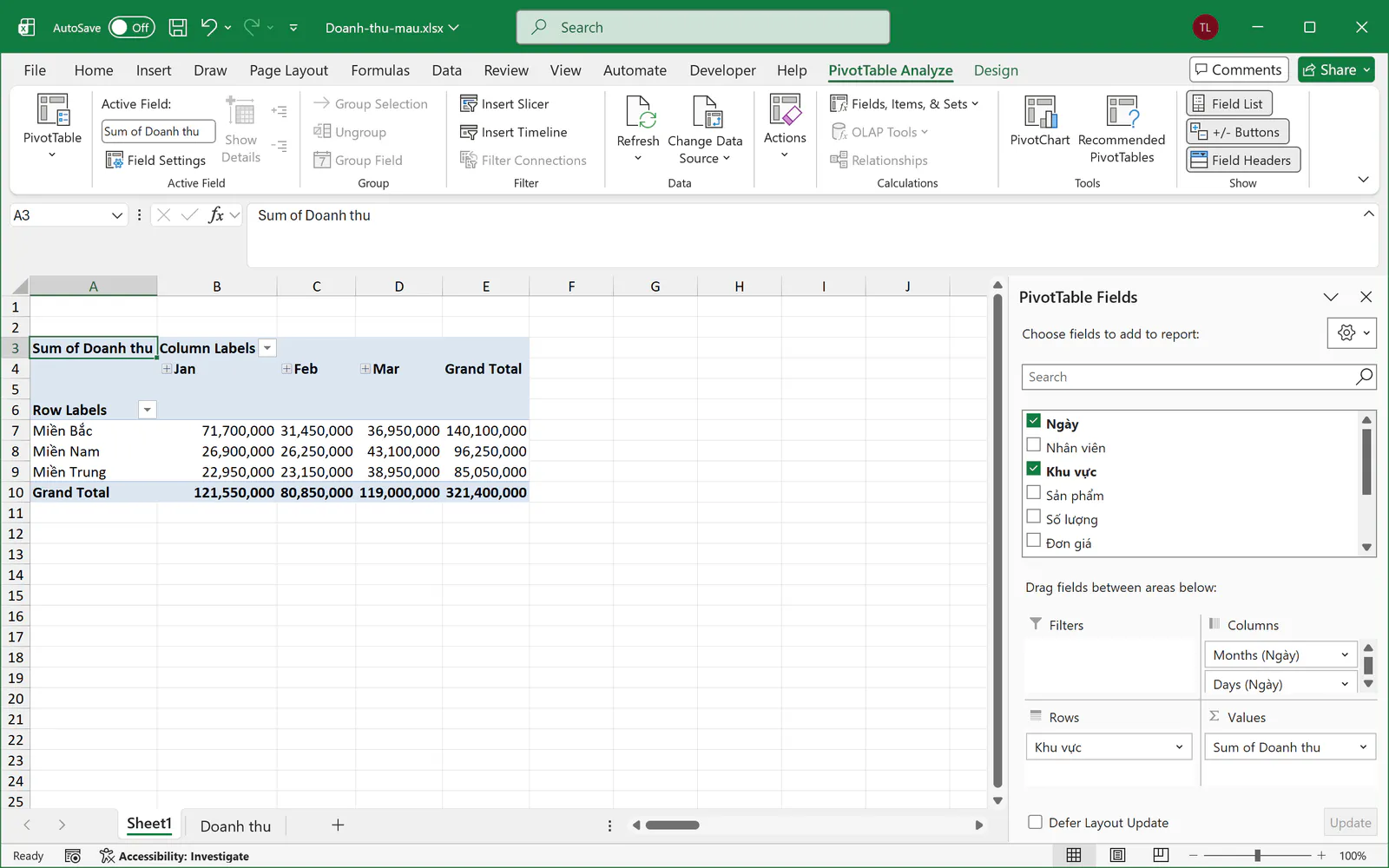
Ô Columns sẽ có thêm các mục Months (Ngày) và Days (Ngày), và bảng có thêm vài dòng tiêu đề phía trên. Điều này không phải lỗi, và các bảng chữ trong bài đã lược những dòng tiêu đề đó cho dễ đọc. Dấu cộng bên cạnh mỗi tháng cho phép bạn mở chi tiết theo ngày.
Nếu bảng hiện từng ngày thay vì từng tháng, bạn bấm chuột phải vào một ngày trên phần tiêu đề của Pivot Table và chọn Group. Trong hộp thoại Grouping, bạn chỉ chọn Months rồi bấm OK. Nếu Excel báo lỗi Cannot group that selection, bạn xem cách xử lý trong phần câu hỏi ở cuối bài.
Bước 5: Bạn đổi tên và định dạng số
Tên "Sum of Doanh thu" chưa dễ đọc, nên bạn đổi tên trường này. Bạn bấm vào một số trong bảng tổng hợp, mở thẻ PivotTable Analyze rồi bấm Field Settings. Bạn cũng có thể bấm chuột phải vào số đó và chọn Value Field Settings.
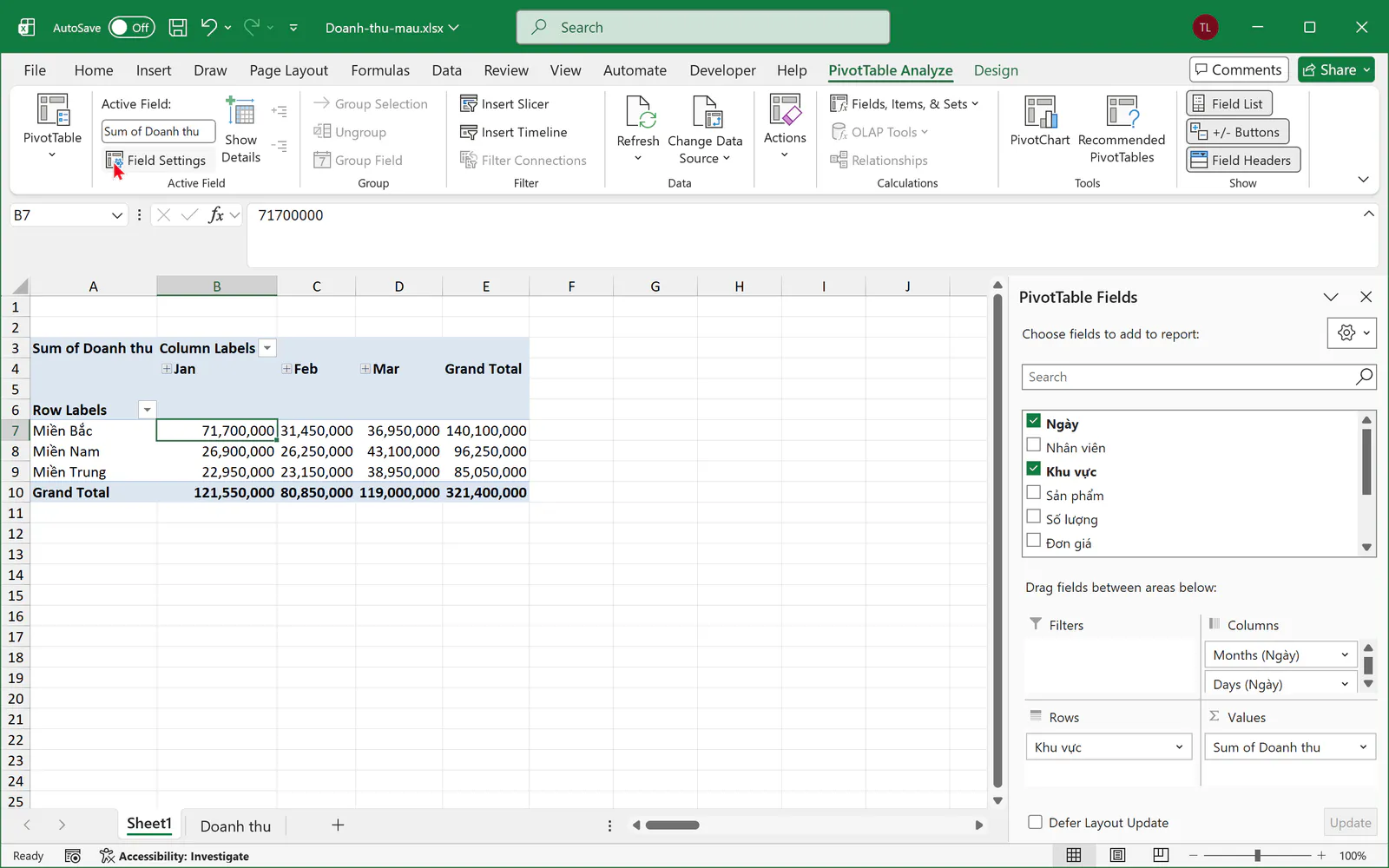
Trong hộp thoại Value Field Settings, bạn gõ Tổng doanh thu vào ô Custom Name rồi bấm Number Format.
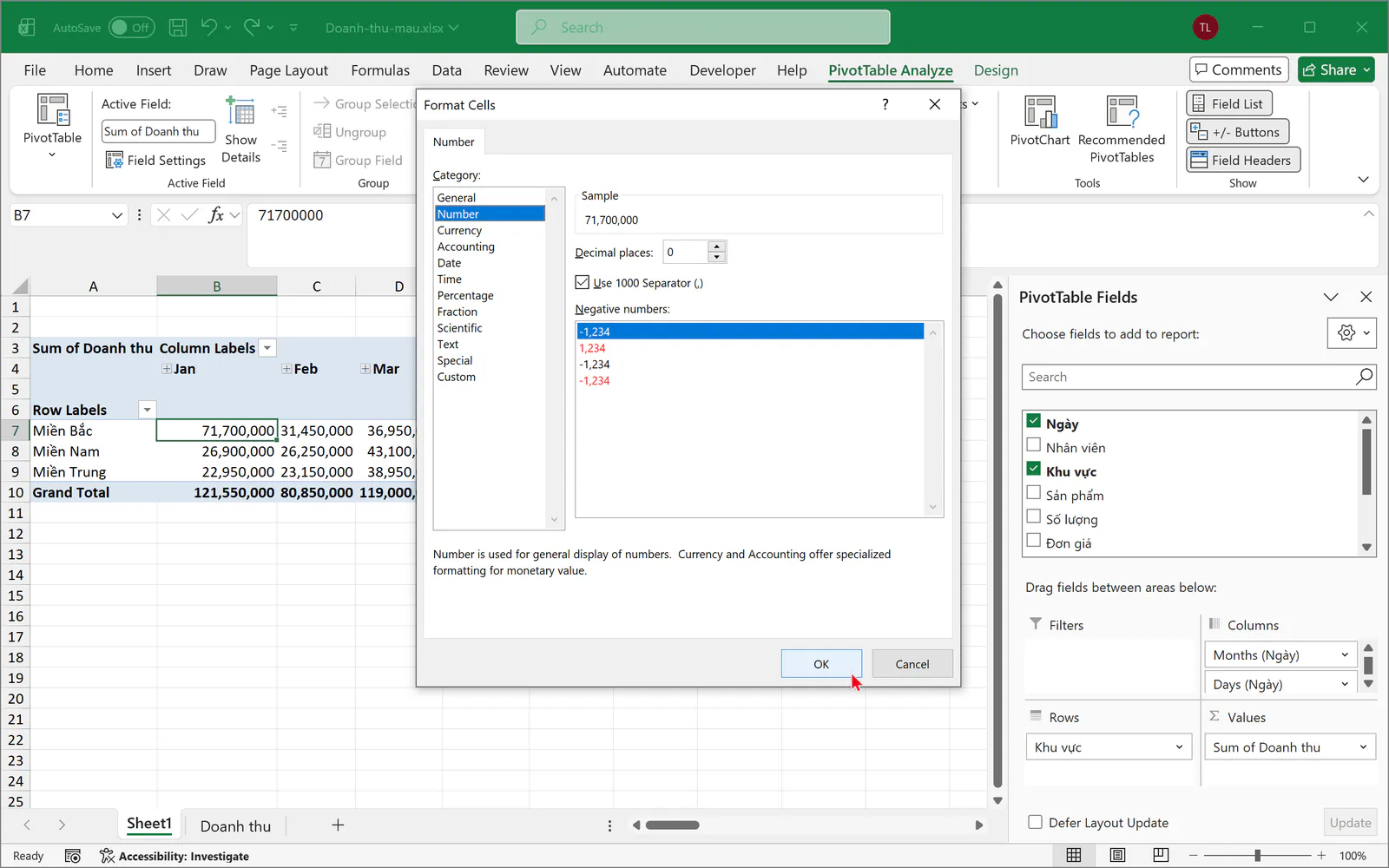
Trong hộp thoại Format Cells, bạn chọn Number, đặt Decimal places là 0 và đánh dấu Use 1000 Separator. Với file thực hành, Pivot Table đã lấy dấu ngăn cách nghìn từ bảng gốc, nên ô này có thể đã được đánh dấu sẵn. Sau đó, bạn bấm OK ở cả hai hộp thoại.
Bảng tổng hợp đã hoàn thành và có số liệu như bảng ở đầu bài:
Bạn có thể đổi góc nhìn của báo cáo trong vài giây
Pivot Table không buộc bạn làm lại từ đầu khi người xem hỏi câu khác. Để xem doanh thu theo sản phẩm, bạn kéo Khu vực ra khỏi ô Rows và thả vào vùng trang tính, rồi kéo Sản phẩm vào ô Rows:
Row Labels | Jan | Feb | Mar | Grand Total |
|---|---|---|---|---|
Bàn phím | 37.800.000 | 25.200.000 | 32.850.000 | 95.850.000 |
Chuột | 11.000.000 | 5.500.000 | 15.000.000 | 31.500.000 |
Màn hình | 44.800.000 | 35.200.000 | 64.000.000 | 144.000.000 |
Tai nghe | 27.950.000 | 14.950.000 | 7.150.000 | 50.050.000 |
Grand Total | 121.550.000 | 80.850.000 | 119.000.000 | 321.400.000 |
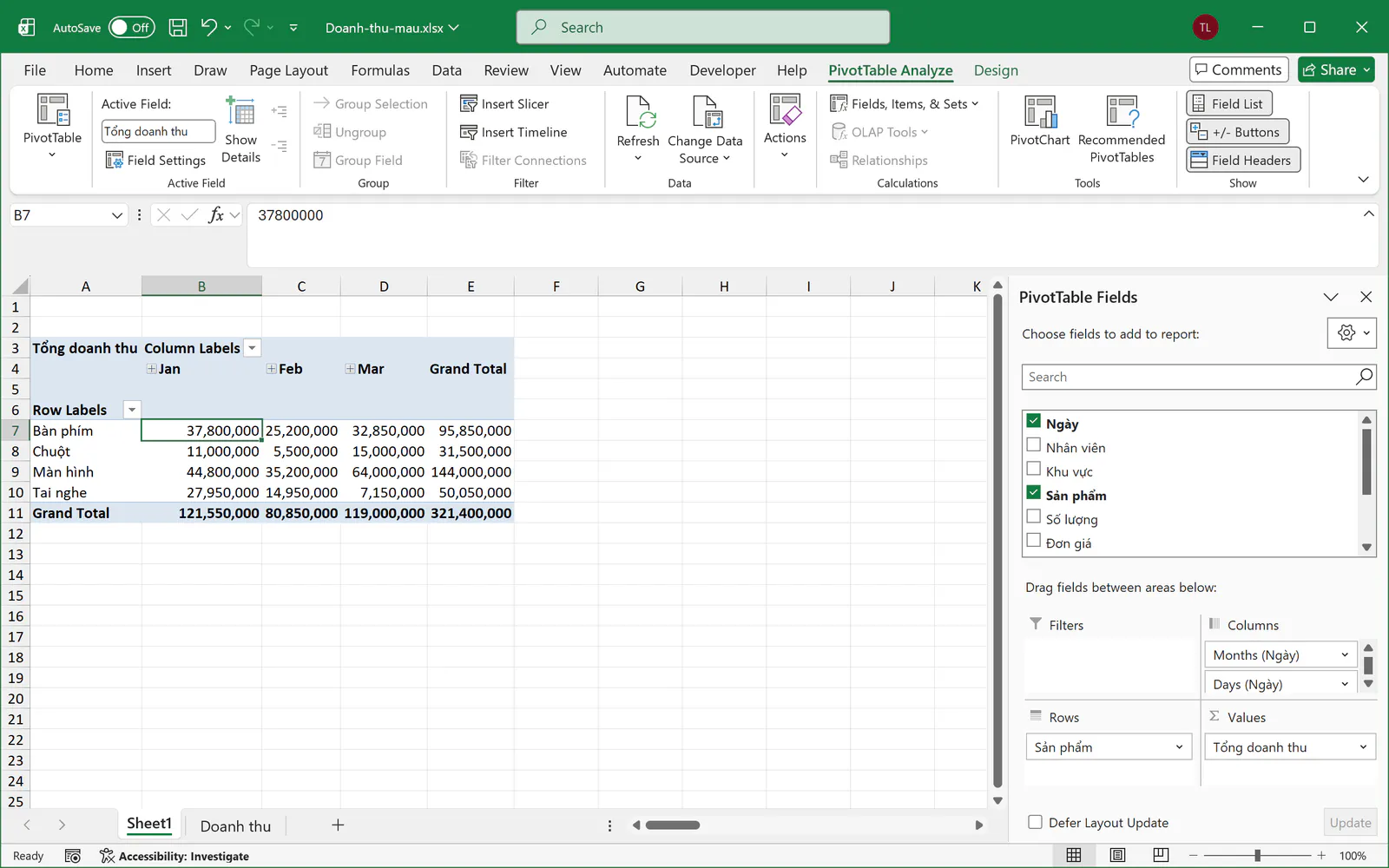
Bảng mới cho thấy Màn hình mang lại doanh thu lớn nhất, với 144.000.000. Dòng Grand Total không đổi, vì dữ liệu gốc không thay đổi.
Bạn cần Refresh khi dữ liệu gốc thay đổi
Khi bạn sửa số trên bảng gốc, Pivot Table thường vẫn giữ kết quả cũ. Bạn bấm vào Pivot Table, mở thẻ PivotTable Analyze rồi bấm Refresh, hoặc nhấn Alt + F5. Bạn cũng có thể bấm chuột phải vào Pivot Table và chọn Refresh.
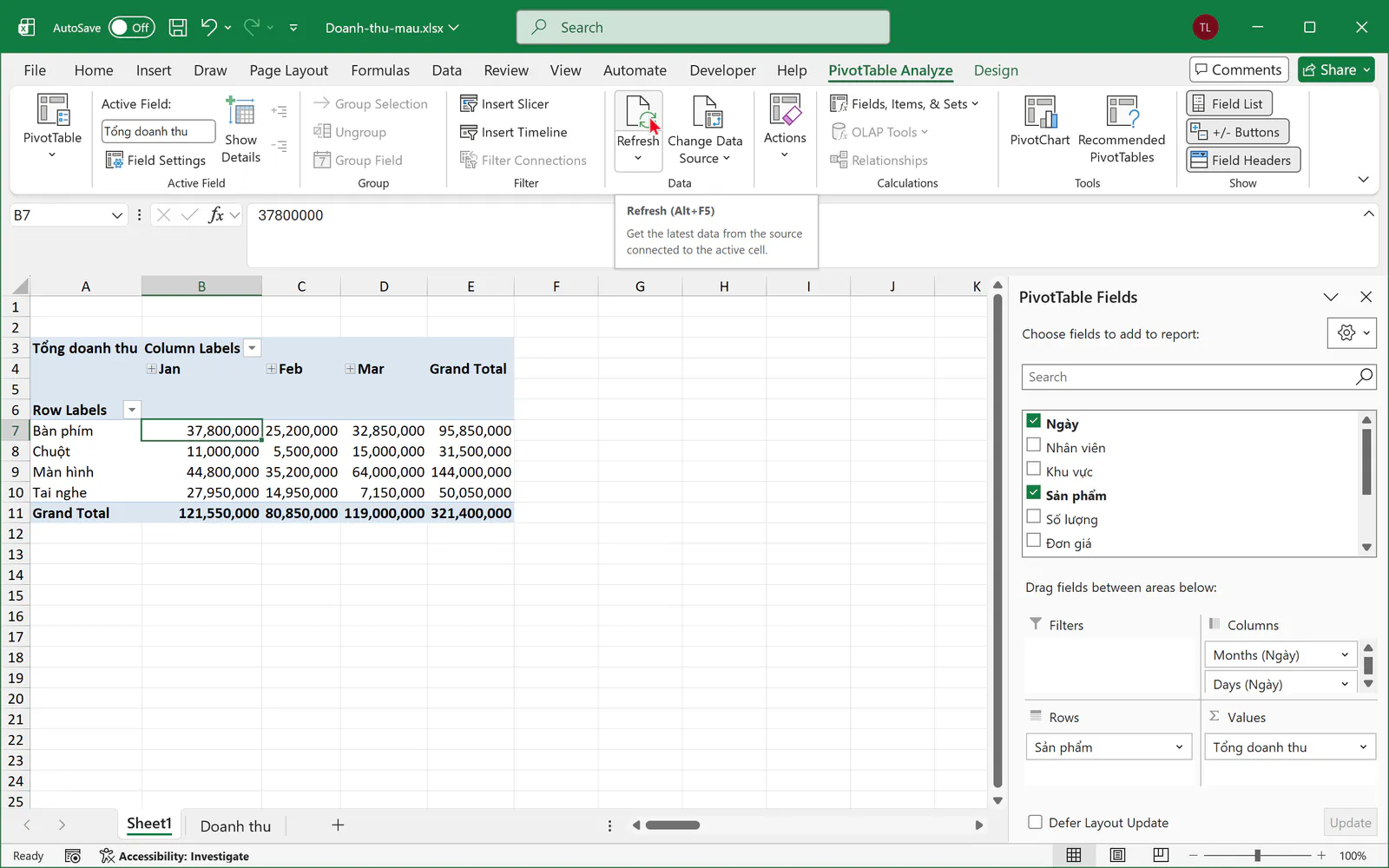
Một số bản Excel 365 mới có nút Auto Refresh trong thẻ PivotTable Analyze. Pivot Table sẽ tự cập nhật khi nút này đang bật, nên bạn không cần Refresh thủ công trong trường hợp đó.
Lệnh Refresh chỉ đọc lại vùng A1:G61, nên dòng bạn thêm ở dòng 62 không được tính. Vì vậy, bạn nên chuyển bảng gốc thành Table. Bạn bấm vào bảng, nhấn Ctrl + T, đánh dấu My table has headers rồi bấm OK. Từ đó, Refresh sẽ tính cả những dòng bạn thêm vào cuối Table, kể cả khi bạn đã tạo Pivot Table từ trước.
Người mới thường hỏi gì về Pivot Table trong Excel?
Vì sao Pivot Table hiện Count of Doanh thu thay vì Sum?
Lỗi này thường xảy ra vì cột Doanh thu có ô chứa chữ, nên Excel đếm số dòng thay vì cộng tiền. Để tìm ô đó, bạn quét chọn vùng G2:G61, nhấn F5, bấm Special, chọn Constants, chỉ giữ dấu chọn ở Text rồi bấm OK. Excel sẽ chọn đúng các ô chứa chữ, nếu có.
Bạn sửa ô đó thành số và Refresh. Sau đó, bạn mở Value Field Settings và chọn Sum.
Bạn cũng cần chú ý trường hợp Pivot Table đang hiện Sum rồi một ô mới đổi thành chữ. Excel vẫn hiện Sum và bỏ qua ô đó, nên tổng bị thiếu mà không có cảnh báo. Bạn có thể gõ =COUNT(G2:G61) vào một ô trống bên ngoài bảng gốc để kiểm tra, và kết quả phải bằng 60 với file thực hành.
Vì sao Excel báo Cannot group that selection khi nhóm theo tháng?
Lỗi này thường xảy ra vì cột Ngày có ô đang ở dạng chữ, nên Excel không nhóm được cả cột. Bạn tìm ô đó theo cách ở câu hỏi trên, nhưng quét chọn vùng A2:A61, rồi sửa ô thành ngày thật. Pivot Table cũ vẫn nhớ giá trị chữ và tiếp tục báo lỗi sau khi Refresh, nên bạn cần xóa trang tính chứa Pivot Table cũ rồi tạo lại Pivot Table từ Bước 2.
Khi nào tôi nên dùng hàm thay cho Pivot Table?
Bạn nên dùng hàm khi chỉ cần một vài con số đặt tại vị trí cố định trong báo cáo, ví dụ hàm SUMIF trong Excel. Bạn nên dùng Pivot Table khi cần xem tổng hợp theo nhiều góc nhìn khác nhau.
Bạn muốn dùng Excel thành thạo cho công việc văn phòng?
Pivot Table giúp bạn trả lời nhanh các câu hỏi về doanh thu mà không phải viết lại công thức cho từng báo cáo.
Nếu muốn học bài bản cùng người hướng dẫn, bạn có thể tham khảo khóa 30 ngày học và thực hành Excel của Nghề Excel, với 30 buổi luyện tập, hơn 500 bài tập thực tế lấy từ doanh nghiệp và coach đồng hành cùng bạn trong từng buổi.
Ảnh chụp màn hình sản phẩm Microsoft: Used with permission from Microsoft.