
Khi sếp hỏi riêng chi nhánh Hà Nội đạt bao nhiêu doanh số, bạn không cần lọc rồi cộng tay. Hàm SUMIF trong Excel cộng các dòng thỏa một điều kiện, với cú pháp =SUMIF(vùng_điều_kiện, điều_kiện, [vùng_cộng]).
Phần vùng_điều_kiện là cột để xét, còn vùng_cộng là cột chứa số cần cộng. Dấu ngoặc vuông nghĩa là bạn có thể bỏ vùng_cộng khi hai cột là một. Một số máy đặt dấu chấm phẩy làm dấu ngăn cách trong công thức. Nếu Excel báo lỗi khi bạn gõ dấu phẩy, bạn đổi dấu phẩy thành dấu chấm phẩy.
Các ví dụ dùng chung bảng doanh số tháng 10/2026 dưới đây. Cột Dòng chỉ ghi số dòng của Excel nên bạn không gõ cột này, và tiêu đề nằm ở dòng 1. Số viết theo kiểu Việt Nam như 30.000.000 cần được gõ liền thành 30000000, vì dấu chấm có thể làm Excel hiểu sai số. Ô kết quả sẽ hiện 85000000 thay vì 85.000.000, hoặc 1.1E+08 khi cột hẹp. Để có dấu ngăn, bạn bấm nút Comma Style trên thẻ Home rồi bấm Decrease Decimal 2 lần để bỏ phần lẻ, và kiểu này hiện số 0 thành dấu -. Cột Ngày cần được gõ đầy đủ ngày, tháng, năm theo kiểu ngày của máy bạn. Bạn gõ công thức vào các ô trống ngoài bảng. Mọi kết quả đã được kiểm tra bằng Excel 365:
Dòng | Ngày (A) | Nhân viên (B) | Chi nhánh (C) | Sản phẩm (D) | Doanh số (E) |
|---|---|---|---|---|---|
2 | 01/10/2026 | An | Hà Nội | Laptop Dell | 30.000.000 |
3 | 03/10/2026 | Bình | Đà Nẵng | Chuột Logitech | 2.000.000 |
4 | 05/10/2026 | An | Hà Nội | Laptop HP | 25.000.000 |
5 | 08/10/2026 | Chi | TP.HCM | Bàn phím Logitech | 4.000.000 |
6 | 12/10/2026 | Bình | Hà Nội | Chuột Dell | 3.000.000 |
7 | 15/10/2026 | Chi | Đà Nẵng | Laptop Dell | 28.000.000 |
8 | 20/10/2026 | An | TP.HCM | Chuột HP | 1.500.000 |
9 | 25/10/2026 | Chi | Hà Nội | Laptop HP | 27.000.000 |
Ví dụ 1: Bạn cộng theo một giá trị chữ
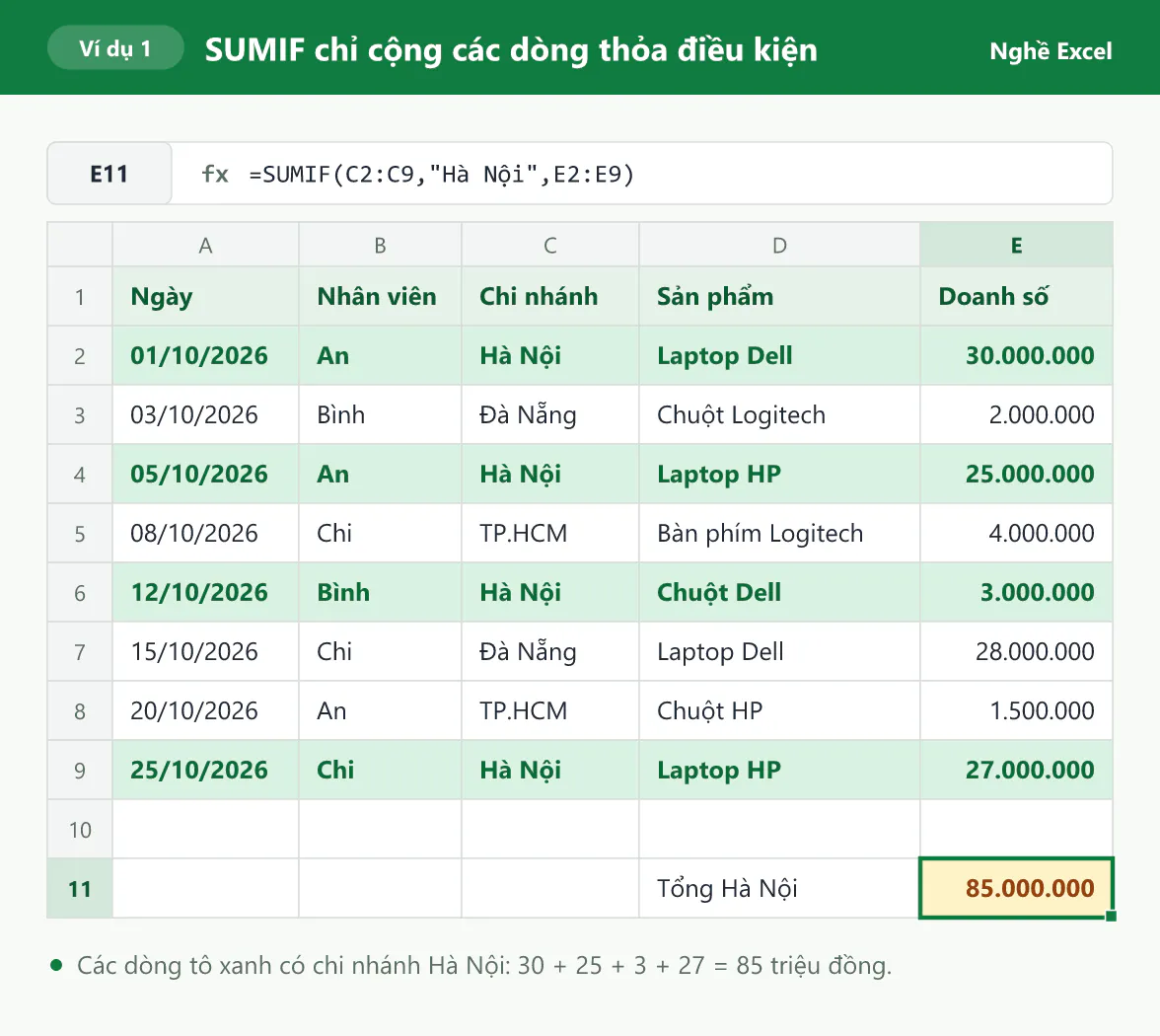
Bạn cần tổng doanh số của chi nhánh Hà Nội, và chữ trong điều kiện phải nằm trong dấu ngoặc kép:
=SUMIF(C2:C9,"Hà Nội",E2:E9)
Excel tìm trong cột C các dòng 2, 4, 6, 9, rồi cộng các số cùng dòng ở cột E và trả về 85.000.000. Hàm không phân biệt chữ hoa và chữ thường, nên "hà nội" cho cùng kết quả.
Ví dụ 2: Bạn cộng theo điều kiện số
Để cộng các đơn từ 25 triệu đồng trở lên, bạn đặt phép so sánh trong dấu ngoặc kép:
=SUMIF(E2:E9,">=25000000")
Công thức trả về 110.000.000. Bạn có thể bỏ vùng_cộng ở đây, vì cột điều kiện và cột cần cộng đều là cột E.
Ví dụ 3: Bạn dùng ký tự đại diện khi chỉ biết một phần tên
Dấu * thay cho một chuỗi ký tự bất kỳ, nên bạn dùng dấu này khi tên sản phẩm có nhiều biến thể:
Công thức | Dòng được cộng | Kết quả |
|---|---|---|
| Tên kết thúc bằng Logitech | 6.000.000 |
| Tên bắt đầu bằng Laptop | 110.000.000 |
| Tên có chứa Dell | 61.000.000 |
Ví dụ 4: Bạn lấy điều kiện từ một ô
Cách này giúp bạn đổi điều kiện mà không sửa công thức. Khi ô J2 chứa An, công thức =SUMIF(B2:B9,J2,E2:E9) trả về 56.500.000.
Nếu điều kiện có phép so sánh, bạn phải nối phép so sánh với ô bằng dấu &. Khi ô J3 chứa 10000000, công thức =SUMIF(E2:E9,">"&J3) cộng các đơn lớn hơn 10 triệu đồng và trả về 110.000.000.
Ví dụ 5: Bạn cộng theo ngày
Để cộng doanh số từ ngày 15/10/2026 trở đi, bạn dùng hàm DATE để tránh nhầm lẫn thứ tự ngày và tháng giữa các máy:
=SUMIF(A2:A9,">="&DATE(2026,10,15),E2:E9)
Công thức trả về 56.500.000. Khi ô J4 đã chứa ngày đó, bạn có thể viết =SUMIF(A2:A9,">="&J4,E2:E9) và nhận cùng kết quả.
Ví dụ 6: Bạn cộng các dòng khác một giá trị
Dấu <> nghĩa là khác. Công thức =SUMIF(C2:C9,"<>Hà Nội",E2:E9) cộng các chi nhánh ngoài Hà Nội và trả về 35.500.000.
Ví dụ 7: Bạn cộng theo một trong hai giá trị
Hàm SUMIF chỉ nhận một điều kiện, nên bạn đưa danh sách giá trị vào cặp ngoặc nhọn rồi bọc bên ngoài bằng SUM:
=SUM(SUMIF(C2:C9,{"Hà Nội","Đà Nẵng"},E2:E9))
Công thức cộng cả Hà Nội lẫn Đà Nẵng và trả về 115.000.000. Bạn cần hàm SUM vì SUMIF lúc này trả về hai kết quả, là 85.000.000 và 30.000.000, và thiếu SUM thì hai số đó tràn ra hai ô. Khi cần cả hai điều kiện cùng đúng, ví dụ chi nhánh Hà Nội và nhân viên An, bạn dùng SUMIFS: =SUMIFS(E2:E9,C2:C9,"Hà Nội",B2:B9,"An") trả về 55.000.000. Bạn cần lưu ý rằng SUMIFS đặt vùng cộng lên đầu, còn SUMIF đặt vùng cộng ở cuối.
Bạn dùng dấu $ để lập bảng tổng hợp
Khi cần tổng cho từng chi nhánh, bạn gõ tiêu đề vào ô G1 và H1, gõ Hà Nội, TP.HCM, Đà Nẵng vào các ô G2 tới G4, rồi điền công thức xuống. Ở ô H2, bạn gõ =SUMIF($C$2:$C$9,G2,$E$2:$E$9) rồi kéo nút điền xuống ô H4. Ở ô H5, bạn gõ =SUM(H2:H4).
Hai vùng dữ liệu phải có dấu $ để không bị trượt khi điền. Nếu thiếu dấu $, dòng Đà Nẵng chỉ xét từ dòng 4 trở xuống và trả về 28.000.000 thay vì 30.000.000.
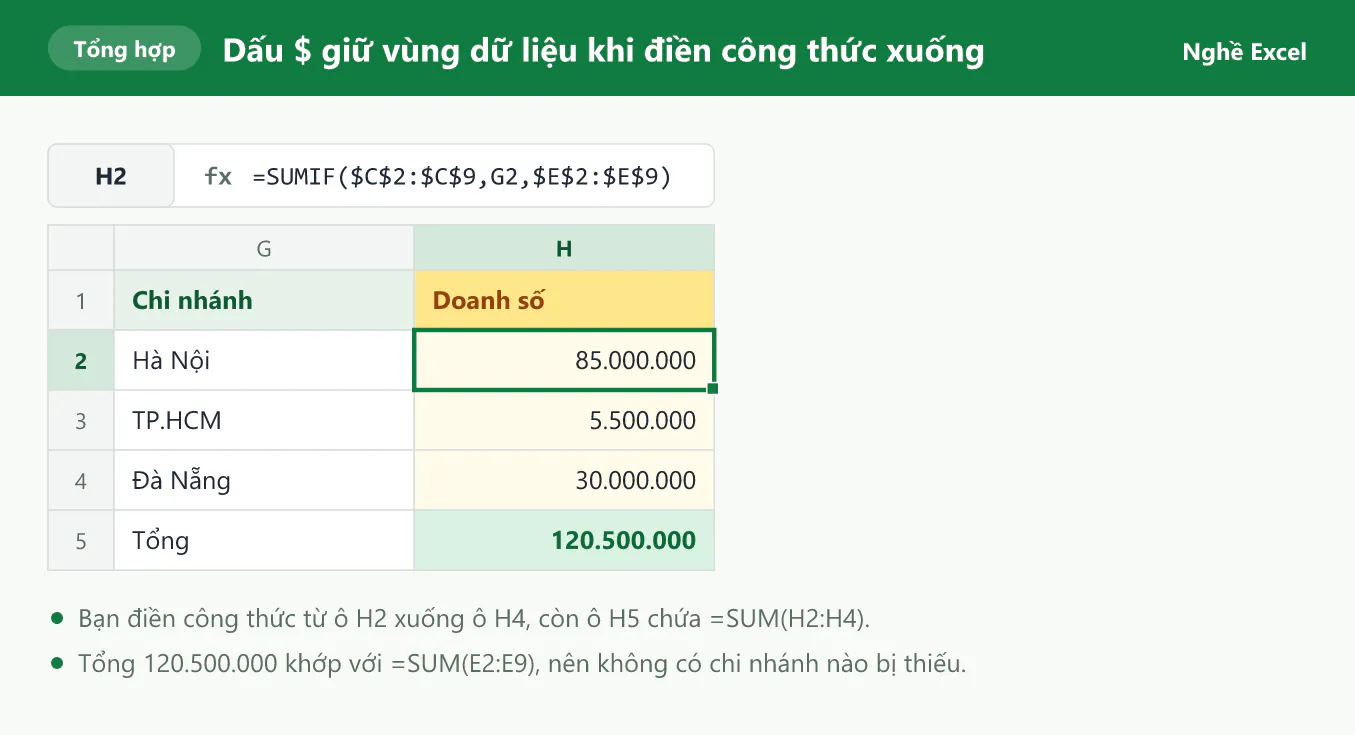
Tổng của bảng là 120.500.000, đúng bằng =SUM(E2:E9). Bạn nên so sánh hai số này mỗi lần lập bảng, vì tổng lệch nghĩa là có chi nhánh bị thiếu hoặc gõ sai. Cách này không phát hiện được số dạng văn bản, vì cả hai tổng đều bỏ qua số đó.
Ba lỗi khiến SUMIF sai mà công thức không báo
Vùng cộng bị lệch dòng so với vùng điều kiện
Công thức =SUMIF(C2:C9,"Hà Nội",E3:E10) trả về 34.000.000 thay vì 85.000.000 khi ô E10 trống, vì Excel lấy số ở dòng ngay dưới dòng thỏa điều kiện. Bạn cần giữ hai vùng bắt đầu cùng một dòng.
Điều kiện thừa dấu cách hoặc thiếu ngoặc kép
Công thức =SUMIF(C2:C9,"Hà Nội ",E2:E9) có một dấu cách ở cuối nên trả về 0. Công thức =SUMIF(C2:C9,Hà Nội,E2:E9) thiếu ngoặc kép cũng trả về 0 chứ không báo lỗi. Khi SUMIF ra 0, bạn nên kiểm tra phần điều kiện trước. Dấu cách thừa trong dữ liệu thì làm tổng bị thiếu, vì dòng đó không khớp điều kiện.
Số trong vùng cộng đang ở dạng văn bản
Để thử, bạn gõ '4000000 vào ô E5, tức thêm dấu nháy đơn phía trước. Khi ô E5 là văn bản, tổng của TP.HCM chỉ còn 1.500.000 thay vì 5.500.000. Ô đó thường nằm sát lề trái và có tam giác xanh nhỏ ở góc. Bạn sửa theo bài chuyển text thành số trong Excel.
Câu hỏi thường gặp về hàm SUMIF trong Excel
SUMIF khác SUMIFS thế nào?
SUMIF nhận một điều kiện, còn SUMIFS nhận nhiều điều kiện phải cùng đúng. Thứ tự tham số của hai hàm cũng khác nhau, như ví dụ 7 đã nêu.
Tôi muốn đếm số dòng theo điều kiện thì dùng hàm nào?
Bạn dùng COUNTIF, và bài hàm đếm số lượng trong Excel trình bày đầy đủ cách dùng.
Bạn muốn dùng Excel thành thạo cho công việc văn phòng?
SUMIF là bước đầu để bạn tự lập báo cáo theo chi nhánh, theo nhân viên hay theo sản phẩm mà không phải lọc rồi cộng tay.
Nếu muốn học bài bản cùng người hướng dẫn, bạn có thể tham khảo khóa 30 ngày học và thực hành Excel của Nghề Excel, với 30 buổi luyện tập, hơn 500 bài tập thực tế lấy từ doanh nghiệp và coach đồng hành cùng bạn trong từng buổi.