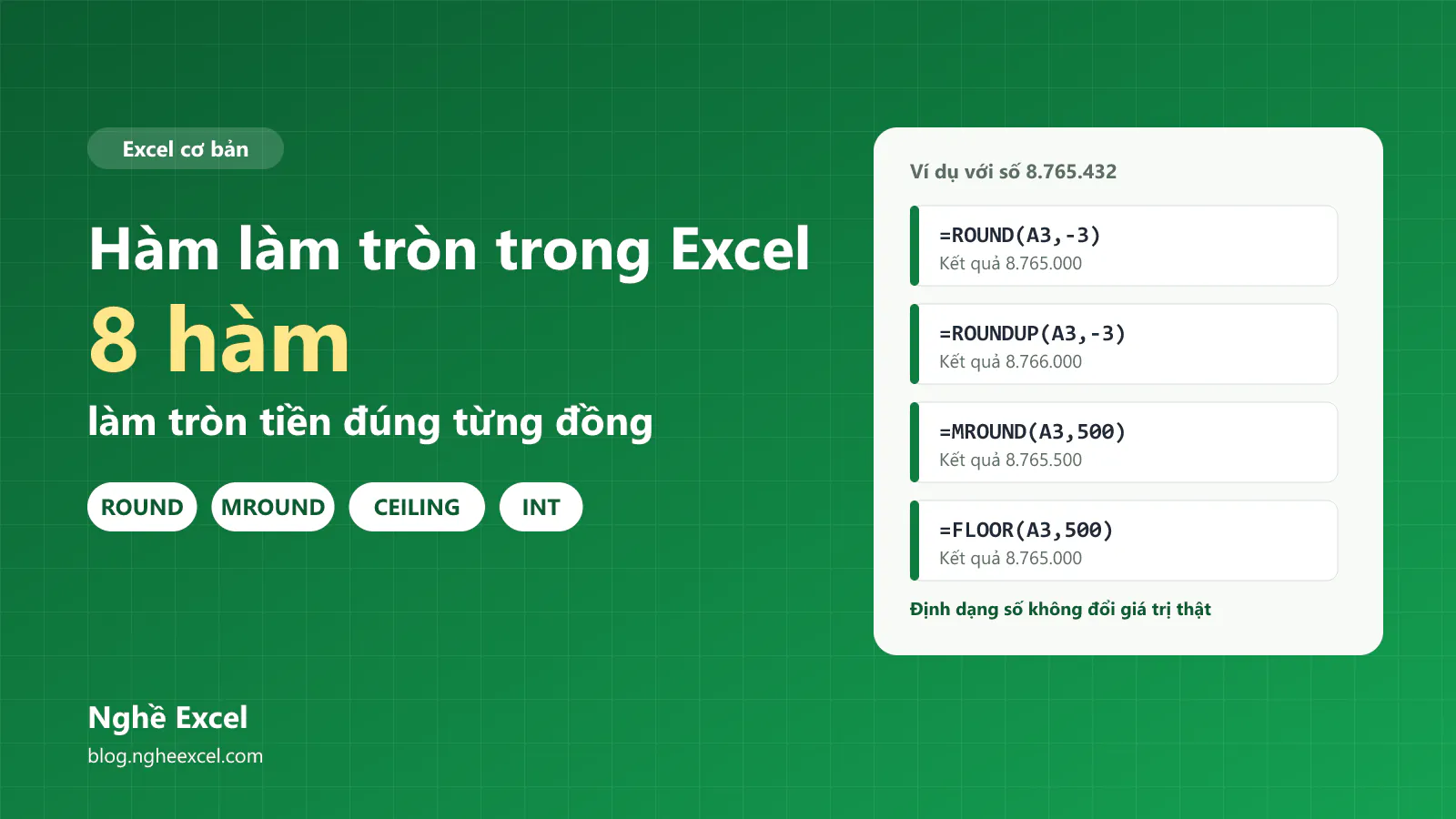
Bảng lương thường cần làm tròn tới nghìn đồng, còn báo giá có thể cần làm tròn lên bội số 500 đồng. Hàm làm tròn trong Excel có 8 hàm chính, và hàm ROUND là hàm bạn dùng nhiều nhất.
Ví dụ với số 1234,5678 ở ô A1, =ROUND(A1,2) ra 1.234,57, còn =ROUNDUP(A1,0) làm tròn lên thành 1.235. Với số 8.765.432 ở ô A3, =ROUND(A3,-3) ra 8.765.000. Số thứ hai trong hàm là số chữ số cần giữ, số âm nghĩa là làm tròn tới hàng chục, trăm, nghìn.
Bạn cần chuẩn bị dữ liệu và gõ số đúng cách
Các ví dụ dùng chung một sheet. Bạn gõ số 1234,5678 vào ô A1 và số 8765432 vào ô A3. Bạn gõ công thức vào các ô trống ở cột F, không gõ đè lên ô chứa số.
Cách gõ số phụ thuộc vào cài đặt của máy. Bài viết số theo kiểu Việt Nam, tức dấu chấm ngăn nghìn và dấu phẩy thập phân, nên 1.234,57 là một nghìn hai trăm ba mươi tư phẩy năm bảy. Khi gõ vào ô, bạn không gõ dấu ngăn nghìn:
Máy dùng dấu phẩy thập phân thì bạn gõ 1234,5678. Trong công thức của bài, bạn đổi 2.5 thành 2,5, và các máy này thường dùng dấu chấm phẩy để ngăn tham số, ví dụ =ROUND(2,5;0).
Máy dùng dấu chấm thập phân thì bạn gõ 1234.5678. Nếu gõ 1234,5678 trên máy này, Excel hiểu thành 12345678 mà không báo lỗi.
Bạn có thể kiểm tra nhanh bằng cách nhìn ô vừa gõ, vì số thật nằm sát lề phải còn văn bản nằm sát lề trái.
Bảng này so sánh kết quả của 8 hàm
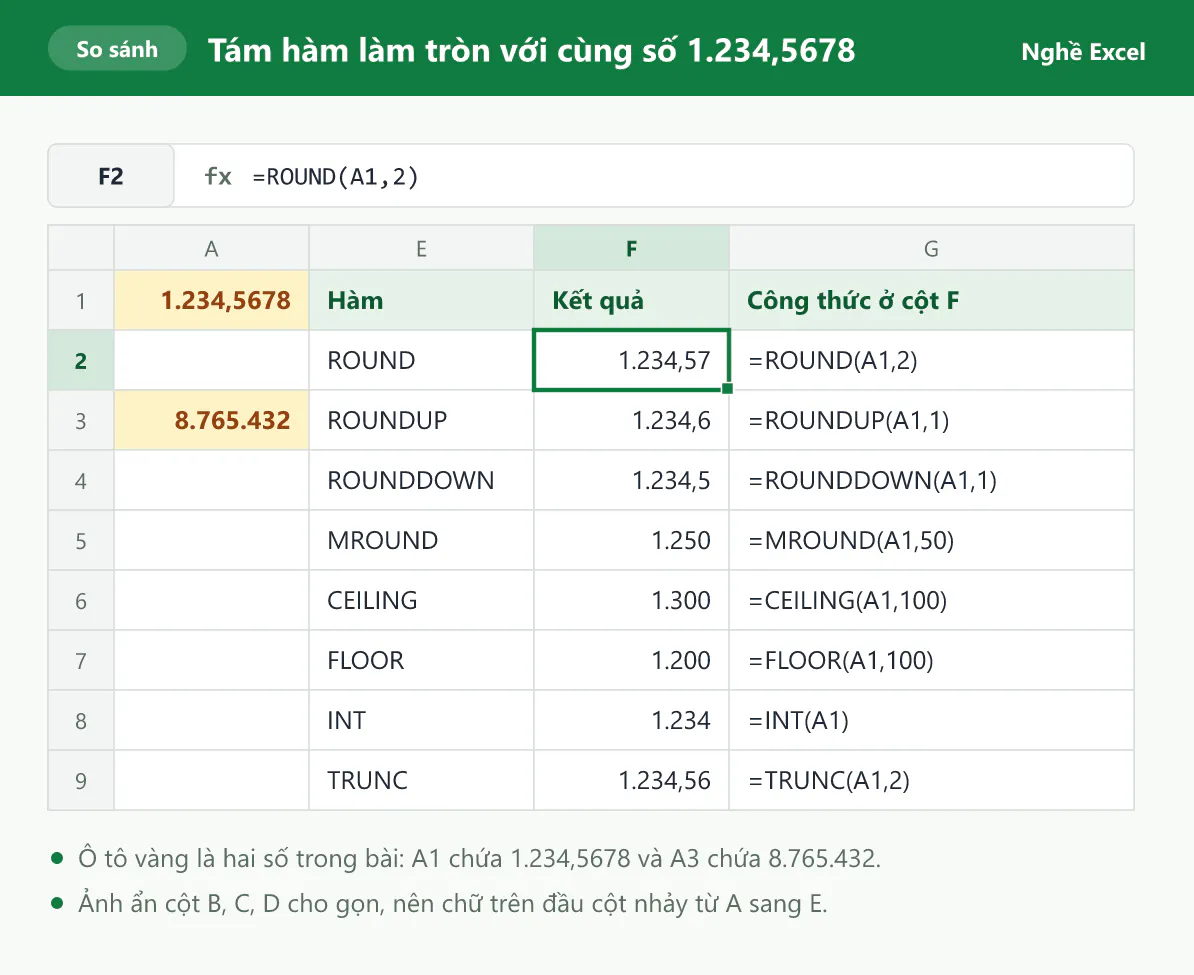
Bảng sau cho kết quả của từng hàm với số 1.234,5678 trong ô A1:
Hàm | Công thức | Kết quả | Cách làm tròn |
|---|---|---|---|
ROUND |
| 1.234,57 | Làm tròn theo quy tắc thông thường |
ROUNDUP |
| 1.234,6 | Làm tròn ra xa số 0 |
ROUNDDOWN |
| 1.234,5 | Làm tròn về phía số 0 |
MROUND |
| 1.250 | Làm tròn tới bội số gần nhất |
CEILING |
| 1.300 | Làm tròn lên theo bội số |
FLOOR |
| 1.200 | Làm tròn xuống theo bội số |
INT |
| 1.234 | Làm tròn xuống số nguyên |
TRUNC |
| 1.234,56 | Cắt bỏ phần thừa |
Mọi kết quả trong bài đã được kiểm tra bằng Excel 365. Ví dụ CEILING và FLOOR trong bài dùng bội số dương.
Hàm 1: ROUND làm tròn theo quy tắc thông thường
Cú pháp của hàm là =ROUND(số, số_chữ_số). Phần số_chữ_số quyết định vị trí làm tròn, và số âm nghĩa là làm tròn sang bên trái dấu thập phân:
Công thức | Kết quả | Vị trí làm tròn |
|---|---|---|
| 1.234,57 | Hàng phần trăm |
| 1.235 | Hàng đơn vị |
| 1.200 | Hàng trăm |
Chữ số liền sau vị trí làm tròn từ 5 trở lên thì Excel làm tròn lên, nên =ROUND(2.5,0) trả về 3. Với lương 8.765.432 đồng trong ô A3, công thức =ROUND(A3,-3) làm tròn tới nghìn đồng và trả về 8.765.000.
Hàm 2 và 3: ROUNDUP và ROUNDDOWN luôn làm tròn theo một chiều
Hai hàm này có cú pháp giống ROUND nhưng không xét chữ số 5:
Số | ROUND tới nghìn đồng | ROUNDUP tới nghìn đồng | ROUNDDOWN tới nghìn đồng |
|---|---|---|---|
8.765.432 | 8.765.000 | 8.766.000 | 8.765.000 |
Công thức tương ứng là =ROUNDUP(A3,-3) và =ROUNDDOWN(A3,-3). Bạn dùng ROUNDUP khi thiếu một chút cũng phải tính đủ. Ví dụ, 130 chai đóng vào thùng 24 chai cần =ROUNDUP(130/24,0) và trả về 6 thùng. Bạn dùng ROUNDDOWN khi không được vượt mức, ví dụ phần tiền được hưởng theo hạn mức.
Hàm 4, 5 và 6: MROUND, CEILING và FLOOR làm tròn theo bội số
Ba hàm này cần khi giá phải chia hết cho một mức, ví dụ 500 đồng. Bảng sau dùng số 8.765.432 trong ô A3:
Công thức | Kết quả | Cách làm tròn |
|---|---|---|
| 8.765.500 | Lấy bội số gần nhất |
| 8.765.500 | Lấy bội số phía trên |
| 8.765.000 | Lấy bội số phía dưới |
Ở số này, MROUND và CEILING cho cùng kết quả vì bội số gần nhất cũng là bội số phía trên. Với số 8.765.100, =MROUND(8765100,500) trả về 8.765.000, còn =CEILING(8765100,500) trả về 8.765.500.
Với số âm, MROUND báo lỗi #NUM! nếu số và bội số trái dấu. Công thức =MROUND(-2.5,1) báo lỗi, còn =MROUND(-2.5,-1) trả về -3.
Hàm 7 và 8: INT và TRUNC bỏ phần thập phân
Hai hàm này cho kết quả giống nhau với số dương, vì =INT(A1) và =TRUNC(A1) đều trả về 1.234. Khi số âm có phần thập phân, hai hàm cho kết quả khác nhau. Bảng sau cho thấy kết quả của các hàm với số -2,5:
Hàm | Công thức | Kết quả |
|---|---|---|
ROUND |
| -3 |
ROUNDUP |
| -3 |
ROUNDDOWN |
| -2 |
INT |
| -3 |
TRUNC |
| -2 |
CEILING |
| -2 |
FLOOR |
| -3 |
Với số -2,5, ROUND và ROUNDUP đều cho -3 vì chữ số 5 được làm tròn ra xa số 0, dù -3 nhỏ hơn -2,5. Hàm INT làm tròn xuống số nguyên gần nhất, nên -2,5 thành -3. Hàm TRUNC chỉ cắt phần thập phân, nên -2,5 thành -2. Hàm TRUNC còn giữ được số chữ số tùy chọn, ví dụ =TRUNC(A1,2) trả về 1.234,56.
Định dạng số không làm tròn giá trị thật
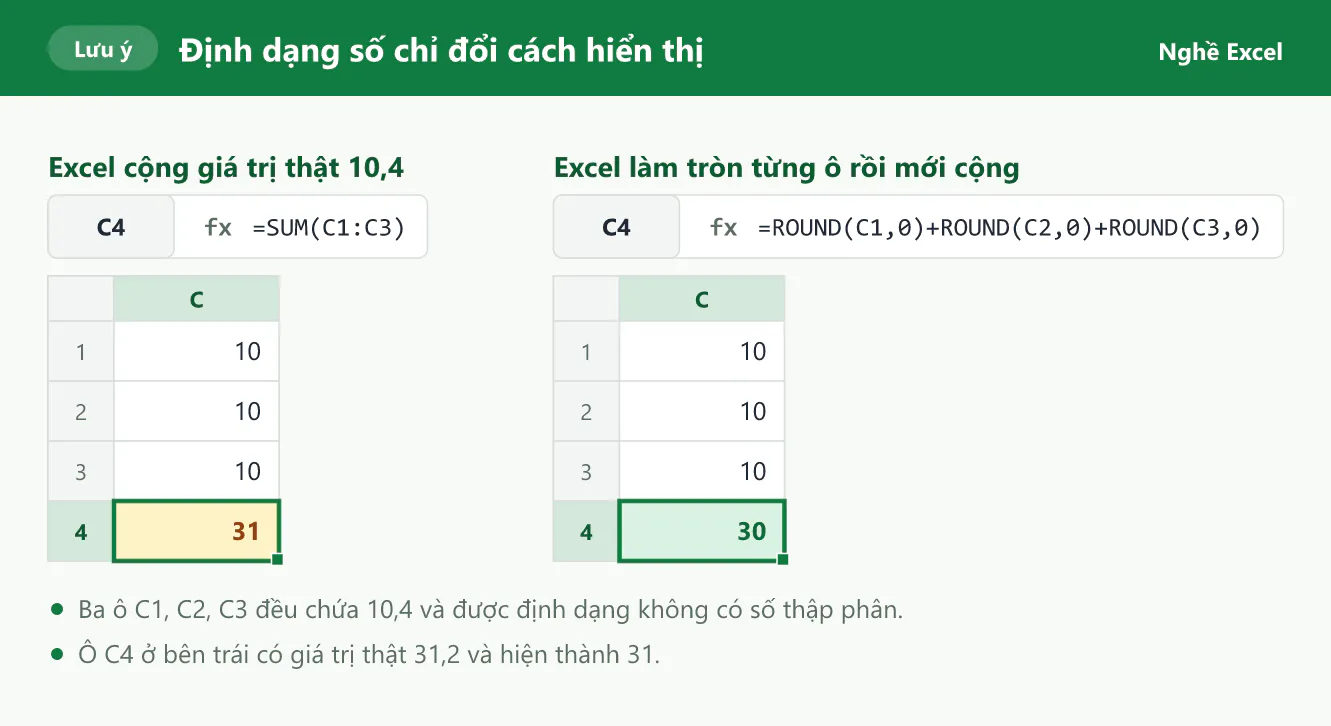
Đây là nguyên nhân hay gặp khi bảng bị lệch vài đồng. Nút giảm số thập phân trên thẻ Home chỉ đổi cách hiển thị, còn giá trị bên trong giữ nguyên. Ví dụ, ba ô C1, C2, C3 đều chứa 10,4 và được định dạng không có số thập phân, nên mỗi ô hiện 10:
Công thức | Kết quả hiện | Cách Excel tính |
|---|---|---|
| 31 | Excel cộng giá trị thật 31,2 rồi hiện thành 31 |
| 30 | Excel làm tròn từng ô thành 10 rồi mới cộng |
Người xem thấy 10 + 10 + 10 mà tổng ra 31, nên dễ nghĩ bảng tính sai. Nếu từng dòng là số tiền thực trả, như lương của từng người, bạn nên dùng ROUND ở từng dòng rồi mới cộng để tổng khớp với các dòng. Nếu từng dòng chỉ để xem, bạn có thể dùng định dạng và làm tròn ở ô tổng.
Câu hỏi thường gặp về hàm làm tròn trong Excel
Làm sao để làm tròn tới nghìn đồng?
Bạn dùng =ROUND(A3,-3). Nếu luôn muốn làm tròn lên thì bạn dùng ROUNDUP, còn luôn muốn làm tròn xuống thì bạn dùng ROUNDDOWN.
Tôi nên chọn INT hay TRUNC?
Bạn dùng hàm nào cũng được nếu dữ liệu chỉ có số dương. Khi có số âm, bạn chọn TRUNC nếu chỉ muốn bỏ phần thập phân.
Tôi có thể học thêm các hàm cơ bản ở đâu?
Bạn có thể đọc bài các hàm Excel cơ bản để nắm các hàm thường đi cùng hàm làm tròn.
Bạn muốn dùng Excel thành thạo cho công việc văn phòng?
Làm tròn đúng chỗ giúp bảng lương và báo giá khớp từng đồng, còn làm tròn sai chỗ tạo ra các khoản lệch rất mất thời gian dò lại.
Nếu muốn học bài bản cùng người hướng dẫn, bạn có thể tham khảo khóa 30 ngày học và thực hành Excel của Nghề Excel, với 30 buổi luyện tập, hơn 500 bài tập thực tế lấy từ doanh nghiệp và coach đồng hành cùng bạn trong từng buổi.