
Nhân viên văn phòng mở Excel gần như mỗi ngày để làm vài việc quen thuộc: tính lương theo ngày công, xếp loại nhân viên theo chỉ tiêu, cộng doanh thu của từng người, tách mã đơn hàng, tra đơn giá từ bảng giá. Khi bảng lên tới vài trăm dòng, cách làm tay vừa mất cả buổi vừa dễ sai mà không ai phát hiện.
Bài viết này giới thiệu 16 hàm Excel cơ bản mà dân văn phòng dùng nhiều nhất, chia thành 5 nhóm theo việc cần làm: tính toán, điều kiện, cộng và đếm theo điều kiện, xử lý văn bản, tra cứu. Mỗi hàm có cú pháp, giải thích đối số, ví dụ và lưu ý. Số liệu trong bài là ví dụ giả định, còn kết quả của mọi công thức đã được kiểm tra trên Excel 365.
Bạn cần nắm 4 điều trước khi học các hàm này
Bài viết này không nhắc lại 5 hàm SUM, AVERAGE, MAX, MIN, COUNT. Nếu bạn chưa dùng quen 5 hàm đó, bạn nên đọc trước bài Hướng dẫn sử dụng Excel cho người mới bắt đầu qua 10 bước.
Mọi công thức bắt đầu bằng dấu bằng (=). Chữ trong công thức phải nằm trong cặp ngoặc kép, ví dụ "Đạt", còn số và địa chỉ ô thì không cần ngoặc kép.
Các công thức trong bài dùng dấu phẩy (,) để ngăn cách đối số. Nếu máy tính của bạn cài định dạng vùng kiểu Việt Nam, Excel sẽ dùng dấu chấm phẩy (;), nên bạn thay dấu phẩy bằng dấu chấm phẩy khi gõ lại.
Dấu $ trong địa chỉ như
$G$2:$I$6giữ vùng dữ liệu đứng yên khi bạn kéo công thức. Bạn nhấn F4 để Excel tự thêm dấu $.
Bảng dưới đây tóm tắt 16 hàm Excel cơ bản theo 5 nhóm
Nhóm | Hàm | Việc bạn hay dùng |
|---|---|---|
1. Tính toán | ROUND | Làm tròn tiền lương, tiền thuế, đơn giá |
2. Điều kiện | IF, AND, OR, IFERROR | Xếp loại, tính thưởng theo điều kiện, thay lỗi bằng thông báo dễ hiểu |
3. Cộng và đếm theo điều kiện | SUMIF, SUMIFS, COUNTIF, COUNTIFS | Cộng doanh thu theo nhân viên, khu vực, đếm số đơn đạt điều kiện |
4. Văn bản | LEFT, RIGHT, MID, LEN, TRIM | Tách mã, đếm ký tự, xóa khoảng trắng thừa |
5. Tra cứu | VLOOKUP, XLOOKUP | Lấy đơn giá, tên hàng, mã nhân viên từ bảng khác |
Nhóm 1: Hàm ROUND giúp bạn làm tròn số tiền
1. Hàm ROUND làm tròn số theo số chữ số bạn chọn
Cú pháp: =ROUND(number, num_digits)
Công dụng: Làm tròn một số hoặc kết quả một phép tính tới số chữ số bạn muốn.
number là số cần làm tròn. Đối số này có thể là một ô, ví dụ E2, hoặc cả một phép tính.
num_digits là số chữ số bạn muốn giữ lại. Số dương giữ lại phần thập phân, số 0 làm tròn tới hàng đơn vị, số âm làm tròn sang bên trái dấu thập phân: -1 là hàng chục, -2 là hàng trăm, -3 là hàng nghìn.
Tình huống hay gặp là tính lương theo ngày công. Giả sử công ty tính 26 ngày công chuẩn, lương thực nhận bằng lương cơ bản chia 26 nhân số ngày công. Phép chia này thường ra số lẻ, ví dụ nhân viên An có lương cơ bản 8.500.000 đồng và đi làm 24 ngày thì được 7.846.153,85 đồng. Bạn dùng =ROUND(C2/26*D2,0) để làm tròn tới đồng, hoặc =ROUND(C2/26*D2,-3) để làm tròn tới hàng nghìn.
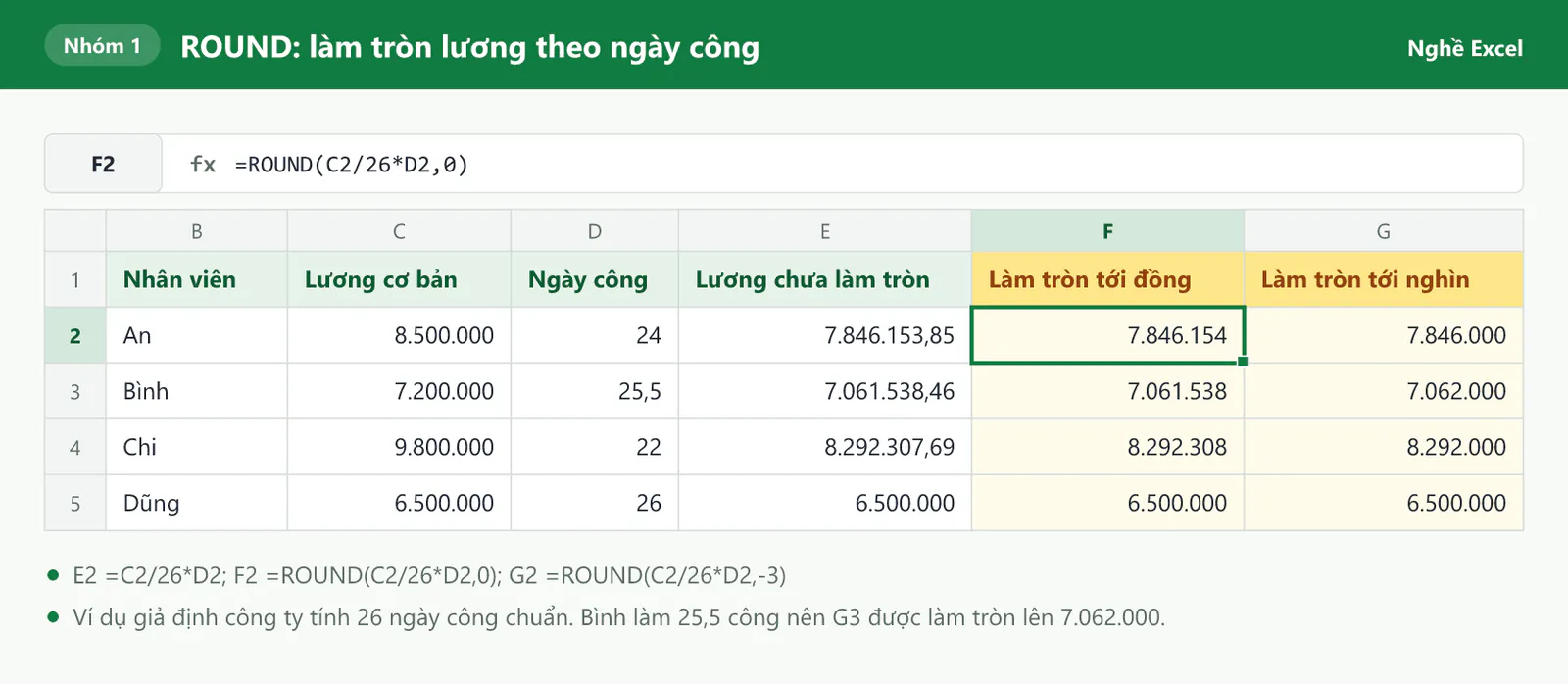
Với cùng số 7.846.153,85 ở dòng của An, mỗi giá trị num_digits cho ra một kết quả khác nhau:
Công thức | Kết quả | Cách làm tròn |
|---|---|---|
| 7.846.153,85 | Giữ 2 chữ số thập phân |
| 7.846.154 | Làm tròn tới hàng đơn vị |
| 7.846.200 | Làm tròn tới hàng trăm |
| 7.846.000 | Làm tròn tới hàng nghìn |
| 7.847.000 | Luôn làm tròn lên |
| 7.846.000 | Luôn làm tròn xuống |
Lưu ý: nút giảm số thập phân trên tab Home chỉ đổi cách hiển thị, giá trị thật trong ô vẫn giữ phần lẻ, nên tổng nhiều ô có thể lệch vài đồng so với số bạn nhìn thấy. Với bảng lương và hóa đơn, bạn nên dùng ROUND để giá trị trong ô đúng bằng số hiển thị.
Nhóm 2: Hàm điều kiện giúp Excel tự trả kết quả theo từng trường hợp
2. Hàm IF trả về một trong hai kết quả theo điều kiện
Cú pháp: =IF(logical_test, value_if_true, value_if_false)
Công dụng: Kiểm tra một điều kiện, trả về kết quả này nếu điều kiện đúng và kết quả kia nếu điều kiện sai.
logical_test là điều kiện cần kiểm tra, thường là một phép so sánh với các dấu
=,>,<,>=,<=,<>(khác).value_if_true là kết quả khi điều kiện đúng.
value_if_false là kết quả khi điều kiện sai.
Giả sử bảng KPI có cột C là doanh số tính theo triệu đồng, chỉ tiêu là 100 triệu. Công thức =IF(C2>=100,"Đạt","Chưa đạt") ghi "Đạt" cho người có doanh số từ 100 triệu trở lên và "Chưa đạt" cho những người còn lại. Nếu bạn muốn ô để trống khi điều kiện sai, bạn dùng cặp ngoặc kép rỗng "" làm value_if_false.
Lưu ý: nếu bạn bỏ hẳn đối số thứ ba, ví dụ =IF(C3>=100,"Đạt"), những dòng không đạt sẽ hiện chữ FALSE. Khi cần chia từ 3 mức trở lên, ví dụ Giỏi, Khá, Trung bình, bạn lồng nhiều hàm IF hoặc dùng hàm IFS, chi tiết có trong bài Hàm IF nhiều điều kiện trong Excel.
3, 4. Hàm AND và OR gộp nhiều điều kiện thành một
Cú pháp: =AND(logical1, logical2, ...) và =OR(logical1, logical2, ...)
Công dụng: AND trả về TRUE khi tất cả điều kiện đều đúng. OR trả về TRUE khi có ít nhất một điều kiện đúng.
logical1, logical2, ... là các điều kiện cần kiểm tra. Bạn có thể đưa vào nhiều điều kiện, mỗi điều kiện ngăn cách bằng dấu phẩy.
AND và OR thường nằm trong phần điều kiện của hàm IF. Ví dụ, công ty thưởng 2.000.000 đồng cho nhân viên có doanh số từ 100 triệu và nghỉ không quá 1 ngày trong tháng:
=IF(AND(C2>=100,D2<=1),2000000,0)
Còn bộ phận nhân sự cần đánh dấu người phải nhắc nhở khi doanh số dưới 60 triệu hoặc nghỉ quá 3 ngày:
=IF(OR(C2<60,D2>3),"Có","")
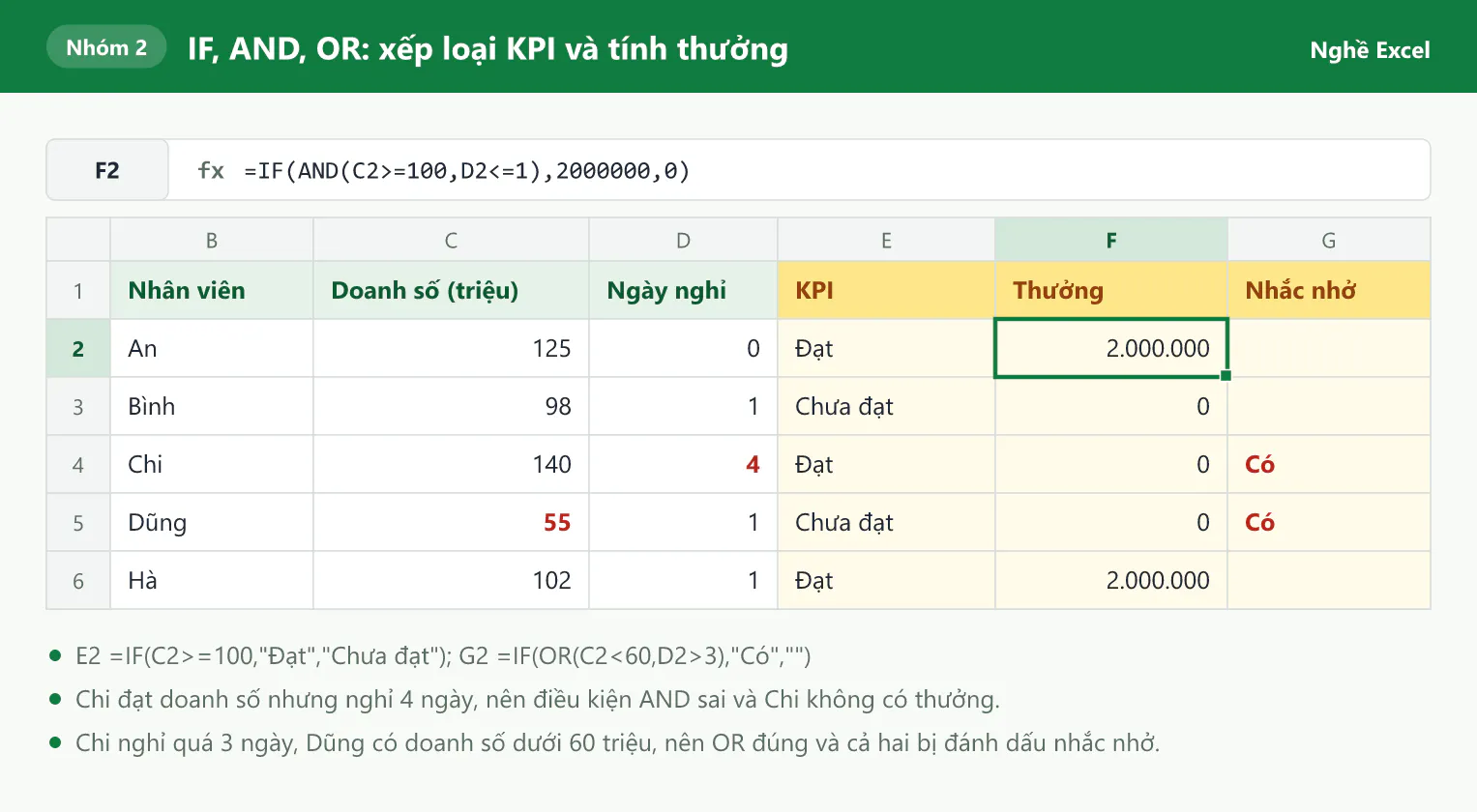
Dòng của Chi cho thấy rõ khác biệt: Chi có doanh số 140 triệu nhưng nghỉ 4 ngày, nên AND sai và Chi không có thưởng, còn OR đúng nên Chi bị đánh dấu nhắc nhở.
5. Hàm IFERROR thay lỗi bằng giá trị bạn chọn
Cú pháp: =IFERROR(value, value_if_error)
Công dụng: Trả về kết quả của công thức nếu không có lỗi, và trả về giá trị bạn chọn nếu công thức báo lỗi.
value là công thức cần kiểm tra lỗi.
value_if_error là giá trị thay thế khi công thức gặp lỗi, ví dụ số 0, ô trống "" hoặc một câu thông báo.
Ví dụ, tỷ lệ hoàn thành =D2/C2 (C2 là kế hoạch, D2 là thực hiện) báo lỗi #DIV/0! ở chi nhánh có kế hoạch bằng 0. Công thức =IFERROR(D2/C2,"Chưa giao chỉ tiêu") giữ nguyên tỷ lệ ở các chi nhánh bình thường và hiện "Chưa giao chỉ tiêu" ở chi nhánh có kế hoạch bằng 0. IFERROR còn hay đi cùng VLOOKUP, bạn sẽ gặp lại ở nhóm 5.
Lưu ý: IFERROR che mọi loại lỗi, kể cả lỗi do bạn gõ sai tên hàm hay chọn sai vùng. Bạn chỉ nên bọc IFERROR khi công thức gốc đã chạy đúng.
Nhóm 3: Hàm SUMIF, COUNTIF giúp bạn cộng và đếm theo điều kiện
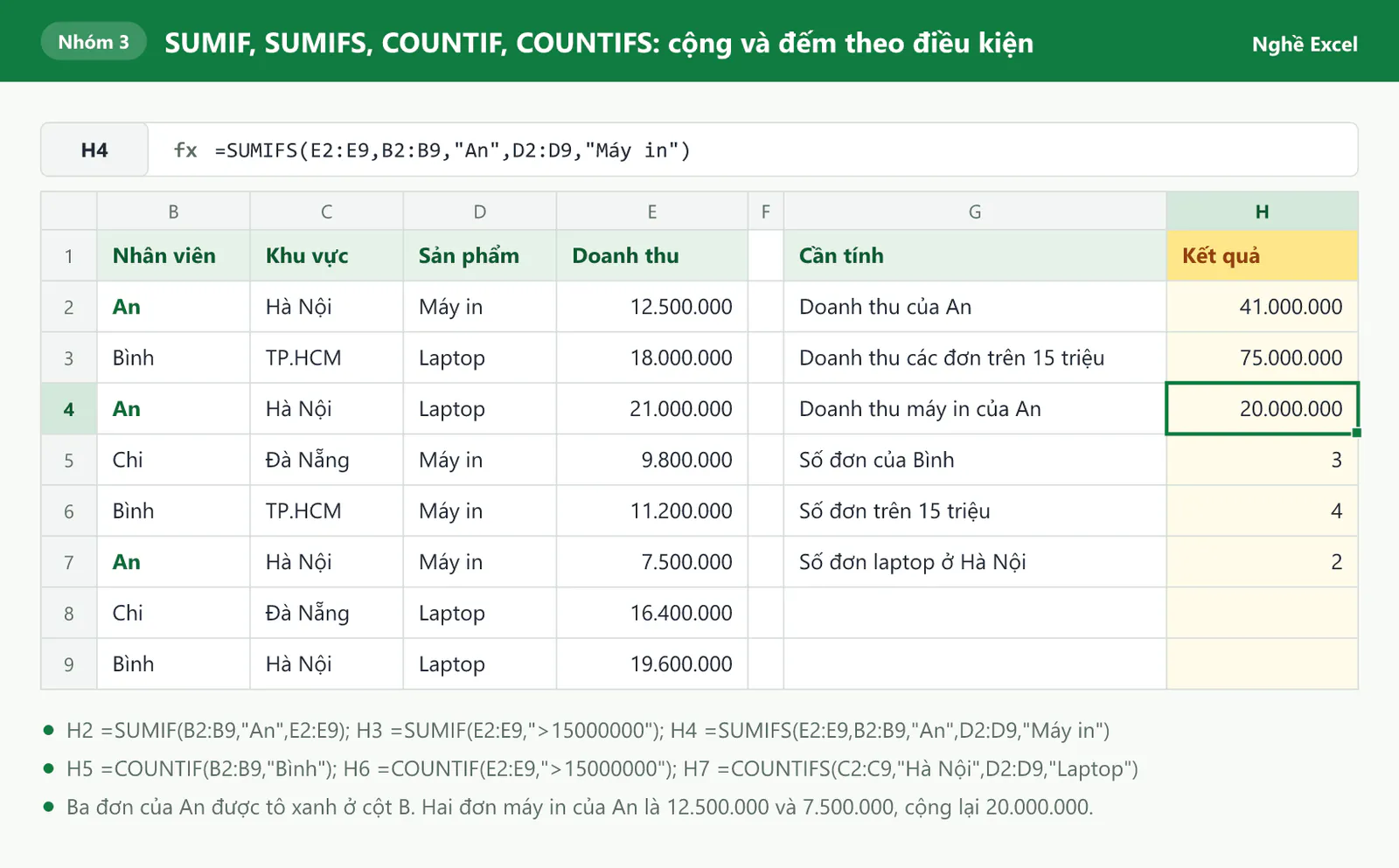
Bốn hàm trong nhóm này dùng chung một bảng đơn hàng ví dụ gồm 8 dòng, từ dòng 2 tới dòng 9. Cột B là nhân viên, cột C là khu vực, cột D là sản phẩm, cột E là doanh thu.
6. Hàm SUMIF cộng các ô thỏa một điều kiện
Cú pháp: =SUMIF(range, criteria, [sum_range])
Công dụng: Cộng các giá trị ứng với những dòng thỏa một điều kiện.
range là vùng chứa điều kiện, ví dụ cột tên nhân viên.
criteria là điều kiện, ví dụ "An", ">15000000" hoặc một ô chứa điều kiện.
sum_range là vùng chứa số cần cộng. Nếu bạn bỏ trống đối số này, Excel cộng luôn các ô trong range.
Công thức =SUMIF(B2:B9,"An",E2:E9) cộng doanh thu của An và trả về 41.000.000. Công thức =SUMIF(E2:E9,">15000000") bỏ trống sum_range nên cộng chính các ô doanh thu lớn hơn 15 triệu, kết quả là 75.000.000. Nếu ô K1 chứa tên An, công thức =SUMIF(B2:B9,K1,E2:E9) cho cùng kết quả, và bạn chỉ cần đổi tên ở K1 để xem tổng của người khác.
7. Hàm SUMIFS cộng các ô thỏa nhiều điều kiện cùng lúc
Cú pháp: =SUMIFS(sum_range, criteria_range1, criteria1, [criteria_range2, criteria2], ...)
Công dụng: Cộng các giá trị ứng với những dòng thỏa đồng thời tất cả điều kiện.
sum_range là vùng chứa số cần cộng. Đối số này đứng đầu tiên, khác với SUMIF.
criteria_range1, criteria1 là cặp vùng điều kiện và điều kiện thứ nhất. Bạn thêm bao nhiêu cặp tùy ý, mỗi cặp là một điều kiện.
Công thức =SUMIFS(E2:E9,B2:B9,"An",D2:D9,"Máy in") cộng doanh thu máy in do An bán, kết quả là 20.000.000. Bạn cũng có thể đặt điều kiện trên chính cột doanh thu: =SUMIFS(E2:E9,C2:C9,"Hà Nội",E2:E9,">=10000000") cộng các đơn ở Hà Nội có giá trị từ 10 triệu trở lên và trả về 53.100.000.
8. Hàm COUNTIF đếm số ô thỏa một điều kiện
Cú pháp: =COUNTIF(range, criteria)
Công dụng: Đếm số ô trong vùng thỏa điều kiện.
range là vùng cần đếm.
criteria là điều kiện đếm, viết giống điều kiện của SUMIF.
Công thức =COUNTIF(B2:B9,"Bình") đếm số đơn của Bình và trả về 3. Công thức =COUNTIF(E2:E9,">15000000") đếm số đơn trên 15 triệu và trả về 4. Khi con số 15.000.000 nằm ở ô K2, bạn phải nối dấu so sánh với ô bằng dấu &: =COUNTIF(E2:E9,">"&K2) trả về 4. Nếu bạn viết =COUNTIF(E2:E9,">K2"), Excel hiểu K2 là chữ và trả về 0.
9. Hàm COUNTIFS đếm số dòng thỏa nhiều điều kiện
Cú pháp: =COUNTIFS(criteria_range1, criteria1, [criteria_range2, criteria2], ...)
Công dụng: Đếm số dòng thỏa đồng thời tất cả điều kiện.
criteria_range1, criteria1 là cặp vùng điều kiện và điều kiện thứ nhất.
criteria_range2, criteria2, ... là các cặp điều kiện tiếp theo, bạn thêm khi cần.
Cách viết COUNTIFS giống SUMIFS nhưng không có vùng cần cộng. Công thức =COUNTIFS(C2:C9,"Hà Nội",D2:D9,"Laptop") đếm số đơn laptop bán ở Hà Nội và trả về 2. Công thức =COUNTIFS(B2:B9,"An",E2:E9,">10000000") đếm số đơn trên 10 triệu của An và trả về 2.
Lưu ý chung cho nhóm 3: các vùng trong cùng một công thức SUMIFS, COUNTIFS phải có cùng số dòng, ví dụ cùng là dòng 2 tới dòng 9. Nếu cột doanh thu chứa số ở dạng chữ, SUMIF bỏ qua các ô đó và tổng bị thiếu.
Nhóm 4: Hàm văn bản giúp bạn tách và làm sạch dữ liệu chữ
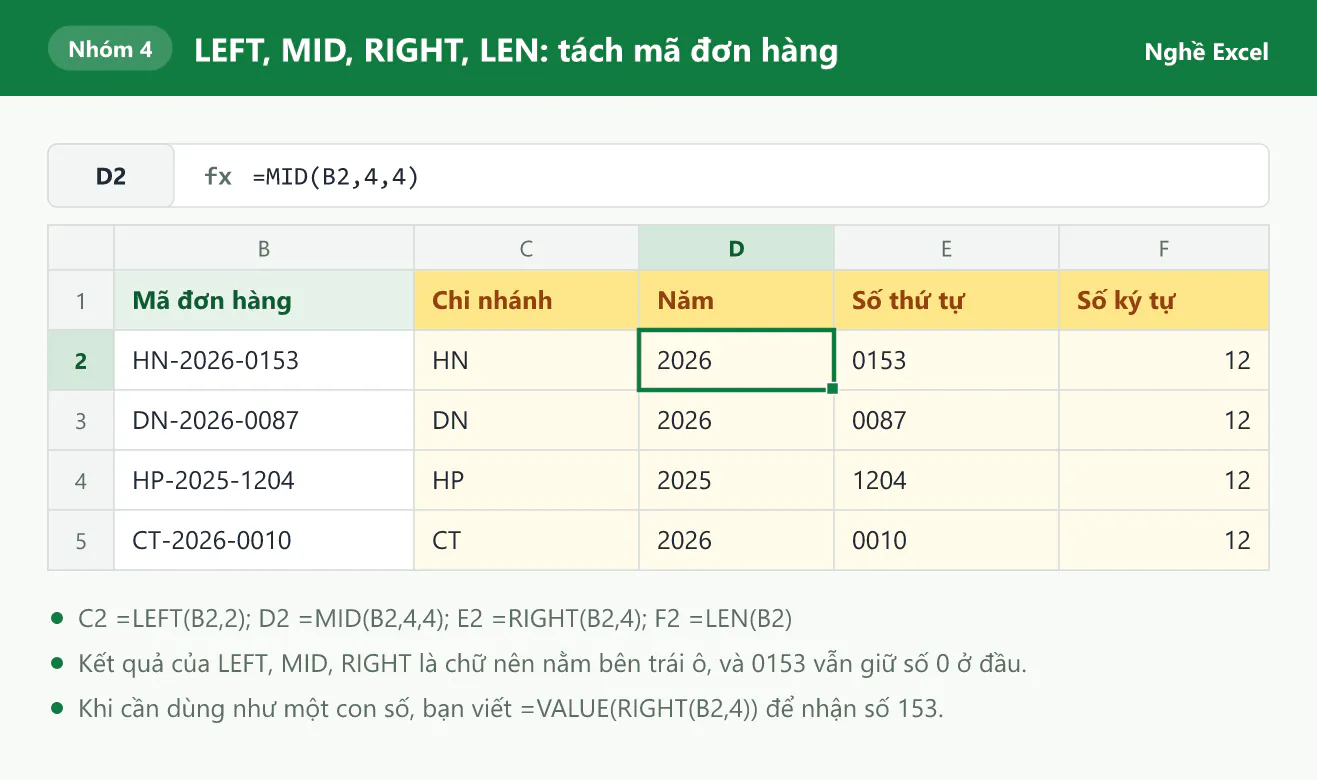
Năm hàm dưới đây giúp bạn lấy đúng phần cần dùng trong cột chữ và dọn sạch dữ liệu trước khi tổng hợp. Ví dụ dùng mã đơn hàng dạng HN-2026-0153, gồm 2 ký tự mã chi nhánh, 4 ký tự năm và 4 ký tự số thứ tự.
10, 11, 12. Hàm LEFT, RIGHT, MID cắt ký tự ở bên trái, bên phải và ở giữa
Cú pháp: =LEFT(text, [num_chars]), =RIGHT(text, [num_chars]), =MID(text, start_num, num_chars)
Công dụng: LEFT lấy ký tự từ bên trái, RIGHT lấy ký tự từ bên phải, MID lấy ký tự ở giữa bắt đầu từ vị trí bạn chọn.
text là ô chứa chuỗi chữ cần cắt.
num_chars là số ký tự cần lấy. Với LEFT và RIGHT, nếu bạn bỏ trống đối số này, Excel chỉ lấy 1 ký tự.
start_num là vị trí của ký tự đầu tiên mà MID bắt đầu lấy, tính từ 1.
Với ô B2 chứa HN-2026-0153, công thức =LEFT(B2,2) trả về HN, =MID(B2,4,4) trả về 2026 (bắt đầu ở ký tự thứ 4, lấy 4 ký tự), còn =RIGHT(B2,4) trả về 0153.
Lưu ý: kết quả của LEFT, RIGHT, MID luôn là chữ, nên số thứ tự 0153 vẫn giữ số 0 ở đầu. Khi cần dùng kết quả như một con số, ví dụ để sắp xếp hay so sánh lớn nhỏ, bạn bọc thêm hàm VALUE: =VALUE(RIGHT(B2,4)) trả về số 153.
13. Hàm LEN đếm số ký tự trong ô
Cú pháp: =LEN(text)
Công dụng: Trả về số ký tự trong một chuỗi, tính cả dấu cách và dấu gạch.
Công thức =LEN(B2) trả về 12 vì HN-2026-0153 có 12 ký tự. LEN giúp bạn tìm những mã bị nhập thiếu hoặc thừa ký tự, và hay kết hợp với RIGHT để bỏ một số ký tự cố định ở đầu chuỗi. Công thức =RIGHT(B2,LEN(B2)-3) bỏ 3 ký tự HN- ở đầu và trả về 2026-0153.
14. Hàm TRIM xóa khoảng trắng thừa
Cú pháp: =TRIM(text)
Công dụng: Xóa mọi khoảng trắng ở đầu và cuối chuỗi, đồng thời thu các khoảng trắng liền nhau ở giữa về còn một dấu cách.
Khoảng trắng thừa là nguyên nhân của nhiều lỗi khó nhìn thấy bằng mắt. Ô chứa "Lê Minh Chi" (hai dấu cách ở giữa) nhìn gần giống "Lê Minh Chi", nhưng phép so sánh =B4="Lê Minh Chi" trả về FALSE, và VLOOKUP sẽ báo không tìm thấy. Sau khi làm sạch, =TRIM(B4)="Lê Minh Chi" trả về TRUE. Bạn dùng LEN trước và sau TRIM để biết ô nào đang chứa khoảng trắng thừa.
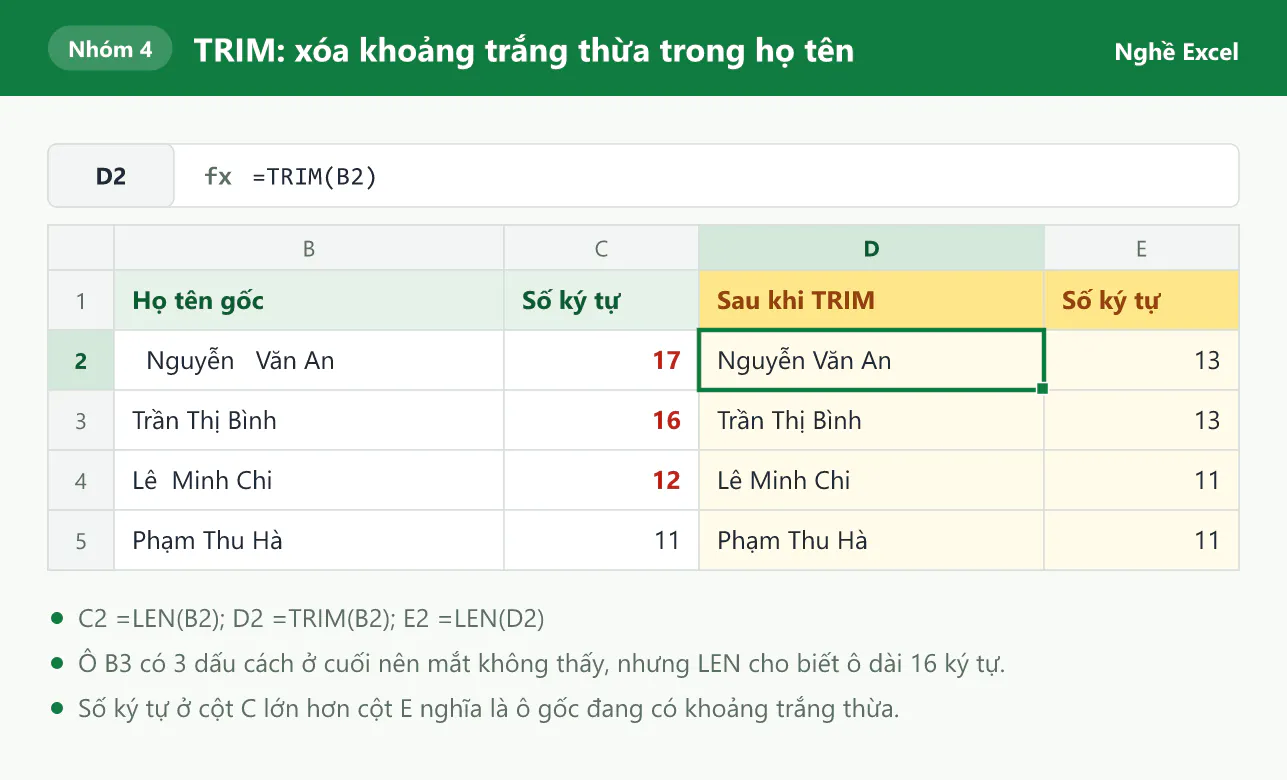
Lưu ý: TRIM không xóa được dấu cách đặc biệt (ký tự số 160) thường đi kèm dữ liệu sao chép từ trang web. Khi TRIM không có tác dụng, bạn đổi ký tự này thành dấu cách thường trước rồi mới TRIM: =TRIM(SUBSTITUTE(B6,CHAR(160)," ")).
Mẹo: bạn làm ngược lại với việc tách chuỗi bằng dấu &. Nếu ô B2 chứa họ đệm "Nguyễn Văn" và ô C2 chứa tên "An", công thức =B2&" "&C2 ghép thành "Nguyễn Văn An". Hàm =CONCAT(B2," ",C2) cho cùng kết quả.
Nhóm 5: Hàm tra cứu giúp bạn lấy dữ liệu từ bảng khác
15. Hàm VLOOKUP dò tìm theo cột đầu tiên của bảng
Cú pháp: =VLOOKUP(lookup_value, table_array, col_index_num, [range_lookup])
Công dụng: Tìm một giá trị ở cột đầu tiên của bảng tra cứu, rồi lấy dữ liệu ở cột bạn chỉ định trên cùng dòng.
lookup_value là giá trị cần tìm, ví dụ mã sản phẩm ở ô B2.
table_array là bảng tra cứu. Cột chứa giá trị cần tìm phải là cột đầu tiên của vùng này.
col_index_num là số thứ tự của cột cần lấy, tính từ cột đầu tiên của table_array là 1.
range_lookup là kiểu dò tìm. Bạn ghi 0 (hoặc FALSE) để tìm chính xác, đây là cách dùng cho hầu hết công việc văn phòng.
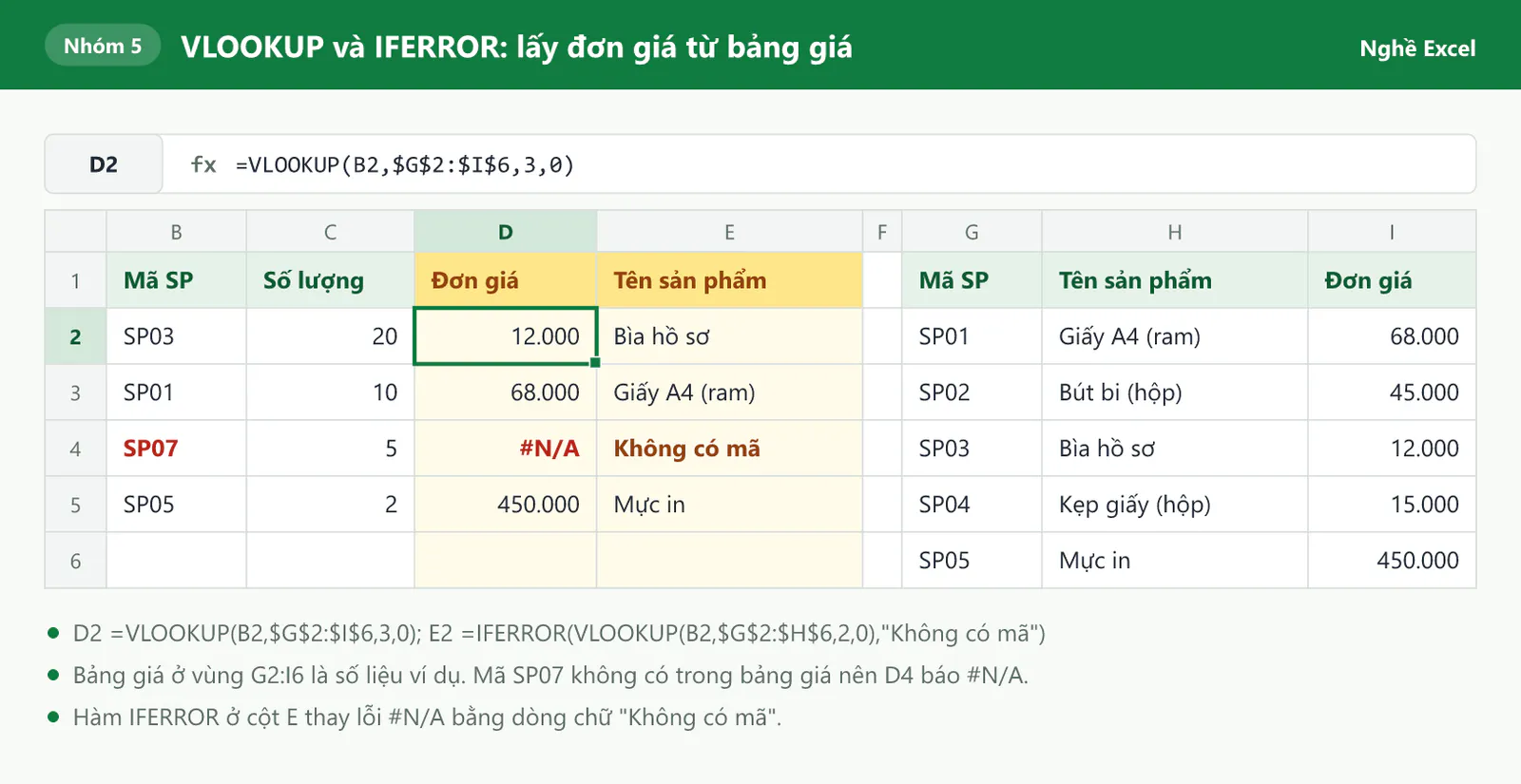
Giả sử bảng giá văn phòng phẩm nằm ở vùng G2:I6 với cột G là mã sản phẩm, cột H là tên, cột I là đơn giá. Ở bảng đơn hàng, công thức =VLOOKUP(B2,$G$2:$I$6,3,0) tìm mã ở ô B2 trong cột G rồi lấy đơn giá ở cột thứ 3 của vùng. Mã SP03 cho ra đơn giá 12.000 đồng. Mã SP07 không có trong bảng giá, nên VLOOKUP báo lỗi #N/A.
Để bảng báo cáo dễ đọc hơn, bạn bọc VLOOKUP bằng IFERROR: =IFERROR(VLOOKUP(B2,$G$2:$H$6,2,0),"Không có mã"). Công thức này lấy tên sản phẩm ở cột thứ 2, và ghi "Không có mã" thay cho lỗi #N/A.
3 lưu ý khi dùng VLOOKUP:
Bạn luôn ghi số 0 ở đối số cuối. Nếu bỏ trống, VLOOKUP dò gần đúng và có thể trả về kết quả sai mà không báo lỗi. Với bảng giá ở trên,
=VLOOKUP("SP06",$G$2:$I$6,3)trả về 450.000, tức đơn giá của SP05, dù mã SP06 không tồn tại.VLOOKUP chỉ lấy được các cột nằm bên phải cột tìm kiếm. Khi cần lấy cột nằm bên trái, bạn dùng XLOOKUP ở mục tiếp theo.
Bạn khóa vùng tra cứu bằng dấu $ trước khi kéo công thức. Nếu thiếu dấu $, vùng G2:I6 sẽ trượt thành G3:I7, G4:I8 ở các dòng dưới và làm một số mã bị báo #N/A.
16. Hàm XLOOKUP tìm kiếm theo mọi hướng
Cú pháp: =XLOOKUP(lookup_value, lookup_array, return_array, [if_not_found])
Công dụng: Tìm giá trị trong một cột và trả về giá trị ở cùng vị trí của một cột khác, bên trái hay bên phải đều được.
lookup_value là giá trị cần tìm.
lookup_array là cột chứa giá trị cần tìm.
return_array là cột chứa kết quả cần lấy.
if_not_found là giá trị trả về khi không tìm thấy. Đối số này giúp bạn không cần bọc thêm IFERROR.
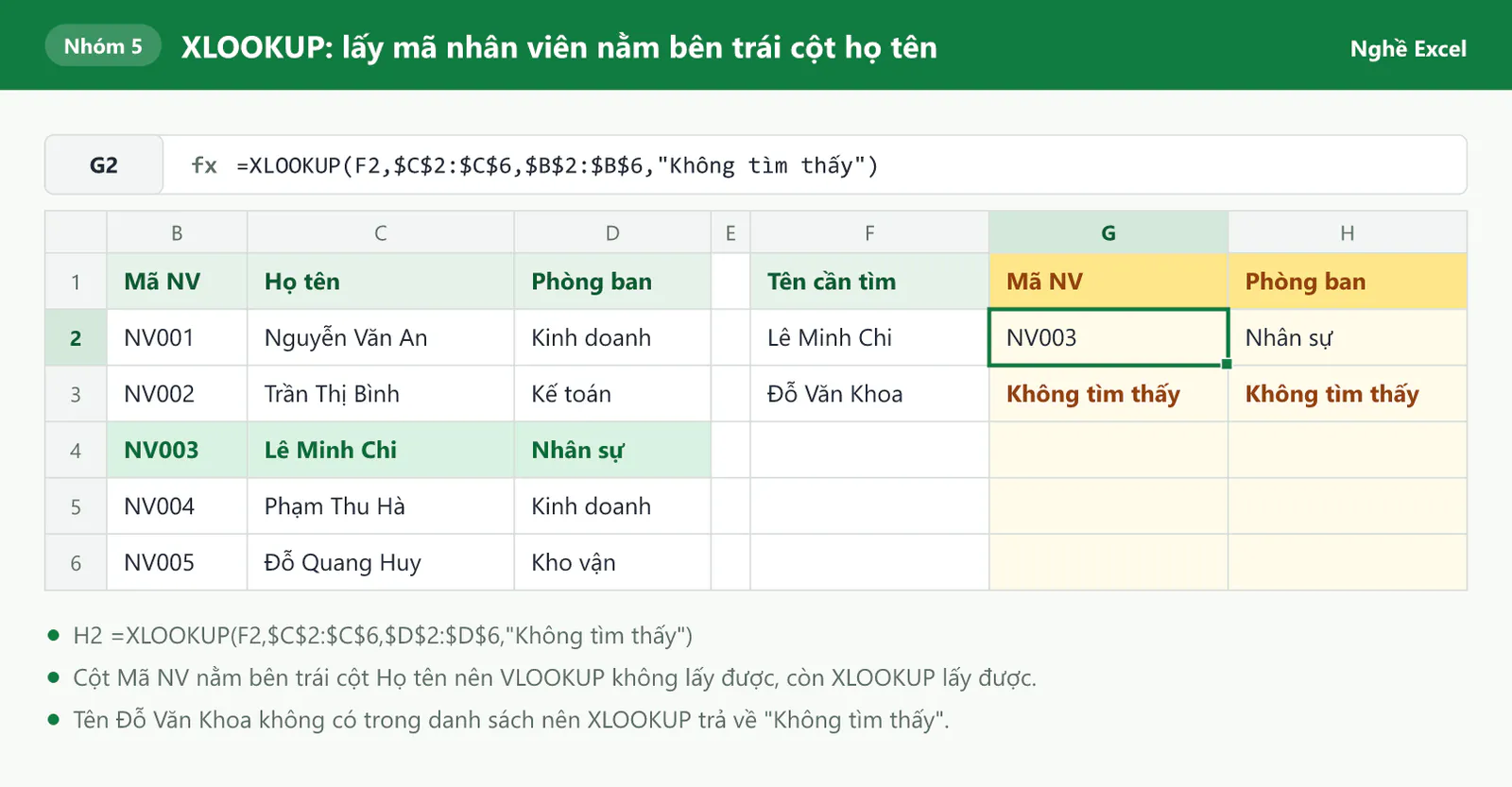
Trong danh sách nhân viên, cột B là mã nhân viên, cột C là họ tên, cột D là phòng ban. Khi cần tìm mã nhân viên theo họ tên, VLOOKUP không làm được vì cột mã nằm bên trái cột họ tên. Công thức =XLOOKUP(F2,$C$2:$C$6,$B$2:$B$6,"Không tìm thấy") tìm tên ở ô F2 trong cột C và trả về mã ở cột B. Với tên Lê Minh Chi, kết quả là NV003. Với tên không có trong danh sách, kết quả là "Không tìm thấy".
Lưu ý: XLOOKUP chỉ có trong Excel 2021, Excel 2024 và Microsoft 365. Nếu file của bạn được mở trên Excel 2019 trở về trước, ô chứa XLOOKUP sẽ báo lỗi #NAME?, nên bạn cần dùng VLOOKUP hoặc kết hợp INDEX với MATCH. Bạn xem thêm các tham số nâng cao của hàm này trong bài Hàm XLOOKUP trong Excel.
Bạn hay gặp những lỗi nào khi dùng hàm Excel cơ bản?
Bạn thấy | Nguyên nhân thường gặp | Cách sửa |
|---|---|---|
Lỗi #NAME? | Tên hàm bị gõ sai, chữ trong công thức thiếu ngoặc kép như | Kiểm tra tên hàm, đặt chữ trong ngoặc kép, dùng hàm thay thế với Excel đời cũ |
Lỗi #N/A ở VLOOKUP, XLOOKUP | Giá trị cần tìm không có trong bảng, hoặc bị thừa khoảng trắng, hoặc một bên là số còn bên kia là chữ | Làm sạch dữ liệu bằng TRIM, kiểm tra kiểu dữ liệu, bọc IFERROR nếu mã thật sự không có |
Lỗi #DIV/0! | Phép chia có số chia bằng 0 hoặc ô trống | Dùng IFERROR hoặc IF để kiểm tra số chia trước |
Lỗi #VALUE! | Phép tính có ô chứa chữ, ví dụ số tiền gõ kèm chữ đ như | Nhập số tiền là số thuần, dùng định dạng ô để hiện đơn vị |
SUMIF, COUNTIF trả về 0 | Điều kiện so sánh với ô bị viết thành chữ, ví dụ ">K2", hoặc số trong bảng đang ở dạng chữ | Viết ">"&K2, chuyển cột số dạng chữ về số |
VLOOKUP ra kết quả sai nhưng không báo lỗi | Đối số range_lookup bị bỏ trống nên Excel dò gần đúng | Thêm số 0 vào đối số cuối |
Người mới thường hỏi gì về hàm Excel cơ bản?
Người mới nên học hàm Excel nào trước?
Bạn nên học theo thứ tự công việc: nhóm hàm tính toán SUM, AVERAGE, ROUND trước, rồi tới IF, sau đó là SUMIF, COUNTIF và cuối cùng là VLOOKUP hoặc XLOOKUP. Bài Lộ trình học Excel từ cơ bản đến nâng cao có thứ tự học chi tiết hơn cho từng giai đoạn.
SUMIF và SUMIFS khác nhau thế nào?
SUMIF nhận một điều kiện và đặt vùng cần cộng ở cuối. SUMIFS nhận một hoặc nhiều điều kiện và đặt vùng cần cộng ở đầu, nên bạn có thể dùng SUMIFS cho mọi trường hợp.
Nên dùng VLOOKUP hay XLOOKUP?
Nếu mọi người cùng làm việc với file đều dùng Excel 2021 trở lên hoặc Microsoft 365, XLOOKUP gọn hơn vì tìm được cả hai hướng và có sẵn thông báo khi không tìm thấy. Nếu file phải gửi cho người dùng Excel đời cũ, bạn dùng VLOOKUP để tránh lỗi #NAME?.
Bạn muốn dùng thành thạo các hàm Excel cơ bản cho công việc?
16 hàm trong bài đủ để bạn tự làm bảng lương theo ngày công, bảng xếp loại KPI, báo cáo doanh thu và bảng đơn hàng có tra giá tự động. Bạn nhớ hàm nhanh nhất khi mở một file thật trong công việc và thay từng phép tính làm tay bằng hàm tương ứng.
Nếu muốn học bài bản cùng người hướng dẫn, bạn có thể tham khảo khóa 30 ngày học và thực hành Excel của Nghề Excel, với 30 buổi luyện tập, hơn 500 bài tập thực tế lấy từ doanh nghiệp và coach đồng hành cùng bạn trong từng buổi.