
Bạn vừa đi làm và được giao một file Excel, hoặc bạn muốn tự quản lý chi tiêu, bảng điểm, danh sách khách hàng nhưng chưa biết bắt đầu từ đâu? Bài viết này là bản hướng dẫn sử dụng Excel cho người mới bắt đầu, đi từ lúc mở file đầu tiên tới lúc lưu một bảng tính có công thức tự tính.
Bài chia thành 10 bước, mỗi bước có ảnh minh họa đánh số từng vị trí cần bấm. Bạn nên mở Excel song song và làm theo từng bước. Sau khoảng một buổi, bạn sẽ tự lập được một bảng chi tiêu có tổng, trung bình, số lớn nhất, số nhỏ nhất, tất cả đều do Excel tự tính.
Excel là gì và dùng để làm gì?
Excel là phần mềm bảng tính của Microsoft. Một file Excel giống một cuốn sổ có nhiều trang, mỗi trang là một tấm lưới gồm các ô. Bạn nhập chữ, số, ngày tháng vào các ô, rồi để Excel tính toán, sắp xếp, lọc và vẽ biểu đồ từ dữ liệu đó.
Người đi làm dùng Excel cho rất nhiều việc:
Kế toán theo dõi thu chi, công nợ, lập báo cáo.
Nhân sự chấm công, tính lương, quản lý hồ sơ nhân viên.
Bán hàng theo dõi đơn hàng, doanh số, khách hàng.
Học sinh, sinh viên lập bảng điểm, thời khóa biểu, chi tiêu cá nhân.
Trước khi bắt đầu, bạn cần phân biệt 2 khái niệm hay gặp:
Workbook (sổ làm việc) là cả file Excel, thường có đuôi .xlsx.
Worksheet (trang tính, hay sheet) là một trang bên trong file. Một workbook chứa được nhiều sheet, tên các sheet hiện thành tab ở cuối màn hình.
Bước 1: Mở Excel và tạo file mới
Trên máy tính Windows, bạn bấm nút Start ở góc dưới bên trái màn hình, gõ "Excel" vào ô tìm kiếm rồi bấm vào biểu tượng Excel. Trên máy Mac, bạn mở Launchpad hoặc thư mục Applications rồi chọn Microsoft Excel.
Excel mở ra màn hình khởi động gồm 3 khu vực chính:
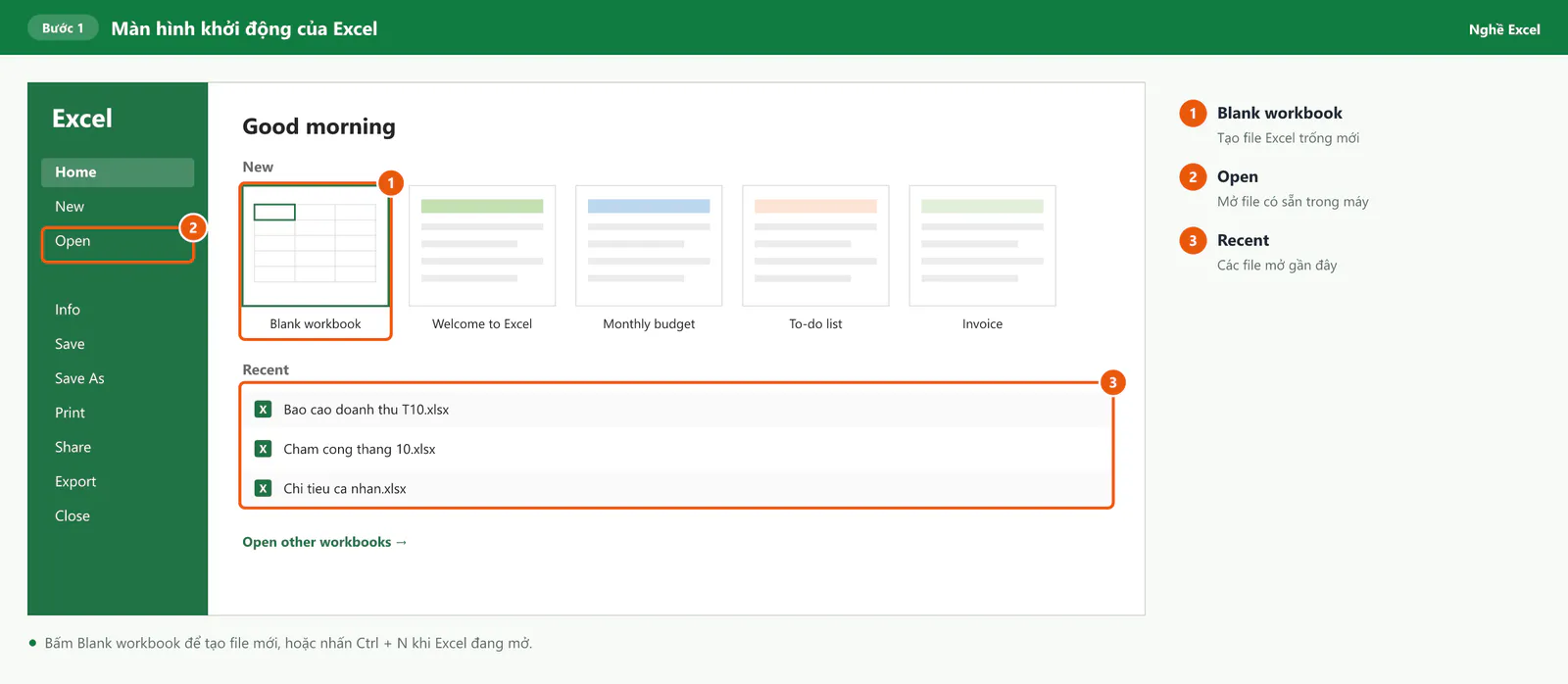
Blank workbook: bạn bấm vào đây để tạo một file Excel trống. Đây là lựa chọn bạn dùng nhiều nhất.
Open: bạn bấm vào đây để mở một file Excel đã có trong máy, trên OneDrive hoặc trong USB.
Recent: danh sách các file bạn mở gần đây. Bạn bấm vào tên file để mở lại nhanh.
Bên cạnh Blank workbook còn có các mẫu (template) làm sẵn như ngân sách tháng, danh sách việc cần làm, hóa đơn. Người mới nên bắt đầu bằng file trống để hiểu bản chất, sau đó mới dùng mẫu.
Khi Excel đang mở, bạn nhấn Ctrl + N để tạo file mới và Ctrl + O để mở file có sẵn. Nếu máy chưa cài Excel, bạn có thể dùng Excel trên trình duyệt miễn phí bằng cách đăng nhập tài khoản Microsoft tại microsoft365.com. Bản trên trình duyệt có đủ các thao tác trong bài này.
Bước 2: Làm quen với giao diện Excel
Khi tạo file trống, bạn sẽ thấy giao diện như ảnh dưới. Bạn chỉ cần nhớ 7 thành phần được đánh số, vì mọi thao tác về sau đều diễn ra ở các vị trí này.
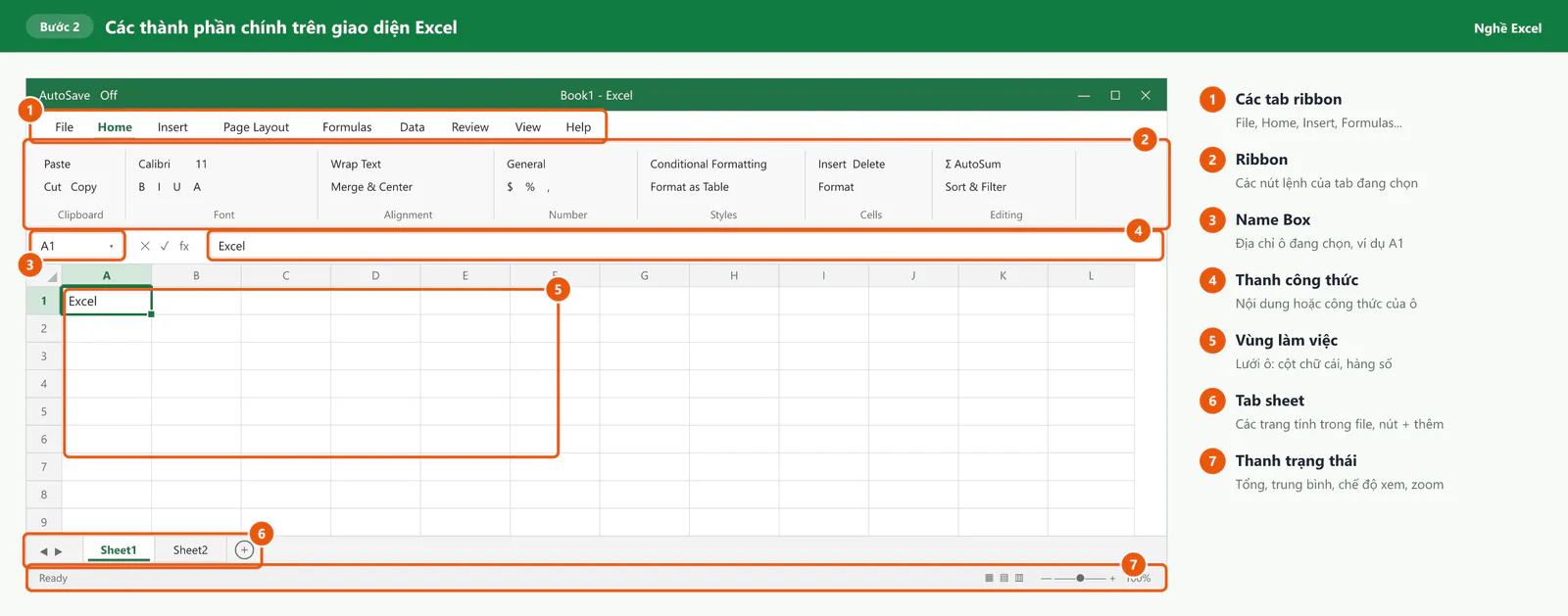
Các tab ribbon: hàng chữ File, Home, Insert, Page Layout, Formulas, Data, Review, View. Mỗi tab mở ra một bộ lệnh riêng.
Ribbon: dải nút lệnh của tab đang chọn. Ribbon tự đổi nội dung khi bạn bấm sang tab khác.
Name Box (hộp tên): ô nhỏ bên trái, luôn hiện địa chỉ của ô đang chọn, ví dụ A1.
Thanh công thức (Formula Bar): hiện nội dung thật của ô đang chọn. Khi ô chứa công thức, ô chỉ hiện kết quả, còn thanh công thức hiện công thức gốc.
Vùng làm việc: lưới ô gồm các cột đặt tên bằng chữ cái và các hàng đánh số. Một sheet có tới 1.048.576 hàng và 16.384 cột, đủ cho hầu hết công việc.
Tab sheet: các trang tính trong file. Bạn bấm vào tên tab để chuyển trang, bấm dấu + để thêm trang mới.
Thanh trạng thái (Status Bar): dải dưới cùng, hiện tổng, trung bình, số ô của vùng đang chọn, cùng các nút đổi chế độ xem và phóng to, thu nhỏ.
Nếu không thấy thanh công thức, bạn vào tab View và đánh dấu ô Formula Bar để hiện lại.
Bước 3: Hiểu thanh Ribbon và các tab lệnh
Ribbon là nơi chứa gần như mọi lệnh của Excel. Mỗi tab gom các lệnh cùng mục đích vào một chỗ:
Tab | Bạn dùng tab này để |
|---|---|
File | Tạo file mới, mở, lưu, in, chia sẻ, xuất file PDF |
Home | Cắt, sao chép, dán, định dạng chữ và số, căn lề, chèn xóa hàng cột, sắp xếp, lọc |
Insert | Chèn bảng, biểu đồ, hình ảnh, Pivot Table, liên kết |
Page Layout | Căn lề trang in, khổ giấy, hướng giấy, vùng in |
Formulas | Chèn hàm, đặt tên vùng, kiểm tra lỗi công thức |
Data | Lấy dữ liệu từ nguồn khác, sắp xếp, lọc, xóa trùng, kiểm tra dữ liệu nhập |
Review | Kiểm tra chính tả, thêm ghi chú, bảo vệ sheet và file |
View | Đổi chế độ xem, cố định dòng tiêu đề, ẩn hiện thanh công thức và đường lưới |
Người mới dùng tab Home nhiều nhất. Tab Home chia thành 7 nhóm lệnh:
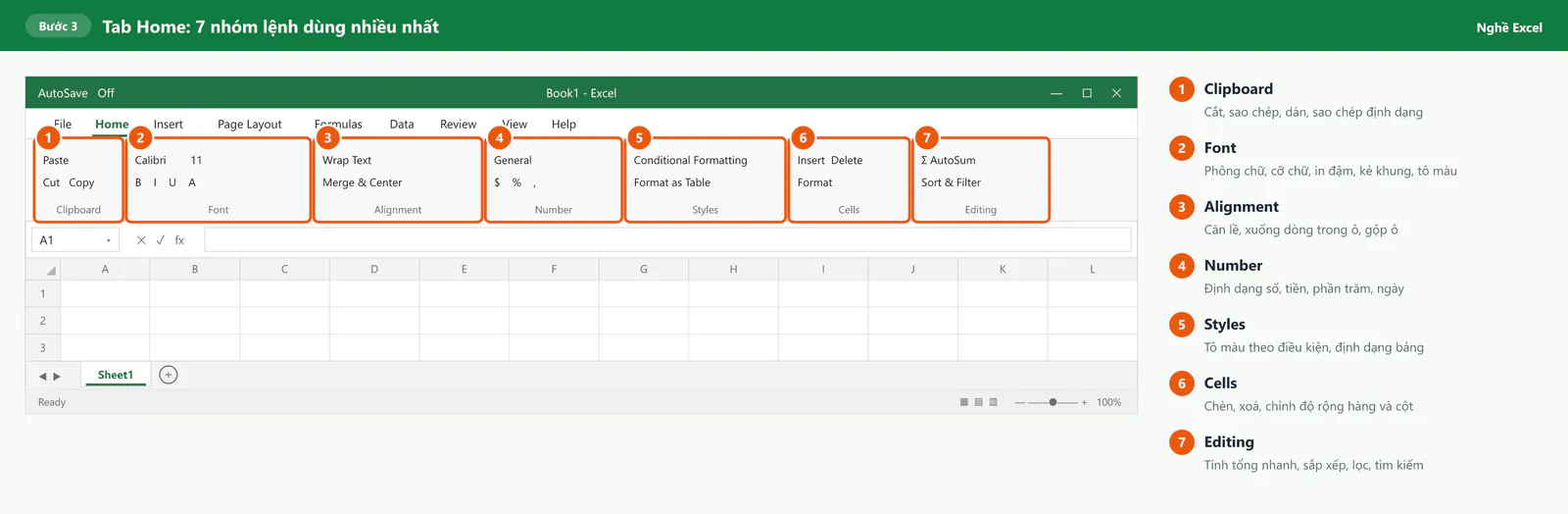
Bạn không cần nhớ hết vị trí từng nút. Hai mẹo giúp bạn làm việc với ribbon nhanh hơn:
Bạn nhấn
Ctrl + F1để thu gọn hoặc mở lại ribbon khi cần thêm chỗ nhìn dữ liệu.Bạn nhấn phím
Altđể Excel hiện chữ cái gợi ý trên từng tab và từng nút, sau đó gõ chữ cái tương ứng để chọn lệnh mà không cần chuột.
Bước 4: Hiểu ô, hàng, cột và vùng ô
Đây là kiến thức nền quan trọng nhất. Cột được đặt tên bằng chữ cái A, B, C, sau Z là AA, AB. Hàng được đánh số 1, 2, 3. Mỗi ô nằm ở giao của một cột và một hàng, và có địa chỉ ghép từ tên cột rồi tới số hàng. Ví dụ, ô nằm ở cột C và hàng 4 có địa chỉ là C4.
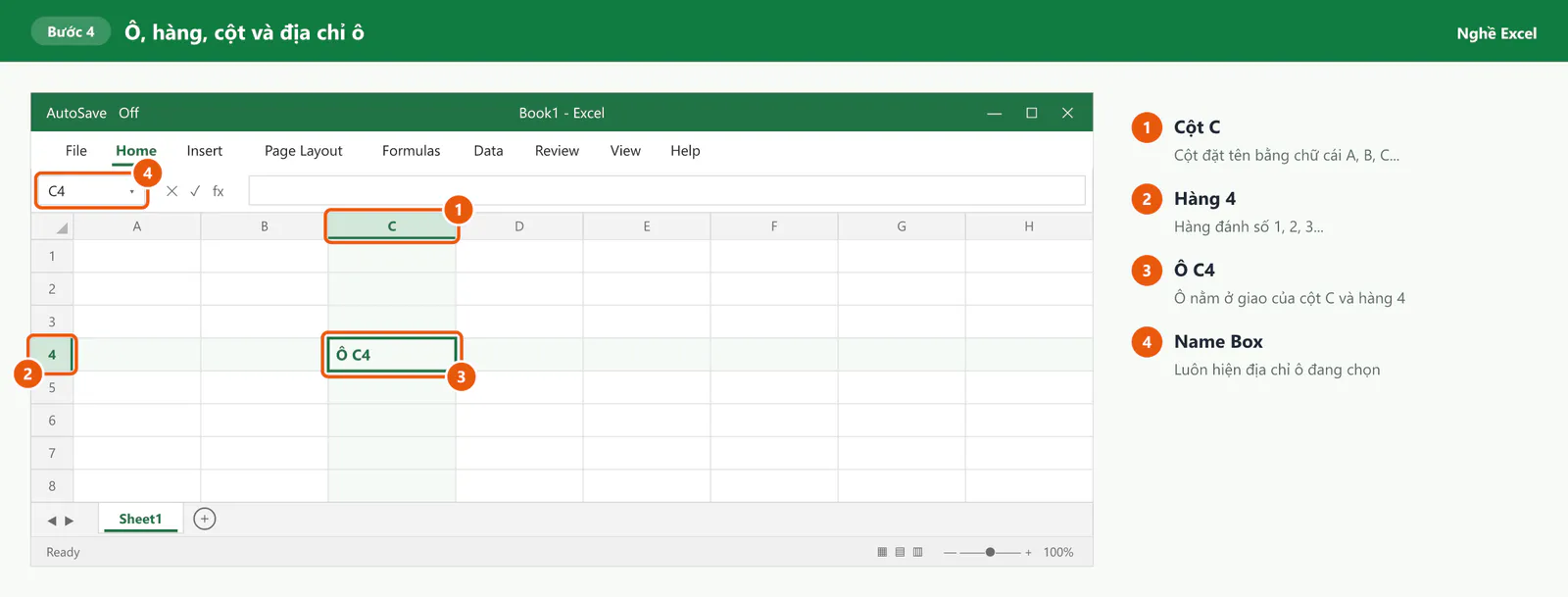
Khi bạn bấm vào một ô, Excel tô đậm viền ô đó, tô màu tiêu đề cột và số hàng tương ứng, đồng thời Name Box hiện địa chỉ ô. Công thức Excel dùng chính các địa chỉ này để lấy số liệu, nên bạn cần đọc địa chỉ ô thật quen.
Nhiều ô liền nhau tạo thành một vùng ô (range). Vùng ô được ghi bằng địa chỉ ô đầu và ô cuối, nối bằng dấu hai chấm. Ví dụ, B2:D5 là vùng từ ô B2 tới ô D5, gồm 4 hàng và 3 cột, tức 12 ô.
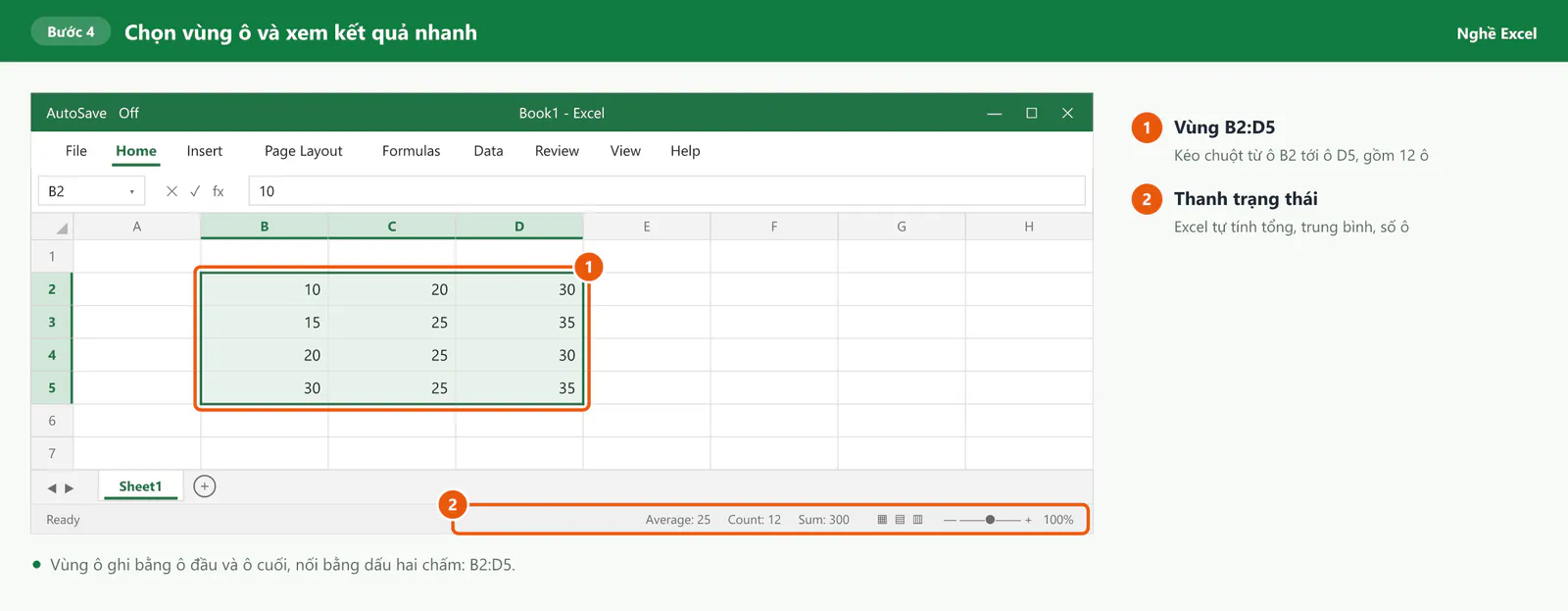
Khi bạn chọn một vùng có số, thanh trạng thái tự hiện Average (trung bình), Count (số ô có dữ liệu) và Sum (tổng). Đây là cách xem nhanh tổng một cột số mà chưa cần viết công thức.
Các cách chọn ô và di chuyển nhanh
Bạn muốn | Bạn làm thế này |
|---|---|
Chọn một ô | Bấm chuột vào ô đó |
Chọn một vùng | Bấm vào ô đầu, giữ chuột kéo tới ô cuối. Hoặc bấm ô đầu, giữ Shift rồi bấm ô cuối |
Chọn nhiều vùng rời nhau | Giữ Ctrl và bấm hoặc kéo từng vùng |
Chọn cả cột hoặc cả hàng | Bấm vào chữ cái tên cột hoặc số hàng |
Chọn toàn bộ sheet | Nhấn Ctrl + A, hoặc bấm ô tam giác ở góc trên bên trái lưới |
Nhảy tới cuối vùng dữ liệu | Nhấn Ctrl + phím mũi tên theo hướng muốn đi |
Về ô A1 | Nhấn Ctrl + Home |
Tới một ô ở xa | Gõ địa chỉ ô vào Name Box, ví dụ H200, rồi nhấn Enter |
Bước 5: Nhập và chỉnh sửa dữ liệu
Bạn hãy thử lập một bảng chi tiêu nhỏ theo các bước sau:
Bạn bấm vào ô A1 và gõ "Ngày", nhấn Tab để sang ô B1 và gõ "Nội dung", nhấn Tab sang ô C1 và gõ "Số tiền".
Bạn nhấn Enter để xuống dòng. Excel đưa con trỏ về ô A2, ngay dưới ô đầu tiên bạn gõ.
Bạn nhập ngày dạng 01/10/2026, nội dung và số tiền cho từng khoản chi. Số tiền bạn gõ số thuần như 35000, không gõ dấu chấm và không gõ chữ "đ".
Khi nhập xong, bảng của bạn sẽ giống ảnh dưới. Bạn hãy để ý cách Excel tự căn lề:
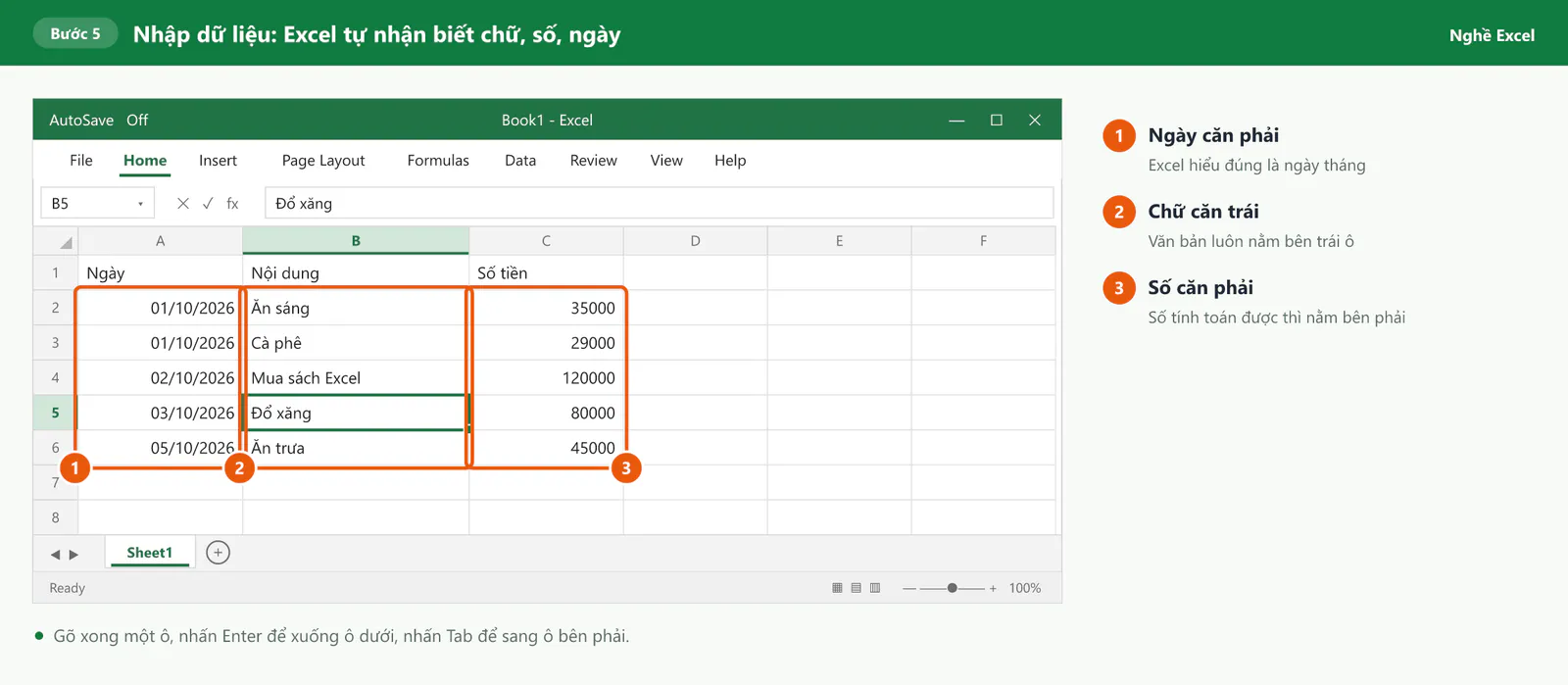
Excel tự nhận biết kiểu dữ liệu và căn lề theo kiểu đó: chữ căn trái, số và ngày căn phải. Đây là cách kiểm tra nhanh rất hữu ích. Nếu một ô số tiền lại nằm bên trái ô, Excel đang hiểu ô đó là chữ và sẽ không cộng được. Trường hợp này thường do bạn gõ thêm chữ "đ", dấu cách hoặc dấu phân cách sai.
Sửa, xóa và hoàn tác
Sửa nội dung ô: bạn bấm vào ô rồi nhấn
F2, hoặc nhấp đúp vào ô, hoặc sửa trực tiếp trên thanh công thức. Nếu bạn bấm vào ô rồi gõ luôn, nội dung cũ sẽ bị thay thế hoàn toàn.Xóa nội dung: bạn chọn ô hoặc vùng rồi nhấn
Delete. Định dạng của ô vẫn được giữ lại.Hoàn tác: bạn nhấn
Ctrl + Zđể quay lại thao tác trước, nhấnCtrl + Yđể làm lại.Xuống dòng trong cùng một ô: bạn nhấn
Alt + Entertại vị trí muốn xuống dòng.Nhập nhanh ngày hôm nay: bạn nhấn
Ctrl + ;(phím chấm phẩy).Sao chép, cắt, dán: bạn dùng
Ctrl + C,Ctrl + XvàCtrl + V, giống các phần mềm khác.
Điền dữ liệu tự động bằng fill handle
Khi chọn một ô hoặc một vùng, bạn sẽ thấy một ô vuông nhỏ ở góc dưới bên phải vùng chọn. Ô vuông này gọi là fill handle. Bạn đưa chuột vào đó, con trỏ đổi thành dấu cộng màu đen, rồi giữ chuột kéo xuống để Excel điền tiếp dữ liệu.
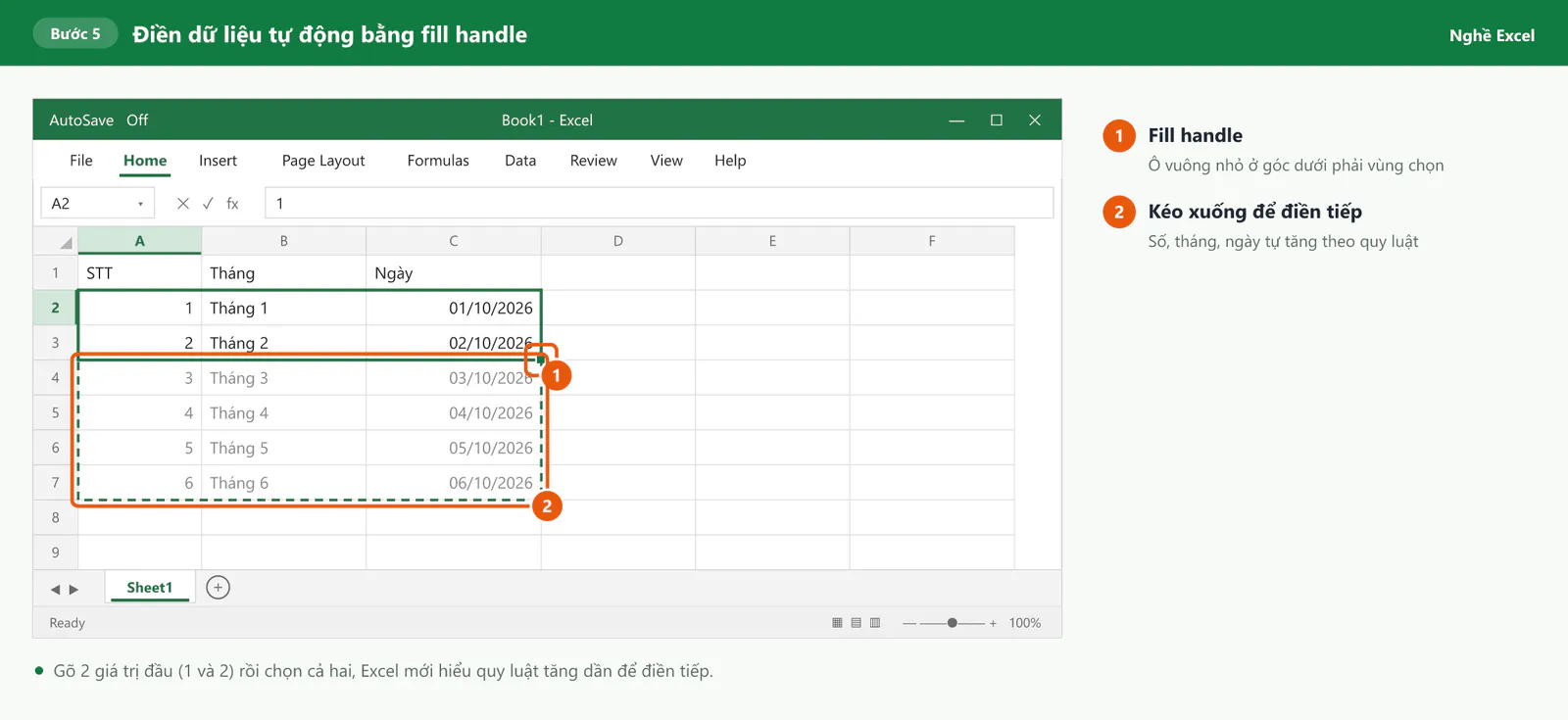
Số thứ tự: bạn gõ 1 và 2 vào hai ô đầu, chọn cả hai ô rồi kéo fill handle. Excel hiểu quy luật tăng 1 và điền 3, 4, 5... Nếu chỉ chọn một ô có số 1 rồi kéo, Excel sẽ chép số 1 xuống tất cả các ô.
Chữ kèm số: "Tháng 1" kéo xuống thành "Tháng 2", "Tháng 3"... vì Excel tăng phần số ở cuối.
Ngày: một ngày kéo xuống tự tăng từng ngày.
Công thức: kéo fill handle là cách nhanh nhất để chép một công thức cho cả cột. Bạn sẽ dùng việc này ở bước 7.
Bước 6: Định dạng bảng cho dễ đọc
Dữ liệu nhập xong thường trông khá rối: tiêu đề không nổi bật, số dài khó đọc, chữ bị cắt vì cột hẹp. Định dạng không làm thay đổi giá trị trong ô, nhưng giúp người xem đọc bảng nhanh và ít nhầm hơn.
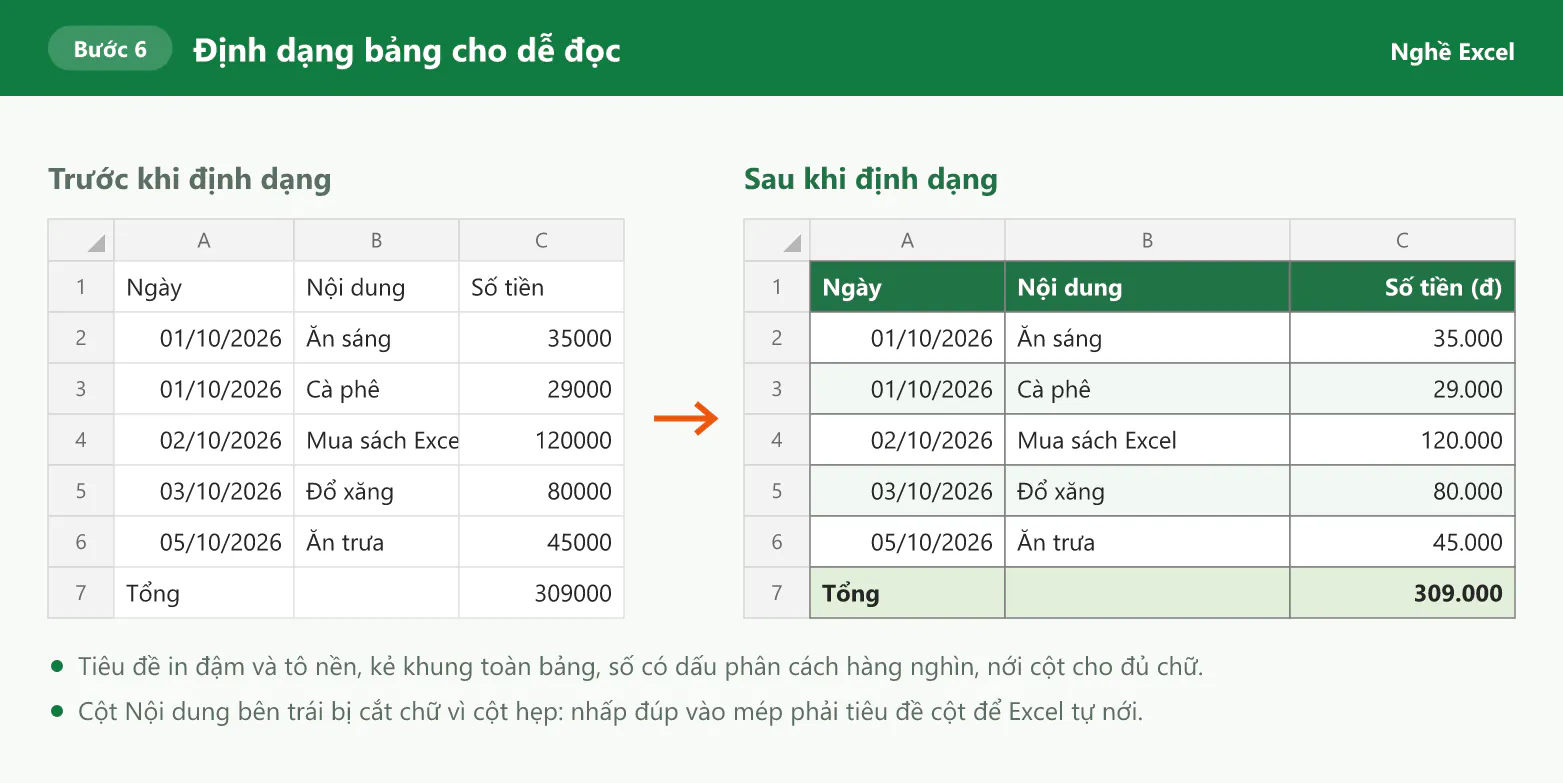
Bạn làm theo thứ tự sau để có bảng như bên phải ảnh:
Làm nổi tiêu đề: bạn chọn hàng tiêu đề, nhấn
Ctrl + Bđể in đậm, rồi chọn màu nền ở nút Fill Color (biểu tượng thùng sơn) trong nhóm Font của tab Home.Kẻ khung: bạn chọn cả bảng, bấm mũi tên cạnh nút Borders trong nhóm Font, chọn All Borders.
Định dạng số tiền: bạn chọn cột số tiền, nhấn
Ctrl + 1để mở hộp Format Cells, chọn Number, đặt Decimal places là 0 và đánh dấu ô Use 1000 Separator. Số 35000 sẽ hiện thành 35.000 hoặc 35,000 tùy cài đặt vùng của Windows.Định dạng ngày: trong hộp Format Cells, bạn chọn Custom và gõ dd/mm/yyyy để ngày luôn hiện theo kiểu ngày/tháng/năm.
Nới độ rộng cột: bạn nhấp đúp vào đường kẻ bên phải tên cột, Excel tự nới cột vừa với nội dung dài nhất.
Xuống dòng tự động: với ô có nội dung dài, bạn bấm nút Wrap Text trong nhóm Alignment để chữ tự xuống dòng trong ô.
Lưu ý về gộp ô (Merge & Center): gộp ô làm tiêu đề trông đẹp nhưng gây khó khăn khi sắp xếp, lọc và sao chép dữ liệu. Với bảng dữ liệu, bạn nên hạn chế gộp ô. Nếu chỉ muốn căn giữa tiêu đề qua nhiều cột, bạn dùng tùy chọn Center Across Selection trong thẻ Alignment của hộp Format Cells.
Khi đã quen, bạn có thể chọn bảng rồi nhấn Ctrl + T để chuyển thành Excel Table. Excel tự tô màu xen kẽ, thêm nút lọc ở tiêu đề và tự mở rộng định dạng khi bạn thêm dòng mới.
Bước 7: Viết công thức đầu tiên
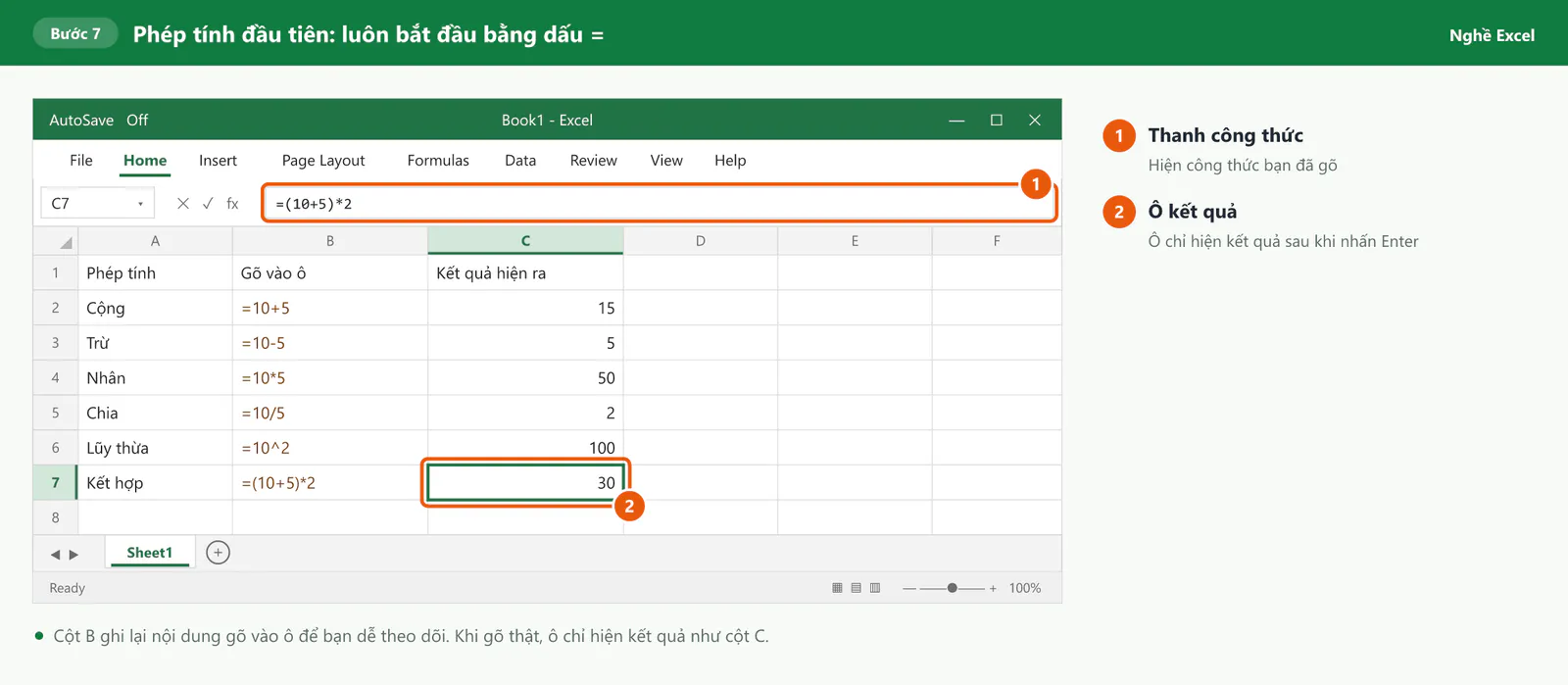
Sức mạnh của Excel nằm ở công thức. Quy tắc quan trọng nhất là: mọi công thức đều bắt đầu bằng dấu =. Nếu thiếu dấu =, Excel coi nội dung bạn gõ là chữ và không tính.
Bạn thử bấm vào một ô trống, gõ =4+5 rồi nhấn Enter. Ô sẽ hiện 9, còn thanh công thức vẫn hiện =4+5. Excel dùng các phép toán quen thuộc:
Phép toán | Ký hiệu | Ví dụ | Kết quả |
|---|---|---|---|
Cộng | + |
| 15 |
Trừ | - |
| 5 |
Nhân | * |
| 50 |
Chia | / |
| 2 |
Lũy thừa | ^ |
| 100 |
Excel tính theo thứ tự giống toán học: lũy thừa trước, rồi nhân chia, sau cùng mới cộng trừ. Bạn dùng dấu ngoặc đơn khi muốn tính một phần trước, ví dụ =(10+5)*2 cho kết quả 30, còn =10+5*2 cho kết quả 20.
Dùng địa chỉ ô thay cho con số
Trong thực tế, bạn hiếm khi gõ con số trực tiếp vào công thức. Bạn dùng địa chỉ ô để công thức lấy số liệu từ ô đó. Ví dụ, bảng mua văn phòng phẩm có Số lượng ở cột B và Đơn giá ở cột C, thì Thành tiền ở ô D2 là =B2*C2.
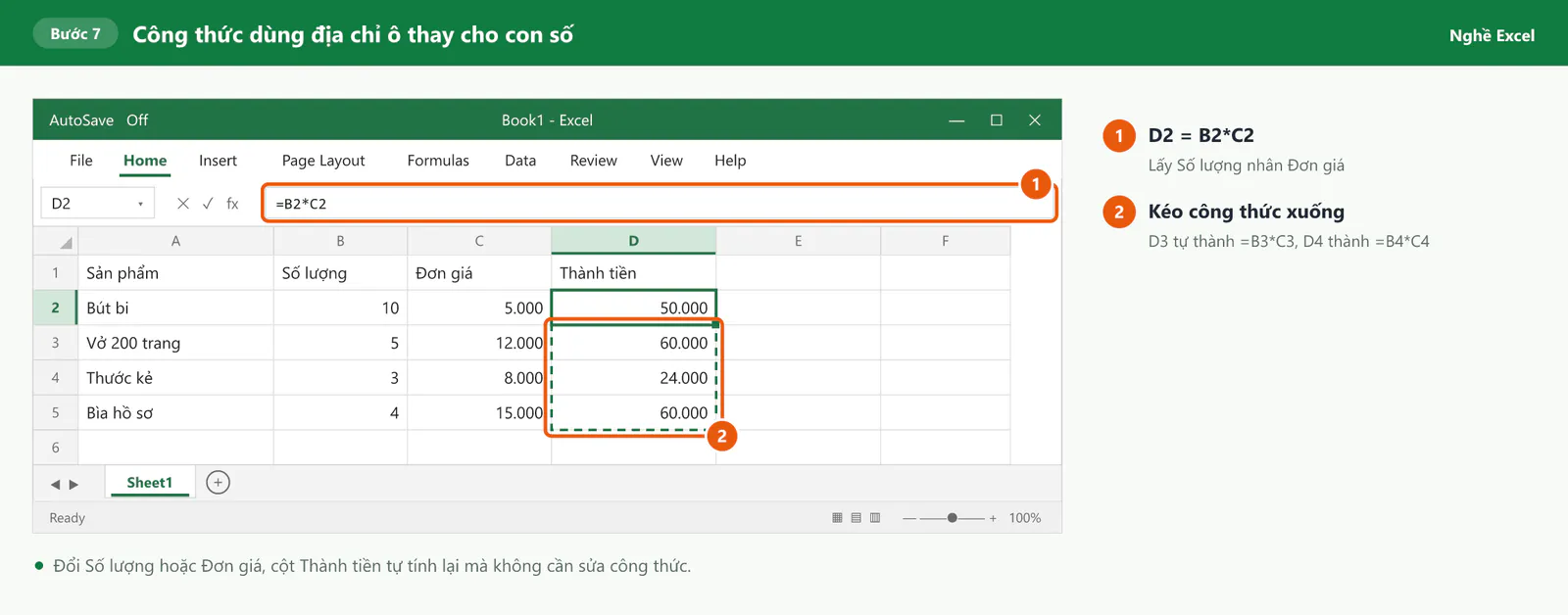
Công thức dùng địa chỉ ô có 2 lợi ích lớn:
Tự cập nhật: khi bạn sửa Số lượng hoặc Đơn giá, Thành tiền tự tính lại mà không cần sửa công thức.
Kéo xuống là dùng được cho cả cột: bạn kéo fill handle của ô D2 xuống, ô D3 tự thành
=B3*C3, ô D4 thành=B4*C4. Kiểu địa chỉ tự đổi theo vị trí này gọi là địa chỉ tương đối.
Đôi khi bạn cần một ô giữ cố định khi kéo công thức, ví dụ ô chứa tỷ lệ thuế dùng chung. Khi đó bạn thêm dấu $ trước tên cột và số hàng, ví dụ $F$1, gọi là địa chỉ tuyệt đối. Bạn nhấn phím F4 khi đang gõ địa chỉ trong công thức để Excel tự thêm dấu $.
Bước 8: Dùng 5 hàm Excel đầu tiên
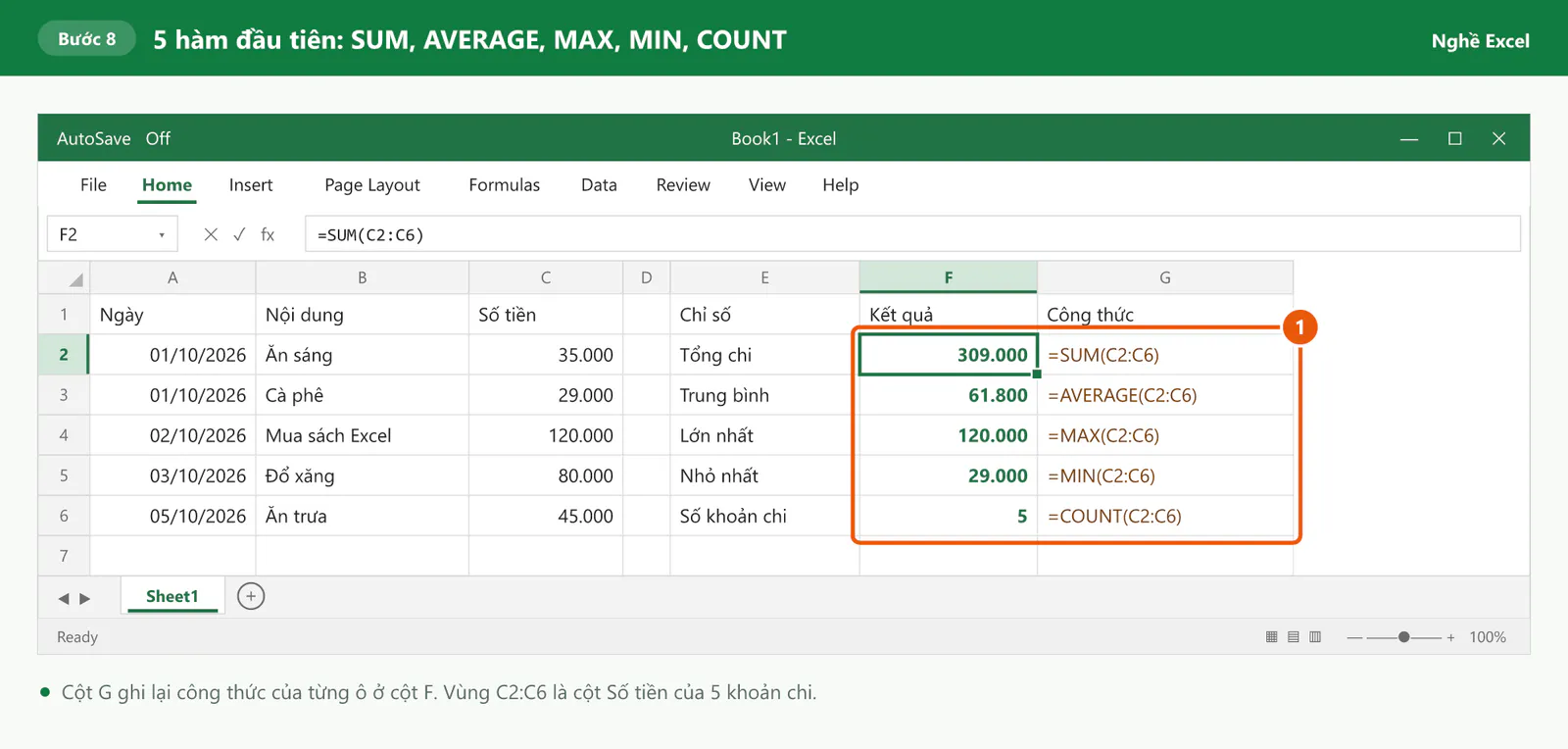
Hàm là công thức có sẵn của Excel, giúp bạn làm các phép tính dài chỉ bằng một cái tên. Mọi hàm có chung cú pháp: dấu =, tên hàm, rồi các đối số trong ngoặc đơn. Ví dụ, =SUM(C2:C6) nghĩa là cộng tất cả các số trong vùng C2 tới C6.
Với bảng chi tiêu ở bước 5, bạn dùng 5 hàm cơ bản nhất như sau:
Hàm | Công dụng | Ví dụ | Kết quả trong ảnh |
|---|---|---|---|
SUM | Tính tổng |
| 309.000 |
AVERAGE | Tính trung bình |
| 61.800 |
MAX | Tìm số lớn nhất |
| 120.000 |
MIN | Tìm số nhỏ nhất |
| 29.000 |
COUNT | Đếm số ô có chứa số |
| 5 |
Khi gõ dấu = và vài chữ cái đầu của tên hàm, Excel hiện danh sách gợi ý. Bạn nhấn Tab để chọn hàm, rồi dùng chuột quét vùng dữ liệu thay vì gõ địa chỉ bằng tay, như vậy sẽ ít nhầm hơn.
Với hàm SUM, bạn còn có cách nhanh hơn: bạn chọn ô ngay dưới cột số rồi nhấn Alt + =. Excel tự viết công thức SUM cho cả cột phía trên, bạn chỉ cần nhấn Enter.
Sau 5 hàm này, hai hàm bạn nên học tiếp là hàm IF để ra quyết định theo điều kiện và hàm XLOOKUP để tra cứu dữ liệu. Bạn có thể đọc hướng dẫn chi tiết trong bài Hàm IF nhiều điều kiện trong Excel và bài Hàm XLOOKUP trong Excel.
Bước 9: Thêm, đổi tên và sắp xếp sheet
Một file Excel thường có nhiều sheet, ví dụ mỗi tháng một sheet và một sheet tổng hợp. Bạn quản lý sheet ở thanh tab phía dưới màn hình:
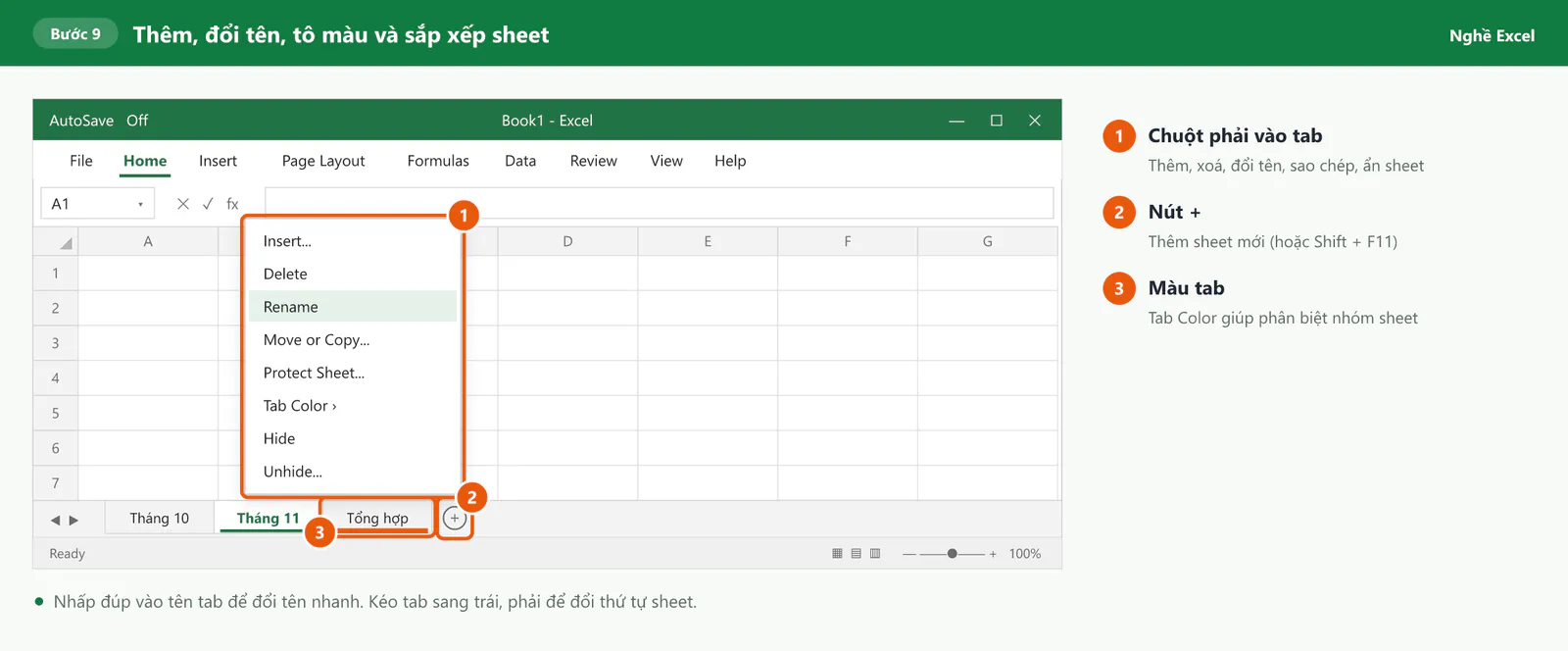
Thêm sheet mới: bạn bấm dấu + bên phải các tab, hoặc nhấn
Shift + F11.Đổi tên sheet: bạn nhấp đúp vào tên tab, gõ tên mới rồi nhấn Enter. Bạn nên đặt tên rõ nội dung như "Tháng 10", "Tổng hợp" thay cho Sheet1, Sheet2.
Đổi thứ tự sheet: bạn giữ chuột vào tab rồi kéo sang trái hoặc phải.
Sao chép sheet: bạn chuột phải vào tab, chọn Move or Copy, đánh dấu Create a copy. Cách này hữu ích khi tháng mới dùng lại mẫu bảng của tháng trước.
Tô màu tab: bạn chuột phải vào tab, chọn Tab Color để phân biệt các nhóm sheet.
Xóa hoặc ẩn sheet: bạn chuột phải vào tab, chọn Delete để xóa hoặc Hide để ẩn. Sheet đã xóa thì không hoàn tác bằng Ctrl + Z được, nên bạn cần cân nhắc trước khi xóa.
Chuyển nhanh giữa các sheet: bạn nhấn
Ctrl + Page Downđể sang sheet bên phải vàCtrl + Page Upđể về sheet bên trái.
Công thức có thể lấy số liệu từ sheet khác bằng cách ghi tên sheet, dấu chấm than rồi tới địa chỉ ô. Ví dụ, ='Tháng 10'!C7 lấy giá trị ô C7 của sheet Tháng 10. Tên sheet có dấu cách thì phải đặt trong dấu nháy đơn như ví dụ.
Bước 10: Lưu file Excel đúng cách
Bước cuối cùng nhưng không kém quan trọng là lưu file. Lần đầu lưu một file mới, bạn làm theo 4 bước:

Bạn nhấn
Ctrl + S. Với file chưa từng lưu, Excel mở màn hình Save As. Bạn cũng có thể nhấnF12để mở thẳng hộp thoại Save As.Bạn chọn nơi lưu: This PC rồi Browse để lưu vào một thư mục trong máy, hoặc OneDrive để lưu lên mạng.
Bạn gõ tên file vào ô File name. Tên file nên nói rõ nội dung và thời gian, ví dụ "Chi tieu thang 10 2026".
Bạn để ô Save as type là Excel Workbook (*.xlsx) rồi bấm Save.
Từ lần thứ hai trở đi, bạn chỉ cần nhấn Ctrl + S, Excel lưu đè vào đúng file đó. Bạn nên tập thói quen nhấn Ctrl + S sau mỗi vài phút làm việc.
Các định dạng file Excel bạn nên biết
Đuôi file | Khi nào dùng |
|---|---|
.xlsx | Định dạng mặc định, dùng cho hầu hết công việc |
.xls | Định dạng của Excel 2003 trở về trước, chỉ dùng khi phải gửi cho máy rất cũ |
.xlsm | File có chứa macro (đoạn mã tự động hóa) |
.csv | Dữ liệu dạng chữ thuần, dùng để nhập vào phần mềm khác. File CSV chỉ giữ một sheet và mất toàn bộ định dạng, công thức |
Gửi bảng tính cho người khác xem, không cần sửa. Bạn chọn File > Export hoặc chọn PDF ở ô Save as type |
Nếu bạn dùng Microsoft 365 và lưu file trên OneDrive, công tắc AutoSave ở góc trên bên trái sẽ bật. Khi đó Excel tự lưu mỗi khi bạn thay đổi, bạn không lo mất dữ liệu khi máy tắt đột ngột.
15 phím tắt Excel người mới nên nhớ
Phím tắt giúp bạn thao tác nhanh hơn rất nhiều so với dùng chuột. Bạn chỉ cần nhớ 15 phím tắt sau là đủ cho giai đoạn đầu:
Phím tắt | Tác dụng |
|---|---|
| Tạo file mới |
| Mở file có sẵn |
| Lưu file |
| Lưu file với tên khác (Save As) |
| Hoàn tác / làm lại |
| Sao chép / cắt / dán |
| Sửa nội dung ô đang chọn |
| Xuống dòng trong cùng một ô |
| Nhập ngày hôm nay |
| In đậm |
| Mở hộp Format Cells để định dạng ô |
| Chuyển vùng dữ liệu thành Excel Table |
| Tính tổng nhanh bằng hàm SUM |
| Nhảy tới cuối vùng dữ liệu |
| Chuyển qua lại giữa các sheet |
Trên máy Mac, phần lớn phím tắt dùng phím Command thay cho phím Ctrl. Bạn có thể xem thêm danh sách đầy đủ hơn trong bài Phím tắt Excel thông dụng.
6 lỗi người mới học Excel hay gặp và cách sửa
Bạn thấy | Nguyên nhân | Cách sửa |
|---|---|---|
Ô hiện ##### | Cột quá hẹp, không đủ chỗ hiện số hoặc ngày | Nhấp đúp vào mép phải tên cột để nới cột |
Công thức hiện nguyên dạng chữ, không ra kết quả | Quên dấu = ở đầu, hoặc ô đang được định dạng là Text | Thêm dấu =, hoặc đổi định dạng ô về General rồi nhấn F2, Enter |
Số 0 ở đầu bị mất, ví dụ 0901 thành 901 | Excel coi đó là số nên bỏ số 0 vô nghĩa | Định dạng cột là Text trước khi nhập, hoặc gõ dấu nháy đơn trước số: '0901 |
Cột số không cộng được, số nằm bên trái ô | Số đang ở dạng chữ, thường do dán từ phần mềm khác hoặc gõ kèm chữ | Chọn ô, bấm biểu tượng cảnh báo bên cạnh, chọn Convert to Number |
Gõ 1/2 thì Excel đổi thành ngày tháng | Excel hiểu 1/2 là một ngày | Gõ 0 1/2 để nhập phân số, hoặc định dạng ô là Text nếu muốn giữ nguyên chữ |
Máy tắt đột ngột, chưa kịp lưu | File chưa được lưu lần nào hoặc lâu chưa lưu | Mở lại Excel, vào File > Info > Manage Workbook > Recover Unsaved Workbooks để tìm bản lưu tạm |
Câu hỏi thường gặp khi mới học Excel
Excel có miễn phí không?
Excel bản cài trên máy cần mua bản quyền, thường qua gói Microsoft 365 trả theo tháng hoặc năm. Tuy vậy, bạn có thể dùng Excel trên trình duyệt miễn phí bằng tài khoản Microsoft tại microsoft365.com. Bản trên trình duyệt đủ cho toàn bộ nội dung của bài viết này.
Học Excel cơ bản mất bao lâu?
Thời gian học phụ thuộc vào việc bạn có luyện tập thường xuyên hay không. Với 10 bước trong bài, bạn có thể làm quen trong vài buổi. Để dùng Excel thành thạo cho công việc, bạn cần thời gian luyện tập với nhiều bài tập thực tế, thay vì chỉ đọc lý thuyết.
Nên học Excel trên Windows hay Mac?
Hai bản có giao diện và hàm gần như giống nhau, nên kiến thức trong bài dùng được cho cả hai. Một số phím tắt khác nhau, chủ yếu là phím Command trên Mac thay cho phím Ctrl trên Windows. Nếu công ty bạn dùng Windows, bạn nên luyện trên Windows để quen thao tác.
Học xong phần cơ bản thì nên học gì tiếp?
Sau phần cơ bản, bạn nên học nhóm hàm điều kiện (IF, SUMIFS, COUNTIFS), nhóm hàm tra cứu (VLOOKUP, XLOOKUP), sau đó tới sắp xếp, lọc, Pivot Table và biểu đồ. Thứ tự học chi tiết có trong bài Lộ trình học Excel từ cơ bản đến nâng cao. Khi đã nắm các hàm chính, bạn có thể tự kiểm tra trình độ với bộ bài tập Excel kế toán có lời giải.
Bạn muốn học Excel bài bản từ đầu?
10 bước trong bài giúp bạn bắt đầu với Excel. Để dùng Excel tự tin trong công việc, bạn cần luyện tập đều đặn với bài tập sát thực tế và có người sửa lỗi cho mình.
Nếu muốn học bài bản cùng người hướng dẫn, bạn có thể tham khảo khóa 30 ngày học và thực hành Excel của Nghề Excel, với 30 buổi luyện tập, hơn 500 bài tập thực tế lấy từ doanh nghiệp và coach đồng hành cùng bạn trong từng buổi.