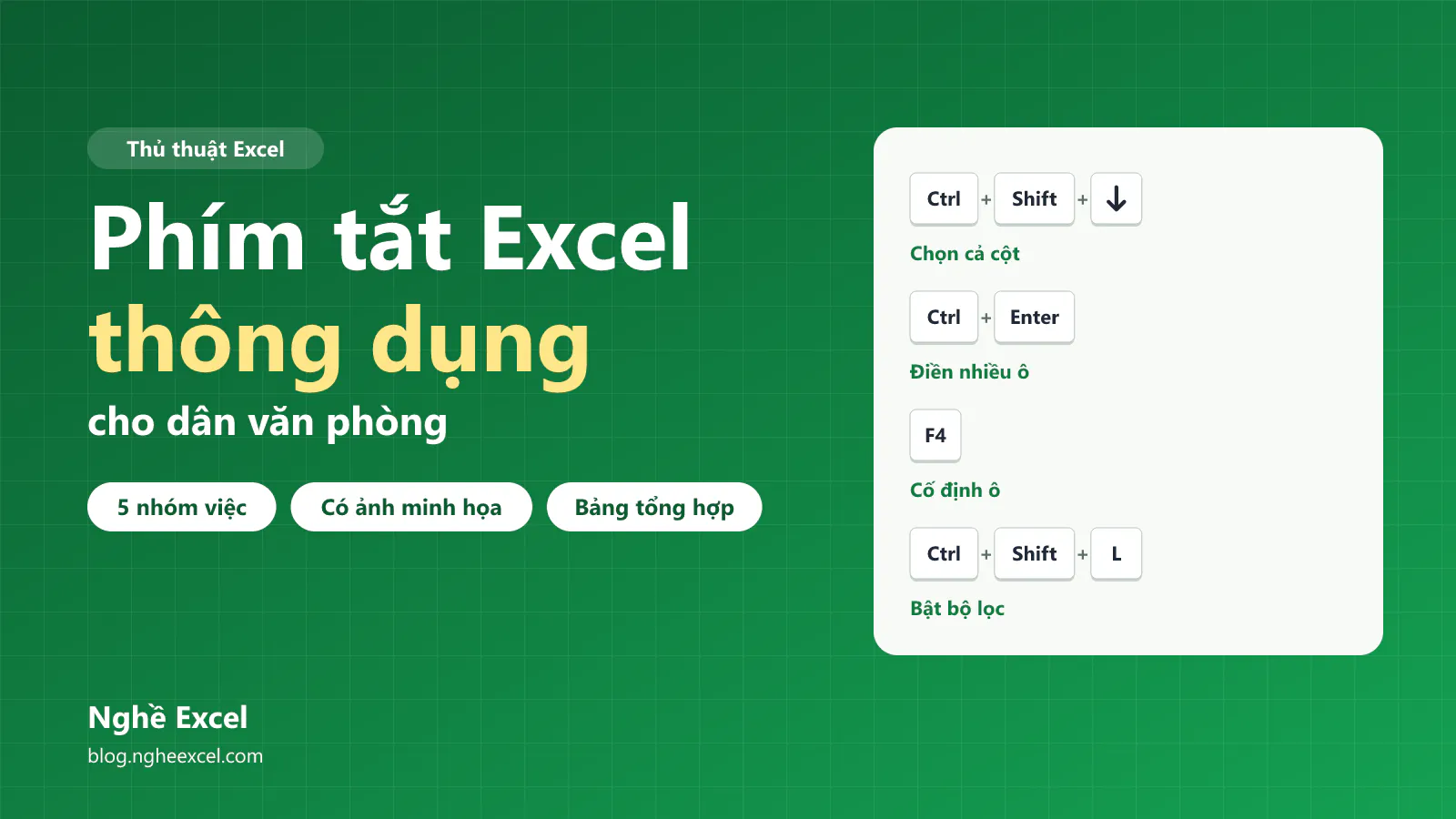
Ngày nào bạn cũng bấm Ctrl + C, Ctrl + V tới mỏi cả tay? Nhiều thao tác bạn đang làm bằng chuột hoặc lặp đi lặp lại có thể xong chỉ bằng một tổ hợp phím, thậm chí không cần sao chép.
Bài này tổng hợp các phím tắt Excel thông dụng nhất cho dân văn phòng, chia thành 5 nhóm theo việc bạn cần làm. Cuối bài có bảng tổng hợp để bạn lưu lại.
Trước khi bắt đầu: các phím tắt trong bài dùng cho Excel trên Windows. Trên nhiều laptop, bạn cần giữ thêm phím Fn khi bấm các phím F2, F4.
Nhóm 1: Phím tắt Excel cơ bản bạn dùng hằng ngày
Phím tắt | Tác dụng |
|---|---|
| Sao chép ô hoặc vùng đang chọn |
| Cắt ô hoặc vùng đang chọn |
| Dán nội dung vừa sao chép hoặc cắt |
| Mở hộp Dán đặc biệt (Paste Special) để chỉ dán giá trị, định dạng hoặc công thức |
| Hoàn tác thao tác vừa làm |
| Làm lại thao tác vừa hoàn tác |
| Lưu file |
| Tìm kiếm nội dung |
| Tìm và thay thế nội dung |
Ctrl + Alt + V rất hữu ích khi bạn chỉ muốn dán giá trị mà không mang theo công thức hay định dạng của ô gốc.
Nhóm 2: Phím tắt giúp bạn di chuyển và chọn vùng nhanh
Phím tắt | Tác dụng |
|---|---|
| Nhảy tới ô cuối cùng có dữ liệu theo hướng mũi tên |
| Chọn từ ô đang đứng tới ô cuối cùng có dữ liệu |
| Về ô A1 |
| Tới ô cuối cùng của vùng đang dùng |
| Chọn cả vùng dữ liệu, bấm lần nữa để chọn cả trang tính |
| Chọn cả dòng |
| Chọn cả cột |
| Chuyển sang sheet bên phải / bên trái |
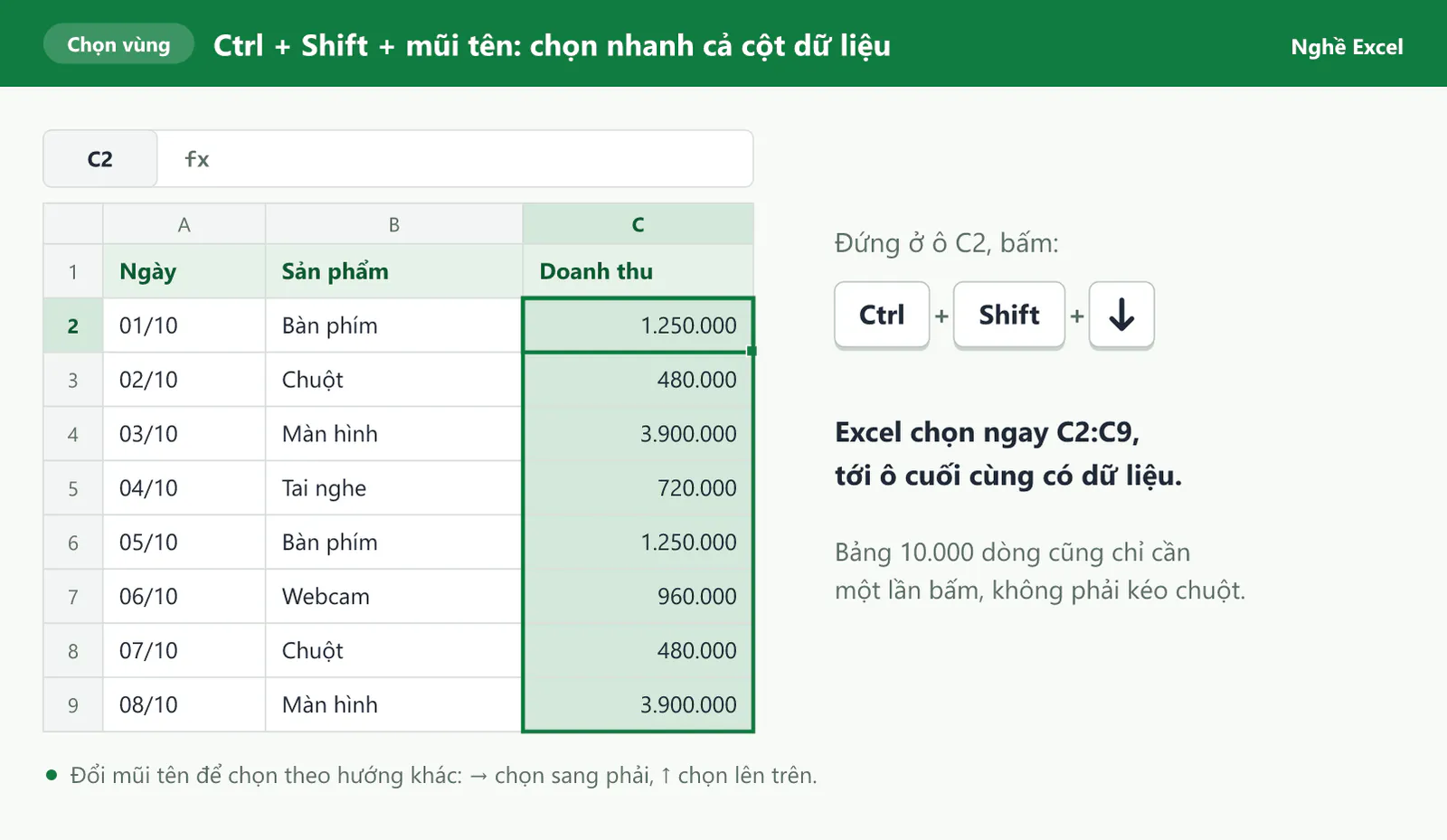
Với bảng hàng nghìn dòng, kéo chuột để chọn cả cột vừa chậm vừa dễ sót. Ctrl + Shift + ↓ chọn ngay từ ô đang đứng tới ô cuối cùng có dữ liệu.
Nhóm 3: Phím tắt giúp bạn nhập liệu nhanh hơn
Phím tắt | Tác dụng |
|---|---|
| Sửa nội dung ô đang chọn |
| Xuống dòng trong cùng một ô |
| Điền cùng một nội dung cho tất cả các ô đang chọn |
| Sao chép ô phía trên xuống các ô đang chọn bên dưới |
| Sao chép ô bên trái sang các ô đang chọn bên phải |
| Nhập ngày hôm nay |
| Nhập giờ hiện tại |
| Flash Fill: tự tách hoặc ghép dữ liệu theo mẫu bạn vừa gõ |
| Chèn ô, dòng hoặc cột |
| Xóa ô, dòng hoặc cột |
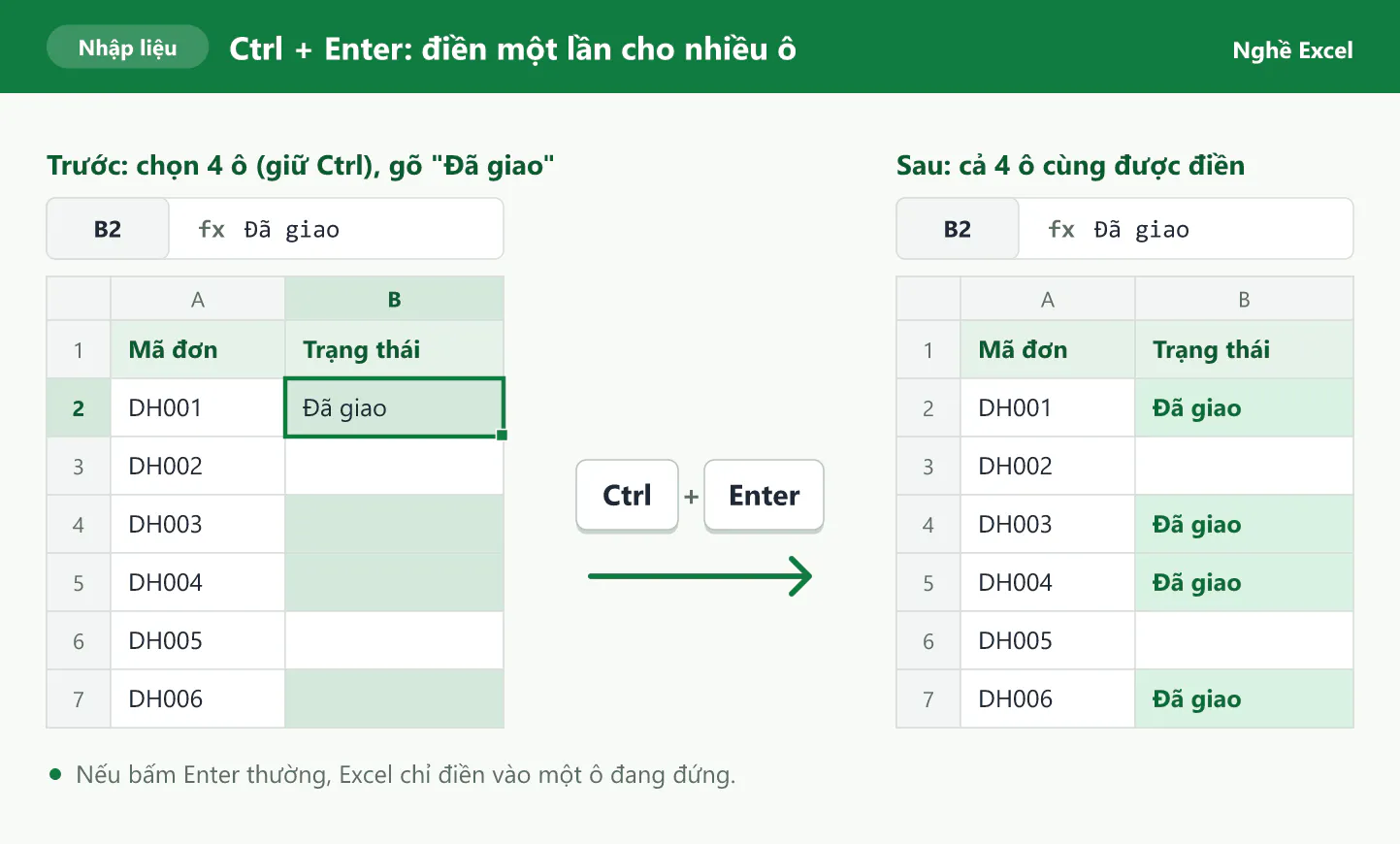
Đây là nhóm giúp bạn bớt Ctrl + C, Ctrl + V nhiều nhất. Muốn điền cùng một nội dung vào nhiều ô, bạn chọn các ô đó (giữ Ctrl để chọn các ô không liền nhau), gõ nội dung rồi bấm Ctrl + Enter. Excel điền vào tất cả các ô đã chọn trong một lần.
Mẹo không cần phím tắt: khi muốn kéo công thức xuống cả cột, bạn bấm đúp chuột vào ô vuông nhỏ ở góc dưới bên phải ô công thức. Excel tự điền công thức xuống tới dòng cuối cùng của bảng.
Nhóm 4: Phím tắt dùng khi viết công thức
Phím tắt | Tác dụng |
|---|---|
| Thêm hoặc đổi dấu $ để cố định địa chỉ ô khi đang sửa công thức |
| Chèn nhanh hàm SUM cho vùng số liền kề |
| Bật hoặc tắt chế độ hiện công thức thay cho kết quả |
| Mở hộp chèn hàm |
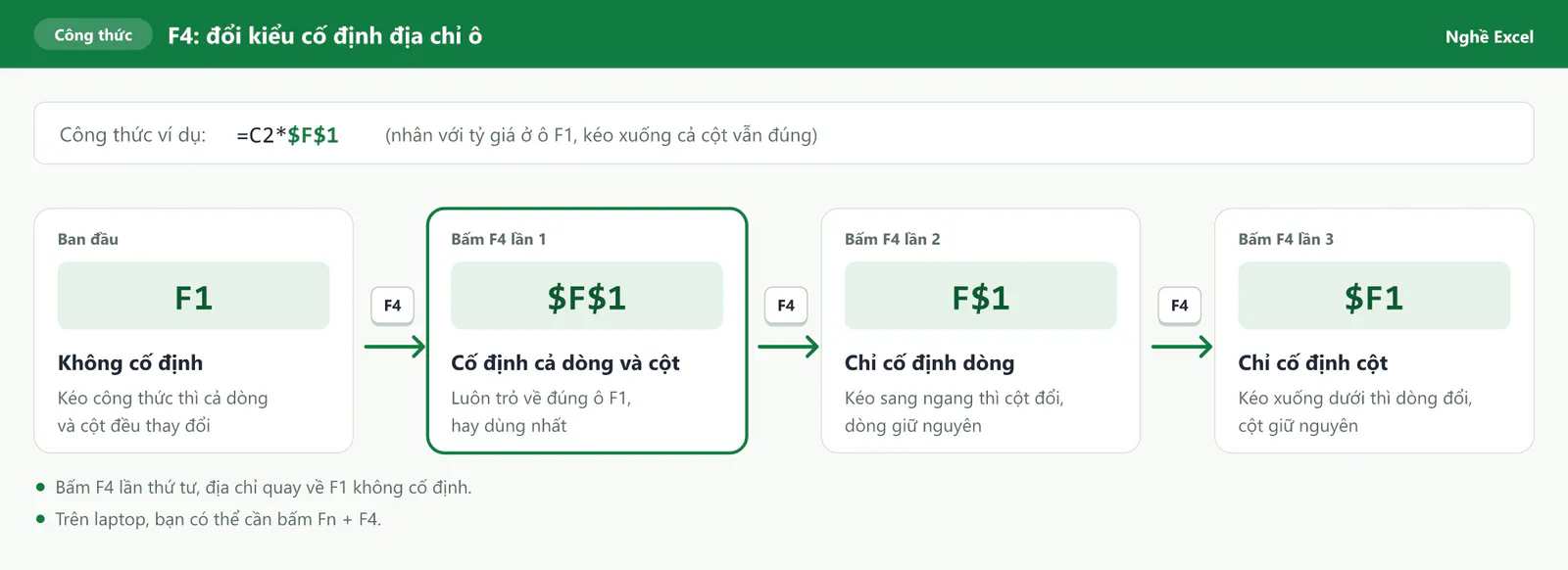
F4 là phím tắt bạn nên nhớ đầu tiên khi viết công thức. Khi con trỏ đang ở một địa chỉ ô trong công thức, mỗi lần bấm F4, Excel đổi địa chỉ đó sang một kiểu cố định khác. Nhờ vậy bạn không phải tự gõ dấu $.
Nhóm 5: Phím tắt định dạng và lọc dữ liệu
Phím tắt | Tác dụng |
|---|---|
| Mở hộp Format Cells để định dạng ô |
| In đậm / in nghiêng / gạch chân |
| Định dạng số có dấu phân cách hàng nghìn và 2 số thập phân |
| Định dạng phần trăm |
| Chuyển vùng dữ liệu thành bảng (Table) |
| Bật hoặc tắt bộ lọc (Filter) |
| Mở danh sách lọc khi đang đứng ở ô tiêu đề có bộ lọc |
Bạn cũng có thể bấm phím Alt một lần: Excel hiện chữ cái trên từng tab và nút của thanh công cụ. Bạn bấm lần lượt các chữ cái đó để mở lệnh mà không cần dùng chuột.
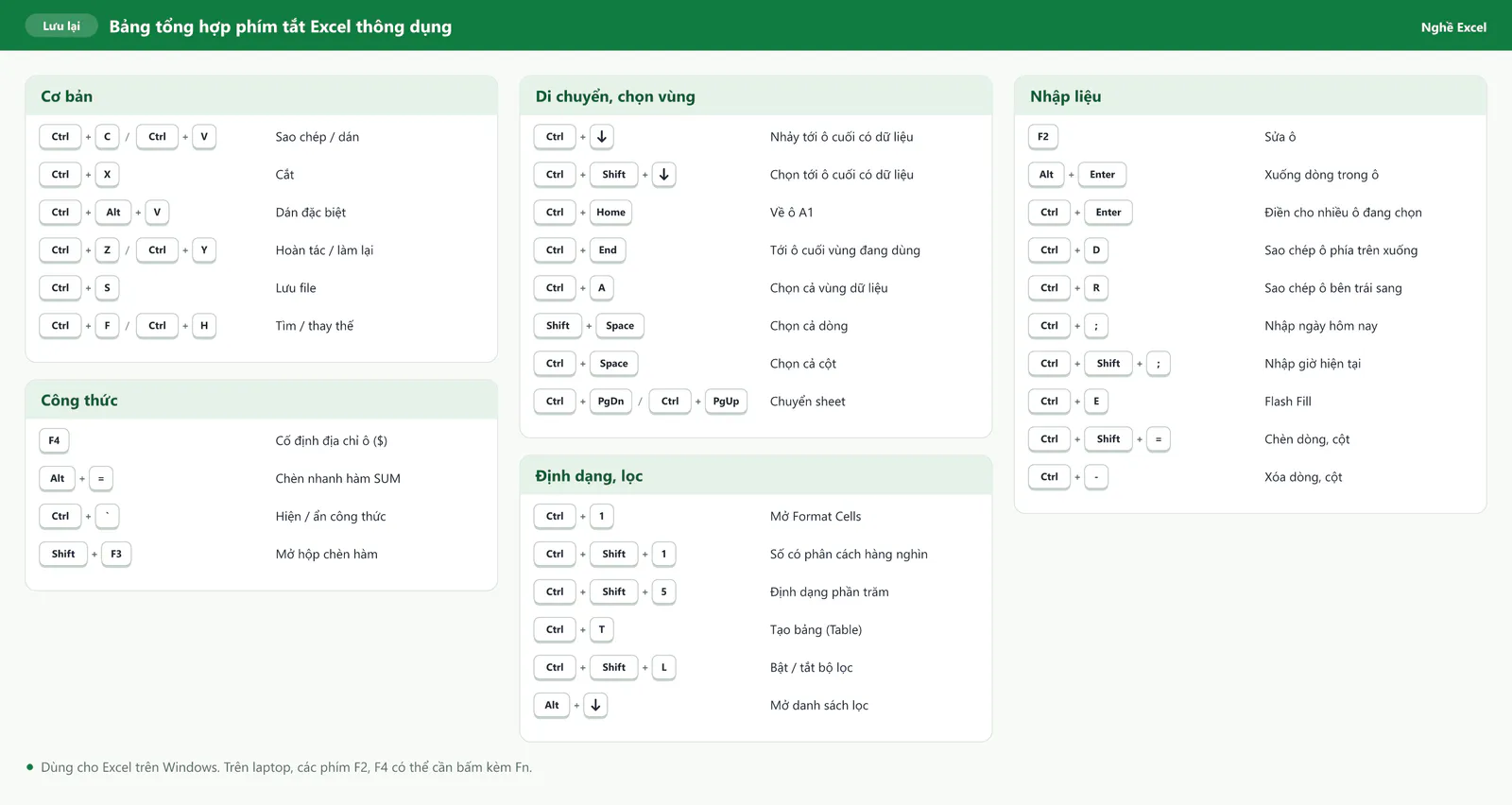
Bảng tổng hợp phím tắt Excel để bạn lưu lại
Bạn có thể lưu ảnh dưới đây về máy hoặc in ra dán cạnh màn hình để tra nhanh trong lúc làm việc.
Bạn nên học phím tắt Excel như thế nào?
Bạn học 3-5 phím tắt mỗi tuần. Học quá nhiều cùng lúc thì bạn sẽ quên gần hết.
Bạn bắt đầu từ thao tác mình làm nhiều nhất. Nếu bạn hay chọn cả cột, bạn hãy học
Ctrl + Shift + ↓trước. Nếu bạn hay viết công thức, bạn hãy họcF4trước.Bạn ép mình dùng phím tắt thay cho chuột trong vài ngày đầu, kể cả khi lúc đầu chậm hơn. Khi dùng đều đặn, tay bạn sẽ dần tự nhớ mà không cần nghĩ.
Phím tắt giúp bạn thao tác nhanh hơn. Còn để bớt hẳn những việc lặp đi lặp lại, bạn cần dùng đúng hàm và đúng công cụ. Khóa 30 ngày học và thực hành Excel của Nghề Excel hướng dẫn bạn điều đó qua 30 buổi thực hành cùng coach.