Bạn làm xong bảng lương tháng, bấm Print để nộp sếp, và bản in ra không giống trên màn hình: bảng tràn sang 4 trang, các cột tiền lương nằm riêng ở trang 3 và 4 nên không ai biết dòng nào của nhân viên nào, trang thứ hai không còn dòng tiêu đề, trang cuối chỉ có đúng một dòng Tổng cộng. Có lúc máy in còn đẩy ra thêm vài tờ giấy trắng.
Những lỗi này không phải do máy in. Excel chia trang theo khổ giấy và lề, còn bảng của bạn thường rộng hơn trang giấy. Bài viết này hướng dẫn cách in Excel vừa trang A4 qua 9 bước theo đúng thứ tự nên làm, từ chọn khổ giấy tới xuất PDF.
Bài dùng một bảng lương ví dụ gồm 80 nhân viên, 12 cột (A tới L), tiêu đề cột ở dòng 3 và dòng Tổng cộng ở dòng 84. Mỗi thiết lập đều được thử trên Excel 365 và xuất PDF để đếm số trang thật. Tên nút được ghi theo giao diện Excel 365 tiếng Anh. Nếu bạn chưa quen các tab và ribbon, bạn có thể đọc trước bài Hướng dẫn sử dụng Excel cho người mới bắt đầu.
Vì sao bảng Excel in ra bị mất cột và tràn nhiều trang?
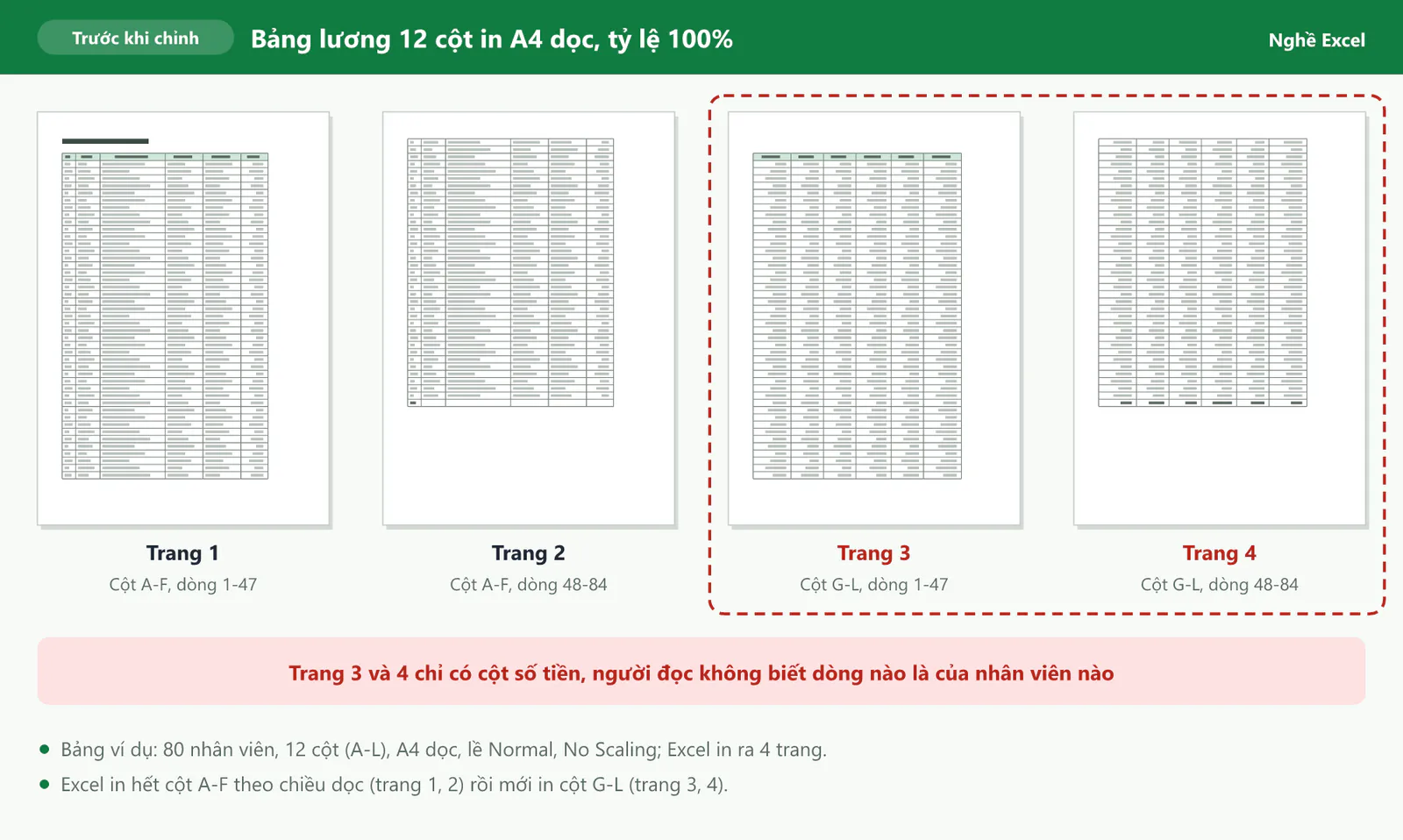
Với khổ A4 dọc và lề mặc định (Normal), phần in được chỉ rộng khoảng 17,4 cm. Bảng lương ví dụ rộng khoảng 31,8 cm, nên Excel buộc phải chia cột ra hai phần. Excel không tự thu nhỏ bảng: mặc định Excel in với tỷ lệ 100% (No Scaling) và theo thứ tự Down, then over, tức là in hết các dòng của phần cột bên trái rồi mới in phần cột bên phải.
Kết quả là trang 1 và 2 chứa cột A tới F (STT, mã, tên, phòng ban, chức vụ, ngày công), còn trang 3 và 4 chỉ chứa các cột tiền. Tin tốt là bạn chỉ cần thiết lập một lần cho mỗi sheet, vì Excel lưu các thiết lập in cùng file.
Bảng tóm tắt: muốn in kiểu nào thì bạn vào menu nào
Bạn muốn | Bạn vào |
|---|---|
Chọn khổ giấy A4 | Page Layout > Size > A4 |
In giấy ngang hoặc dọc | Page Layout > Orientation > Landscape / Portrait |
Chỉ in một vùng cố định | Chọn vùng > Page Layout > Print Area > Set Print Area |
In nhanh vùng đang chọn | File > Print > Print Selection |
Ép đủ cột vào chiều ngang trang | File > Print > Fit All Columns on One Page |
Ép cả bảng vào 1 trang | File > Print > Fit Sheet on One Page |
Lặp dòng tiêu đề mỗi trang | Page Layout > Print Titles > Rows to repeat at top |
In đường kẻ | Home > Borders > All Borders, hoặc Page Layout > Gridlines > Print |
Căn bảng vào giữa trang | Page Setup > Margins > Center on page: Horizontally |
Tự chia trang theo ý mình | View > Page Break Preview; Page Layout > Breaks |
Đánh số trang | Page Setup > Header/Footer > Custom Footer |
Xuất file PDF | File > Save As > PDF, hoặc File > Export > Create PDF/XPS |
Bước 1: Chọn khổ giấy A4 và hướng giấy
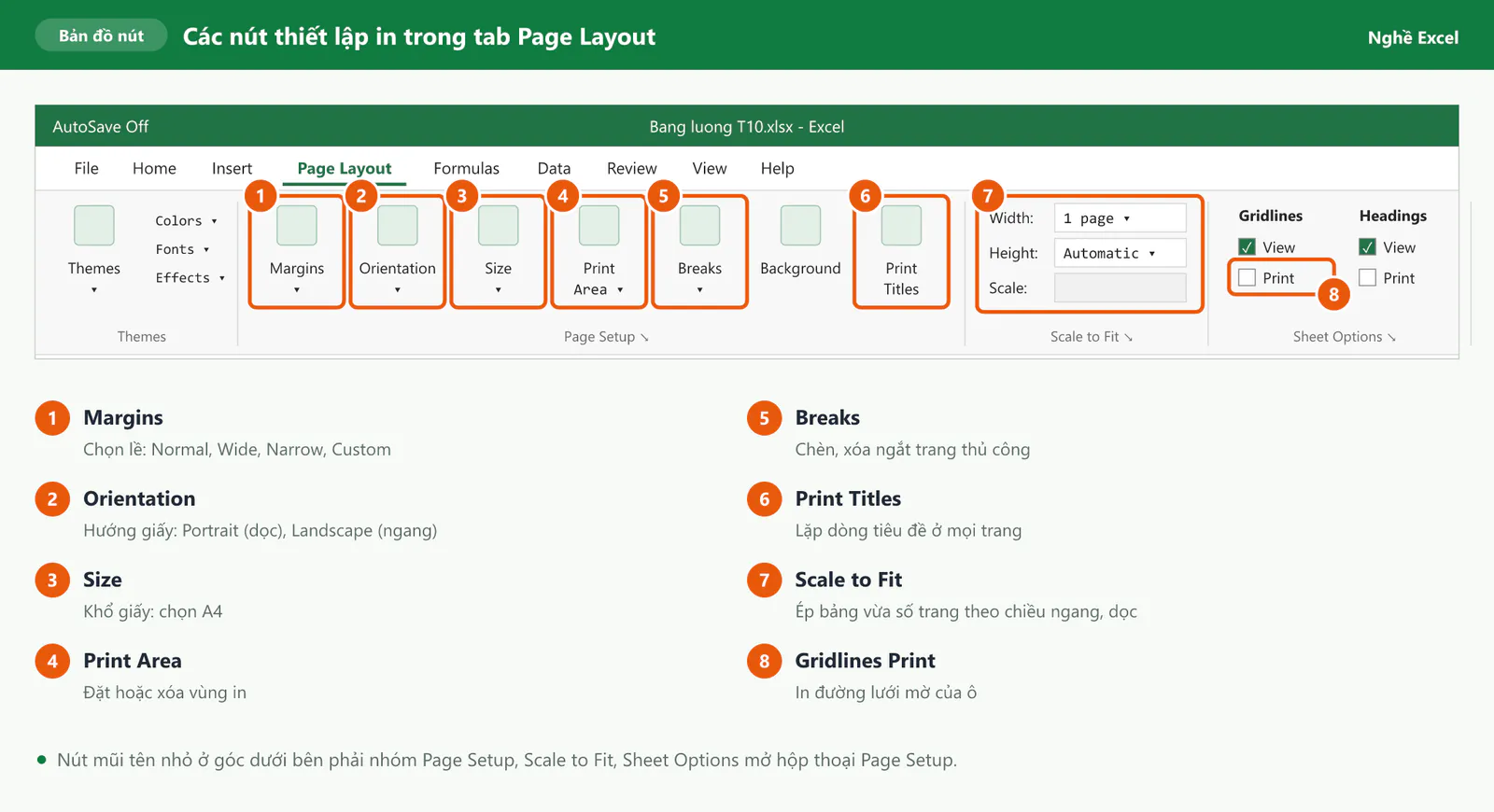
Đường dẫn: Page Layout > Size > A4 và Page Layout > Orientation, chọn Portrait (dọc) hoặc Landscape (ngang). Bạn cũng chọn được hai mục này trong màn hình File > Print (phím tắt Ctrl + P).
Bạn nên kiểm tra khổ giấy đầu tiên, vì Excel tính chia trang dựa trên khổ giấy. Một số file tạo trên máy cài vùng Mỹ để sẵn khổ Letter, khổ này ngắn và rộng hơn A4 một chút, nên số trang in ra sẽ lệch. Về hướng giấy, bảng nhiều cột như bảng lương, bảng kê hợp với giấy ngang, còn danh sách ít cột, nhiều dòng hợp với giấy dọc.
Lưu ý: chỉ đổi hướng giấy thì chưa đủ. Với bảng lương ví dụ, A4 ngang ở tỷ lệ 100% in ra 6 trang, và cột J, K, L vẫn bị tách ra 3 trang riêng. Bạn cần thêm Bước 3 để ép bảng vừa chiều ngang.
Thiết lập in được lưu riêng cho từng sheet. Muốn chỉnh nhiều sheet cùng lúc, bạn giữ Ctrl và bấm vào tên các sheet, chỉnh một lần, rồi bấm chuột phải vào tên sheet và chọn Ungroup Sheets để tránh gõ nhầm dữ liệu vào nhiều sheet.
Bước 2: Đặt vùng in (Print Area) hoặc chỉ in vùng đang chọn
Đường dẫn: bạn quét chọn vùng cần in (ví dụ A1:L84), rồi vào Page Layout > Print Area > Set Print Area.
Nếu không có vùng in, Excel tự in từ ô A1 tới ô cuối cùng có dữ liệu hoặc định dạng. Cách tự động này sinh ra trang thừa khi sheet có ghi chú nháp, cột tính phụ hoặc ô rác ở xa bảng (mục lỗi thường gặp có ví dụ cụ thể).
Xóa vùng in: bạn vào Print Area > Clear Print Area.
Thêm vùng in thứ hai: bạn chọn vùng mới rồi vào Print Area > Add to Print Area. Excel in mỗi vùng không liền nhau trên một trang riêng.
Kiểm tra vùng in: Excel tạo tên Print_Area trong Name Box, bạn chọn tên này để Excel tô đúng vùng sẽ in.
Nếu chỉ cần in một đoạn bảng một lần, bạn quét chọn đoạn đó, nhấn Ctrl + P và đổi Print Active Sheets thành Print Selection. Vùng chọn vẫn theo hướng giấy và tỷ lệ của sheet: trong thử nghiệm, vùng A3:L20 in ở A4 ngang, tỷ lệ 100% vẫn ra 2 trang vì bị tách cột.
Với biểu mẫu cố định như phiếu thu, phiếu học phí, vùng in đặt đúng bằng một tờ A4 giúp bạn bấm in là ra đúng một phiếu. Bạn có thể xem một file mẫu căn sẵn phiếu học phí khổ A4 trong bài File Excel quản lý học phí trung tâm dạy thêm.
Bước 3: Ép bảng vừa chiều ngang trang giấy (Scaling)
Bước này quyết định bảng của bạn có bị mất cột hay không. Trong File > Print, ô cuối cùng của mục Settings (mặc định ghi No Scaling) có 4 lựa chọn: Fit Sheet on One Page, Fit All Columns on One Page, Fit All Rows on One Page và Custom Scaling Options. Trên ribbon, nhóm Page Layout > Scale to Fit cho bạn chỉnh chi tiết bằng 3 ô Width, Height và Scale. Fit All Columns on One Page tương đương Width: 1 page, Height: Automatic.
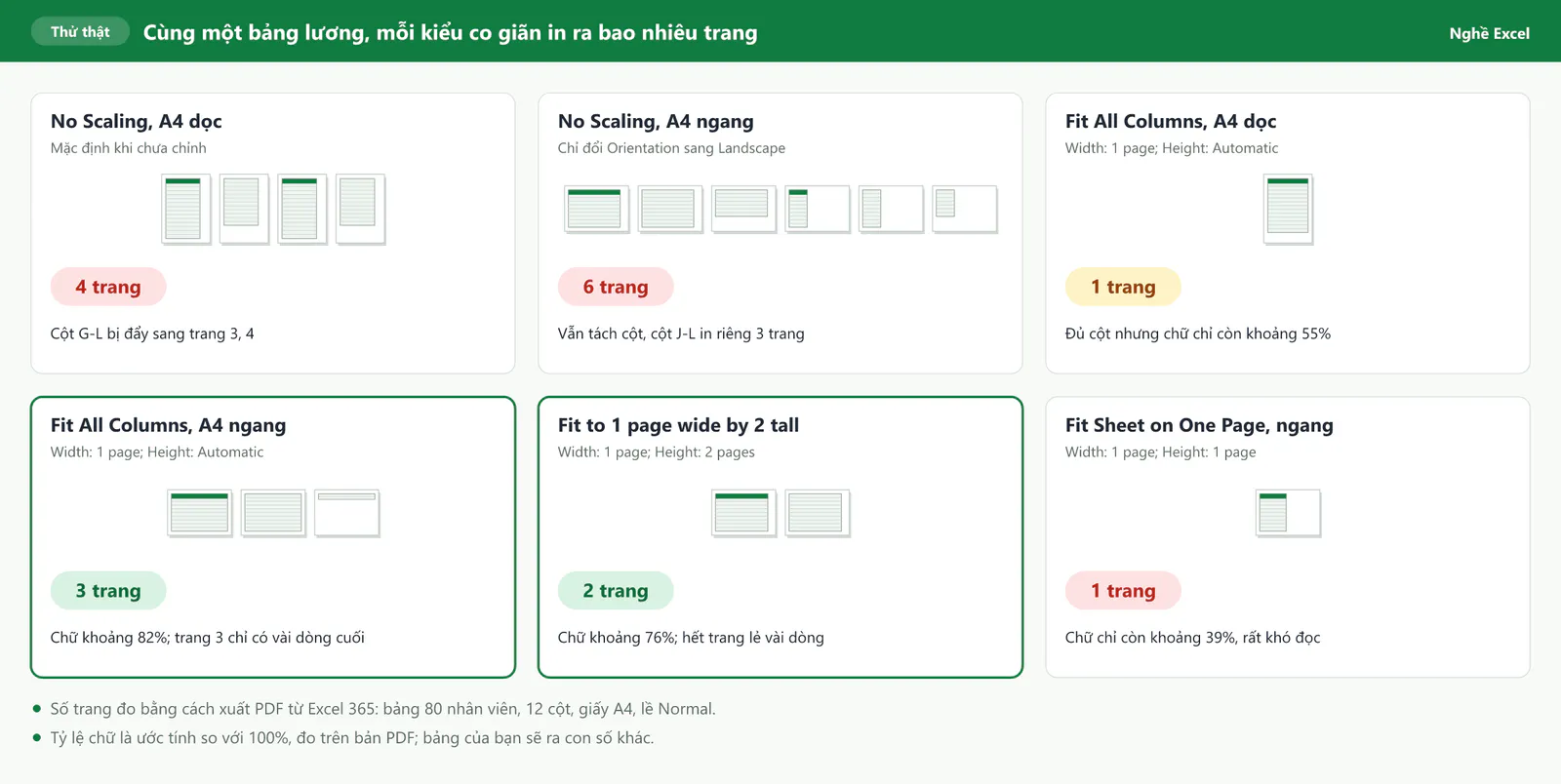
Bảng dưới đây là kết quả thử thật với bảng lương ví dụ trên giấy A4, lề Normal. Tỷ lệ chữ là con số ước tính bằng cách đo bản PDF xuất ra:
Thiết lập | Số trang | Nhận xét |
|---|---|---|
A4 dọc, No Scaling | 4 trang | Cột G-L bị đẩy sang trang 3, 4 |
A4 ngang, No Scaling | 6 trang | Cột J-L vẫn bị tách ra 3 trang riêng |
A4 dọc, Fit All Columns on One Page | 1 trang | Đủ cột, chữ còn khoảng 55% nên khá nhỏ |
A4 ngang, Fit All Columns on One Page | 3 trang | Chữ khoảng 82%, dễ đọc; trang 3 chỉ có vài dòng cuối |
A4 ngang, Width: 1 page, Height: 2 pages | 2 trang | Chữ khoảng 76%, hết trang lẻ |
A4 ngang, Fit Sheet on One Page | 1 trang | Chữ còn khoảng 39%, rất khó đọc |
Từ kết quả trên, bạn có thể áp dụng quy tắc sau cho bảng nhiều cột:
Bạn chọn A4 ngang kết hợp Fit All Columns on One Page. Mỗi trang giữ đủ cột, chữ vẫn đủ lớn, còn chiều dọc thì Excel tự thêm trang khi bảng dài ra.
Bạn đổi Height thành 2 pages khi trang cuối chỉ có vài dòng. Excel thu nhỏ thêm một chút để dồn hết bảng vào đúng 2 trang. Trong Custom Scaling Options, tùy chọn này là Fit to: 1 page(s) wide by 2 tall.
Bạn chỉ dùng Fit Sheet on One Page cho bảng ngắn. Với bảng dài, chữ sẽ nhỏ tới mức khó đọc.
Lưu ý: khi Width hoặc Height khác Automatic, ô Scale sẽ mờ đi vì Excel tự tính tỷ lệ. Muốn tự nhập tỷ lệ như 80%, bạn đưa cả hai ô về Automatic trước. Khi bảng vẫn quá rộng, bạn nên ẩn bớt các cột không cần in (bấm chuột phải vào tiêu đề cột, chọn Hide) thay vì ép nhỏ thêm.
Bước 4: Lặp lại dòng tiêu đề trên mỗi trang (Print Titles)
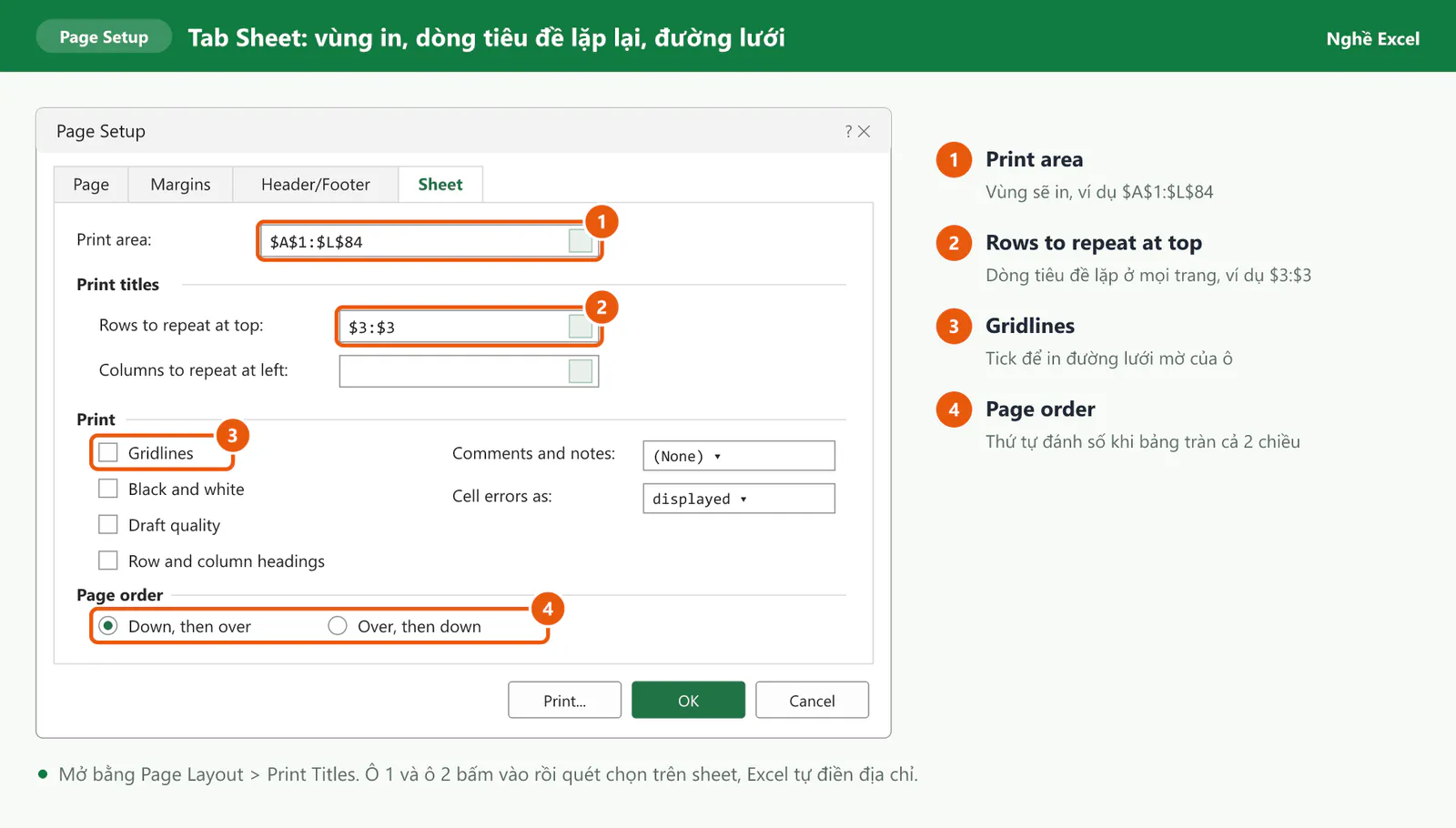
Đường dẫn: Page Layout > Print Titles. Hộp thoại Page Setup mở sẵn tab Sheet. Bạn bấm vào ô Rows to repeat at top, rồi bấm vào số thứ tự dòng tiêu đề trên sheet (dòng 3 với bảng lương ví dụ). Excel tự điền $3:$3, bạn bấm OK để lưu. Từ giờ, mọi trang in ra đều bắt đầu bằng dòng tiêu đề cột.
Tiêu đề gồm nhiều dòng: bạn quét chọn cả các dòng đó, ví dụ
$1:$3để lặp cả tên bảng.Bảng buộc phải in tách cột: bạn điền thêm ô Columns to repeat at left, ví dụ
$A:$C, để trang bên phải vẫn có STT, mã và tên nhân viên.
Lưu ý: bạn nên mở hộp thoại bằng nút Print Titles trên tab Page Layout. Khi mở Page Setup từ màn hình File > Print, ô Print area và Rows to repeat at top thường bị mờ, không chỉnh được.
Freeze Panes khác Print Titles như thế nào?
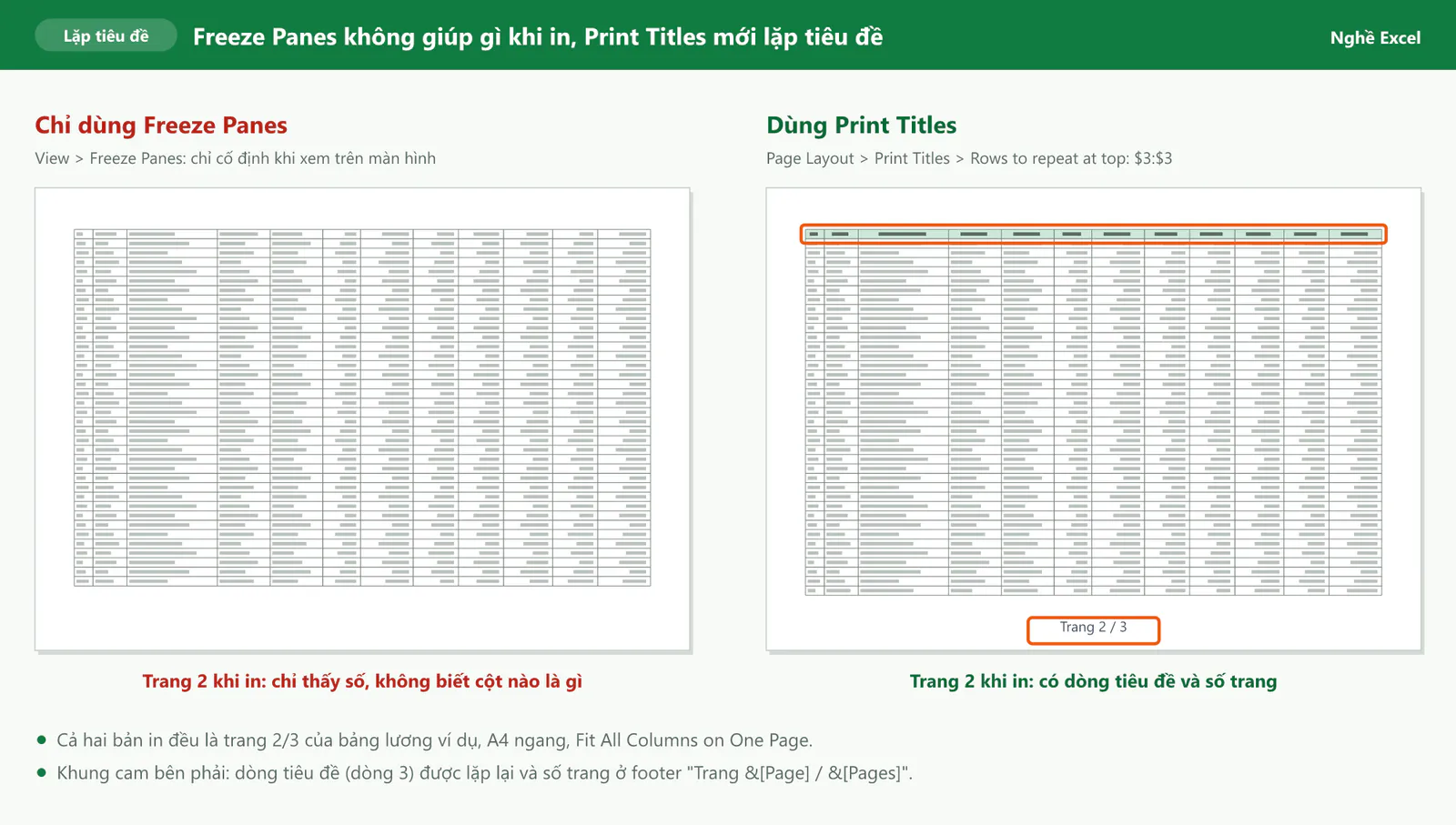
Nhiều người tìm "cách cố định dòng Excel khi in" và dùng View > Freeze Panes. Freeze Panes chỉ cố định dòng tiêu đề khi bạn cuộn trên màn hình, bản in không nhận thiết lập này. Trong thử nghiệm, bảng lương chỉ bật Freeze Panes in ra 3 trang và trang 2, 3 không có tiêu đề. Khi bật Print Titles, cả 3 trang đều có tiêu đề. Bạn dùng được cả hai cùng lúc vì chúng không ảnh hưởng tới nhau.
Bước 5: In đường kẻ bảng (Borders hay Gridlines)
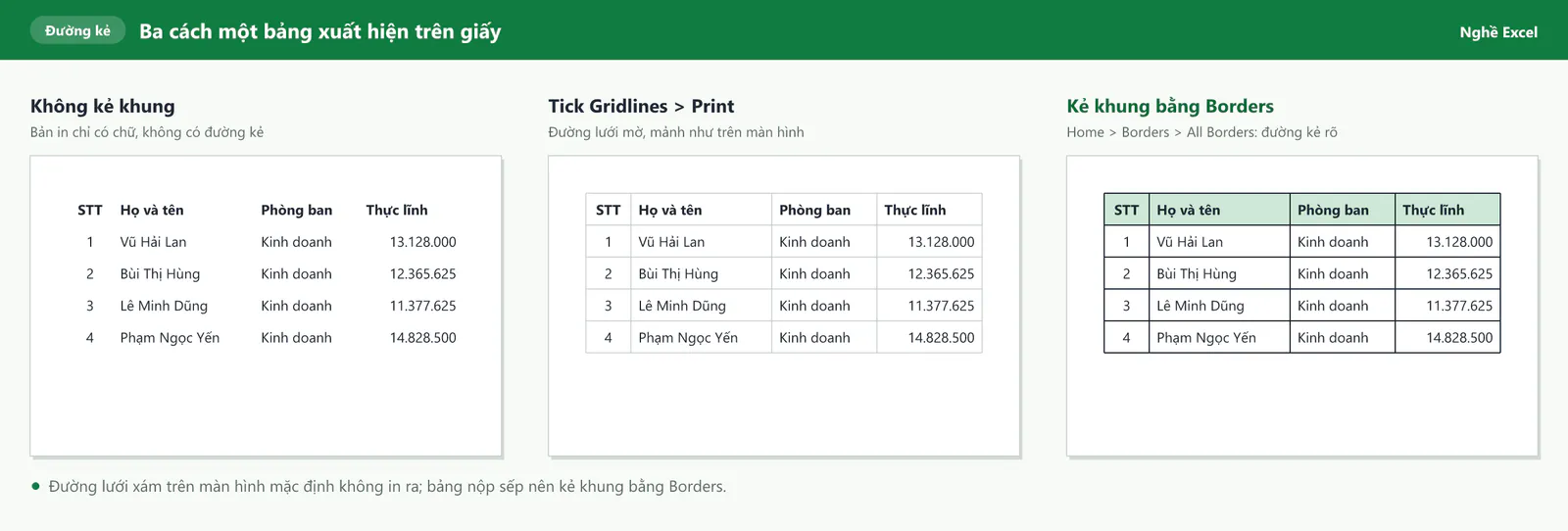
Các đường lưới xám trên màn hình gọi là Gridlines, và Excel mặc định không in chúng. Vì vậy, bảng chưa kẻ khung in ra chỉ còn chữ và số, đây là nguyên nhân chính của lỗi "in Excel bị mất dòng kẻ". Bạn có hai cách để bản in có đường kẻ:
Kẻ khung bằng Borders (nên dùng): bạn chọn vùng bảng, vào Home > Borders và chọn All Borders. Đường kẻ rõ, chỉ nằm trong phạm vi bảng, và bạn chọn được kiểu nét, màu nét.
In Gridlines: bạn tick Page Layout > Sheet Options > Gridlines > Print. Excel in đường lưới mảnh, nhạt, phủ lên mọi ô trong vùng in.
Bảng nộp sếp, nộp khách hàng nên dùng Borders, còn Gridlines hợp với bản in nháp để soát số liệu. Nếu đã kẻ khung mà bản in vẫn mất đường kẻ, bạn kiểm tra ô Draft quality trong tab Sheet của Page Setup, vì chế độ in nháp này bỏ qua đường lưới và phần lớn hình ảnh.
Bước 6: Căn lề và căn giữa bảng trên trang
Đường dẫn: Page Layout > Margins. Kiểu Normal (mặc định) để lề trên, dưới 0,75 inch và lề trái, phải 0,7 inch. Kiểu Narrow thu lề trái, phải còn 0,25 inch, còn kiểu Wide để lề 1 inch ở cả 4 phía.
Lề hẹp cho bảng thêm chỗ theo chiều ngang, nên khi kết hợp với Fit All Columns, chữ sẽ to hơn một chút. Tuy vậy, lề hẹp không phải lúc nào cũng giảm được số trang: bảng lương ví dụ ở A4 ngang với lề Narrow vẫn ra 3 trang.
Để bảng nằm cân giữa tờ giấy, bạn chọn Margins > Custom Margins và tick ô Horizontally trong mục Center on page. Với phiếu hoặc bảng ngắn, bạn tick thêm Vertically. Trong màn hình File > Print, nút Show Margins ở góc dưới bên phải hiện các đường lề để bạn kéo trực tiếp.
Bước 7: Kiểm tra và chỉnh ngắt trang (Page Break Preview)
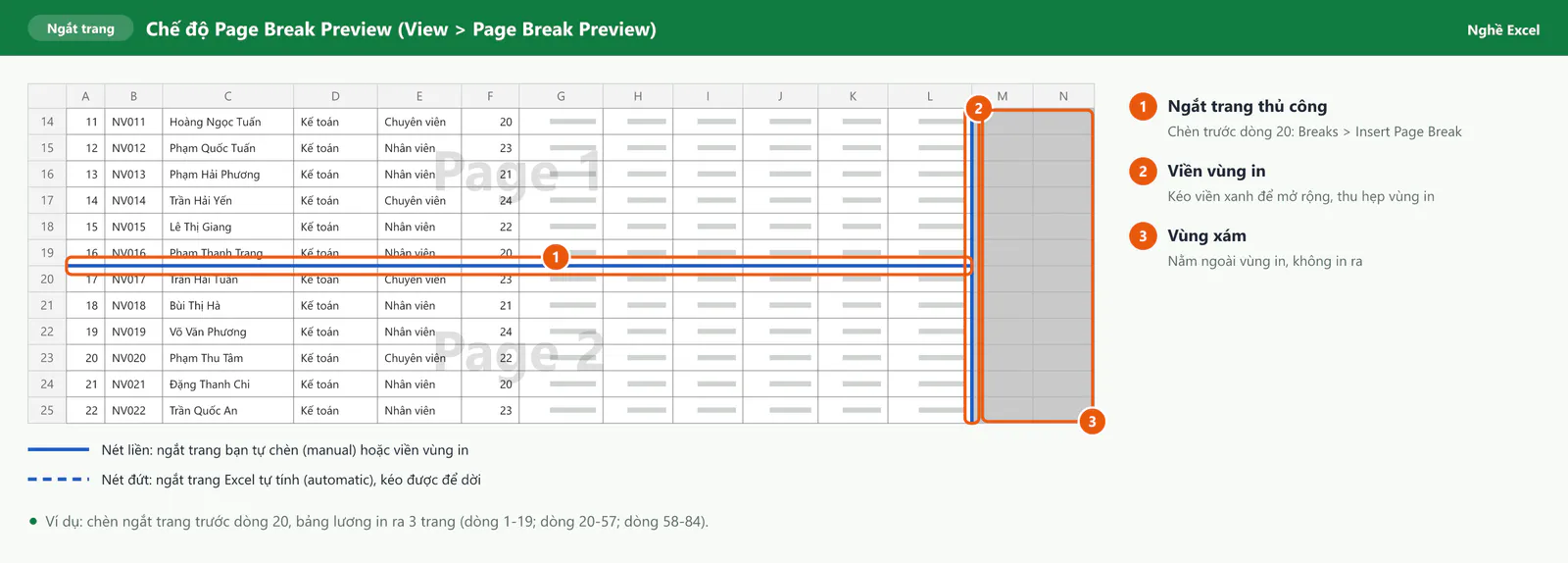
Đường dẫn: View > Page Break Preview, hoặc bấm biểu tượng tương ứng ở thanh trạng thái. Ở chế độ này, Excel hiện chữ Page 1, Page 2 mờ trên bảng. Đường xanh nét đứt là ngắt trang Excel tự tính, đường xanh nét liền là ngắt trang bạn tự chèn hoặc viền vùng in, còn vùng xám nằm ngoài vùng in.
Bạn kéo các đường xanh bằng chuột để dời điểm ngắt trang hoặc đổi vùng in. Khi bạn kéo một đường ngắt tự động để trang chứa nhiều dòng hơn, Excel tự giảm tỷ lệ in cho vừa.
Chèn và xóa ngắt trang thủ công
Ngắt trang thủ công giúp mỗi phòng ban, mỗi khách hàng hay mỗi tháng bắt đầu ở trang mới:
Bạn bấm vào số thứ tự của dòng sẽ đứng đầu trang mới (ví dụ dòng 20) để chọn cả dòng.
Bạn vào Page Layout > Breaks > Insert Page Break. Excel vẽ đường ngắt ngay phía trên dòng đó.
Muốn xóa, bạn chọn dòng ngay dưới đường ngắt và vào Breaks > Remove Page Break. Muốn xóa hết, bạn chọn Breaks > Reset All Page Breaks.
Trong thử nghiệm, sau khi chèn ngắt trang trước dòng 20, bảng lương (A4 ngang, Fit All Columns, có lặp tiêu đề) in ra 3 trang: dòng 1-19, dòng 20-57 và dòng 58-84. Excel tự ngắt trước dòng 58 vì trang 2 đã hết chỗ.
Lưu ý: nếu bạn chọn một ô giữa bảng thay vì cả dòng, Insert Page Break chèn cùng lúc một đường ngắt ngang và một đường ngắt dọc, làm bảng bị tách cột. Xong việc, bạn vào View > Normal để quay lại giao diện thường.
Bước 8: Đánh số trang ở header hoặc footer
Bản in nhiều trang nên có số trang để người đọc sắp xếp lại khi giấy bị xáo trộn. Cách làm như sau:
Bạn bấm nút mũi tên nhỏ ở góc dưới bên phải nhóm Page Layout > Page Setup, rồi chọn tab Header/Footer.
Bạn bấm Custom Footer... và đặt con trỏ vào ô Center section.
Bạn gõ "Trang ", bấm nút Insert Page Number (mã
&[Page]), gõ " / ", rồi bấm nút Insert Number of Pages (mã&[Pages]).Ô Center section lúc này là
Trang &[Page] / &[Pages]. Bạn bấm OK hai lần để lưu.
Khi in, Excel thay mã bằng số thật. Với bảng lương ví dụ, chân 3 trang lần lượt là "Trang 1 / 3", "Trang 2 / 3" và "Trang 3 / 3". Nếu không cần chữ tiếng Việt, bạn chọn mẫu có sẵn Page 1 of ? trong danh sách Footer, tương đương mã Page &[Page] of &[Pages]. Header và footer còn có nút chèn ngày in (&[Date]), tên file (&[File]) và tên sheet (&[Tab]).
Bước 9: Xem trước, in hoặc xuất ra PDF
Trước khi in, bạn nhấn Ctrl + P để xem trước. Dòng "1 of 3" phía dưới bản xem trước cho biết tổng số trang. Bạn lật từng trang để kiểm tra lần cuối: đủ cột chưa, trang sau có tiêu đề chưa, có trang trắng nào không. Mục Settings có 3 phạm vi in: Print Active Sheets (sheet đang mở), Print Entire Workbook (mọi sheet) và Print Selection (vùng đang chọn).
Bạn có 3 cách chuyển Excel sang PDF
Save As: bạn vào File > Save As (hoặc nhấn F12), ở ô Save as type chọn PDF (*.pdf). Nút Options... cho bạn chọn xuất Selection, Active sheet(s) hay Entire workbook.
Export: bạn vào File > Export > Create PDF/XPS Document > Create PDF/XPS.
Máy in ảo: bạn vào File > Print, chọn máy in Microsoft Print to PDF rồi bấm Print.
File PDF dùng đúng thiết lập in của sheet: khổ giấy, hướng giấy, tỷ lệ, vùng in, tiêu đề lặp lại, header và footer. Trong thử nghiệm, số trang của file PDF luôn khớp với số trang Excel tính khi in, nên bạn chỉ cần làm 8 bước trên một lần.
Lưu ý: lựa chọn Entire workbook xuất cả các sheet nháp. Trong thử nghiệm, file có thêm một sheet ghi chú nhỏ xuất ra 4 trang thay vì 3. Bạn xem thêm các phím tắt thao tác nhanh trong bài Phím tắt Excel thông dụng.
Những lỗi bạn hay gặp khi in Excel và cách sửa
Bạn thấy | Nguyên nhân | Cách sửa |
|---|---|---|
Bản in có thêm trang trắng | Sheet có ô rác ở xa bảng | Nhấn Ctrl + End tìm ô cuối, xóa hàng, cột thừa; hoặc đặt Print Area |
Bảng bị cắt cột sang trang khác | Bảng rộng hơn trang, Excel in tỷ lệ 100% | Chọn A4 ngang và Fit All Columns on One Page |
Chữ quá nhỏ sau khi ép 1 trang | Fit Sheet on One Page ép cả chiều dài bảng | Đổi sang Fit All Columns, hoặc Height: 2 pages |
Trang sau không có dòng tiêu đề | Bạn chỉ dùng Freeze Panes | Đặt Rows to repeat at top trong Print Titles |
In ra không có đường kẻ | Gridlines mặc định không in | Kẻ All Borders; bỏ tick Draft quality |
Trang cuối chỉ có 1-2 dòng | Bảng dài hơn số trang chẵn một chút | Đặt Height: 2 pages trong Scale to Fit |
Một ô rác có thể làm bản in thừa 4 trang trắng
Lỗi trang trắng khó phát hiện vì ô gây lỗi trông hoàn toàn trống. Trong thử nghiệm, chỉ một dấu cách ở ô T150 làm bảng lương in ở A4 ngang, tỷ lệ 100% tăng từ 6 lên 10 trang, trong đó 4 trang trắng. Với Fit All Columns, ô rác còn buộc Excel ép thêm các cột trống từ M tới T, nên chữ nhỏ đi (khoảng 57% thay vì 82%) và cuối bản in có một trang trắng.
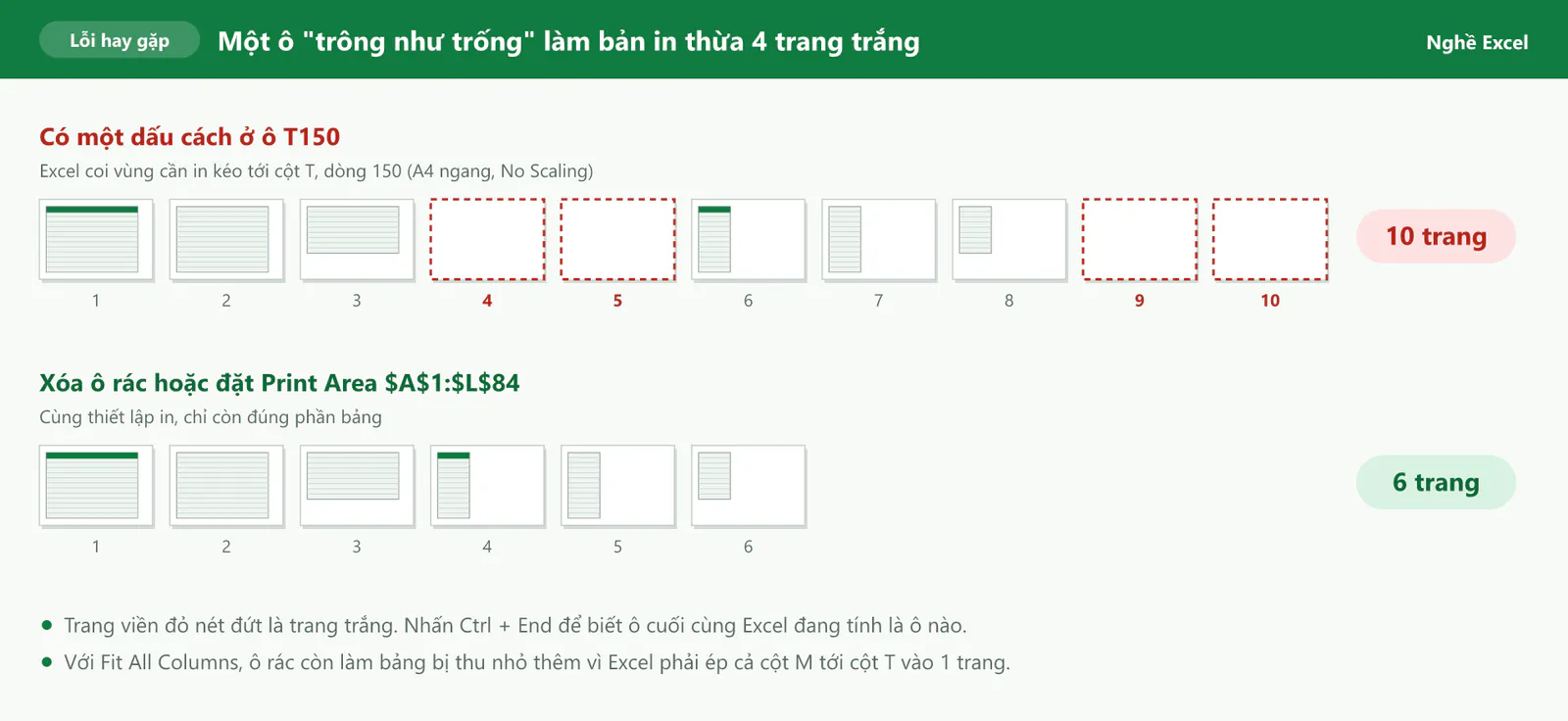
Bạn nhấn Ctrl + End để Excel nhảy tới ô cuối cùng nó đang tính, rồi xóa hẳn các hàng, cột thừa (bấm chuột phải, chọn Delete) và lưu file. Cách thứ hai là đặt Print Area đúng bằng vùng bảng. Trong thử nghiệm, Print Area $A$1:$L$84 đưa bản in về đúng số trang như khi chưa có ô rác.
Câu hỏi thường gặp khi in Excel
Cách in Excel vừa trang giấy A4 ngang như thế nào?
Bạn nhấn Ctrl + P, chọn A4, chọn Landscape Orientation, rồi đổi No Scaling thành Fit All Columns on One Page. Với bảng ngắn, bạn có thể chọn Fit Sheet on One Page và kiểm tra cỡ chữ ở bản xem trước.
Cách in Excel vừa trang A4 dọc mà chữ không quá nhỏ?
Bạn dùng Fit All Columns on One Page với giấy dọc. Nếu chữ quá nhỏ, bạn ẩn bớt cột không cần in, chọn lề Narrow hoặc chuyển sang giấy ngang. Với bảng lương ví dụ, giấy dọc làm chữ còn khoảng 55%, giấy ngang giữ được khoảng 82%.
Cách giữ nguyên dòng tiêu đề khi in Excel nhiều trang?
Bạn vào Page Layout > Print Titles và điền dòng tiêu đề vào ô Rows to repeat at top, ví dụ $1:$1. Freeze Panes không lặp tiêu đề khi in.
Vì sao in Excel không có dòng kẻ dù màn hình vẫn thấy?
Các đường trên màn hình là Gridlines, mặc định không được in. Bạn kẻ khung bằng Home > Borders > All Borders, hoặc tick Page Layout > Gridlines > Print.
Cách chuyển Excel sang PDF vừa 1 trang?
Bạn đặt Fit Sheet on One Page trước, rồi vào File > Save As và chọn kiểu file PDF. File PDF dùng đúng thiết lập in nên cũng vừa 1 trang.
Bạn muốn làm chủ Excel cho công việc văn phòng?
In ấn chỉ là bước cuối của một bảng tính. Bảng lương, bảng kê hay báo cáo nộp sếp còn cần dữ liệu sạch, công thức đúng và cách trình bày dễ đọc. Bạn có thể xem thứ tự học các kỹ năng này trong bài Lộ trình học Excel từ cơ bản đến nâng cao.
Nếu muốn học bài bản cùng người hướng dẫn, bạn có thể tham khảo khóa 30 ngày học và thực hành Excel của Nghề Excel, với 30 buổi luyện tập, hơn 500 bài tập thực tế lấy từ doanh nghiệp và coach đồng hành cùng bạn trong từng buổi.