Bạn mở file đơn hàng tháng này và sếp hỏi hai câu rất quen: mỗi khách hàng đã mua bao nhiêu đơn, và đơn này là lần mua thứ mấy của khách. Câu đầu giúp bạn tìm khách mua nhiều nhất. Câu sau giúp bạn tách khách mới với khách quay lại, tặng ưu đãi cho đơn thứ 3, hay tìm lại đúng đơn thứ 2 của một khách khi cần đối chiếu.
Cả hai câu hỏi đều là bài toán đếm tần suất xuất hiện của một giá trị trong danh sách. Điểm khác nhau nằm ở cách đếm: câu đầu cần đếm tổng, câu sau cần đếm lũy kế, tức đánh số tăng dần 1, 2, 3 theo thứ tự xuất hiện.
Bài viết này hướng dẫn 6 cách đếm tần suất xuất hiện trong Excel, chia làm 2 nhóm. Nhóm 1 gồm 3 cách đếm tổng: hàm COUNTIF, bộ hàm UNIQUE + COUNTIF + SORTBY và Pivot Table. Nhóm 2 gồm 3 cách đếm lũy kế: COUNTIF với vùng mở rộng, COUNTIFS nhiều điều kiện và MAP + LAMBDA cho Excel 365. Mỗi cách có cú pháp, giải thích, ảnh minh họa và lưu ý. Cuối bài có phần so sánh, các lỗi hay gặp và câu hỏi thường gặp.
Mọi ví dụ dùng chung một bảng 10 đơn hàng giả định: cột A là Mã đơn, cột B là Khách hàng, cột C là Sản phẩm, dữ liệu nằm từ dòng 2 tới dòng 11. Công thức trong bài dùng dấu phẩy để ngăn cách đối số. Nếu máy bạn dùng dấu chấm phẩy, bạn chỉ cần thay dấu phẩy bằng dấu chấm phẩy.
Đếm tổng và đếm lũy kế khác nhau thế nào?
Khách Minh Anh xuất hiện 4 lần trong bảng, ở các đơn DH001, DH003, DH006 và DH009. Bảng dưới cho thấy hai kiểu đếm trả về kết quả khác nhau trên cùng dữ liệu:
Kiểu đếm | Câu hỏi được trả lời | Kết quả ở 4 dòng của Minh Anh |
|---|---|---|
Đếm tổng | Minh Anh mua tổng cộng bao nhiêu đơn? | Cả 4 dòng đều là 4 |
Đếm lũy kế | Đơn này là lần mua thứ mấy của Minh Anh? | Các dòng lần lượt là 1, 2, 3, 4 |
Khi đã biết mình cần kiểu đếm nào, bạn chọn cách phù hợp trong bảng tóm tắt sau.
Bảng tóm tắt 6 cách đếm tần suất xuất hiện
Cách | Kiểu đếm | Phiên bản Excel | Kết quả |
|---|---|---|---|
1. COUNTIF | Đếm tổng | Mọi phiên bản | Mỗi dòng hiện tổng số lần giá trị đó xuất hiện |
2. UNIQUE + COUNTIF + SORTBY | Đếm tổng | Excel 365, Excel 2021 | Một bảng tần suất gọn, tự cập nhật, đã sắp xếp |
3. Pivot Table | Đếm tổng | Mọi phiên bản | Một bảng tổng hợp tạo bằng thao tác kéo thả |
4. COUNTIF vùng mở rộng | Đếm lũy kế | Mọi phiên bản | Mỗi dòng biết mình là lần xuất hiện thứ mấy |
5. COUNTIFS vùng mở rộng | Đếm lũy kế | Excel 2007 trở lên | Lần thứ mấy theo nhiều điều kiện cùng lúc |
6. MAP + LAMBDA | Đếm lũy kế | Excel 365, Excel 2024 | Đếm lũy kế trên mảng do công thức khác tạo ra |
Nhóm 1: Đếm tổng số lần xuất hiện của mỗi giá trị
Cách 1: Hàm COUNTIF đếm số lần xuất hiện của từng giá trị
Cú pháp: =COUNTIF(range, criteria)
range là vùng bạn muốn đếm, ở đây là cột khách hàng
$B$2:$B$11.criteria là giá trị cần đếm. Bạn có thể gõ trực tiếp như
"Minh Anh"hoặc trỏ tới một ô nhưB2.
Để biết mỗi khách có bao nhiêu đơn, bạn gõ vào ô D2 công thức =COUNTIF($B$2:$B$11,B2) rồi kéo xuống tới D11. Vùng đếm được khóa bằng dấu $ nên vùng này giữ nguyên khi bạn kéo, còn ô B2 tự đổi thành B3, B4 theo từng dòng. Bạn nhấn F4 khi con trỏ đang ở địa chỉ ô để Excel tự thêm dấu $.
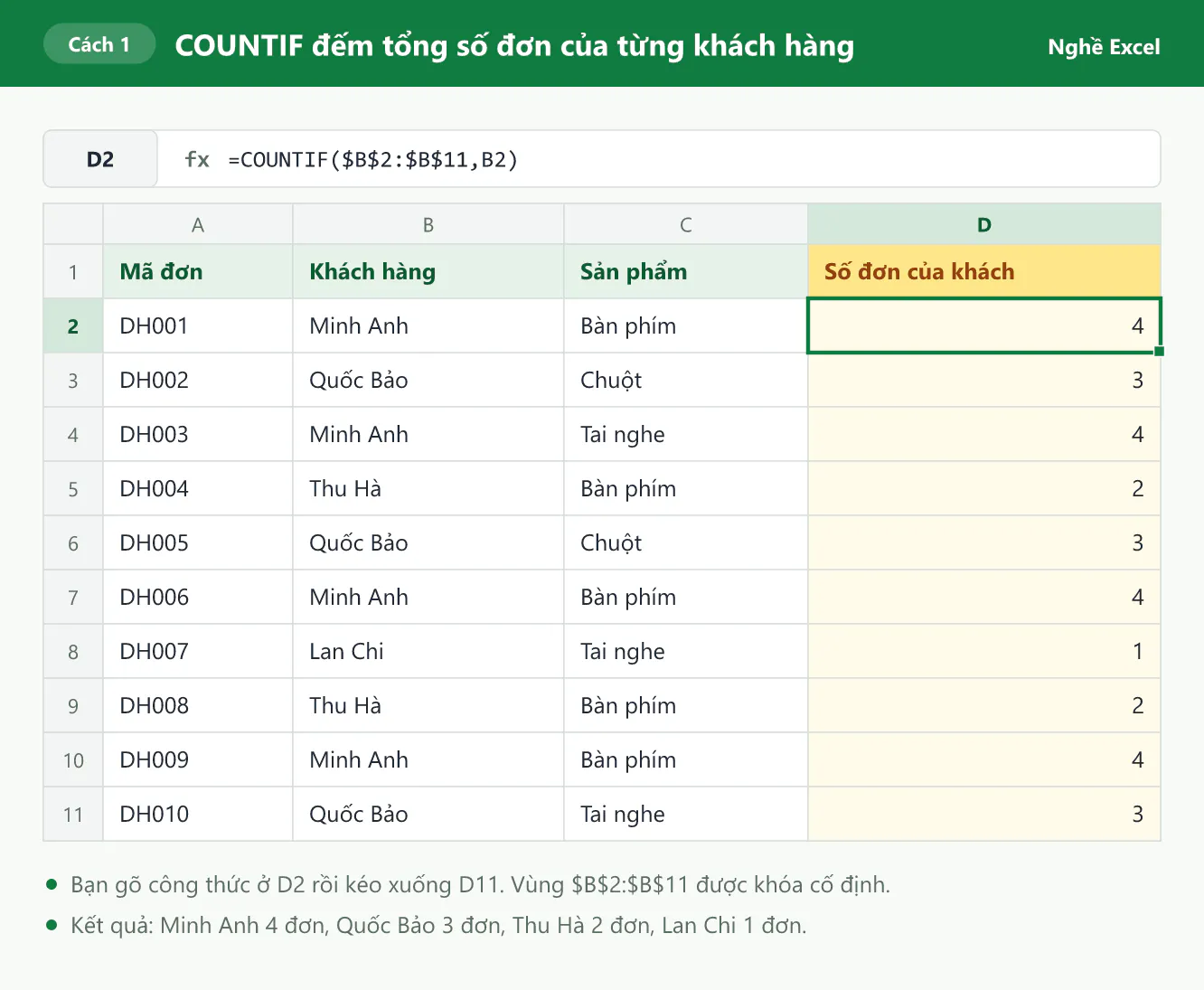
Kết quả cho thấy Minh Anh có 4 đơn, Quốc Bảo có 3 đơn, Thu Hà có 2 đơn và Lan Chi có 1 đơn. Nếu chỉ cần đếm một khách cụ thể, bạn dùng =COUNTIF(B2:B11,"Minh Anh") và Excel trả về 4.
Lưu ý: cách này lặp lại con số tổng ở mọi dòng của cùng một khách. Cột kết quả hữu ích khi bạn muốn lọc khách có từ 3 đơn trở lên ngay trên bảng gốc. Nếu bạn cần một bảng tổng hợp gọn, mỗi khách một dòng, bạn dùng cách 2 hoặc cách 3.
Cách 2: UNIQUE, COUNTIF và SORTBY lập bảng tần suất tự động
Excel 365 và Excel 2021 có các hàm mảng động: một công thức trả về nhiều ô kết quả và tự "tràn" xuống các ô bên dưới. Nhờ đó, bạn lập được bảng tần suất chỉ với 2 công thức:
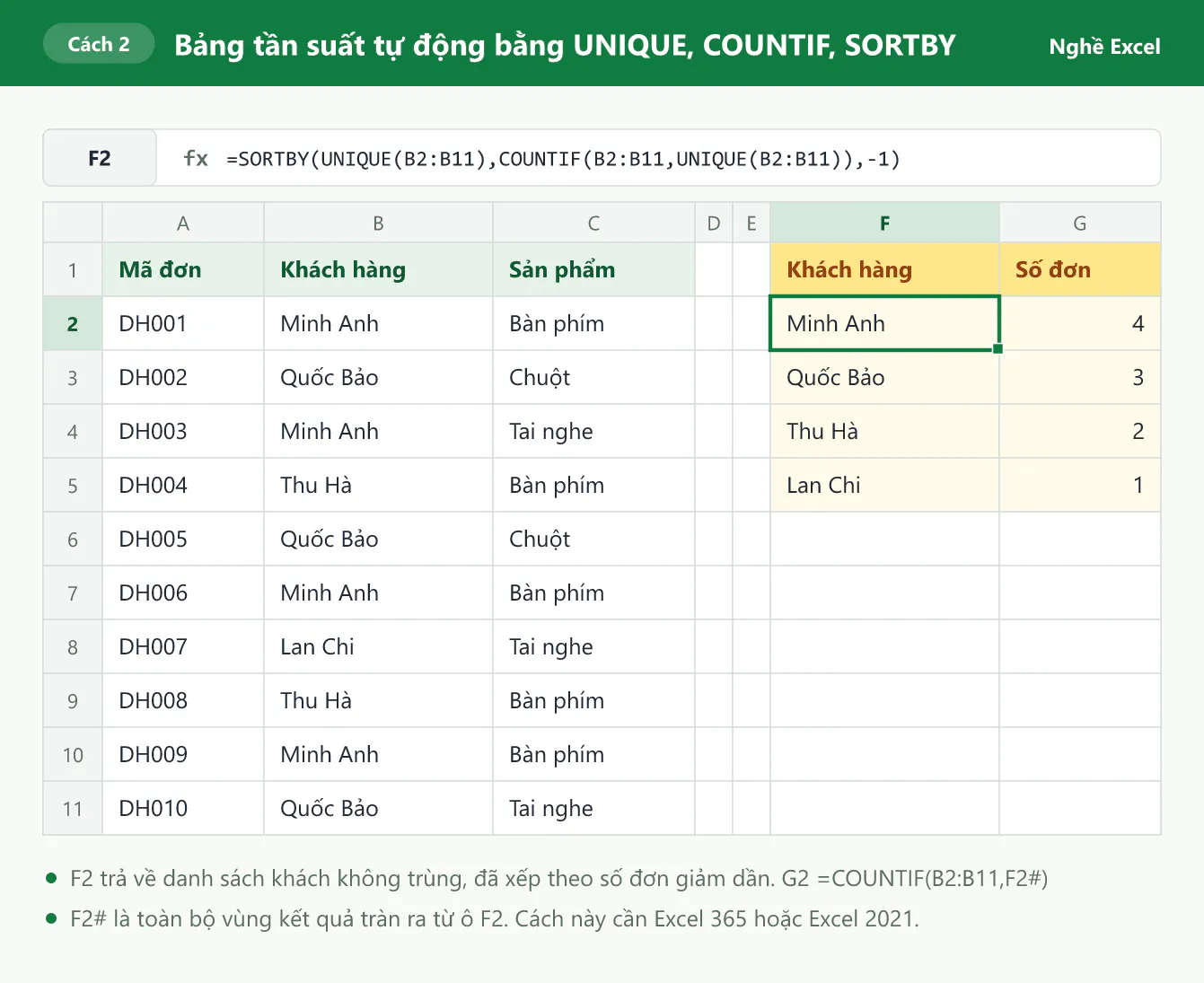
Ô F2:
=SORTBY(UNIQUE(B2:B11),COUNTIF(B2:B11,UNIQUE(B2:B11)),-1)Ô G2:
=COUNTIF(B2:B11,F2#)
Công thức ở F2 gồm 3 lớp:
UNIQUE(B2:B11)lấy danh sách khách hàng không trùng, mỗi tên chỉ còn một lần.COUNTIF(B2:B11,UNIQUE(B2:B11))đếm số đơn của từng tên trong danh sách đó, kết quả là một mảng số.SORTBY(..., ..., -1)sắp xếp danh sách tên theo mảng số vừa đếm. Số -1 nghĩa là xếp giảm dần, khách mua nhiều đơn nhất đứng đầu.
Ở ô G2, ký hiệu F2# đại diện cho toàn bộ vùng kết quả tràn ra từ ô F2. Khi thêm khách mới vào bảng gốc, danh sách ở cột F dài thêm và cột G cũng tự đếm theo.
Nếu dùng Excel 365 hoặc Excel 2024, bạn gộp cả hai cột vào một công thức nhờ hàm LET và HSTACK:
=LET(kh,UNIQUE(B2:B11),sl,COUNTIF(B2:B11,kh),SORTBY(HSTACK(kh,sl),sl,-1))
LET đặt tên kh cho danh sách khách và sl cho số lượng, HSTACK ghép hai cột cạnh nhau, rồi SORTBY sắp xếp cả bảng theo cột số lượng. Kết quả giống hệt ảnh trên: Minh Anh 4, Quốc Bảo 3, Thu Hà 2, Lan Chi 1.
Lưu ý:
Bạn kiểm tra nhanh bằng
=SUM(G2#). Tổng phải bằng số dòng dữ liệu, ở đây là 10.Excel báo lỗi #SPILL! khi các ô bên dưới ô công thức đang có dữ liệu. Bạn chỉ cần xóa các ô chắn đường để kết quả tràn ra.
Excel 2019 trở về trước chưa có UNIQUE. Bạn sao chép cột khách hàng sang chỗ khác, chọn Data > Remove Duplicates để lấy danh sách không trùng, rồi dùng COUNTIF như cách 1 để đếm.
Cách 3: Pivot Table đếm tần suất không cần công thức
Pivot Table phù hợp khi bạn cần báo cáo nhanh, dữ liệu nhiều dòng và không muốn gõ công thức. Bạn làm theo 5 bước:
Bạn bấm chọn một ô bất kỳ trong bảng dữ liệu.
Bạn vào Insert > PivotTable, giữ lựa chọn New Worksheet rồi bấm OK.
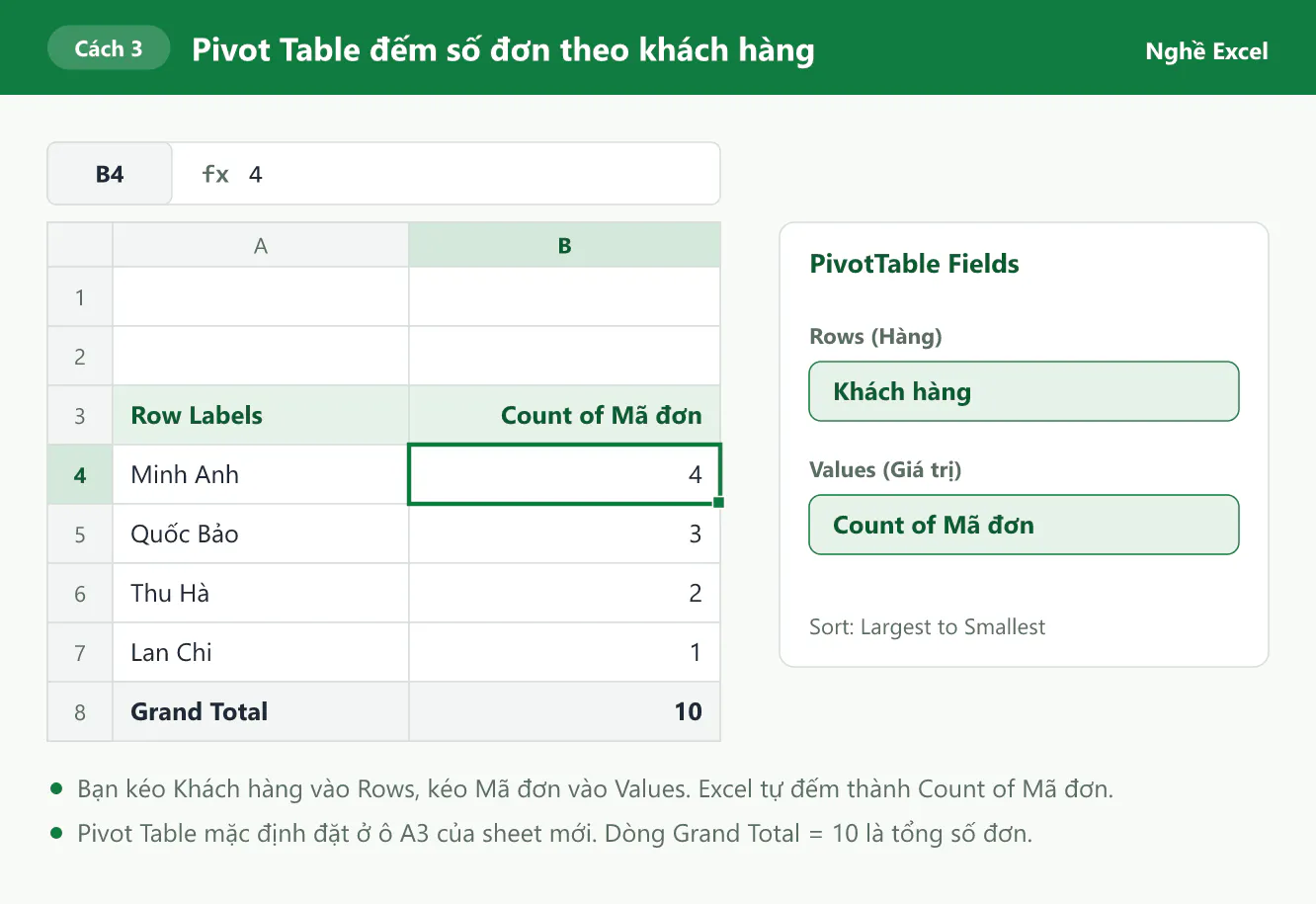
Trong khung PivotTable Fields, bạn kéo trường Khách hàng vào ô Rows.
Bạn kéo trường Mã đơn vào ô Values. Mã đơn là chữ nên Excel tự chọn phép đếm và đặt tên cột là Count of Mã đơn.
Bạn bấm chuột phải vào một con số trong cột đếm, chọn Sort > Sort Largest to Smallest để khách mua nhiều đơn nhất lên đầu.
Lưu ý:
Nếu bạn kéo một cột số như Số lượng vào Values, Excel mặc định tính tổng (Sum). Bạn bấm vào trường đó, chọn Value Field Settings rồi chọn Count để chuyển sang đếm.
Pivot Table không tự cập nhật khi dữ liệu gốc thay đổi. Bạn bấm chuột phải vào bảng Pivot và chọn Refresh sau mỗi lần sửa dữ liệu.
Kiểu đếm không trùng (Distinct Count) chỉ xuất hiện khi bạn tích ô Add this data to the Data Model lúc tạo Pivot Table.
Nhóm 2: Đánh số lần xuất hiện tăng dần cho từng giá trị
Nhóm này trả lời câu hỏi "dòng này là lần xuất hiện thứ mấy". Kết quả còn gọi là đếm lũy kế hoặc đếm tần suất tăng tiến: lần đầu một giá trị xuất hiện được đánh số 1, lần tiếp theo được đánh số 2, và cứ thế tăng dần.
Cách 4: COUNTIF với vùng mở rộng đánh số lần xuất hiện thứ mấy
Công thức ở ô D2: =COUNTIF($B$2:B2,B2), sau đó bạn kéo xuống tới D11.
Bí quyết nằm ở vùng đếm $B$2:B2. Điểm đầu $B$2 có dấu $ nên luôn cố định, còn điểm cuối B2 không có dấu $ nên trượt xuống theo dòng. Vì vậy, mỗi dòng chỉ đếm từ đầu bảng tới chính nó:
Ô công thức | Vùng đếm | Giá trị cần đếm | Kết quả |
|---|---|---|---|
D2 | $B$2:B2 | Minh Anh | 1 |
D4 | $B$2:B4 | Minh Anh | 2 |
D7 | $B$2:B7 | Minh Anh | 3 |
D10 | $B$2:B10 | Minh Anh | 4 |
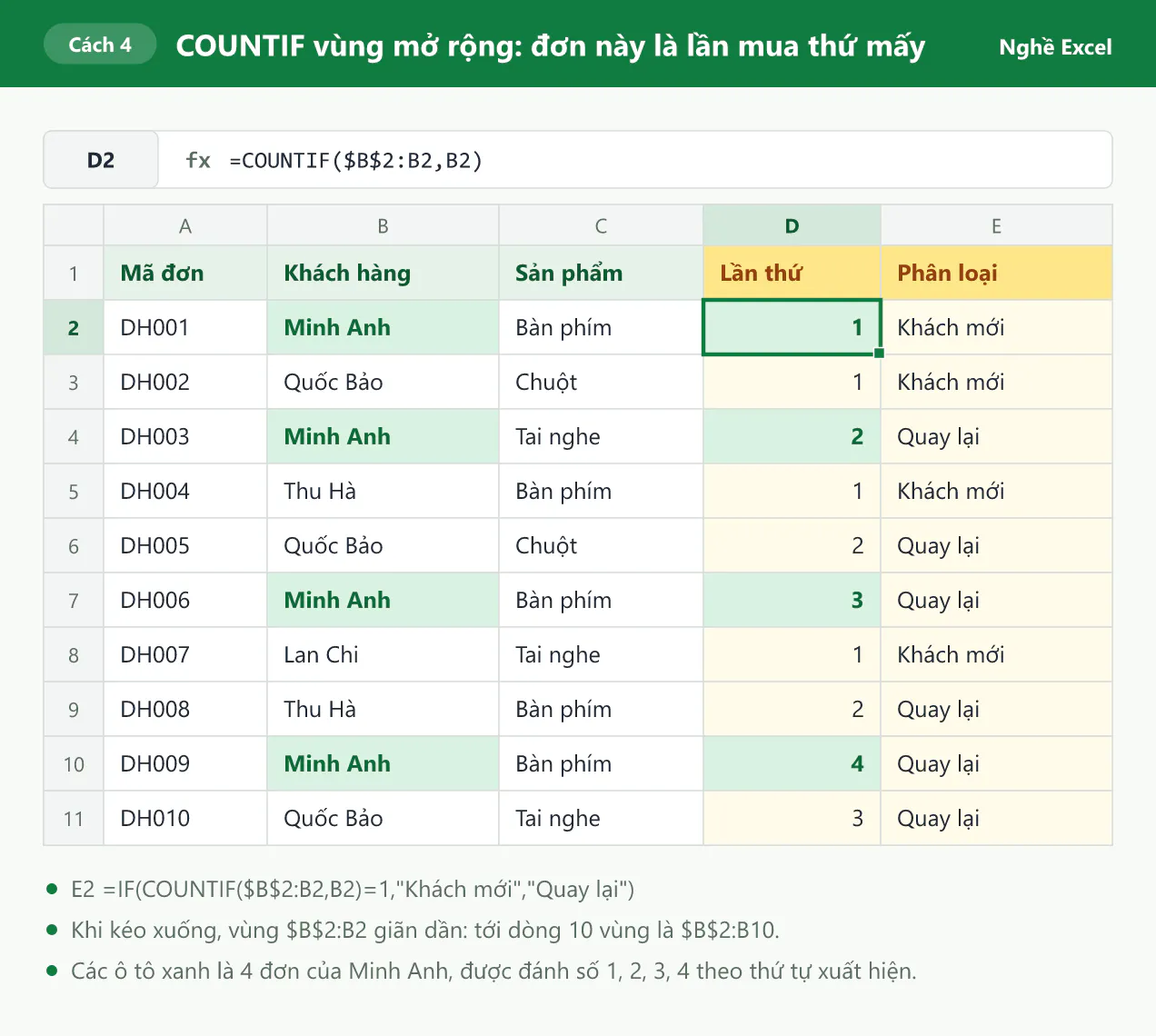
Từ cột lũy kế, bạn làm thêm được nhiều việc hữu ích:
Phân loại khách mới và khách quay lại: công thức
=IF(COUNTIF($B$2:B2,B2)=1,"Khách mới","Quay lại")gắn nhãn "Khách mới" cho đơn đầu tiên của mỗi khách. Bạn xem thêm cách lồng nhiều điều kiện trong bài Hàm IF nhiều điều kiện trong Excel.Đếm số khách không trùng: mỗi khách chỉ có đúng một dòng mang số 1, nên
=COUNTIF(D2:D11,1)trả về 4, đúng bằng số khách trong bảng.Lọc đơn đầu tiên của mỗi khách: bạn bật Filter rồi lọc cột lũy kế bằng 1 để lấy danh sách khách kèm đơn đầu tiên của họ.
Lưu ý:
Kết quả phụ thuộc thứ tự các dòng. Nếu bạn muốn "lần thứ mấy" theo thời gian, bạn nên sắp xếp dữ liệu theo ngày tăng dần trước khi đánh số.
Mỗi dòng đếm lại toàn bộ vùng phía trên nó, nên file vài chục nghìn dòng sẽ tính chậm hơn đáng kể. Với dữ liệu rất lớn, bạn cân nhắc dùng Pivot Table hoặc Power Query.
COUNTIF có vài điểm đếm lệch với ký tự đặc biệt và số lưu dạng chữ. Phần lỗi thường gặp ở cuối bài giải thích chi tiết và đưa ra công thức thay thế.
Cách 5: COUNTIFS đếm lũy kế theo nhiều điều kiện
Đôi khi bạn cần biết khách mua cùng một sản phẩm lần thứ mấy, ví dụ để tặng quà khi khách mua bàn phím lần thứ 3. Lúc này bạn dùng COUNTIFS với nhiều cặp vùng mở rộng.
Cú pháp: =COUNTIFS(criteria_range1, criteria1, criteria_range2, criteria2, ...)
Công thức ở ô D2: =COUNTIFS($B$2:B2,B2,$C$2:C2,C2)
Cặp thứ nhất
$B$2:B2, B2đếm các dòng có cùng khách hàng, tính từ đầu bảng tới dòng hiện tại.Cặp thứ hai
$C$2:C2, C2thêm điều kiện cùng sản phẩm, cũng tính trong vùng mở rộng như vậy.COUNTIFS chỉ đếm dòng thỏa mãn đồng thời cả hai điều kiện.
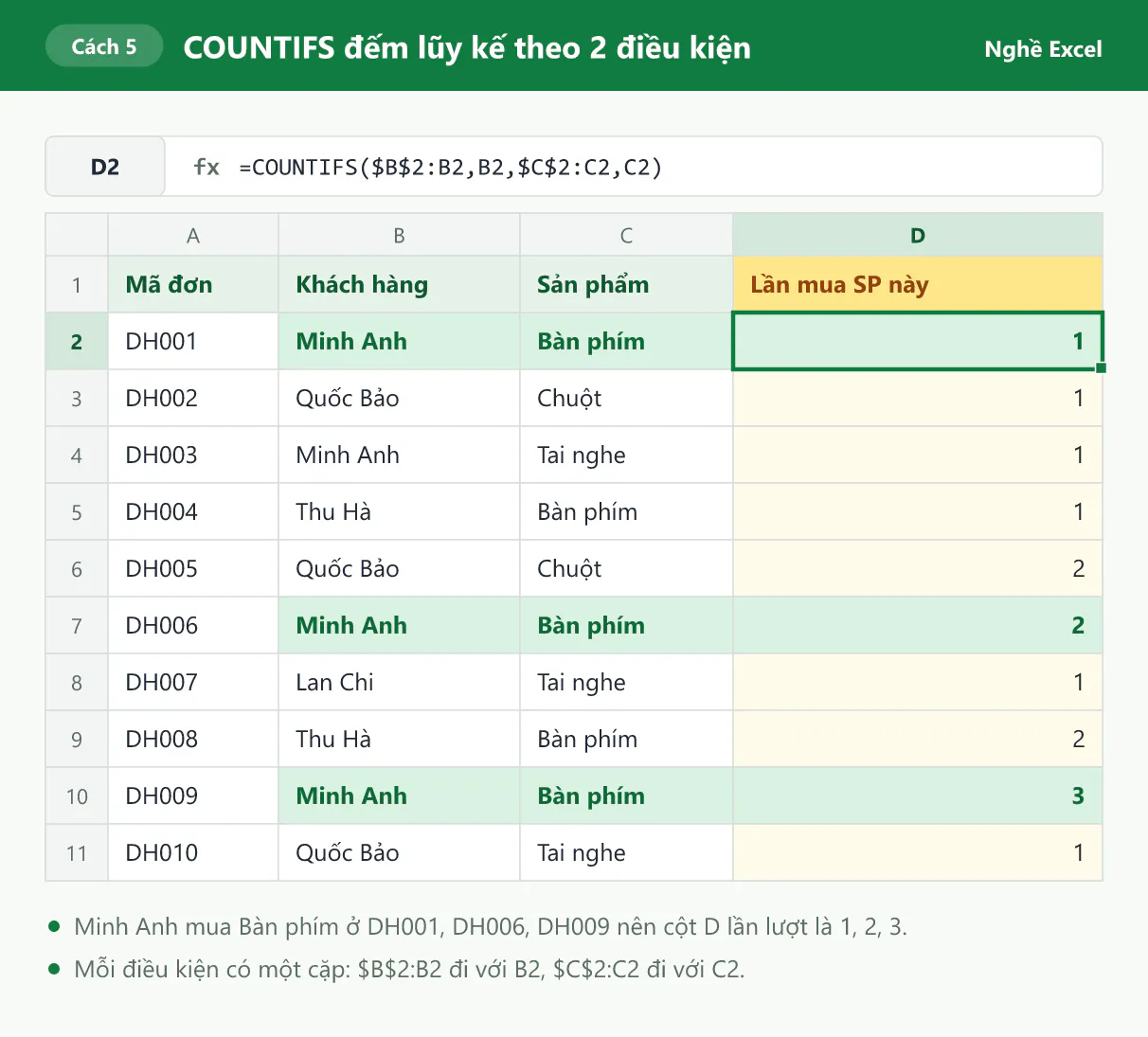
Trong ví dụ, Minh Anh mua Bàn phím ở 3 đơn DH001, DH006, DH009 nên cột D lần lượt là 1, 2, 3. Đơn DH003 của Minh Anh là Tai nghe, nên đơn này được đánh số 1 cho cặp Minh Anh và Tai nghe. Bạn có thể thêm điều kiện thứ ba như tháng hoặc chi nhánh theo cùng quy tắc: mỗi điều kiện cần một vùng mở rộng có điểm đầu khóa $ và một ô của dòng hiện tại.
Cách 6: MAP và LAMBDA đếm lũy kế trên mảng (Excel 365)
COUNTIF và COUNTIFS có một giới hạn: đối số vùng đếm bắt buộc phải là vùng ô trên trang tính. Nếu danh sách cần đếm là kết quả của một công thức khác như FILTER, SORT hay UNIQUE, Excel không cho bạn nhập công thức =COUNTIF(FILTER(B2:B11,C2:C11="Bàn phím"),"Minh Anh") và báo công thức có vấn đề.
Giả sử bạn muốn đánh số lần mua cho riêng các đơn Bàn phím, ngay trong một công thức mà không cần cột phụ. Hàm MAP kết hợp LAMBDA giải quyết được việc này:
=LET(ds,FILTER(B2:B11,C2:C11="Bàn phím"),MAP(SEQUENCE(ROWS(ds)),LAMBDA(i,SUM(--(INDEX(ds,SEQUENCE(i))=INDEX(ds,i))))))
Công thức trông dài nhưng gồm các phần đơn giản:
=LET(ds,FILTER(B2:B11,C2:C11="Bàn phím"),...)đặt têndscho danh sách khách mua bàn phím. Danh sách này là Minh Anh, Thu Hà, Minh Anh, Thu Hà, Minh Anh.SEQUENCE(ROWS(ds))tạo dãy số thứ tự 1, 2, 3, 4, 5, mỗi số ứng với một vị trí trong danh sách.MAP(..., LAMBDA(i, ...))chạy phép tính trong LAMBDA cho từng số thứ tự i và trả về một cột kết quả.INDEX(ds,SEQUENCE(i))lấy i phần tử đầu tiên của danh sách, cònINDEX(ds,i)lấy phần tử thứ i.Phép so sánh
=tạo một dãy TRUE/FALSE. Dấu--đổi TRUE thành 1, FALSE thành 0, rồi SUM cộng lại thành số lần xuất hiện tính tới vị trí i.
Lấy ví dụ vị trí i = 3: ba phần tử đầu là Minh Anh, Thu Hà, Minh Anh. Excel so từng phần tử với phần tử thứ 3 là Minh Anh và được dãy TRUE, FALSE, TRUE. SUM cộng lại ra 2, nghĩa là đây là lần thứ 2 Minh Anh xuất hiện trong danh sách bàn phím.
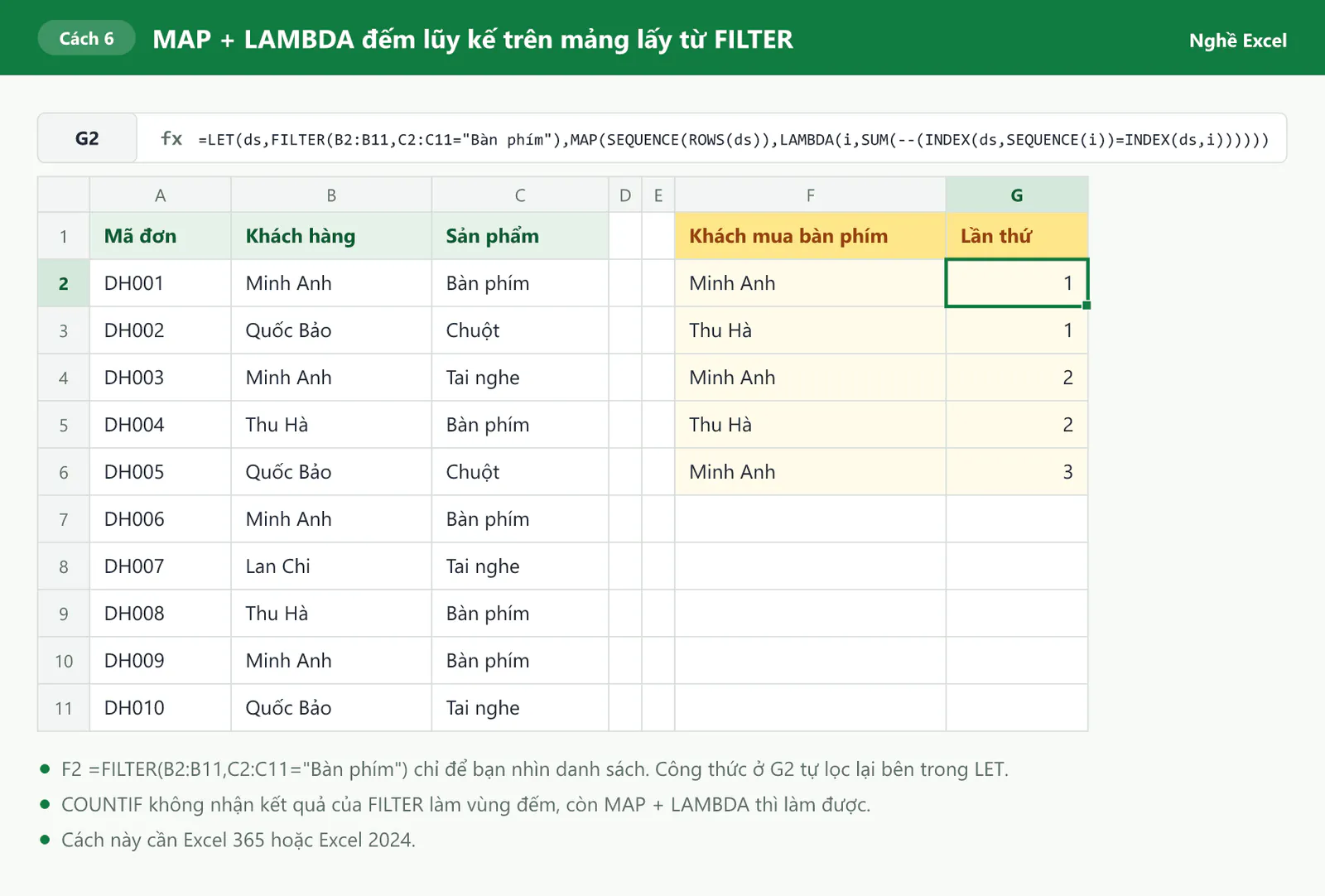
Để hiện cả tên khách và số lần trong cùng một công thức, bạn ghép thêm hàm HSTACK:
=LET(ds,FILTER(B2:B11,C2:C11="Bàn phím"),HSTACK(ds,MAP(SEQUENCE(ROWS(ds)),LAMBDA(i,SUM(--(INDEX(ds,SEQUENCE(i))=INDEX(ds,i)))))))
Excel 2021 có LET, FILTER, SEQUENCE nhưng chưa có MAP và LAMBDA. Với phiên bản này, bạn dùng hàm MMULT để nhân ma trận, kết quả vẫn là 1, 1, 2, 2, 3:
=LET(ds,FILTER(B2:B11,C2:C11="Bàn phím"),n,ROWS(ds),MMULT((ds=TRANSPOSE(ds))*(SEQUENCE(n)>=SEQUENCE(1,n)),SEQUENCE(n)^0))
Phần ds=TRANSPOSE(ds) tạo bảng so sánh từng cặp phần tử, phần SEQUENCE(n)>=SEQUENCE(1,n) chỉ giữ các phần tử nằm phía trên hoặc tại vị trí đang xét, rồi MMULT cộng mỗi hàng lại.
Lưu ý:
MAP, LAMBDA và HSTACK cần Excel 365 hoặc Excel 2024. Người nhận file dùng phiên bản cũ hơn sẽ thấy lỗi #NAME?.
Phép so sánh dấu = không phân biệt chữ hoa, chữ thường, nên "minh anh" và "Minh Anh" được tính là một khách.
Phép so sánh dấu = phân biệt kiểu dữ liệu: số 1 và chữ "1" được tính là hai giá trị khác nhau.
Khi danh sách nằm sẵn trên trang tính, bạn nên dùng cách 4 cho đơn giản. Cách 6 phát huy tác dụng khi danh sách là kết quả của một công thức khác.
Ứng dụng: Tìm đơn hàng thứ N của một khách bằng XLOOKUP
Cột đếm lũy kế còn giúp bạn tạo một khóa không trùng cho mỗi lần mua. Bạn gõ vào ô D2 công thức =B2&"|"&COUNTIF($B$2:B2,B2) rồi kéo xuống. Kết quả là các khóa như "Minh Anh|1", "Minh Anh|2", và mỗi khóa chỉ xuất hiện một lần trong bảng.
Khi cần tìm đơn thứ 3 của Minh Anh, bạn nhập tên khách vào ô F2, số 3 vào ô G2 và dùng công thức:
=XLOOKUP(F2&"|"&G2,D2:D11,A2:A11)
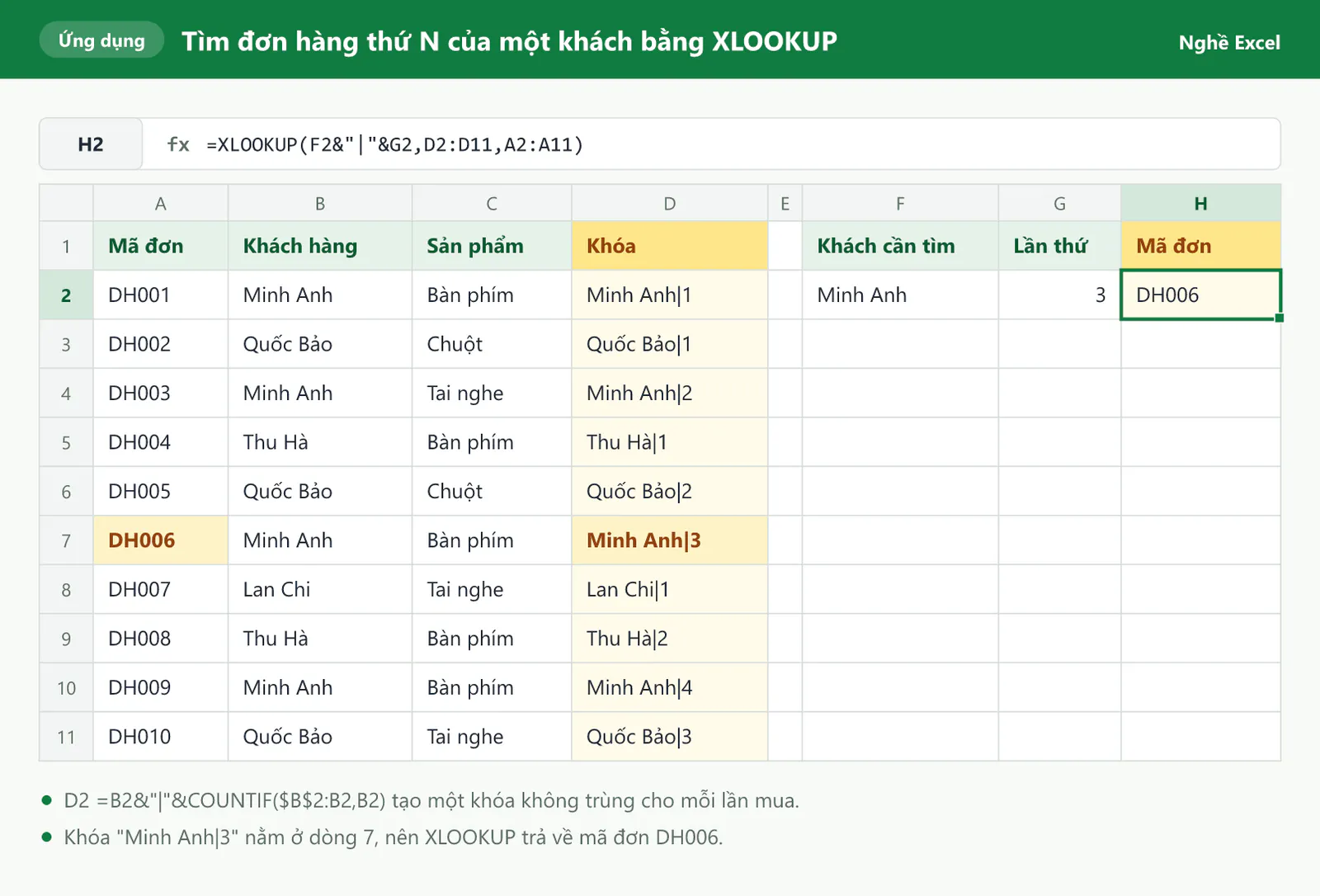
XLOOKUP ghép tên và số lần thành khóa "Minh Anh|3", tìm khóa này ở cột D và trả về mã đơn DH006 ở cột A. Nếu khách chưa có đủ số đơn, ví dụ bạn tìm đơn thứ 5 của Minh Anh, XLOOKUP trả về lỗi #N/A. Bạn thêm đối số thứ tư để hiện thông báo dễ hiểu hơn: =XLOOKUP(F2&"|"&5,D2:D11,A2:A11,"Không có") trả về "Không có".
Với Excel 365, bạn cũng lấy được kết quả DH006 mà không cần cột khóa bằng công thức =INDEX(FILTER(A2:A11,B2:B11=F2),G2). Bạn tìm hiểu thêm các tham số của XLOOKUP trong bài Hàm XLOOKUP trong Excel.
Nên chọn cách đếm tần suất nào?
Tình huống của bạn | Cách nên dùng |
|---|---|
Bạn muốn mỗi dòng hiện tổng số lần giá trị đó xuất hiện để lọc ngay trên bảng gốc | Cách 1: COUNTIF với vùng khóa cố định |
Bạn cần bảng tần suất gọn, tự cập nhật khi thêm dữ liệu, và máy có Excel 365 hoặc 2021 | Cách 2: UNIQUE + COUNTIF + SORTBY |
Bạn cần báo cáo nhanh, dữ liệu nhiều dòng, hoặc người xem không quen công thức | Cách 3: Pivot Table |
Bạn muốn biết dòng này là lần xuất hiện thứ mấy, file có thể mở trên mọi phiên bản | Cách 4: COUNTIF vùng mở rộng |
Bạn cần lần thứ mấy theo hai điều kiện trở lên như khách và sản phẩm | Cách 5: COUNTIFS vùng mở rộng |
Danh sách cần đếm là kết quả của FILTER, SORT hoặc một công thức khác | Cách 6: MAP + LAMBDA, hoặc MMULT với Excel 2021 |
Bạn hay gặp những lỗi nào khi đếm tần suất?
COUNTIF và COUNTIFS hiểu đối số điều kiện theo quy tắc riêng, nên một số dữ liệu đặc biệt làm kết quả đếm bị lệch. Ảnh dưới so sánh COUNTIF lũy kế với công thức SUMPRODUCT trên cùng một cột:
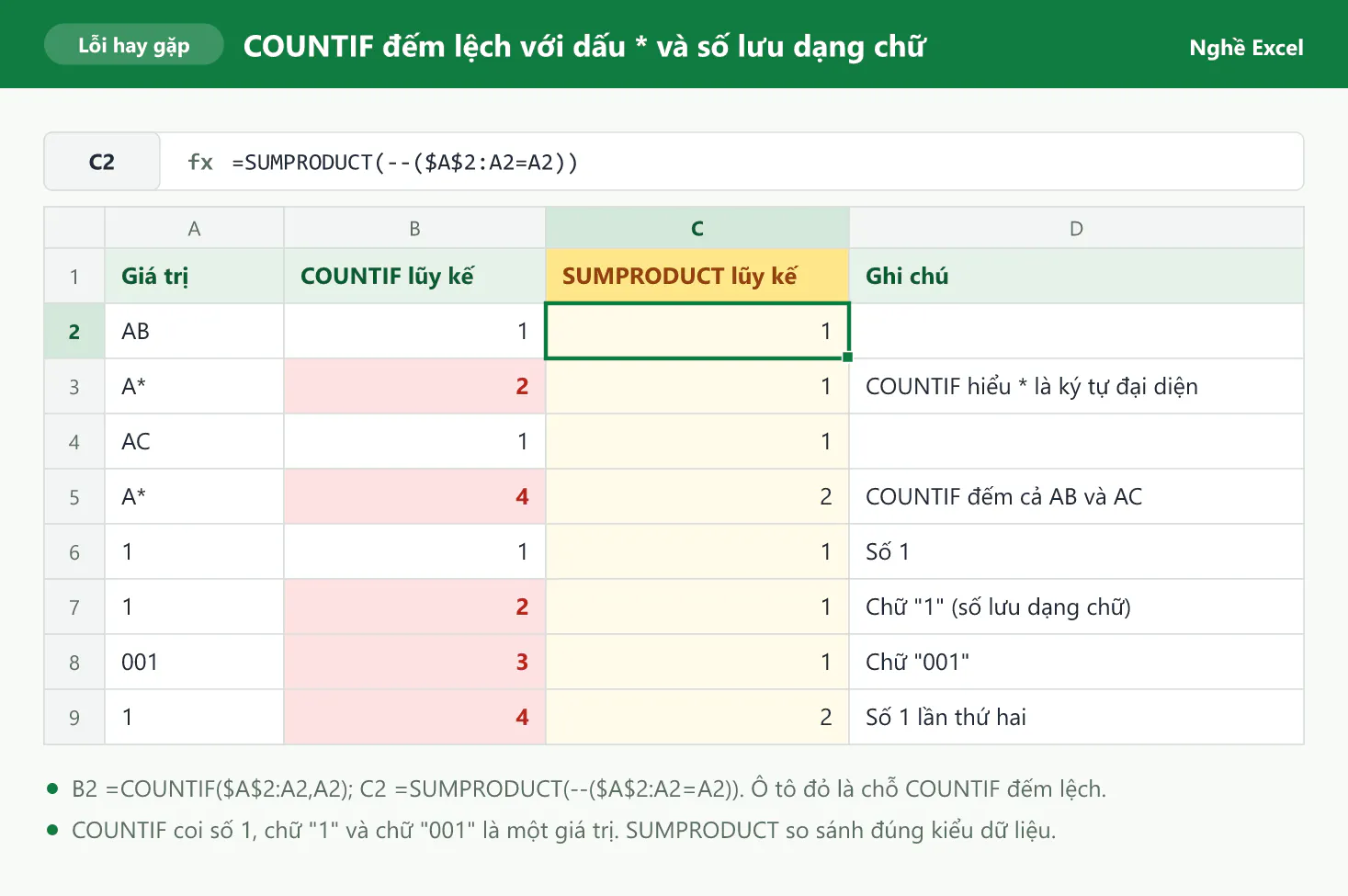
Công thức =SUMPRODUCT(--($A$2:A2=A2)) dùng phép so sánh dấu = thay cho COUNTIF, nên công thức không hiểu dấu * là ký tự đại diện và phân biệt số với chữ. Công thức này chạy được trên mọi phiên bản Excel và cho kết quả giống COUNTIF với dữ liệu thông thường.
Bạn thấy | Nguyên nhân | Cách sửa |
|---|---|---|
COUNTIF đếm thừa ở các giá trị chứa dấu *, ? hoặc ~ | COUNTIF hiểu * là "bất kỳ chuỗi ký tự nào" và ? là "một ký tự bất kỳ" | Bạn dùng |
Số 1, chữ "1" và chữ "001" bị đếm chung | COUNTIF tự đổi chữ dạng số thành số trước khi so sánh | Bạn chuẩn hóa cột về cùng một kiểu dữ liệu, hoặc dùng SUMPRODUCT |
COUNTIF trả về lỗi #VALUE! | Giá trị cần đếm dài hơn 255 ký tự | Bạn dùng SUMPRODUCT, công thức này không giới hạn 255 ký tự |
Dòng trống có kết quả 0 | Ô trống không có giá trị để đếm | Bạn bọc thêm IF: |
Một khách bị tách thành hai dòng trong bảng tần suất | Tên khách có khoảng trắng thừa, ví dụ "Minh Anh " có dấu cách ở cuối | Bạn làm sạch cột bằng hàm TRIM trước khi đếm |
Cột lũy kế hiện toàn số 1 thay vì tăng dần | Vùng đếm thiếu dấu $ ở điểm đầu nên vùng trượt theo khi kéo | Bạn kiểm tra lại vùng phải có dạng |
Công thức UNIQUE hoặc MAP báo lỗi #SPILL! | Các ô bên dưới đang có dữ liệu chắn chỗ kết quả tràn ra | Bạn xóa hoặc di chuyển dữ liệu ở các ô bị chắn |
Công thức báo lỗi #NAME? | Phiên bản Excel chưa có hàm UNIQUE, SORTBY, MAP hoặc XLOOKUP | Bạn dùng cách 1, 3, 4 hoặc 5, các cách này chạy trên mọi phiên bản |
COUNTIF, COUNTIFS và phép so sánh dấu = đều không phân biệt chữ hoa, chữ thường. Nếu bạn cần đếm phân biệt hoa thường cho dữ liệu chữ, bạn dùng hàm EXACT: =SUMPRODUCT(--EXACT($B$2:B2,B2)).
Câu hỏi thường gặp về đếm tần suất xuất hiện trong Excel
Làm sao đếm số lần xuất hiện của một giá trị cụ thể?
Bạn dùng =COUNTIF(B2:B11,"Minh Anh"). Với bảng ví dụ, công thức trả về 4. Bạn có thể thay chữ "Minh Anh" bằng một ô chứa tên khách để đổi khách cần đếm nhanh hơn.
Làm sao biết bảng có bao nhiêu khách hàng không trùng?
Với Excel 365 hoặc 2021, bạn dùng =ROWS(UNIQUE(B2:B11)). Với phiên bản cũ hơn, bạn dùng =SUMPRODUCT(1/COUNTIF(B2:B11,B2:B11)) khi vùng không có ô trống. Cả hai công thức đều trả về 4 với bảng ví dụ.
Làm sao đếm số khách không trùng theo từng sản phẩm?
Excel 365 bản cập nhật mới có hàm GROUPBY: =GROUPBY(C2:C11,B2:B11,LAMBDA(x,ROWS(UNIQUE(x)))). Công thức trả về Bàn phím 2 khách, Chuột 1 khách, Tai nghe 3 khách và dòng Total là 4 khách. Với các phiên bản khác, bạn dùng Pivot Table có tích Add this data to the Data Model rồi chọn Distinct Count.
Cột đếm lũy kế có tự điền khi thêm đơn hàng mới không?
Có, nếu bạn chuyển vùng dữ liệu thành Table bằng phím tắt Ctrl + T. Table tự điền công thức cho dòng mới thêm vào cuối bảng. Bạn xem thêm các phím tắt hay dùng trong bài Phím tắt Excel thông dụng.
Vì sao công thức trong bài báo lỗi khi bạn gõ vào máy?
Máy cài vùng Việt Nam thường dùng dấu chấm phẩy để ngăn cách đối số. Bạn thay dấu phẩy bằng dấu chấm phẩy, ví dụ =COUNTIF($B$2:B2;B2). Nếu lỗi là #NAME?, phiên bản Excel của bạn chưa có hàm đang dùng.
Bạn muốn dùng thành thạo nhóm hàm đếm và tổng hợp trong Excel?
Đếm tần suất là kỹ năng nền cho rất nhiều báo cáo: khách mua nhiều nhất, sản phẩm bán chạy, nhân viên xử lý nhiều đơn nhất. Khi kết hợp được COUNTIF, COUNTIFS với nhóm hàm tra cứu và Pivot Table, bạn tự xây được báo cáo bán hàng, báo cáo khách hàng cho chính công việc của mình. Bạn có thể xem thứ tự học các nhóm hàm trong bài Lộ trình học Excel từ cơ bản đến nâng cao.
Nếu muốn học bài bản cùng người hướng dẫn, bạn có thể tham khảo khóa 30 ngày học và thực hành Excel của Nghề Excel, với 30 buổi luyện tập, hơn 500 bài tập thực tế lấy từ doanh nghiệp và coach đồng hành cùng bạn trong từng buổi.