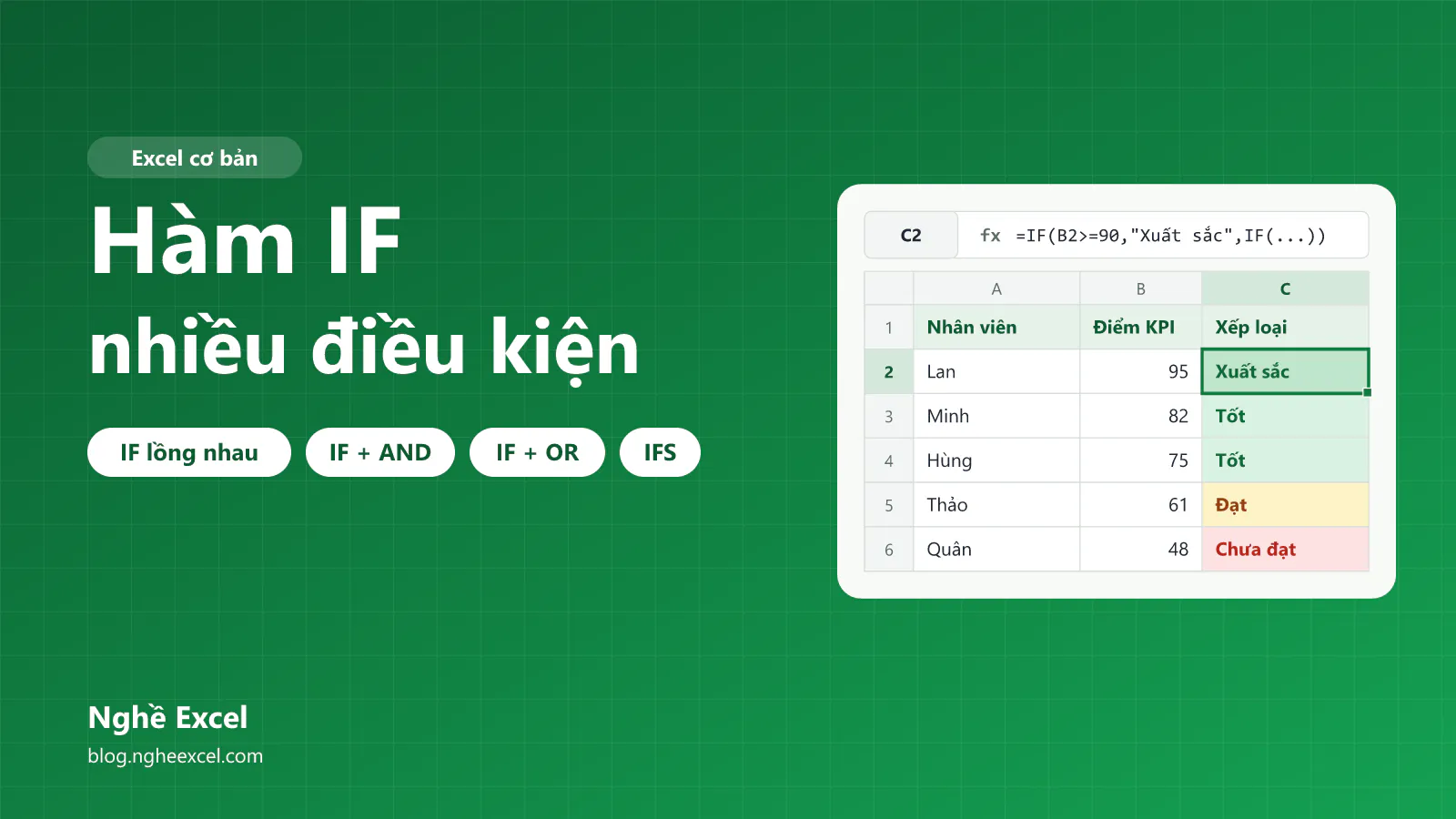
Bạn cần xếp loại nhân viên thành Xuất sắc, Tốt, Đạt, Chưa đạt? Hay chỉ tính thưởng khi đạt đủ 2 chỉ tiêu? Một hàm IF chỉ trả lời được một câu hỏi đúng hoặc sai, nên muốn dùng hàm IF nhiều điều kiện bạn cần lồng nhiều IF với nhau hoặc kết hợp với hàm khác.
Muốn hàm IF xét 2 điều kiện cùng lúc, bạn đặt hàm AND vào phần điều kiện, ví dụ =IF(AND(B2>=100,C2<=2),"Có thưởng","Không"). Nếu chỉ cần một trong các điều kiện đúng, bạn thay AND bằng OR. Khi cần từ 3 mức kết quả trở lên như xếp loại, bạn lồng nhiều IF hoặc dùng hàm IFS. Phần dưới giải thích từng cách.
Bài này đi qua 4 cách, mỗi cách một ví dụ quen thuộc ở văn phòng. Công thức copy về dùng được ngay.
Nhắc lại cú pháp hàm IF
=IF(điều_kiện, giá_trị_nếu_đúng, giá_trị_nếu_sai)
Ví dụ =IF(B2>=60,"Đạt","Chưa đạt"): nếu điểm ở ô B2 từ 60 trở lên thì ra "Đạt", ngược lại ra "Chưa đạt". Công thức này chỉ có 2 kết quả. Từ 3 kết quả trở lên là lúc cần đến các cách bên dưới.
Lưu ý: nếu Excel báo lỗi ngay khi bạn nhập công thức, hãy đổi dấu phẩy
,thành dấu chấm phẩy;. Máy cài định dạng vùng Việt Nam thường dùng dấu chấm phẩy để ngăn cách các phần trong hàm.
Cách 1: IF lồng nhau để xếp loại nhiều mức
Công ty xếp loại nhân viên theo điểm KPI như sau:
Mức | Điều kiện |
|---|---|
Xuất sắc | Từ 90 điểm trở lên |
Tốt | Từ 75 đến dưới 90 |
Đạt | Từ 60 đến dưới 75 |
Chưa đạt | Dưới 60 |
Điểm KPI nằm ở cột B. Bạn gõ vào ô C2:
=IF(B2>=90,"Xuất sắc",IF(B2>=75,"Tốt",IF(B2>=60,"Đạt","Chưa đạt")))
Cách đọc công thức: Excel hỏi lần lượt từng câu. Điểm từ 90 trở lên không? Có thì ra "Xuất sắc", không thì hỏi tiếp từ 75 trở lên không, cứ thế đến hết. Gặp câu trả lời "có" đầu tiên là Excel dừng lại.
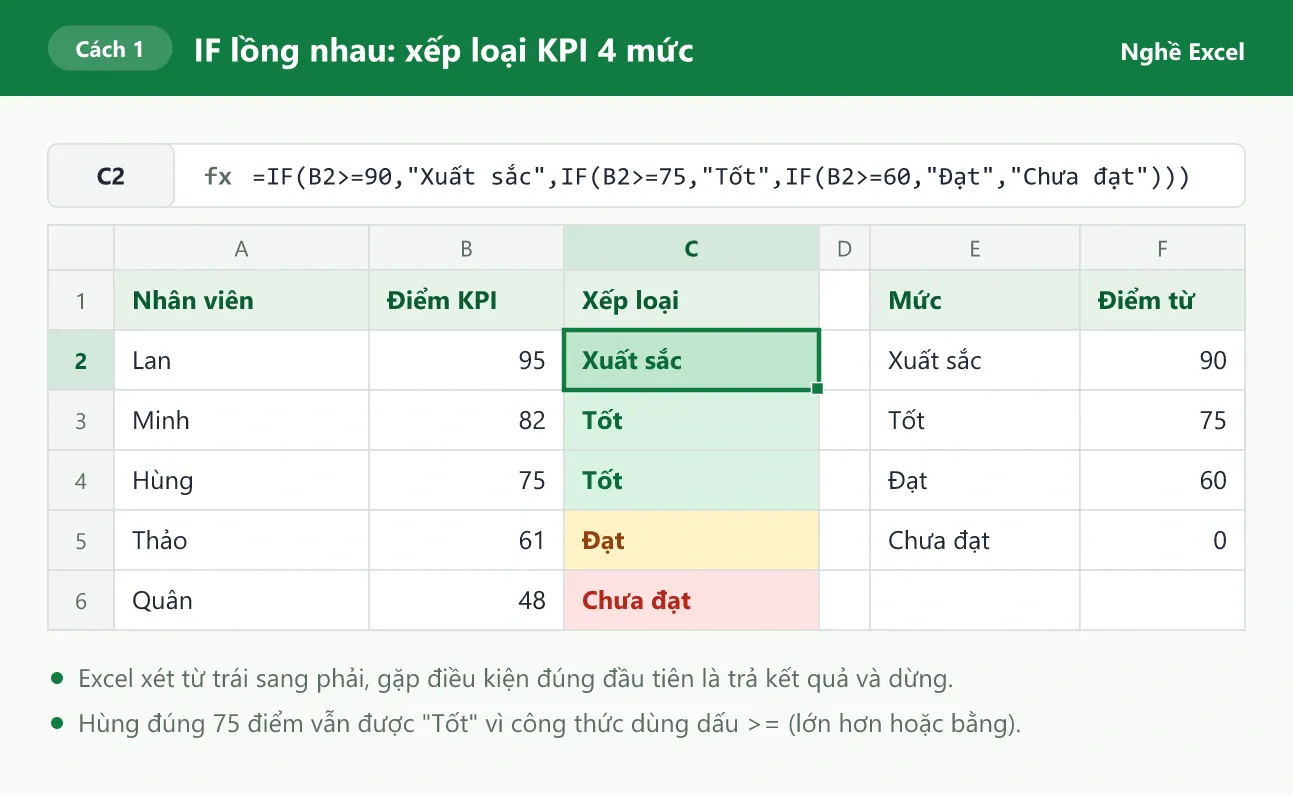
4 mức chỉ cần 3 hàm IF, vì mức cuối cùng chính là "các trường hợp còn lại". Viết xong ô C2, kéo công thức xuống cho cả cột là xong.
Thứ tự điều kiện quyết định kết quả
Đây là lỗi hay gặp nhất với IF lồng nhau. Thử đảo thứ tự, xét ngưỡng 60 trước:
=IF(B2>=60,"Đạt",IF(B2>=75,"Tốt",IF(B2>=90,"Xuất sắc","Chưa đạt")))
Lúc này Lan 95 điểm lại ra "Đạt". Lý do: 95 lớn hơn 60 nên Excel trả kết quả ngay ở câu hỏi đầu tiên, không xét tiếp các mức cao hơn.
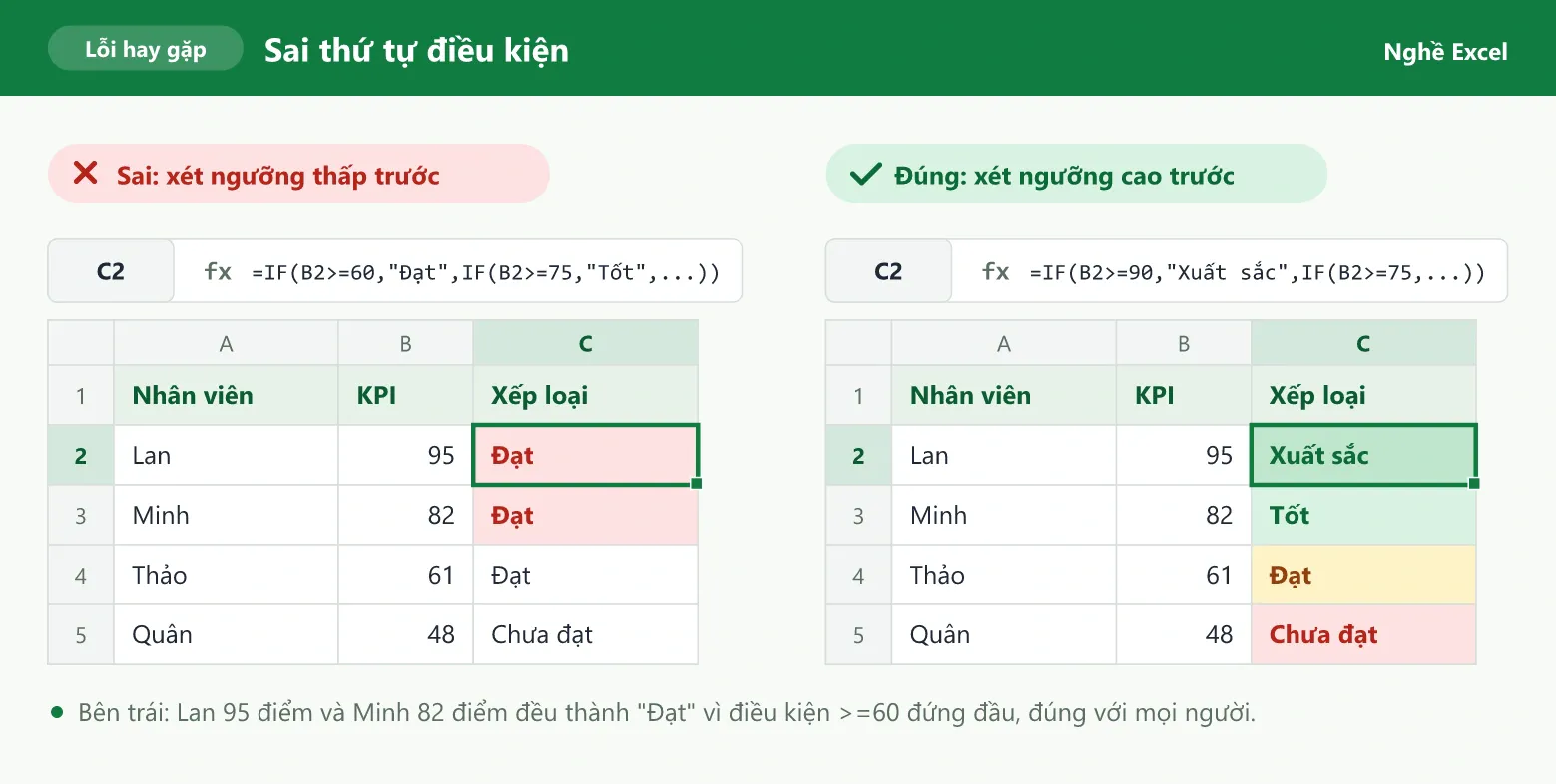
Quy tắc dễ nhớ: với điều kiện dạng "từ ... trở lên", luôn xét ngưỡng cao trước, ngưỡng thấp sau.
Cách 2: IF kết hợp AND khi phải đúng tất cả điều kiện
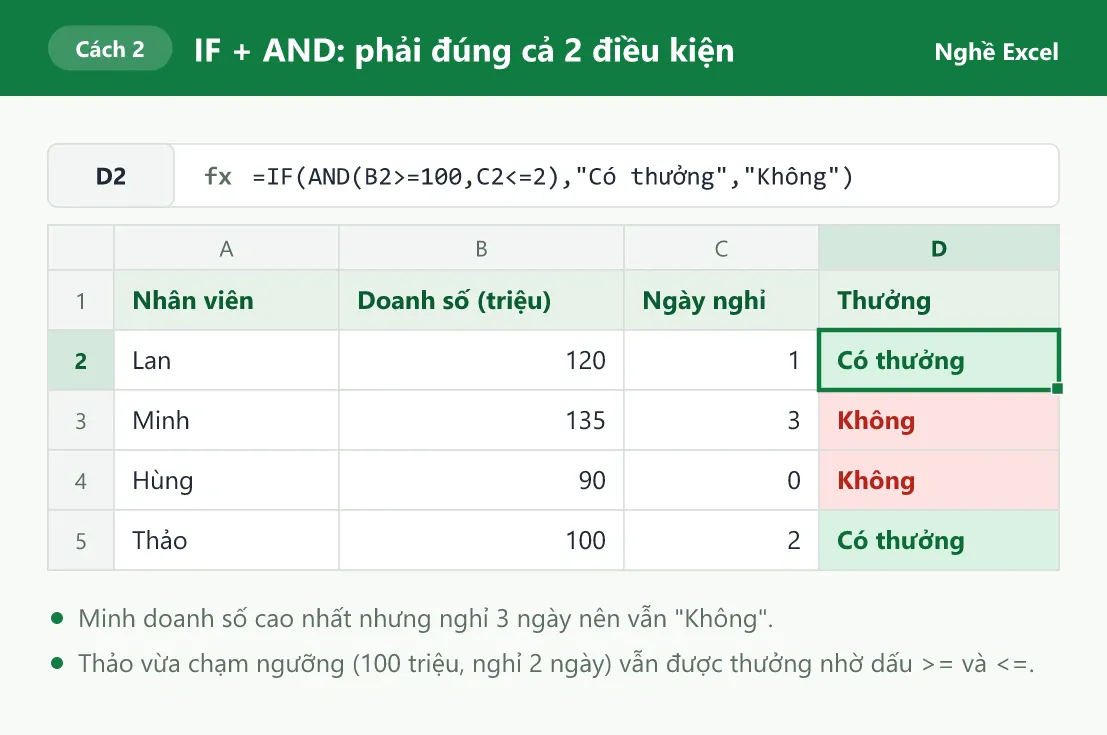
Nhân viên được thưởng khi đạt cả 2 điều kiện: doanh số từ 100 triệu trở lên và nghỉ không quá 2 ngày trong tháng. Doanh số ở cột B, số ngày nghỉ ở cột C:
=IF(AND(B2>=100,C2<=2),"Có thưởng","Không")
Hàm AND chỉ cho kết quả đúng khi mọi điều kiện bên trong đều đúng. Sai một điều kiện là cả cụm thành sai.
Cách 3: IF kết hợp OR khi chỉ cần một điều kiện đúng
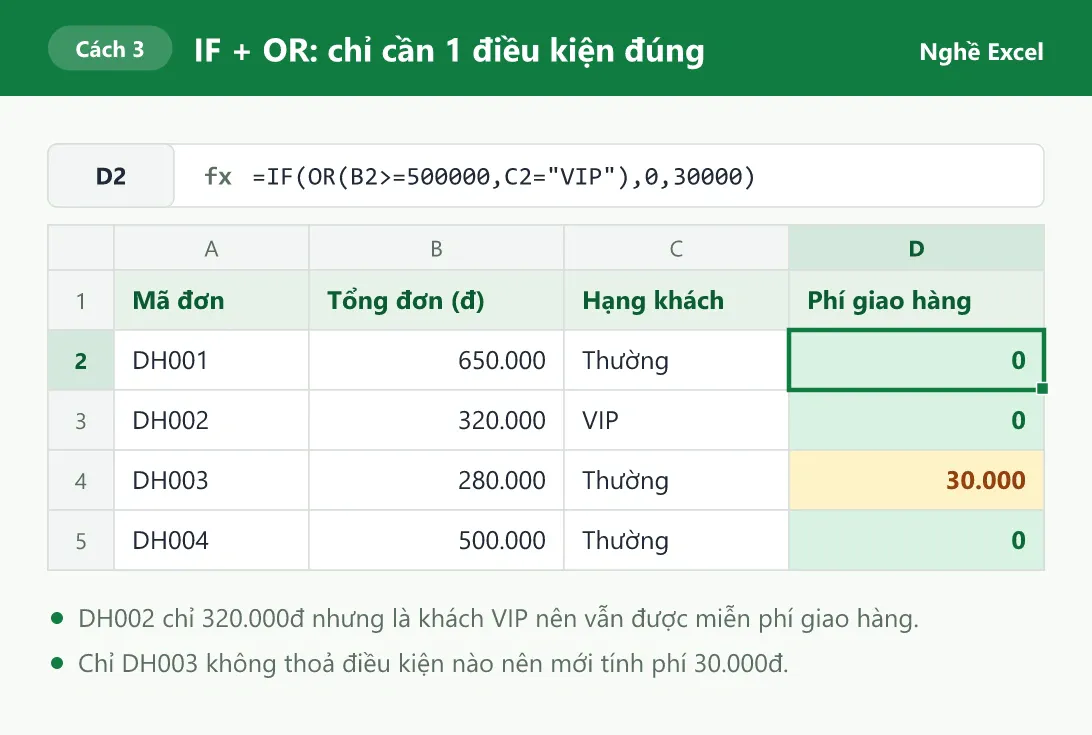
Cửa hàng miễn phí giao hàng khi đơn từ 500.000đ hoặc khách thuộc hạng VIP. Các đơn còn lại tính phí 30.000đ:
=IF(OR(B2>=500000,C2="VIP"),0,30000)
Hàm OR cho kết quả đúng khi ít nhất một điều kiện đúng. Đơn nào không thoả điều kiện nào mới bị tính phí.
Mẹo: chữ trong điều kiện như "VIP" phải đặt trong ngoặc kép. Excel không phân biệt chữ hoa và chữ thường, nên ô ghi "vip" cũng được tính là VIP.
Cách 4: Hàm IFS cho công thức gọn hơn
Nếu bạn dùng Excel 2019, Excel 2021 hoặc Microsoft 365, ví dụ xếp loại KPI ở cách 1 có thể viết bằng IFS:
=IFS(B2>=90,"Xuất sắc",B2>=75,"Tốt",B2>=60,"Đạt",TRUE,"Chưa đạt")
IFS nhận lần lượt từng cặp "điều kiện, kết quả" và cũng dừng ở điều kiện đúng đầu tiên, nên quy tắc xét ngưỡng cao trước vẫn giữ nguyên. Cặp cuối dùng TRUE để bắt "các trường hợp còn lại". Thiếu cặp này, nhân viên dưới 60 điểm sẽ ra lỗi #N/A.
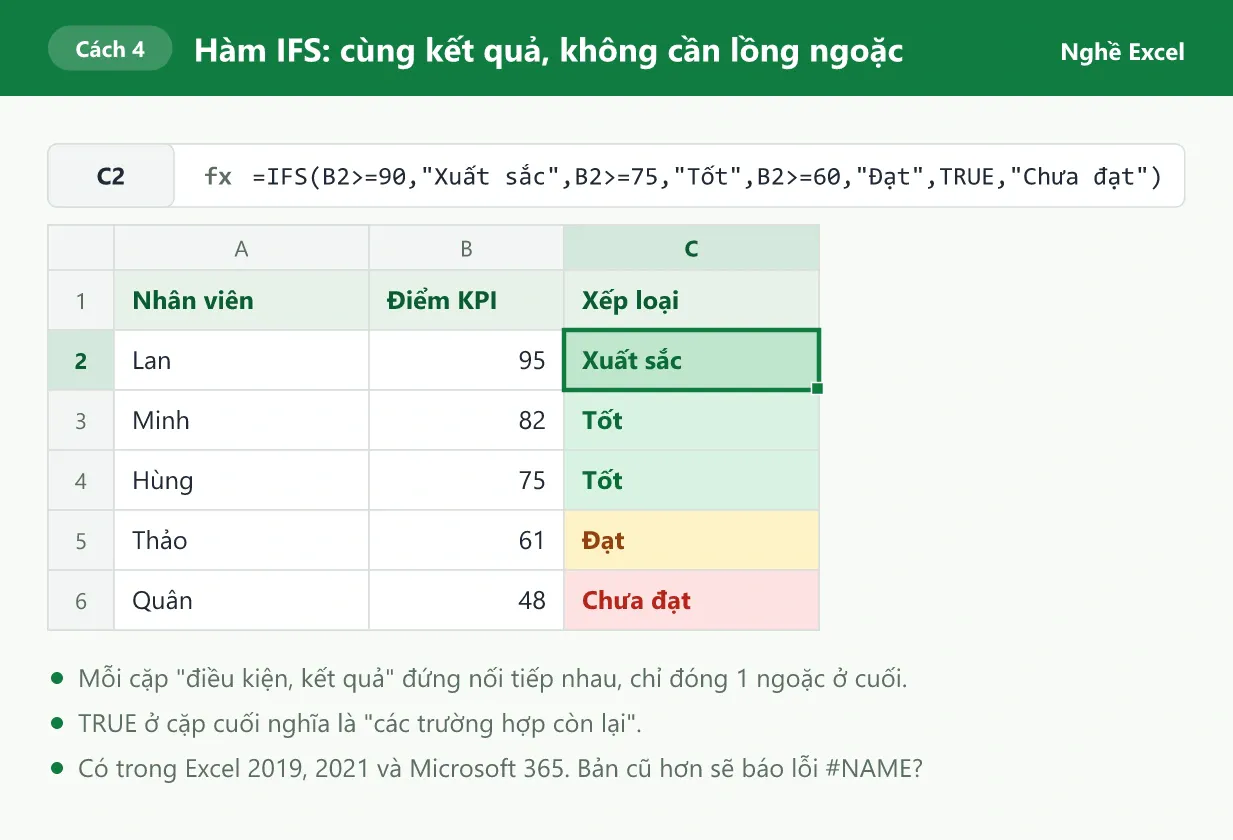
Các bản Excel 2016 trở về trước (bản mua đứt) không có IFS. Mở file trên những bản này, ô công thức sẽ báo lỗi #NAME?. Nếu file cần gửi cho nhiều người, dùng IF lồng nhau sẽ an toàn hơn.
3 lỗi hay gặp khi viết IF nhiều điều kiện
Thiếu hoặc thừa dấu ngoặc. Có bao nhiêu hàm IF thì cuối công thức có bấy nhiêu dấu
). Với công thức dài, bấmAlt + Entertrong thanh công thức để xuống dòng cho dễ nhìn, công thức vẫn chạy bình thường.Nhầm giữa > và >=.
B2>75bỏ qua người đúng 75 điểm, cònB2>=75thì tính cả họ. Luôn thử lại với các giá trị nằm đúng ngưỡng.Số đang ở dạng chữ. Dữ liệu xuất từ phần mềm khác đôi khi là chữ, nhìn giống số nhưng so sánh cho kết quả sai. Dấu hiệu: số nằm sát lề trái ô. Cách sửa: chọn cột đó, vào Data → Text to Columns rồi bấm Finish.
Nên dùng cách nào?
Tình huống | Nên dùng |
|---|---|
Chia 3 đến 5 mức theo ngưỡng điểm, doanh số | IF lồng nhau hoặc IFS |
Phải đạt tất cả điều kiện | IF + AND |
Chỉ cần đạt một điều kiện | IF + OR |
Trên 5 mức, hoặc ngưỡng hay thay đổi | Bảng ngưỡng riêng + VLOOKUP / XLOOKUP |
Khi số mức nhiều hoặc ngưỡng hay đổi, đưa các ngưỡng ra một bảng riêng rồi tra cứu sẽ dễ sửa hơn nhiều so với sửa từng hàm IF.
Mở file Excel của bạn và thử viết công thức xếp loại bằng cả IF lồng nhau lẫn IFS. Làm một lần là nhớ cách đặt thứ tự điều kiện.