
Ngày tháng xuất hiện trong gần như mọi file Excel ở công ty: bảng chấm công, danh sách hợp đồng, công nợ khách hàng, hồ sơ nhân viên, kế hoạch dự án. Người mới thường đếm ngày bằng tay hoặc nhìn lịch, vừa chậm vừa dễ sai, nhất là khi gặp tháng 28, 30, 31 ngày hay năm nhuận.
Bài viết này tổng hợp 15 hàm ngày tháng trong Excel người đi làm nên biết, chia thành 5 nhóm theo việc cần làm. Mỗi hàm có cú pháp, ví dụ cụ thể và ảnh minh họa. Cuối bài có các ví dụ kết hợp nhiều hàm để giải quyết việc thật như cảnh báo hợp đồng sắp hết hạn, tính ngày công chuẩn của tháng, tổng hợp doanh thu theo tháng.
Trong các ví dụ, bài giả sử hôm nay là ngày 29/10/2026. Khi bạn mở file vào ngày khác, các công thức có hàm TODAY sẽ tự ra kết quả theo ngày của bạn.
Excel lưu ngày tháng như thế nào?
Trước khi học hàm, bạn cần hiểu một điều quan trọng: Excel lưu mỗi ngày dưới dạng một con số, gọi là số seri ngày. Ngày 01/01/1900 là số 1, ngày 02/01/1900 là số 2, và cứ thế tăng dần. Ví dụ, ngày 22/06/2026 được Excel lưu là số 46195. Phần bạn nhìn thấy trên ô chỉ là cách Excel định dạng con số đó cho dễ đọc.
Hiểu điều này giúp bạn giải thích được nhiều hiện tượng:
Trừ hai ngày ra số ngày: công thức
=B2-A2trả về số ngày giữa hai mốc, vì Excel chỉ đang trừ hai con số.Cộng ngày rất dễ:
=A2+30cho ra ngày sau 30 ngày.Ô hiện một con số lạ như 46195: ô đang ở định dạng General hoặc Number. Bạn nhấn Ctrl + 1, chọn Date để đổi sang định dạng ngày.
Ngày nhập đúng sẽ căn phải: giống mọi con số khác. Nếu ngày nằm sát bên trái ô, Excel đang hiểu đó là chữ và các hàm ngày tháng sẽ báo lỗi.
Một điểm hay gây nhầm là thứ tự ngày, tháng. Máy tính cài vùng Việt Nam hiểu 05/12/2026 là ngày 5 tháng 12, còn máy cài vùng Mỹ hiểu là ngày 12 tháng 5. Khi nhận file từ người khác mà ngày tháng bị đảo, bạn nên kiểm tra cài đặt vùng (Region) của Windows trước.
Bảng tóm tắt 15 hàm ngày tháng trong Excel
Nhóm | Hàm | Công dụng |
|---|---|---|
1. Lấy và tạo ngày | TODAY, NOW, DATE | Lấy ngày hôm nay, ngày giờ hiện tại, ghép ngày từ năm, tháng, ngày |
2. Tách thành phần | DAY, MONTH, YEAR, WEEKDAY, WEEKNUM, TEXT | Lấy ra ngày, tháng, năm, thứ, số tuần, đổi ngày thành chữ theo định dạng |
3. Khoảng cách giữa 2 ngày | DATEDIF | Tính số năm, tháng, ngày giữa 2 mốc: tuổi, thâm niên |
4. Cộng tháng, cuối tháng | EDATE, EOMONTH | Ngày sau N tháng, ngày cuối tháng, ngày đầu tháng |
5. Ngày làm việc | NETWORKDAYS, NETWORKDAYS.INTL, WORKDAY | Đếm ngày làm việc, tính hạn chót theo ngày làm việc |
Nhóm 1: Lấy ngày hiện tại và tạo ngày mới
1. Hàm TODAY
Cú pháp: =TODAY()
Công dụng: Trả về ngày hôm nay. Hàm không cần đối số nào, chỉ cần cặp ngoặc đơn.
TODAY tự cập nhật mỗi khi file được mở hoặc tính lại. Hàm này là nền của rất nhiều công thức: tính tuổi, tính số ngày quá hạn, đếm ngày còn lại tới deadline. Ví dụ, =D2-TODAY() cho biết còn bao nhiêu ngày nữa tới hạn ở ô D2.
Lưu ý: vì TODAY luôn đổi theo ngày mở file, bạn không nên dùng hàm này để ghi ngày lập phiếu, ngày ký biên bản. Với những ô cần giữ cố định, bạn nhấn Ctrl + ; để nhập ngày hôm nay dạng giá trị tĩnh, không đổi về sau.
2. Hàm NOW
Cú pháp: =NOW()
Công dụng: Trả về ngày và giờ hiện tại.
NOW hữu ích khi bạn cần ghi lại cả giờ, ví dụ thời điểm cập nhật báo cáo. Để ô hiện đủ ngày và giờ, bạn định dạng ô theo kiểu dd/mm/yyyy hh:mm trong mục Custom của hộp Format Cells. Giống TODAY, NOW cũng tự đổi mỗi lần tính lại. Nếu cần ghi cố định giờ hiện tại, bạn nhấn Ctrl + Shift + ;.
3. Hàm DATE
Cú pháp: =DATE(năm, tháng, ngày)
Công dụng: Ghép 3 con số năm, tháng, ngày thành một ngày hoàn chỉnh.
DATE dùng nhiều nhất khi dữ liệu có năm, tháng, ngày nằm ở 3 cột riêng, ví dụ =DATE(A2,B2,C2). DATE cũng giúp bạn viết ngày cố định trong công thức mà không lo máy tính hiểu sai thứ tự ngày tháng: =DATE(2026,6,22) luôn là ngày 22/06/2026 trên mọi máy.
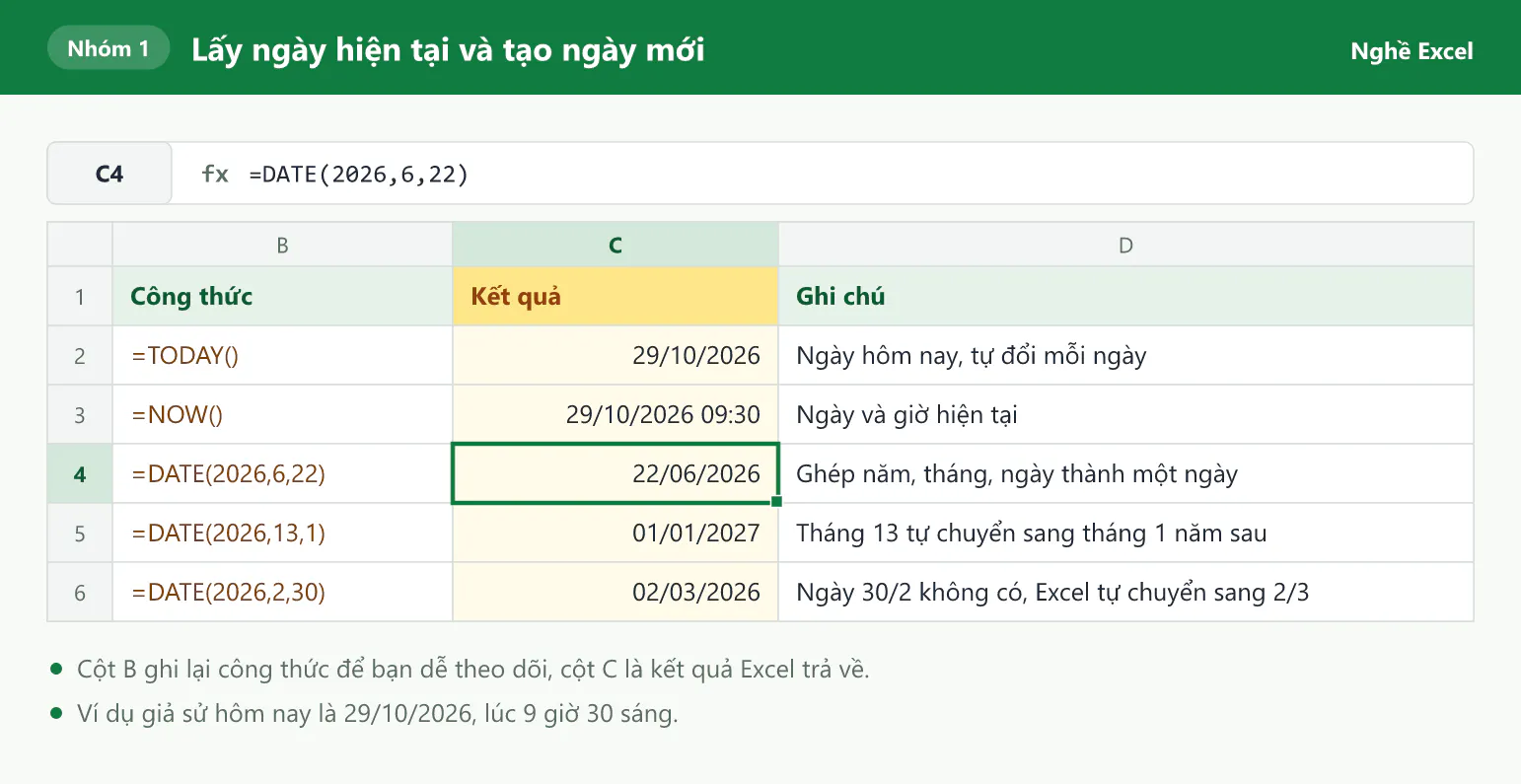
Điểm hay của DATE là tự xử lý giá trị vượt giới hạn. Tháng 13 được hiểu là tháng 1 năm sau, ngày 30/2 không tồn tại thì Excel tự chuyển sang ngày 2/3. Nhờ vậy, bạn dùng DATE để tính các mốc rất gọn:
Ngày đầu tháng của ngày ở ô A2:
=DATE(YEAR(A2),MONTH(A2),1)Ngày đầu tháng sau:
=DATE(YEAR(A2),MONTH(A2)+1,1), kể cả khi A2 là tháng 12.Cùng ngày năm sau:
=DATE(YEAR(A2)+1,MONTH(A2),DAY(A2))
Nhóm 2: Tách ngày, tháng, năm, thứ và số tuần
4, 5, 6. Hàm DAY, MONTH, YEAR
Cú pháp: =DAY(ngày), =MONTH(ngày), =YEAR(ngày)
Công dụng: Lấy ra phần ngày (1 tới 31), tháng (1 tới 12) và năm của một ngày.
Ba hàm này hay dùng để tạo cột phụ phục vụ tổng hợp. Ví dụ, bảng bán hàng có cột ngày, bạn thêm cột =MONTH(B2) để biết mỗi đơn thuộc tháng nào, rồi dùng SUMIFS hoặc Pivot Table tổng hợp doanh thu theo tháng.
7. Hàm WEEKDAY
Cú pháp: =WEEKDAY(ngày, [kiểu])
Công dụng: Trả về thứ trong tuần dưới dạng số.
Tham số kiểu quyết định cách đánh số. Bạn chỉ cần nhớ 2 kiểu hay dùng:
Kiểu | Cách đánh số | Dùng khi |
|---|---|---|
1 hoặc bỏ trống | Chủ nhật = 1, Thứ 2 = 2, ..., Thứ 7 = 7 | Muốn số khớp với tên "Thứ 2, Thứ 3..." của tiếng Việt |
2 | Thứ 2 = 1, ..., Thứ 7 = 6, Chủ nhật = 7 | Muốn kiểm tra cuối tuần: kết quả lớn hơn 5 là Thứ 7 hoặc Chủ nhật |
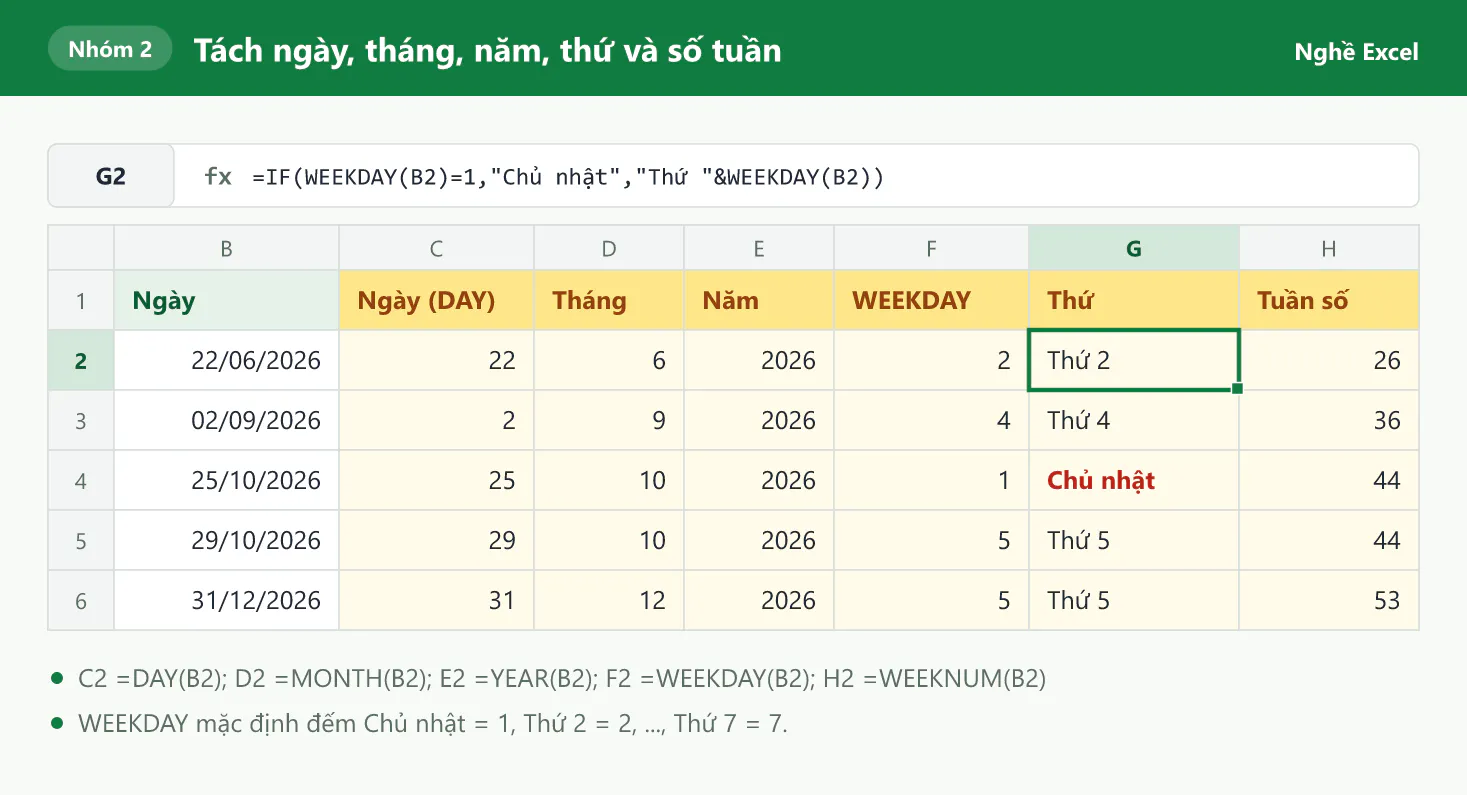
Với kiểu mặc định, số WEEKDAY trùng với cách gọi thứ của tiếng Việt, trừ Chủ nhật. Vì vậy, công thức sau ghi ra tên thứ bằng tiếng Việt: =IF(WEEKDAY(B2)=1,"Chủ nhật","Thứ "&WEEKDAY(B2)). Còn công thức =IF(WEEKDAY(B2,2)>5,"Cuối tuần","Ngày thường") giúp bạn đánh dấu các ngày cuối tuần trong bảng chấm công.
8. Hàm WEEKNUM
Cú pháp: =WEEKNUM(ngày, [kiểu])
Công dụng: Trả về số thứ tự của tuần trong năm.
Kiểu 1 (mặc định) tính tuần bắt đầu từ Chủ nhật, kiểu 2 tính tuần bắt đầu từ Thứ 2. Nếu công ty báo cáo theo tuần chuẩn quốc tế ISO (tuần bắt đầu Thứ 2, tuần 1 là tuần có ngày Thứ 5 đầu tiên của năm), bạn dùng hàm ISOWEEKNUM để số tuần khớp với lịch làm việc.
9. Hàm TEXT
Cú pháp: =TEXT(ngày, "định dạng")
Công dụng: Đổi một ngày thành chữ theo định dạng bạn muốn.
TEXT hữu ích khi bạn cần ghép ngày vào một câu, vì nếu ghép trực tiếp, Excel sẽ hiện số seri thay vì ngày. Một số định dạng hay dùng:
Công thức | Kết quả với ngày 29/10/2026 |
|---|---|
| 29/10/2026 |
| 10/2026 |
| 2026 |
| Báo cáo ngày 29/10/2026 |
Lưu ý: kết quả của TEXT là chữ, không còn là ngày. Bạn chỉ dùng TEXT để hiển thị hoặc ghép câu, không dùng kết quả của TEXT để tính toán tiếp.
Nhóm 3: Tính khoảng cách giữa 2 ngày bằng DATEDIF
10. Hàm DATEDIF
Cú pháp: =DATEDIF(ngày bắt đầu, ngày kết thúc, "đơn vị")
Công dụng: Tính khoảng cách giữa hai ngày theo năm, tháng hoặc ngày.
DATEDIF là hàm "ẩn" của Excel: khi gõ =DATED, Excel không hiện gợi ý và cũng không có trong danh sách hàm. Bạn vẫn dùng bình thường, chỉ cần gõ đúng tên và đủ 3 đối số. Đơn vị là một đoạn chữ đặt trong dấu ngoặc kép:
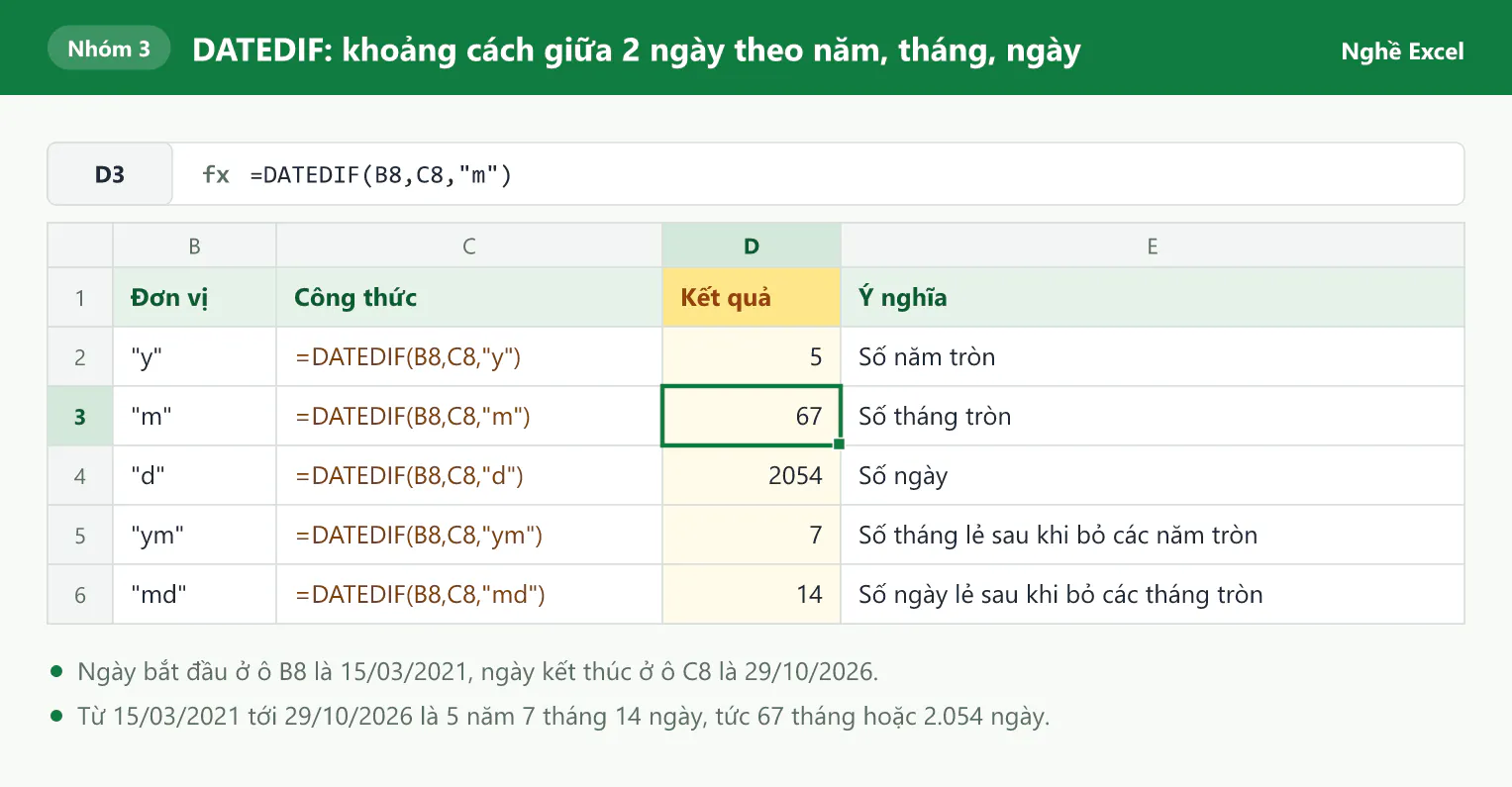
Đơn vị | Kết quả | Ví dụ dùng |
|---|---|---|
| Số năm tròn | Tuổi, số năm công tác |
| Số tháng tròn | Số tháng thuê, số kỳ trả góp đã qua |
| Số ngày | Số ngày giữa hai mốc, giống phép trừ B2-A2 |
| Số tháng lẻ sau khi bỏ năm tròn | Phần "x tháng" trong "5 năm x tháng" |
| Số ngày lẻ sau khi bỏ tháng tròn | Phần "x ngày" trong "5 năm 7 tháng x ngày" |
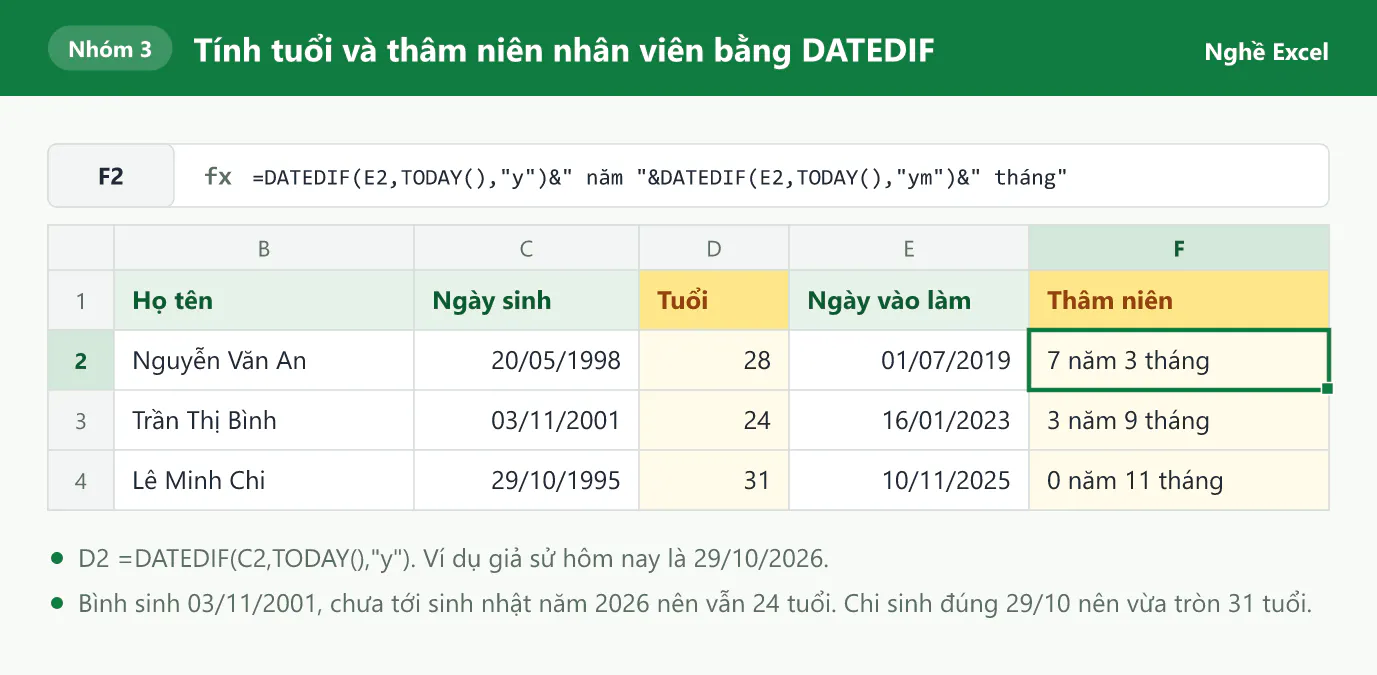
Ứng dụng phổ biến nhất của DATEDIF là tính tuổi và thâm niên, kết hợp với TODAY để kết quả tự cập nhật mỗi ngày:
Tuổi:
=DATEDIF(C2,TODAY(),"y"). Excel chỉ cộng thêm 1 tuổi khi đã qua ngày sinh nhật của năm hiện tại, nên kết quả đúng như cách tính tuổi thực tế.Thâm niên dạng "x năm y tháng":
=DATEDIF(E2,TODAY(),"y")&" năm "&DATEDIF(E2,TODAY(),"ym")&" tháng"
3 lưu ý khi dùng DATEDIF:
Ngày bắt đầu phải nhỏ hơn hoặc bằng ngày kết thúc. Nếu đặt ngược, DATEDIF báo lỗi #NUM!.
Microsoft khuyến cáo đơn vị
"md"có thể cho kết quả sai trong một số trường hợp. Nếu cần số ngày lẻ thật chính xác, bạn nên kiểm tra lại kết quả hoặc tính bằng cách khác.Nếu chỉ cần số ngày, bạn dùng phép trừ
=B2-A2cho đơn giản, nhớ định dạng ô kết quả là General hoặc Number.
Nhóm 4: Cộng tháng và tìm ngày cuối tháng
11. Hàm EDATE
Cú pháp: =EDATE(ngày bắt đầu, số tháng)
Công dụng: Trả về ngày sau (hoặc trước) một số tháng.
Cộng tháng bằng tay dễ sai vì mỗi tháng có số ngày khác nhau. EDATE tự xử lý việc này: nếu tháng đích không có ngày tương ứng, EDATE lùi về ngày cuối tháng. Bạn dùng EDATE để tính ngày hết hạn hợp đồng, hết hạn thử việc, ngày đáo hạn khoản vay. Số tháng âm cho ra ngày trước đó, ví dụ =EDATE(A2,-3) là 3 tháng trước.
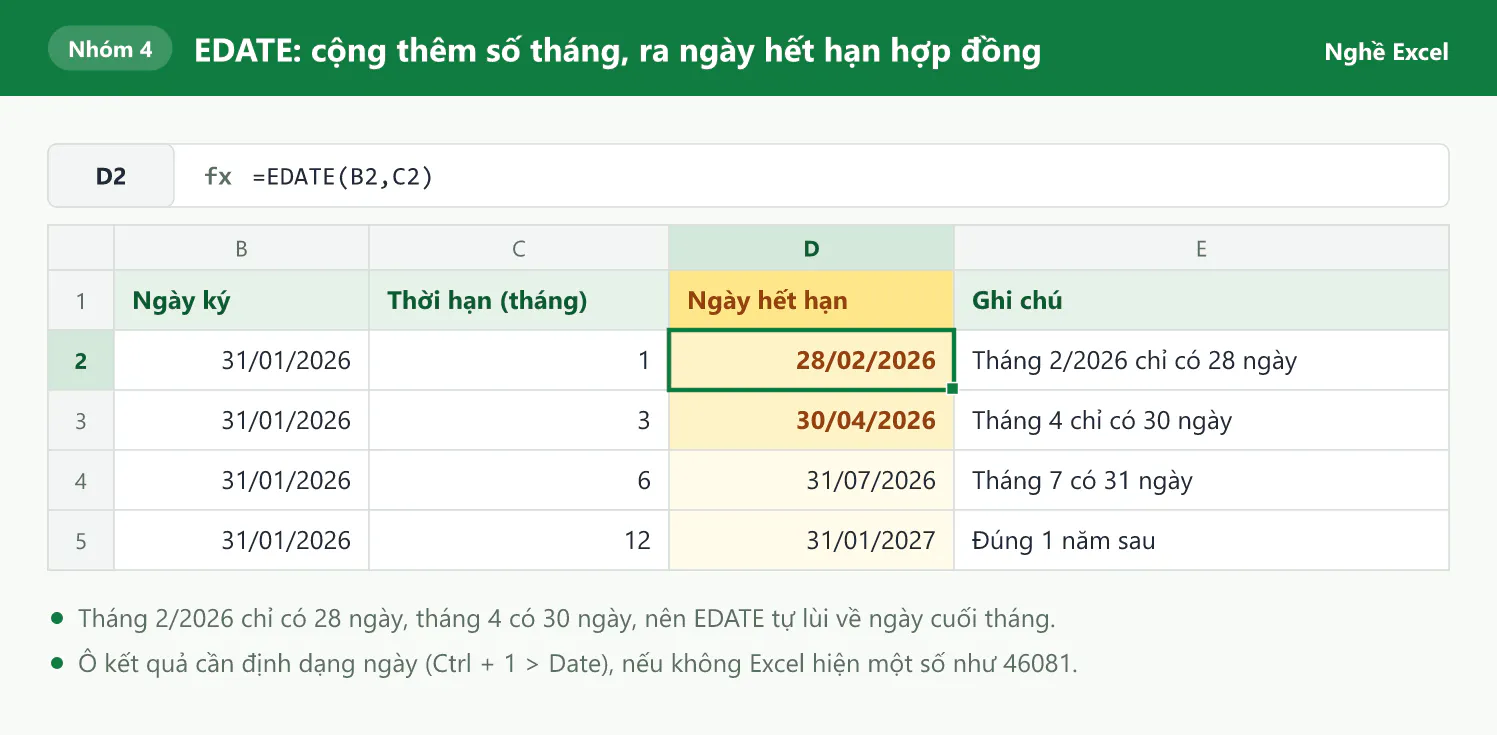
12. Hàm EOMONTH
Cú pháp: =EOMONTH(ngày bắt đầu, số tháng)
Công dụng: Trả về ngày cuối cùng của tháng, sau (hoặc trước) một số tháng.
Với số tháng bằng 0, EOMONTH trả về ngày cuối của chính tháng đó. Từ EOMONTH, bạn suy ra được nhiều mốc hay dùng trong kế toán và nhân sự:
Ngày cuối tháng:
=EOMONTH(B2,0)Ngày đầu tháng:
=EOMONTH(B2,-1)+1, tức ngày cuối tháng trước cộng thêm 1.Số ngày trong tháng:
=DAY(EOMONTH(B2,0)), tự đúng cả với tháng 2 năm nhuận.Hạn thanh toán "cuối tháng sau":
=EOMONTH(B2,1)
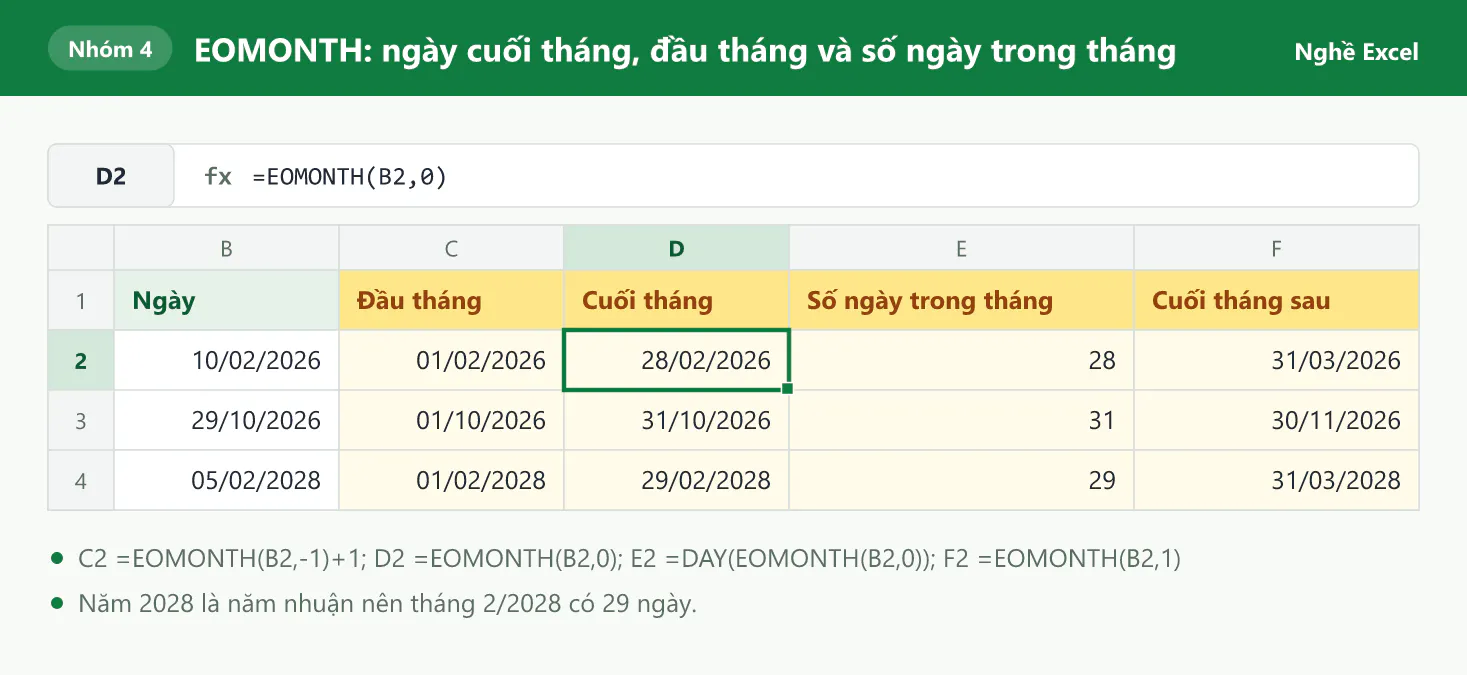
Kết quả của EDATE và EOMONTH là số seri ngày. Nếu ô hiện một con số như 46081, bạn chỉ cần định dạng ô là Date.
Nhóm 5: Đếm ngày làm việc và tính hạn chót
13. Hàm NETWORKDAYS
Cú pháp: =NETWORKDAYS(ngày bắt đầu, ngày kết thúc, [ngày lễ])
Công dụng: Đếm số ngày làm việc giữa hai mốc, tự bỏ Thứ 7, Chủ nhật và các ngày lễ bạn liệt kê.
NETWORKDAYS tính cả ngày bắt đầu và ngày kết thúc nếu đó là ngày làm việc. Tham số ngày lễ là một vùng ô chứa danh sách ngày nghỉ, ví dụ $H$2:$H$3. Bạn nên đặt danh sách ngày lễ ở một sheet riêng và khóa vùng bằng dấu $ để kéo công thức không bị trượt.
14. Hàm NETWORKDAYS.INTL
Cú pháp: =NETWORKDAYS.INTL(ngày bắt đầu, ngày kết thúc, [kiểu cuối tuần], [ngày lễ])
Công dụng: Giống NETWORKDAYS nhưng cho phép chọn ngày nghỉ trong tuần.
Nhiều công ty ở Việt Nam làm cả Thứ 7, chỉ nghỉ Chủ nhật. Khi đó NETWORKDAYS thông thường sẽ đếm thiếu, và bạn cần NETWORKDAYS.INTL với mã cuối tuần phù hợp:
Mã | Ngày nghỉ |
|---|---|
1 hoặc bỏ trống | Thứ 7 và Chủ nhật |
11 | Chỉ Chủ nhật |
17 | Chỉ Thứ 7 |
"0000001" | Chuỗi 7 ký tự từ Thứ 2 tới Chủ nhật, số 1 là ngày nghỉ: ở đây chỉ nghỉ Chủ nhật |
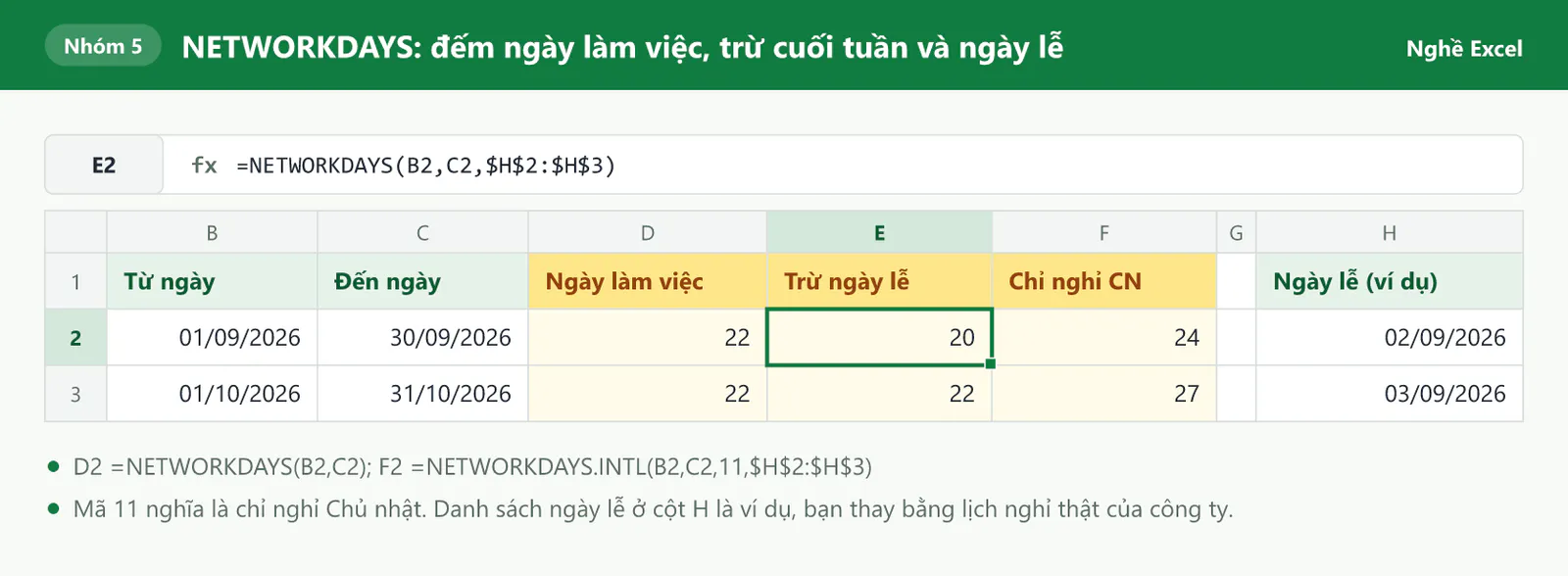
Trong ví dụ, tháng 9/2026 có 22 ngày làm việc nếu nghỉ Thứ 7 và Chủ nhật. Trừ thêm 2 ngày lễ trong danh sách còn 20 ngày. Nếu công ty chỉ nghỉ Chủ nhật, tháng 9/2026 có 24 ngày làm việc sau khi trừ ngày lễ. Trường hợp phức tạp hơn như nghỉ chiều Thứ 7, bạn xem cách xử lý trong bài Tính ngày công Excel khi nghỉ Chủ nhật và chiều Thứ 7.
15. Hàm WORKDAY
Cú pháp: =WORKDAY(ngày bắt đầu, số ngày làm việc, [ngày lễ])
Công dụng: Trả về ngày sau một số ngày làm việc, bỏ qua cuối tuần và ngày lễ.
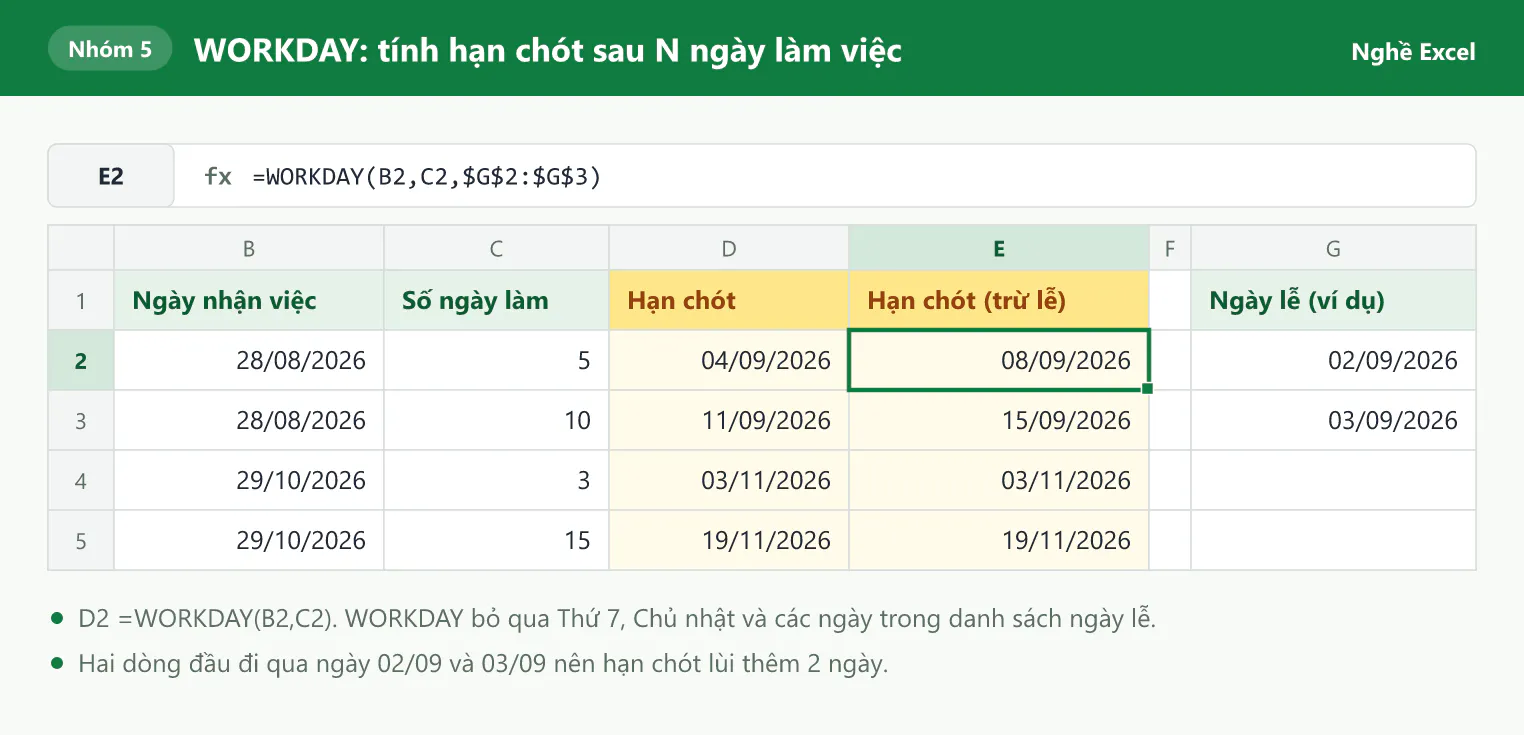
WORKDAY trả lời câu hỏi ngược với NETWORKDAYS: nếu nhận việc hôm nay và cần 10 ngày làm việc, hạn chót là ngày nào? Hàm không tính ngày bắt đầu, mà đếm từ ngày làm việc kế tiếp. Nếu công ty làm cả Thứ 7, bạn dùng WORKDAY.INTL với mã cuối tuần giống bảng ở trên.
6 ví dụ thực tế kết hợp các hàm ngày tháng
Sức mạnh thật của nhóm hàm ngày tháng nằm ở việc kết hợp với nhau và với các hàm khác như IF, SUMIFS. Dưới đây là 6 công thức bạn có thể dùng ngay:
1. Cảnh báo hợp đồng sắp hết hạn
Ô D2 chứa ngày hết hạn (tính bằng EDATE). Công thức sau phân loại trạng thái hợp đồng:
=IF(D2<TODAY(),"Đã hết hạn",IF(D2-TODAY()<=30,"Sắp hết hạn","Còn hạn"))
Bạn thêm Conditional Formatting tô đỏ ô "Sắp hết hạn" để mỗi sáng mở file là thấy ngay hợp đồng cần gia hạn. Bạn có thể đọc thêm cách lồng nhiều điều kiện trong bài Hàm IF nhiều điều kiện trong Excel.
2. Số ngày quá hạn thanh toán
=MAX(TODAY()-D2,0)
Hóa đơn chưa tới hạn cho kết quả 0, hóa đơn đã quá hạn cho ra số ngày quá hạn. Hàm MAX giúp tránh số âm.
3. Ngày công chuẩn của tháng
=NETWORKDAYS(EOMONTH(A2,-1)+1,EOMONTH(A2,0),NgayLe)
Ô A2 là một ngày bất kỳ trong tháng cần tính, NgayLe là vùng danh sách ngày lễ đã đặt tên. Công thức đếm số ngày làm việc từ ngày đầu tới ngày cuối tháng, dùng làm ngày công chuẩn để tính lương.
4. Tổng doanh thu trong một tháng
=SUMIFS(C:C,B:B,">="&DATE(2026,10,1),B:B,"<="&EOMONTH(DATE(2026,10,1),0))
Cột B là ngày bán, cột C là doanh thu. Công thức cộng doanh thu từ ngày 01/10/2026 tới ngày cuối tháng 10. Thay DATE(2026,10,1) bằng một ô chứa ngày đầu tháng, bạn có báo cáo tháng chỉ cần đổi một ô.
5. Đánh dấu nhân viên sinh nhật trong tháng này
=IF(MONTH(C2)=MONTH(TODAY()),"Sinh nhật tháng này","")
Bộ phận nhân sự lọc cột này đầu mỗi tháng để chuẩn bị quà sinh nhật.
6. Số ngày còn lại tới deadline, chỉ tính ngày làm việc
=NETWORKDAYS(TODAY(),D2,NgayLe)-1
NETWORKDAYS tính cả ngày hôm nay, nên công thức trừ 1 để chỉ đếm các ngày làm việc còn lại sau hôm nay. Cách trừ 1 này đúng khi hôm nay là ngày làm việc. Kết quả cho biết đội còn bao nhiêu ngày làm việc thật sự trước hạn chót.
Những lỗi thường gặp với hàm ngày tháng
Bạn thấy | Nguyên nhân | Cách sửa |
|---|---|---|
Lỗi #VALUE! | Ngày đang ở dạng chữ, thường do dán từ phần mềm khác hoặc gõ sai định dạng | Dùng Data > Text to Columns, ở bước 3 chọn Date kiểu DMY, hoặc dùng hàm DATEVALUE |
Ngày tháng bị đảo, 05/12 thành 12/05 | Máy tính và file dùng thứ tự ngày tháng khác nhau | Kiểm tra cài đặt vùng của Windows, hoặc tạo lại ngày bằng hàm DATE |
Lỗi #NUM! ở DATEDIF | Ngày bắt đầu lớn hơn ngày kết thúc | Đổi chỗ hai ngày, hoặc kiểm tra ô ngày bị trống |
Ô hiện số như 46195 | Ô kết quả đang ở định dạng số | Nhấn Ctrl + 1, chọn Date |
Ô hiện ngày lạ như 05/01/1900 thay vì số ngày | Ô kết quả đang ở định dạng ngày nên số 5 hiện thành ngày 05/01/1900 | Đổi định dạng ô về General hoặc Number |
Báo cáo cũ tự đổi số liệu khi mở lại | Công thức dùng TODAY nên tính theo ngày mở file | Ghi ngày cố định bằng Ctrl + ; ở những ô cần giữ nguyên |
Câu hỏi thường gặp về hàm ngày tháng trong Excel
Cách tính số ngày giữa 2 ngày trong Excel?
Bạn lấy ngày sau trừ ngày trước, ví dụ =B2-A2, rồi định dạng ô kết quả là Number. Nếu chỉ muốn đếm ngày làm việc, bạn dùng NETWORKDAYS.
Cách tính tuổi chính xác trong Excel?
Bạn dùng =DATEDIF(ngày sinh,TODAY(),"y"). Cách lấy năm hiện tại trừ năm sinh sẽ sai với người chưa tới sinh nhật trong năm.
Vì sao gõ DATEDIF không thấy Excel gợi ý?
DATEDIF là hàm cũ được Excel giữ lại để tương thích, nên không có trong danh sách gợi ý. Hàm vẫn hoạt động bình thường khi bạn gõ đúng cú pháp.
Làm sao cộng thêm 1 tháng cho một ngày?
Bạn dùng =EDATE(A2,1). Không nên cộng 30 ngày, vì các tháng có số ngày khác nhau.
NETWORKDAYS có tính ngày bắt đầu không?
Có. NETWORKDAYS tính cả ngày bắt đầu và ngày kết thúc nếu đó là ngày làm việc. Còn WORKDAY thì bắt đầu đếm từ ngày làm việc kế tiếp sau ngày bắt đầu.
Làm sao nhập nhanh ngày hôm nay mà không bị đổi?
Bạn nhấn Ctrl + ;. Bạn xem thêm các phím tắt hữu ích khác trong bài Phím tắt Excel thông dụng.
Bạn muốn dùng thành thạo các hàm Excel cho công việc?
Hàm ngày tháng chỉ là một nhóm trong bộ hàm người đi làm cần nắm. Khi kết hợp được với nhóm hàm điều kiện (IF, SUMIFS, COUNTIFS) và nhóm hàm tra cứu (VLOOKUP, XLOOKUP), bạn sẽ tự xây được bảng chấm công, bảng theo dõi hợp đồng, báo cáo công nợ cho chính công việc của mình. Bạn có thể xem thứ tự học các nhóm hàm trong bài Lộ trình học Excel từ cơ bản đến nâng cao.
Nếu muốn học bài bản cùng người hướng dẫn, bạn có thể tham khảo khóa 30 ngày học và thực hành Excel của Nghề Excel, với 30 buổi luyện tập, hơn 500 bài tập thực tế lấy từ doanh nghiệp và coach đồng hành cùng bạn trong từng buổi.