
Bạn đã xem nhiều video, lưu nhiều bài hướng dẫn, nhưng mở Excel ra vẫn không biết nên bắt đầu từ đâu? Phần lớn người tự học gặp tình trạng này vì học không theo thứ tự: hôm nay học VLOOKUP, mai học Pivot Table, trong khi phần nền tảng vẫn chưa vững.
Bài này đưa ra một lộ trình học Excel gồm 9 chặng, đi từ nền tảng, các nhóm hàm cần dùng hằng ngày, các công cụ làm báo cáo, cho tới phần nâng cao như Power Query, Dashboard và dùng AI hỗ trợ. Mỗi chặng có danh sách hàm cần học, ví dụ công thức và một bài tự kiểm tra để bạn biết khi nào nên sang chặng tiếp theo.
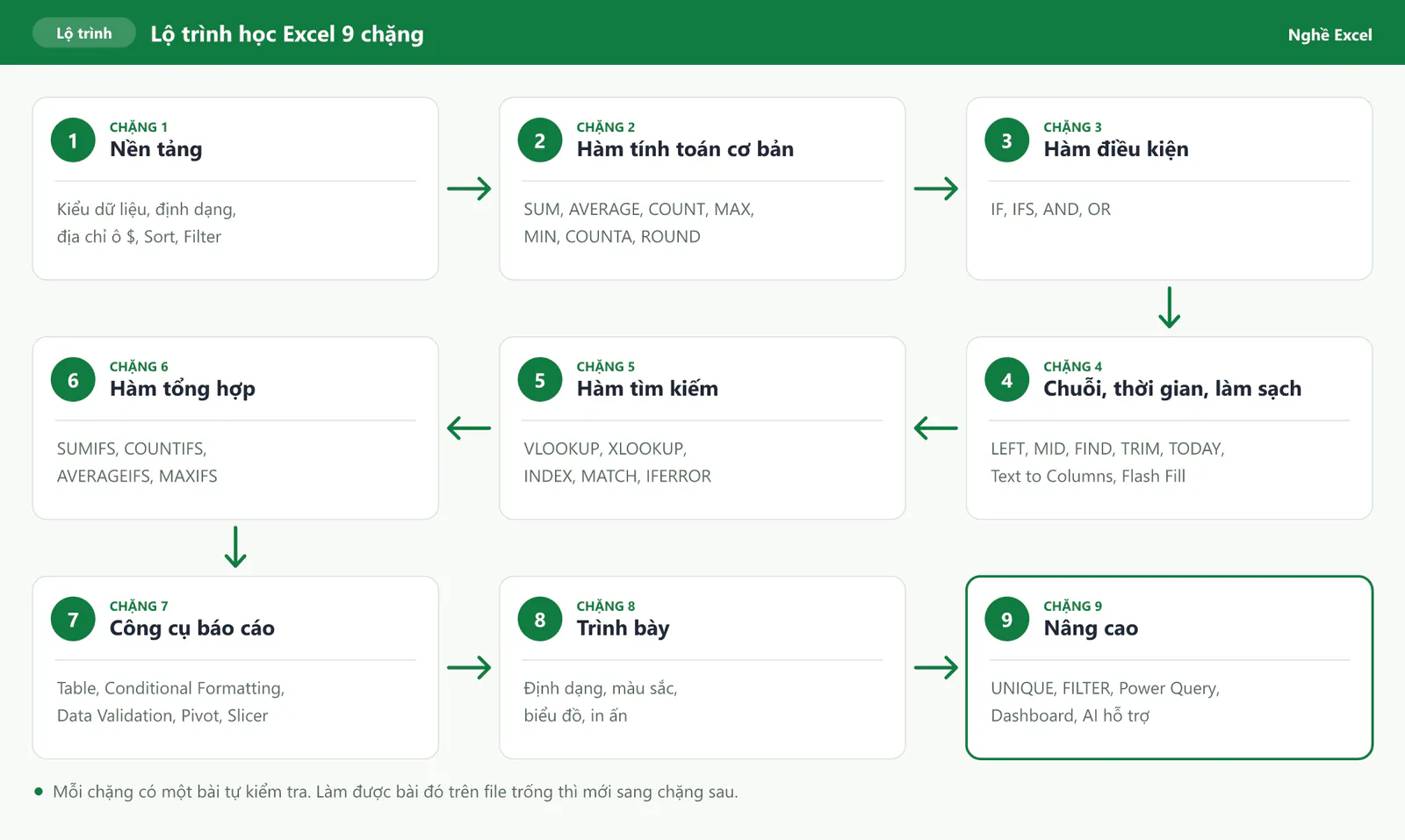
Vì sao bạn cần một lộ trình học Excel?
Excel có hơn 400 hàm, nhưng công việc văn phòng hằng ngày chỉ dùng đi dùng lại một nhóm nhỏ. Lộ trình giúp bạn tập trung vào đúng nhóm đó và học theo thứ tự hợp lý.
Các phần trong Excel cũng xây trên nhau. Hàm SUMIFS ở chặng 6 dùng cách viết điều kiện giống hàm IF ở chặng 3. Hàm tra cứu ở chặng 5 chỉ kéo đúng khi bạn đã hiểu địa chỉ ô tuyệt đối ở chặng 1. Pivot Table ở chặng 7 cho kết quả đúng hơn khi dữ liệu đã sạch, và chặng 4 dạy bạn làm sạch dữ liệu. Khi học đúng thứ tự, mỗi chặng mới sẽ dễ hơn chặng trước.
Cách dùng lộ trình: cuối mỗi chặng có một bài tự kiểm tra. Bạn tự làm được bài đó trên file trống, không xem hướng dẫn, thì mới sang chặng sau.
Chặng 1: Nền tảng giúp bạn hiểu cách Excel vận hành
Nhiều người bỏ qua chặng này để học hàm ngay, rồi gặp lỗi mà không hiểu vì sao. Đây là những thứ bạn cần nắm trước khi viết công thức đầu tiên:
Bạn làm quen với giao diện: thanh công cụ (Ribbon), ô, hàng, cột, sheet, ô tên (Name Box) và thanh công thức.
Bạn phân biệt 3 kiểu dữ liệu chính: số, chữ và ngày tháng. Mặc định Excel căn số sang phải và căn chữ sang trái. Ngày tháng thực chất cũng là số, nên bạn cộng trừ được.
Bạn nhận ra số bị lưu dạng chữ. Ô có tam giác xanh ở góc thường là số bị lưu dạng chữ, và các hàm như SUM sẽ bỏ qua ô đó. Đây là lỗi rất hay gặp khi dữ liệu được copy từ phần mềm khác.
Bạn định dạng ô bằng
Ctrl + 1: định dạng số, tiền, phần trăm, ngày tháng. Định dạng chỉ đổi cách hiển thị, không đổi giá trị bên trong ô.Bạn viết công thức đơn giản: bắt đầu bằng dấu
=, dùng các phép tính+-*/và dấu ngoặc để đặt thứ tự tính.Bạn sao chép công thức bằng cách kéo hoặc bấm đúp vào ô vuông nhỏ ở góc dưới bên phải ô.
Bạn sắp xếp và lọc dữ liệu bằng Sort và Filter.
Địa chỉ ô tương đối và tuyệt đối là phần quan trọng nhất
Khi kéo công thức, Excel tự dịch địa chỉ ô theo hướng kéo. Địa chỉ A1 là địa chỉ tương đối, sẽ đổi khi kéo. Địa chỉ $A$1 là địa chỉ tuyệt đối, luôn giữ nguyên. Bạn bấm phím F4 khi đang sửa công thức để thêm dấu $ nhanh.
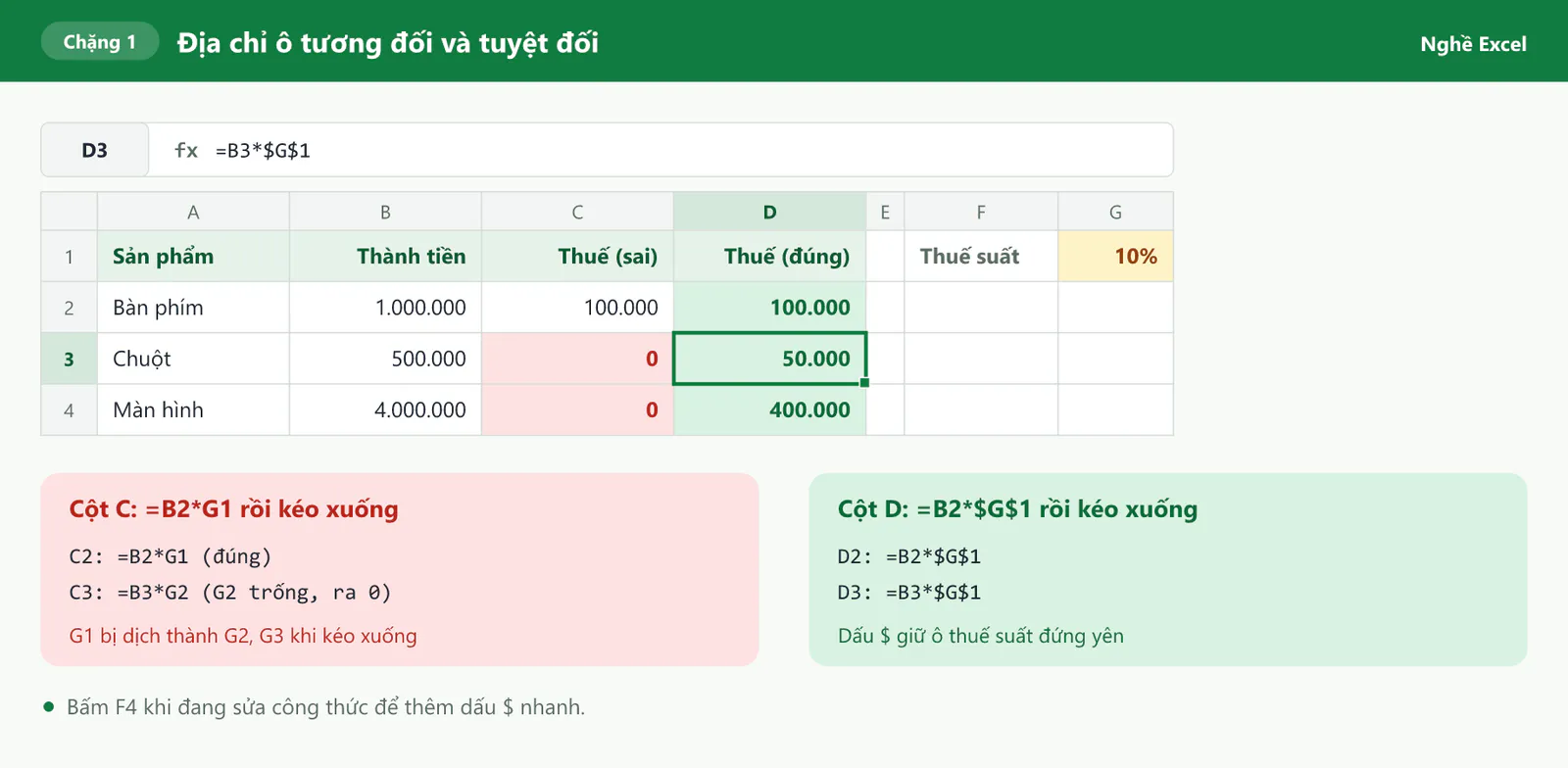
Bài tự kiểm tra: Bạn lập bảng 10 sản phẩm gồm Tên, Số lượng, Đơn giá, Thành tiền (bằng Số lượng × Đơn giá). Bạn đặt thuế suất 10% ở một ô riêng, rồi thêm cột Tiền thuế tham chiếu tới ô đó.
Bạn qua chặng này khi: bạn chỉ viết công thức ở dòng đầu, kéo xuống cả 10 dòng mà mọi kết quả đều đúng.
Chặng 2: Các hàm tính toán cơ bản giúp bạn làm quen với hàm
Đây là nhóm hàm bạn sẽ dùng nhiều nhất trong mọi bảng tính. Mỗi hàm có cấu trúc giống nhau: tên hàm, rồi vùng dữ liệu trong ngoặc.
Hàm | Tác dụng | Ví dụ |
|---|---|---|
| Cộng tổng các số |
|
| Tính trung bình cộng |
|
| Đếm số ô chứa số |
|
| Đếm số ô không trống, kể cả ô chữ |
|
| Đếm số ô trống |
|
| Tìm giá trị lớn nhất |
|
| Tìm giá trị nhỏ nhất |
|
| Làm tròn số theo số chữ số bạn chọn |
|
| Luôn làm tròn lên hoặc luôn làm tròn xuống |
|
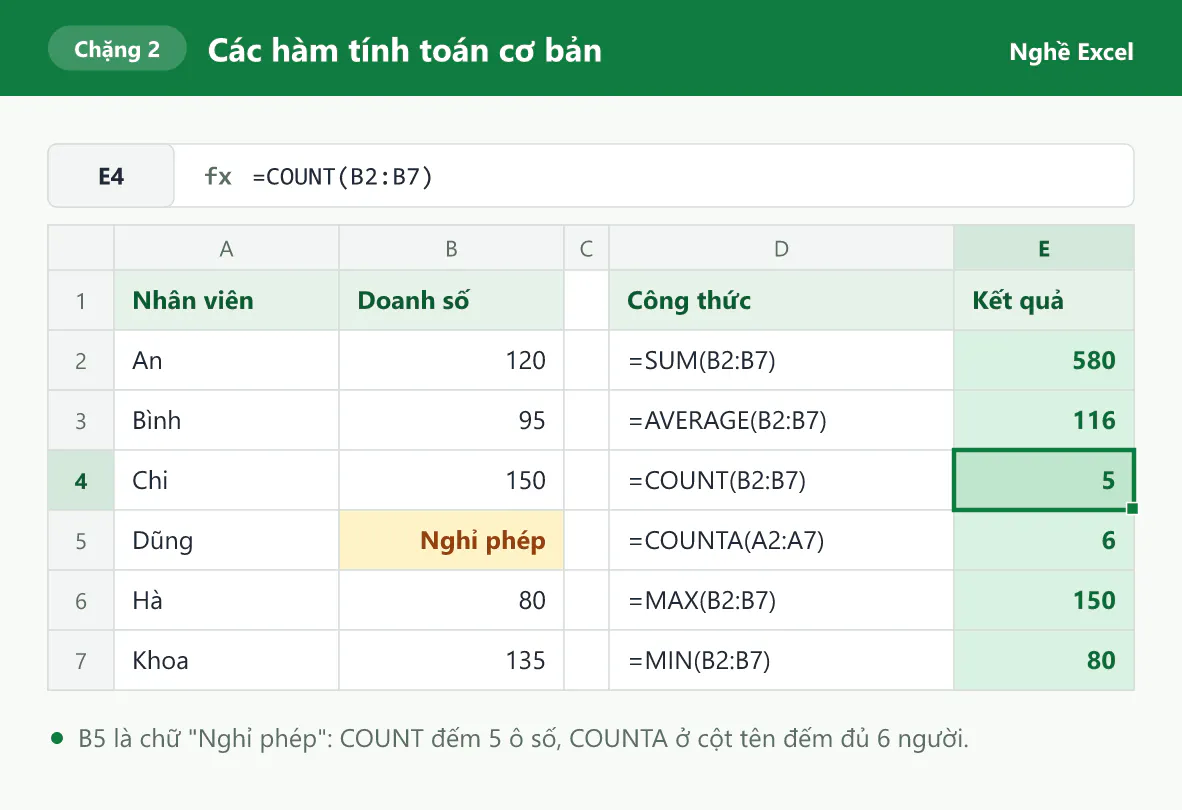
Điểm bạn cần chú ý: hàm COUNT chỉ đếm ô chứa số. Trong ví dụ trên, bảng có 6 nhân viên nhưng COUNT trả về 5, vì ô của Dũng ghi chữ "Nghỉ phép". Nếu muốn đếm số người, bạn dùng COUNTA ở cột tên. Hàm AVERAGE cũng bỏ qua ô chữ, nên trung bình được tính trên 5 người.
ROUND rất quan trọng với dân kế toán, nhân sự. Nếu chỉ định dạng cho bớt số lẻ, giá trị bên trong ô vẫn còn số lẻ, và tổng cộng có thể lệch vài đồng so với tổng các số bạn nhìn thấy. ROUND làm tròn thật giá trị trong ô nên không bị lệch.
Bài tự kiểm tra: Từ bảng sản phẩm ở chặng 1, bạn tính tổng, trung bình, giá trị lớn nhất, nhỏ nhất của cột Thành tiền, đếm số sản phẩm, rồi làm tròn cột Tiền thuế tới hàng nghìn.
Bạn qua chặng này khi: bạn chọn đúng hàm cho từng yêu cầu và giải thích được vì sao COUNT và COUNTA cho kết quả khác nhau.
Chặng 3: Hàm điều kiện IF, IFS, AND, OR giúp Excel tự ra quyết định
Hàm IF kiểm tra một điều kiện, rồi trả về một kết quả khi điều kiện đúng và một kết quả khác khi điều kiện sai.
Cú pháp: =IF(điều kiện, giá trị nếu đúng, giá trị nếu sai)
Ví dụ: =IF(B2>=100, "Đạt", "Chưa đạt") trả về "Đạt" khi doanh số ở ô B2 từ 100 trở lên.
Khi cần xếp loại nhiều mức, bạn phải lồng nhiều hàm IF vào nhau, công thức sẽ dài và dễ sai dấu ngoặc. Hàm IFS giải quyết chuyện này: bạn chỉ cần liệt kê lần lượt từng cặp điều kiện và kết quả.
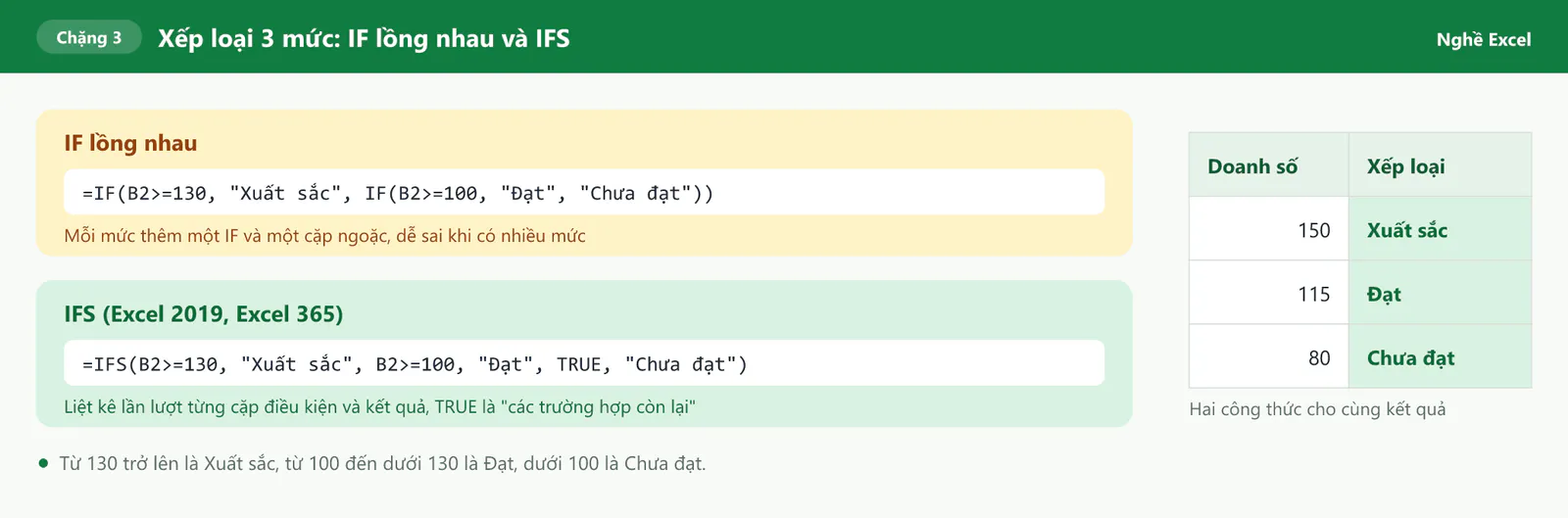
Điểm bạn cần chú ý: hàm IFS có từ Excel 2019 và Excel 365. Với IFS, bạn đặt TRUE ở cặp cuối cùng để làm kết quả cho các trường hợp còn lại. Nếu dùng Excel cũ hơn, bạn vẫn dùng IF lồng nhau như bình thường.
AND và OR giúp bạn kết hợp nhiều điều kiện
AND trả về TRUE khi tất cả điều kiện đều đúng. OR trả về TRUE khi chỉ cần một điều kiện đúng. Hai hàm này thường được đặt bên trong IF.
=IF(AND(B2>=100, C2>=90%), "Thưởng", ""): thưởng khi doanh số từ 100 trở lên và tỷ lệ chuyên cần từ 90% trở lên.=IF(OR(D2="Quản lý", E2>=5), "Phụ cấp", ""): có phụ cấp khi là quản lý hoặc có thâm niên từ 5 năm trở lên.
Bạn có thể đọc thêm 4 cách viết IF nhiều điều kiện, gồm IF lồng nhau, IF kết hợp AND, OR và IFS, trong bài Hàm IF nhiều điều kiện trong Excel.
Bài tự kiểm tra: Bạn thêm cột Loại đơn: Thành tiền từ 5 triệu trở lên là "Đơn lớn", còn lại là "Đơn thường". Bạn thêm cột Ưu tiên: ghi "Có" khi Số lượng trên 10 và Đơn giá trên 200.000.
Bạn qua chặng này khi: bạn viết được cả bằng IF lồng nhau lẫn IFS, và biết khi nào dùng AND, khi nào dùng OR.
Chặng 4: Hàm xử lý chuỗi, thời gian và công cụ làm sạch dữ liệu
Dữ liệu thực tế hiếm khi sạch sẵn: tên có khoảng trắng thừa, mã sản phẩm gộp nhiều thông tin, ngày tháng ở nhiều định dạng, số bị lưu dạng chữ. Chặng này giúp bạn tách, ghép và chuẩn hóa dữ liệu trước khi tính toán.
Các hàm xử lý chuỗi bạn nên biết
Hàm | Tác dụng | Ví dụ với ô A2 = "SP-HN-0012" |
|---|---|---|
| Lấy ký tự từ bên trái |
|
| Lấy ký tự ở giữa, từ vị trí bạn chọn |
|
| Lấy ký tự từ bên phải |
|
| Đếm số ký tự |
|
| Tìm vị trí của một ký tự hoặc một đoạn chữ |
|
| Thay một đoạn chữ bằng đoạn chữ khác |
|
| Xóa khoảng trắng thừa | Bỏ dấu cách ở đầu, cuối và dấu cách thừa giữa các từ |
| Viết hoa toàn bộ, viết thường, viết hoa chữ cái đầu |
|
| Nối nhiều chuỗi lại với nhau |
|
| Đổi số, ngày sang chữ theo định dạng bạn chọn |
|
| Đổi số đang lưu dạng chữ thành số thật |
|
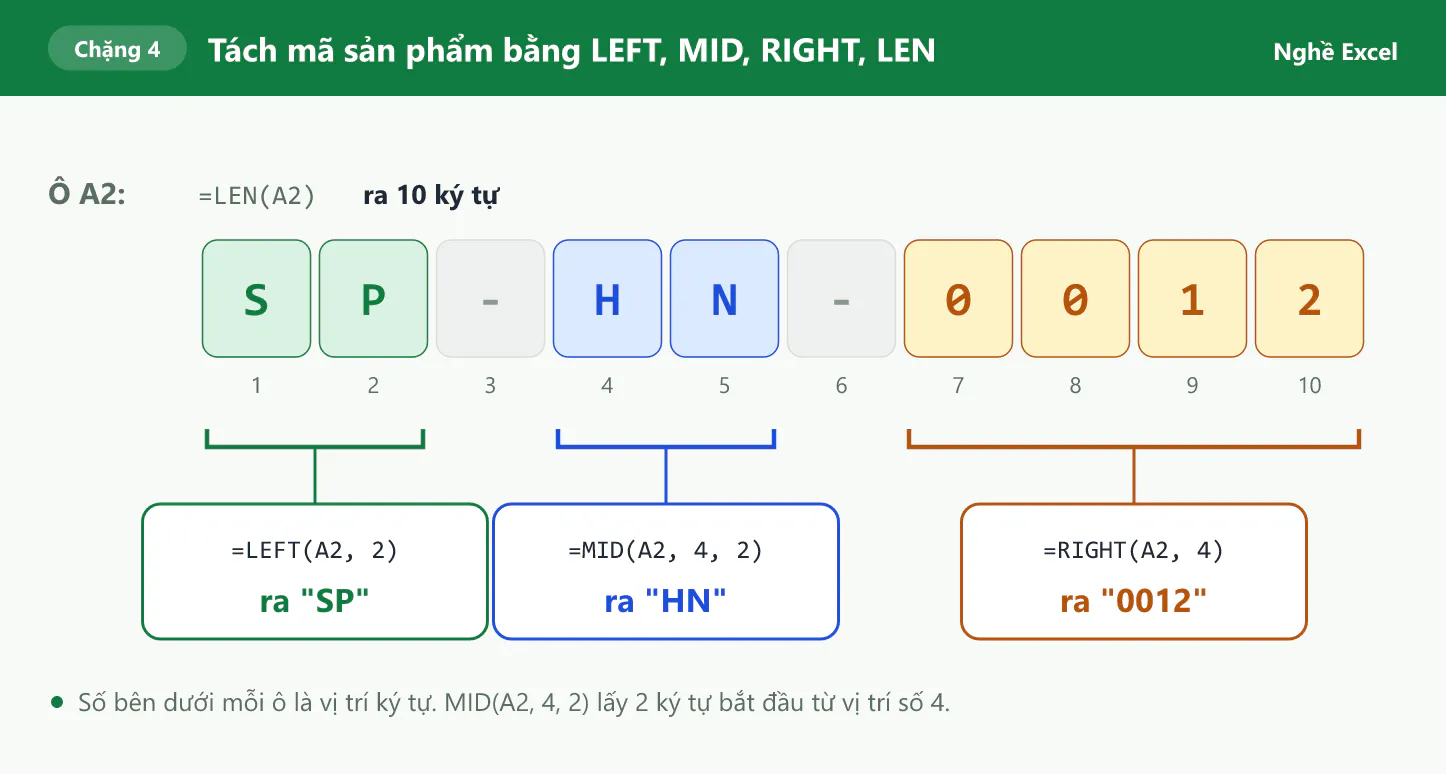
Khi mã có độ dài thay đổi, ví dụ "SP-HN-12" và "SP-HCM-0012", bạn không thể dùng số ký tự cố định. Lúc đó bạn kết hợp FIND để tìm vị trí dấu gạch rồi đưa vào LEFT, MID. Đây là bước chuyển từ dùng một hàm sang kết hợp nhiều hàm trong một công thức.
Các hàm xử lý thời gian bạn nên biết
Hàm | Tác dụng | Ví dụ |
|---|---|---|
| Trả về ngày hôm nay, tự cập nhật mỗi ngày |
|
| Lấy ngày, tháng, năm từ một ô ngày |
|
| Ghép năm, tháng, ngày thành một ngày |
|
| Cho biết một ngày là thứ mấy trong tuần |
|
| Trả về ngày cuối tháng, trước hoặc sau một số tháng |
|
| Cộng hoặc trừ một số tháng, ví dụ tính ngày hết hạn hợp đồng |
|
| Tính khoảng cách giữa hai ngày theo năm, tháng hoặc ngày |
|
| Đếm số ngày làm việc, tự bỏ ngày nghỉ và ngày lễ |
|
DATEDIF thường dùng để tính tuổi hoặc thâm niên của nhân viên. NETWORKDAYS.INTL thường dùng để tính ngày công, xem ví dụ đầy đủ trong bài Cách tính ngày công Excel khi nghỉ chiều thứ 7.
Các công cụ làm sạch dữ liệu có sẵn
Không phải lúc nào bạn cũng cần viết hàm. Excel có sẵn các công cụ làm sạch nhanh hơn cho những việc làm một lần:
Find & Replace (
Ctrl + H) thay hàng loạt một đoạn chữ, ví dụ đổi "Tp.HCM" thành "Hồ Chí Minh".Text to Columns tách một cột thành nhiều cột theo dấu phân cách, ví dụ tách "Nguyễn Văn An - Kế toán" thành tên và phòng ban.
Remove Duplicates xóa các dòng bị trùng.
Flash Fill (
Ctrl + E) tự tách hoặc ghép dữ liệu theo mẫu bạn vừa gõ ở một vài dòng đầu.
Bạn nên dùng hàm hay công cụ? Nếu dữ liệu chỉ cần làm sạch một lần, bạn dùng công cụ cho nhanh. Nếu tháng nào cũng nhận file cùng dạng, bạn dùng hàm, hoặc Power Query ở chặng 9, để lần sau không phải làm lại từ đầu.
Bài tự kiểm tra: Bạn có danh sách họ tên viết lộn xộn, có khoảng trắng thừa và cột mã đơn dạng "DH-2026-0015". Bạn chuẩn hóa họ tên, tách năm và số thứ tự từ mã đơn, rồi tính số ngày từ ngày đặt hàng tới hôm nay.
Bạn qua chặng này khi: cột kết quả sạch, không còn khoảng trắng thừa, và số thứ tự tách ra là số thật (căn phải, cộng được).
Chặng 5: Các hàm tìm kiếm giúp bạn ghép dữ liệu từ nhiều bảng
Đây là nhóm hàm giúp bạn tiết kiệm thời gian nhiều nhất. Thay vì dò từng dòng rồi copy dữ liệu từ bảng này sang bảng khác, bạn chỉ cần một công thức tra cứu.
Hàm | Tác dụng | Lưu ý |
|---|---|---|
| Tìm giá trị ở cột đầu tiên của bảng, trả về giá trị ở cột bên phải | Chỉ tra được sang phải, cần số 0 ở cuối để tìm chính xác |
| Giống VLOOKUP nhưng tìm theo hàng ngang | Dùng khi tiêu đề nằm theo hàng |
| Tìm giá trị ở một vùng, trả về giá trị ở vùng khác | Tra được mọi hướng, chỉ có trên Excel 365 và Excel 2021 trở lên |
| Trả về vị trí của giá trị cần tìm trong một vùng | Thường dùng kèm INDEX |
| Trả về giá trị ở vị trí bạn chỉ định trong một vùng | Thường dùng kèm MATCH |
| Thay lỗi bằng nội dung bạn chọn | Thường bọc ngoài VLOOKUP khi không tìm thấy giá trị |
Cùng một bài toán tìm giá sản phẩm theo mã, bạn có thể viết theo 3 cách:
=VLOOKUP(E2, $A$2:$C$10, 3, 0): tìm mã ở cột A, trả về cột thứ 3 của bảng.=XLOOKUP(E2, $A$2:$A$10, $C$2:$C$10): tìm mã ở cột A, trả về cột C.=INDEX($C$2:$C$10, MATCH(E2, $A$2:$A$10, 0)): MATCH tìm vị trí của mã, INDEX lấy giá ở đúng vị trí đó.
Nếu mã không có trong bảng, VLOOKUP báo lỗi #N/A. Bạn bọc thêm IFERROR để hiện thông báo dễ hiểu: =IFERROR(VLOOKUP(E2, $A$2:$C$10, 3, 0), "Không có mã").
Tra cứu gần đúng dùng cho bảng bậc thang
Khi bảng tra chỉ ghi các mốc, ví dụ bảng thưởng theo doanh số hay bảng xếp loại theo điểm, bạn dùng tra cứu gần đúng: tham số cuối của VLOOKUP là 1 hoặc TRUE, và cột mốc phải sắp xếp tăng dần. Hàm sẽ lấy mốc lớn nhất không vượt quá giá trị cần tìm.
Bạn nên học theo thứ tự nào? Bạn nên học VLOOKUP trước, vì đây là hàm có trong hầu hết file Excel ở công ty. Sau đó bạn học XLOOKUP nếu dùng Excel 365, và học INDEX kết hợp MATCH để dùng được trên mọi phiên bản. Bạn xem 10 ví dụ XLOOKUP có ảnh minh họa trong bài Hàm XLOOKUP trong Excel: cách dùng và 10 ví dụ.
Bài tự kiểm tra: Bạn có bảng danh mục sản phẩm (mã, tên, đơn giá) và bảng đơn hàng chỉ có mã. Bạn điền tên và đơn giá vào bảng đơn hàng. Mã nào không có trong danh mục thì hiện "Không có mã".
Bạn qua chặng này khi: bạn làm được bằng ít nhất 2 cách (VLOOKUP và INDEX/MATCH), và kéo công thức xuống không bị lệch vùng tra cứu.
Chặng 6: Các hàm tổng hợp SUMIFS, COUNTIFS giúp bạn làm báo cáo
Nhóm hàm này cộng, đếm, tính trung bình các dòng thỏa điều kiện. Đây là nền tảng của mọi bảng báo cáo: doanh thu theo khu vực, số đơn theo nhân viên, chi phí theo tháng.
Bạn nên học SUMIF và COUNTIF (một điều kiện) trước để quen cách viết điều kiện, rồi chuyển sang SUMIFS và COUNTIFS (nhiều điều kiện). Trong công việc, bạn có thể dùng luôn SUMIFS và COUNTIFS cho cả trường hợp một điều kiện.
Hàm | Tác dụng |
|---|---|
| Cộng, đếm theo một điều kiện |
| Cộng, đếm theo một hoặc nhiều điều kiện |
| Tính trung bình theo điều kiện |
| Tìm giá trị lớn nhất, nhỏ nhất theo điều kiện (Excel 2019, Excel 365) |
Cú pháp: =SUMIFS(vùng cần cộng, vùng điều kiện 1, điều kiện 1, vùng điều kiện 2, điều kiện 2, ...)
Cú pháp: =COUNTIFS(vùng điều kiện 1, điều kiện 1, vùng điều kiện 2, điều kiện 2, ...)
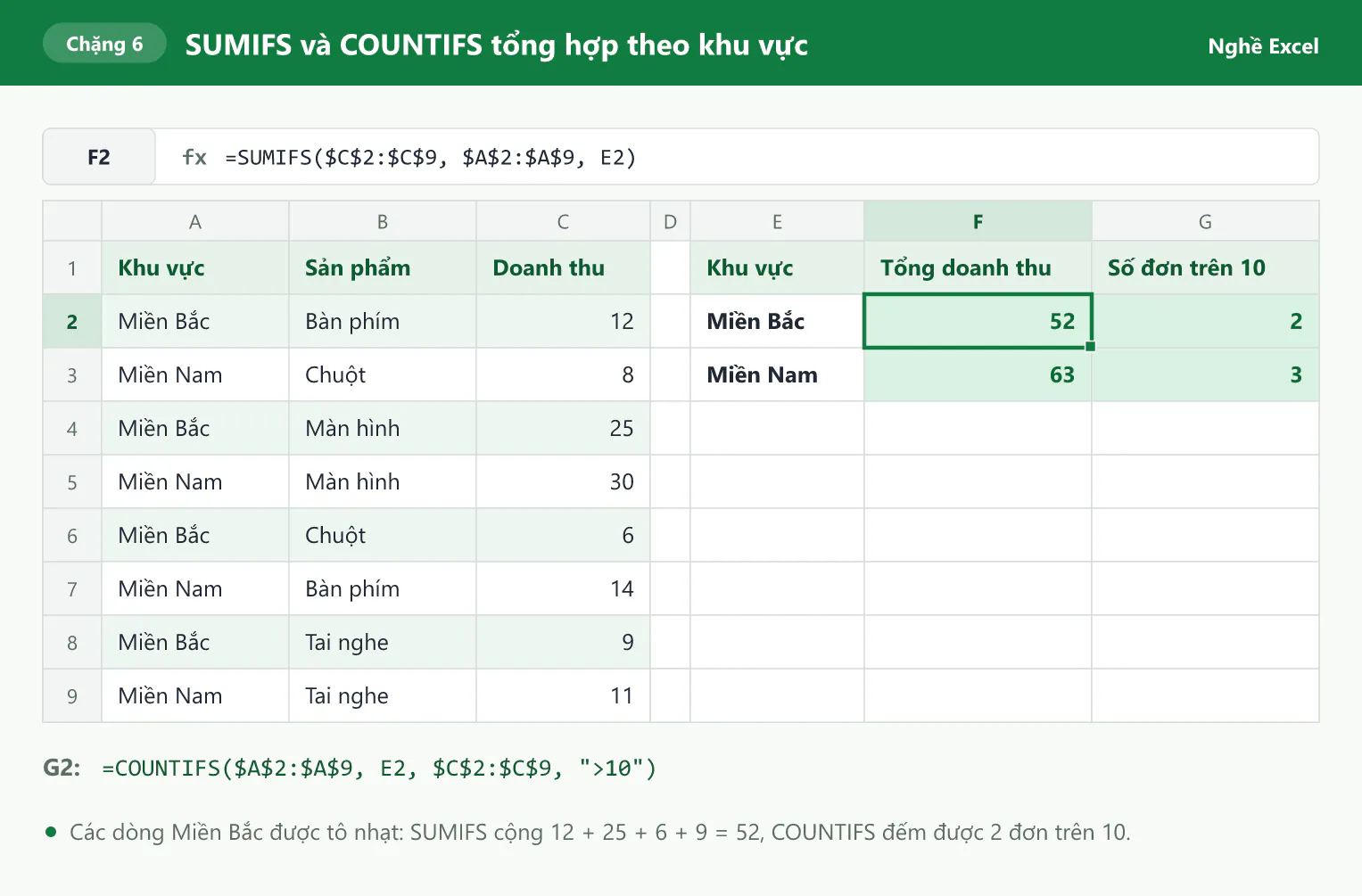
Điểm bạn cần chú ý: với SUMIFS, vùng cần cộng đứng đầu tiên, còn với SUMIF thì vùng cần cộng đứng cuối. Điều kiện dạng so sánh phải đặt trong dấu ngoặc kép, ví dụ ">10". Khi điều kiện so sánh với một ô, bạn nối bằng dấu &: ">"&H1. Khi kéo công thức, bạn nhớ cố định các vùng dữ liệu bằng dấu $.
Bài tự kiểm tra: Từ bảng đơn hàng, bạn lập bảng doanh thu theo nhân viên (hàng) và theo tháng (cột) bằng SUMIFS, rồi đếm số đơn trên 5 triệu của từng nhân viên bằng COUNTIFS.
Bạn qua chặng này khi: bạn chỉ viết công thức ở ô đầu tiên, kéo sang phải và kéo xuống cho cả bảng đều đúng. Đây là lúc bạn cần địa chỉ hỗn hợp như $A2 và B$1.
Chặng 7: Các công cụ Table, Conditional Formatting, Data Validation và Pivot Table
Ở chặng này, bạn chuyển từ viết công thức sang dùng công cụ có sẵn của Excel. Các công cụ này giúp bạn làm trong vài cú click những việc mà công thức phải viết rất dài. Bạn nên học theo thứ tự trong hình: Table đi trước vì các công cụ còn lại chạy tốt hơn khi dữ liệu nằm trong Table.
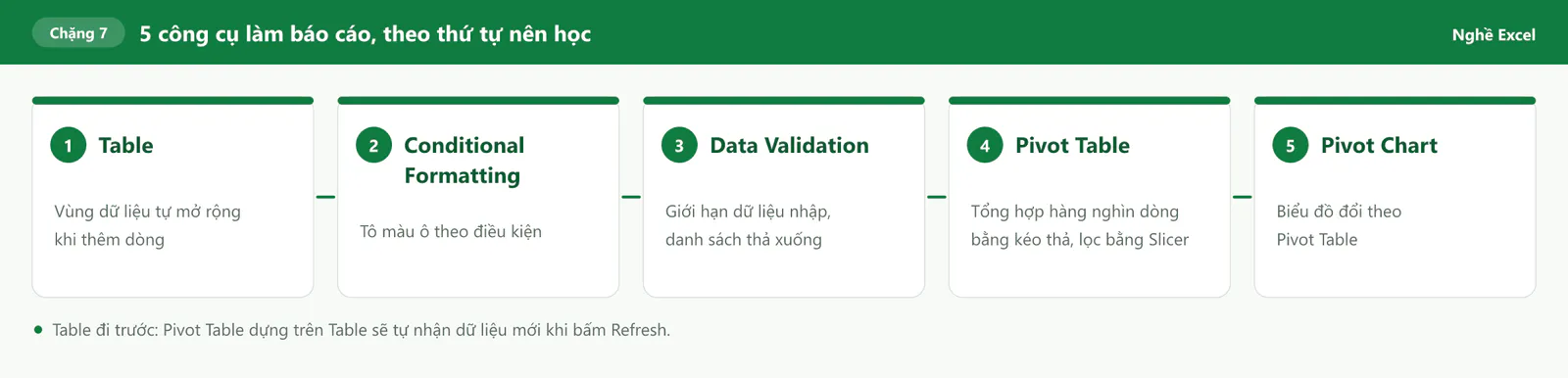
Table giúp vùng dữ liệu tự mở rộng
Khi bạn chuyển vùng dữ liệu thành Table (phím tắt Ctrl + T), Excel tự thêm bộ lọc, tự định dạng màu xen kẽ và tự mở rộng khi bạn thêm dòng mới. Công thức và Pivot Table dựa trên Table cũng tự nhận dữ liệu mới, bạn không phải chọn lại vùng.
Conditional Formatting tô màu theo điều kiện
Conditional Formatting tự tô màu các ô thỏa điều kiện, ví dụ tô đỏ doanh số dưới chỉ tiêu, tô xanh 10 sản phẩm bán chạy nhất, hoặc thêm thanh màu (Data Bars) để so sánh độ lớn ngay trong ô. Người đọc báo cáo nhìn vào là thấy ngay điểm cần chú ý.
Data Validation kiểm soát dữ liệu nhập vào
Data Validation giới hạn những gì người khác được nhập vào ô, ví dụ chỉ cho chọn từ danh sách thả xuống, chỉ cho nhập ngày, hoặc chỉ cho nhập số trong một khoảng. Công cụ này giúp dữ liệu sạch ngay từ lúc nhập, nên bạn đỡ phải làm sạch về sau.
Pivot Table tổng hợp dữ liệu bằng cách kéo thả
Pivot Table tổng hợp hàng nghìn dòng dữ liệu thành bảng báo cáo chỉ bằng thao tác kéo thả: bạn kéo "Khu vực" vào hàng, "Tháng" vào cột, "Doanh thu" vào giá trị. Khi cần xem theo góc khác, bạn chỉ cần kéo lại, không phải viết lại công thức. Bạn nên học thêm Slicer: các nút bấm để lọc Pivot Table nhanh, rất hữu ích khi làm Dashboard ở chặng 9.
Pivot Chart biến bảng Pivot thành biểu đồ
Pivot Chart là biểu đồ gắn với Pivot Table. Khi bạn lọc hoặc đổi cách sắp xếp trong Pivot Table, biểu đồ thay đổi theo ngay.
Khi nào dùng Pivot Table, khi nào dùng SUMIFS? Pivot Table nhanh khi bạn cần khám phá dữ liệu và xem nhiều góc khác nhau. SUMIFS phù hợp khi báo cáo có mẫu cố định, cần đặt số đúng vào từng ô theo yêu cầu của cấp trên.
Bài tự kiểm tra: Bạn chuyển dữ liệu bán hàng thành Table, tạo Pivot Table doanh thu theo khu vực và theo tháng, thêm Slicer lọc theo sản phẩm, tô đỏ các ô dưới chỉ tiêu và tạo danh sách thả xuống cho cột Khu vực.
Bạn qua chặng này khi: bạn thêm vài dòng dữ liệu mới, bấm Refresh và Pivot Table tự cập nhật đúng.
Chặng 8: Các công cụ trình bày giúp bảng tính đẹp và dễ đọc
Một bảng tính đúng số liệu nhưng trình bày rối mắt vẫn khiến người đọc mất thời gian. Ở chặng này, bạn học cách làm cho báo cáo nhìn gọn gàng và chuyên nghiệp hơn:
Bạn định dạng số cho dễ đọc: thêm dấu phân cách hàng nghìn, định dạng phần trăm, bỏ bớt số thập phân không cần thiết.
Bạn dùng ít màu và dùng nhất quán: một màu cho tiêu đề, một màu để nhấn mạnh, tránh tô quá nhiều màu trên cùng một bảng.
Bạn cố định dòng tiêu đề bằng Freeze Panes, để khi cuộn xuống vẫn thấy tên cột.
Bạn chọn đúng loại biểu đồ: biểu đồ cột để so sánh, biểu đồ đường để xem xu hướng theo thời gian, biểu đồ tròn khi chỉ có vài phần cần so tỷ lệ.
Bạn làm biểu đồ gọn: đặt tiêu đề nói rõ ý chính, bỏ đường lưới và chú thích thừa, hiện số liệu ở những điểm quan trọng.
Bạn căn lề và độ rộng cột hợp lý: chữ căn trái, số căn phải, cột vừa đủ để không bị che chữ.
Bạn đặt tên sheet rõ ràng và xóa sheet thừa trước khi gửi file.
Bạn thiết lập trang in trước khi gửi: chọn khổ giấy, hướng giấy và vùng in để bảng không bị cắt.
Bài tự kiểm tra: Bạn trình bày lại báo cáo doanh thu tháng: định dạng số, cố định dòng tiêu đề, thêm một biểu đồ cột so sánh doanh thu theo khu vực, rồi thiết lập để in vừa một trang A4.
Bạn qua chặng này khi: một người chưa từng xem file mở ra và hiểu ngay ý chính của báo cáo trong vài giây.
Chặng 9: Nâng cao với hàm mảng động, Power Query, Dashboard và AI
Khi đã vững 8 chặng trên, bạn đã xử lý được phần lớn công việc văn phòng. Chặng nâng cao giúp bạn tự động hóa những việc lặp lại hằng tuần, hằng tháng.
Hàm mảng động trả về cả một danh sách
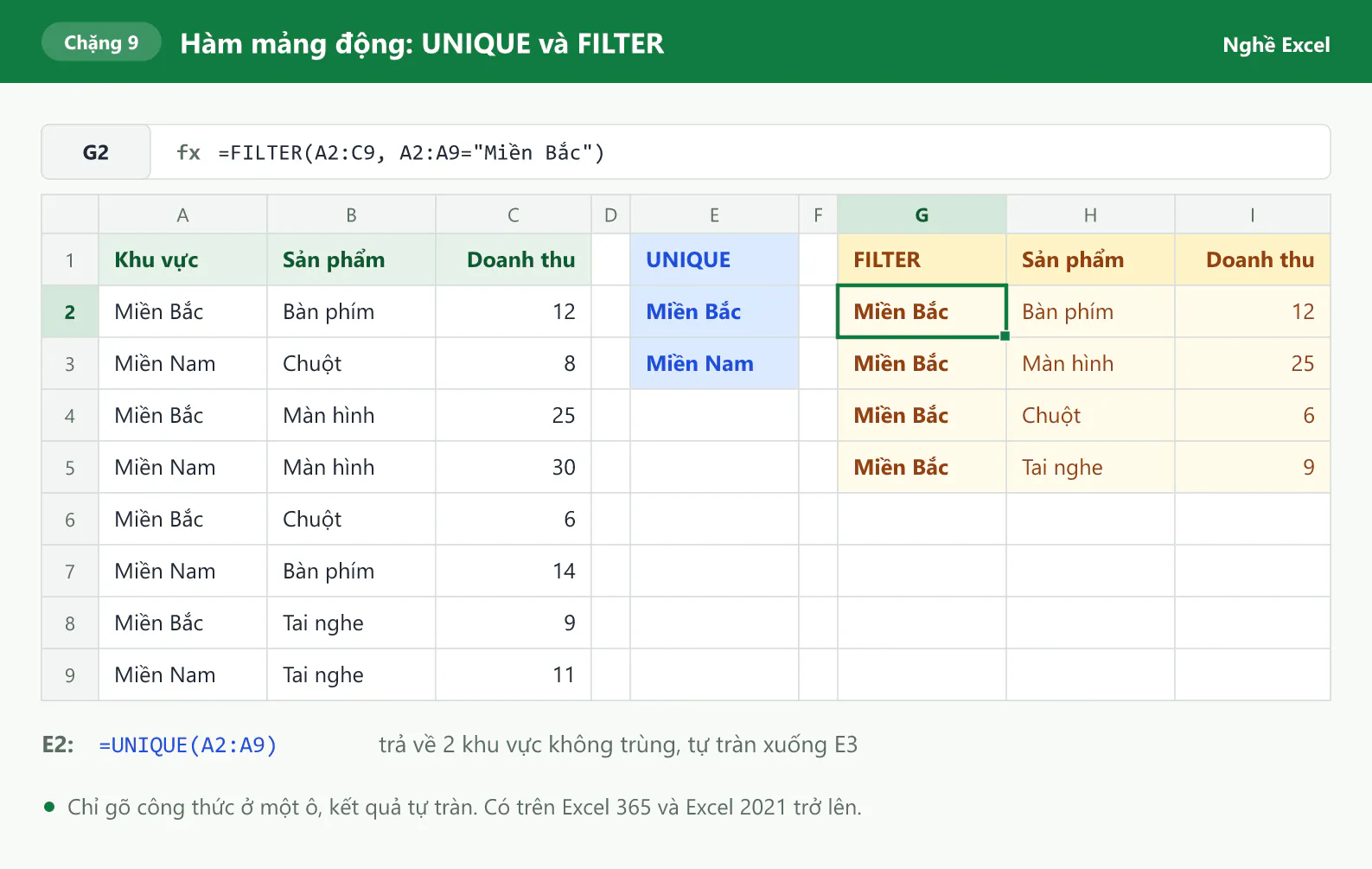
Trên Excel 365 và Excel 2021 trở lên, một công thức có thể trả về nhiều ô kết quả, tự tràn sang các ô bên dưới:
Hàm | Tác dụng | Ví dụ |
|---|---|---|
| Lấy danh sách không trùng |
|
| Lọc dữ liệu theo điều kiện bằng công thức |
|
| Sắp xếp dữ liệu bằng công thức |
|
Ngoài ra, bạn nên học SUMPRODUCT. Hàm này tính tổng theo điều kiện phức tạp mà SUMIFS không viết được, và chạy được trên cả các phiên bản Excel cũ.
Power Query tự động làm sạch và gộp dữ liệu
Power Query có sẵn trong Excel từ bản 2016 (tab Data, mục Get & Transform Data). Công cụ này ghi lại từng bước bạn làm sạch dữ liệu: xóa cột, tách cột, đổi kiểu dữ liệu, gộp nhiều file cùng dạng. Tháng sau nhận file mới, bạn chỉ cần bấm Refresh, mọi bước được làm lại tự động.
Dashboard gom báo cáo vào một trang
Dashboard là trang tổng hợp các con số chính, biểu đồ và nút lọc trên cùng một màn hình. Đây là nơi bạn kết hợp mọi thứ đã học: dữ liệu sạch từ Power Query, số liệu từ Pivot Table hoặc SUMIFS, biểu đồ, Slicer và cách trình bày ở chặng 8.
AI hỗ trợ bạn viết và giải thích công thức
Bạn có thể dùng các công cụ AI như ChatGPT hoặc Copilot để gợi ý công thức, giải thích một công thức dài trong file người khác gửi, hoặc tìm lý do công thức báo lỗi. Tuy vậy, AI có thể đưa ra công thức sai hoặc không hợp với dữ liệu của bạn. Bạn vẫn cần nắm chắc các chặng trên để đọc hiểu và kiểm tra lại kết quả AI đưa ra.
Bài tự kiểm tra: Bạn gộp 3 file doanh thu của 3 tháng bằng Power Query, rồi làm một Dashboard một trang gồm tổng doanh thu, biểu đồ theo tháng, biểu đồ theo khu vực và Slicer lọc theo sản phẩm.
Bạn qua chặng này khi: tháng sau bạn thêm file mới vào thư mục, bấm Refresh và toàn bộ Dashboard tự cập nhật.
Bạn nên đi theo lộ trình học Excel này như thế nào?
Bạn làm bài tự kiểm tra trước khi sang chặng mới. Xem video hiểu rồi không có nghĩa là bạn tự làm được. Chỉ khi tự gõ công thức trên file trống, bạn mới biết mình vướng ở đâu.
Bạn áp dụng vào file thật của mình. Dữ liệu công việc quen thuộc giúp bạn nhớ lâu hơn ví dụ mẫu.
Bạn luyện với đề có đáp án để tự kiểm tra. Bạn có thể bắt đầu với bộ đề bài tập Excel kế toán có lời giải, gồm 4 bài dùng các hàm từ chặng 1 đến chặng 6.
Bạn học kèm phím tắt để thao tác nhanh hơn ngay từ đầu. Bạn xem danh sách trong bài Phím tắt Excel thông dụng cho dân văn phòng.
Bạn ghi sổ tay công thức: mỗi hàm một dòng gồm cú pháp, một ví dụ của bạn và lỗi từng gặp.
Bạn không bỏ qua chặng nào. Nếu thấy chặng sau khó, bạn quay lại chặng trước, thường bạn sẽ thấy mình còn hổng một phần kiến thức nền.
Câu hỏi thường gặp khi học Excel
Bạn có cần học hết tất cả các hàm Excel không?
Không cần. Lộ trình trên đã chọn ra các nhóm hàm và công cụ dùng nhiều nhất trong công việc văn phòng. Khi nắm chắc các nhóm này, bạn sẽ tự tra cứu và học thêm hàm mới khi cần.
Học hết lộ trình này mất bao lâu?
Thời gian phụ thuộc vào việc bạn luyện tập bao nhiêu mỗi ngày và đã biết Excel tới đâu. Thay vì đặt mốc thời gian, bạn nên lấy bài tự kiểm tra làm thước đo: làm được bài của chặng nào thì chặng đó xong.
Bạn nên học VLOOKUP hay XLOOKUP trước?
Bạn nên học VLOOKUP trước, vì hàm này có trong hầu hết các file Excel ở công ty và chạy trên mọi phiên bản. Sau đó bạn học XLOOKUP để viết công thức gọn hơn nếu dùng Excel 365 hoặc Excel 2021 trở lên.
Bạn cần dùng phiên bản Excel nào để học theo lộ trình này?
Phần lớn hàm và công cụ trong bài có trên mọi phiên bản Excel phổ biến. Riêng IFS, MAXIFS, MINIFS cần Excel 2019 hoặc Excel 365. XLOOKUP, UNIQUE, FILTER, SORT cần Excel 365 hoặc Excel 2021 trở lên. Power Query có sẵn từ Excel 2016.
Lộ trình chỉ thực sự có ích khi bạn đi đủ từng chặng và luyện tập đều đặn. Nếu bạn muốn đi hết lộ trình này với bài tập thực tế và có người chữa bài, khóa 30 ngày học và thực hành Excel của Nghề Excel có 30 buổi luyện tập, hơn 500 bài tập lấy từ doanh nghiệp và coach đồng hành cùng bạn trong từng buổi.