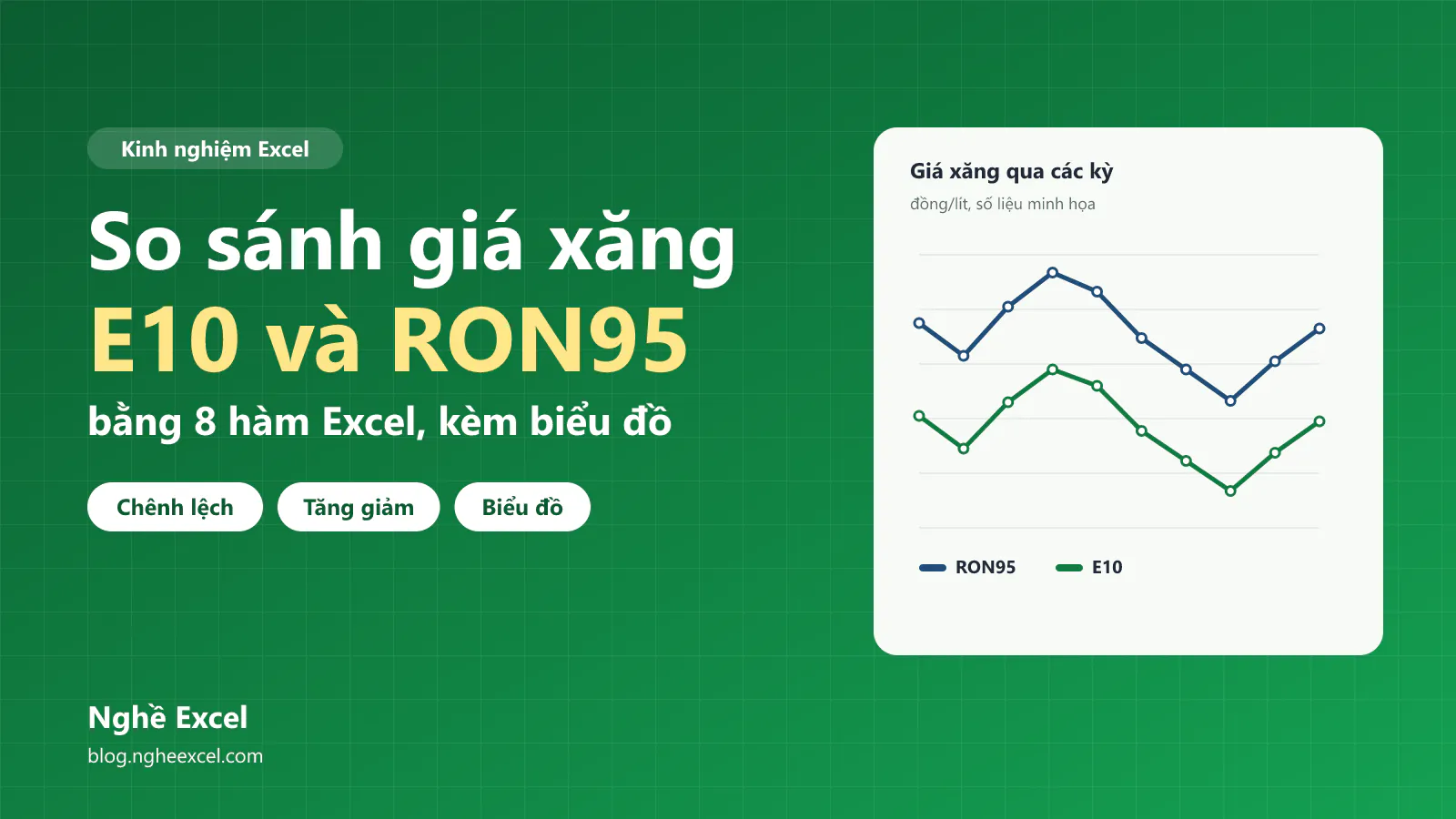
Giá xăng E10 thay đổi theo từng kỳ điều hành giá xăng dầu. Mỗi lần có giá mới, nhiều người muốn biết 3 điều: E10 rẻ hơn RON95 bao nhiêu, giá tăng hay giảm so với kỳ trước, và đổ E10 có thật sự lợi hơn không.
Excel trả lời được cả 3 câu hỏi. Bài viết này hướng dẫn bạn dùng 8 hàm Excel để so sánh giá xăng E10 với RON95 và vẽ 2 biểu đồ theo dõi giá qua các kỳ.
Lưu ý: bảng giá 10 kỳ trong bài là số liệu giả định để minh họa cách làm, không phải giá công bố. Khi làm thật, bạn tra giá từng kỳ trên website Petrolimex hoặc thông báo điều hành giá của Bộ Công Thương, rồi nhập vào bảng.
8 hàm Excel dùng trong bài
Hàm | Bạn dùng hàm này để |
|---|---|
IF | Ghi "Tăng" hoặc "Giảm" cho từng kỳ |
MIN, MAX | Tìm giá thấp nhất và cao nhất |
AVERAGE | Tính giá trung bình qua các kỳ |
XLOOKUP | Tìm ngày có giá thấp nhất và giá đang áp dụng hôm nay |
COUNTIF | Đếm số kỳ tăng giá |
SUMPRODUCT | Đếm số kỳ tăng giá mà không cần cột phụ |
TODAY | Lấy ngày hôm nay để tra giá hiện hành |
Bước 1: Lập bảng giá theo kỳ và tính chênh lệch
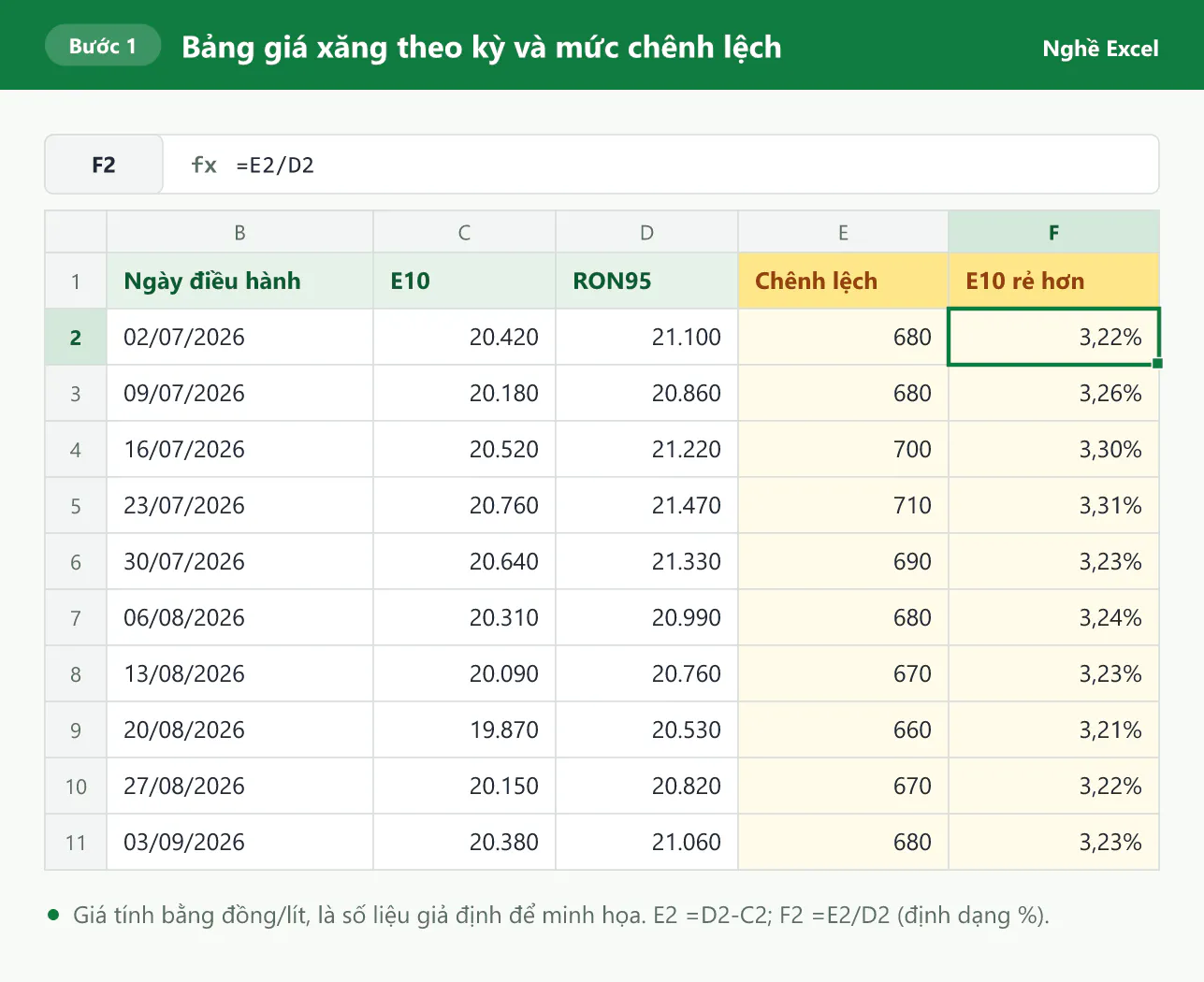
Bạn lập bảng gồm 3 cột: ngày điều hành, giá E10, giá RON95. Mỗi kỳ điều hành là một dòng, kỳ cũ ở trên, kỳ mới ở dưới. Cột ngày cần nhập đúng kiểu ngày tháng để các công thức phía sau tra cứu được.
Sau đó bạn thêm 2 cột tính toán:
Chênh lệch (đồng/lít):
=D2-C2, nghĩa là giá RON95 trừ giá E10.E10 rẻ hơn (%):
=E2/D2, rồi định dạng ô là phần trăm. Kết quả cho biết mỗi lít E10 rẻ hơn RON95 bao nhiêu phần trăm.
Bước 2: Xem giá E10 tăng hay giảm so với kỳ trước
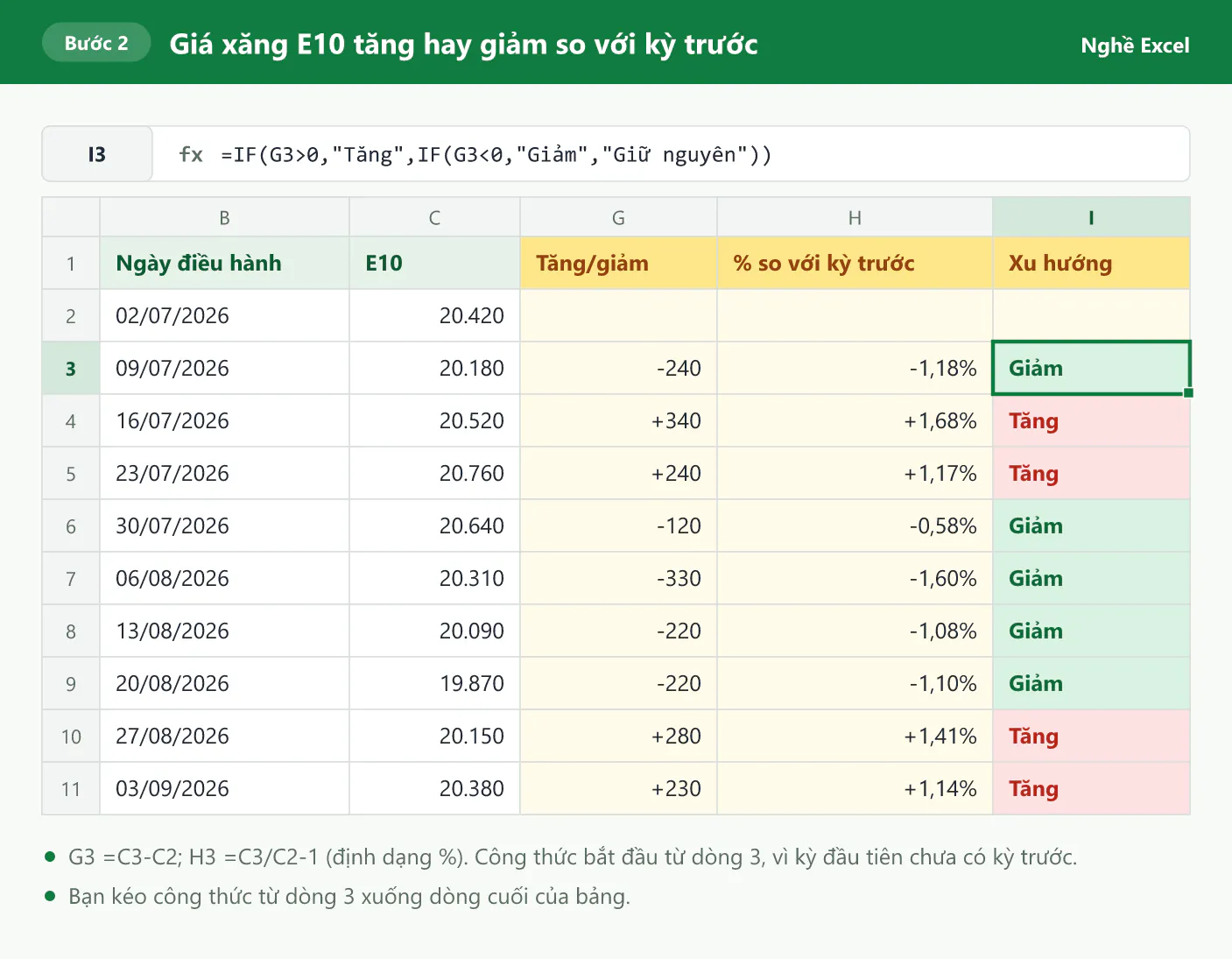
Bạn so sánh giá mỗi kỳ với kỳ ngay trước nó. Công thức bắt đầu từ dòng 3, vì kỳ đầu tiên chưa có kỳ trước để so:
Tăng/giảm (đồng):
=C3-C2% so với kỳ trước:
=C3/C2-1, định dạng phần trăm.Xu hướng:
=IF(G3>0,"Tăng",IF(G3<0,"Giảm","Giữ nguyên"))
Hàm IF kiểm tra số ở cột G: lớn hơn 0 là tăng, nhỏ hơn 0 là giảm, bằng 0 là giữ nguyên. Bạn có thể đọc thêm cách lồng nhiều điều kiện trong bài Hàm IF nhiều điều kiện trong Excel. Để dễ nhìn hơn, bạn dùng Conditional Formatting tô đỏ các ô "Tăng" và tô xanh các ô "Giảm".
Bước 3: Thống kê nhanh bằng MIN, MAX, AVERAGE và XLOOKUP
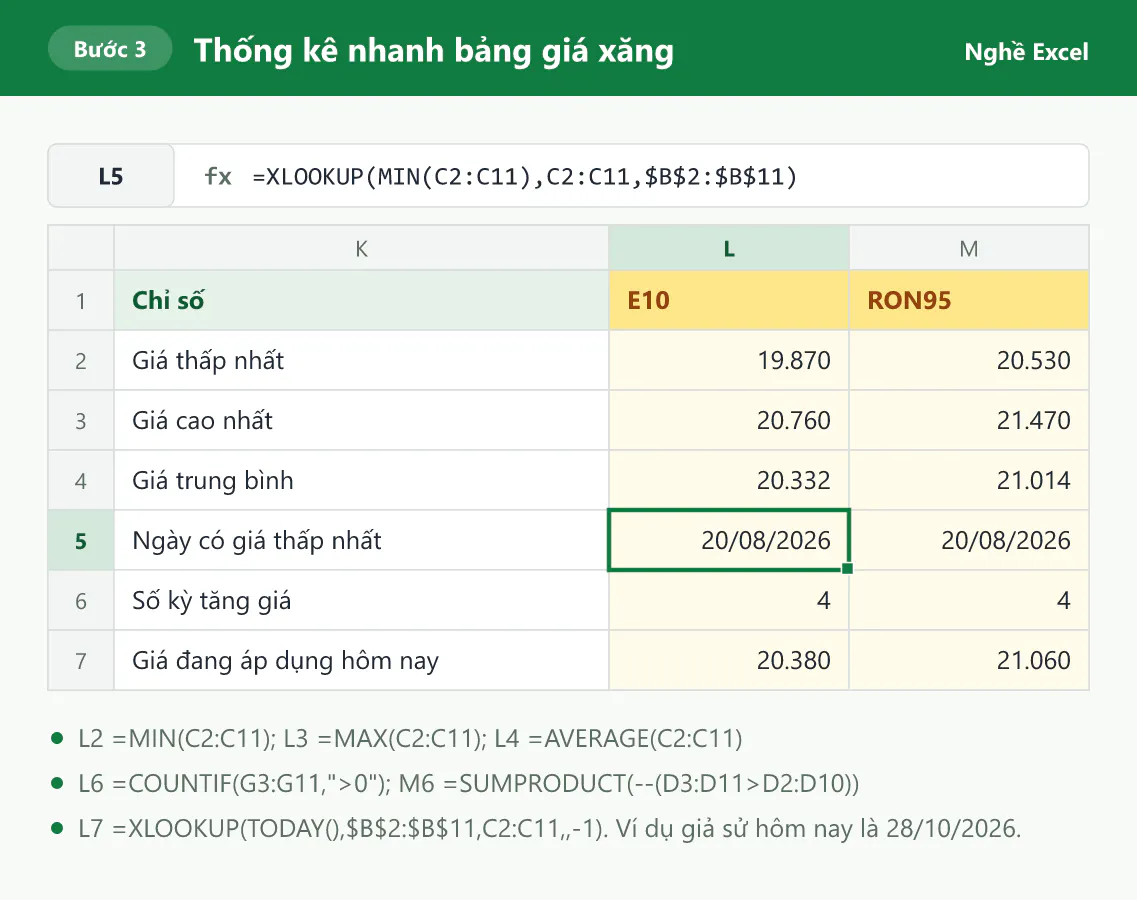
Bạn lập một bảng thống kê nhỏ bên cạnh bảng giá. Công thức viết ở cột E10, sau đó kéo sang cột RON95 là xong.
Giá thấp nhất, cao nhất, trung bình
Ba hàm quen thuộc =MIN(C2:C11), =MAX(C2:C11) và =AVERAGE(C2:C11) cho biết giá thấp nhất, cao nhất và trung bình của 10 kỳ.
Ngày có giá thấp nhất
Công thức =XLOOKUP(MIN(C2:C11),C2:C11,$B$2:$B$11) tìm giá thấp nhất trong cột giá, rồi trả về ngày điều hành ở cùng dòng. Cột ngày có dấu $ để không bị trượt khi kéo công thức sang cột RON95. Bạn có thể đọc thêm về hàm này trong bài Hàm XLOOKUP trong Excel.
Số kỳ tăng giá
Với E10, bạn đã có cột Tăng/giảm ở bước 2, nên chỉ cần đếm số ô lớn hơn 0: =COUNTIF(G3:G11,">0").
Với RON95 chưa có cột phụ, bạn dùng SUMPRODUCT: =SUMPRODUCT(--(D3:D11>D2:D10)). Phép so sánh D3:D11>D2:D10 đặt mỗi kỳ cạnh kỳ trước nó và trả về TRUE nếu giá tăng. Dấu -- đổi TRUE thành 1 và FALSE thành 0, rồi SUMPRODUCT cộng lại thành số kỳ tăng giá.
Giá đang áp dụng hôm nay
Giá của mỗi kỳ áp dụng từ ngày điều hành cho tới kỳ tiếp theo. Vì vậy, giá hôm nay là giá của kỳ gần nhất trước ngày hôm nay:
=XLOOKUP(TODAY(),$B$2:$B$11,C2:C11,,-1)
Hàm TODAY trả về ngày hôm nay. Tham số -1 của XLOOKUP nghĩa là: nếu không có ngày trùng khớp, lấy ngày nhỏ hơn gần nhất. Mỗi khi bạn thêm kỳ mới vào bảng, ô này tự hiện giá mới.
Bước 4: Đổ xăng E10 có thực sự lợi hơn không?
Ethanol có nhiệt trị thấp hơn xăng khoáng, nên xe dùng E10 có thể tốn xăng hơn một chút khi đi cùng quãng đường. Vì vậy, giá mỗi lít rẻ hơn chưa chắc tiền xăng mỗi tháng đã rẻ hơn. Bạn dùng 2 công thức sau để biết:
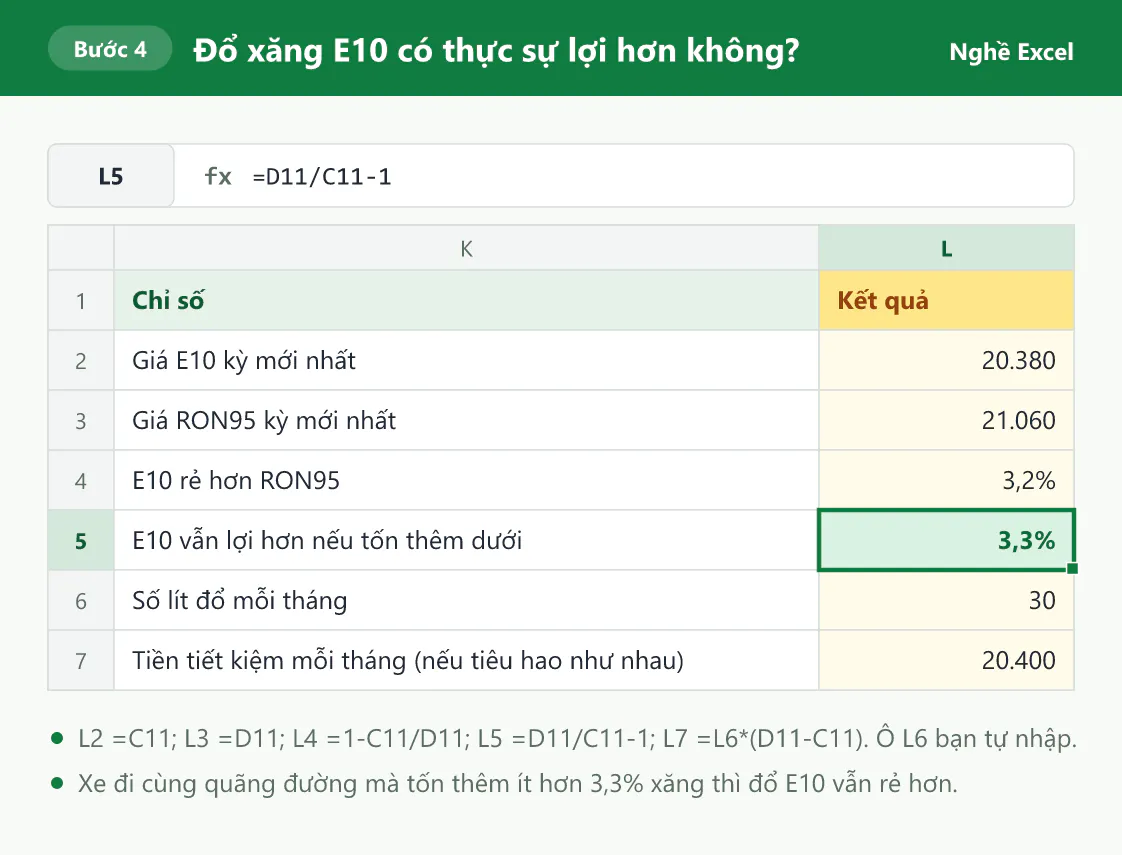
E10 rẻ hơn RON95:
=1-C11/D11. Với giá kỳ mới nhất trong ví dụ, E10 rẻ hơn 3,2%.Mức tốn thêm tối đa để E10 vẫn lợi hơn:
=D11/C11-1. Kết quả trong ví dụ là 3,3%.
Con số 3,3% có nghĩa là: xe đi cùng quãng đường mà tốn thêm ít hơn 3,3% xăng thì đổ E10 vẫn rẻ hơn. Nếu xe tốn thêm đúng 3,3%, tiền xăng của hai loại bằng nhau. Nếu tốn thêm nhiều hơn, RON95 lại rẻ hơn.
Mức tiêu hao thực tế khác nhau theo từng xe và cách đi. Cách chắc chắn nhất là bạn tự đo: mỗi lần đổ đầy bình, bạn ghi số km trên đồng hồ và số lít đã đổ, rồi chia số lít cho số km đã đi để có mức tiêu hao của từng loại xăng.
Cách vẽ biểu đồ đường so sánh giá E10 và RON95
Biểu đồ đường phù hợp nhất để xem giá thay đổi theo thời gian. Bạn làm theo các bước sau:
Bạn chọn vùng B1:D11, gồm cột ngày và 2 cột giá, kể cả dòng tiêu đề.
Bạn vào thẻ Insert, chọn Line with Markers (biểu đồ đường có điểm đánh dấu).
Bạn bấm chuột phải vào trục dọc, chọn Format Axis, rồi nhập Minimum là 19600. Nếu trục bắt đầu từ 0, hai đường sẽ gần như phẳng và bạn không thấy rõ các lần tăng giảm.
Bạn bấm vào một đường để chọn cả đường, bấm thêm một lần vào điểm cuối để chỉ chọn điểm đó, rồi chuột phải chọn Add Data Label để hiện giá kỳ mới nhất. Bạn làm tương tự với đường còn lại.
Bạn đổi tiêu đề biểu đồ và màu 2 đường cho dễ phân biệt, ví dụ E10 màu xanh lá, RON95 màu xanh đậm.
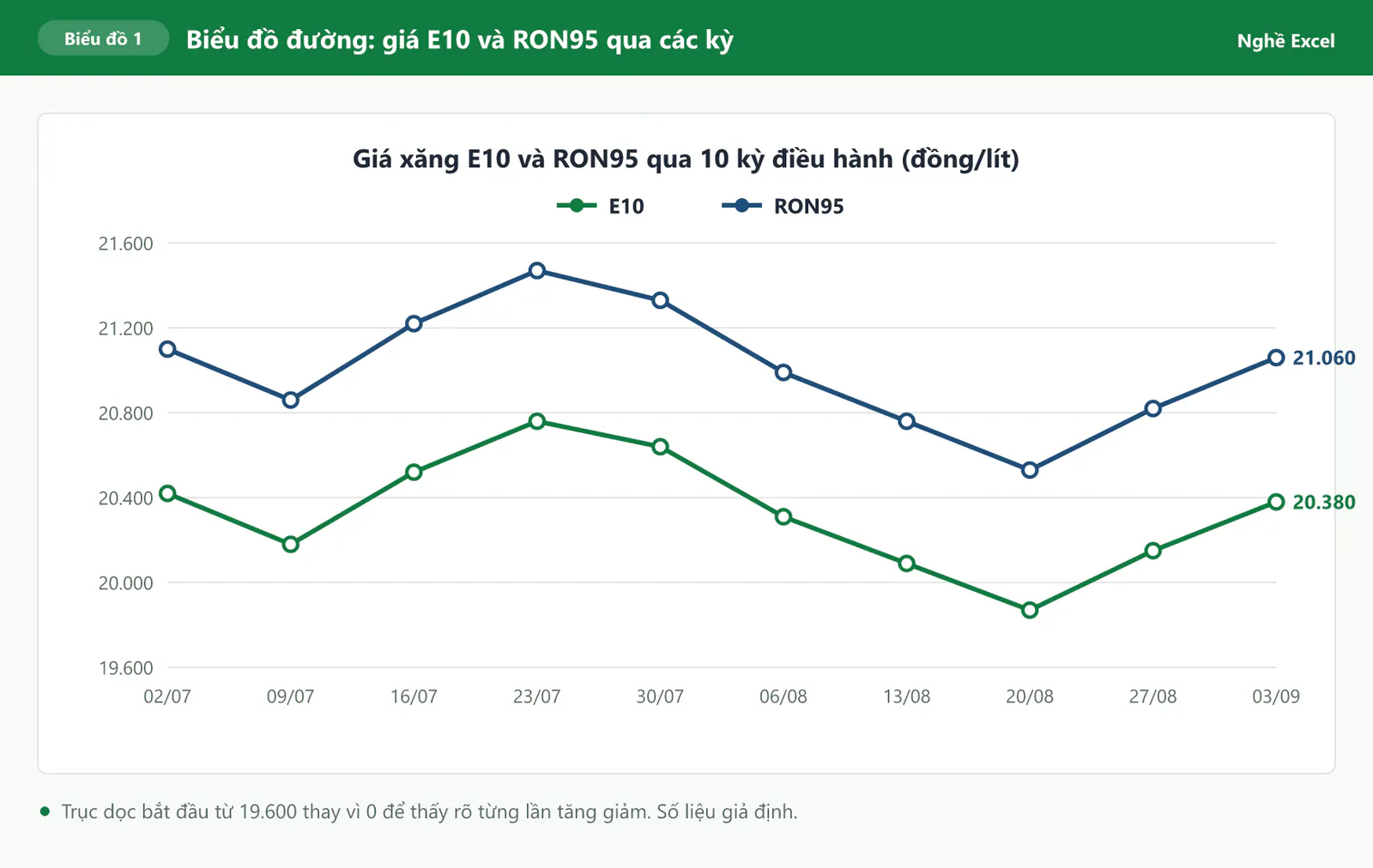
Nhìn biểu đồ, bạn thấy ngay hai giá tăng giảm cùng chiều và khoảng cách giữa hai đường khá đều qua các kỳ. Kỳ nào khoảng cách hẹp lại, mức lợi của E10 kỳ đó ít hơn.
Cách vẽ biểu đồ cột tô 2 màu cho kỳ tăng và kỳ giảm
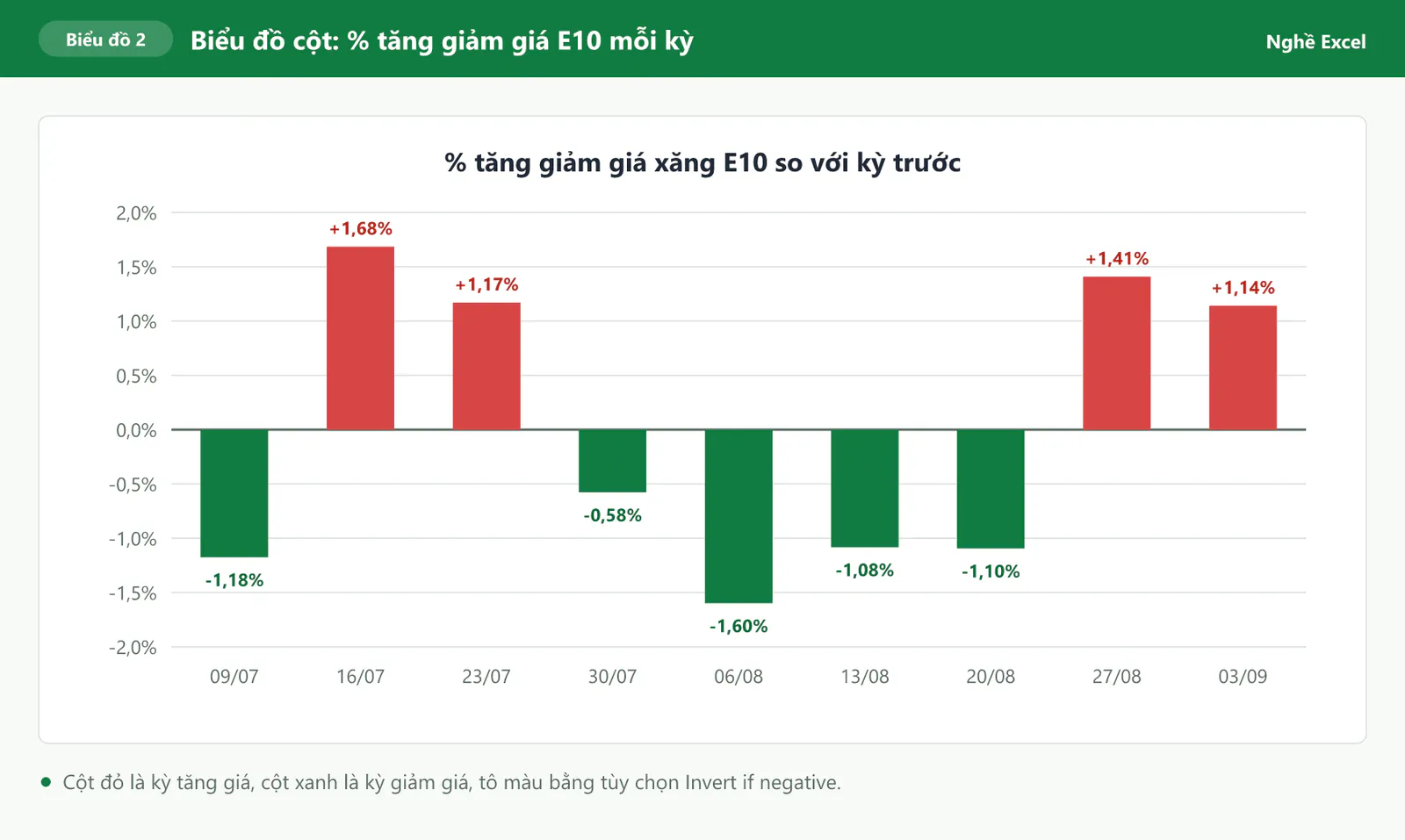
Biểu đồ cột phần trăm tăng giảm giúp bạn thấy kỳ nào giá biến động mạnh. Bạn làm như sau:
Bạn chọn vùng B3:B11, giữ phím Ctrl rồi chọn thêm vùng H3:H11 (cột % so với kỳ trước).
Bạn vào thẻ Insert, chọn Clustered Column (biểu đồ cột).
Bạn bấm chuột phải vào một cột, chọn Format Data Series, mở mục Fill, chọn Solid fill và đánh dấu Invert if negative.
Excel hiện 2 ô màu: ô thứ nhất cho cột dương, ô thứ hai cho cột âm. Bạn chọn màu đỏ cho kỳ tăng giá và màu xanh cho kỳ giảm giá.
Bạn bấm chuột phải vào trục ngang, chọn Format Axis, mục Labels, đặt Label Position là Low. Nhãn ngày sẽ nằm dưới đáy biểu đồ thay vì đè lên các cột âm.
Những lưu ý khi tự theo dõi giá xăng bằng Excel
Bạn chuyển bảng giá thành Table (Ctrl + T). Bạn đặt tên bảng là BangGia ở ô Table Name trong thẻ Table Design. Khi thêm kỳ mới ở dòng cuối, công thức và biểu đồ tự mở rộng theo. Công thức thống kê lúc đó dùng tên cột, ví dụ
=MIN(BangGia[E10])thay cho=MIN(C2:C11).Bạn ghi đúng vùng giá. Bảng giá bán lẻ thường chia theo vùng, nên bạn chọn một vùng và dùng thống nhất cho mọi kỳ.
Bạn nhập ngày đúng kiểu ngày tháng. Nếu ngày là chữ, hàm XLOOKUP không tìm được giá hôm nay.
Bạn nhập giá là số, không kèm chữ "đồng". Ô ghi "20.380 đồng" là chữ, Excel không tính được.
Bạn muốn dùng Excel thành thạo hơn?
Các hàm trong bài đều nằm trong nhóm hàm cốt lõi mà người đi làm dùng hằng ngày: IF, MIN, MAX, AVERAGE, XLOOKUP, COUNTIF, SUMPRODUCT, cùng biểu đồ và Conditional Formatting. Cách làm này dùng được cho mọi bảng số liệu thay đổi theo thời gian, như giá vàng, tỷ giá hay giá nguyên vật liệu. Bạn có thể xem thứ tự học các nhóm hàm này trong bài Lộ trình học Excel từ cơ bản đến nâng cao.
Nếu muốn học bài bản cùng người hướng dẫn, bạn có thể tham khảo khóa 30 ngày học và thực hành Excel của Nghề Excel, với 30 buổi luyện tập, hơn 500 bài tập thực tế lấy từ doanh nghiệp và coach đồng hành cùng bạn trong từng buổi.