
Khi tìm cách học Excel hiệu quả, nhiều người nghĩ rằng phải học Excel theo đúng chuyên ngành, hoặc nghĩ rằng công việc của mình chỉ cần SUMIF, VLOOKUP và Pivot Table. Suy nghĩ này rất dễ hiểu, vì ai cũng muốn học đúng thứ mình dùng hằng ngày. Bài viết này chia sẻ một số kinh nghiệm học Excel của Nghề, từ đó đánh giá lại 3 nhận định sai lầm khi học Excel.
1. Tư duy học Excel: Excel là công cụ để bạn đưa nghiệp vụ vào xử lý
Excel là một công cụ, giống như chiếc máy tính Casio. Máy Casio không biết tính lãi suất ngân hàng, tính giá vốn hay tính ngày công làm việc là gì, máy chỉ tính đúng phép tính bạn bấm vào. Vì vậy, bạn cần học cách đưa một công thức thực tế, vốn tính được trên giấy, vào để các hàm Excel xử lý.
1.1. Ví dụ: bạn cần tính doanh số của nhân viên A trong tháng 5
Sếp gửi bạn danh sách đơn hàng của năm 2026 và nhờ bạn tính doanh số tháng 5 của nhân viên A. Bảng có cột A là ngày bán, cột B là nhân viên, cột C là số lượng, cột D là đơn giá:
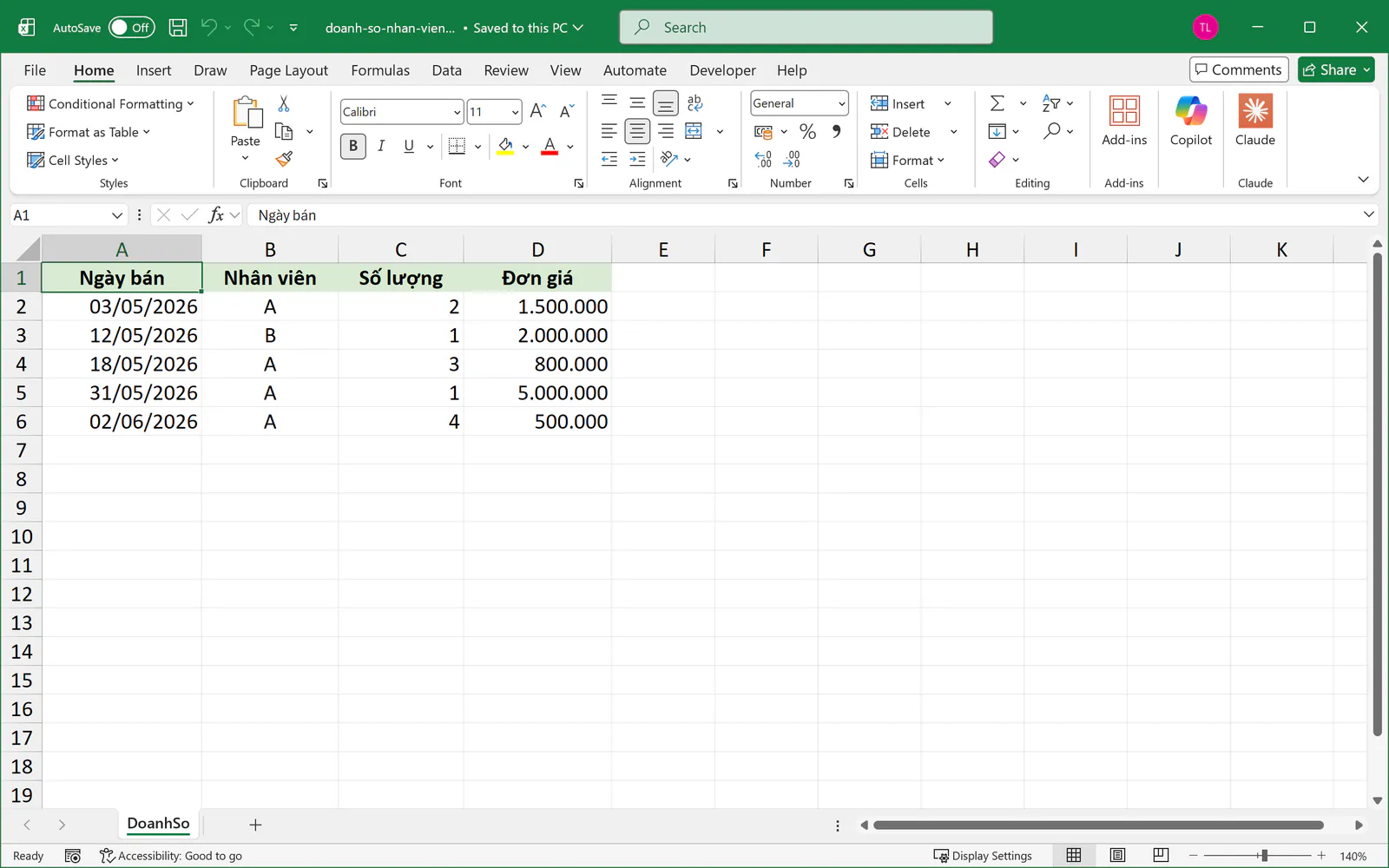
Bước 1, bạn viết công thức ra giấy. Bạn chưa cần nghĩ tới hàm Excel, bạn chỉ cần viết rõ doanh số được tính thế nào:
Thành tiền của mỗi đơn bằng số lượng nhân đơn giá.
Doanh số tháng 5 của nhân viên A bằng tổng thành tiền của các đơn thỏa 2 điều kiện: người bán là A, và ngày bán thuộc tháng 5.
Sau đó bạn dò từng dòng theo đúng 2 điều kiện đó:
Dòng | Có tính vào doanh số không? | Thành tiền |
|---|---|---|
2 | Có | 2 × 1.500.000 = 3.000.000 |
3 | Không, vì người bán là B | |
4 | Có | 3 × 800.000 = 2.400.000 |
5 | Có | 1 × 5.000.000 = 5.000.000 |
6 | Không, vì đơn bán trong tháng 6 |
Bước 2, bạn bấm máy tính Casio để kiểm tra. Bạn bấm 2 × 1500000 + 3 × 800000 + 1 × 5000000. Máy hiện 10400000, nghĩa là doanh số đúng là 10.400.000 đồng.
Đến đây, bạn đã hiểu nghiệp vụ và biết cách tính yêu cầu của sếp. Nghĩa là dù không có Excel, bạn vẫn tính được, chỉ mất nhiều thời gian hơn. Nhưng với hàng nghìn dòng dữ liệu, bạn chắc chắn không thể dò từng dòng rồi bấm Casio được. Lúc này bạn cần dùng Excel.
Như vậy: Excel dùng để tự động hóa việc tính toán với dữ liệu lớn, và trước đó bạn cần hiểu cách tính của nghiệp vụ.
Bước 3, bạn mới đưa công thức vào Excel. Bạn ghi điều kiện vào ô riêng: ô E2 ghi tên nhân viên A, ô F2 ghi tháng cần tính là 5. Sau đó bạn gõ vào ô G2 công thức:
=SUMPRODUCT((B2:B6=E2)*(MONTH(A2:A6)=F2)*C2:C6*D2:D6)
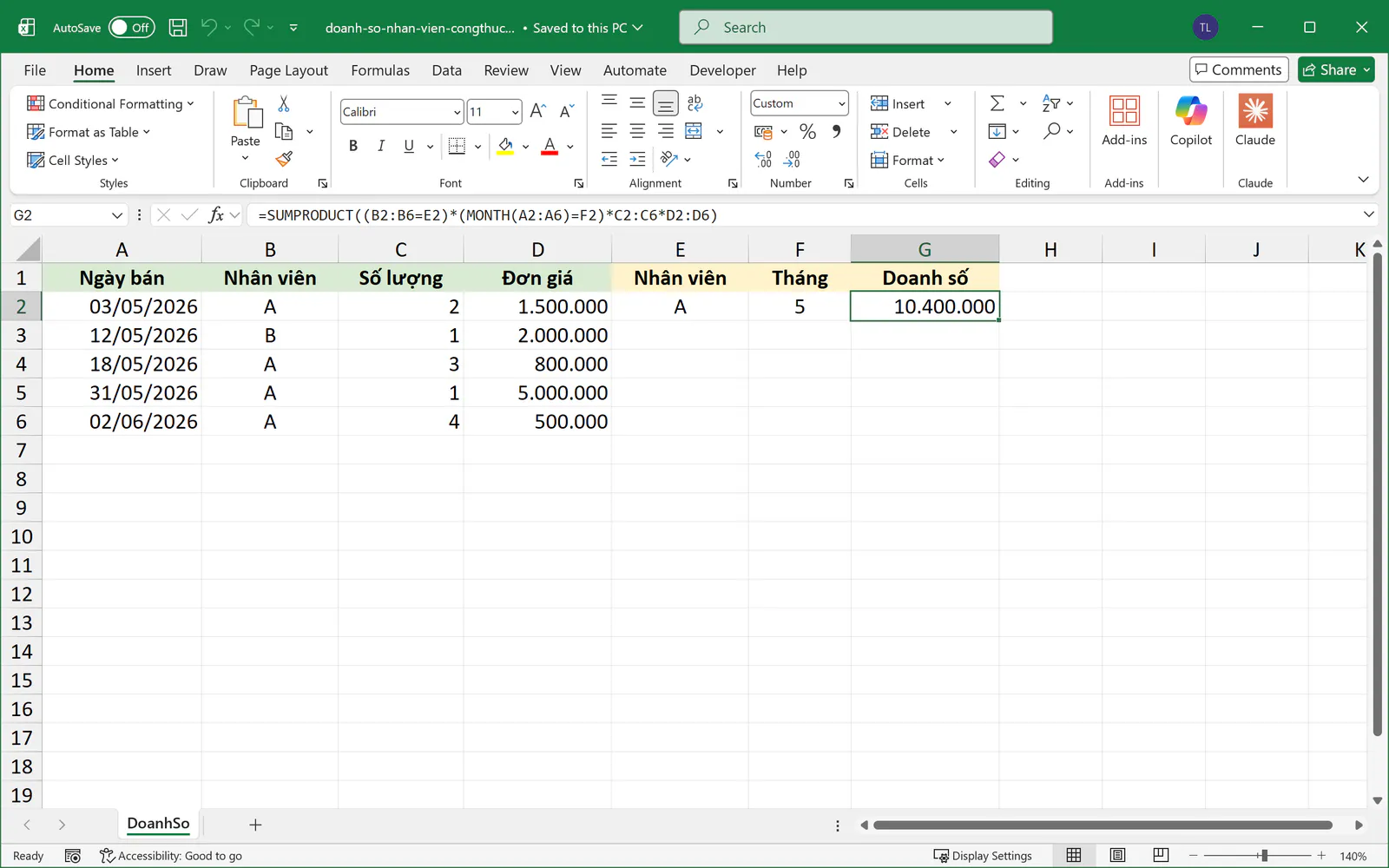
Tại sao bạn biết dùng hàm SUMPRODUCT? Vì trong quá trình học hàm, bạn đã biết SUMPRODUCT có tác dụng gì: hàm này nhân các vùng dữ liệu với nhau theo từng dòng, rồi cộng kết quả của các dòng lại. Tức là bạn hiểu công cụ có tác dụng gì, và bạn chọn công cụ dựa vào cách bạn đã tính thủ công ở bước 1: dò từng dòng, giữ lại dòng thỏa điều kiện, lấy số lượng nhân đơn giá rồi cộng lại.
Như vậy: việc bạn cần học tiếp theo là Excel có những công cụ gì và mỗi công cụ hoạt động ra sao. Sau đó, bạn xem công cụ nào đáp ứng được cách tính nghiệp vụ mà bạn đang làm thủ công để áp dụng.
Qua ví dụ này, bạn sẽ hiểu kiến thức nghiệp vụ giúp bạn biết cần phải tính toán như thế nào, còn Excel giúp bạn tính điều đó nhanh hơn, chính xác hơn, với số lượng nhiều hơn và tự động hơn.
1.2. Bạn cần học 3 việc để làm tốt một công việc bằng Excel
Từ ví dụ doanh số trên, quy trình để làm tốt một công việc bằng Excel gồm 3 việc học:
Bạn học nghiệp vụ để nắm được cách thực hiện nghiệp vụ bằng tay, khi chưa cần số hóa.
Bạn học Excel để biết Excel có những công cụ gì và mỗi công cụ có công dụng ra sao.
Bạn học cách lựa chọn công cụ phù hợp với bài toán nghiệp vụ.
Bạn có thể học song song cả 3 việc, nhưng bạn cần hiểu 3 việc này kết hợp với nhau thế nào:
Nếu bạn có việc (1) mà không có việc (2), bạn hiểu cách tính nhưng không xử lý được dữ liệu lớn.
Nếu bạn có việc (2) và (3) mà không có việc (1), bạn biết nhiều công cụ nhưng không biết dùng chúng để làm gì. Việc này giống như bạn có đủ bút chì, màu, tẩy và bảng vẽ nhưng lại không biết cách tạo ra một bức tranh đẹp.
1.3. Nhận định sai lầm: "Mình phải học Excel theo đúng chuyên ngành"
Nhiều người nghĩ rằng Excel của kế toán khác Excel của nhân sự, nên người làm kế toán chỉ cần học Excel kế toán, còn người làm nhân sự chỉ cần học Excel nhân sự. Suy nghĩ này nghe hợp lý, vì mỗi ngành có bảng biểu và cách tính riêng.
Nghề Excel thấy các bạn học theo cách này thường gặp 2 vấn đề:
Bạn dùng Excel theo thói quen của nghiệp vụ, nên khi cần tối ưu file Excel, bạn chưa biết dùng hàm nào để làm. Nhiều bạn còn chưa biết rằng Excel có thể giúp công việc của mình gọn hơn nữa.
Bạn chưa thật sự tự tin khi dùng Excel. Khi gặp một bài toán khác hoặc khi sếp giao yêu cầu mới, bạn dễ bị lúng túng vì chưa từng gặp kiểu bài đó.
Như vậy: Excel không chia theo chuyên ngành. Các ngành chỉ khác nhau ở nghiệp vụ, còn công cụ Excel dùng để tính thì giống nhau.
Việc bạn thích làm bài tập của ngành mình vẫn không sai, vì bài tập gần với công việc hằng ngày thì bạn thấy hứng thú hơn. Bạn vẫn có thể ưu tiên bài tập ngành mình. Nhưng nếu bạn nghĩ rằng chỉ cần học các khóa Excel cho ngành nghề của mình mà bỏ qua các khóa Excel nền tảng, bạn đang giống như học tủ, thay vì học cho mình một công cụ để linh hoạt trong mọi tình huống.
2. Phương pháp học Excel: bạn học công cụ theo 3 bước xử lý dữ liệu
Khi đã có tư duy đúng, bạn cần dùng đủ hàm và công cụ của Excel cho từng bước xử lý dữ liệu. Dù bạn làm kế toán, nhân sự hay bán hàng, mỗi lần nhận một bảng dữ liệu, bạn đều đi qua 3 bước theo thứ tự:
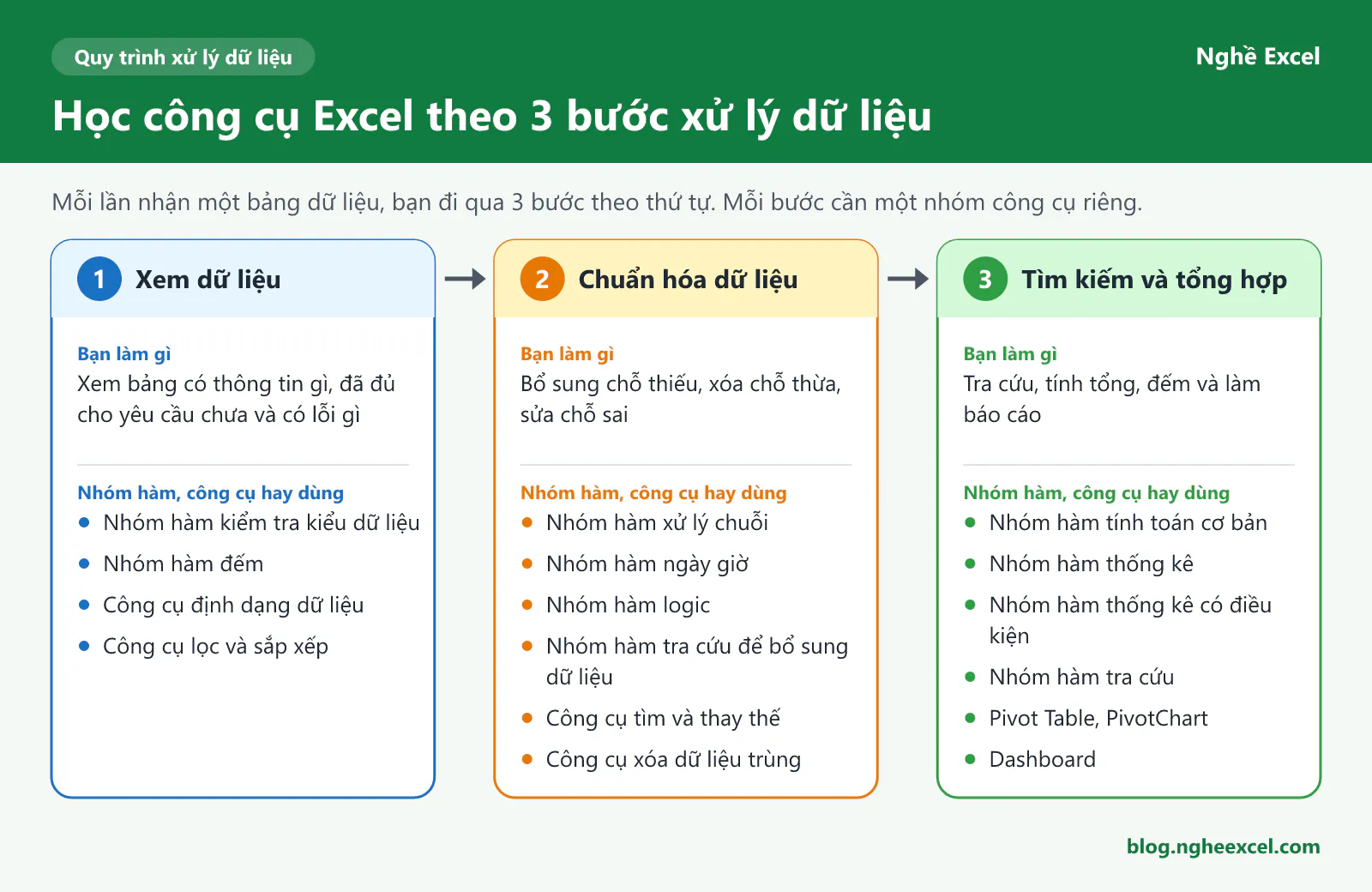
2.1. Dữ liệu thực tế thường chưa chuẩn trong 3 tình huống
Bước 1 và bước 2 cần thiết vì dữ liệu ngoài thực tế không phải lúc nào cũng chuẩn. Khi dữ liệu chưa chuẩn, hàm tổng hợp vẫn trả về một con số, nhưng con số đó sai và bạn rất khó nhận ra. Dưới đây là 3 tình huống làm dữ liệu bị lỗi mà người đi làm gặp thường xuyên.
2.1.1. Tình huống 1: dữ liệu tải xuống từ một hệ thống khác
Bạn tải danh sách đơn hàng từ phần mềm bán hàng về dạng file CSV rồi mở bằng Excel. Bảng hiển thị gọn gàng trên phần mềm, nhưng vào Excel thì có 3 lỗi:
Cột | Trên phần mềm | Trong Excel | Hậu quả |
|---|---|---|---|
Mã hàng | 00125 | 125 | Excel tự đổi mã thành số nên mất 2 số 0 ở đầu. VLOOKUP tìm 125 trong danh mục ghi "00125" sẽ báo lỗi #N/A. |
Số tiền | 1.250.000 đ | 1.250.000 đ | Ô có chữ "đ" nên Excel coi cả ô là chữ, và hàm SUM cộng ra 0. |
Ngày đặt hàng | 15/11/2026 | 20261115 | Excel coi 20261115 là một số bình thường, nên |
Mỗi phần mềm lưu dữ liệu theo một cách riêng, nên file tải từ hệ thống khác gần như luôn cần qua bước xem và chuẩn hóa.
2.1.2. Tình huống 2: cùng một file Excel nhưng người nhận cài định dạng khác
Máy của bạn cài định dạng ngày kiểu Việt Nam là ngày/tháng/năm. Bạn xuất lịch giao hàng ra file CSV và gửi cho đồng nghiệp có máy cài kiểu Mỹ là tháng/ngày/năm. Khi đồng nghiệp mở file, cùng một cột ngày bị hiểu thành 3 kiểu:
Bạn nhập | Ý của bạn | Máy đồng nghiệp hiểu thành |
|---|---|---|
03/10/2026 | Ngày 3 tháng 10 | Ngày 10 tháng 3, sai nhưng vẫn là ngày nên rất khó phát hiện |
15/10/2026 | Ngày 15 tháng 10 | Chữ, vì không có tháng 15 |
12/12/2026 | Ngày 12 tháng 12 | Ngày 12 tháng 12, đúng vì ngày và tháng trùng nhau |
Khi lọc lịch giao hàng tháng 10, đồng nghiệp sẽ sót ô thứ nhất vì Excel đã ghi nhận ô đó là tháng 3, còn ô thứ hai là chữ nên không lọc được. Dữ liệu vẫn là của bạn, chỉ đổi máy mở file là dữ liệu đã bị hiểu sai.
2.1.3. Tình huống 3: dữ liệu do nhiều người nhập tay
Bạn gửi một file chung để 5 nhân viên kinh doanh tự nhập đơn hàng. Mỗi người nhập theo thói quen riêng:
Thông tin | Các kiểu nhập bạn sẽ gặp |
|---|---|
Chi nhánh | "Hà Nội", "HN", "Ha Noi", "hà nội " có dấu cách ở cuối |
Ngày | "15/11/2026", "15.11.2026", "15/11" |
Số tiền | "5000000", "5.000.000đ", "5tr" |
Giả sử các ô từ A2 tới A6 ghi lần lượt "Hà Nội", "HN", "Ha Noi", "hà nội " và "Hà Nội". Công thức =COUNTIF(A2:A6,"Hà Nội") chỉ đếm được 2 đơn thay vì 5. Kiểu gõ ngày "15.11.2026" và kiểu gõ tiền "5tr" đều bị Excel lưu thành chữ, nên các hàm tính toán bỏ qua.
Như vậy: bạn cần học các hàm và công cụ của Excel để có đủ công cụ trong tay, xử lý được dữ liệu theo đúng 3 bước đó.
2.2. Một số nhận định sai lầm
2.2.1. "Ngành của em, các anh chị bảo chỉ cần học SUMIF và VLOOKUP, không cần học hàm xử lý chuỗi và hàm thời gian"
SUMIF và VLOOKUP là công cụ tìm kiếm và tổng hợp, nên chúng chỉ nằm ở bước 3 của quy trình. Ở tình huống 3 phía trên, nếu bạn bỏ qua bước 1 và bước 2 rồi tổng hợp ngay, công thức =COUNTIF(A2:A6,"Hà Nội") chỉ đếm được 2 đơn Hà Nội thay vì 5, và SUMIF cũng chỉ cộng tiền của đúng 2 đơn đó. Ở tình huống 1, VLOOKUP tìm mã 125 trong danh mục ghi "00125" cũng báo lỗi #N/A, vì mã hàng chưa được chuẩn hóa.
Bạn có thể thấy đồng nghiệp của mình chỉ dùng SUMIF và VLOOKUP, nhưng điều đó chưa chắc là cách làm đúng. Nghề Excel đã từng có học viên về kiểm tra lại file do đồng nghiệp làm và thấy số liệu tổng hợp bị sai. Lý do là người làm file không chuẩn hóa dữ liệu ở bước trước, nên dữ liệu ngày 10 tháng 3 bị tổng hợp vào ngày 3 tháng 10. Lỗi này vô cùng nguy hiểm.
Hơn nữa, việc công ty bạn không dùng tới hàm xử lý chuỗi hay hàm thời gian không có nghĩa là các công ty khác cùng chuyên ngành cũng không dùng. Vì vậy, dù công việc hiện tại chỉ cần SUMIF và VLOOKUP, bạn vẫn nên học các kiến thức và công cụ đáp ứng cho cả 3 bước trong xử lý dữ liệu.
2.2.2. "Em nghe nói chỉ cần Pivot Table là tổng hợp được báo cáo"
Pivot Table tổng hợp rất nhanh, nhưng Pivot Table chỉ tổng hợp đúng những gì có trong dữ liệu nguồn. Pivot Table không tự chuẩn hóa dữ liệu giúp bạn. Ở tình huống 3 phía trên, nếu bạn đưa ngay cột chi nhánh vào Pivot Table, cùng một chi nhánh Hà Nội bị tách thành 4 dòng: "Hà Nội", "HN", "Ha Noi" và "hà nội ". Dòng "Hà Nội" trong báo cáo chỉ gồm 2 đơn thay vì 5.
Tương tự, ở tình huống 2, ngày 03/10/2026 bị máy hiểu thành ngày 10 tháng 3, nên Pivot Table xếp đơn đó vào tháng 3. Báo cáo Pivot nhìn vẫn gọn gàng, nên bạn rất khó nhận ra con số đã sai.
Vì vậy, Pivot Table là công cụ của bước 3. Bạn vẫn cần làm xong bước 1 và bước 2 thì báo cáo Pivot mới đúng.
3. Khóa 30 ngày của Nghề Excel chắt lọc kiến thức như thế nào?
Nghề xây khóa 30 ngày học và thực hành Excel từ những kiến thức dùng được cho tất cả các ngành nghề, trong hầu hết tình huống công việc. Muốn tự tin với Excel, bạn phải tự tin ở cả 3 bước của quy trình xử lý dữ liệu, nên nội dung khóa học trải đều cho cả 3 bước:
Bước | Nội dung trong khóa học |
|---|---|
Xem dữ liệu | Các kiểu dữ liệu và định dạng trong Excel, hàm LEN, nhóm hàm kiểm tra ISTEXT, ISNUMBER, ISBLANK, cách lọc và sắp xếp dữ liệu... |
Chuẩn hóa dữ liệu | Nhóm hàm xử lý văn bản LEFT, RIGHT, MID, TRIM, SUBSTITUTE, FIND, nhóm hàm ngày giờ DAY, MONTH, YEAR, WEEKDAY, NETWORKDAYS, cách tổ chức dữ liệu chuẩn... |
Tìm kiếm và tổng hợp | Nhóm hàm tra cứu VLOOKUP, INDEX/MATCH, XLOOKUP, nhóm hàm thống kê có điều kiện SUMIFS, COUNTIFS, AVERAGEIFS, Pivot Table, PivotChart và Dashboard... |
Bảng trên chỉ là một số ví dụ được chắt lọc. Thực tế, khối lượng kiến thức về hàm và bài tập trong khóa học nhiều hơn rất nhiều.
Kiến thức trong khóa học không dư, vì mỗi nhóm hàm phục vụ một bước, và thiếu một bước thì con số cuối cùng có thể sai như các tình huống ở phần 2.
Khóa học có một ngoại lệ: khóa không dạy thống kê chuyên sâu, tức là các phép kiểm định giả thuyết, hồi quy tuyến tính hay phân tích phương sai, thường dùng khi làm nghiên cứu hoặc thí nghiệm. Phần này cần công thức và thuật toán thống kê riêng, nên Nghề không đưa vào khóa để học viên tập trung vào kiến thức mà mọi ngành đều dùng.
4. Bạn muốn học Excel bài bản và có thể áp dụng được ngay sau khóa học?
Đọc tới đây, bạn đã thấy học Excel hiệu quả không nằm ở việc thuộc thật nhiều hàm. Học Excel hiệu quả là bạn hiểu nghiệp vụ, nắm đủ công cụ cho cả 3 bước xử lý dữ liệu và biết chọn đúng công cụ cho bài toán của mình. Kỹ năng này chỉ thành phản xạ khi bạn được luyện đủ nhiều với dữ liệu thật.
Ở mục 1.2, bạn đã thấy làm tốt một công việc bằng Excel cần 3 việc học. Việc (1), hiểu nghiệp vụ, gắn với công việc riêng của từng người. Khóa 30 ngày học và thực hành Excel của Nghề Excel tập trung giúp bạn làm tốt việc (2) và việc (3):
Việc (2), biết Excel có những công cụ gì và công dụng ra sao. Khóa học dạy đủ nhóm hàm và công cụ cho cả 3 bước xem dữ liệu, chuẩn hóa dữ liệu, tìm kiếm và tổng hợp, như bảng ở phần 3. Bạn luyện tập liên tục trong 30 buổi, nên kiến thức được dùng ngay thay vì chỉ nghe rồi quên.
Việc (3), biết chọn công cụ phù hợp với bài toán nghiệp vụ. Bạn làm hơn 500 bài tập thực tế lấy từ doanh nghiệp, mỗi bài là một bài toán bạn phải tự chọn công cụ để giải, nên bạn gặp đủ kiểu dữ liệu thay vì học tủ một dạng bài. Coach đồng hành cùng bạn trong từng buổi, nên bạn không phải tự loay hoay một mình khi gặp bài khó.
Nếu bạn muốn tự tin xử lý mọi bảng dữ liệu và mọi yêu cầu mới mà sếp giao, khóa học này là nơi tốt để bắt đầu.
Ảnh chụp màn hình sản phẩm Microsoft: Used with permission from Microsoft.