
Bảng chi phí của phòng kế toán thường có những khoản cần giải thích thêm, ví dụ khoản đã gồm VAT hay khoản còn chờ hóa đơn. Thay vì gõ lời giải thích vào cột số tiền, bạn nên chèn ghi chú trong Excel để lời giải thích nằm riêng trong một khung gắn với ô, còn ô vẫn giữ nguyên con số cho hàm SUM cộng. Bài viết này hướng dẫn bạn chèn, hiện, ẩn, sửa, in và xóa ghi chú, kèm cách dùng Comment để trao đổi với đồng nghiệp.
Để chèn ghi chú vào ô D4, bạn chọn ô D4, nhấn Shift + F2, gõ "Đã gồm VAT 8%. Chờ hóa đơn đỏ từ bên sửa máy in." rồi bấm chuột ra một ô khác. Ô D4 hiện một tam giác đỏ nhỏ ở góc trên bên phải, và khung ghi chú màu vàng hiện ra khi bạn rê chuột vào ô. Nếu bạn cần hỏi đáp qua lại với đồng nghiệp ngay trong file, bạn dùng Comment: bạn chọn ô, nhấn Ctrl + Alt + M (trang Microsoft ghi phím Ctrl + Shift + F2) hoặc vào thẻ Review > New Comment, gõ nội dung rồi nhấn Ctrl + Enter để đăng.
Ảnh trong bài được chụp trên Excel trong gói Microsoft 365, giao diện tiếng Anh. Excel 2021 trở lên cũng có đủ hai loại ghi chú như trong bài. Note hiện tên người tạo theo User name trong Excel Options, nên Note trong ảnh hiện tên "Kế toán". Comment hiện tên tài khoản Microsoft đang đăng nhập trong Excel, nên Comment trong ảnh hiện tên tài khoản của máy chụp.
Note và Comment trong Excel khác nhau ở điểm nào?
Từ Excel 2021 và Microsoft 365, Excel có hai loại ghi chú. Note là ghi chú kiểu cũ, dùng để nhắc thông tin. Comment là bình luận dạng hội thoại, dùng để hỏi và trả lời nhau.
Điểm so sánh | Note (ghi chú) | Comment (bình luận) |
|---|---|---|
Lệnh chèn | Chuột phải > New Note, hoặc Shift + F2 | Chuột phải > New Comment, hoặc Ctrl + Alt + M (Microsoft ghi Ctrl + Shift + F2) |
Dấu ở góc ô | Tam giác đỏ | Biểu tượng khung chat màu tím |
Màu khung | Nền vàng | Nền trắng |
Trả lời qua lại | Không có | Có ô Reply để trả lời |
Định dạng chữ, đổi cỡ khung, chèn ảnh | Làm được | Không làm được |
Tên người tạo | Lấy theo User name trong Excel Options, bạn sửa hoặc xóa được | Lấy theo tài khoản Microsoft đang đăng nhập, bạn không sửa được |
In ra giấy | In tại chỗ hoặc in thành danh sách ở trang cuối | Chỉ in thành danh sách ở trang cuối |
Một ô chỉ chứa được một loại: ô đã có Note thì không thêm được Comment, và ô đã có Comment thì không thêm được Note. Bạn dùng Note khi cần ghi lời giải thích cố định cho người đọc file, ví dụ nguồn số liệu hay điều kiện tính. Bạn dùng Comment khi cần người khác trả lời, ví dụ hỏi trưởng phòng có duyệt một khoản chi hay không.
Excel 2019 trở về trước chỉ có một loại ghi chú. Loại này có tên là Comment, được chèn bằng chuột phải > Insert Comment, và hoạt động giống Note của Excel mới.
Bạn chèn ghi chú (Note) vào ô Excel như thế nào?
Bảng ví dụ là bảng chi phí tháng 11, có ngày ở cột A, số chứng từ ở cột B, nội dung chi ở cột C, số tiền ở cột D và người đề nghị ở cột E. Ô B3 và ô D8 đã có ghi chú sẵn, nên hai ô này có tam giác đỏ ở góc.
Bạn có 3 cách chèn Note vào một ô:
Cách thứ nhất là bấm chuột phải vào ô rồi chọn New Note.
Cách thứ hai là chọn ô, vào thẻ Review, bấm Notes rồi chọn New Note.
Cách thứ ba là chọn ô rồi nhấn Shift + F2.
Ví dụ, bạn bấm chuột phải vào ô D4 rồi chọn New Note.
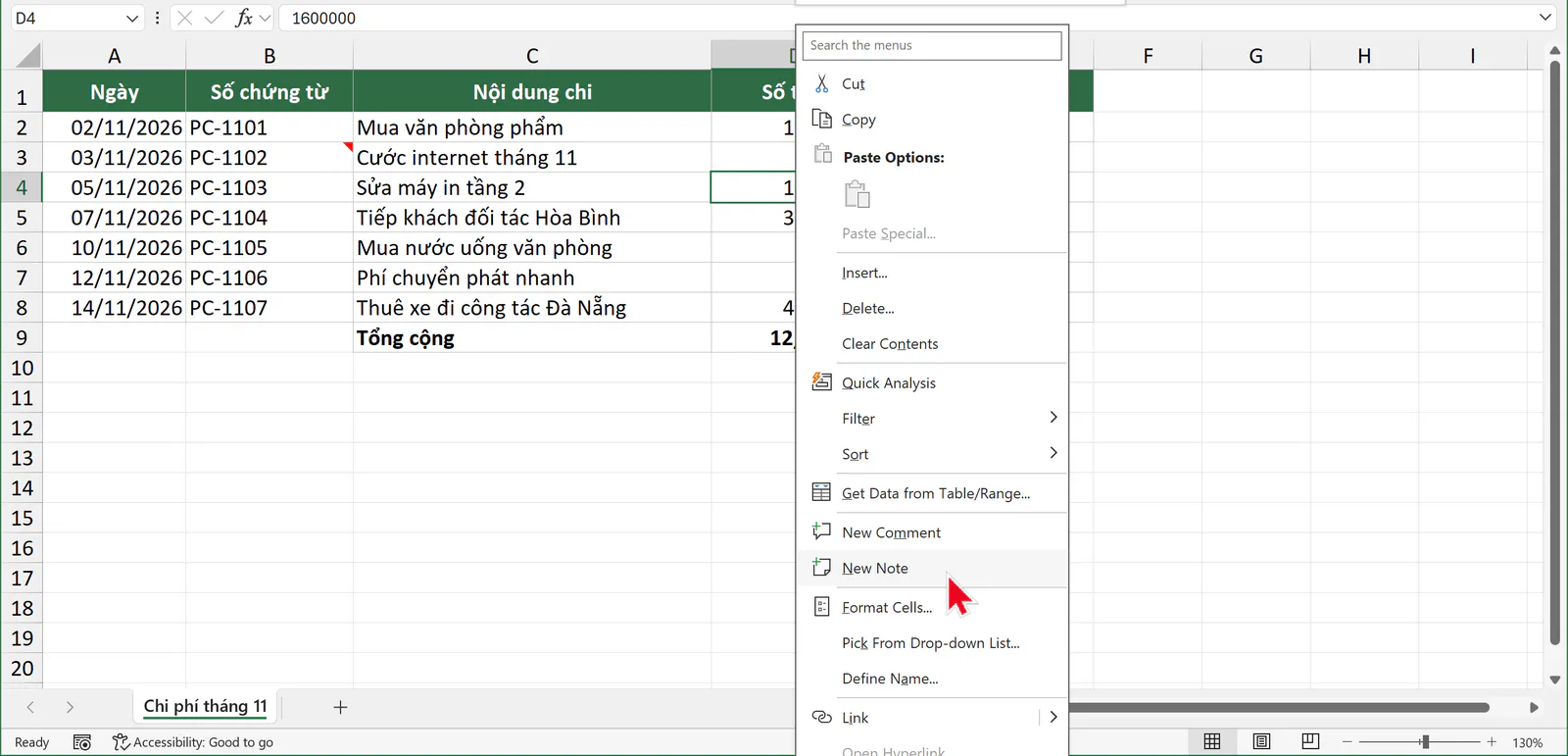
Excel mở một khung màu vàng cạnh ô D4, dòng đầu là tên người tạo in đậm. Bạn gõ nội dung "Đã gồm VAT 8%. Chờ hóa đơn đỏ từ bên sửa máy in." vào khung.
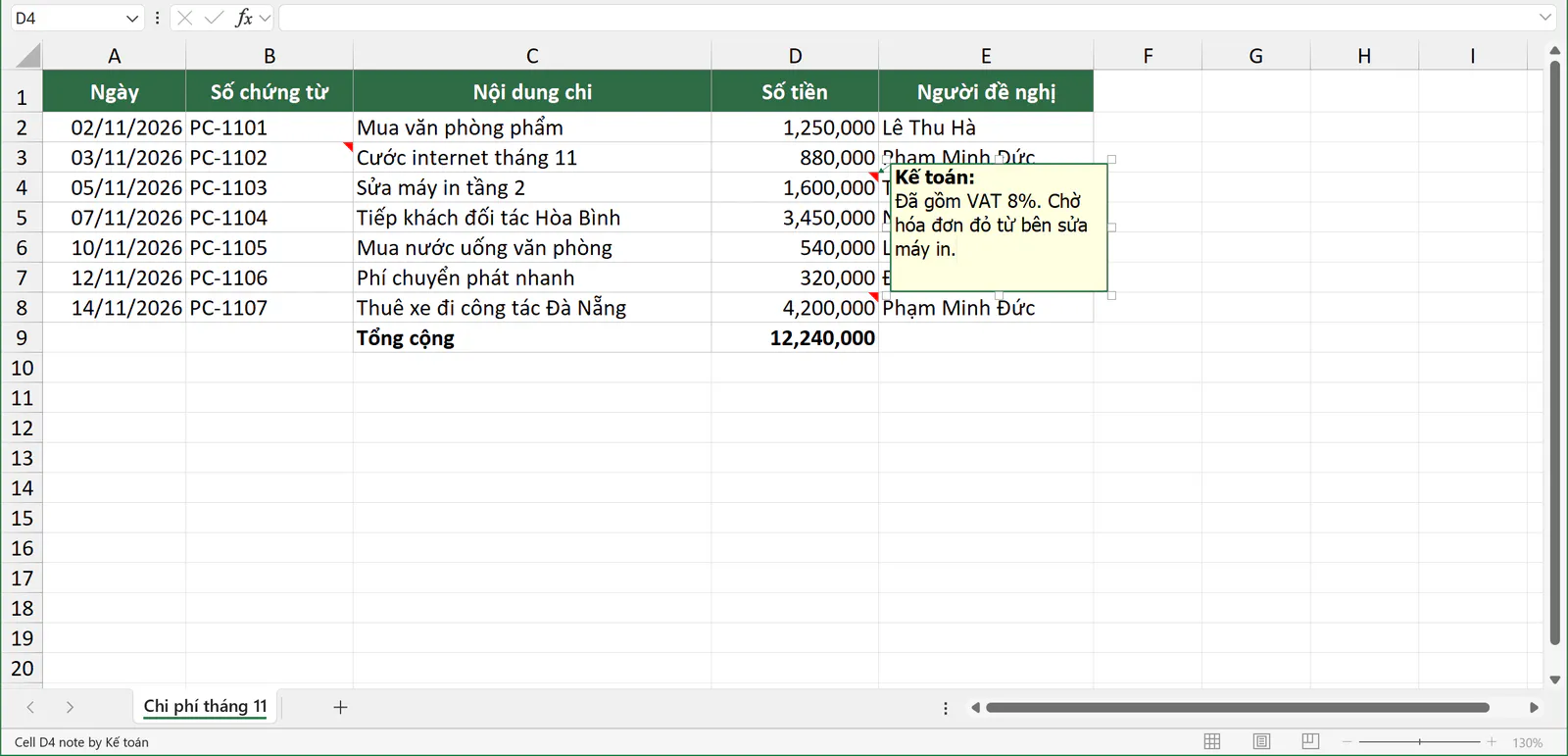
Khi gõ xong, bạn bấm chuột vào một ô khác để lưu ghi chú. Khung ghi chú ẩn đi, và ô D4 có tam giác đỏ ở góc trên bên phải. Khi bạn rê chuột vào ô D4, khung ghi chú hiện lại.
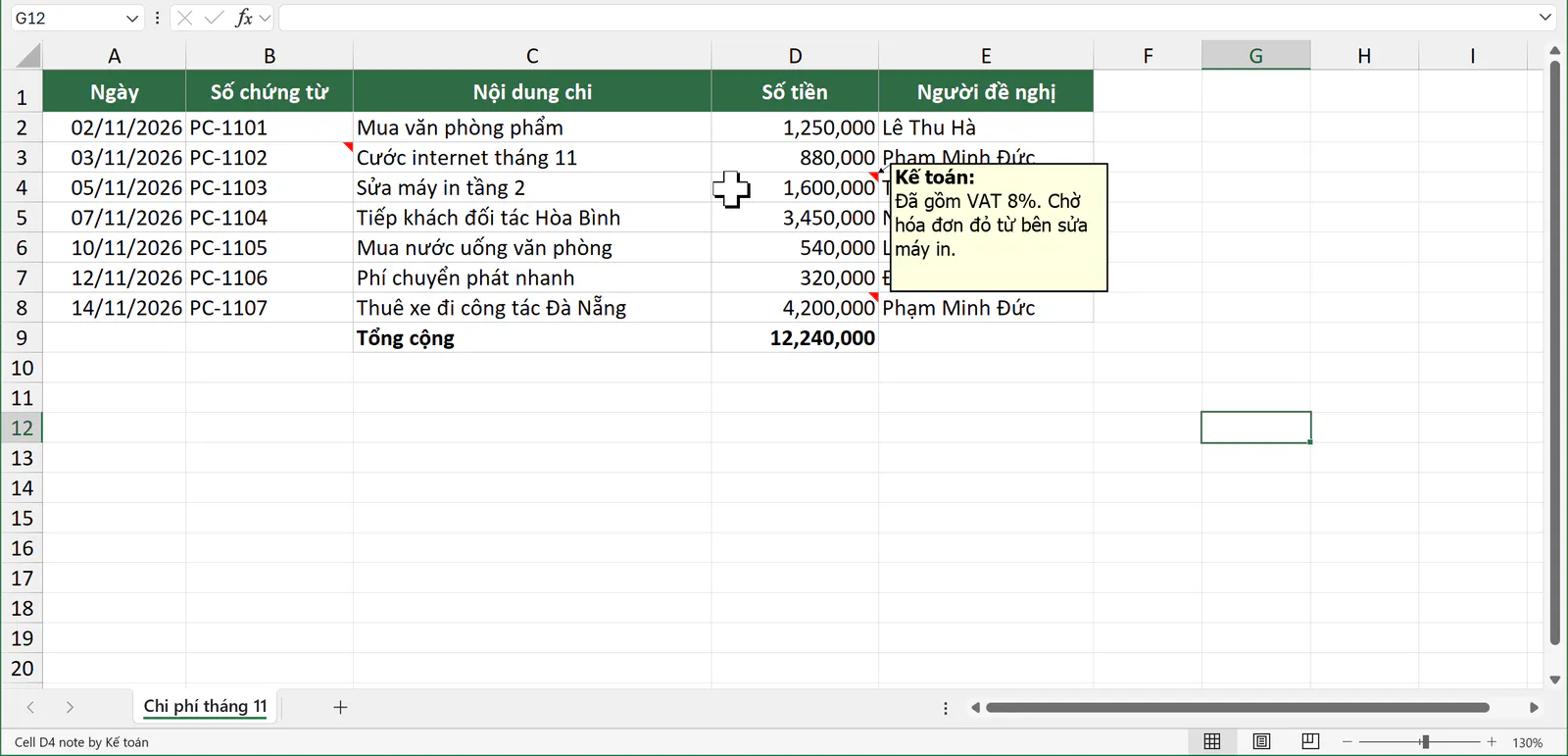
Trong khung Note, phím Enter chỉ xuống dòng chứ không lưu ghi chú. Nếu bạn nhấn Esc, Excel thoát khỏi khung và vẫn giữ nội dung đã gõ.
Bạn thêm Comment dạng hội thoại như thế nào?
Ô D5 là khoản tiếp khách 3,450,000, vượt định mức 3 triệu, nên kế toán cần hỏi trưởng phòng. Bạn chọn ô D5, vào thẻ Review rồi bấm New Comment.
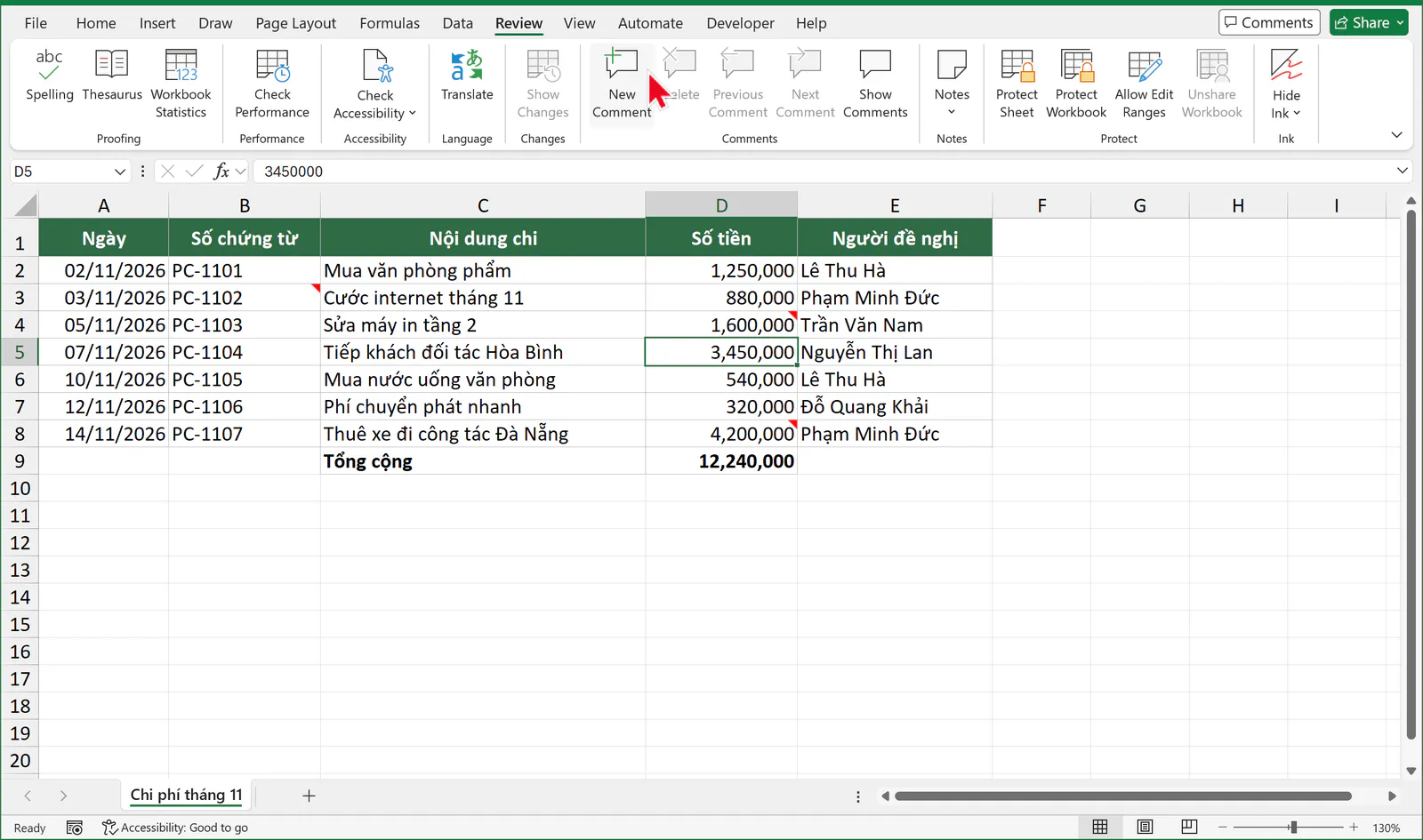
Excel mở một khung bình luận màu trắng. Bạn gõ "Khoản tiếp khách vượt định mức 3.000.000, nhờ chị duyệt giúp em." rồi bấm nút Post (mũi tên gửi) hoặc nhấn Ctrl + Enter.
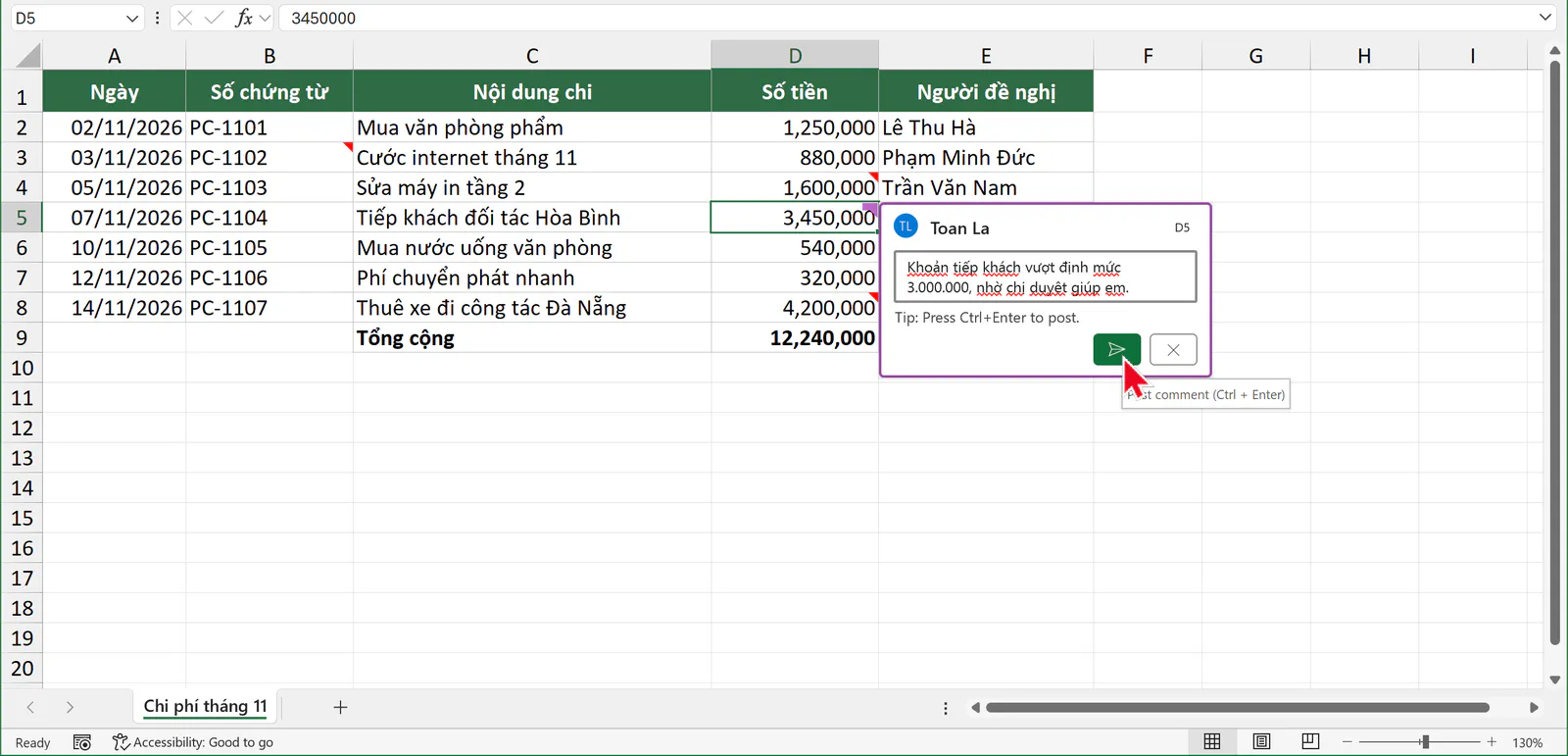
Để mở khung Comment nhanh, bạn chọn ô rồi nhấn Ctrl + Alt + M. Trang hỗ trợ của Microsoft ghi phím tắt Ctrl + Shift + F2 cho Comment, nhưng trên bản Excel 365 dùng để chụp ảnh bài này, Ctrl + Shift + F2 không mở khung Comment, còn Ctrl + Alt + M thì mở được. Nếu cả hai phím tắt đều không chạy trên máy bạn, bạn dùng Review > New Comment hoặc chuột phải > New Comment.
Sau khi đăng, ô D5 có biểu tượng khung chat màu tím ở góc. Khi rê chuột vào ô, bạn thấy bình luận kèm ô Reply để trả lời.
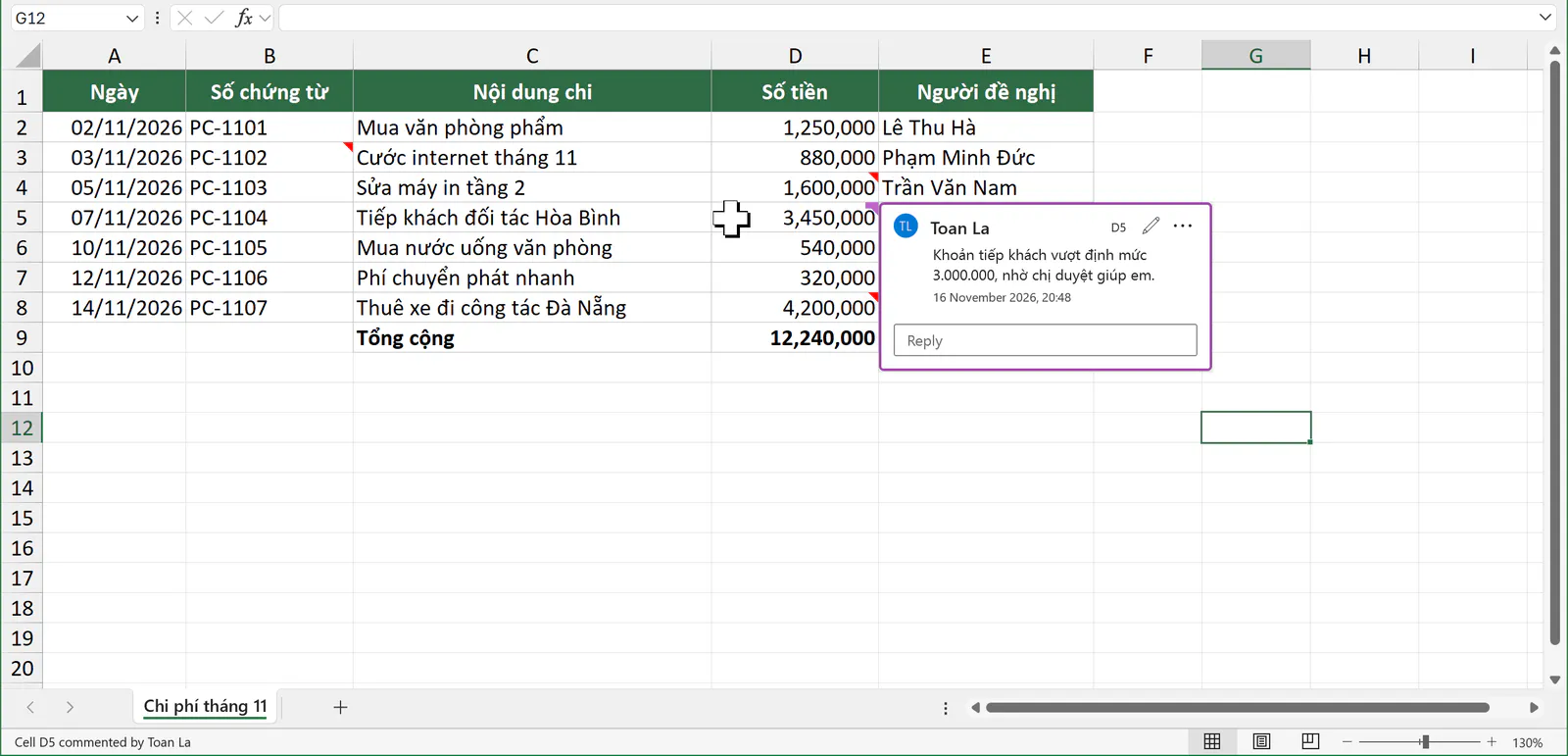
Bạn chỉ sửa được Comment do chính tài khoản của bạn tạo. Muốn sửa, bạn rê chuột vào ô rồi bấm biểu tượng cây bút (Edit) ở góc trên khung bình luận. Khi việc đã xong, bạn bấm dấu ba chấm ở góc khung rồi chọn Resolve thread để đánh dấu đã giải quyết.
Bạn hiện hoặc ẩn ghi chú trong Excel như thế nào?
Excel ẩn ghi chú theo mặc định và chỉ hiện khi bạn rê chuột vào ô. Bạn có 4 cách đổi cách hiển thị:
Để hiện cố định một Note, bạn bấm chuột phải vào ô rồi chọn Show/Hide Note. Bạn làm lại thao tác này để ẩn Note đó.
Để hiện tất cả Note, bạn vào thẻ Review, bấm Notes rồi chọn Show All Notes. Lệnh này hiện mọi Note ở mọi sheet của các file đang mở, không chỉ sheet bạn đang xem. Bạn bấm lại lệnh này để ẩn tất cả.
Để xem tất cả Comment, bạn vào thẻ Review rồi bấm Show Comments.
Để chọn cách hiển thị trong hộp thoại cài đặt, bạn vào File > Options > Advanced. Mục này đổi cùng một thiết lập với lệnh Show All Notes, nên nó cũng áp dụng cho mọi file đang mở.
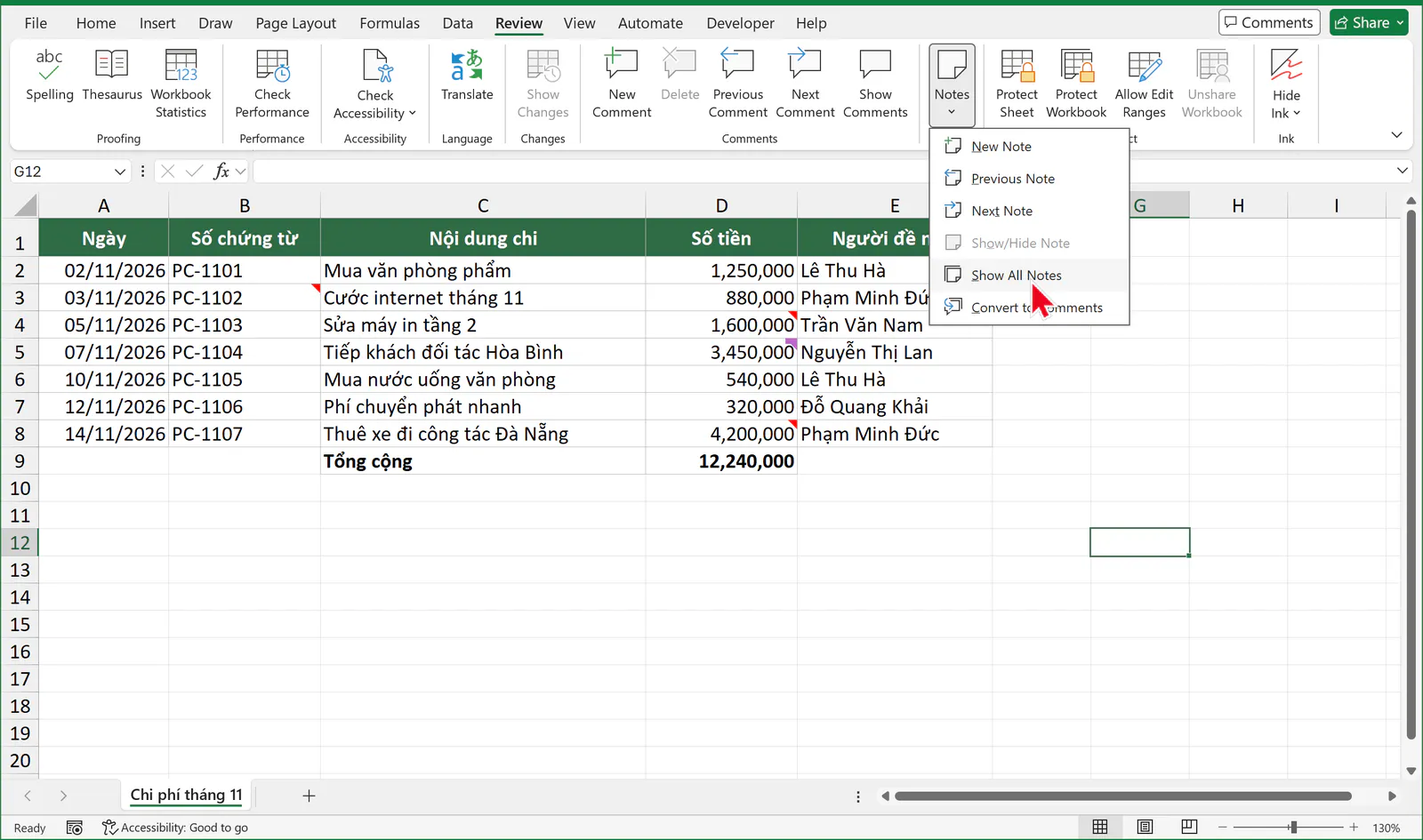
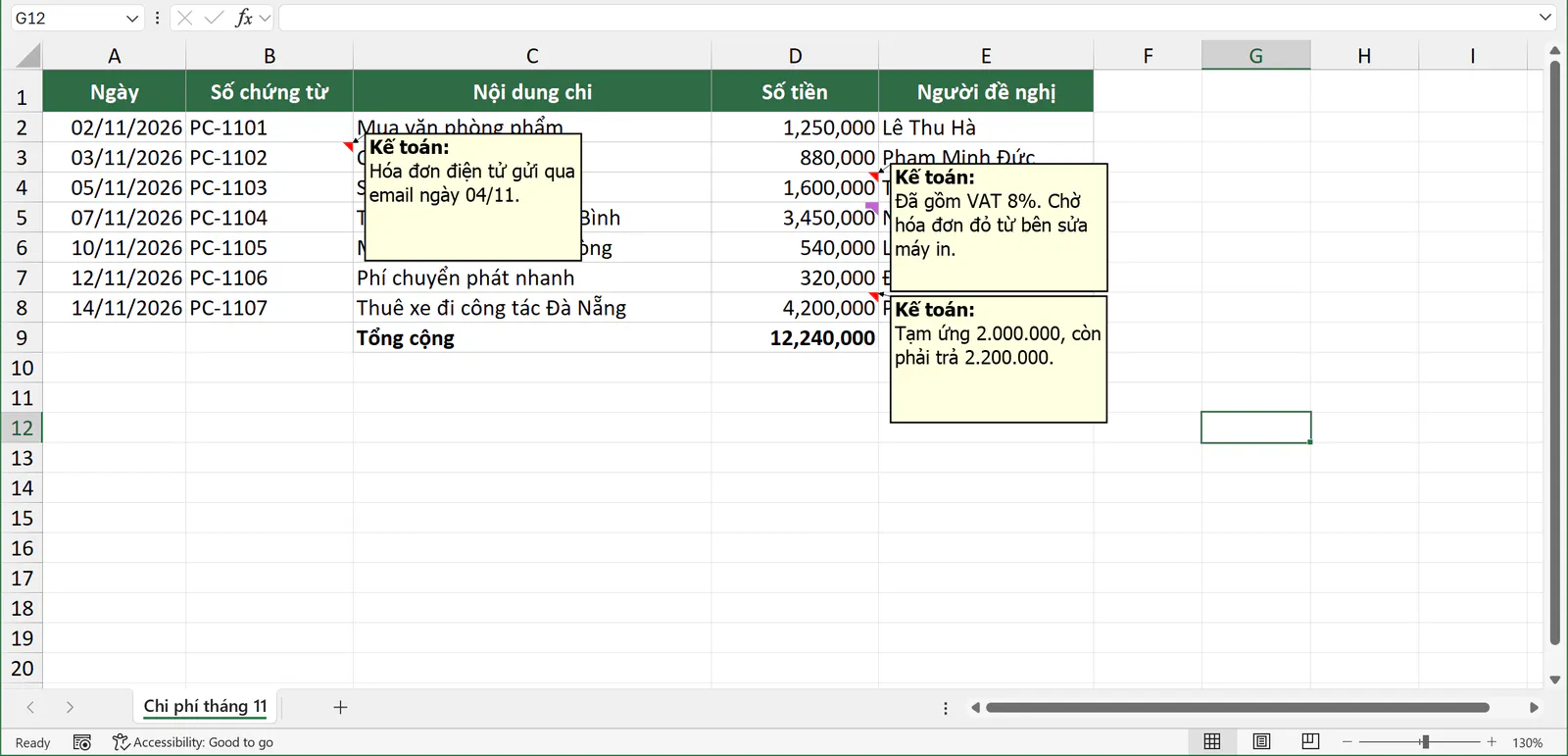
Show All Notes không hiện Comment. Muốn đọc hết Comment, bạn bấm Show Comments, và Excel mở khung Comments ở bên phải màn hình.
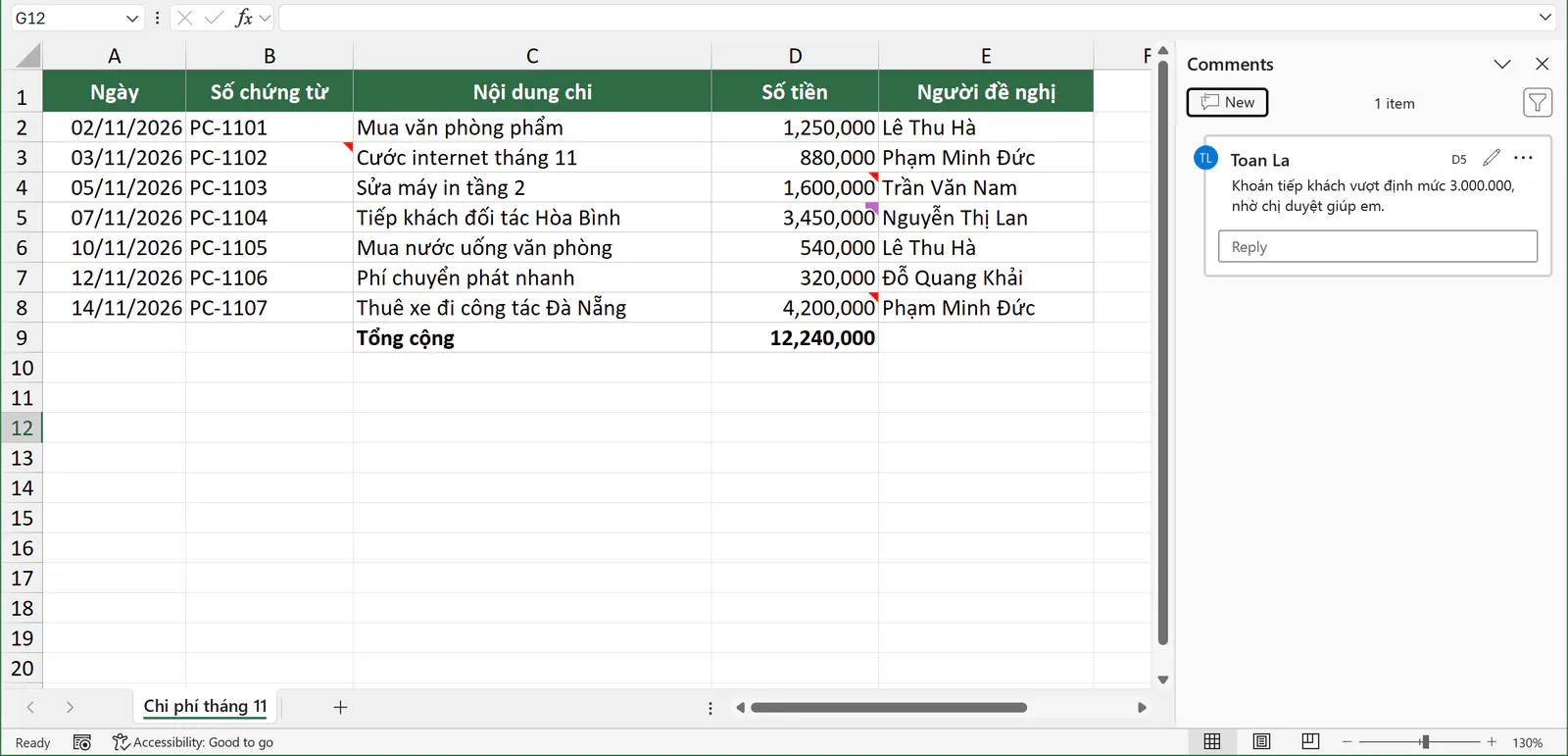
Nếu ghi chú không hiện khi rê chuột, bạn vào File > Options > Advanced, kéo xuống nhóm Display, rồi xem mục For cells with comments, show. Mục này có 3 lựa chọn:
Lựa chọn No comments, notes, or indicators ẩn cả ghi chú và dấu ở góc ô.
Lựa chọn Indicators only, and comments and notes on hover hiện dấu ở góc ô và chỉ hiện ghi chú khi rê chuột. Đây là lựa chọn mặc định.
Lựa chọn Indicators and notes, and comments on hover luôn hiện mọi Note, còn Comment vẫn chỉ hiện khi rê chuột. Khi bạn bấm Show All Notes, Excel chuyển mục này sang lựa chọn thứ ba.
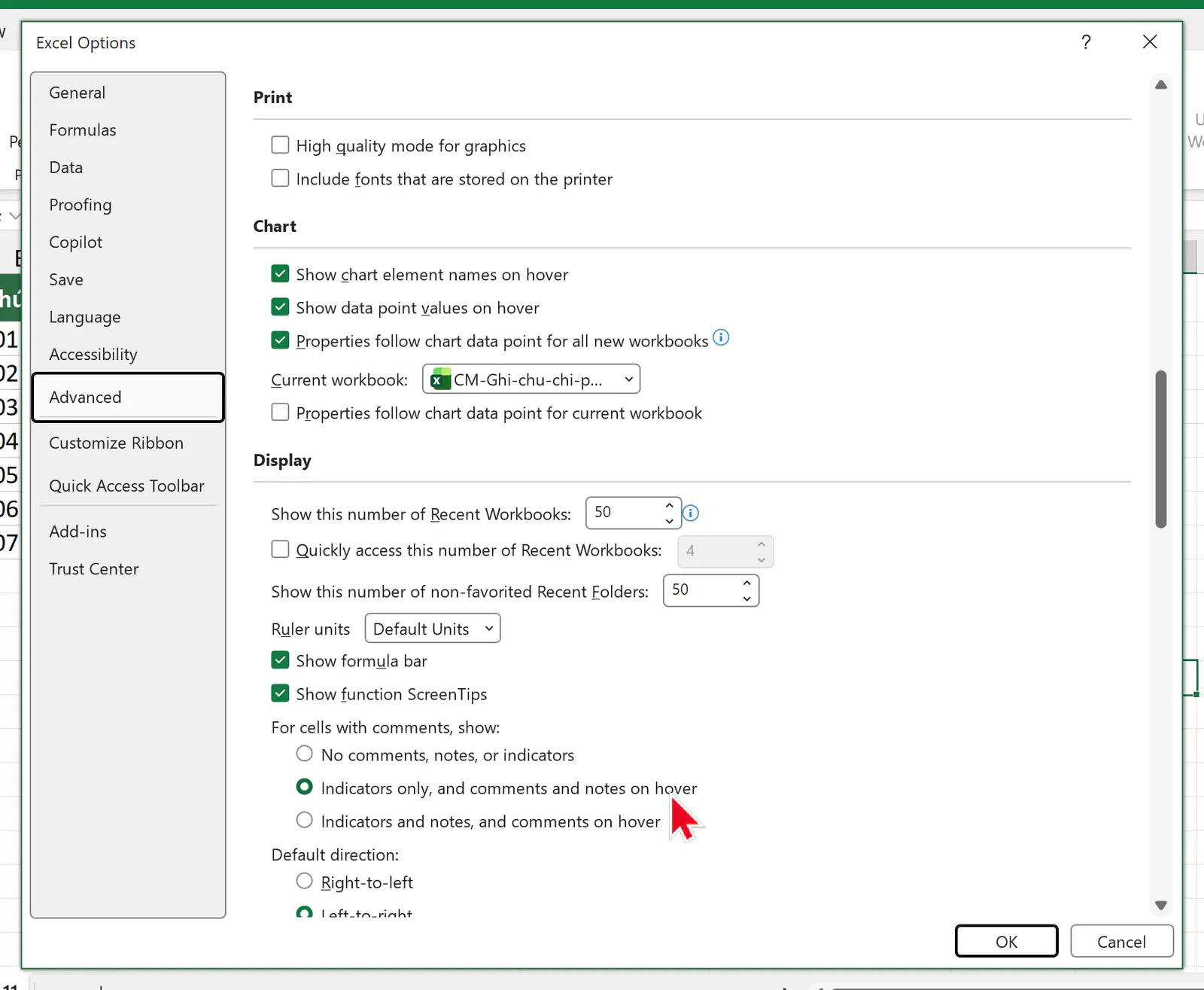
Bạn sửa ghi chú và đổi tên người tạo ghi chú như thế nào?
Để sửa một Note, bạn bấm chuột phải vào ô rồi chọn Edit Note, hoặc chọn ô rồi nhấn Shift + F2. Cũng trong menu này, lệnh Delete Note xóa ghi chú, còn lệnh Show/Hide Note giữ ghi chú hiện cố định.
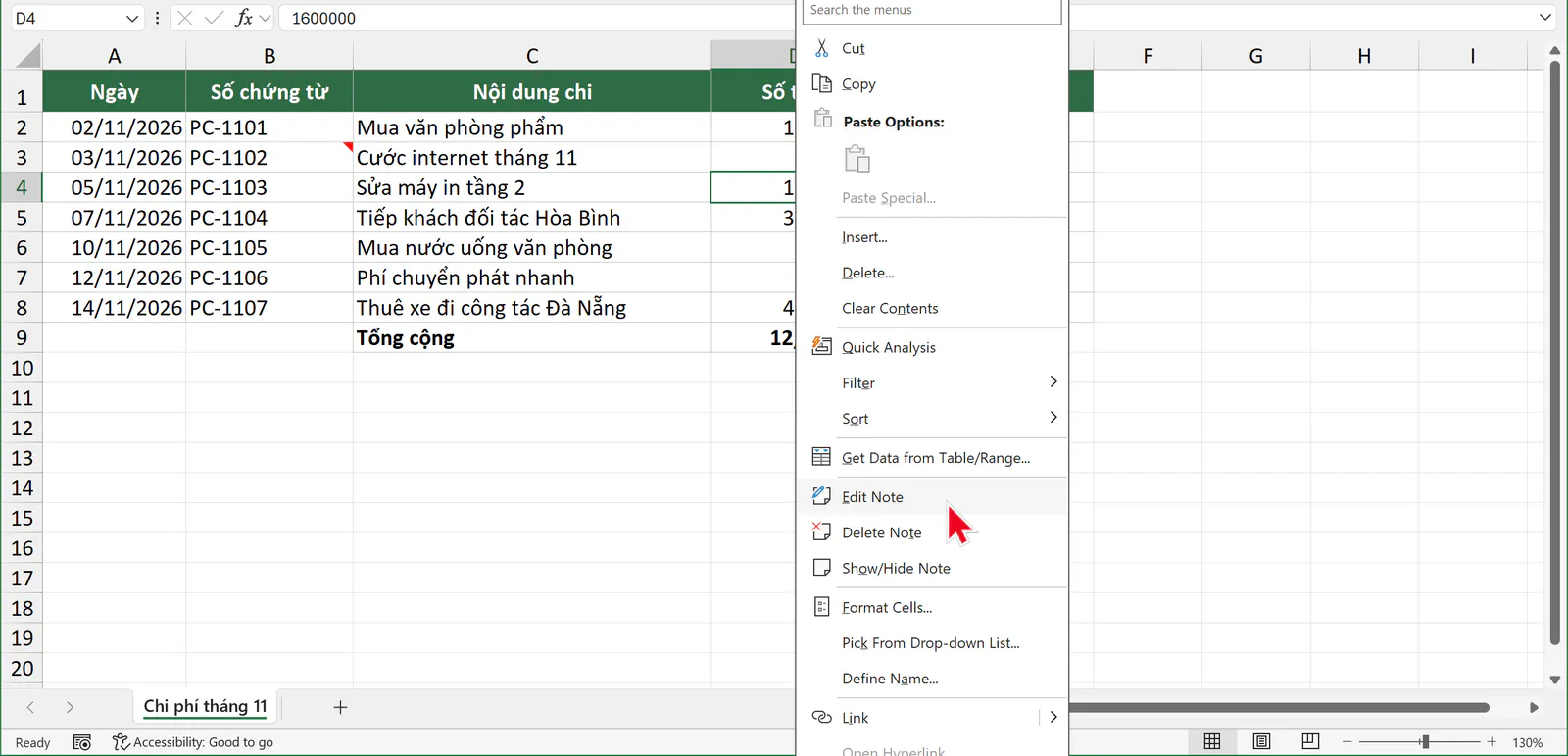
Khi khung ghi chú mở, bạn nhấn Ctrl + End để đưa con trỏ về cuối nội dung, nhấn Enter để xuống dòng rồi gõ thêm "Đã nhận hóa đơn ngày 13/11.". Sau đó, bạn bấm chuột ra ô khác để lưu.
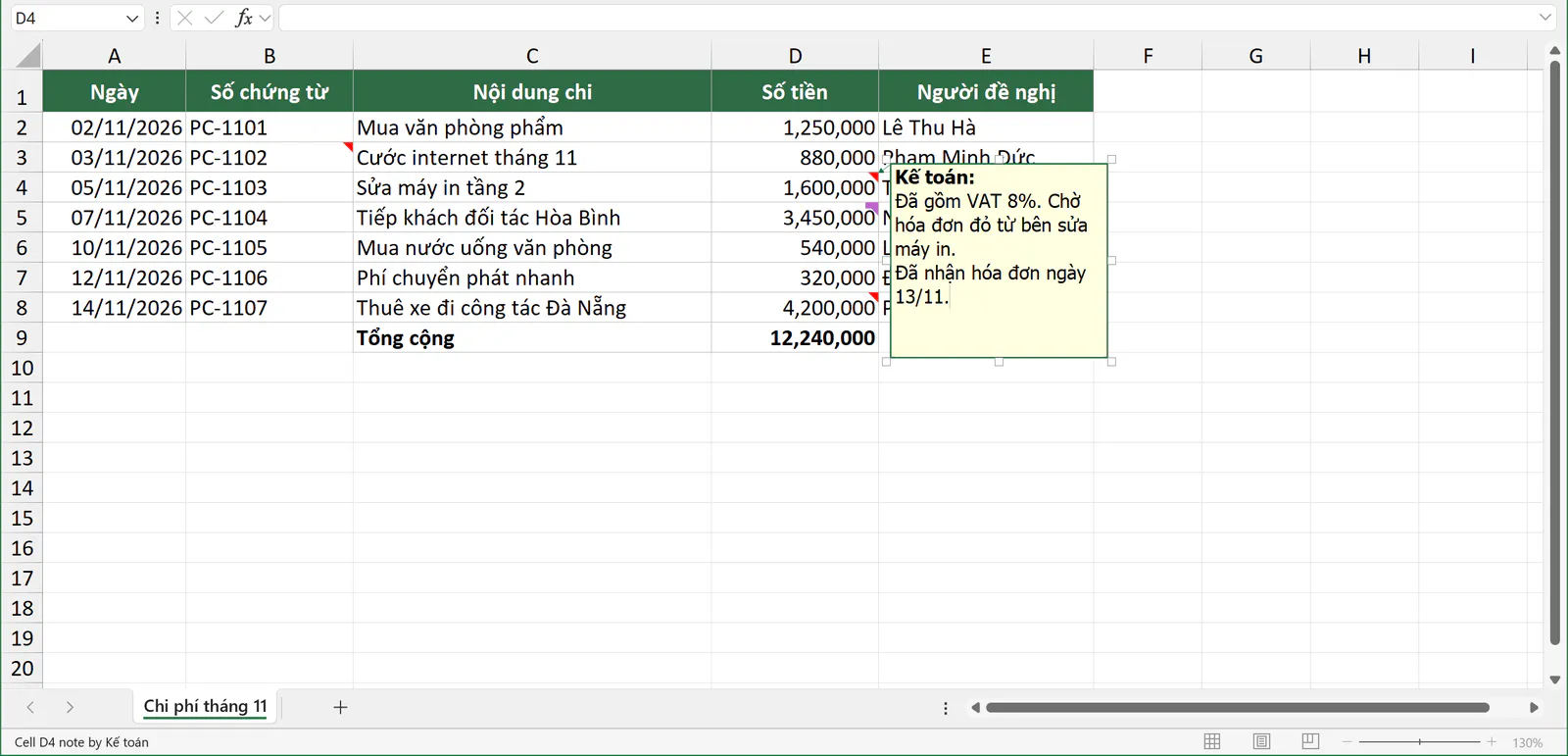
Trong lúc sửa, bạn bôi đen chữ trong khung rồi đổi cỡ chữ, in đậm hoặc đổi màu chữ ở thẻ Home. Để đổi cỡ khung, bạn kéo các ô vuông nhỏ ở cạnh khung.
Tên in đậm ở đầu Note lấy theo User name của Excel. Để đổi tên này, bạn vào File > Options > General, sửa ô User name rồi bấm OK.
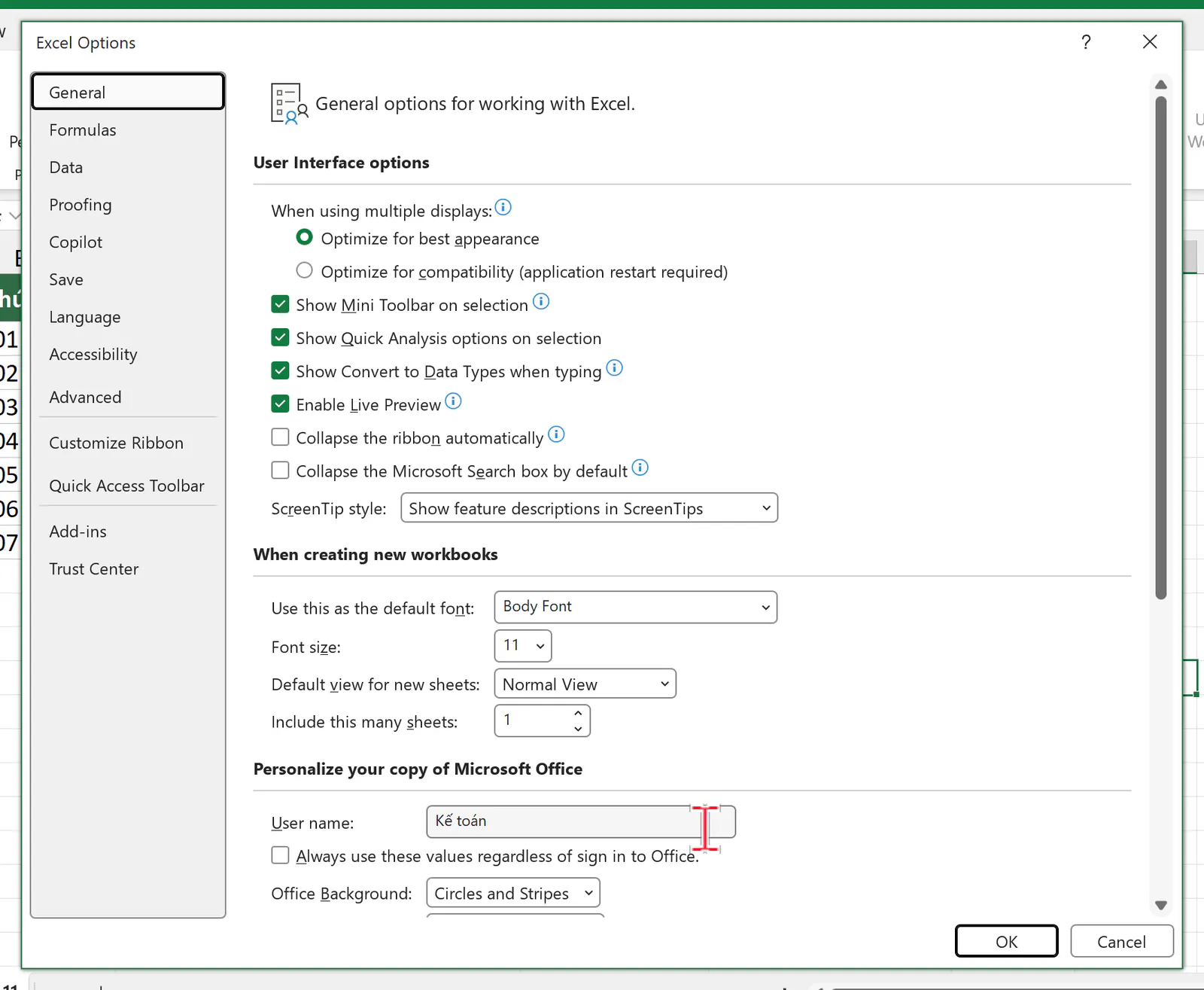
Note đã tạo vẫn giữ tên cũ. Với Note cũ, bạn mở Edit Note rồi xóa hoặc sửa dòng tên như sửa chữ bình thường. Comment bạn tạo mới thì luôn hiện tên tài khoản Microsoft đang đăng nhập, và bạn không sửa được tên này trong Excel.
Bạn chèn ảnh vào ghi chú trong Excel như thế nào?
Bạn chỉ chèn được ảnh vào Note, còn Comment không có lệnh chèn ảnh. Ví dụ, kế toán muốn đính ảnh hóa đơn mua văn phòng phẩm vào ô B2. Bạn làm theo các bước sau:
Bạn chèn một Note vào ô
B2và gõ "Ảnh hóa đơn mua văn phòng phẩm.", rồi bấm chuột phải vào ôB2và chọn Show/Hide Note để khung ghi chú hiện cố định.Bạn bấm chuột phải vào đường viền của khung ghi chú (không bấm vào phần chữ bên trong) rồi chọn Format Comment.
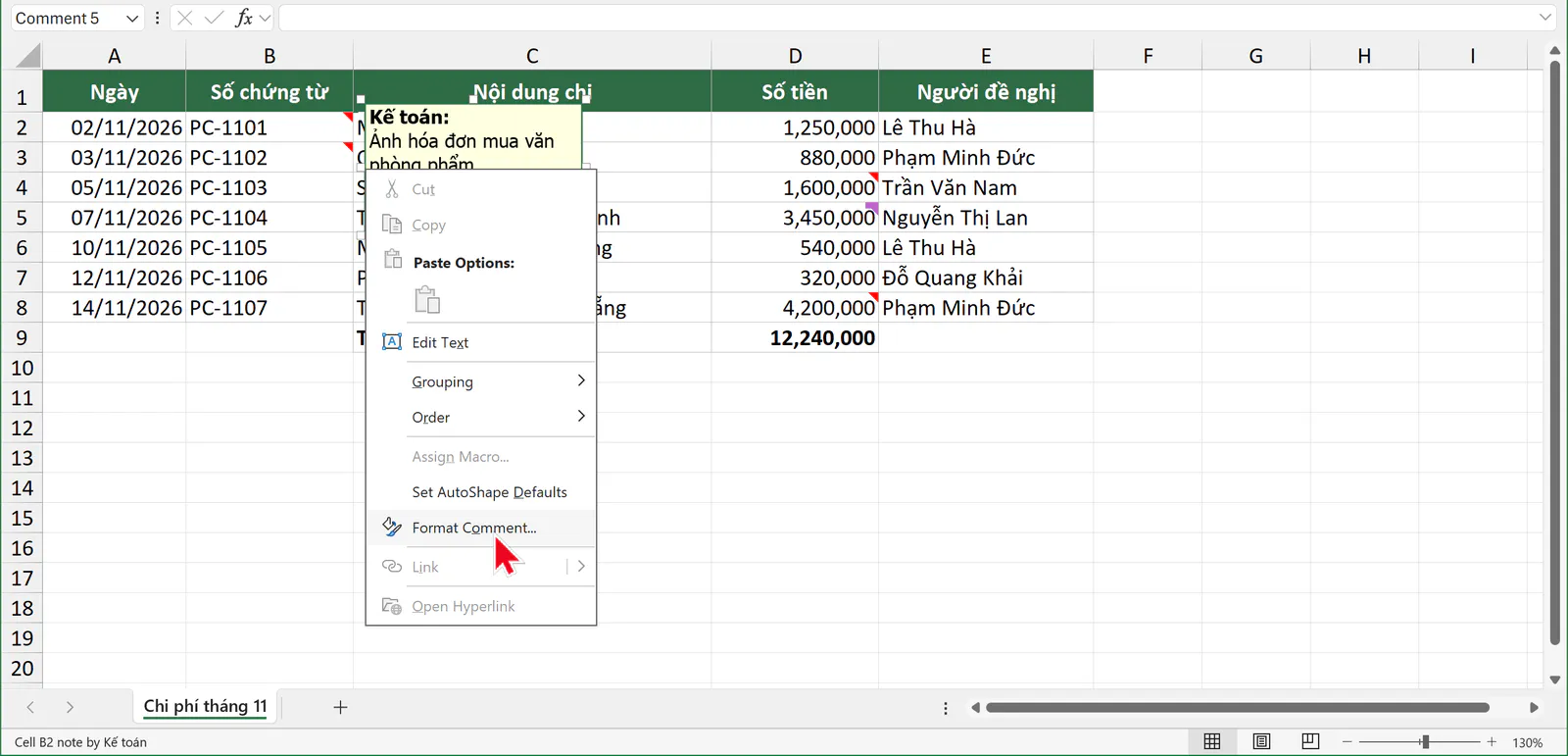
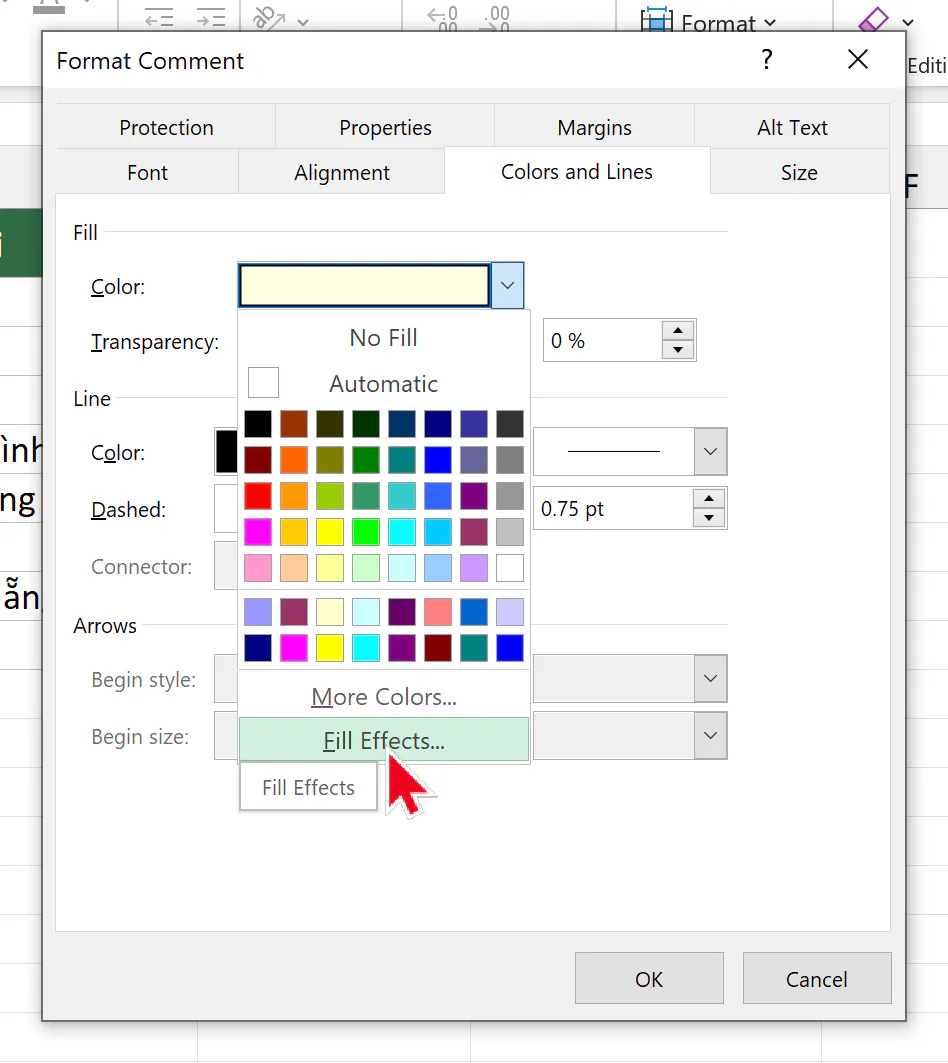
Trong hộp thoại Format Comment, bạn mở thẻ Colors and Lines, bấm mũi tên ở ô Color của nhóm Fill rồi chọn Fill Effects.
Trong hộp thoại Fill Effects, bạn mở thẻ Picture, bấm Select Picture, chọn From a file rồi chọn ảnh hóa đơn trong máy.
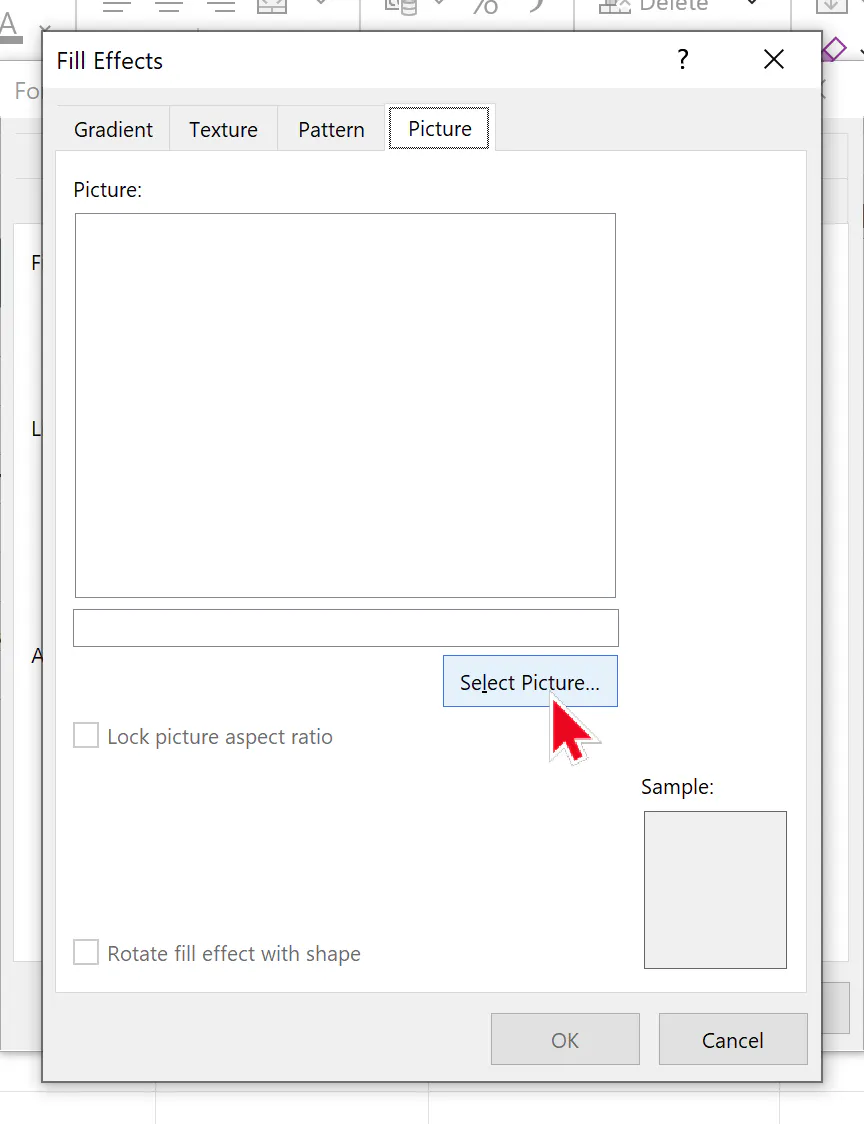
Bạn bấm OK ở hai hộp thoại, kéo cạnh khung cho vừa ảnh, rồi chọn lại Show/Hide Note để ẩn khung.
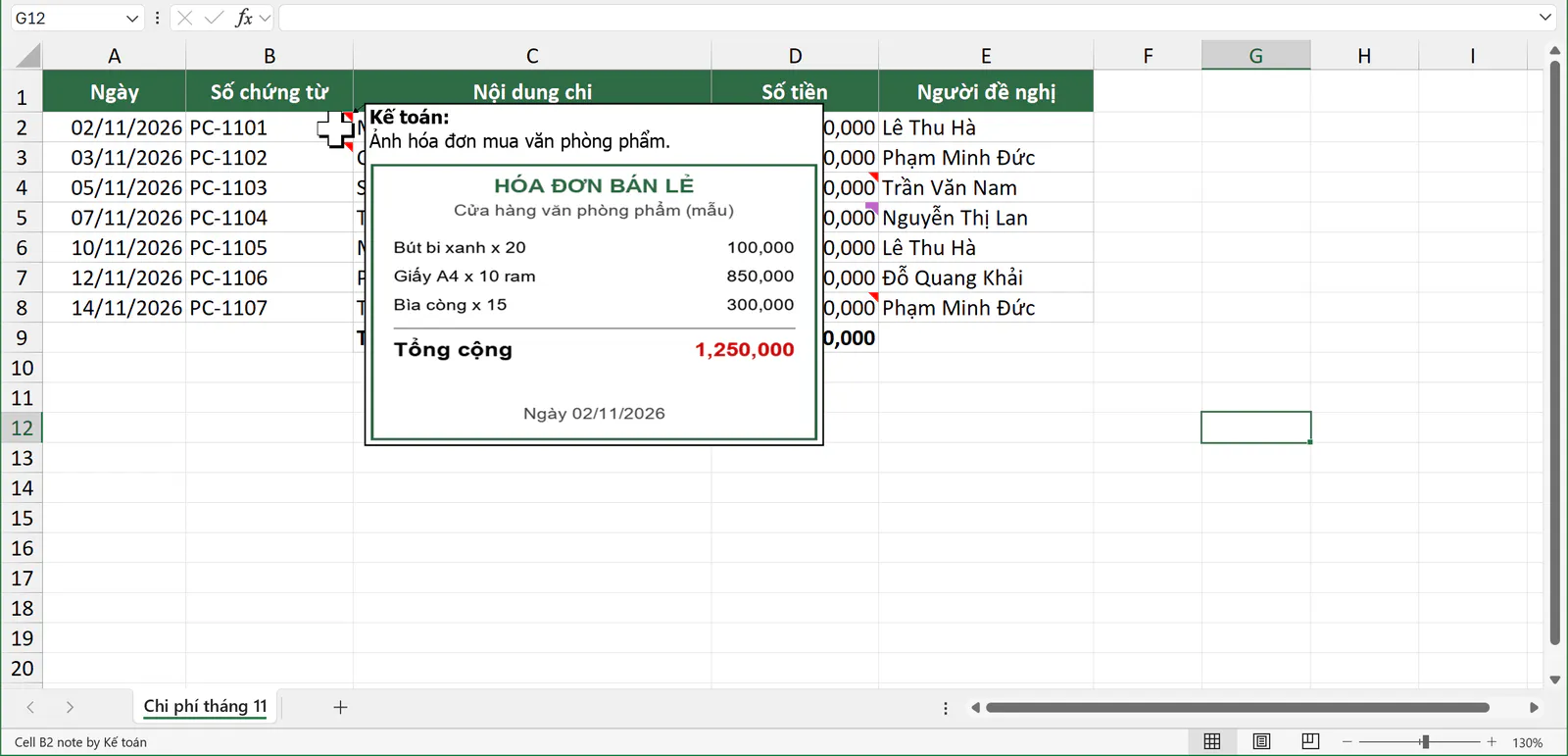
Ảnh làm nền trong ghi chú làm dung lượng file tăng lên, nên bạn chỉ chèn ảnh đã thu nhỏ.
Bạn tìm các ô có ghi chú như thế nào?
Khi sheet dài, bạn dùng Go To Special để chọn cùng lúc mọi ô có Note. Bạn nhấn Ctrl + G, bấm Special, chọn Notes rồi bấm OK.
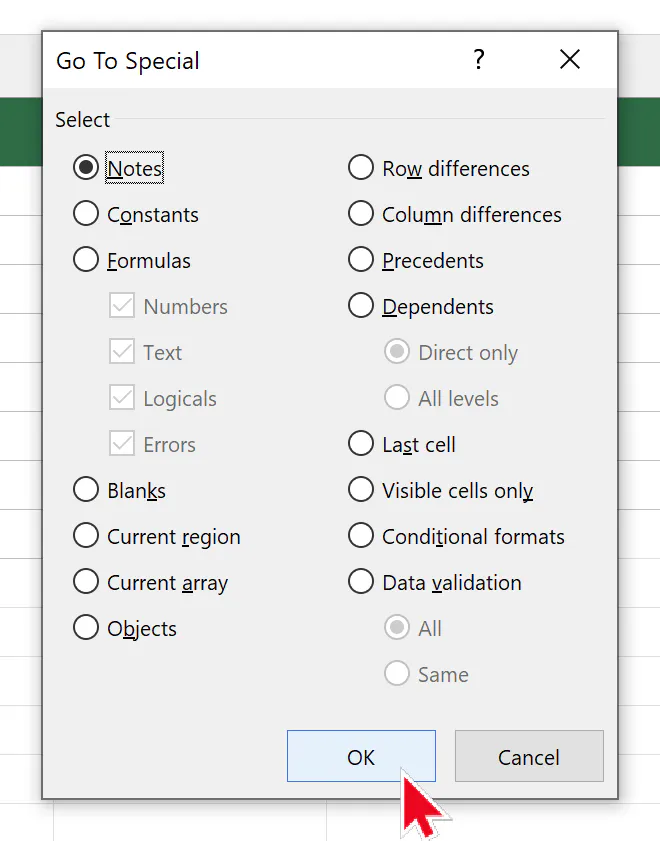
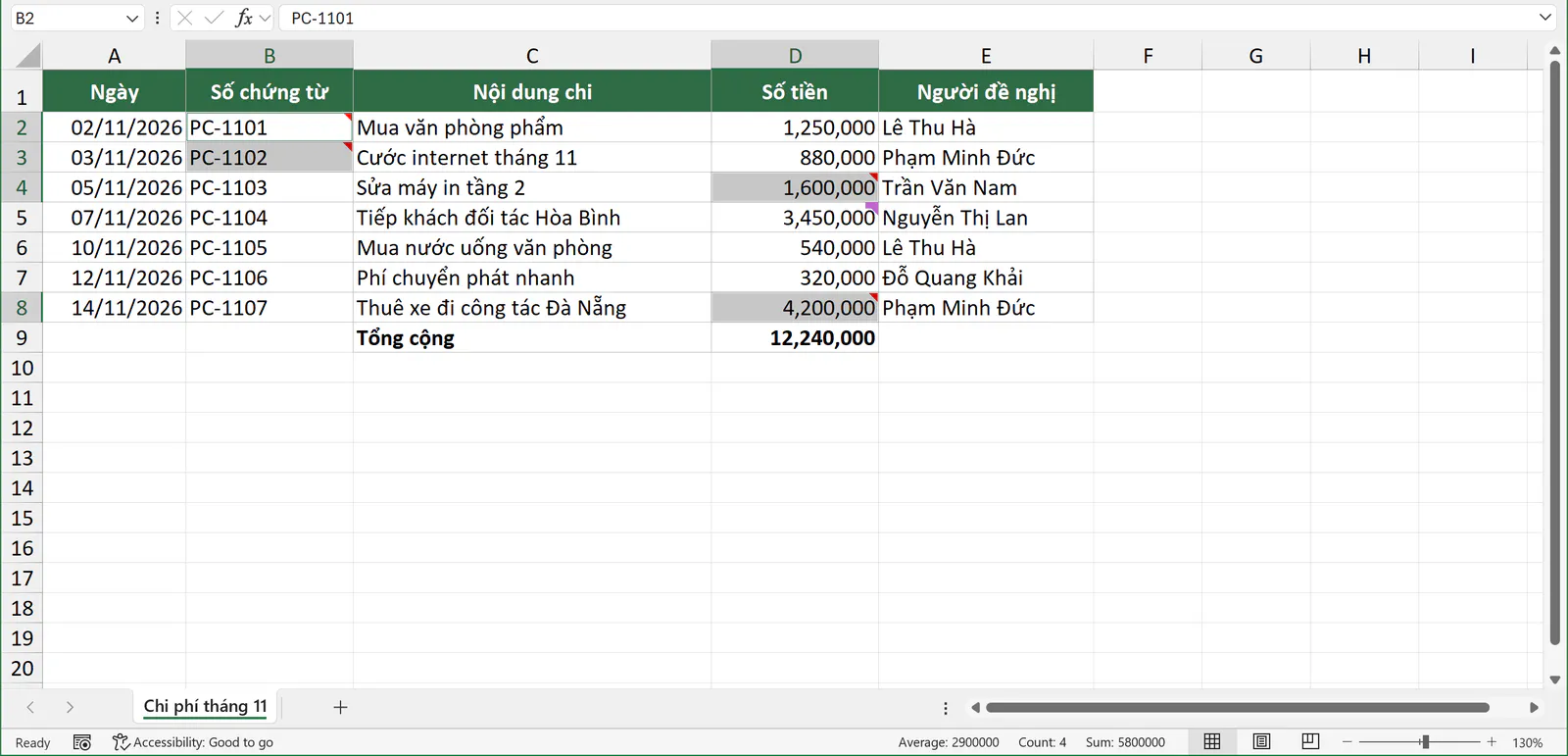
Sau khi chọn, bạn nhấn Enter để di chuyển lần lượt qua từng ô đang chọn. Bài xóa dòng trống trong Excel bằng Go To Special giải thích thêm các lựa chọn khác của hộp thoại này.
Để tìm ô có ghi chú chứa một chữ cụ thể, bạn nhấn Ctrl + F, bấm Options, đổi ô Look in thành Notes, gõ chữ cần tìm rồi bấm Find All.
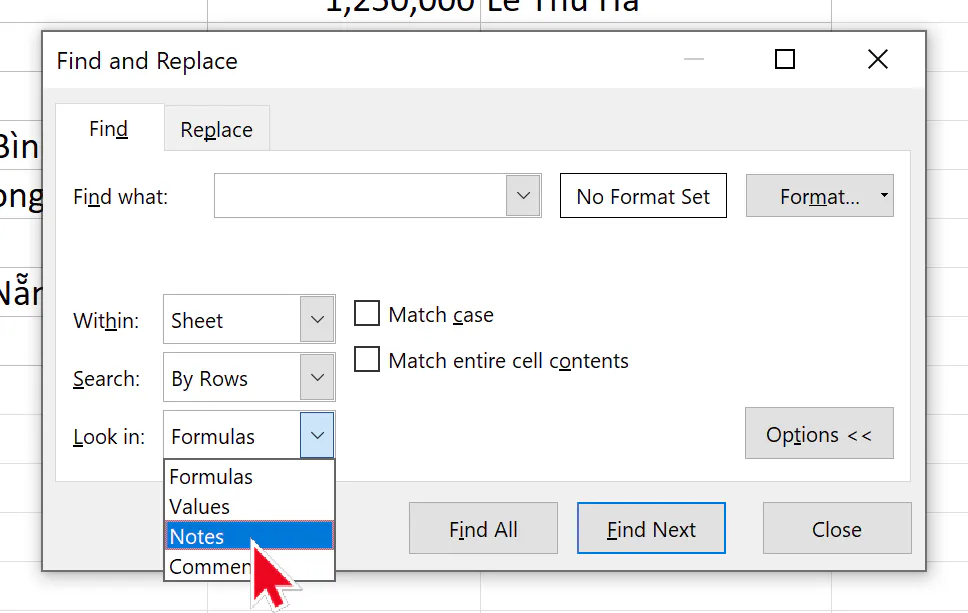
Ngoài ra, nút Notes ở thẻ Review có Previous Note và Next Note để đi qua từng Note. Nhóm Comments có Previous Comment và Next Comment để đi qua từng Comment.
Bạn in ghi chú khi in trang Excel như thế nào?
Theo mặc định, Excel không in ghi chú. Để in kèm ghi chú, bạn vào thẻ Page Layout, bấm mũi tên nhỏ ở góc phải nhóm Page Setup, mở thẻ Sheet, rồi chọn một lựa chọn ở ô Comments and notes.
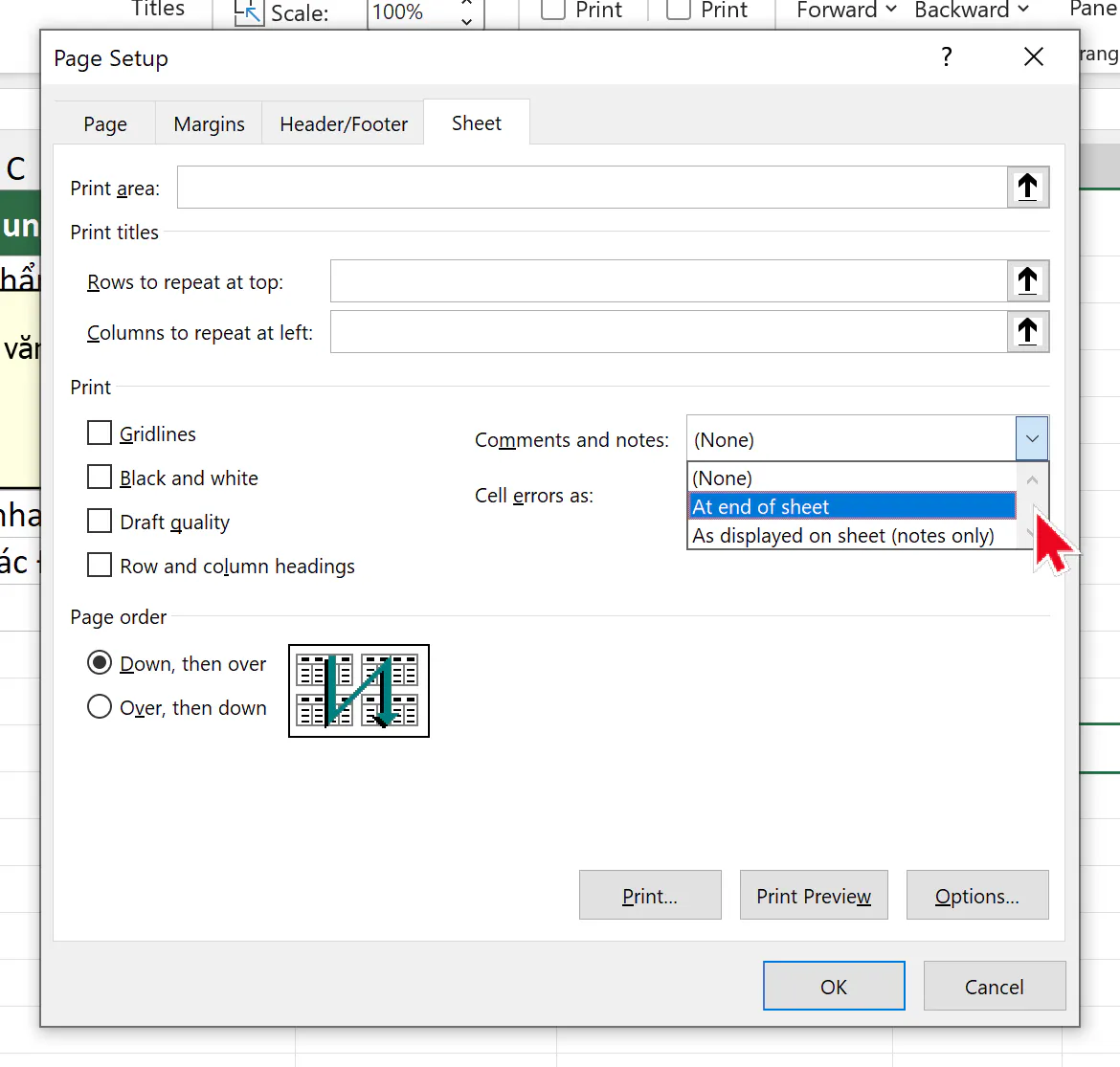
Lựa chọn At end of sheet in cả Note và Comment thành danh sách ở trang cuối. Mỗi ghi chú có dòng Cell ghi địa chỉ ô, và Comment có thêm tên người tạo cùng ngày giờ đăng.
Lựa chọn As displayed on sheet (notes only) in Note đúng vị trí đang hiện trên sheet. Bạn bật Show All Notes, hoặc bật Show/Hide Note cho từng Note cần in, và lựa chọn này không in Comment.
Bạn bấm Print Preview để xem trước rồi mới in. Bài cách in Excel vừa trang A4 hướng dẫn thêm cách in bảng vừa khổ giấy.
Bạn chuyển Note sang Comment bằng Convert to Comments như thế nào?
Khi file chuyển sang làm việc nhóm, bạn có thể đổi toàn bộ Note thành Comment để mọi người trả lời được. Bạn vào thẻ Review, bấm Notes rồi chọn Convert to Comments.
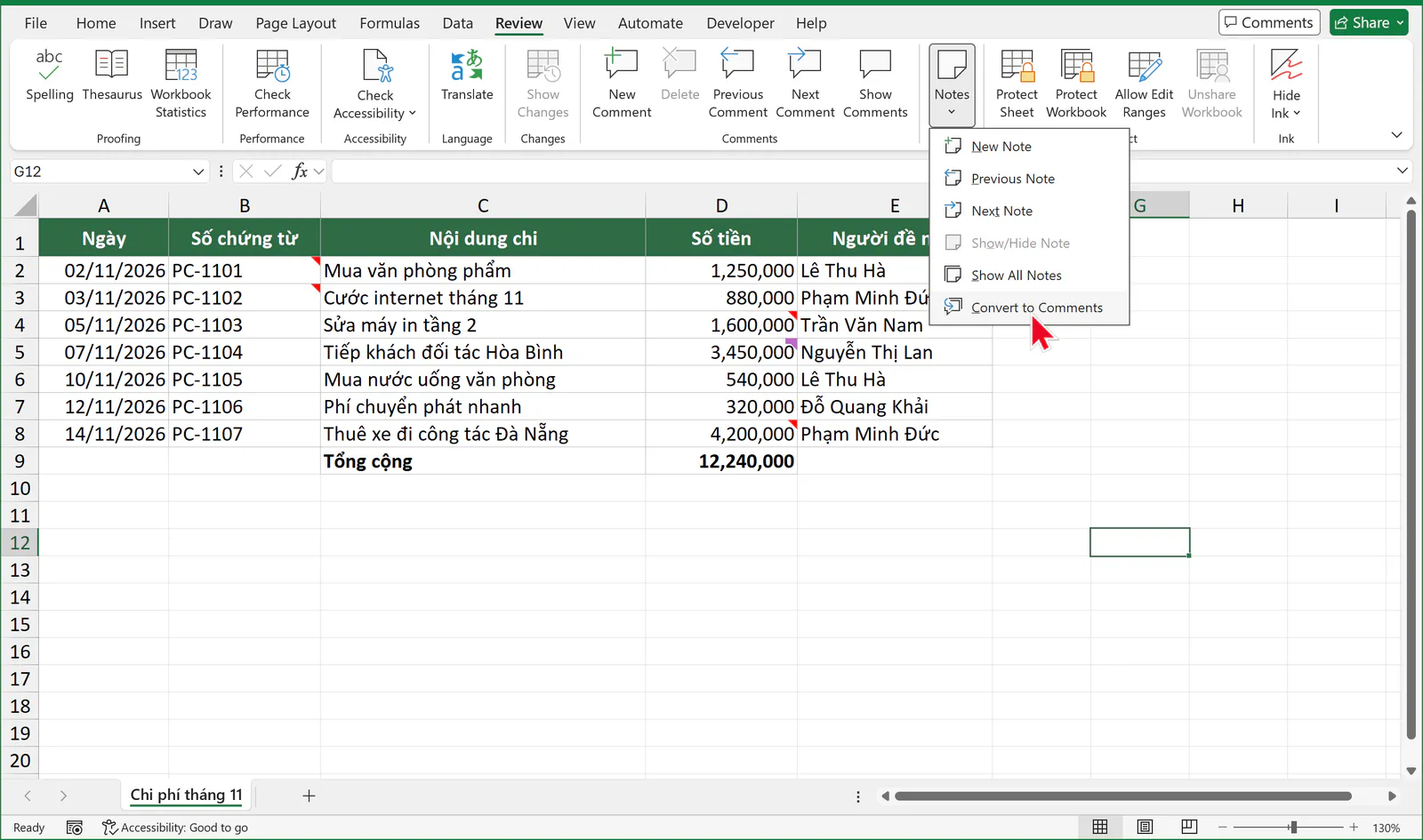
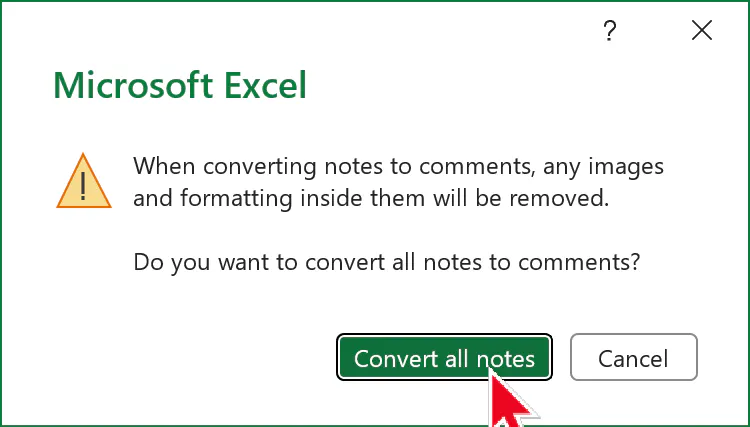
Excel hiện hộp thoại báo rằng ảnh và định dạng trong Note sẽ bị xóa khi chuyển. Bạn bấm Convert all notes để đồng ý.
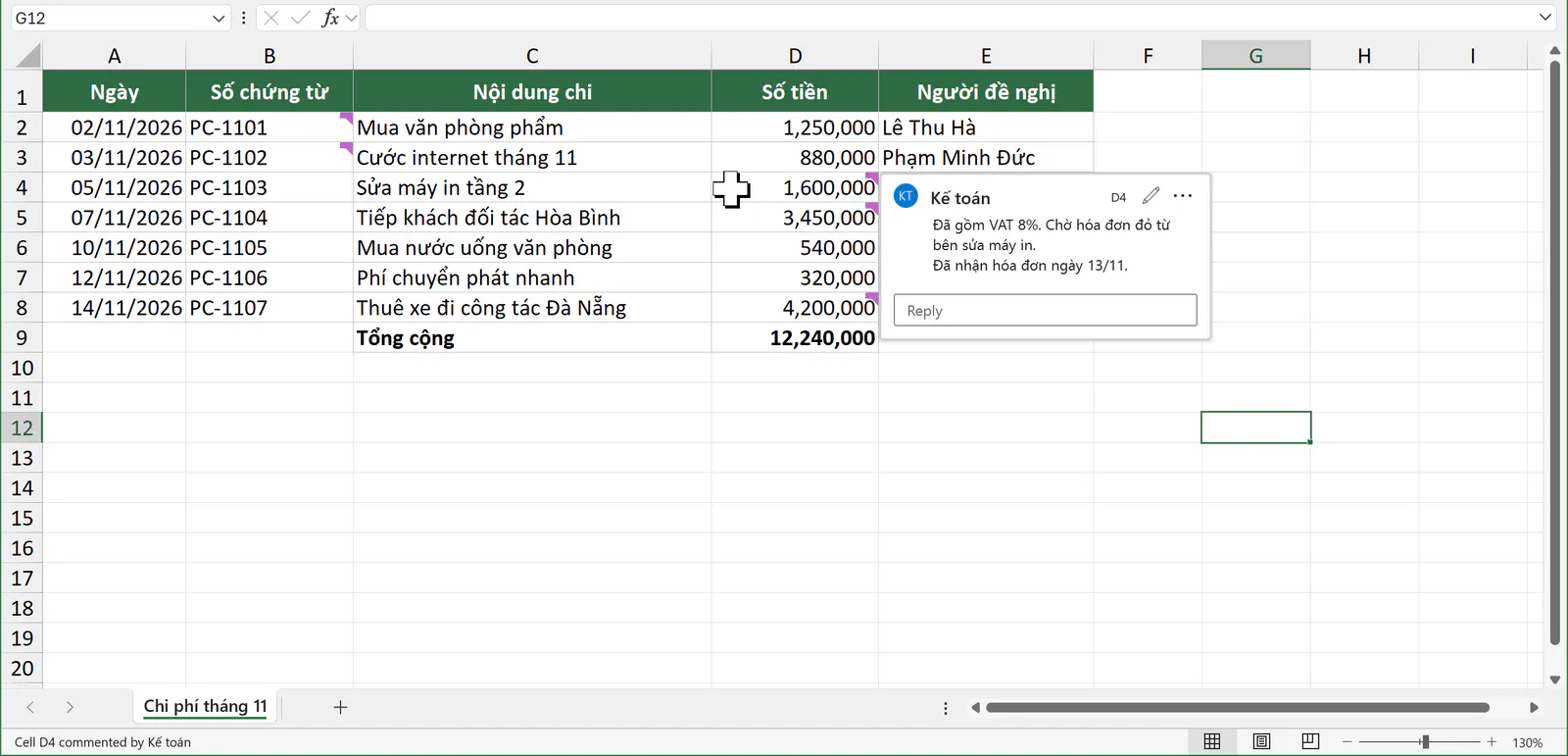
Bạn lưu ý 2 điểm trước khi chuyển:
Lệnh này chuyển hết Note cùng lúc, bạn không chọn riêng từng Note được.
Comment không chứa được ảnh và định dạng chữ, nên Note có ảnh như ô
B2mất ảnh sau khi chuyển.
Excel không có lệnh chuyển ngược Comment về Note. Nếu cần, bạn phải tạo lại Note cho từng ô.
Bạn xóa ghi chú hoặc xóa hết ghi chú trong Excel như thế nào?
Để xóa một Note, bạn bấm chuột phải vào ô rồi chọn Delete Note. Để xóa một Comment, bạn bấm chuột phải vào ô rồi chọn Delete Comment.
Để xóa hết ghi chú của một vùng, bạn chọn vùng đó (hoặc nhấn Ctrl + A để chọn cả bảng), vào thẻ Home, bấm Clear ở nhóm Editing rồi chọn Clear Comments and Notes. Khi cửa sổ Excel hẹp, nhóm Editing chỉ hiện nút Clear dạng biểu tượng cục tẩy, và bạn bấm mũi tên cạnh biểu tượng này để mở danh sách.
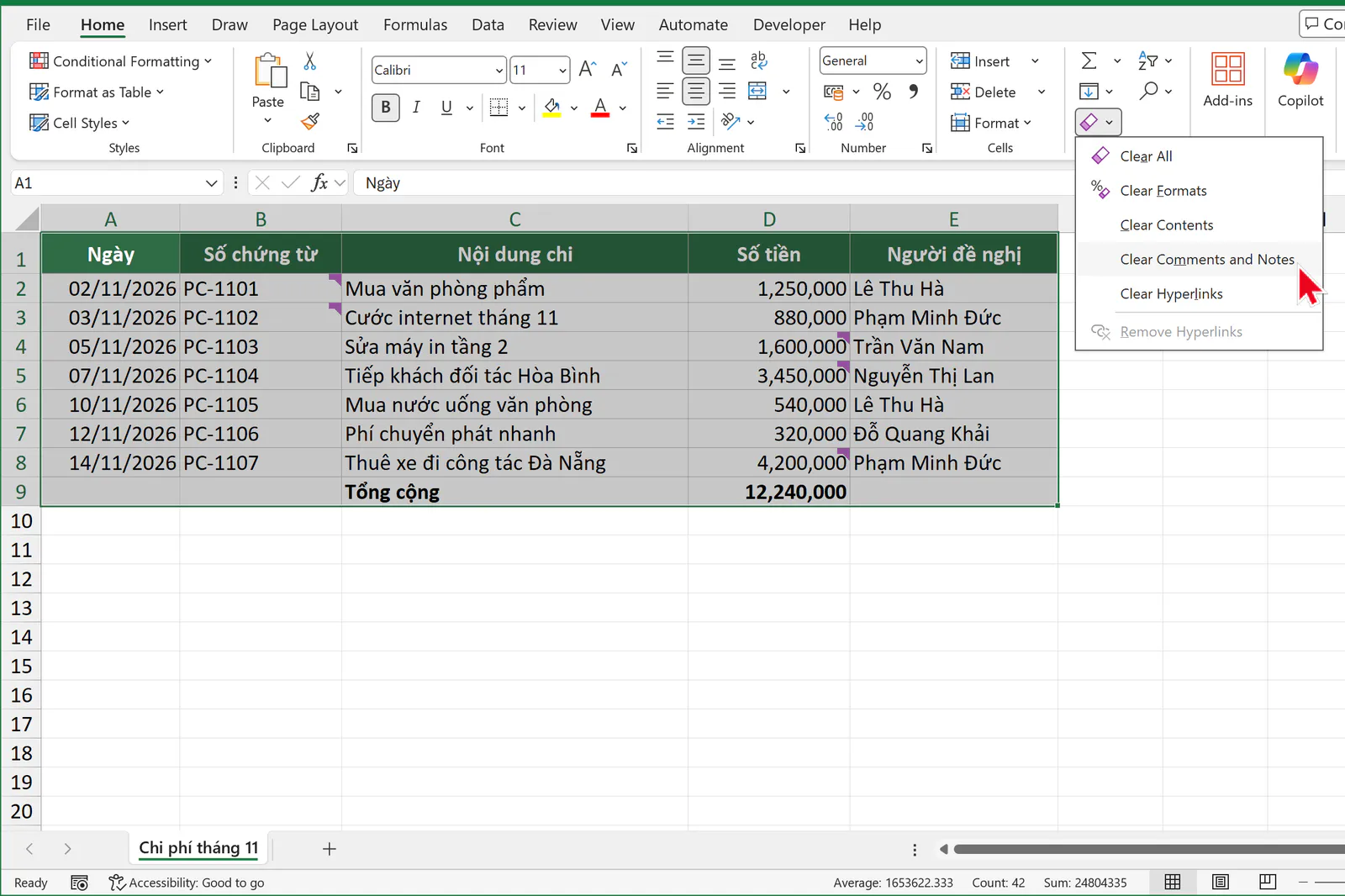
Lệnh này chỉ xóa ghi chú, nên ô D9 vẫn ra tổng 12,240,000. Khác với lệnh này, phím Delete chỉ xóa nội dung ô và giữ lại ghi chú.
Bạn ghi chú ngay trong công thức bằng hàm N như thế nào?
Hàm N đổi chữ thành số 0, nên bạn cộng thêm N("...") vào cuối công thức để ghi lời nhắc mà không làm đổi kết quả. Ví dụ, ô D9 đang tính tổng chi phí và kế toán muốn nhắc rằng tổng này chưa gồm phiếu PC-1108.
Bạn chọn ô D9, gõ công thức sau rồi nhấn Enter:
=SUM(D2:D8)+N("Chưa gồm PC-1108 chờ duyệt")
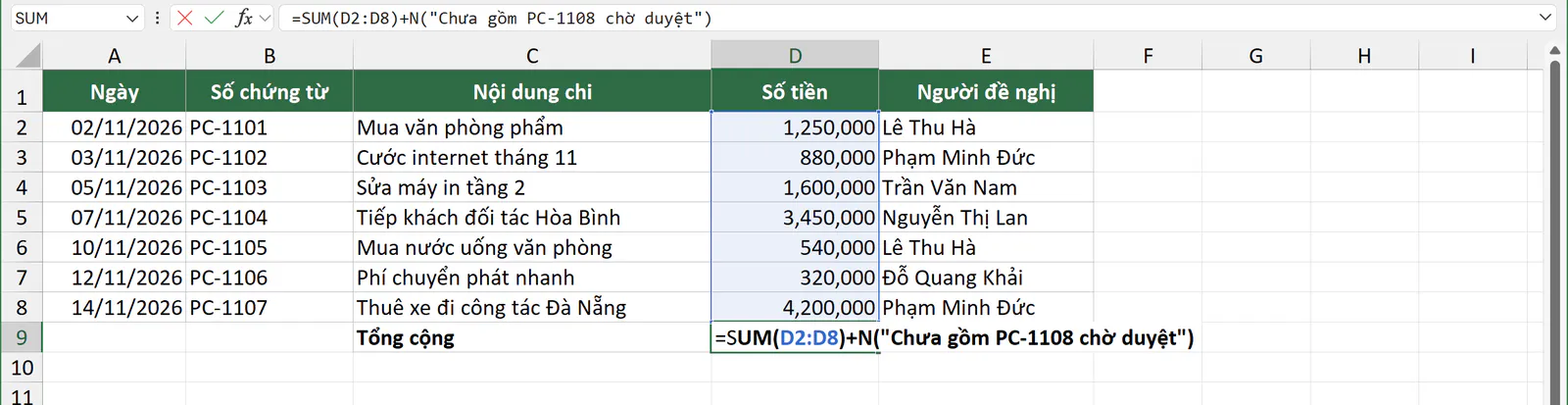
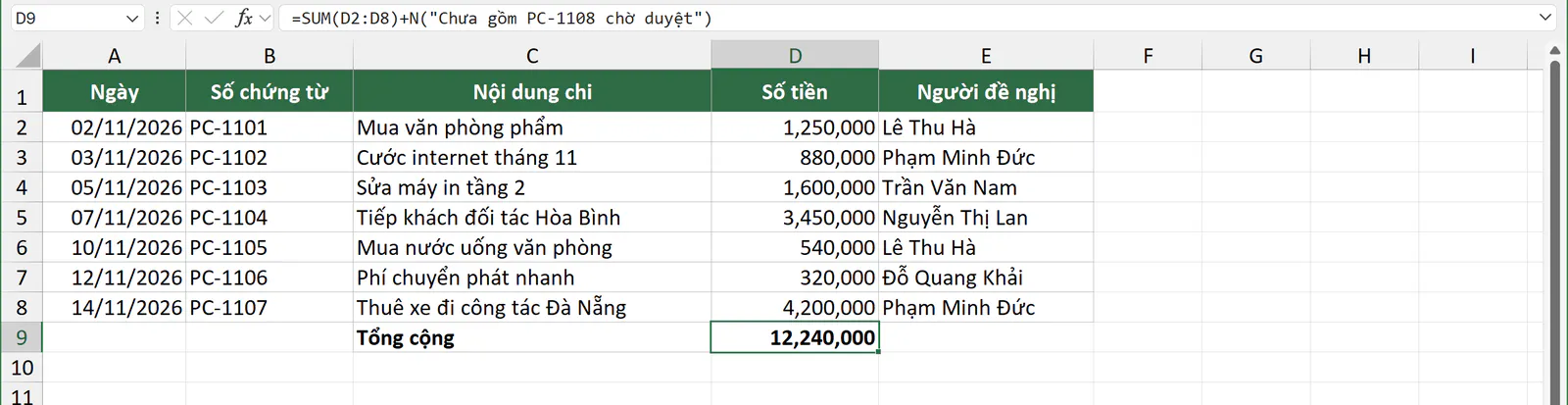
Cách này dùng cho công thức trả về số. Nếu công thức trả về chữ, phần +N("...") thường làm Excel báo lỗi #VALUE!, nên bạn viết &T(N("...")) thay vì +N("..."). Hàm T đổi số 0 thành chuỗi rỗng, nên kết quả chữ không đổi.
Bạn hay gặp lỗi gì khi chèn ghi chú trong Excel?
Lỗi | Nguyên nhân | Cách sửa |
|---|---|---|
Menu chuột phải không có New Note, chỉ có Insert Comment | Bạn dùng Excel 2019 trở về trước, bản chỉ có một loại ghi chú. | Bạn chọn Insert Comment, loại này hoạt động giống Note. |
Rê chuột vào ô nhưng ghi chú không hiện, góc ô không có dấu | Mục For cells with comments, show đang là No comments, notes, or indicators. | Bạn vào File > Options > Advanced và chọn lại lựa chọn ở giữa. |
Ghi chú luôn hiện, che mất bảng | Ghi chú đang bật Show/Hide Note, hoặc đang bật Show All Notes. | Bạn bấm chuột phải vào ô > Show/Hide Note, hoặc bấm lại Show All Notes. |
Menu chuột phải không có New Comment | Ô đó đã có Note, mà một ô chỉ chứa được Note hoặc Comment. | Bạn xóa Note bằng Delete Note, hoặc chuyển Note thành Comment bằng Convert to Comments. |
Không tìm thấy lệnh chèn ảnh vào Comment | Comment không hỗ trợ ảnh và định dạng chữ. | Bạn dùng Note và làm theo mục chèn ảnh ở trên. |
Không sửa được Comment | Comment đó do người khác tạo, Excel chỉ cho sửa Comment của chính tài khoản bạn. | Bạn trả lời bằng ô Reply thay vì sửa. |
Gõ Enter trong khung Note mà Excel không lưu | Enter trong Note chỉ xuống dòng. | Bạn bấm chuột ra ô khác hoặc nhấn Esc để thoát khung. |
Khung ghi chú bị kéo dài hoặc nằm xa ô | Khung đã bị kéo lệch hoặc bị đổi cỡ trong lúc ghi chú đang hiện cố định. | Bạn bật Show/Hide Note, kéo khung về cạnh ô, kéo cạnh khung cho vừa nội dung rồi ẩn lại. |
Excel không có hàm có sẵn để lấy nội dung ghi chú ra ô. Nếu bạn cần đưa nội dung ghi chú thành một cột, bạn phải dùng VBA hoặc chép tay.
Nếu bạn muốn thao tác nhanh hơn, bạn có thể đọc thêm bài phím tắt Excel thông dụng cho dân văn phòng.
Bạn muốn học Excel bài bản hơn?
Nếu muốn học bài bản cùng người hướng dẫn, bạn có thể tham khảo khóa 30 ngày học và thực hành Excel của Nghề Excel, với 30 buổi luyện tập, hơn 500 bài tập thực tế lấy từ doanh nghiệp và coach đồng hành cùng bạn trong từng buổi.
Ảnh chụp màn hình sản phẩm Microsoft: Used with permission from Microsoft.