
File báo cáo dùng qua nhiều tháng thường nặng dần, mở lâu, lưu lâu và có lúc không gửi qua email được. Bài viết này hướng dẫn bạn giảm dung lượng file Excel theo thứ tự: tìm xem file nặng do đâu trước, rồi sửa từng nguyên nhân. Mỗi bước đều có số đo thật trên cùng một file báo cáo bán hàng.
Câu trả lời ngắn: bạn nhấn Ctrl + End để tìm vùng thừa rồi xóa hẳn các dòng đó, nén ảnh bằng Compress Pictures, bỏ tích Save source data with file trong PivotTable Options, xóa style rác và tên lỗi, rồi lưu file dạng .xlsb. Với file báo cáo bán hàng trong bài, các bước này đưa file từ 5,63 MB xuống còn 943 KB.
Ảnh trong bài được chụp trên Excel 365 giao diện tiếng Anh. Trước khi làm, bạn lưu một bản sao của file gốc, vì nhiều bước sẽ không hoàn tác được sau khi bạn lưu và đóng file.
File ví dụ trong bài là báo cáo bán hàng tháng 10 có 3 sheet:
Sheet | Nội dung |
|---|---|
Dữ liệu | Sheet này có 30.000 dòng đơn hàng ở vùng |
Pivot | Sheet này có một Pivot Table tổng doanh thu theo nhân viên và khu vực. |
Hóa đơn | Sheet này có bảng chi phí và 6 ảnh chụp hóa đơn. |
Bạn xem dung lượng file Excel ở đâu?
Bạn vào File > Info. Ở cột bên phải, dòng Size trong mục Properties cho biết dung lượng file. File ví dụ đang nặng 5,63 MB.
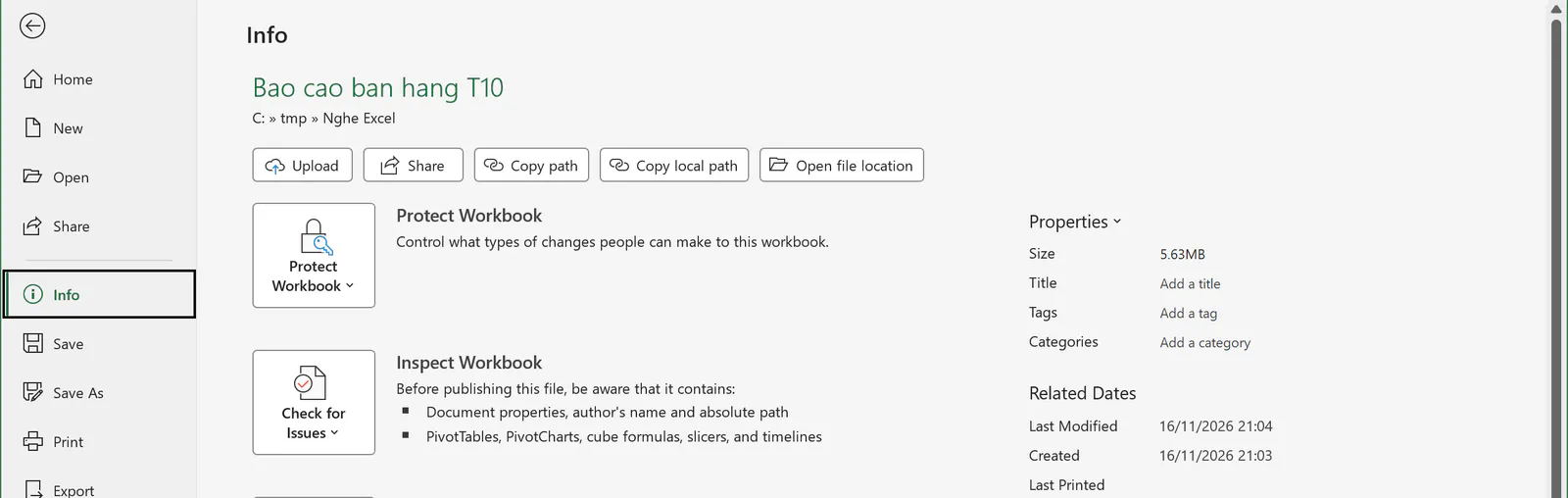 Info của file báo cáo bán hàng, dòng Size trong mục Properties hiện 5.63MB" loading="lazy">
Bạn cũng có thể xem trong File Explorer: bạn bấm chuột phải vào file, chọn Properties và xem dòng Size.
Làm sao biết file Excel nặng do đâu?
Bạn nên tìm nguyên nhân trước khi sửa, vì mỗi nguyên nhân có một cách sửa riêng. Bạn có 3 cách kiểm tra.
Cách 1: Bạn nhấn Ctrl + End để tìm vùng thừa
Bạn chọn một ô bất kỳ trong sheet rồi nhấn Ctrl + End. Excel nhảy tới ô cuối cùng mà Excel coi là đã dùng. Nếu ô này nằm xa hơn nhiều so với dòng dữ liệu cuối, sheet đang có vùng thừa.
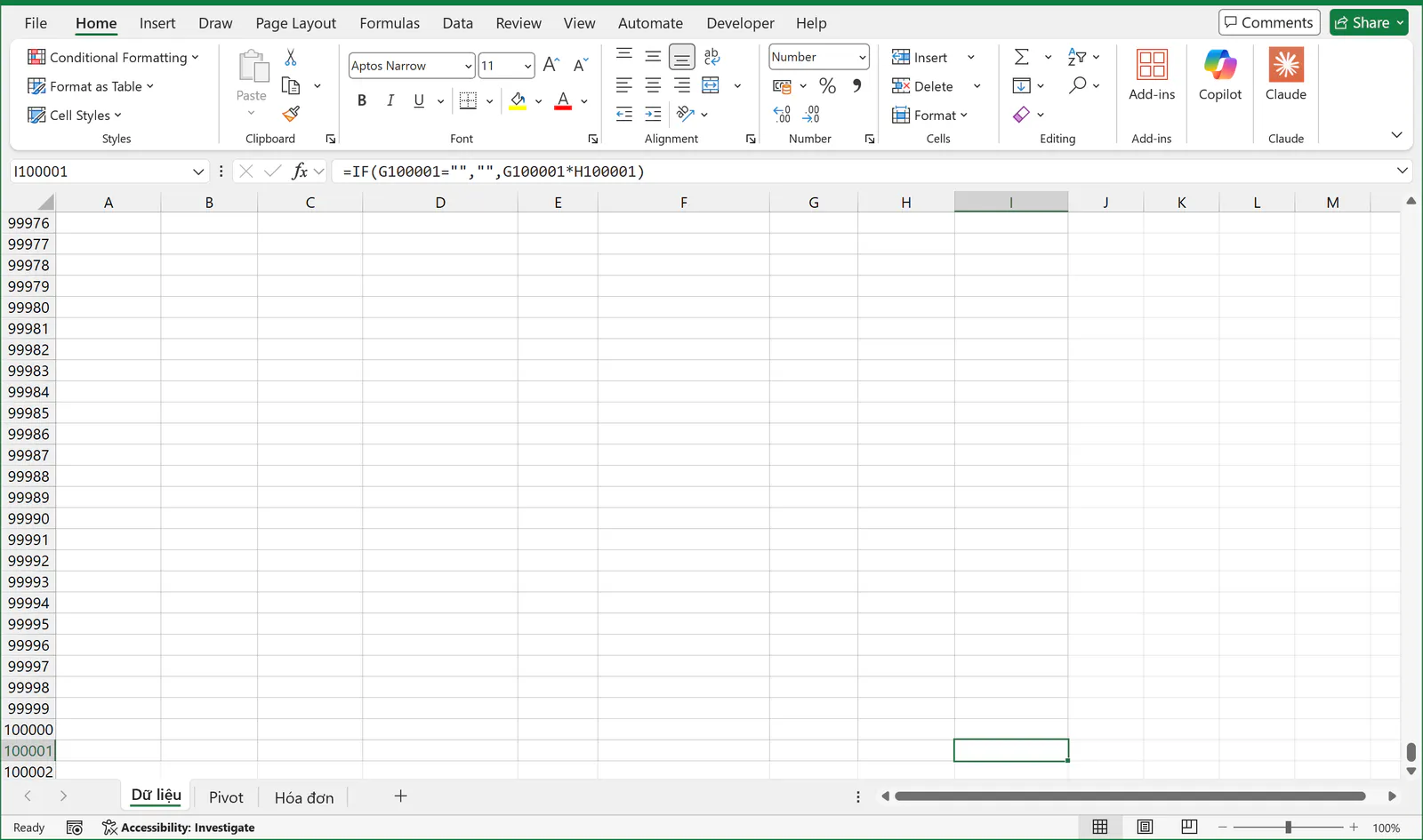
Ở file ví dụ, người làm trước đã kẻ khung, định dạng số và kéo sẵn công thức cột I xuống tới dòng 100001. Excel phải lưu thông tin của 70.000 dòng trống đó.
Cách 2: Bạn xem phần nào nặng nhất bên trong file
File .xlsx thực chất là một file nén chứa nhiều phần nhỏ. Bạn có thể mở ra xem phần nào nặng nhất:
Bạn chép file ra một bản sao.
Bạn đổi đuôi bản sao từ
.xlsxthành.zip. Nếu không thấy đuôi file, bạn bật View > File name extensions trong File Explorer.Bạn mở file
.zipvà vào thư mụcxl. Cột Compressed size cho biết mỗi phần chiếm bao nhiêu trong file.
File Explorer không hiện dung lượng của thư mục con. Với thư mục như media hay pivotCache, bạn mở thư mục đó và cộng cột Compressed size của các file bên trong.
Bảng dưới đây ghi các phần nặng nhất của file ví dụ:
Phần trong file | Chiếm trong file | Phần này chứa gì | Cách sửa trong bài |
|---|---|---|---|
| 3.688 KB | Phần này chứa ô, công thức và định dạng của sheet Dữ liệu. | Bạn xóa vùng thừa. |
| 926 KB | Thư mục này chứa ảnh chèn vào file. | Bạn nén ảnh. |
| 421 KB | Thư mục này chứa bản sao dữ liệu của Pivot Table. | Bạn bỏ lưu bộ nhớ đệm. |
| 373 KB | Phần này chứa các kiểu định dạng ô (style). | Bạn xóa style rác. |
| 258 KB | Phần này ghi thứ tự tính các ô có công thức. | Phần này tự nhỏ lại khi bạn xóa vùng thừa. |
Riêng phần sheet1.xml đã chiếm khoảng 64% file, nên bạn sửa vùng thừa trước. Nếu sheet nào nặng bất thường, bạn mở file xl\workbook.xml bằng Notepad để biết sheet1, sheet2... ứng với tên sheet nào. Thứ tự các sheet trong file này giống thứ tự tab sheet trong Excel.
Cách 3: Bạn bấm nút Check Performance
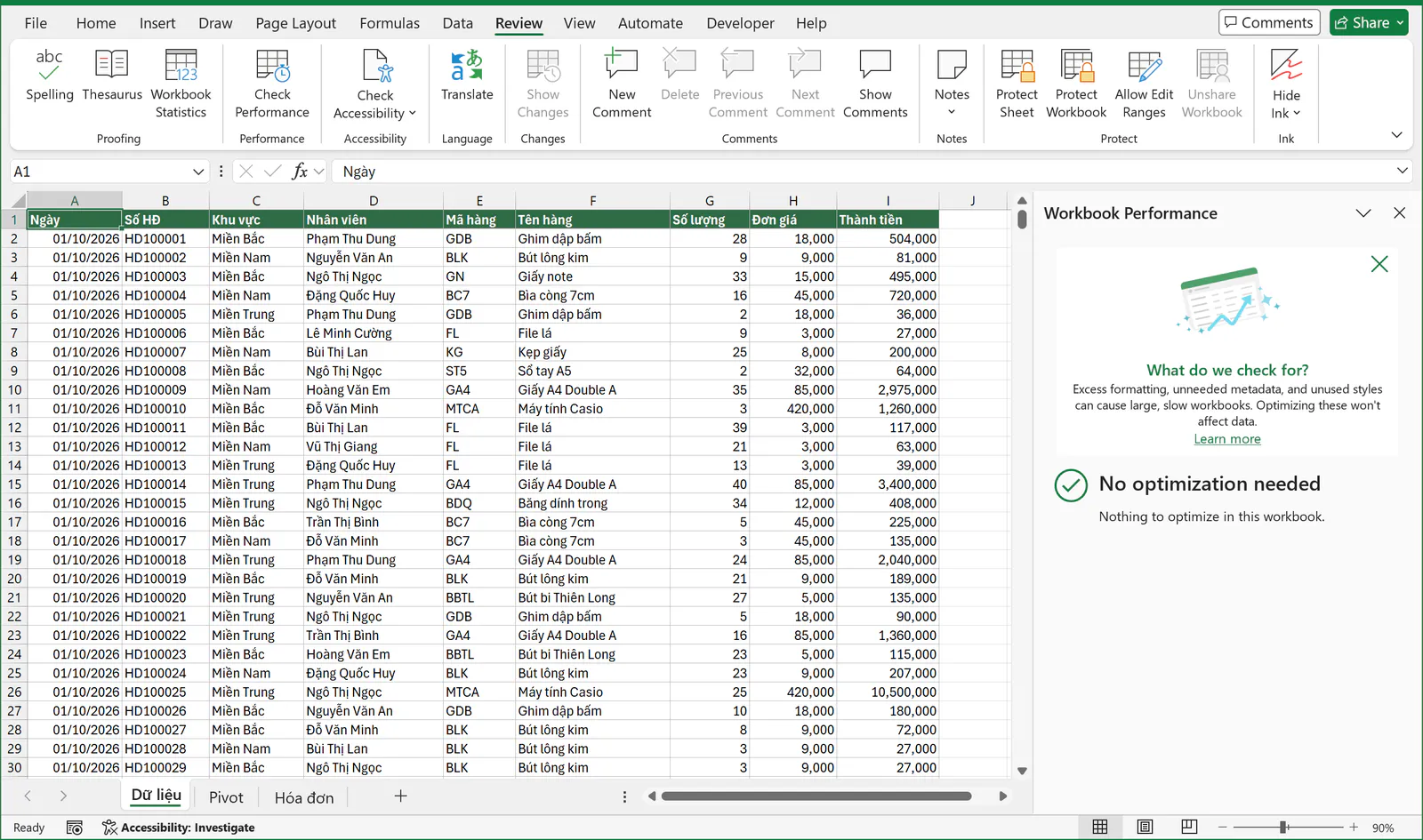
Excel cho Microsoft 365 có nút Check Performance ở thẻ Review. Khi bạn bấm nút này, khung Workbook Performance mở ra và đếm các ô trống nhưng vẫn còn định dạng.
Nút này chỉ tìm ô trống còn định dạng. Ở file ví dụ, vùng thừa có công thức nên Check Performance báo No optimization needed, dù sheet Dữ liệu đang có 70.000 dòng thừa. Vì vậy, bạn vẫn nên nhấn Ctrl + End để kiểm tra lại.
Khung này có nhắc tới "unused styles", nhưng file ví dụ đang có 12.000 style rác mà Check Performance vẫn báo No optimization needed. Bạn vẫn cần làm các bước bên dưới.
Bạn xóa vùng thừa sau Ctrl + End như thế nào?
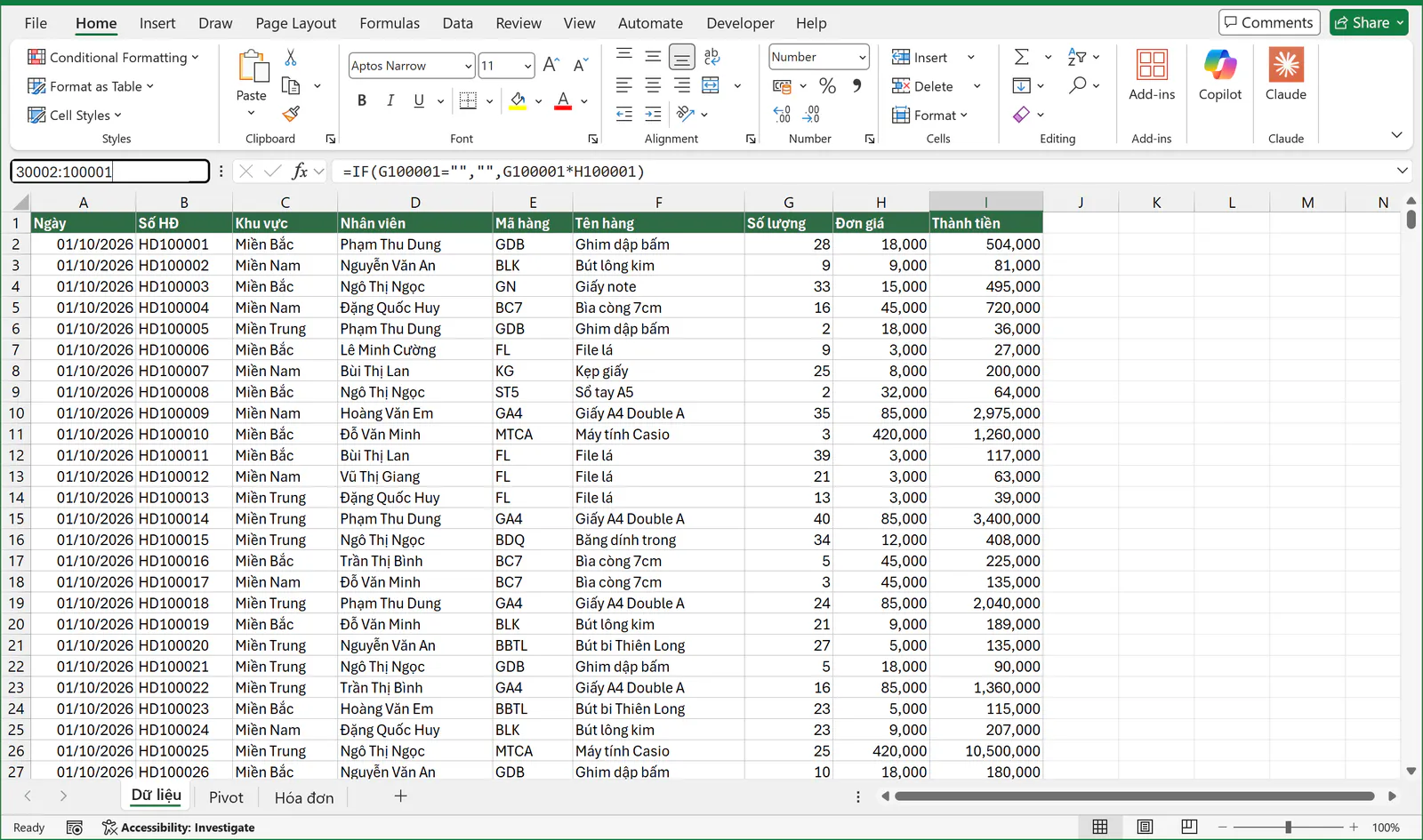
Bạn xóa hẳn các dòng thừa, không chỉ xóa nội dung. Ở file ví dụ, dữ liệu kết thúc ở dòng 30001, nên bạn xóa từ dòng 30002 tới dòng 100001.
Bước 1: Bạn bấm vào ô Name Box ở bên trái thanh công thức, gõ 30002:100001 rồi nhấn Enter. Excel chọn nguyên các dòng từ 30002 tới 100001.
Bước 2: Bạn bấm chuột phải vào số thứ tự của một dòng đang chọn ở bên trái và chọn Delete.
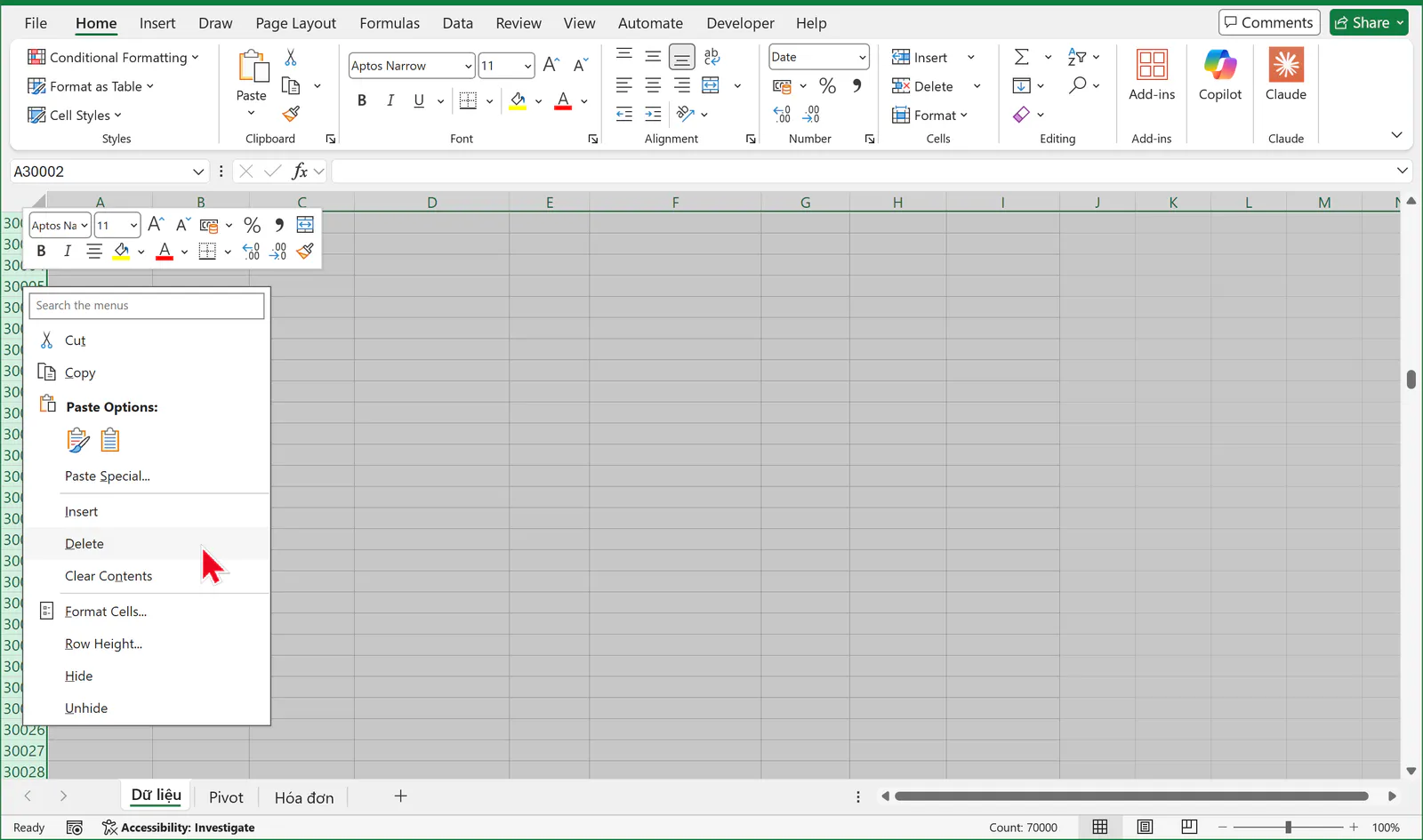
Bước 3: Bạn nhấn Ctrl + S để lưu. Sau đó, bạn nhấn Ctrl + Home rồi Ctrl + End để kiểm tra lại.
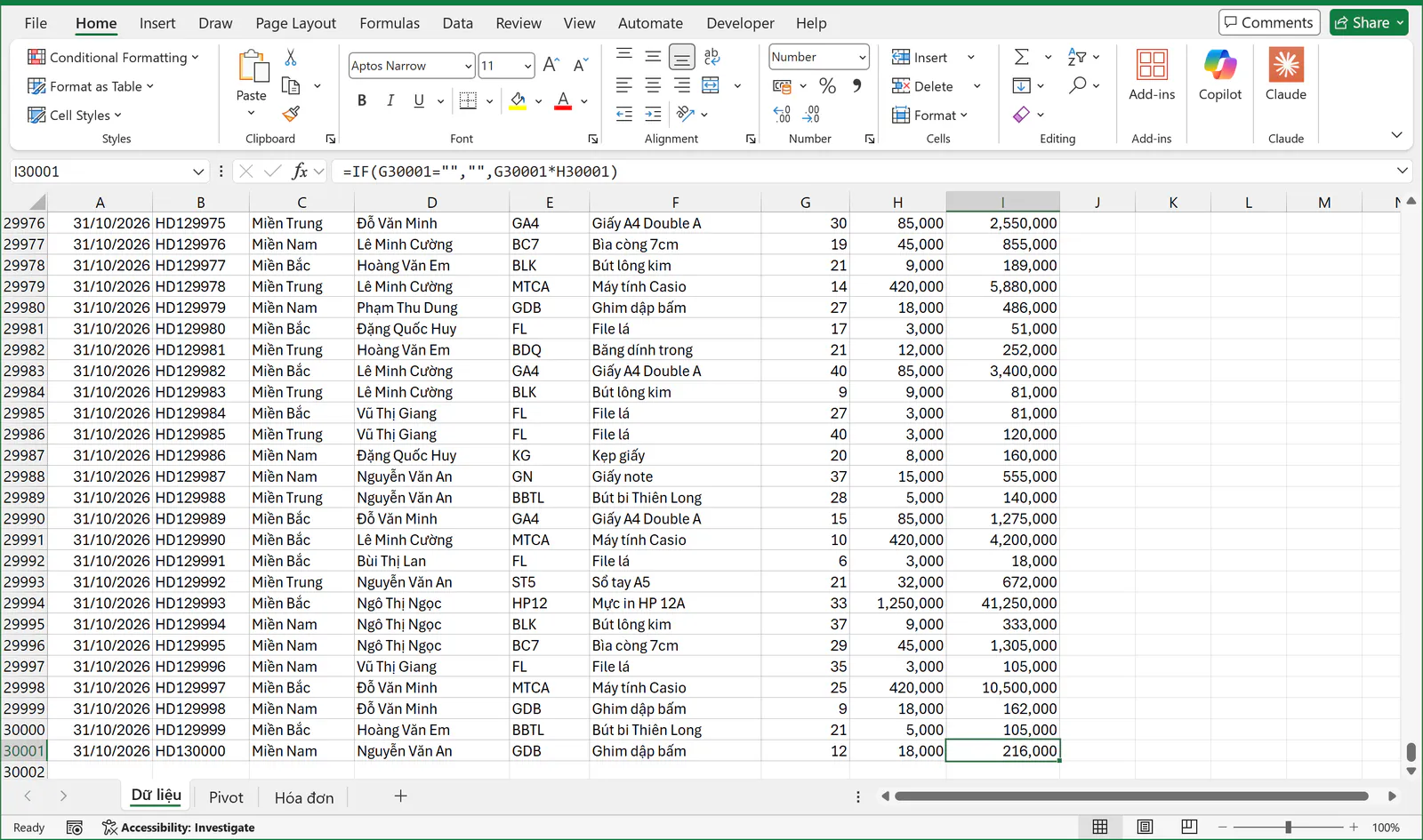
File ví dụ giảm từ 5,63 MB xuống 3,27 MB.
Nếu Ctrl + End nhảy sang một cột rất xa bên phải, bạn làm tương tự với cột: bạn gõ vùng cột vào Name Box, ví dụ J:XFD, rồi bấm chuột phải vào tên cột và chọn Delete.
Nếu bạn chỉ chọn vùng thừa rồi bấm phím Delete, Excel chỉ xóa công thức và chữ, còn khung viền và định dạng số vẫn ở lại. Trên một bản sao của file ví dụ, cách này chỉ đưa file từ 5,63 MB xuống 5,36 MB, và Ctrl + End vẫn nhảy tới ô I100001.
Khi vùng thừa chỉ còn định dạng, nút Check Performance ở thẻ Review sẽ phát hiện được. Ở bản sao này, Excel báo có 700.000 ô cần tối ưu ở sheet Dữ liệu.
Vùng thừa có 70.000 dòng và 9 cột từ A tới I, tức 630.000 ô. Con số 700.000 khớp với cách Check Performance tính mỗi dòng thành 10 mục: 9 ô và thêm chính dòng đó. Dòng "1,000,123 cells used" cũng khớp cách tính này: 100.001 dòng của sheet Dữ liệu nhân 10, cộng 113 mục ở 2 sheet còn lại. Bạn không cần tự nhân lại, con số này chỉ cho biết vùng thừa lớn tới đâu.
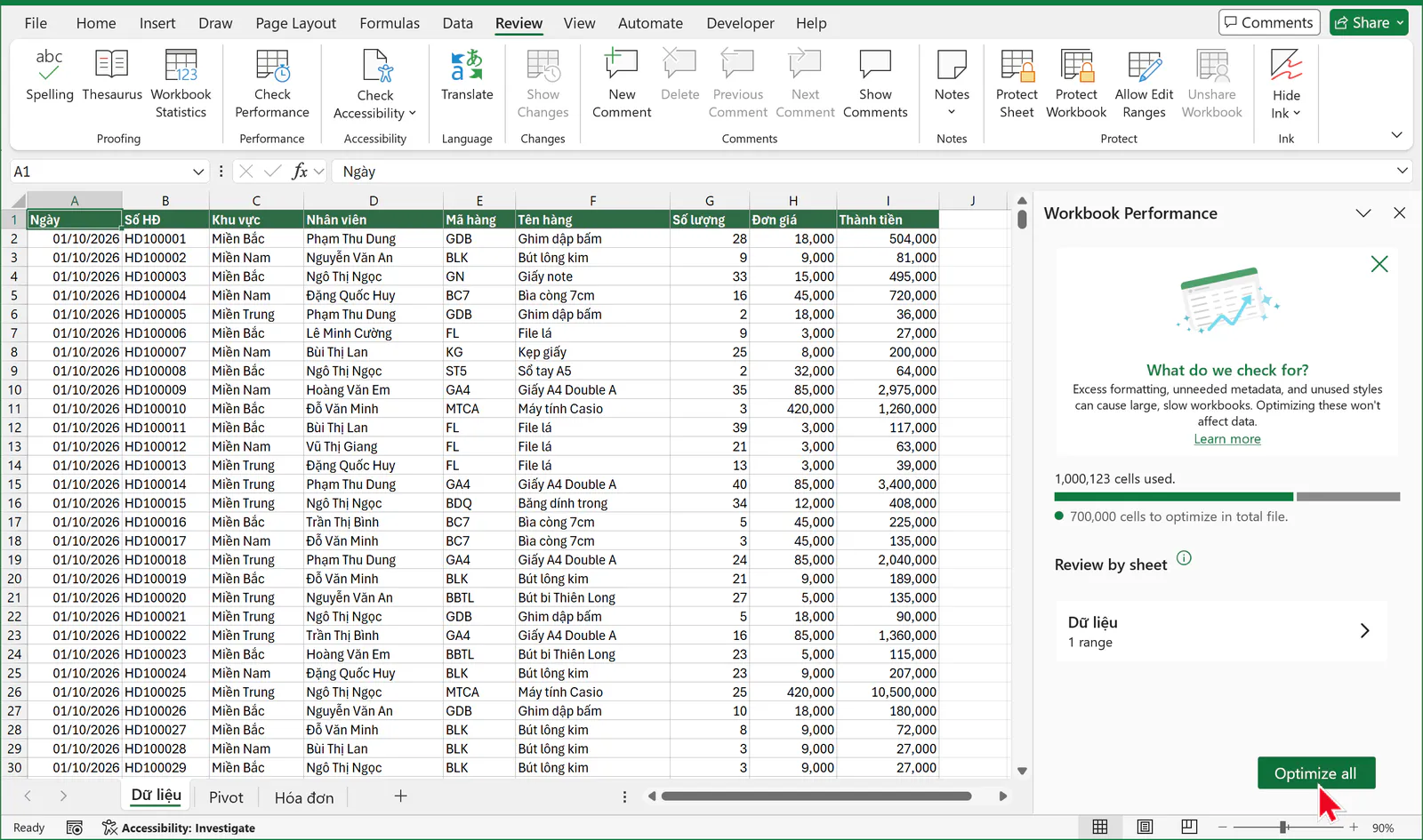
Bạn bấm Optimize all rồi nhấn Ctrl + S. Bản sao giảm xuống 3,27 MB, bằng với khi bạn xóa hẳn các dòng thừa.
Bạn nén ảnh trong file Excel như thế nào?
Excel 365 đã tự giảm ảnh xuống 220 ppi khi lưu file. Ở file ví dụ, mỗi ảnh hóa đơn gốc nặng khoảng 1,7 MB nhưng chỉ chiếm khoảng 155 KB trong file. Ảnh vẫn làm file nặng khi file có nhiều ảnh, khi ảnh được để cỡ lớn trên sheet, hoặc khi file đang bật tùy chọn Do not compress images in file.
Bước 1: Bạn bấm vào một ảnh bất kỳ. Excel hiện thẻ Picture Format. Bạn bấm thẻ này rồi bấm nút Compress Pictures trong nhóm Adjust.
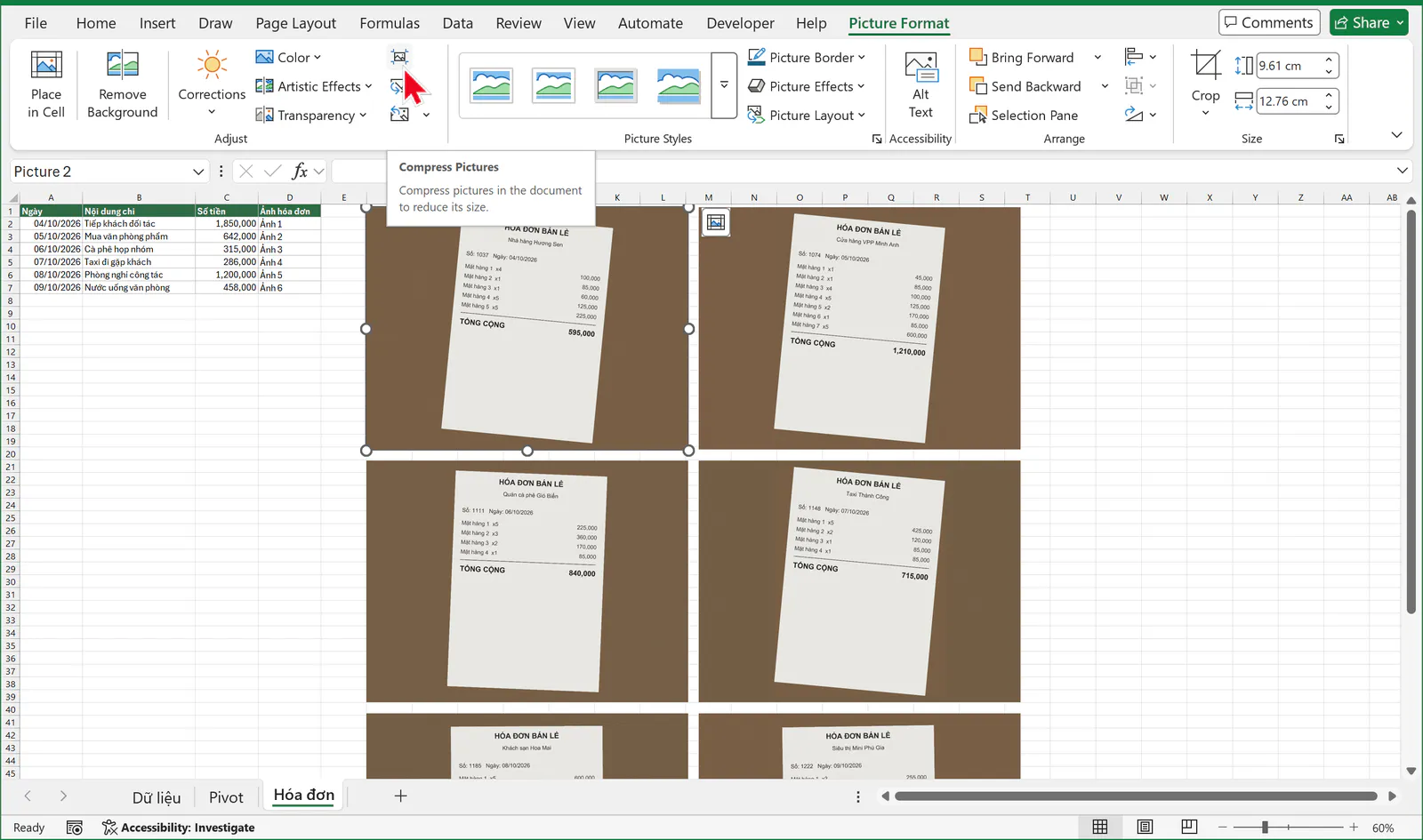
Bước 2: Trong hộp thoại Compress Pictures, bạn làm như sau:
Bạn bỏ dấu tích ở Apply only to this picture để Excel nén mọi ảnh trong file.
Bạn giữ dấu tích ở Delete cropped areas of pictures để Excel bỏ phần ảnh đã cắt.
Bạn chọn độ phân giải ở mục Resolution. Mức E-mail (96 ppi) cho file nhẹ nhất. Nếu bạn cần ảnh rõ hơn khi phóng to hoặc khi in, bạn chọn Web (150 ppi).
Các mức không thấp hơn độ phân giải ảnh đang có sẽ hiện màu xám và bạn không chọn được. Ở file ví dụ, ảnh đang ở 220 ppi nên các mức High fidelity, HD (330 ppi) và Print (220 ppi) đều hiện màu xám.
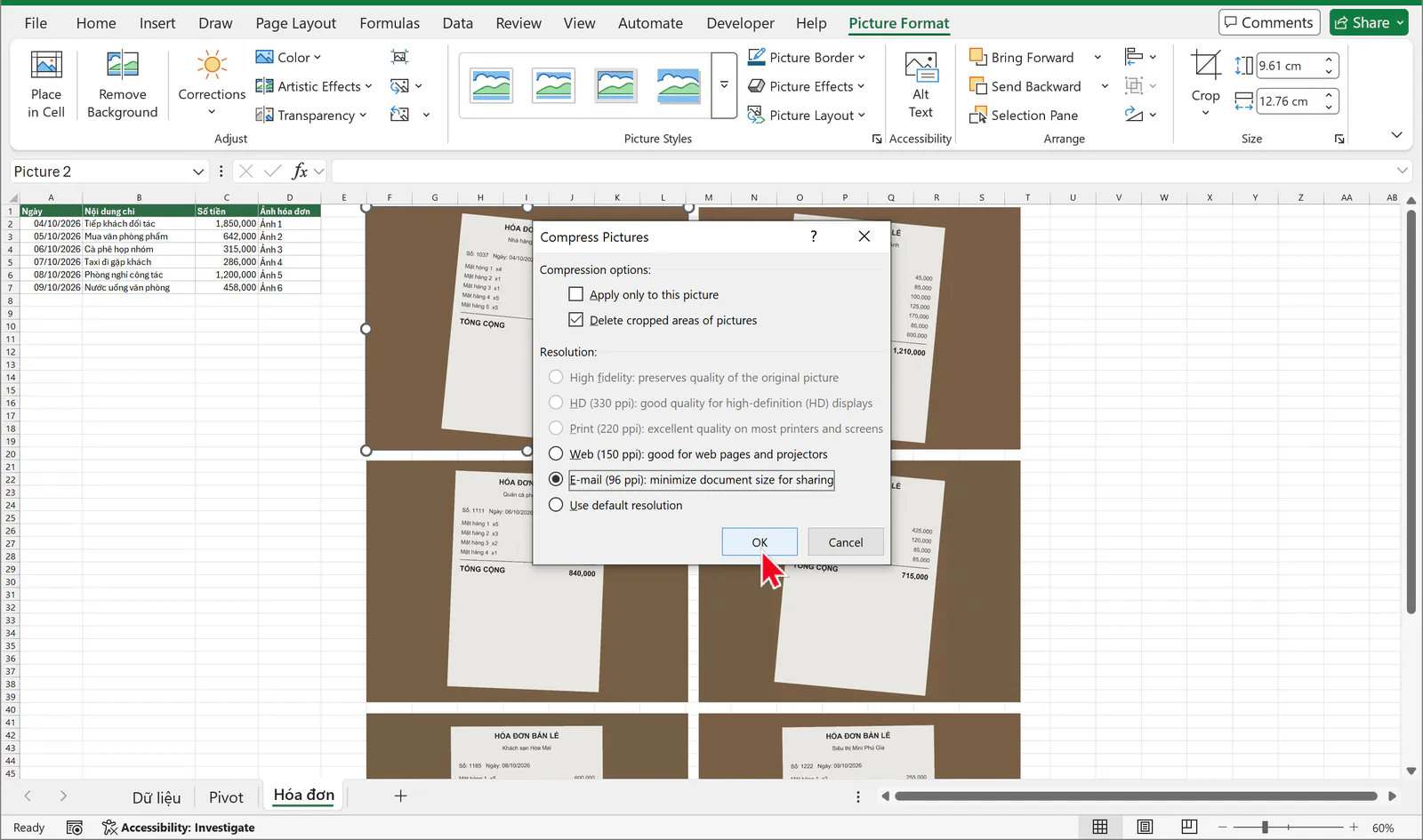
Bước 3: Bạn bấm OK rồi nhấn Ctrl + S.
File ví dụ giảm từ 3,27 MB xuống 2,44 MB. Mỗi ảnh hóa đơn trong file giảm từ khoảng 155 KB xuống khoảng 12 KB.
Ảnh đã nén sẽ mờ hơn khi bạn phóng to và không lấy lại được bản gốc sau khi lưu. Nếu bạn cần ảnh rõ để đối chiếu chứng từ, bạn giữ ảnh gốc trong thư mục riêng.
Để ảnh chèn sau này nhẹ sẵn, bạn vào File > Options > Advanced, tìm mục Image Size and Quality, bỏ tích Do not compress images in file và chọn mức thấp hơn ở Default resolution. Bạn cũng có thể tích Discard editing data để Excel không giữ lại bản ảnh trước khi chỉnh sửa.
Bạn bỏ bộ nhớ đệm của Pivot Table như thế nào?
Khi bạn tạo Pivot Table, Excel chép toàn bộ vùng dữ liệu nguồn vào một bộ nhớ đệm (pivot cache) và lưu bộ nhớ đệm này trong file. Nếu dữ liệu nguồn nằm ngay trong file, file đang chứa dữ liệu hai lần.
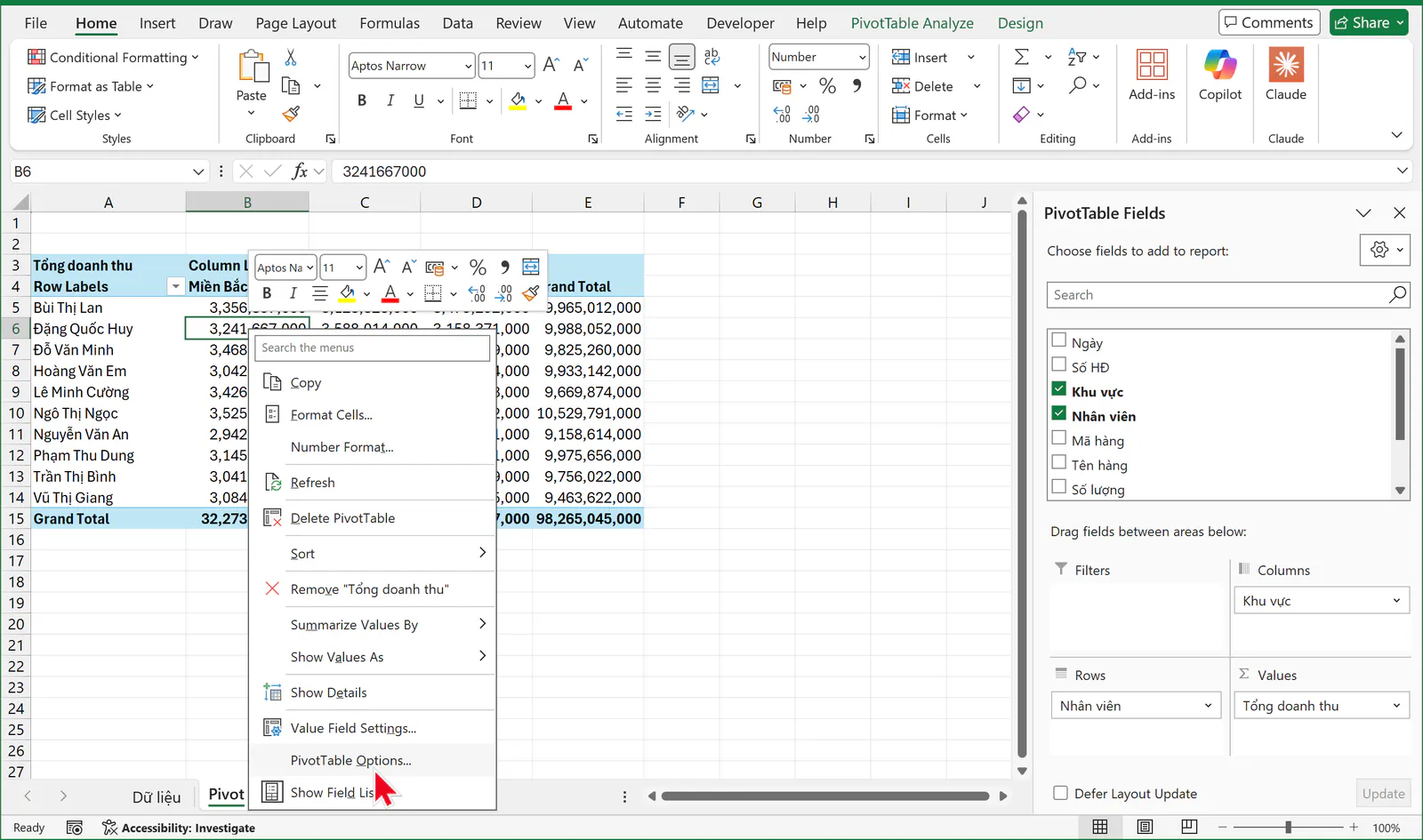
Bước 1: Bạn bấm chuột phải vào một ô bất kỳ trong Pivot Table và chọn PivotTable Options.
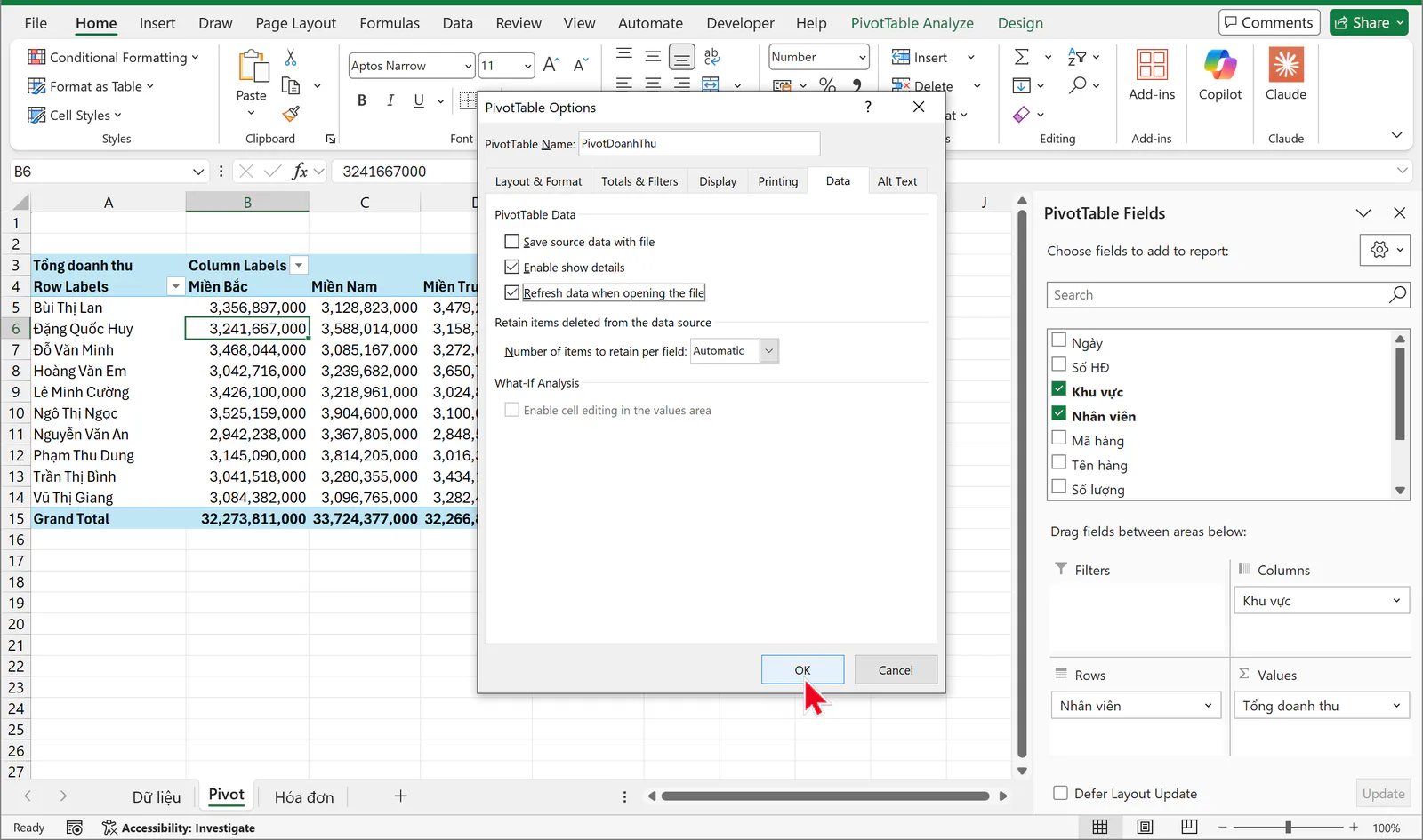
Bước 2: Trong thẻ Data, bạn bỏ dấu tích ở Save source data with file và tích vào Refresh data when opening the file. Sau đó, bạn bấm OK rồi nhấn Ctrl + S.
File ví dụ giảm từ 2,44 MB xuống 2,02 MB. Khi mở lại file, Pivot Table tự làm mới và vẫn ra tổng doanh thu 98.265.045.000 đồng.
Nếu bạn không tích Refresh data when opening the file, lần đầu bạn lọc hoặc kéo trường trong Pivot Table sau khi mở file, Excel sẽ báo cần làm mới. Khi đó, bạn bấm chuột phải vào Pivot Table và chọn Refresh. Nếu bạn mới làm quen với Pivot Table, bạn có thể đọc bài Pivot Table trong Excel.
Bạn xóa style rác trong Excel như thế nào?
Style rác là các kiểu định dạng ô có tên như "Normal 2", "Comma 3", "20% - Accent1 5". Các style này thường đi theo khi bạn chép sheet hoặc dán dữ liệu từ file khác. File có hàng nghìn style rác sẽ mở chậm, và có lúc Excel báo Too many different cell formats.
Bạn kiểm tra bằng cách vào thẻ Home và bấm Cell Styles. Nếu mục Custom ở trên cùng có rất nhiều style lạ, file đang có style rác.
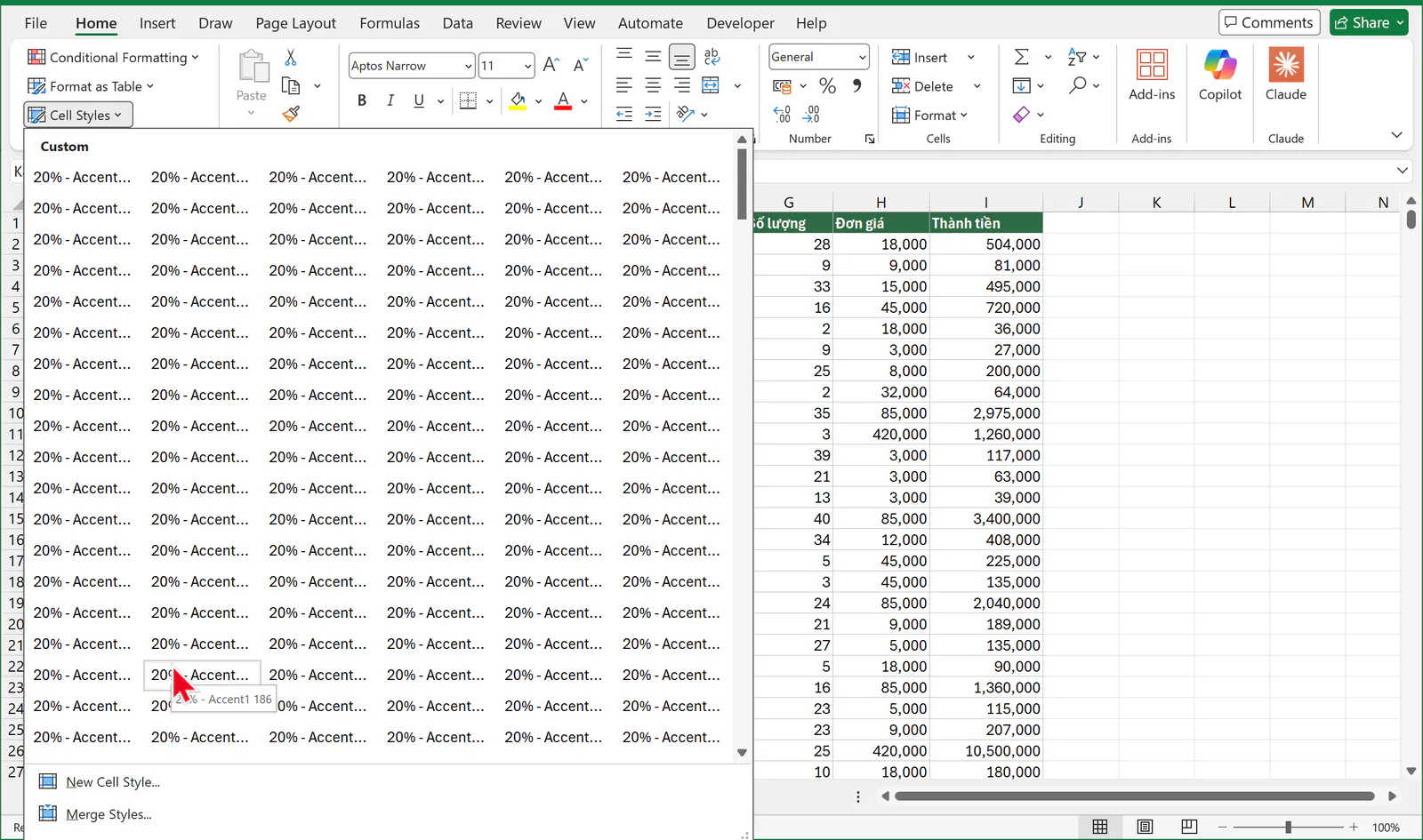
Xóa tay từng style trong danh sách này mất rất nhiều thời gian, nên bạn dùng đoạn VBA dưới đây. Đoạn VBA này xóa mọi style không có sẵn trong Excel, kể cả style do bạn tự tạo, nên bạn chỉ chạy trên file không dùng style riêng.
Ô nào đang dùng một style bị xóa sẽ quay về style Normal, nên định dạng số, font và màu nền lấy từ style đó cũng mất theo. Ví dụ, một ô dùng style "Comma 2" (định dạng #,##0.00, tô nền vàng nhạt) đang hiện 1,234.50. Sau khi style bị xóa, ô này hiện 1234.5, mất dấu phân cách và mất màu nền. Ô dùng style "Normal 2" (font Arial cỡ 10) sẽ đổi về font mặc định Aptos Narrow cỡ 11.
Phần định dạng bạn đặt trực tiếp cho ô thì vẫn giữ nguyên. Vì vậy, trước khi chạy, bạn chọn các cột số tiền và ngày tháng, nhấn Ctrl + 1 và chọn lại định dạng số cho các cột đó. Sau khi chạy, bạn xem lại các cột này trước khi lưu. Nếu cột nào bị đổi định dạng, bạn đóng file mà không lưu và làm lại trên bản sao.
Sub XoaStyleRac()
    Dim i As Long, n As Long
    For i = ActiveWorkbook.Styles.Count To 1 Step -1
        If Not ActiveWorkbook.Styles(i).BuiltIn Then
            ActiveWorkbook.Styles(i).Delete
            n = n + 1
        End If
    Next i
    MsgBox "Da xoa " & n & " style"
End Sub
Bước 1: Bạn mở file cần dọn, nhấn Alt + F11 để mở cửa sổ VBA, chọn Insert > Module, rồi dán đoạn code trên vào.
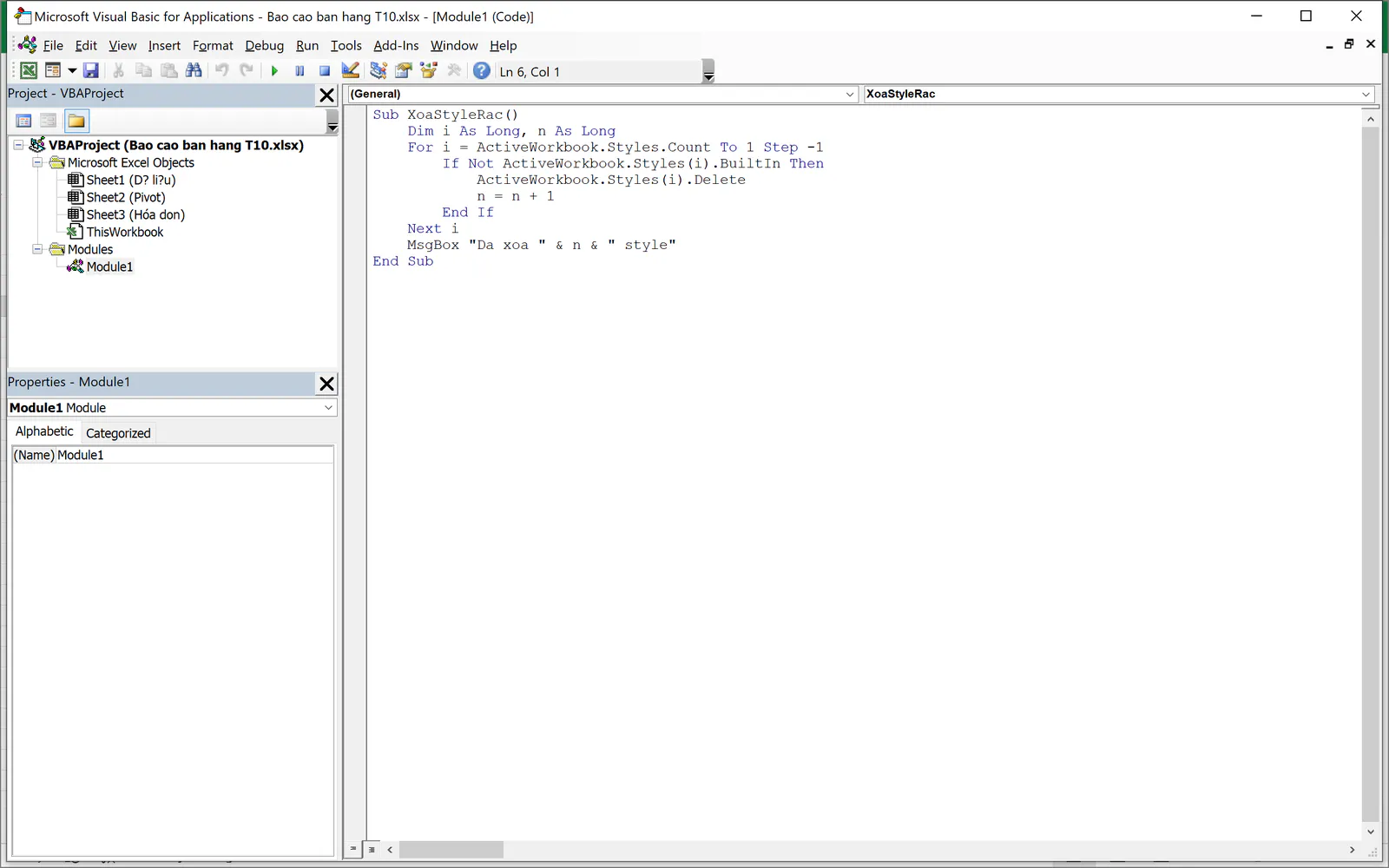
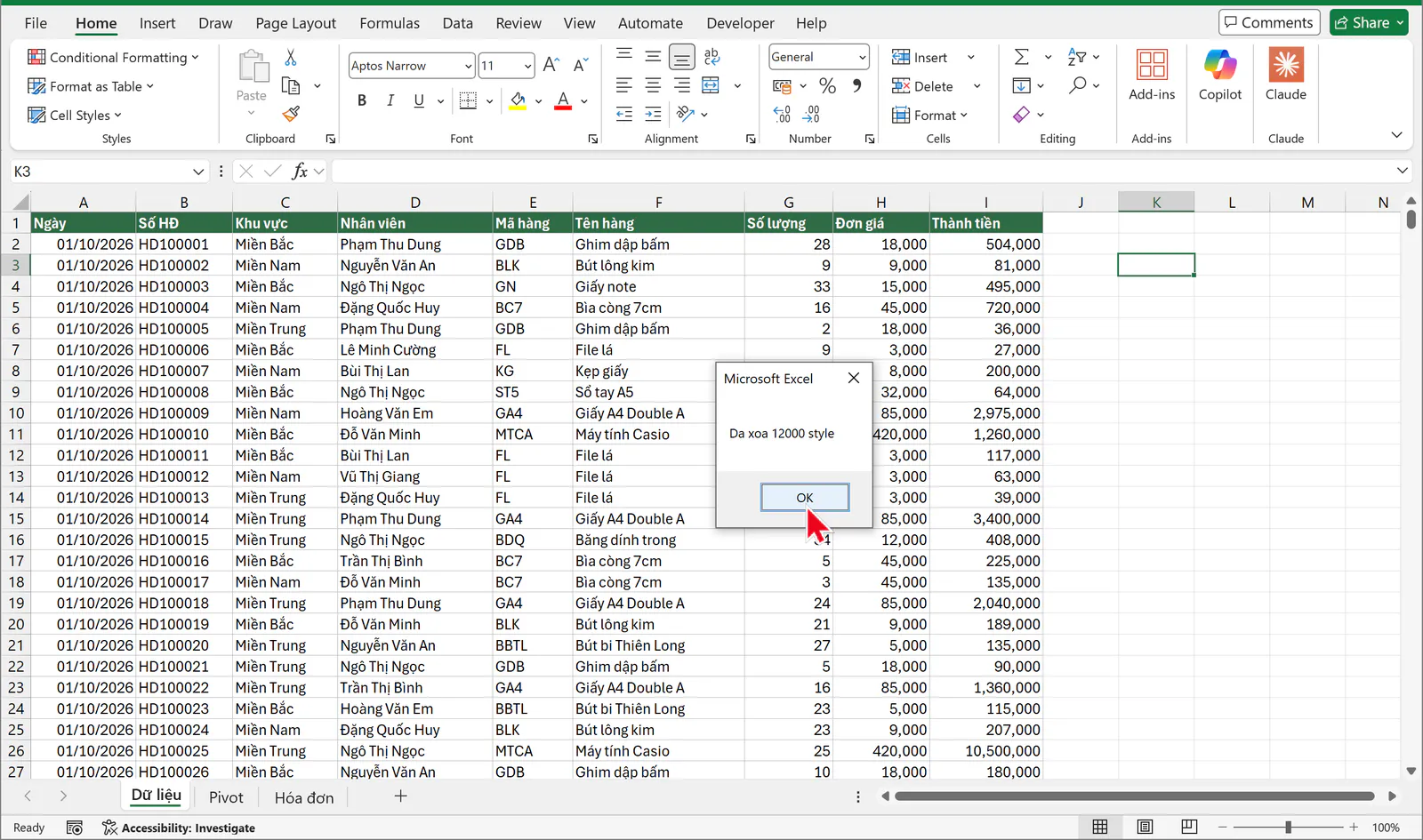
Bước 2: Bạn đặt con trỏ gõ vào giữa đoạn code rồi nhấn F5. Khi chạy xong, Excel báo số style đã xóa.
Bước 3: Bạn đóng cửa sổ VBA và nhấn Ctrl + S. Excel báo phần VB project (đoạn code) không lưu được trong file .xlsx. Bạn bấm Save and erase features để Excel bỏ đoạn code và lưu file vẫn ở dạng .xlsx.
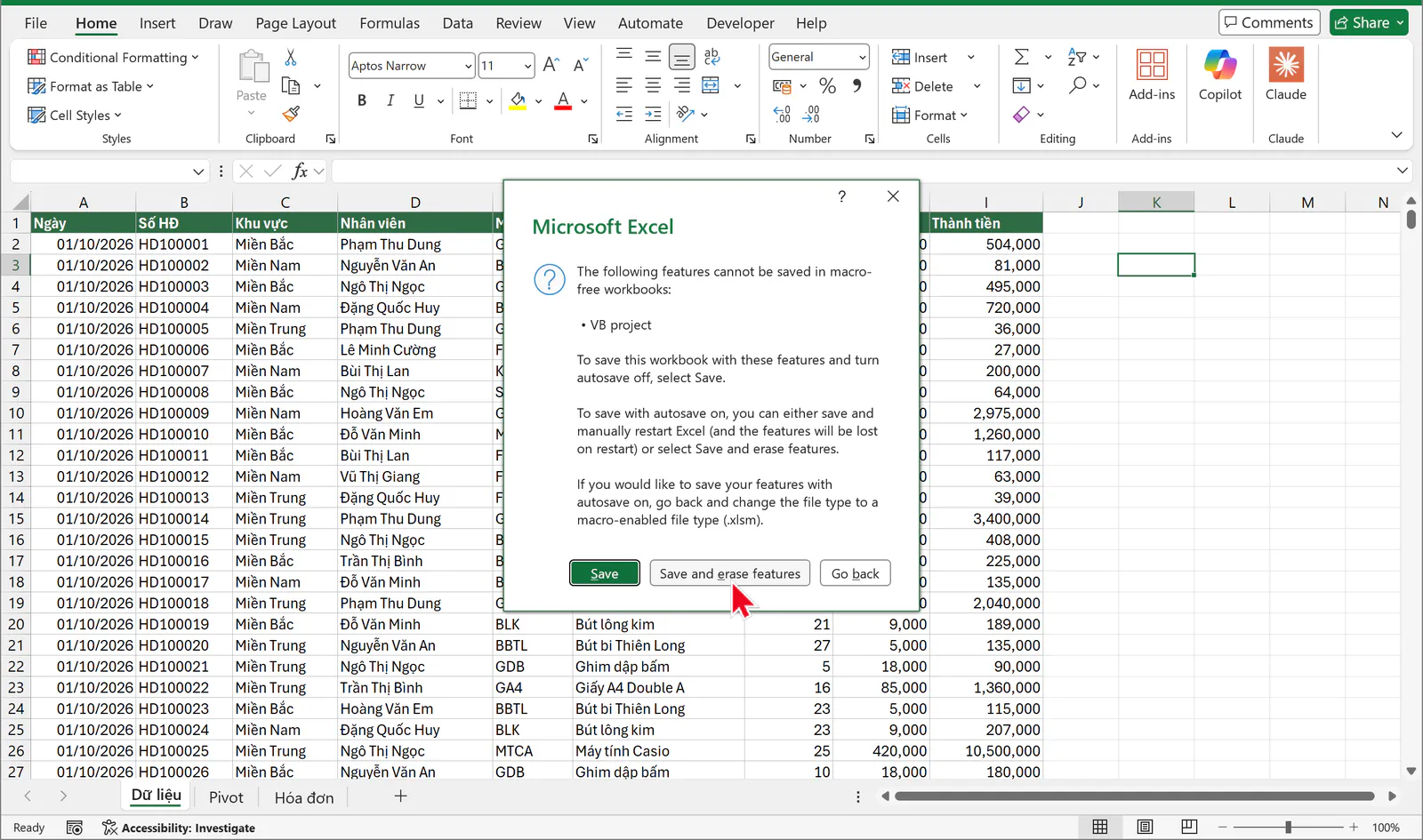
Ở bản Excel cũ hơn, hộp thoại này hỏi bạn có muốn lưu file không kèm macro không. Khi đó, bạn bấm Yes.
File ví dụ giảm từ 2,02 MB xuống 1,66 MB.
Bạn xóa tên vùng bị lỗi #REF! như thế nào?
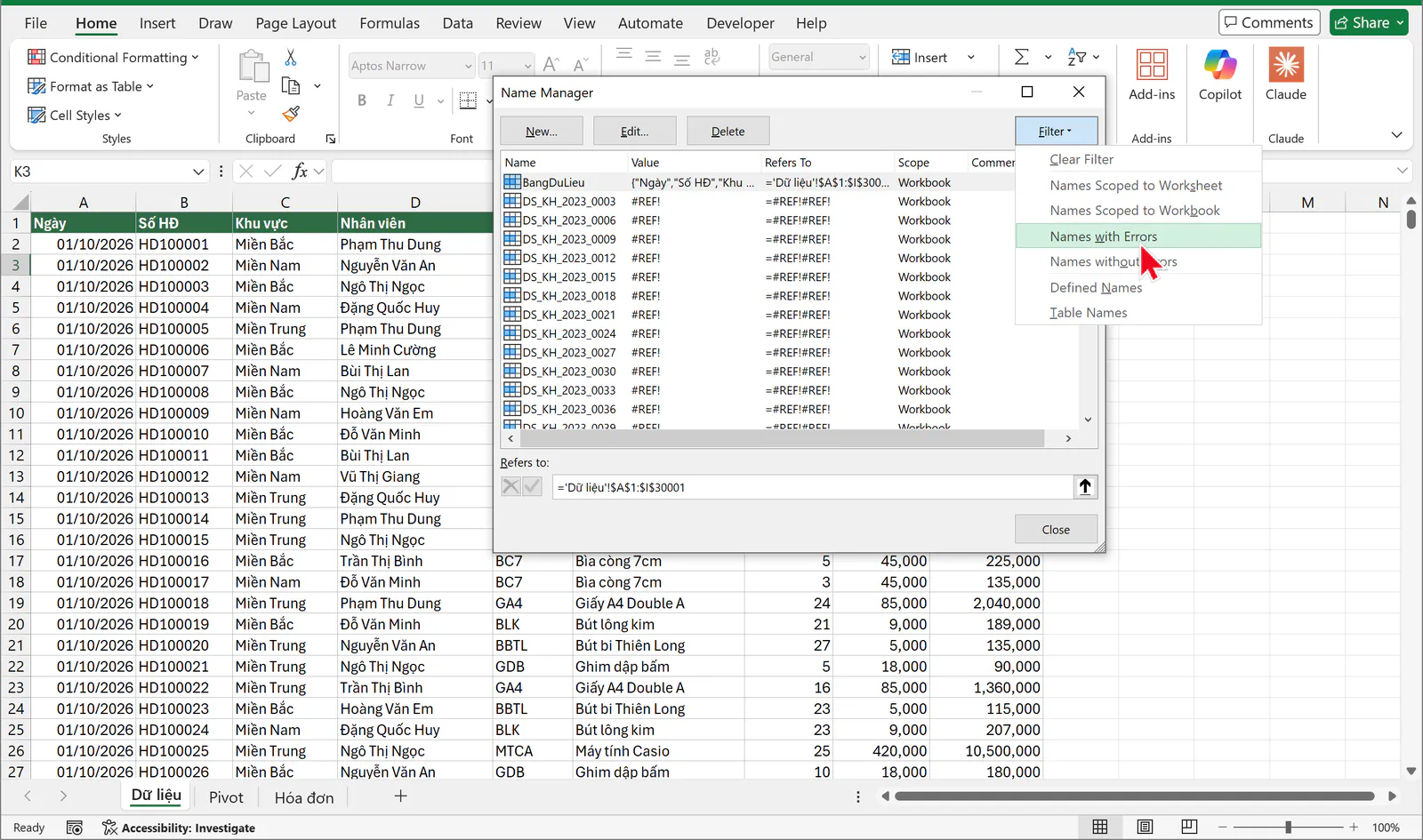
Tên vùng (named range) bị lỗi thường xuất hiện khi bạn chép sheet từ file cũ hoặc xóa sheet mà tên đang trỏ tới. Các tên này hiện giá trị #REF! trong Name Manager.
Bước 1: Bạn nhấn Ctrl + F3 để mở Name Manager. Bạn bấm nút Filter và chọn Names with Errors để chỉ hiện các tên bị lỗi.
Trước khi xóa, bạn kiểm tra xem có công thức nào còn dùng các tên này không. Bạn nhấn Ctrl + F, bấm Options, chọn Look in: Formulas, chọn Within: Workbook, gõ tên cần kiểm tra rồi bấm Find All. Nếu Excel tìm thấy công thức, bạn sửa công thức đó trước. Công thức dùng tên lỗi vốn đã báo #REF!, và sau khi bạn xóa tên, công thức đó sẽ báo #NAME?.
Bước 2: Bạn bấm vào tên đầu tiên trong danh sách, nhấn Shift + End để chọn tới tên cuối, rồi bấm Delete và OK.
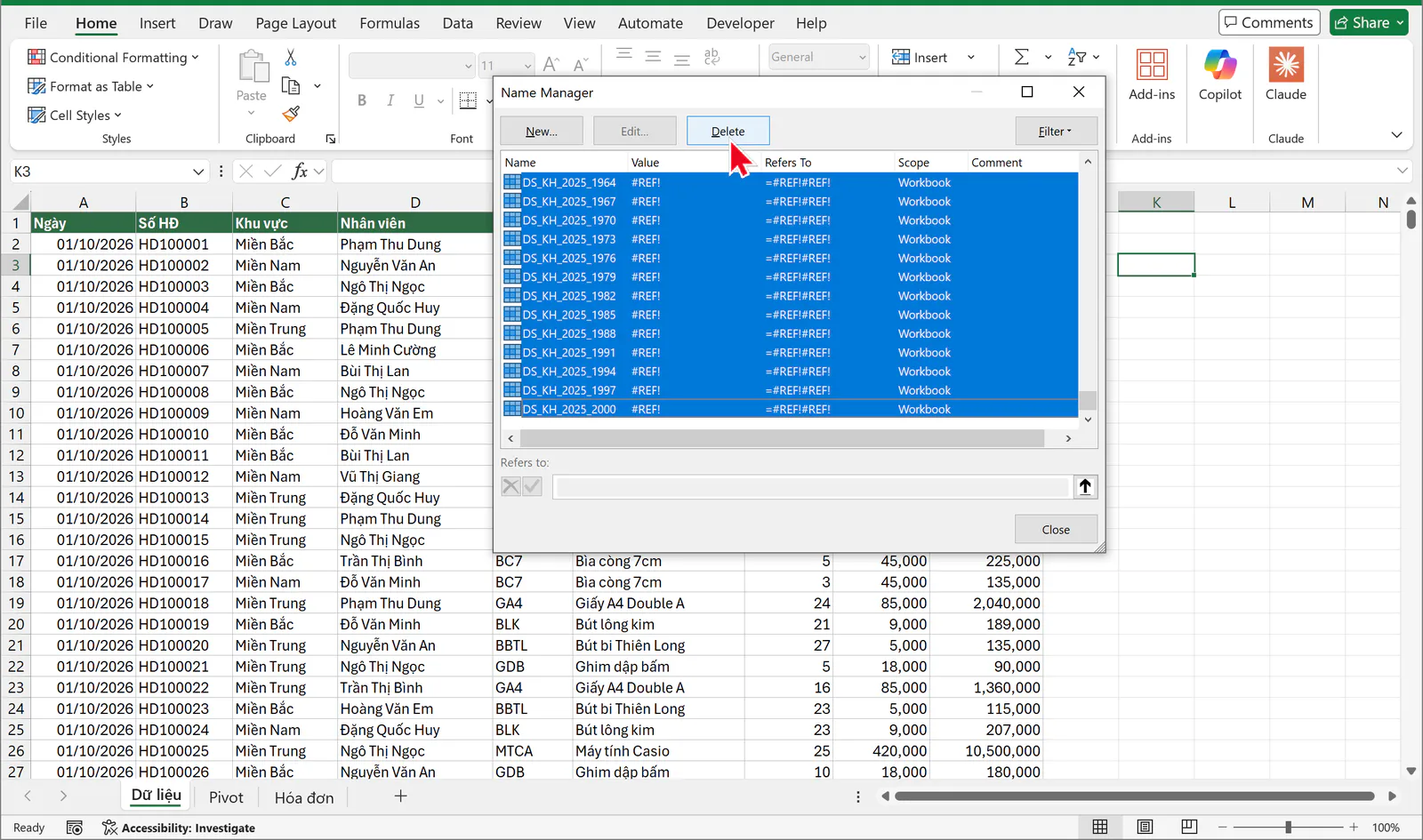
File ví dụ có 2.000 tên lỗi. Sau khi xóa và lưu, file giảm từ 1,66 MB xuống 1,65 MB. Tên lỗi gần như không làm file nặng thêm, nhưng danh sách tên gọn lại giúp bạn dễ tìm tên đang dùng.
Lưu file dạng .xlsb giảm dung lượng bao nhiêu?
Định dạng .xlsb (Excel Binary Workbook) lưu dữ liệu ở dạng nhị phân thay vì dạng chữ như .xlsx, nên file thường nhẹ hơn và mở, lưu nhanh hơn.
Bạn nhấn F12 để mở hộp thoại Save As. Ở ô Save as type, bạn chọn Excel Binary Workbook (*.xlsb) rồi bấm Save.
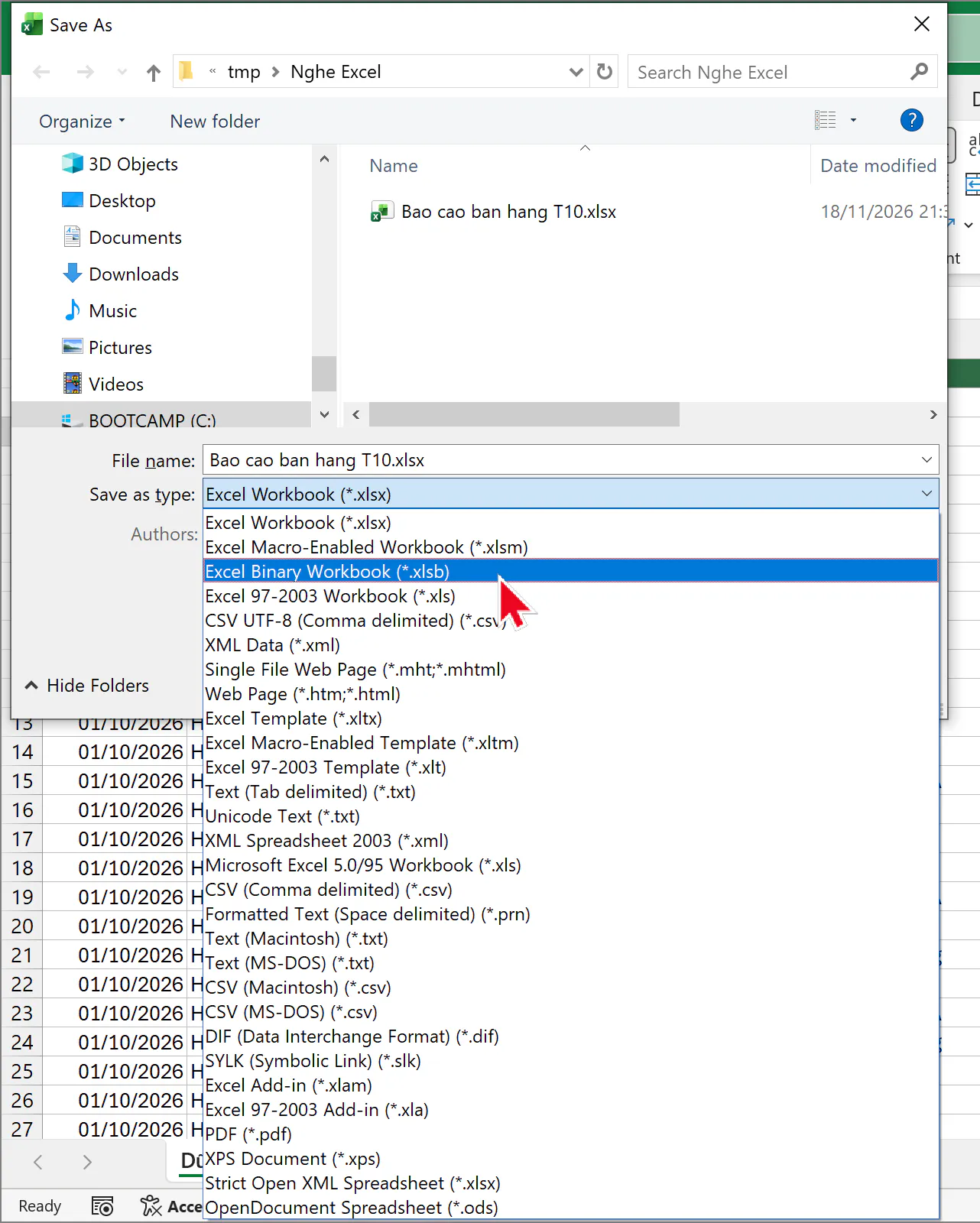
File ví dụ giảm từ 1,65 MB (.xlsx) xuống 943 KB (.xlsb).
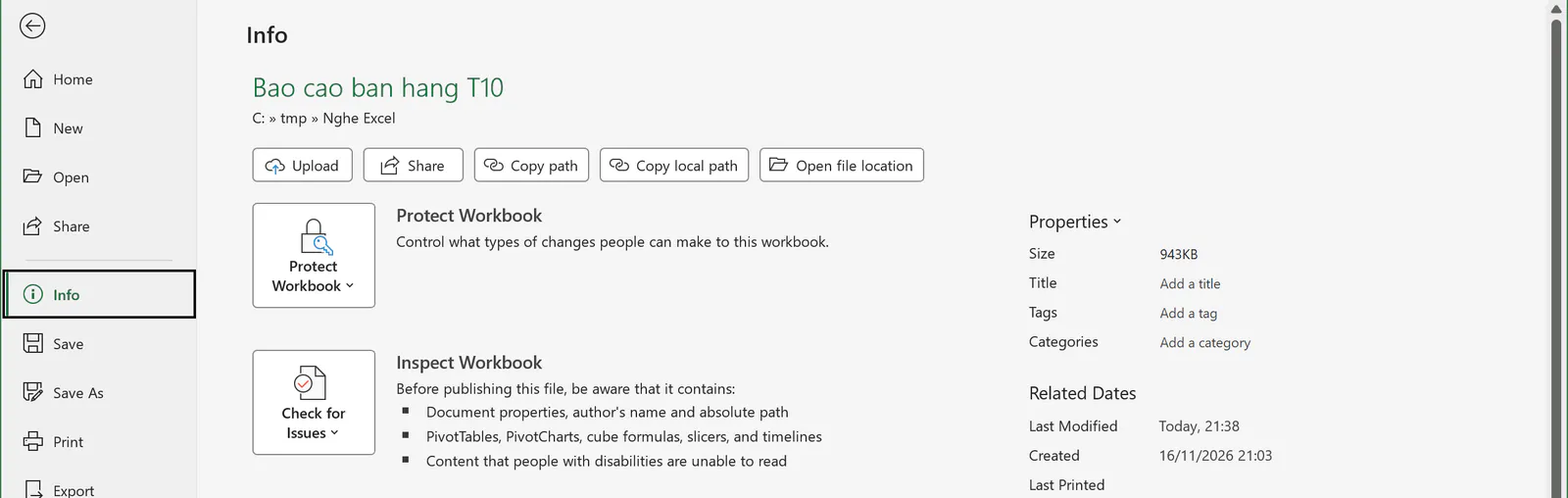 Info của file .xlsb, dòng Size hiện 943KB" loading="lazy">
Bảng dưới đây ghi dung lượng file ví dụ sau từng bước:
Bước | Dung lượng sau bước | Giảm được |
|---|---|---|
File gốc | 5,63 MB | |
Bạn xóa vùng thừa sau Ctrl + End | 3,27 MB | 2,36 MB |
Bạn nén ảnh ở mức 96 ppi | 2,44 MB | 0,83 MB |
Bạn bỏ bộ nhớ đệm Pivot Table | 2,02 MB | 0,42 MB |
Bạn xóa 12.000 style rác | 1,66 MB | 0,36 MB |
Bạn xóa 2.000 tên lỗi | 1,65 MB | 0,01 MB |
Bạn lưu dạng .xlsb | 943 KB | 0,73 MB |
Mức giảm ở mỗi bước tùy vào file của bạn. File có nhiều ảnh sẽ giảm nhiều ở bước nén ảnh, file có nhiều Pivot Table sẽ giảm nhiều ở bước bỏ bộ nhớ đệm.
File .xlsb mở được trên Excel 2007 trở về sau và Excel 365. Nếu người nhận mở file bằng phần mềm khác Excel, bạn nên hỏi trước họ có mở được .xlsb không, hoặc gửi bản .xlsx.
Vì sao file Excel nhẹ mà vẫn chạy chậm?
File nhẹ vẫn có thể chạy chậm nếu file có nhiều công thức dùng hàm tự tính lại liên tục, như OFFSET, INDIRECT, TODAY, NOW, RAND. Các hàm này tính lại mỗi khi bạn sửa bất kỳ ô nào trong file, kể cả ô không liên quan.
Bảng ví dụ có 40.000 dòng doanh thu ở cột C. Cột D tính doanh thu lũy kế. Ô D5 đang dùng công thức sau:
=SUM(OFFSET($C$2,0,0,ROW()-1,1))
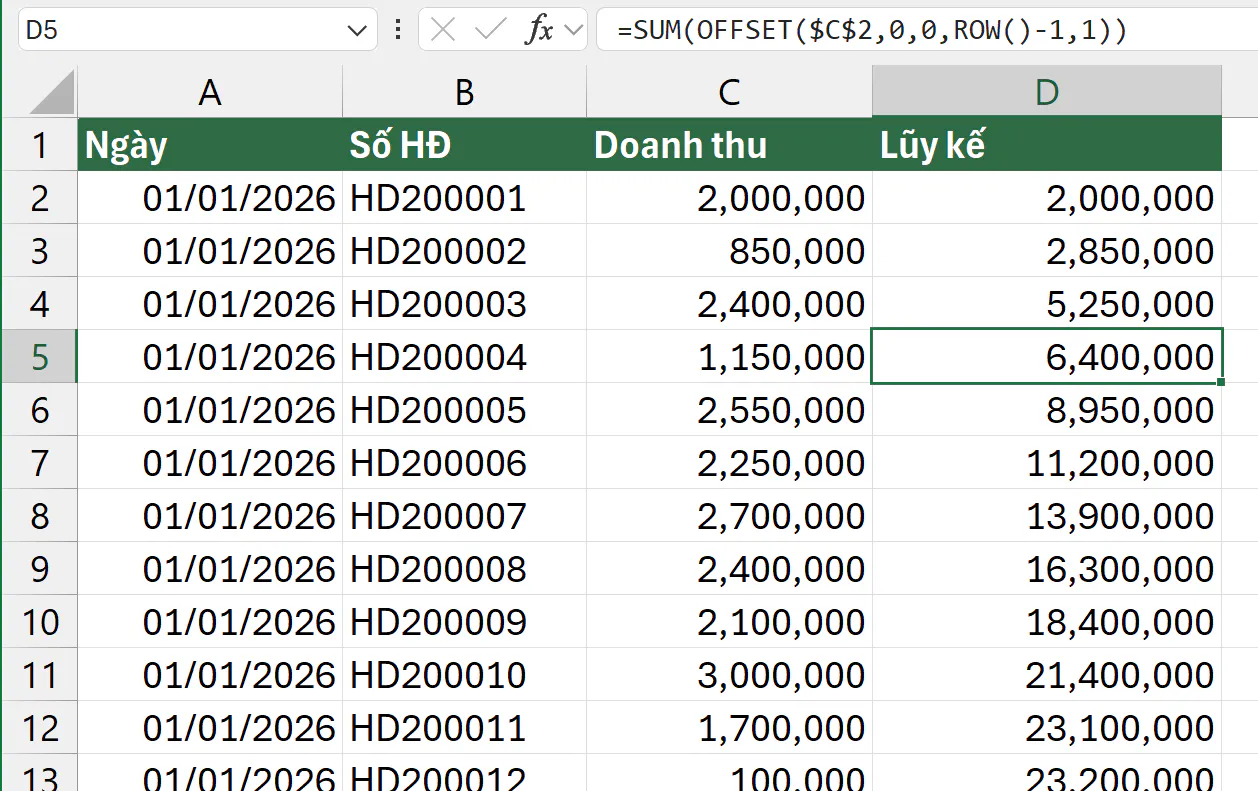
Công thức này cho kết quả đúng, nhưng mỗi lần bạn gõ vào một ô bất kỳ, Excel phải tính lại cả 40.000 ô ở cột D.
Bạn thay bằng cách lấy lũy kế dòng trên cộng doanh thu dòng này. Bạn gõ =C2 vào ô D2. Sau đó, bạn chọn ô D3, gõ công thức sau rồi nhấn Enter:
=D2+C3
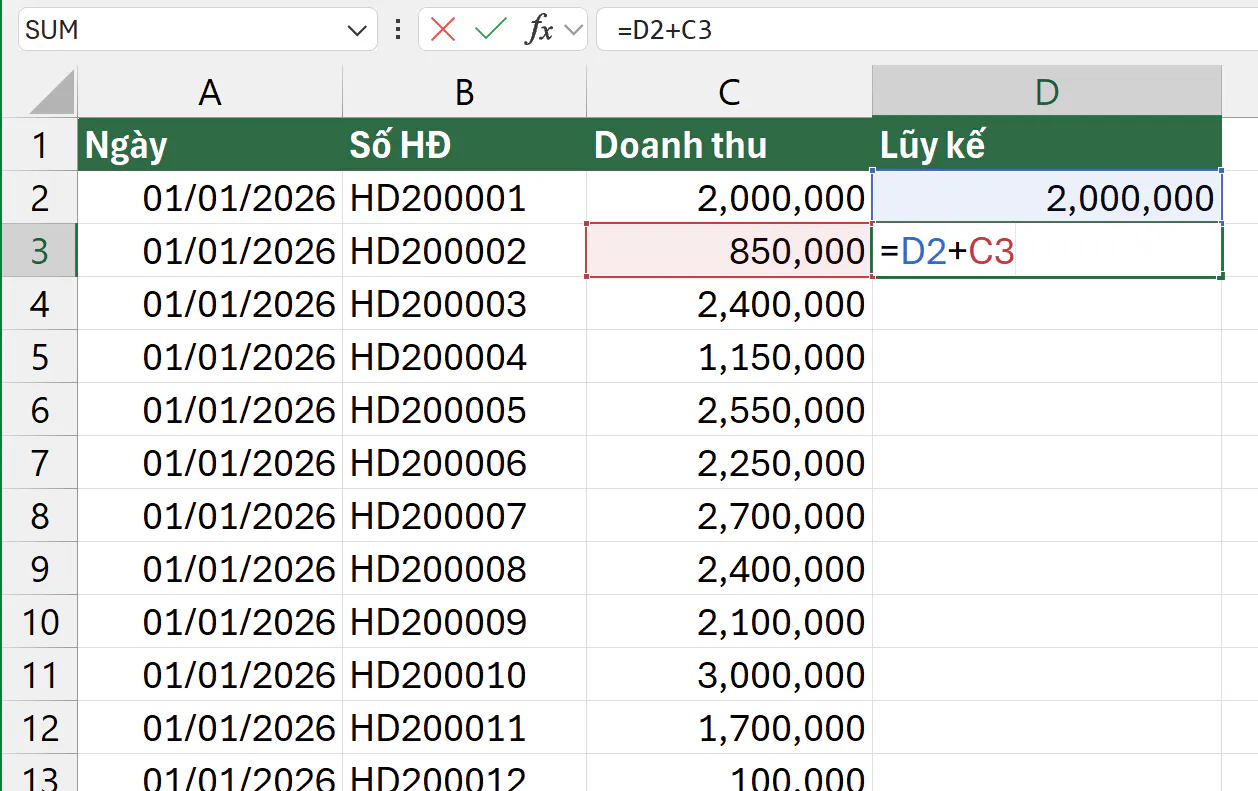
Bạn kéo công thức ở ô D3 xuống hết bảng. Kết quả giống hệt công thức OFFSET, ô D5 vẫn là 6.400.000 và ô D40001 vẫn là 60.927.800.000.
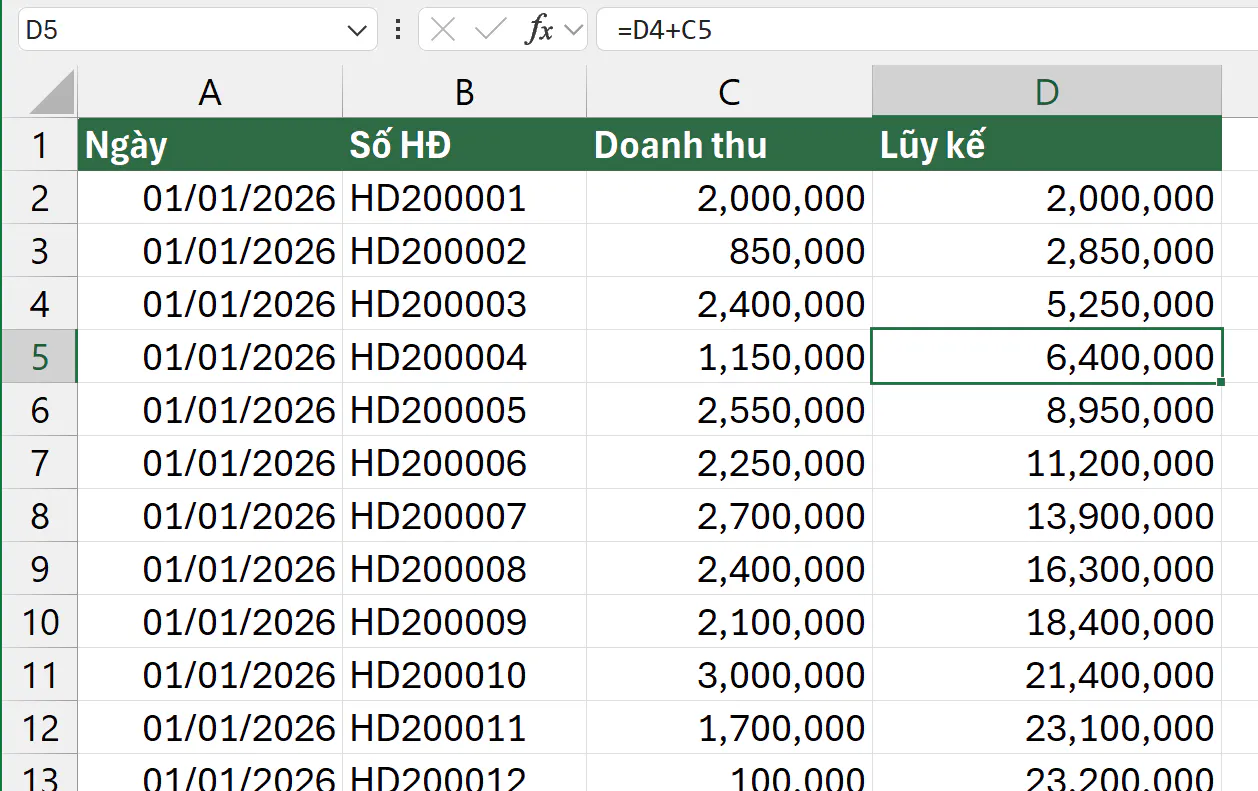
Bảng dưới đây ghi thời gian Excel tính lại sau khi bạn sửa một ô không liên quan, đo trên máy chụp bài:
Công thức ở cột D (40.000 dòng) | Thời gian tính lại sau mỗi lần sửa ô |
|---|---|
| Khoảng 4,7 giây |
| Khoảng 1,4 giây |
| Dưới 0,01 giây |
| Dưới 0,01 giây |
Nếu bạn muốn hiểu thêm hàm OFFSET dùng vào việc gì, bạn có thể đọc bài Hàm OFFSET trong Excel.
Nén file Excel bằng ZIP hay trang nén online có giảm được nhiều không?
File .xlsx vốn đã được nén sẵn, nên nén thêm bằng ZIP giảm không nhiều. Ở file ví dụ, file gốc 5,63 MB nén ZIP còn 4,49 MB. File đã dọn xong 1,65 MB nén ZIP chỉ còn 1,51 MB. Người nhận còn phải giải nén trước khi mở.
Các trang nén file online chủ yếu làm việc giống các bước trong bài, như nén ảnh và bỏ phần thừa. Bạn cần tải file lên máy chủ của họ, nên bạn không dùng cách này cho file lương, file khách hàng hoặc số liệu nội bộ.
File Excel bao nhiêu MB thì được coi là nặng?
Excel không có mốc dung lượng chính thức. Bạn nên so dung lượng với lượng dữ liệu: file ví dụ có 30.000 dòng dữ liệu và 6 ảnh nhưng ban đầu nặng 5,63 MB, sau khi dọn chỉ còn 943 KB. Nếu file chỉ có vài nghìn dòng mà nặng vài chục MB, file gần như chắc chắn có vùng thừa, ảnh lớn hoặc bộ nhớ đệm Pivot.
Khi gửi qua Gmail, tổng tệp đính kèm của một thư tối đa 25 MB. File lớn hơn sẽ được gửi dưới dạng link Google Drive.
Bạn hay gặp lỗi gì khi giảm dung lượng file Excel?
Lỗi | Nguyên nhân | Cách sửa |
|---|---|---|
Bạn bấm phím Delete ở vùng thừa nhưng file không nhẹ đi | Phím Delete chỉ xóa nội dung, khung viền và định dạng vẫn còn. | Bạn xóa hẳn dòng bằng chuột phải > Delete, hoặc chọn Home > Clear > Clear All. |
Dòng Size ở File > Info chưa đổi sau khi bạn xóa | Dung lượng file chỉ thay đổi sau khi bạn lưu. | Bạn nhấn Ctrl + S rồi mở lại File > Info. |
Pivot Table báo cần làm mới khi bạn lọc | File không lưu bộ nhớ đệm và chưa bật làm mới khi mở. | Bạn bấm chuột phải vào Pivot Table, chọn Refresh, hoặc tích Refresh data when opening the file. |
Ảnh bị mờ sau khi nén | Mức 96 ppi chỉ đủ xem trên màn hình. | Bạn chèn lại ảnh gốc và nén ở mức Web (150 ppi). |
Công thức báo | Bạn đã xóa một tên đang được công thức dùng. | Bạn đóng file mà không lưu nếu chưa lưu, hoặc tạo lại tên đó bằng nút New trong Name Manager. |
Nếu bạn muốn dùng thêm các phím tắt như Ctrl + End, Ctrl + Home để đi nhanh trong bảng, bạn có thể đọc bài Phím tắt Excel thông dụng.
Bạn muốn học Excel bài bản hơn?
Nếu muốn học bài bản cùng người hướng dẫn, bạn có thể tham khảo khóa 30 ngày học và thực hành Excel của Nghề Excel, với 30 buổi luyện tập, hơn 500 bài tập thực tế lấy từ doanh nghiệp và coach đồng hành cùng bạn trong từng buổi.
Ảnh chụp màn hình sản phẩm Microsoft: Used with permission from Microsoft.