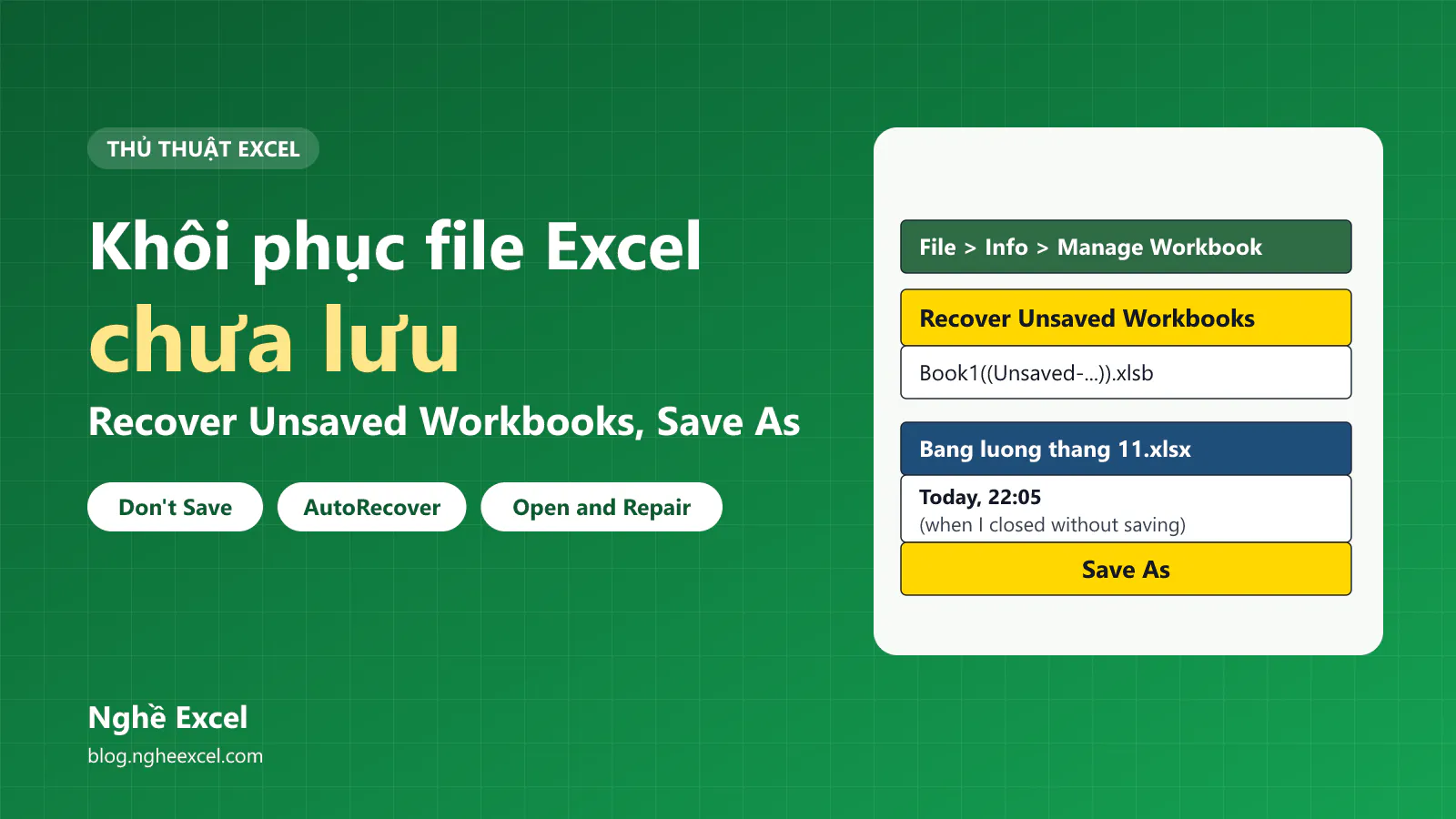
Bạn làm bảng chấm công cả buổi chiều rồi lỡ bấm Don't Save, hoặc máy tắt ngang khi bảng lương chưa kịp lưu. Bài viết này hướng dẫn bạn khôi phục file Excel chưa lưu bằng các tính năng có sẵn trong Excel, kèm cách xử lý khi file bị lưu đè, bị hỏng hoặc đã bị xóa.
Nếu file chưa được lưu lần nào, bạn vào File > Info > Manage Workbook > Recover Unsaved Workbooks, chọn file có tên dạng Book1((Unsaved-...)).xlsb, bấm Open rồi bấm Save As để lưu lại. Nếu file đã lưu trước đó nhưng bạn tắt mà không lưu phần sửa sau, bạn mở lại file, vào File > Info, chọn bản có chữ "(when I closed without saving)" rồi bấm Save As để lưu bản này thành file mới. Cả hai cách chỉ lấy lại được khi tính năng AutoRecover đã kịp tự lưu ít nhất một lần trước lúc bạn tắt file, mặc định 10 phút một lần.
Ảnh trong bài được chụp trên Excel 365 giao diện tiếng Anh, chạy trên Windows. Ví dụ trong bài gồm một bảng chấm công mới tạo chưa lưu lần nào và file Bang luong thang 11.xlsx đã lưu sẵn trong thư mục C:\tmp\Ke toan.
Bạn nên dùng cách nào cho từng tình huống mất file?
Tình huống | Cách lấy lại | Điều kiện |
|---|---|---|
File mới tạo, chưa lưu lần nào, bạn bấm Don't Save | File > Info > Manage Workbook > Recover Unsaved Workbooks | AutoRecover đã tự lưu ít nhất 1 lần, ô "Keep the last AutoRecovered version if I close without saving" đang bật và bản chưa lưu chưa bị Excel tự dọn |
File đã lưu, bạn sửa thêm rồi tắt bằng Don't Save | Mở lại file, vào File > Info, chọn bản "(when I closed without saving)", bấm Save As | AutoRecover đã tự lưu và ô "Keep the last AutoRecovered version if I close without saving" đang bật |
Excel tắt đột ngột, mất điện, máy treo | Mở lại Excel, chọn file trong khung Document Recovery | AutoRecover đã tự lưu trước lúc tắt |
Lỡ lưu đè nội dung cũ |
| File chưa đóng, hoặc có bản cũ trên đám mây, trong bản sao lưu của Windows |
File bị hỏng, báo lỗi không mở được | Hộp thoại Open, bấm mũi tên cạnh nút Open > Open and Repair | File còn đọc được một phần |
File đã bị xóa | Thùng rác của Windows hoặc thùng rác OneDrive | File chưa bị xóa khỏi thùng rác |
Bạn làm theo đúng tình huống của mình và làm càng sớm càng tốt. Excel chỉ giữ bản chưa lưu một thời gian rồi tự dọn, còn file đã xóa có thể bị dữ liệu mới ghi đè lên.
AutoSave và AutoRecover trong Excel khác nhau ở điểm nào?
Nhiều người nhầm hai tính năng này, nên bạn cần phân biệt trước khi tìm file.
AutoSave là nút gạt ở góc trên bên trái cửa sổ Excel. Nút này chỉ bật được khi file nằm trên OneDrive hoặc SharePoint, và Excel lưu thẳng vào file gốc liên tục trong lúc bạn làm.
AutoRecover là tính năng tự lưu một bản sao dự phòng sau mỗi số phút cố định, mặc định 10 phút. Bản sao này không thay cho file gốc, và Excel chỉ dùng bản sao khi bạn tắt file chưa lưu hoặc khi Excel bị tắt đột ngột.
Vì vậy, file lưu trên ổ C, ổ D của máy tính chỉ được AutoRecover bảo vệ. Nếu bạn tắt file trước khi AutoRecover kịp chạy lần đầu, Excel không có bản nào để bạn lấy lại.
Bạn lấy lại file Excel chưa lưu lần nào như thế nào?
Trong ví dụ, bạn mở một sổ mới tên Book1, nhập bảng chấm công rồi nhấn Ctrl + W để đóng. Excel hỏi bạn có muốn lưu không, và bạn lỡ bấm Don't Save.
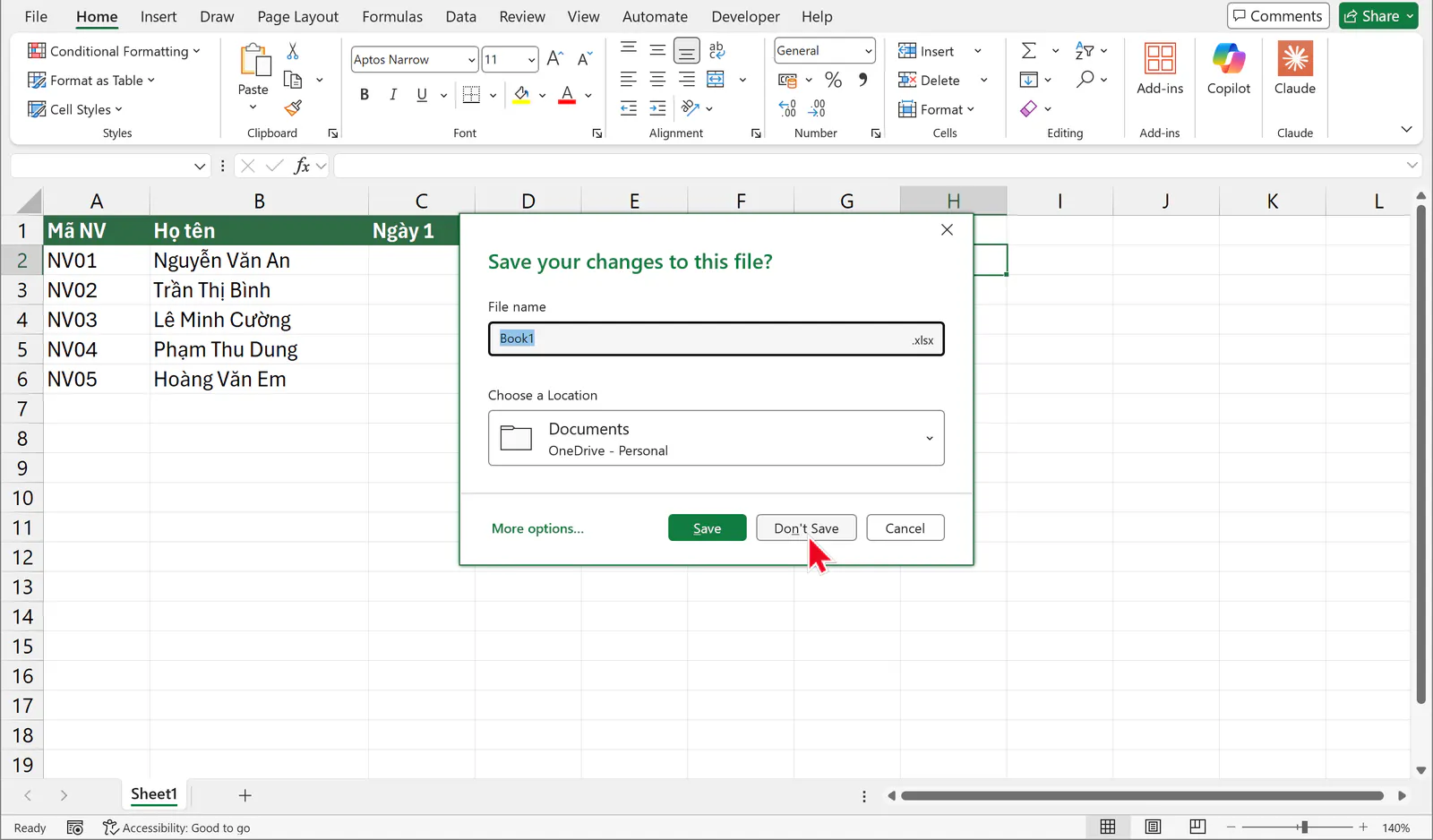
Để lấy lại bảng chấm công, bạn mở một file Excel bất kỳ hoặc tạo sổ trống mới, rồi làm theo 3 bước sau:
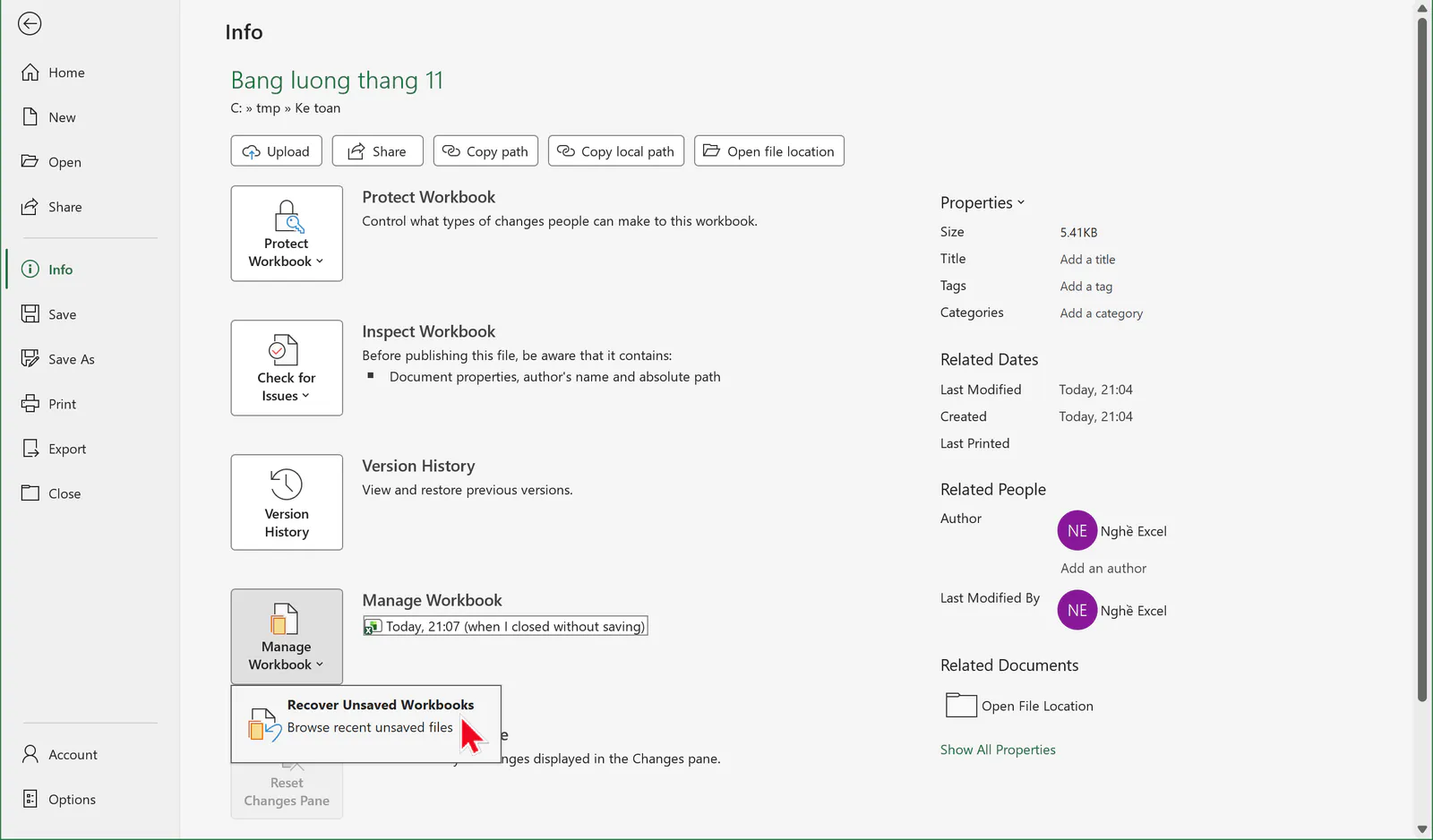
Bạn bấm File, chọn Info, bấm nút Manage Workbook rồi chọn Recover Unsaved Workbooks. Ảnh dưới mở từ file Bang luong thang 11, bạn mở file nào cũng được.
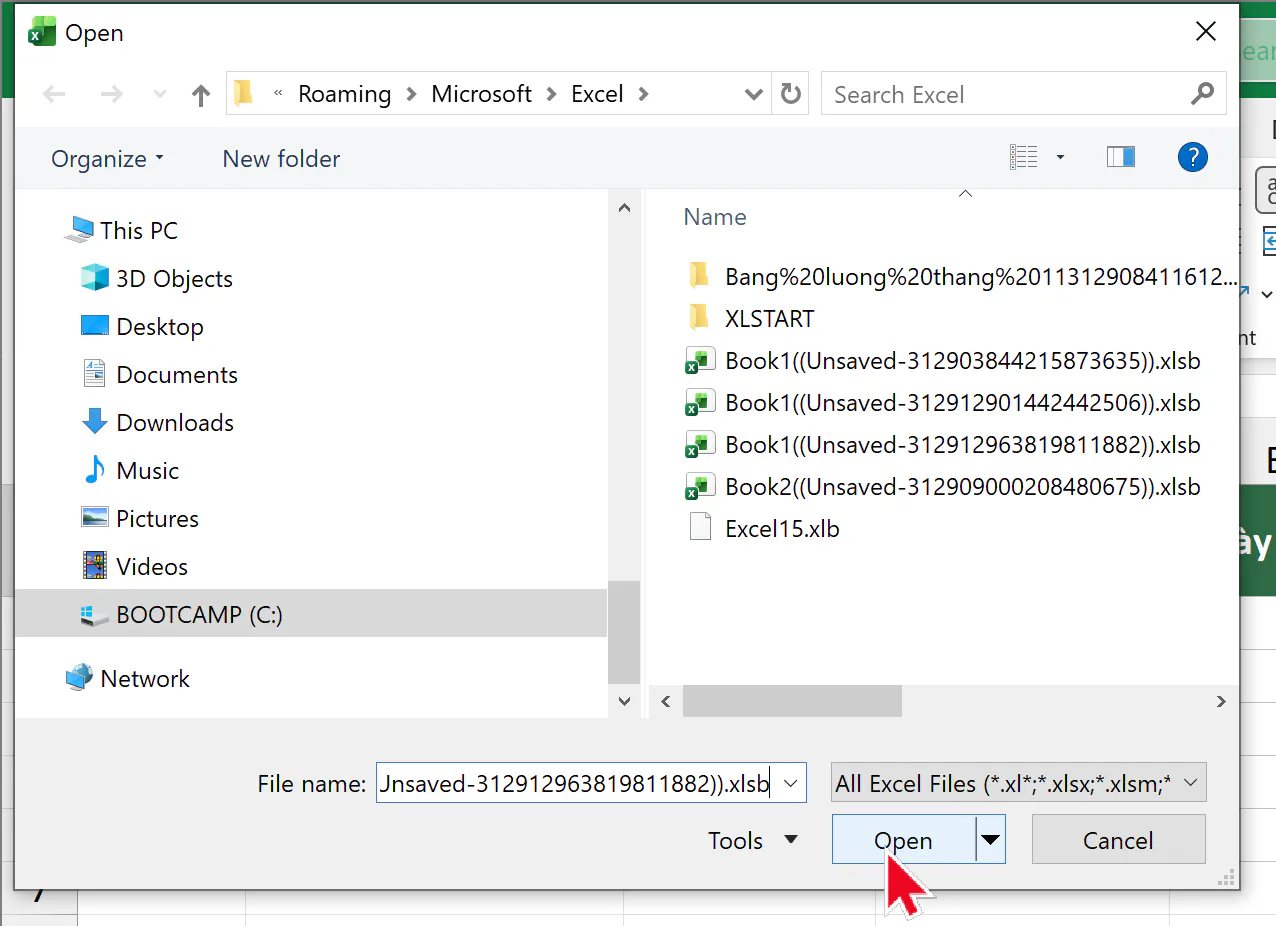
Excel mở hộp thoại Open ở thư mục chứa bản chưa lưu. Bạn chọn file có tên bắt đầu bằng
Book1((Unsaved-, rồi bấm Open. Nếu thư mục có nhiều bản cùng tên Book1, bạn bấm mũi tên cạnh nút đổi kiểu xem ở góc trên bên phải hộp thoại, chọn Details để hiện cột Date modified, rồi chọn bản có giờ sửa gần nhất.
Excel mở bản khôi phục và hiện thanh RECOVERED UNSAVED FILE phía trên bảng. Bạn bấm Save As trên thanh này rồi lưu file vào thư mục bạn muốn.
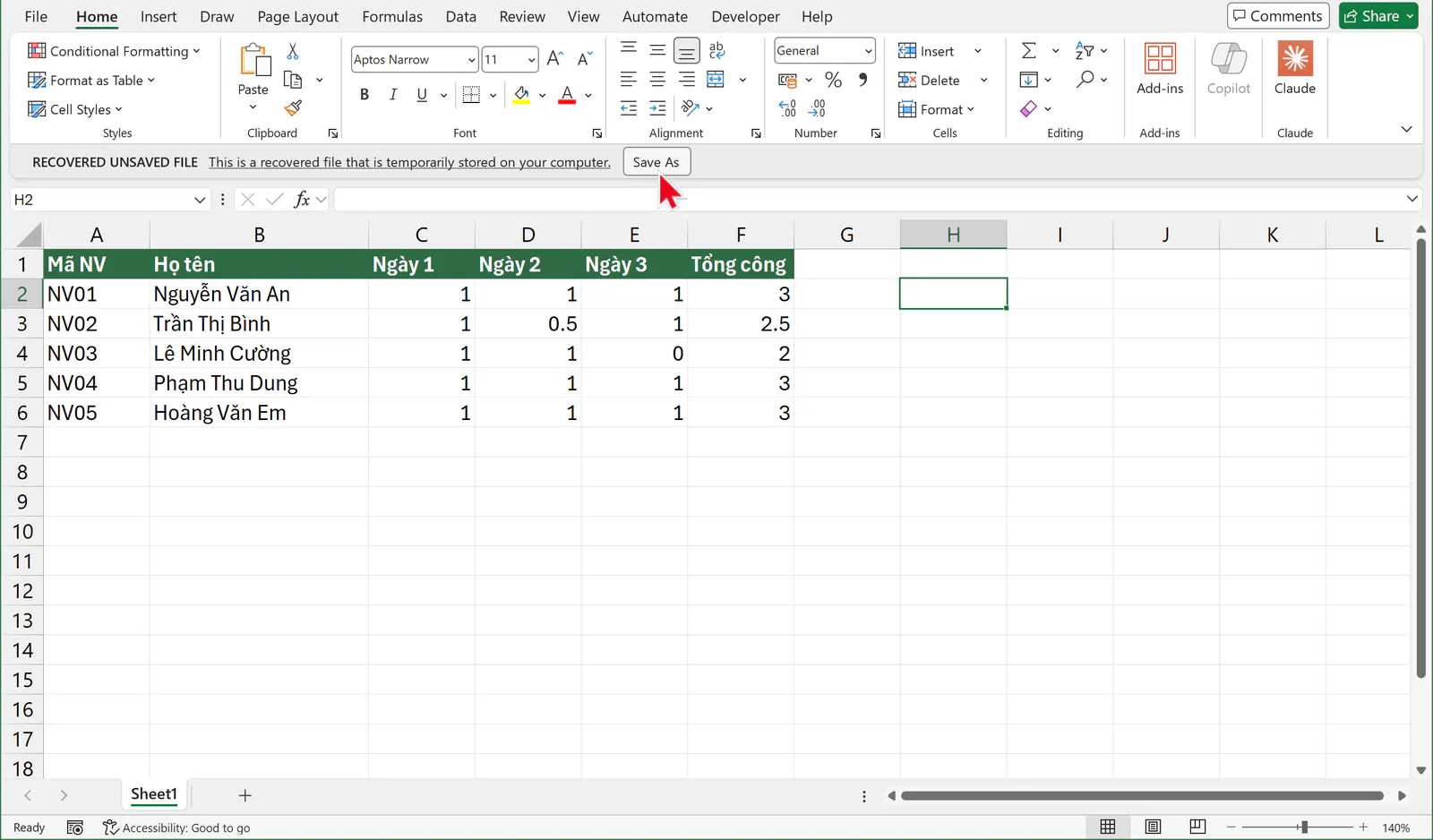
Bạn cũng có thể vào File > Open, kéo xuống cuối danh sách Recent rồi bấm nút Recover Unsaved Workbooks. Nút này mở cùng thư mục với bước 2.
Bản khôi phục chứa nội dung tới lần AutoRecover tự lưu gần nhất. Nếu bạn sửa thêm sau lần tự lưu đó, phần sửa sau không có trong bản khôi phục.
Thư mục chứa file Excel chưa lưu nằm ở đâu?
Trên Excel 365 dùng trong bài, nút Recover Unsaved Workbooks mở thư mục sau:
C:\Users\<tên tài khoản Windows>\AppData\Roaming\Microsoft\Excel
Thư mục này cũng là thư mục AutoRecover mặc định. Bản chưa lưu có tên dạng Book1((Unsaved-312912963819811882)).xlsb, trong đó dãy số sau chữ Unsaved do Excel tự đặt.
Thư mục AppData bị Windows ẩn, nên bạn mở nhanh bằng cách nhấn Windows + R, gõ %appdata%\Microsoft\Excel rồi nhấn Enter. Khi mở bằng tay từ File Explorer, bạn nên chép file ra thư mục khác rồi mới mở, để không đụng vào file gốc trong thư mục này. Khi mở bằng nút Recover Unsaved Workbooks, bạn bấm Open như bước 2 rồi bấm Save As ngay.
Các bản Excel 2010 đến 2019 và một số bản Excel 365 cũ lưu bản chưa lưu ở thư mục C:\Users\<tên tài khoản Windows>\AppData\Local\Microsoft\Office\UnsavedFiles. Nếu không thấy file ở thư mục Roaming, bạn nhấn Windows + R, gõ %localappdata%\Microsoft\Office\UnsavedFiles rồi nhấn Enter để kiểm tra thư mục này. Cách chắc nhất để biết máy bạn dùng thư mục nào là bấm nút Recover Unsaved Workbooks rồi xem thanh địa chỉ của hộp thoại Open.
Excel không giữ bản chưa lưu mãi mà tự dọn thư mục này sau một thời gian. Vì vậy bạn cần lấy lại file càng sớm càng tốt.
Bạn lấy lại phần đã sửa khi tắt file đã lưu mà bấm Don't Save như thế nào?
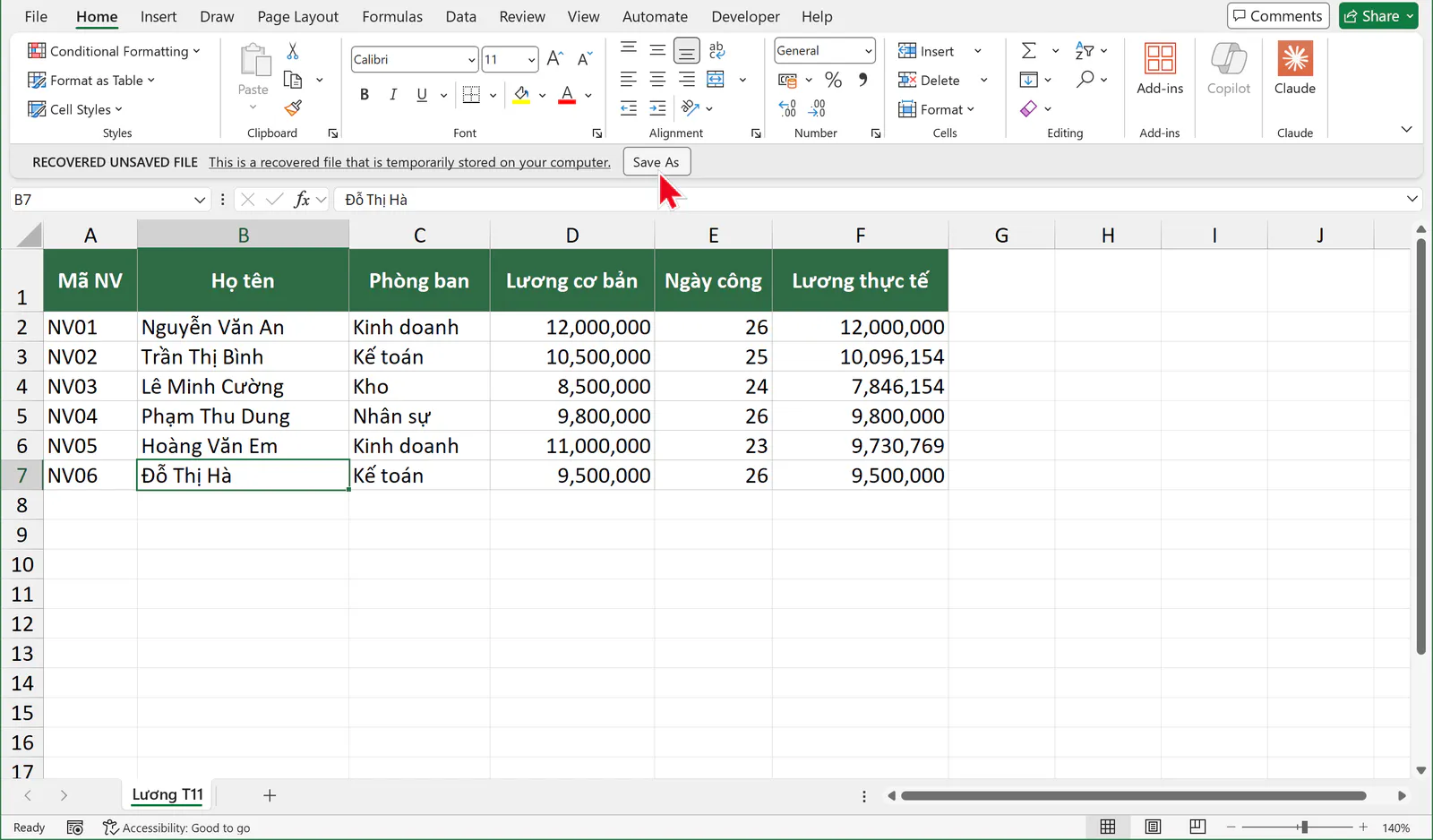
File Bang luong thang 11.xlsx đã được lưu với 5 nhân viên. Bạn mở file, thêm nhân viên NV06 Đỗ Thị Hà ở dòng 7, rồi đóng file và lỡ bấm Don't Save. Khi mở lại, dòng 7 trống.
Để lấy lại dòng đã thêm, bạn làm theo 3 bước sau:
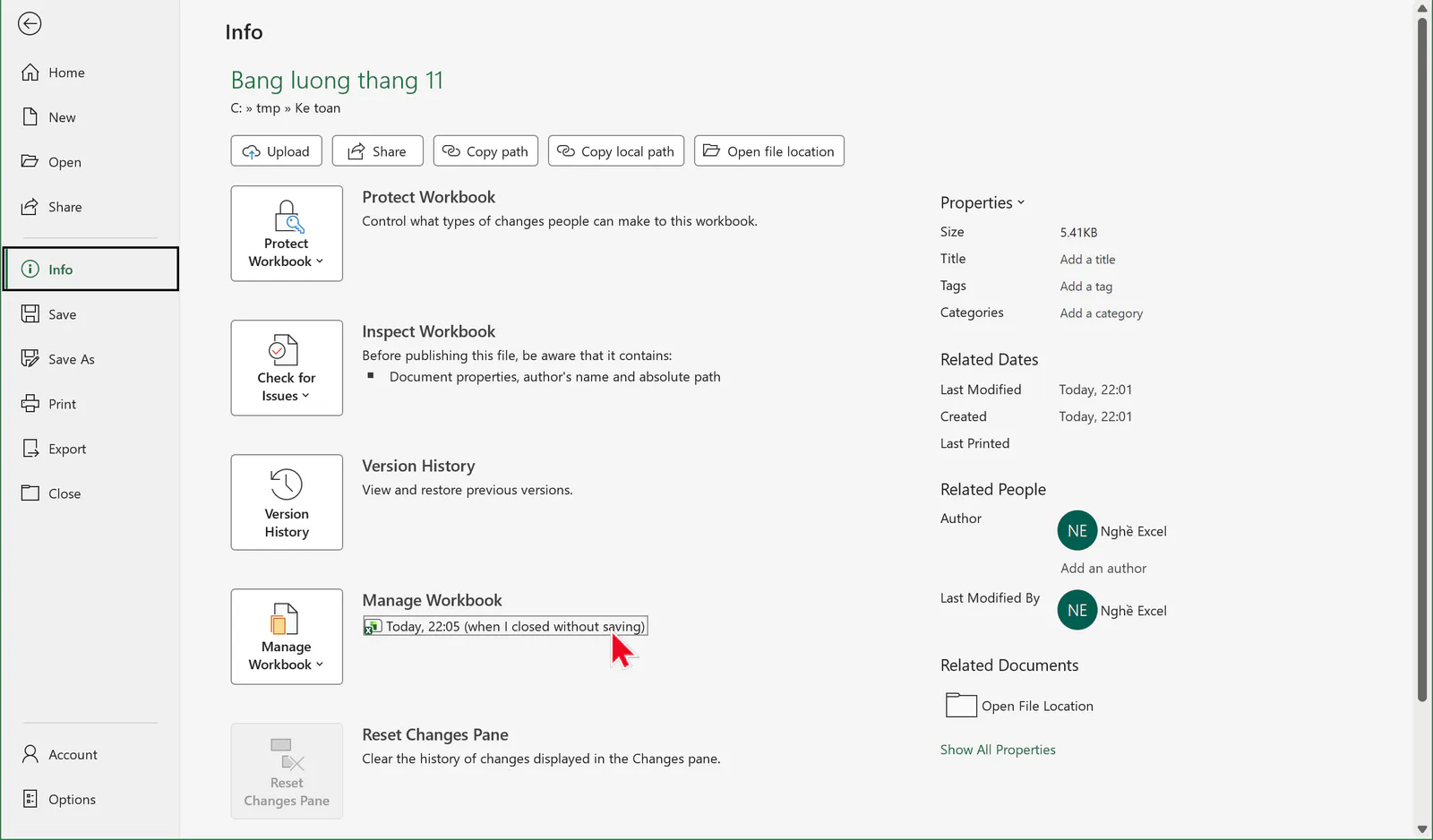
Bạn mở lại file, bấm File rồi chọn Info. Mục Manage Workbook liệt kê bản có chữ "(when I closed without saving)" kèm giờ Excel tự lưu. Bạn bấm vào bản này. Nếu có nhiều bản, bạn bấm vào bản có giờ gần nhất.
Excel mở bản này ở chế độ chỉ đọc, kèm thanh RECOVERED UNSAVED FILE phía trên bảng. Bạn kiểm tra lại dữ liệu, thấy đúng thì bấm Save As trên thanh này.
Excel mở hộp thoại Save As. Bạn chọn thư mục, gõ tên file mới vào ô File name, chọn Excel Workbook (\*.xlsx) ở ô Save as type rồi bấm Save.
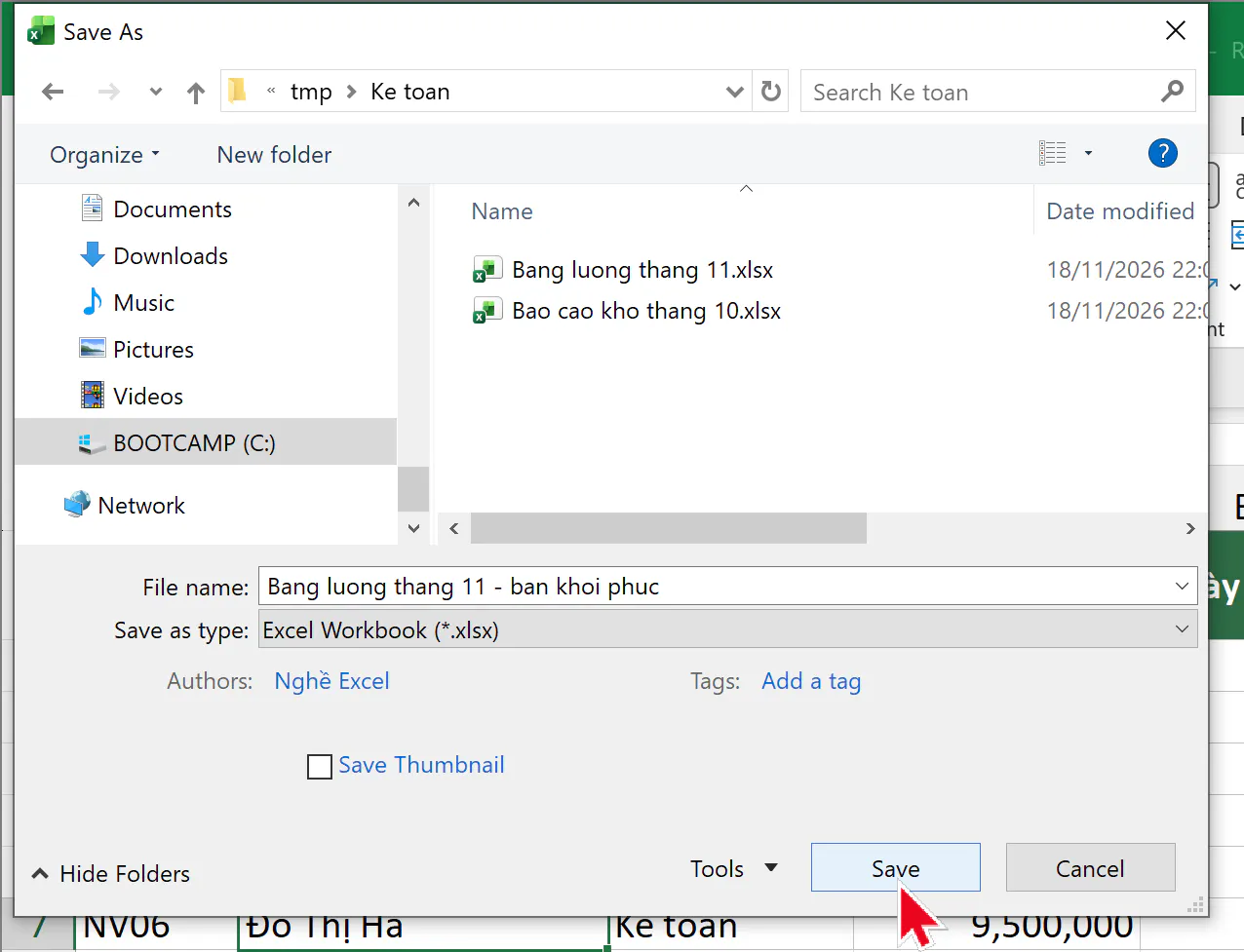
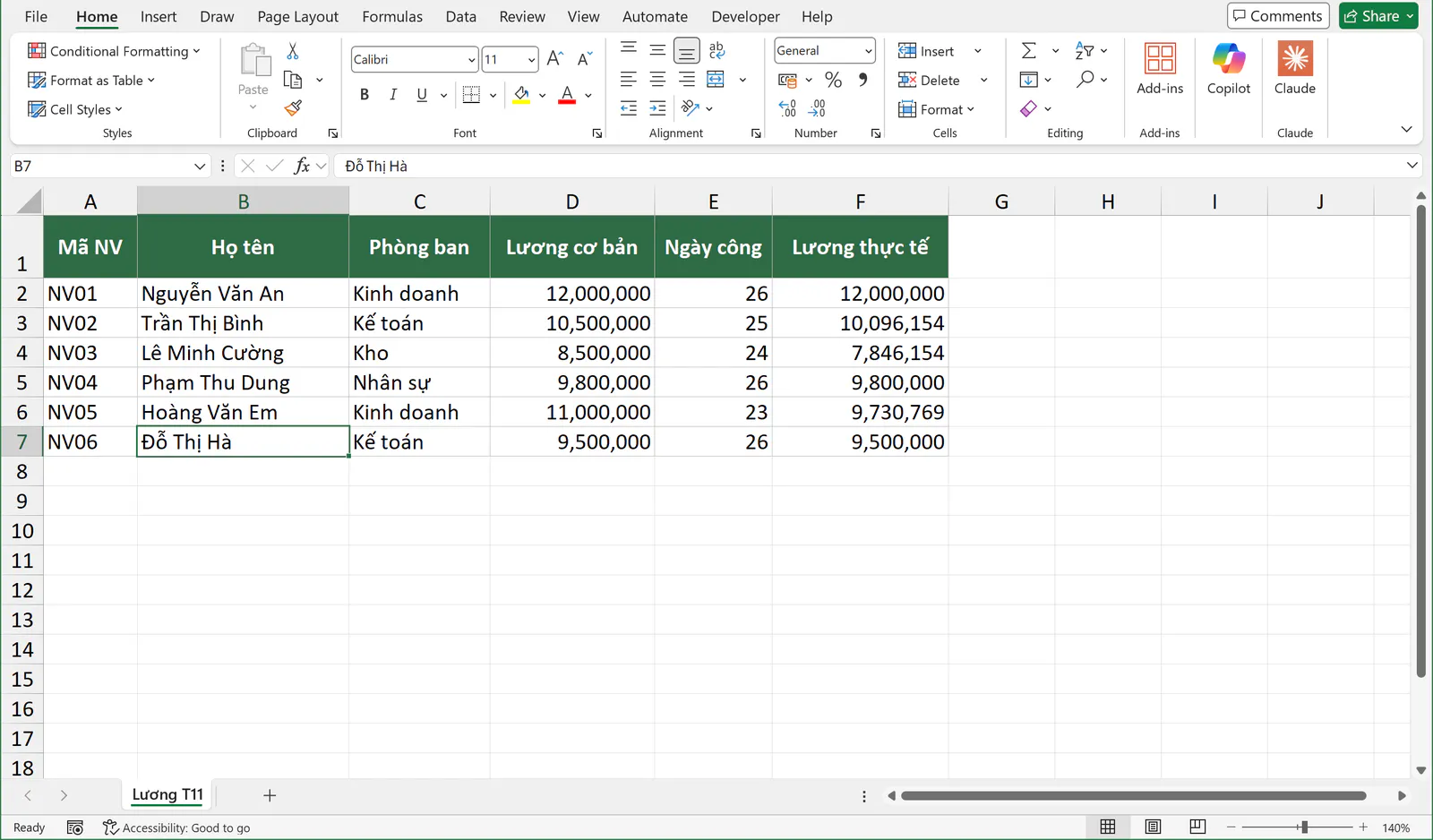
Bạn nên lưu thành file mới như ví dụ, kiểm tra xong mới xóa file cũ. Nếu muốn giữ đúng tên cũ, bạn chọn file Bang luong thang 11.xlsx trong hộp thoại Save As và bấm Yes khi Excel hỏi có ghi đè không.
Trên Excel 365 dùng trong bài, thanh thông báo của bản này chỉ có nút Save As. Theo trang hướng dẫn của Microsoft, một số bản Excel hiện nút Restore trên thanh thông báo. Khi đó, bạn bấm Restore để thay nội dung file đang lưu bằng bản tự lưu.
Cả bản chưa lưu của file mới và bản "(when I closed without saving)" chỉ có khi ô Keep the last AutoRecovered version if I close without saving trong File > Options > Save đang được đánh dấu. Excel đánh dấu sẵn ô này.
Excel bị tắt đột ngột hoặc mất điện thì bạn lấy lại file ở đâu?
Khi Excel bị tắt đột ngột vì mất điện, treo máy hoặc lỗi phần mềm, bạn mở lại Excel. Excel hiện khung Document Recovery liệt kê các file được AutoRecover lưu trước lúc tắt.
Bạn làm theo các bước sau:
Bạn xem ngày giờ ghi cạnh từng file trong khung Document Recovery và chọn bản có giờ gần nhất.
Bạn bấm vào tên file để mở và kiểm tra dữ liệu.
Bạn nhấn
F12để lưu bản đã mở thành file mới, rồi mới đóng khung Document Recovery.
Nếu khung Document Recovery không hiện, bạn vào File > Open > Recover Unsaved Workbooks, hoặc mở thư mục %appdata%\Microsoft\Excel như mục trên để tìm file.
Khi Excel đang lưu file mà máy mất điện, thư mục chứa file có thể còn sót file tạm. Theo Microsoft, khi lưu, Excel ghi toàn bộ sổ vào một file tạm có tên ngẫu nhiên và không có đuôi, ví dụ Cedd4100, trong cùng thư mục với file. Nếu thấy file như vậy, bạn chép file ra thư mục khác, thêm đuôi .xlsx vào tên rồi mở thử. Cách này không phải lúc nào cũng mở được.
Bạn lấy lại file Excel bị lưu đè như thế nào?
File bị lưu đè là file bạn đã sửa sai rồi nhấn Ctrl + S, nên nội dung cũ không còn trong file. AutoRecover không giữ nội dung cũ sau khi bạn đã lưu, nên bạn cần một trong các nguồn sau.
File vẫn đang mở: Nếu bạn vừa lưu đè và chưa đóng file, bạn nhấn Ctrl + Z để hoàn tác từng thao tác sai rồi nhấn Ctrl + S để lưu lại. Khi thử trên Excel 365, Ctrl + Z vẫn hoàn tác được thao tác gõ ngay trước lần nhấn Ctrl + S. Khi bạn đóng file, Excel xóa lịch sử hoàn tác, nên cách này chỉ dùng được lúc file còn mở.
File nằm trên OneDrive hoặc SharePoint: Trên Excel 365, bạn mở file, bấm vào tên file trên thanh tiêu đề rồi chọn Version history. Excel liệt kê các bản cũ theo ngày giờ, bạn chọn một bản để mở trong cửa sổ riêng rồi bấm Restore nếu muốn quay lại bản đó. Trên Excel 2016 đến 2021, bạn vào File > History. Theo Microsoft, tài khoản Microsoft cá nhân giữ được 25 bản gần nhất.
File nằm trên ổ máy tính: Nếu Windows đã bật File History, bạn nhấp phải vào file trong File Explorer, chọn Restore previous versions, chọn bản cũ trong thẻ Previous Versions rồi bấm Open để xem trước. Nếu máy chưa bật File History, danh sách này trống.
Để lần sau có sẵn bản cũ, bạn bật tùy chọn Always create backup cho file quan trọng. Bạn nhấn F12 để mở hộp thoại Save As, bấm Tools > General Options, đánh dấu Always create backup, bấm OK rồi bấm Save. Khi Excel hỏi có thay file đang có không, bạn bấm Yes.
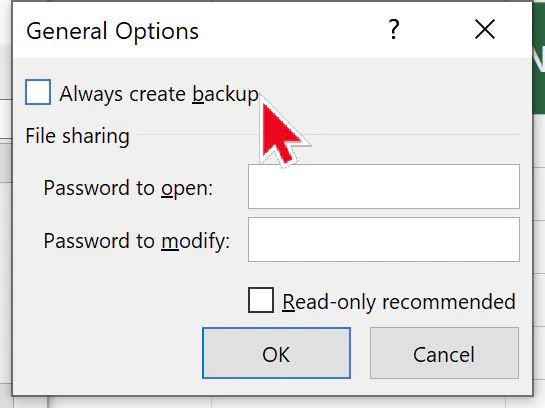
Từ đó, Excel tạo file Backup of Bang luong thang 11.xlk cạnh file gốc. File này luôn là bản trước lần lưu gần nhất, nên bạn mở file .xlk khi lỡ lưu đè.
File Excel bị lỗi không mở được thì bạn sửa bằng Open and Repair như thế nào?
Khi Excel báo file bị hỏng hoặc không mở được, bạn dùng lệnh Open and Repair để Excel thử sửa file.
Bạn bấm File > Open > Browse, hoặc nhấn
Ctrl + F12, rồi tới thư mục chứa file.Bạn chọn file bị lỗi, bấm vào mũi tên nhỏ cạnh nút Open rồi chọn Open and Repair.
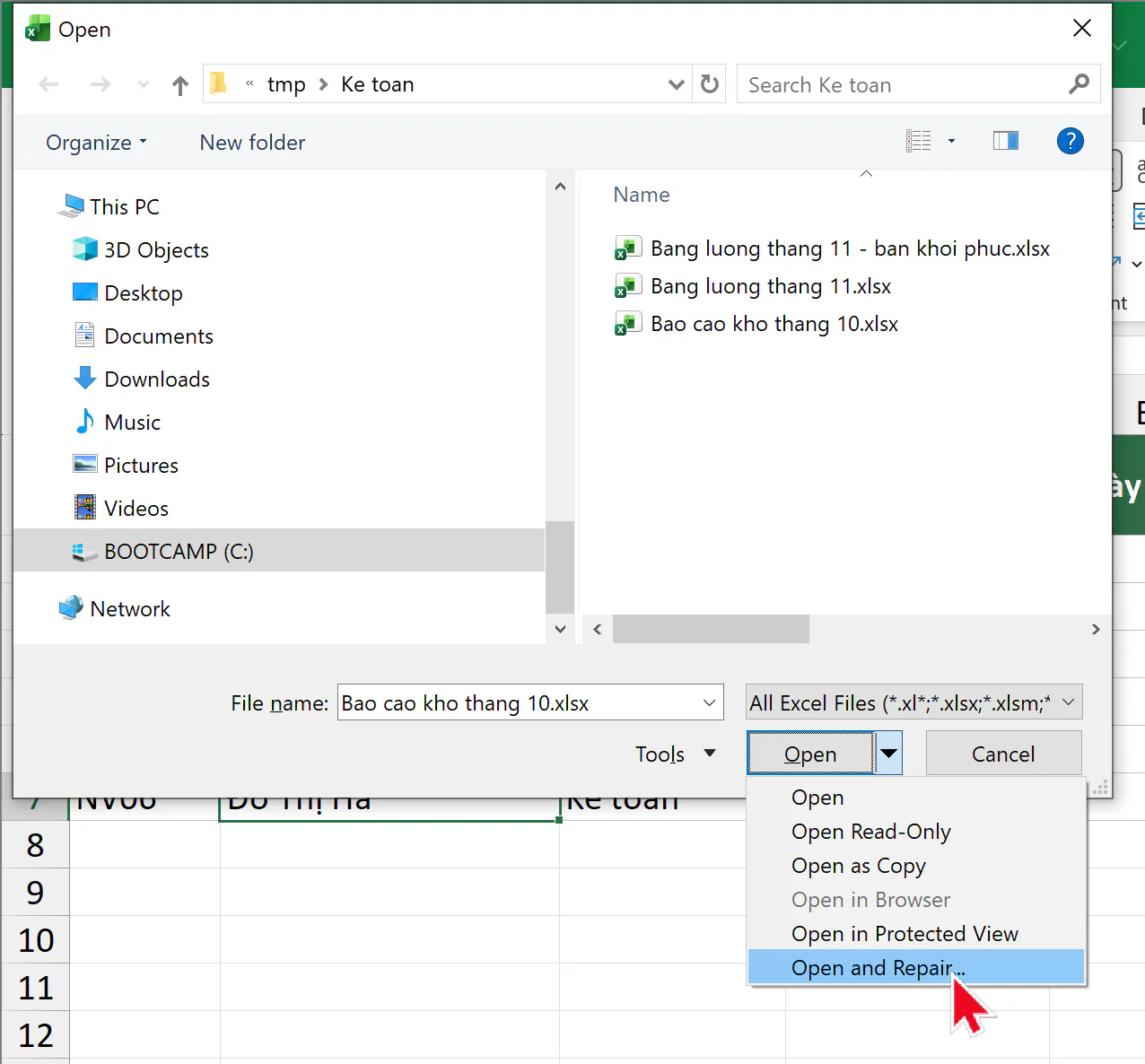
Excel hỏi bạn muốn sửa theo cách nào. Bạn bấm Repair trước để Excel lấy lại nhiều dữ liệu nhất có thể.
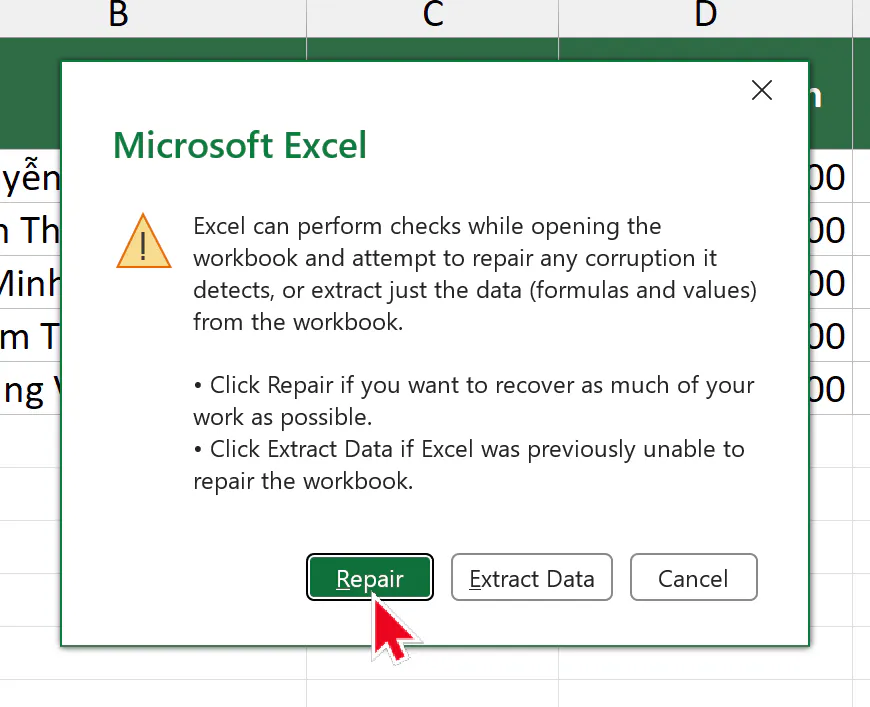
Nếu Repair không mở được file, bạn làm lại bước 1 và 2 rồi bấm Extract Data. Excel hỏi tiếp bạn muốn lấy giá trị hay lấy cả công thức.
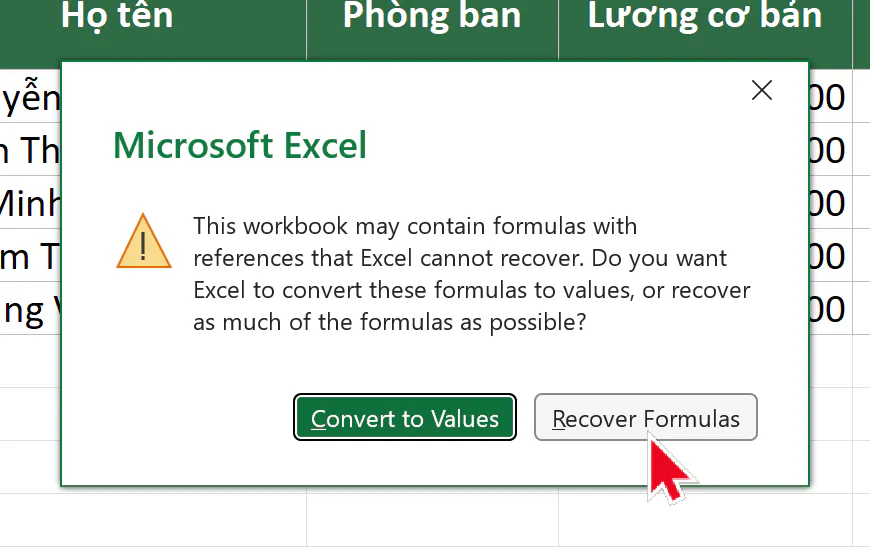
Bạn chọn Recover Formulas để giữ công thức. Excel mở file và hiện hộp thoại Repairs to kèm tên file, liệt kê những phần Excel đã sửa. Bạn đọc qua, bấm Close, kiểm tra dữ liệu rồi nhấn F12 để lưu thành file mới. Nếu công thức bị lỗi sau khi lấy ra, bạn làm lại và chọn Convert to Values để giữ ít nhất các con số.
Khi thử với file Bao cao kho thang 10.xlsx, ô F2 sau khi chọn Recover Formulas vẫn giữ công thức =C2+D2-E2 và cho kết quả 140.
Bạn khôi phục file Excel đã xóa như thế nào?
File đã xóa khác với file chưa lưu, nên Recover Unsaved Workbooks không tìm được file đã xóa. Bạn tìm theo thứ tự sau:
Thùng rác của Windows (Recycle Bin): Bạn mở Recycle Bin trên màn hình, nhấp phải vào file rồi chọn Restore. File trở về đúng thư mục cũ.
Thùng rác OneDrive: Nếu file nằm trên OneDrive, bạn vào onedrive.com, chọn Recycle bin, đánh dấu file rồi bấm Restore. Theo Microsoft, tài khoản cá nhân lấy lại được file đã xóa trong 30 ngày, còn tài khoản công ty hoặc trường học là 93 ngày nếu quản trị viên không đổi.
Bản sao lưu: Bạn kiểm tra Restore previous versions của thư mục chứa file, ổ cứng sao lưu hoặc email bạn từng gửi file đi.
Nếu bạn xóa bằng Shift + Delete hoặc đã dọn thùng rác, file không còn trong Recycle Bin. Khi đó, phần mềm khôi phục dữ liệu là cách cuối cùng. Bạn nên ngừng ghi dữ liệu mới lên ổ chứa file và cài phần mềm lên ổ khác, vì dữ liệu mới có thể ghi đè lên phần file đã xóa.
Bạn cài AutoRecover như thế nào để lần sau không mất file?
Bạn vào File > Options, chọn mục Save ở cột bên trái. Phần Save workbooks có các tùy chọn của AutoRecover.
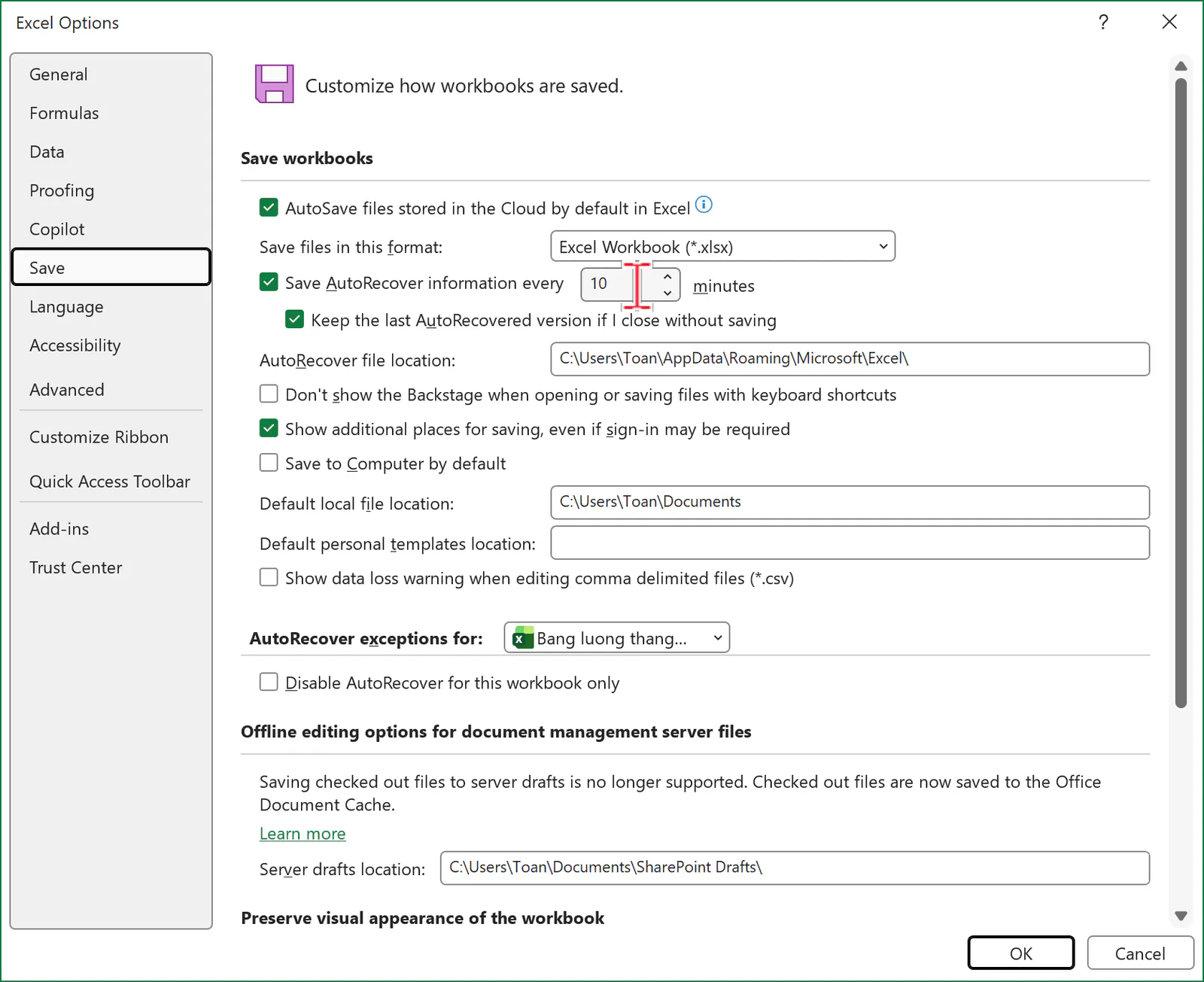
Bạn kiểm tra 4 tùy chọn sau:
Tùy chọn | Nên đặt | Tác dụng |
|---|---|---|
Save AutoRecover information every ... minutes | Đánh dấu và đổi số 10 thành 5 | Excel tự lưu bản dự phòng sau mỗi 5 phút, nên bạn mất tối đa khoảng 5 phút công việc |
Keep the last AutoRecovered version if I close without saving | Đánh dấu | Excel giữ bản tự lưu cuối khi bạn bấm Don't Save |
AutoRecover file location | Giữ nguyên | Ô này cho biết thư mục bạn tìm bản tự lưu khi cần |
Disable AutoRecover for this workbook only | Bỏ đánh dấu | Ô này được đánh dấu thì file đang mở không được AutoRecover bảo vệ |
Sau khi đổi, bạn bấm OK để lưu cài đặt. AutoRecover không thay được thói quen lưu file, nên bạn vẫn nên nhấn Ctrl + S sau mỗi phần việc lớn. Bài phím tắt Excel thông dụng cho dân văn phòng liệt kê thêm các phím tắt lưu file và nhập liệu.
Nếu công ty bạn dùng Microsoft 365, bạn lưu file lên OneDrive hoặc SharePoint để bật được AutoSave. Khi đó, Excel lưu liên tục và bạn có thêm Version History để lấy lại bản cũ khi lỡ lưu đè.
Trên máy Mac (Macbook, iMac), bạn tìm file Excel chưa lưu ở đâu?
Theo Microsoft, Excel trên Mac tự mở lại các file đang làm dở khi bạn khởi động lại Excel sau lúc máy mất điện hoặc Excel bị lỗi. Nếu Excel không tự mở lại, bạn tìm trong thư mục AutoRecovery theo các bước sau:
Bạn mở Finder, bấm menu Go > Go to Folder, hoặc nhấn
Shift + Command + G.Bạn gõ đường dẫn
/Users/<tên người dùng>/Library/Containers/com.microsoft.Excel/Data/Library/Application Support/Microsoftrồi nhấn Enter.Bạn mở file có tên gần giống file cần tìm và có giờ sửa gần nhất, rồi lưu ngay thành file mới.
Excel trên Mac xóa bản tự lưu khi bạn đóng file và bấm Don't Save. Excel trên Mac cũng không cho bạn đặt số phút tự lưu, nên bạn nên bật AutoSave với file trên OneDrive nếu có Microsoft 365.
Vì sao bạn không thấy file trong danh sách Recover Unsaved Workbooks?
Danh sách trống hoặc thiếu file thường do một trong các lý do sau:
AutoRecover chưa kịp chạy: Bạn tạo file rồi đóng trước khi đủ số phút tự lưu, nên Excel chưa có bản nào.
Bản chưa lưu đã quá hạn: Excel đã tự dọn bản chưa lưu sau một thời gian.
AutoRecover đang tắt: Ô Save AutoRecover information every ... minutes hoặc ô Keep the last AutoRecovered version if I close without saving chưa được đánh dấu.
File được mở bằng phần mềm khác: Excel trên web tự lưu nên không có bản chưa lưu, còn WPS hoặc Google Sheets có cách khôi phục riêng.
Bạn tìm sai máy hoặc sai tài khoản Windows: Thư mục AutoRecover nằm trong tài khoản Windows đã dùng để mở file.
Nếu danh sách vẫn trống, bạn mở thư mục %appdata%\Microsoft\Excel và tìm file có tên dạng ~ar1D92.xar. Đây là file AutoRecover mà Excel ghi trong lúc bạn làm việc. Excel xóa các file này khi bạn đóng Excel bình thường, nên file .xar còn sót lại thường là của lần Excel bị tắt đột ngột.
Để mở file .xar, bạn làm theo các bước sau:
Bạn chép file
.xarcó giờ sửa gần nhất ra một thư mục khác, ví dụ Desktop.Bạn bật hiện đuôi file trong File Explorer bằng thẻ View, đánh dấu ô File name extensions. Trên Windows 11, bạn bấm View > Show > File name extensions.
Bạn đổi đuôi của bản chép từ
.xarthành.xlsbrồi mở bằng Excel.
Khi thử trên Excel 365, bản .xar đổi đuôi thành .xlsb mở được và có đủ dữ liệu đã nhập. Nếu bạn đổi đuôi thành .xlsx, Excel báo không mở được vì định dạng file không khớp với đuôi file.
Nếu bạn đang làm bảng lương hằng tháng, bạn có thể tham khảo mẫu bảng lương Excel tự tính thuế TNCN, BHXH và lưu file mẫu lên OneDrive để có sẵn AutoSave.
Bạn muốn học Excel bài bản hơn?
Nếu muốn học bài bản cùng người hướng dẫn, bạn có thể tham khảo khóa 30 ngày học và thực hành Excel của Nghề Excel, với 30 buổi luyện tập, hơn 500 bài tập thực tế lấy từ doanh nghiệp và coach đồng hành cùng bạn trong từng buổi.
Ảnh chụp màn hình sản phẩm Microsoft: Used with permission from Microsoft.