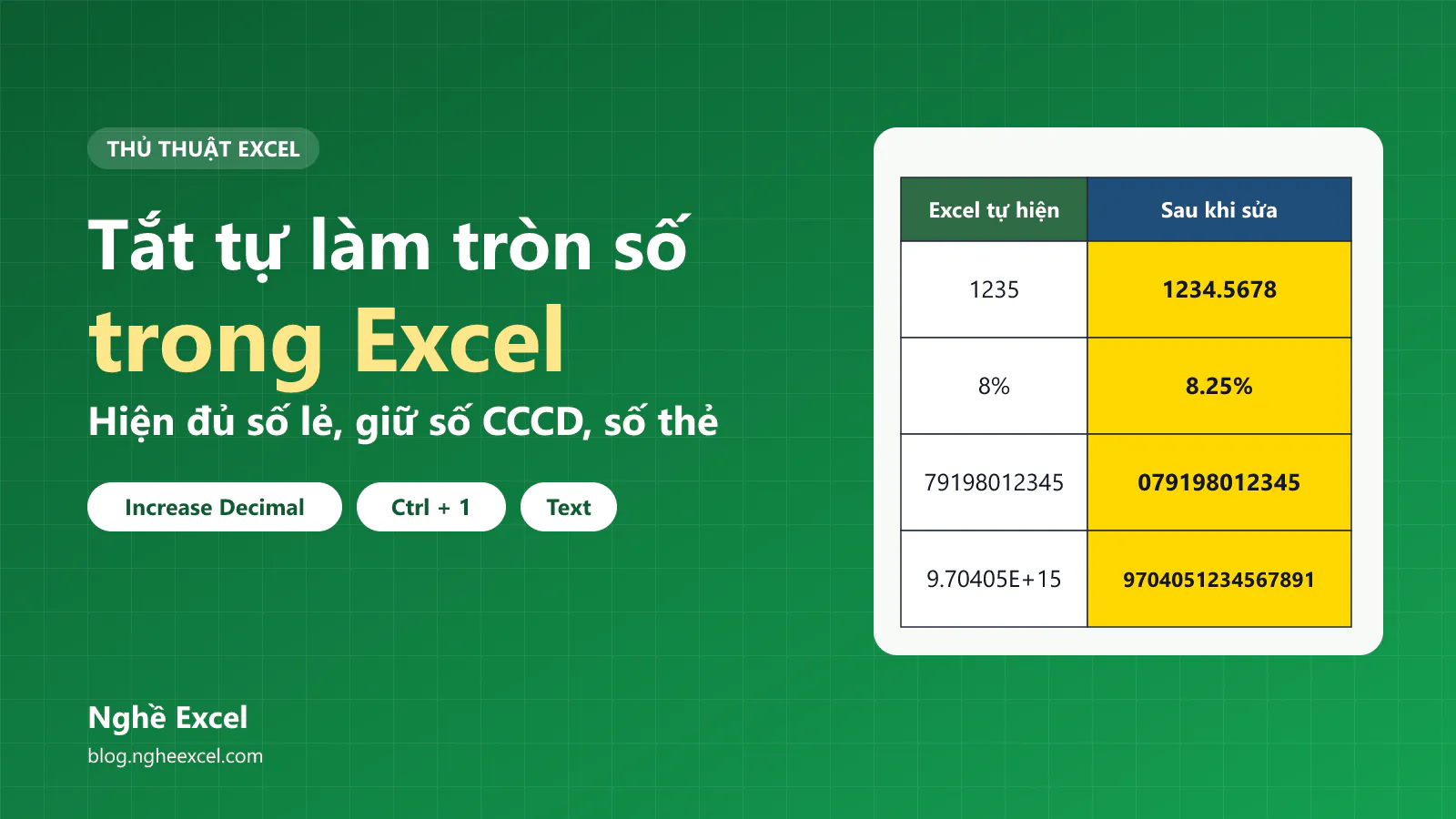
Bạn gõ đơn giá 1234.5678 vào ô nhưng ô chỉ hiện 1235, còn số thẻ ATM 16 chữ số thì biến thành 9.70405E+15. Bài viết này giải thích vì sao Excel tự làm tròn số và hướng dẫn bạn tắt tự làm tròn số trong Excel theo từng trường hợp.
Trong hầu hết trường hợp, Excel không làm tròn số bạn gõ mà chỉ làm tròn chữ số hiện trên ô. Để ô hiện đủ, bạn chọn ô rồi bấm nút Increase Decimal trên thẻ Home (phím tắt Alt, H, 0) cho tới khi đủ chữ số thập phân, hoặc nhấn Ctrl + 1, chọn Number và đặt Decimal places. Riêng số dài hơn 15 chữ số như số thẻ ATM, Excel đổi các chữ số từ thứ 16 trở đi thành 0, nên bạn phải định dạng ô là Text trước khi gõ hoặc gõ dấu nháy đơn trước số, ví dụ '9704229876543216.
Ảnh trong bài được chụp trên Excel 365 giao diện tiếng Anh. Máy dùng trong bài lấy dấu chấm làm dấu thập phân và dấu phẩy ngăn cách hàng nghìn. Nếu máy của bạn dùng dấu phẩy thập phân, số 1,234.5678 trong bài sẽ hiện thành 1.234,5678 trên máy bạn.
Vì sao Excel tự làm tròn số?
Excel không có một công tắc chung để tắt làm tròn hiển thị cho cả file. Mỗi hiện tượng có một nguyên nhân riêng, và bạn sửa theo đúng nguyên nhân đó.
Hiện tượng | Nguyên nhân | Giá trị trong ô có bị đổi không? | Cách sửa |
|---|---|---|---|
Số 1234.5678 hiện thành 1235 | Cột quá hẹp và ô đang ở định dạng General | Không | Bạn nới rộng cột. |
Tỷ lệ 8.25% hiện thành 8% | Định dạng ô có ít chữ số thập phân hơn số bạn gõ | Không | Bạn bấm Increase Decimal hoặc đặt Decimal places bằng Ctrl + 1. |
Tổng cộng lệch vài đồng so với cộng tay | Mỗi ô hiện số đã làm tròn, còn tổng cộng các số đủ | Không | Bạn làm tròn từng dòng bằng hàm ROUND. |
Số CCCD mất số 0 ở đầu | Excel coi dãy chữ số là số và bỏ số 0 ở đầu | Có | Bạn gõ dấu nháy đơn hoặc định dạng Text trước khi gõ. |
Số từ 12 chữ số trở lên hiện dạng 8.93601E+12 | Định dạng General chỉ hiện tối đa 11 chữ số | Không, nếu số không quá 15 chữ số | Bạn đặt định dạng Number với 0 chữ số thập phân. |
Số từ 16 chữ số, chữ số cuối thành 0 | Excel chỉ lưu được 15 chữ số có nghĩa | Có, mất luôn | Bạn gõ dấu nháy đơn hoặc định dạng Text trước khi gõ. |
Số trong các ô có định dạng số bị làm tròn thật | Tùy chọn Set precision as displayed đang bật | Có, mất luôn | Bạn bỏ chọn tùy chọn này và nhập lại số từ nguồn gốc. |
Các dòng ghi "Không" chỉ là chuyện hiển thị, nên bạn sửa xong là thấy lại đủ số. Các dòng ghi "Có" làm mất chữ số thật, nên bạn cần phòng trước khi gõ.
Bạn xem giá trị thật của ô ở đâu?
Bạn xem giá trị thật của ô trên thanh công thức. Ô hiện số theo độ rộng cột và định dạng, còn thanh công thức hiện đúng số Excel đang lưu.
Bảng giá nguyên liệu dưới đây có đơn giá USD ở cột C và số lượng ở cột D. Cột E đã có công thức =C2*D2 để tính thành tiền.
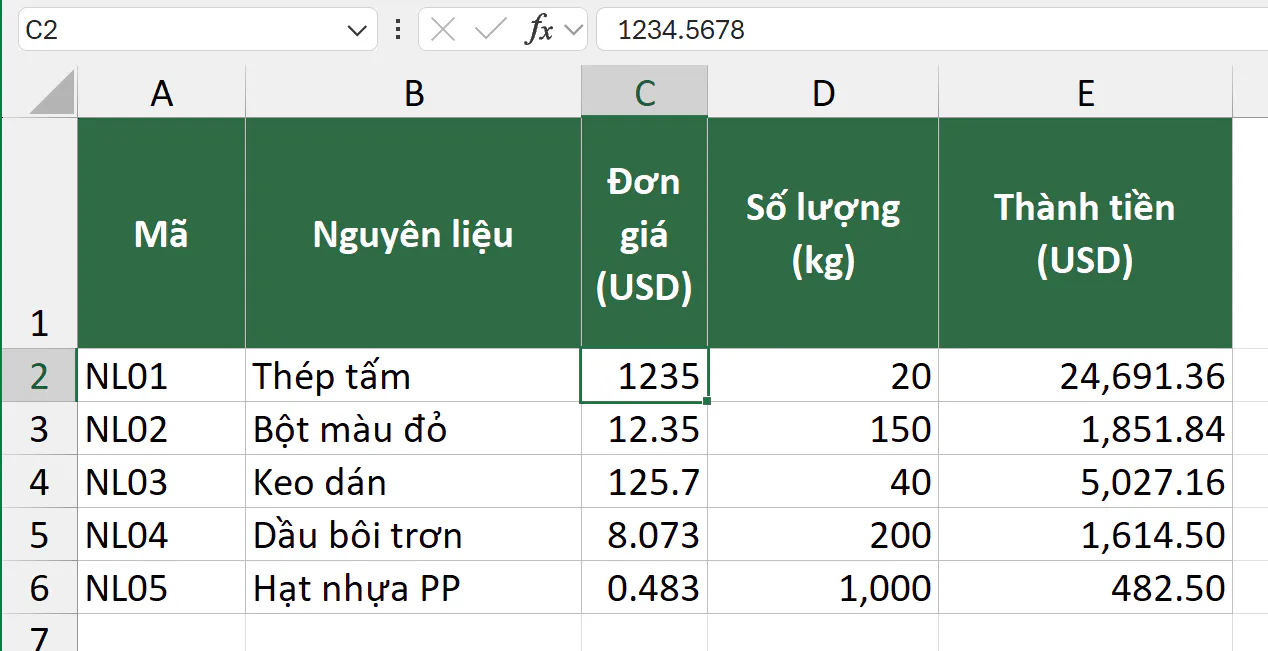
Ô C2 hiện 1235, nhưng thanh công thức hiện 1234.5678. Ô E2 trả về 24,691.36, tức là 1234.5678 nhân 20. Nếu Excel tính bằng số 1235 đang hiện thì kết quả phải là 24,700. Như vậy, phép tính trong Excel luôn dùng giá trị đủ, kể cả khi ô hiện số đã làm tròn.
Bạn sửa số bị rút gọn do cột hẹp như thế nào?
Ô ở định dạng General tự bớt chữ số thập phân cho vừa độ rộng cột. Cột C trong ví dụ đang hẹp, nên 12.3456 hiện thành 12.35 và 0.4825 hiện thành 0.483.
Bạn đưa chuột tới viền bên phải của tiêu đề cột C, khi con trỏ thành mũi tên hai chiều thì nhấp đúp. Excel tự nới cột vừa với số dài nhất.
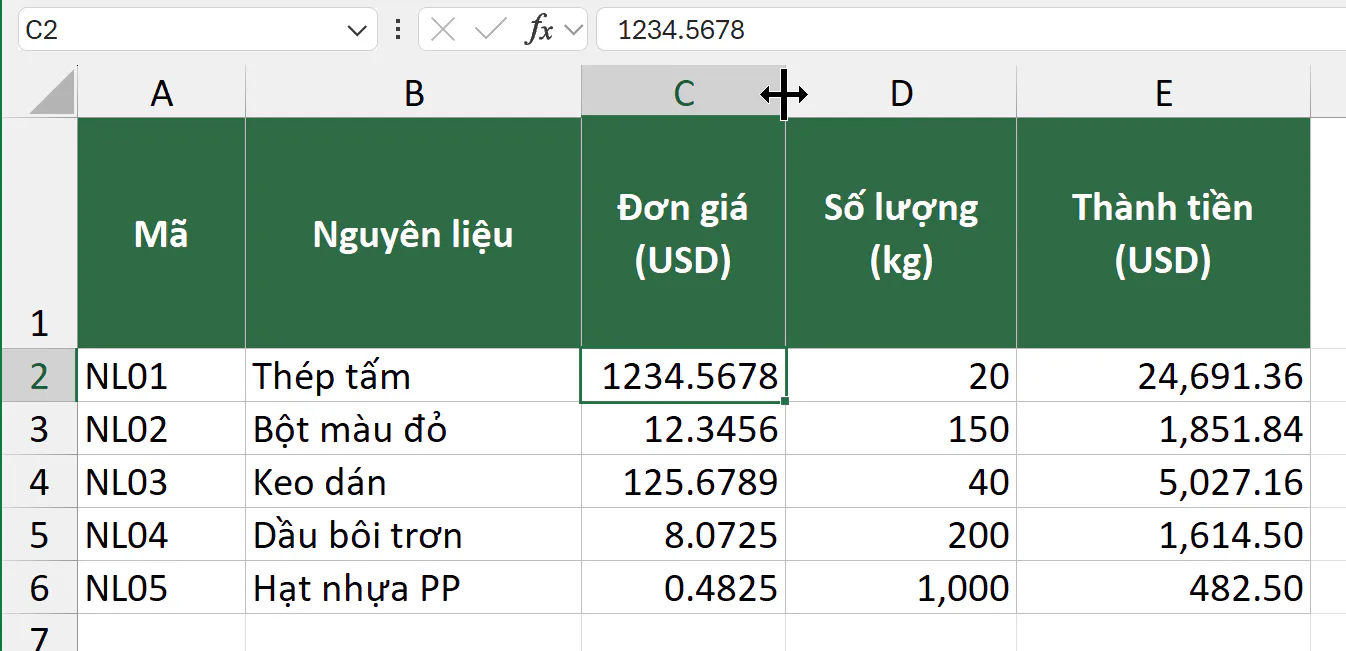
Bạn có thể xem thêm các cách khác như kéo viền hoặc gõ số đo cụ thể trong bài chỉnh độ rộng cột trong Excel.
Khi ô đã có định dạng số cố định như Number hoặc Currency mà cột quá hẹp, Excel không bớt chữ số mà hiện ####. Bạn sửa lỗi này cũng bằng cách nhấp đúp viền cột.
Bạn cố định số chữ số thập phân bằng Ctrl + 1 như thế nào?
Ô định dạng General chỉ hiện đủ số khi cột còn đủ rộng. Nếu ai đó thu hẹp cột, Excel lại âm thầm bớt chữ số. Bạn đặt định dạng Number với số chữ số thập phân cố định để mọi đơn giá luôn hiện 4 chữ số thập phân, kể cả số gõ thêm sau này, và có thêm dấu ngăn cách hàng nghìn. Với định dạng Number, khi cột quá hẹp, Excel hiện #### để báo cho bạn biết thay vì tự bớt chữ số.
Bạn quét chọn vùng C2:C6, nhấn Ctrl + 1 để mở hộp thoại Format Cells, rồi làm theo các bước:
Bạn chọn thẻ Number, chọn mục Number trong danh sách Category.
Bạn gõ 4 vào ô Decimal places.
Bạn đánh dấu ô Use 1000 Separator (,) để có dấu ngăn cách hàng nghìn.
Bạn bấm OK.
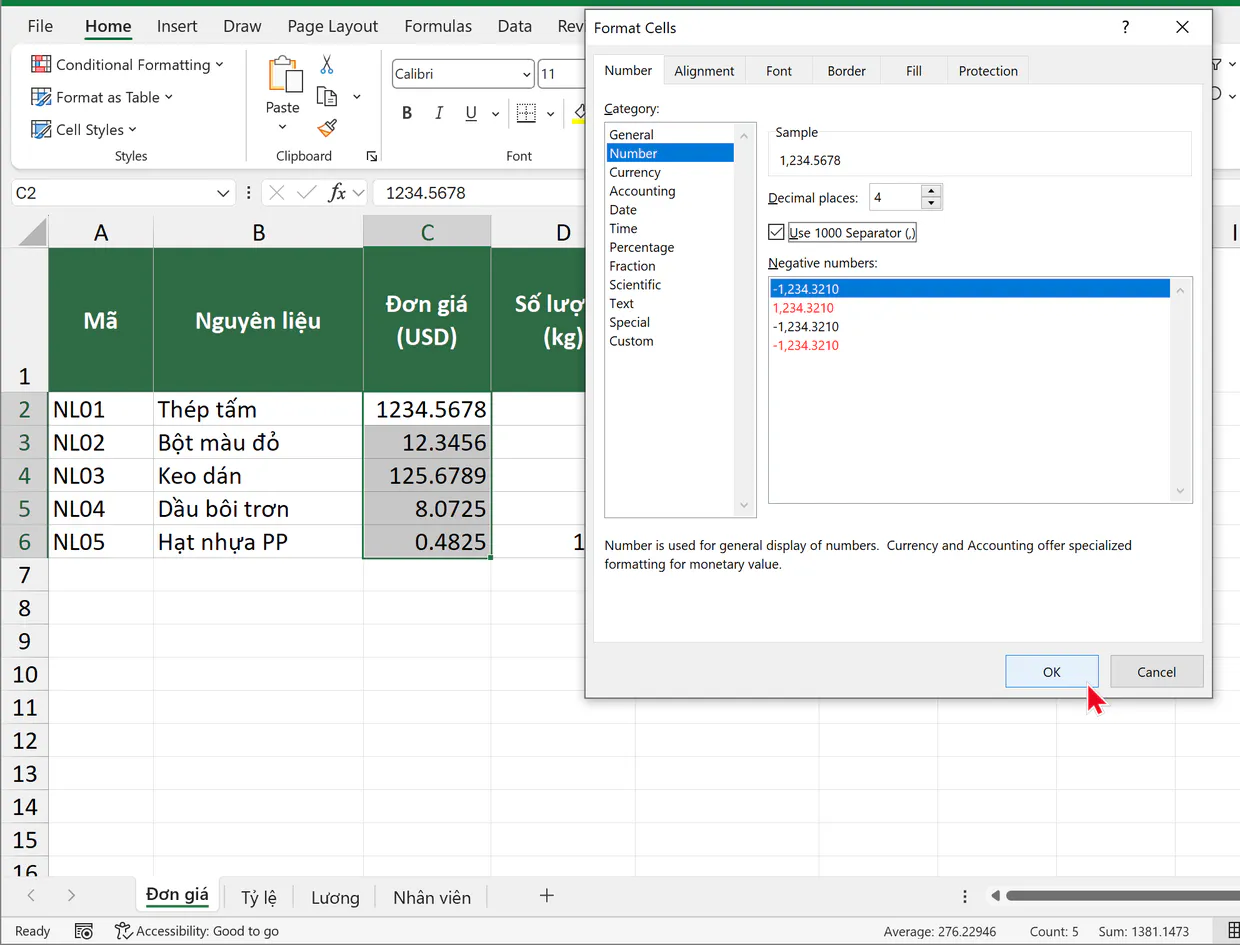
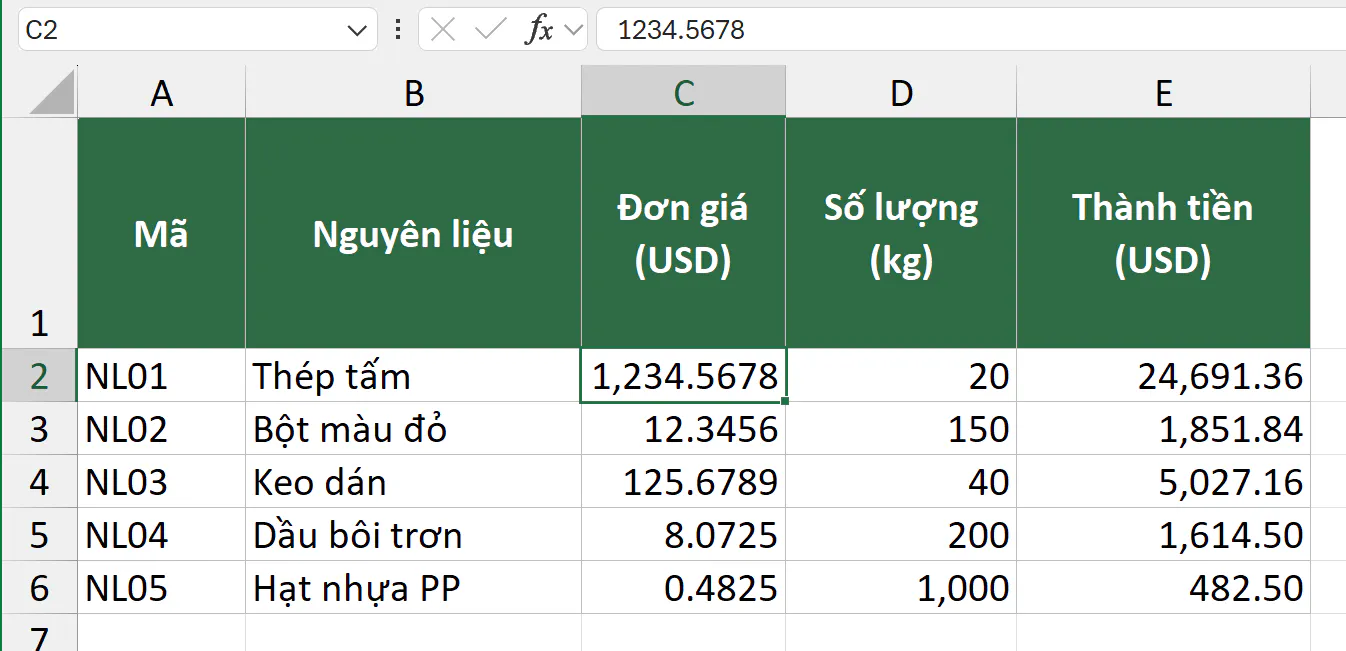
Số trong Decimal places nên bằng số chữ số thập phân nhiều nhất trong cột. Nếu bạn đặt 2, ô C2 hiện 1,234.57 nhưng giá trị lưu trong ô vẫn là 1234.5678.
Bạn hiện thêm chữ số thập phân bằng nút Increase Decimal như thế nào?
Bảng hoa hồng dưới đây có tỷ lệ hoa hồng ở cột C, đang để định dạng phần trăm không có chữ số thập phân. Cột D tính tiền hoa hồng bằng công thức =B2*C2.
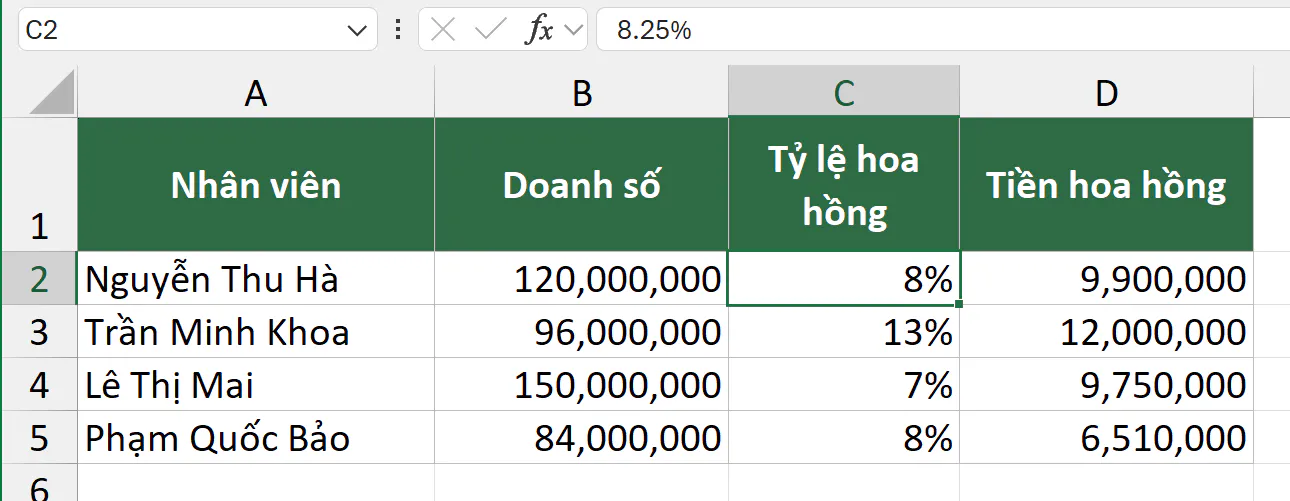
Người xem bảng dễ nghĩ ô D2 tính sai, vì 120,000,000 nhân 8% chỉ ra 9,600,000. Thật ra ô C2 lưu 8.25%, nên hoa hồng đúng là 9,900,000. Ô C3 hiện 13% vì tỷ lệ thật 12.5% được làm tròn lên khi hiển thị.
Để thấy đủ tỷ lệ, bạn quét chọn C2:C5, vào thẻ Home rồi bấm nút Increase Decimal trong nhóm Number. Nút này có biểu tượng .0 và .00 với mũi tên chỉ sang trái.
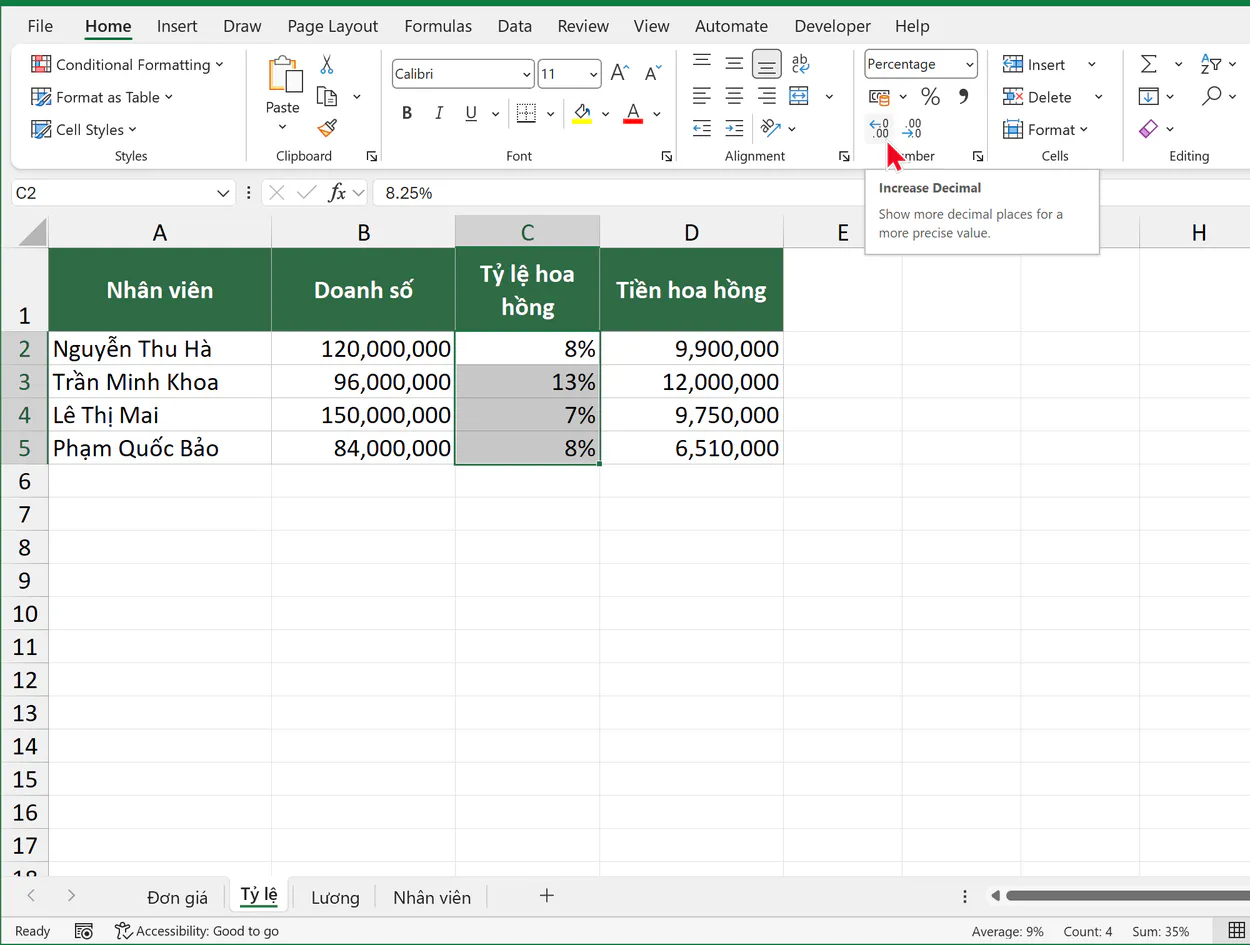
Mỗi lần bấm, Excel hiện thêm một chữ số thập phân. Bấm lần đầu, cột C hiện 8.3%, 12.5%, 6.5% và 7.8%. Bấm lần thứ hai, cột C hiện đủ tỷ lệ thật.
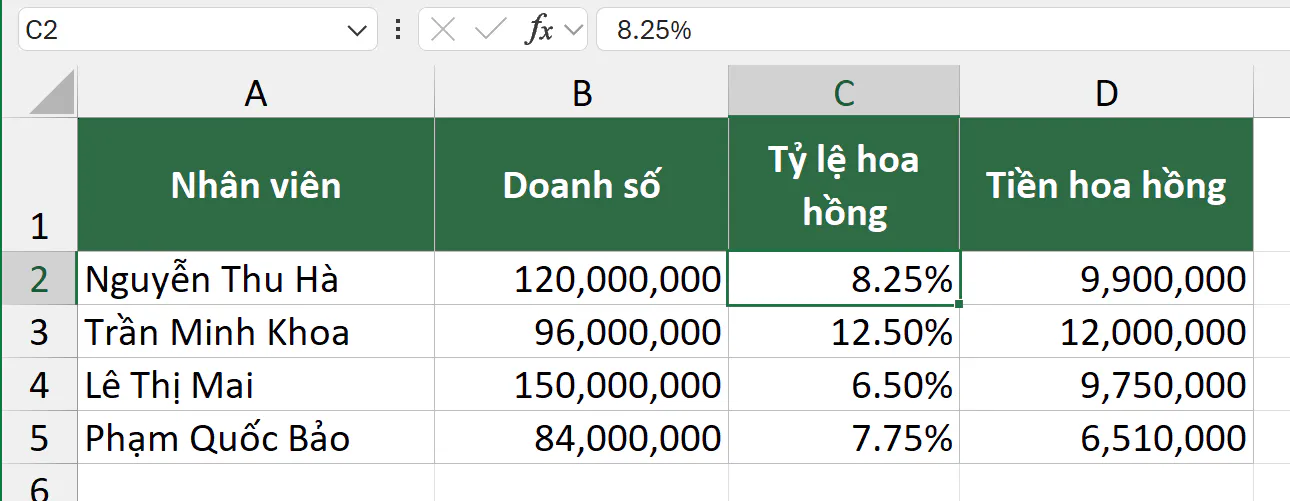
Nút Decrease Decimal nằm ngay bên phải và làm ngược lại: mỗi lần bấm, ô bớt một chữ số thập phân. Nếu thích dùng bàn phím, bạn nhấn lần lượt Alt, H, 0 để tăng và Alt, H, 9 để giảm. Bạn nhấn từng phím rồi thả ra, không cần giữ cùng lúc.
Vì sao tổng bảng lương lệch vài đồng?
Bảng lương dưới đây tính lương theo ngày công. Ô D2 có công thức =B2/26*C2, trong đó 26 là số ngày công chuẩn của tháng. Ô D6 có công thức =SUM(D2:D5).
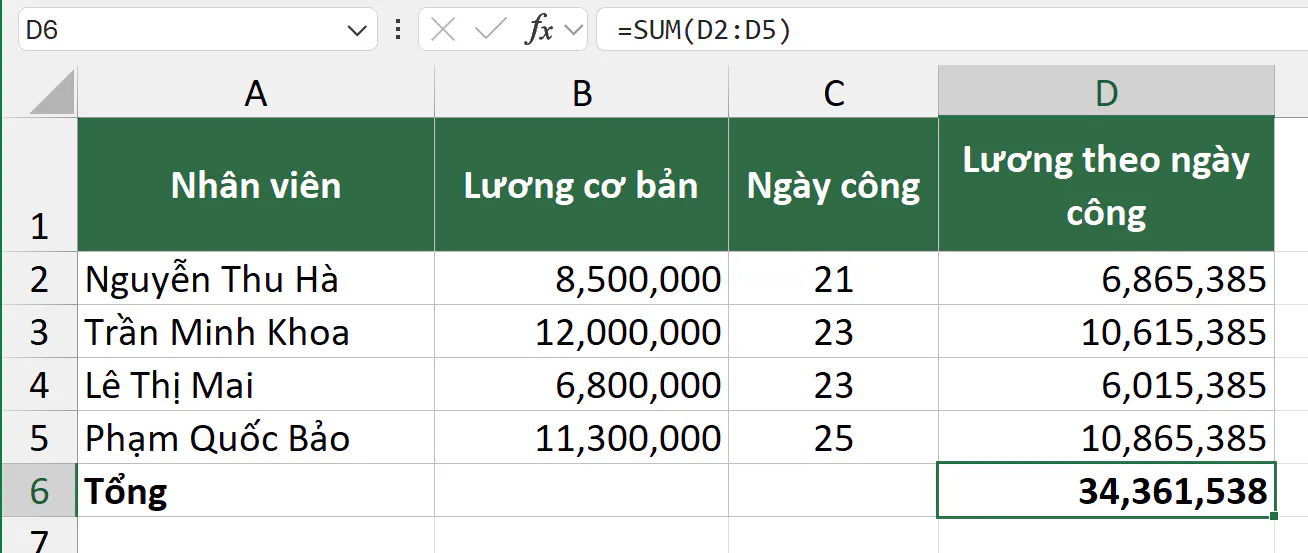
Nếu bạn cộng tay 4 số đang hiện, kết quả là 34,361,540. Ô tổng lại hiện 34,361,538, lệch 2 đồng. Để thấy lý do, bạn quét chọn D2:D6 rồi nhấn Alt, H, 0 hai lần.
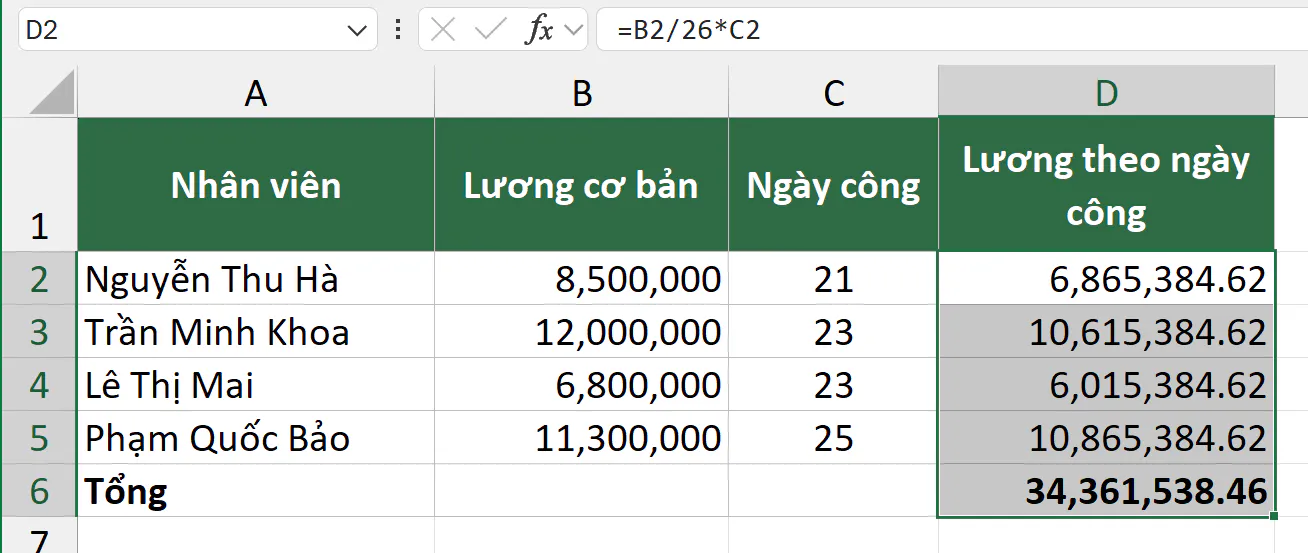
Mỗi ô lương thật ra có phần lẻ khoảng 0.62 đồng, và ô hiện số đã làm tròn lên thành số nguyên. Hàm SUM cộng các số đủ nên ra 34,361,538.46, rồi ô tổng làm tròn xuống khi hiện thành 34,361,538. Trong khi đó, 4 ô lương đều được làm tròn lên, nên tổng các số đang hiện là 34,361,540. Hai cách làm tròn ngược chiều nhau tạo ra khoảng lệch 2 đồng.
Bạn nhấn Alt, H, 9 hai lần để cột D trở lại không có chữ số thập phân. Sau đó, bạn làm tròn giá trị thật của từng dòng bằng hàm ROUND. Bạn chọn ô D2, gõ công thức sau rồi nhấn Enter:
=ROUND(B2/26*C2,0)
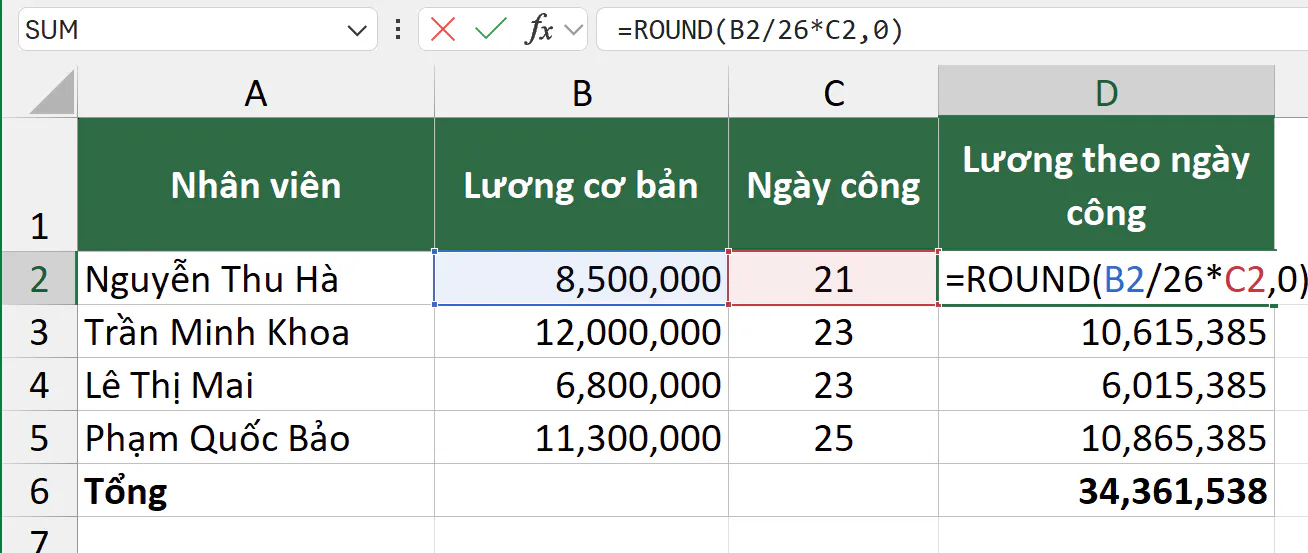
Sau đó, bạn kéo công thức từ ô D2 xuống ô D5.
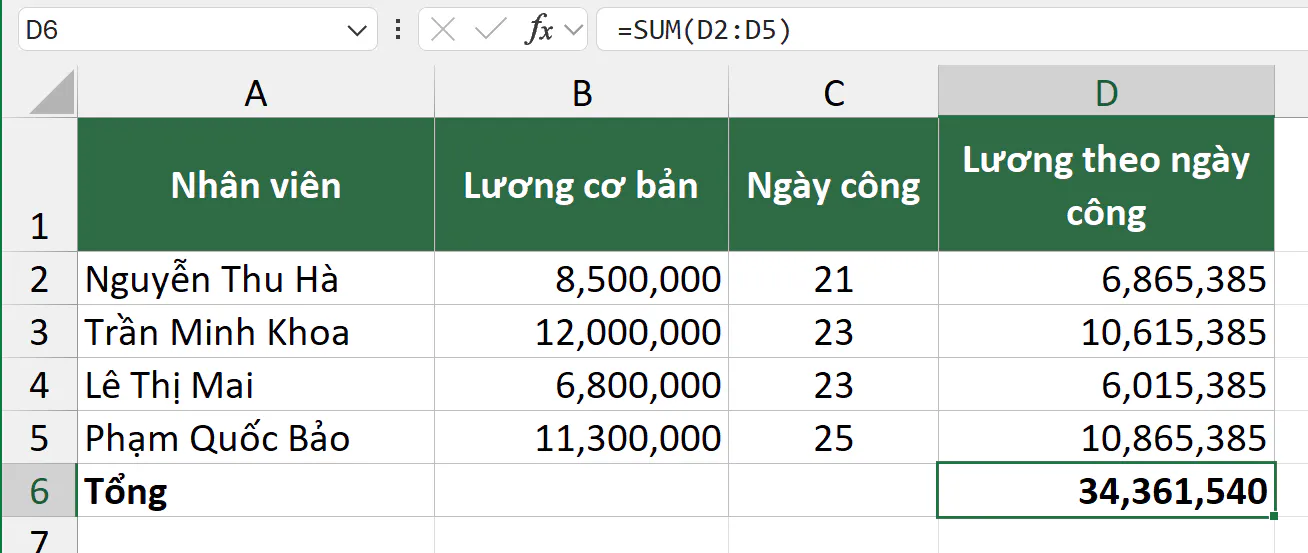
Bây giờ mỗi ô lưu đúng số tiền trả cho từng người, nên tổng khớp với bảng in ra. Bạn nên làm tròn bằng ROUND ở mọi cột tiền sẽ chi trả thật, như lương, thuế, tiền hóa đơn. Bài hàm làm tròn trong Excel hướng dẫn kỹ ROUND, ROUNDUP, ROUNDDOWN và cách làm tròn đến hàng nghìn.
Vì sao số CCCD, số thẻ ATM bị đổi khi gõ vào Excel?
Bảng nhân viên dưới đây cần nhập số CCCD 12 chữ số ở cột B và số thẻ ATM 16 chữ số ở cột C. Hai cột này đang ở định dạng General.
Bạn gõ 079198012345 vào ô B2 và 9704051234567891 vào ô C2.
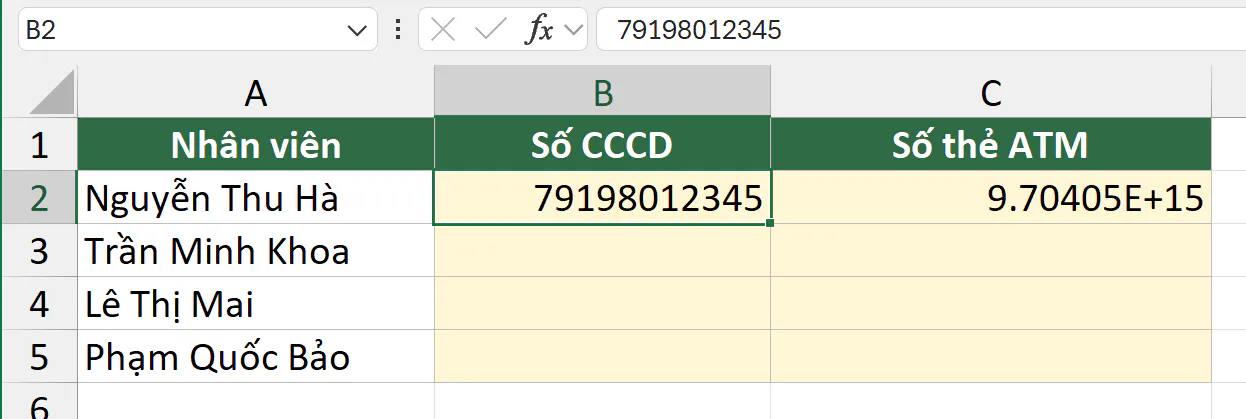
Ô B2 hiện 79198012345, mất số 0 đầu tiên. Số CCCD nào cũng bắt đầu bằng mã tỉnh như 001 hoặc 079, nên số CCCD nào gõ thẳng vào ô General cũng bị mất số 0.
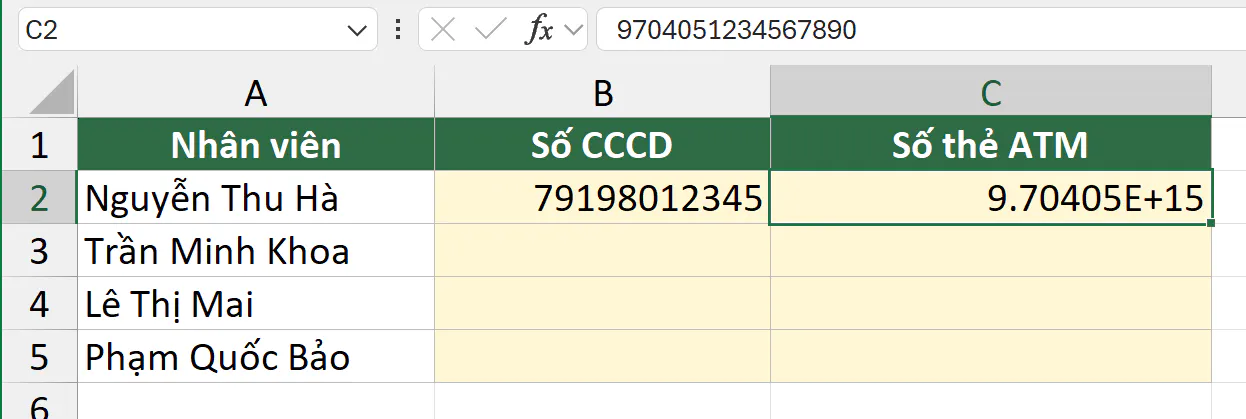
Ô C2 gặp 2 chuyện cùng lúc. Thứ nhất, ô hiện 9.70405E+15 vì định dạng General chỉ hiện được số có tối đa 11 chữ số. Thứ hai, thanh công thức hiện 9704051234567890 thay vì 9704051234567891. Excel chỉ lưu được 15 chữ số có nghĩa, nên chữ số thứ 16 bị đổi thành 0 ngay khi bạn nhấn Enter.
Chữ số đã đổi thành 0 không lấy lại được. Nếu bạn đổi ô C2 sang định dạng Number với 0 chữ số thập phân, ô hiện 9704051234567890. Nếu bạn đổi sang định dạng Text, ô vẫn hiện 9.70405E+15. Bạn phải chọn một trong 2 cách ở các mục dưới rồi gõ lại số.
Mã vạch sản phẩm 13 chữ số như 8936012345678 thì khác. Số này không quá 15 chữ số nên Excel lưu đủ, chỉ hiện thành 8.93601E+12 ở định dạng General. Bạn nhấn Ctrl + 1, chọn Number và đặt Decimal places là 0, ô sẽ hiện đủ 8936012345678.
Bạn giữ nguyên số dài bằng dấu nháy đơn như thế nào?
Dấu nháy đơn ' gõ trước số báo cho Excel biết bạn đang nhập chữ, không phải nhập số. Cách này hợp khi bạn chỉ cần sửa vài ô.
Bạn chọn ô B3, gõ '001096004321 rồi nhấn Enter. Tiếp theo, bạn chọn ô C3, gõ '9704229876543216 rồi nhấn Enter.
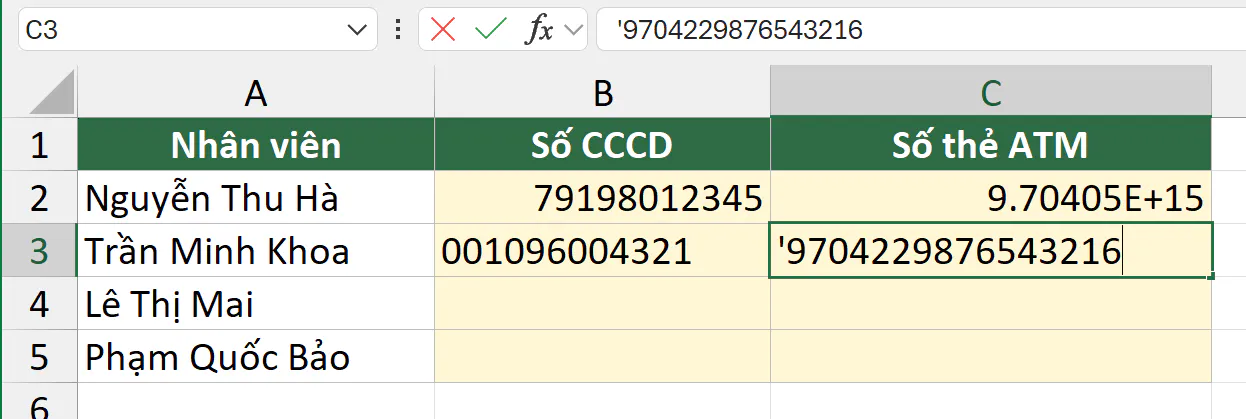
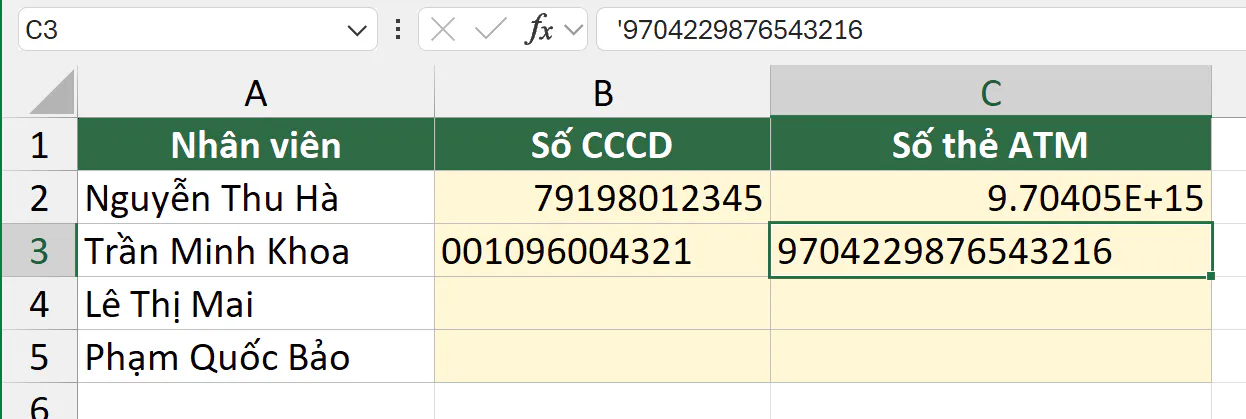
Ô B3 giữ được 2 số 0 ở đầu và ô C3 giữ đủ 16 chữ số. Dấu nháy đơn không hiện trong ô và không bị in ra. Bạn để ý rằng B3 và C3 căn sát bên trái ô, còn B2 và C2 căn bên phải. Excel căn chữ sang trái và căn số sang phải, nên đây là dấu hiệu nhanh để biết ô đã được giữ dạng chữ.
Excel mặc định bật kiểm tra lỗi, nên trên máy của bạn, góc trên bên trái của ô B3 và C3 sẽ hiện tam giác xanh. Ảnh trong bài được chụp trên máy đã tắt kiểm tra lỗi nên không có tam giác này. Tam giác xanh là cảnh báo rằng ô đang chứa số dạng chữ. Với số CCCD và số thẻ, bạn để nguyên cảnh báo, hoặc chọn ô, bấm biểu tượng cảnh báo cạnh ô rồi chọn Ignore Error.
Bài thêm số 0 vào trước dãy số trong Excel có thêm cách dùng hàm TEXT và định dạng Custom cho mã số có độ dài cố định.
Bạn định dạng Text trước khi nhập cả cột như thế nào?
Khi phải nhập cả cột số CCCD hoặc số tài khoản, bạn định dạng các ô là Text trước khi gõ để không phải gõ dấu nháy ở từng ô.
Bạn quét chọn các ô sắp nhập, ví dụ B4:C5, nhấn Ctrl + 1, chọn thẻ Number, chọn Text trong danh sách Category rồi bấm OK.
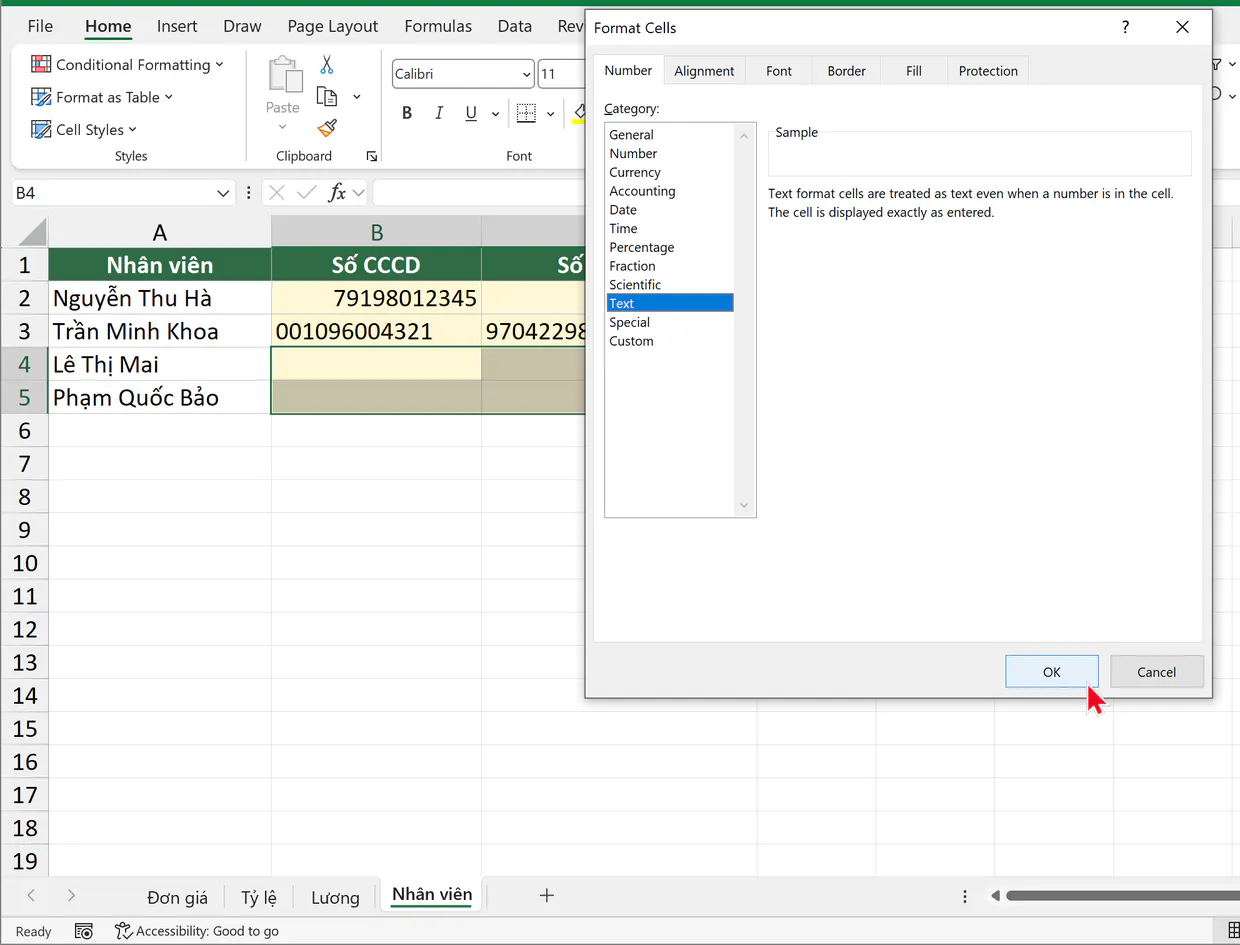
Sau đó, bạn gõ số CCCD và số thẻ của 2 nhân viên vào B4:C5 như bình thường.
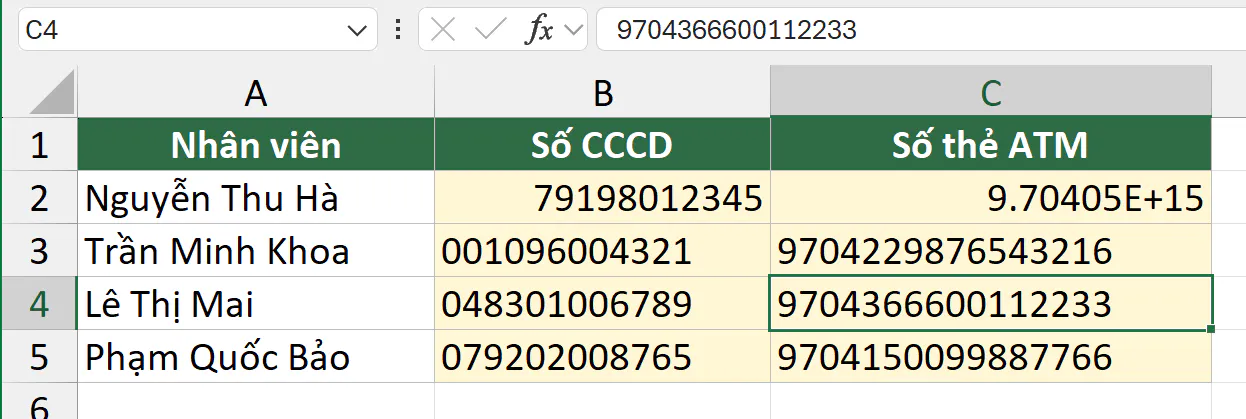
Trên máy bật kiểm tra lỗi như mặc định, các ô B4:C5 cũng hiện tam giác xanh giống ô B3 và C3. Bạn cũng có thể chọn Text trong ô danh sách định dạng ở nhóm Number của thẻ Home thay cho Ctrl + 1. Bạn lưu ý rằng định dạng Text chỉ có tác dụng với số gõ sau khi đổi định dạng, nên ô B2 và C2 vẫn phải gõ lại.
Ô định dạng Text chứa chữ, nên hàm SUM bỏ qua các ô này. Ví dụ, bạn gõ =SUM(C3:C4) vào ô C6 thì ô này trả về 0. Điều này không ảnh hưởng tới số CCCD hay số thẻ, vì bạn không cần cộng các mã số này.
Excel 365 có tùy chọn giữ đủ số dài khi gõ không?
Excel cho Microsoft 365 và Excel 2024 có nhóm tùy chọn Automatic Data Conversion để bạn tắt việc tự đổi dữ liệu khi gõ, dán hoặc mở file CSV. Bạn vào File > Options > Data rồi xem nhóm này.
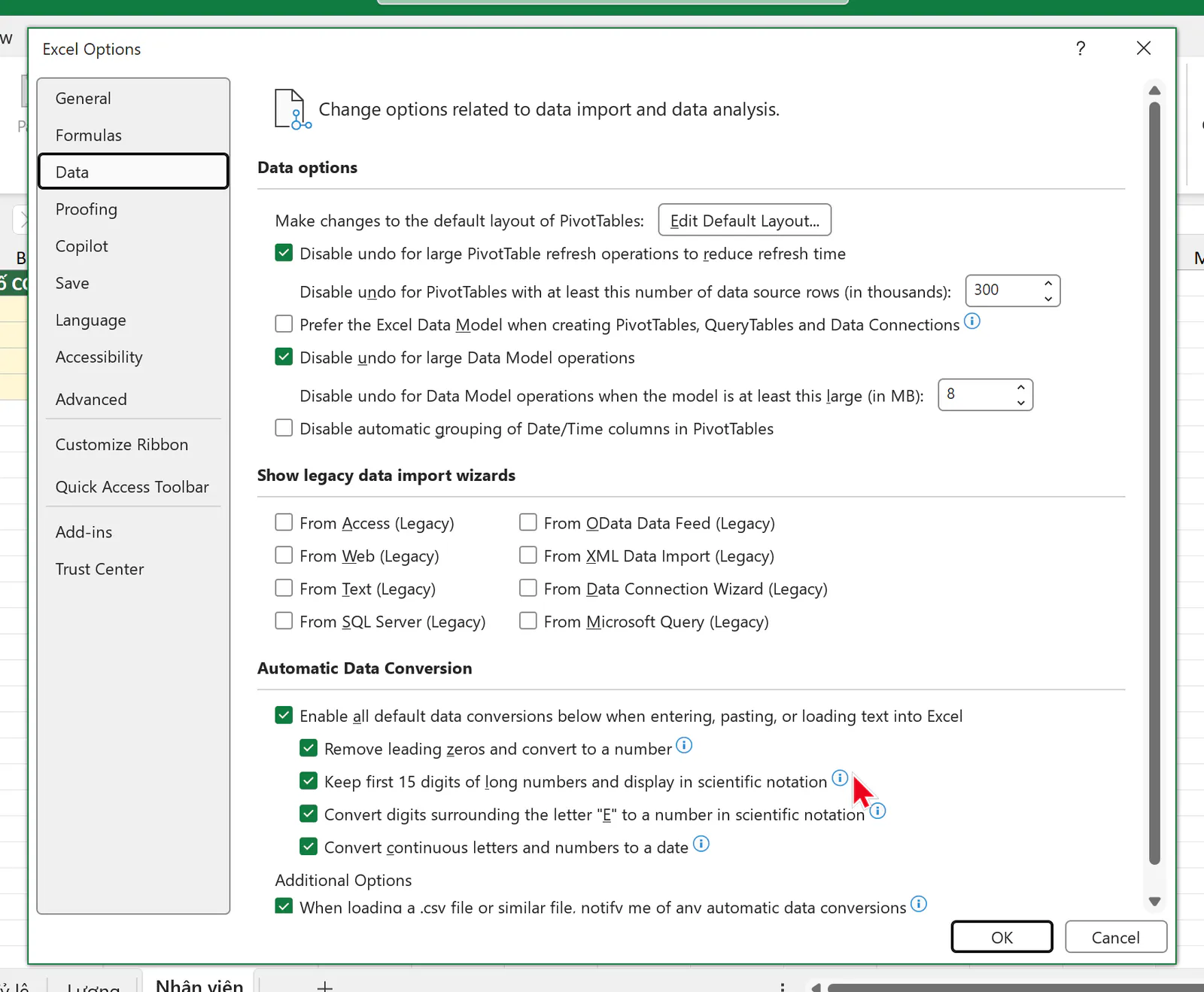
Trong ảnh, mọi ô của nhóm này đang được đánh dấu. Hai tùy chọn liên quan tới bài này là:
Tùy chọn Remove leading zeros and convert to a number bỏ số 0 ở đầu. Theo tài liệu của Microsoft, nếu bạn bỏ chọn, số gõ có số 0 ở đầu như số CCCD được giữ dạng chữ.
Tùy chọn Keep first 15 digits of long numbers and display in scientific notation cắt số dài còn 15 chữ số. Dòng giải thích của Excel ghi rằng nếu bạn bỏ chọn, số có từ 16 chữ số trở lên được lưu dạng chữ với đủ chữ số.
Khi nhiều người cùng nhập một file, cách định dạng Text hoặc dấu nháy đơn chắc chắn hơn, vì bạn không biết Excel của người khác đang bật hay tắt các tùy chọn này.
Tùy chọn Set precision as displayed làm gì và vì sao bạn không nên bật?
Excel có một tùy chọn làm tròn thật các số theo cách ô đang hiện. Tùy chọn này nằm ở File > Options > Advanced, nhóm When calculating this workbook, ô Set precision as displayed.
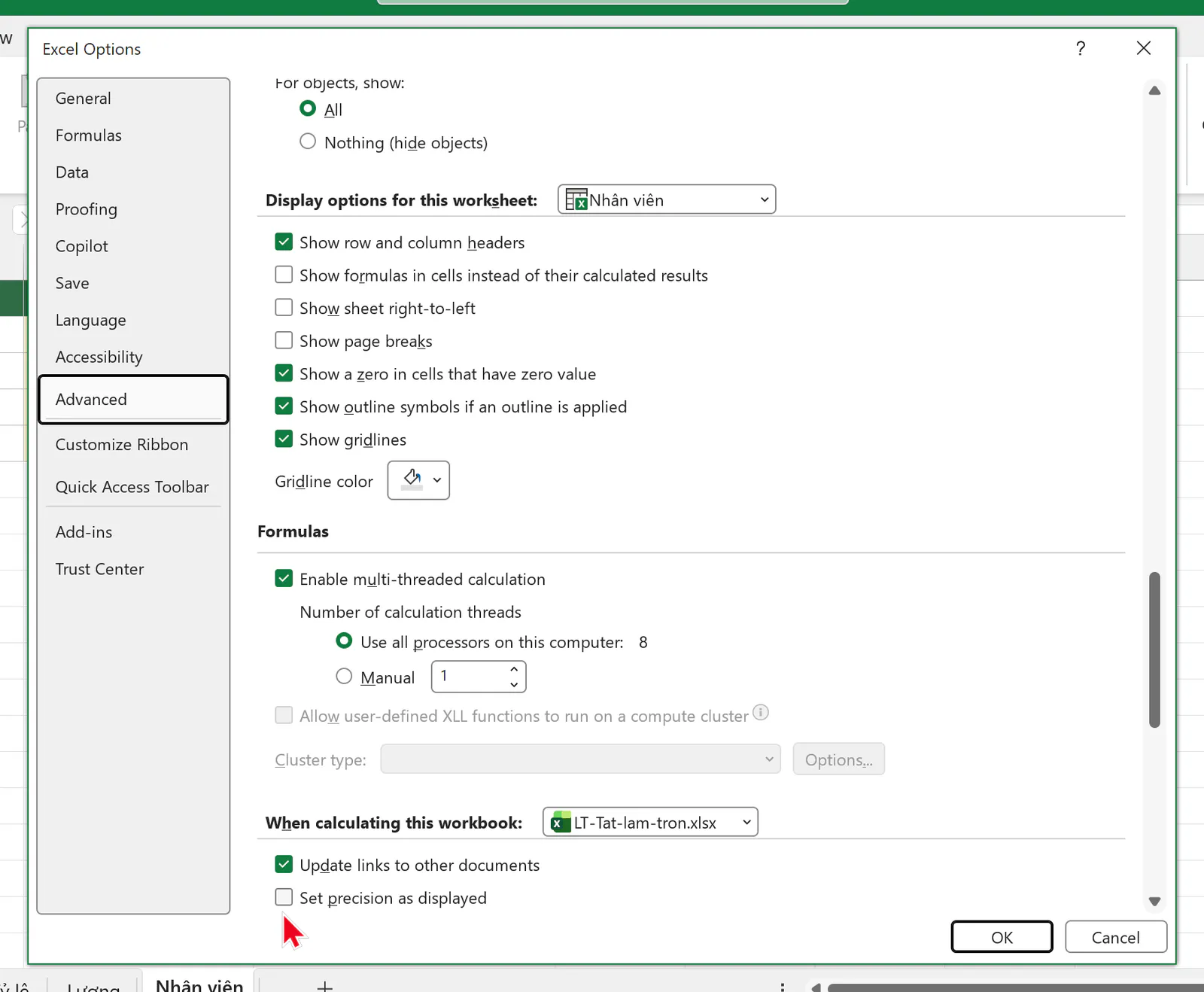
Khi bạn đánh dấu ô này, Excel thay giá trị của các ô có định dạng số cố định, như Number, Percentage hay Currency, bằng đúng số đang hiện. Ô để định dạng General không bị đổi, kể cả khi cột hẹp làm ô hiện thiếu chữ số. Nghề Excel đã thử trên một file tạm với kết quả như sau:
Ô 12.3456 có định dạng 2 chữ số thập phân đang hiện 12.35. Sau khi bật tùy chọn, giá trị thật của ô đổi thành 12.35.
Ô tỷ lệ 8.25% có định dạng 0% đang hiện 8%. Sau khi bật tùy chọn, ô đổi thành 8% thật.
Các ô công thức lương
=B2/26*C2có định dạng#,##0trả về số tròn như 6,865,385, nên ô tổng thành 34,361,540.Ô 1234.5678 để định dạng General trong cột hẹp đang hiện 1235, nhưng giá trị vẫn giữ 1234.5678.
Số gõ thêm sau khi bật vào ô định dạng 2 chữ số thập phân, ví dụ 5.6789, được lưu thành 5.68.
Khi bỏ chọn lại, ô công thức tính lại ra số đủ, nhưng ô số gõ tay vẫn giữ 12.35 và 8%, vì Excel đã xóa chữ số gốc. Tài liệu của Microsoft cũng ghi rằng sau khi bật tùy chọn này, bạn không thể khôi phục giá trị gốc.
Tùy chọn này làm tổng bảng lương khớp với các số đang hiện, nhưng mọi ô số gõ tay có định dạng số trong file cũng mất chữ số lẻ. Vì vậy, bạn không dùng tùy chọn này để sửa chuyện tổng lệch vài đồng, mà dùng hàm ROUND ở từng dòng như phần bảng lương.
Tùy chọn này lưu theo từng file. Nếu một file nhận từ người khác tự làm tròn số bạn gõ vào các ô có định dạng số, bạn mở mục này để kiểm tra rồi bỏ chọn. Các số đã bị làm tròn trước đó phải nhập lại từ nguồn gốc.
Bạn muốn Excel tự làm tròn số thì làm thế nào?
Nếu bạn chỉ muốn bảng trông gọn, bạn bấm Decrease Decimal (Alt, H, 9) hoặc giảm Decimal places trong Ctrl + 1. Cách này chỉ làm tròn khi hiển thị, nên các phép tính vẫn dùng số đủ.
Nếu bạn cần số đã làm tròn để tính tiếp hoặc chi trả, bạn dùng hàm ROUND như ví dụ bảng lương. Ví dụ, trong bảng lương đã sửa, bạn gõ =ROUND(D2,-3) vào ô E2 thì ô này trả về 6,865,000, tức lương ở ô D2 được làm tròn đến hàng nghìn.
Bạn hay gặp lỗi gì khi xử lý số bị làm tròn trong Excel?
Lỗi | Nguyên nhân | Cách sửa |
|---|---|---|
Ô hiện | Cột không đủ rộng cho số có định dạng Number | Bạn nhấp đúp viền phải của tiêu đề cột. |
Bạn đã đổi sang Text mà số thẻ vẫn hiện 9.70405E+15 | Định dạng Text chỉ có tác dụng với số gõ sau khi đổi | Bạn gõ lại số vào ô. |
Số thẻ hiện đủ 16 chữ số nhưng chữ số cuối là 0 | Số đã được gõ vào ô định dạng số, Excel cắt còn 15 chữ số | Bạn định dạng Text hoặc gõ dấu nháy đơn rồi gõ lại số. |
Ô số CCCD có tam giác xanh ở góc | Excel mặc định kiểm tra lỗi và báo ô chứa số dạng chữ | Bạn để nguyên hoặc chọn Ignore Error. |
Hàm SUM cột số tiền ra 0 | Cột số tiền đang ở định dạng Text | Bạn đổi cột về General rồi nhập lại, vì định dạng Text chỉ dành cho mã số. |
Tổng cộng khác tổng các số đang hiện | Mỗi ô hiện số đã làm tròn, còn tổng cộng số đủ | Bạn làm tròn từng dòng bằng |
Số gõ vào ô có định dạng số của một file bị làm tròn thật | File đó đang bật Set precision as displayed | Bạn bỏ chọn ô này trong File > Options > Advanced và nhập lại số. |
Bạn muốn học Excel bài bản hơn?
Nếu muốn học bài bản cùng người hướng dẫn, bạn có thể tham khảo khóa 30 ngày học và thực hành Excel của Nghề Excel, với 30 buổi luyện tập, hơn 500 bài tập thực tế lấy từ doanh nghiệp và coach đồng hành cùng bạn trong từng buổi.
Ảnh chụp màn hình sản phẩm Microsoft: Used with permission from Microsoft.