
Bạn vừa nhập xong danh sách nhân viên thì cột họ tên bị cắt chữ, cột ngày và cột lương hiện toàn dấu #. Bài viết này hướng dẫn bạn chỉnh độ rộng cột trong Excel và chỉnh chiều cao dòng bằng chuột, bằng hộp thoại nhập số và bằng phím tắt.
Cách nhanh nhất là nhấp đúp vào viền bên phải của tiêu đề cột. Ví dụ, khi bạn nhấp đúp vào đường viền giữa tiêu đề cột D và cột E, cột D tự rộng ra vừa với ô dài nhất trong cột, nên ngày 15/03/2021 hiện đủ thay cho dấu #. Khi cần một con số chính xác, bạn chọn cột rồi vào Home > Format > Column Width, gõ 14 và bấm OK. Phím tắt tự vừa nội dung cho cột là lần lượt Alt, H, O, I.
Ảnh trong bài được chụp trên Excel 365 giao diện tiếng Anh. Ảnh dùng định dạng số tiếng Anh, nên máy của bạn có thể hiện 12.500.000 thay vì 12,500,000.
Độ rộng cột và chiều cao dòng được đo bằng đơn vị gì?
Excel đo hai kích thước này bằng hai đơn vị khác nhau:
Kích thước | Đơn vị | Giới hạn |
|---|---|---|
Độ rộng cột | Độ rộng cột tính bằng số chữ số từ 0 tới 9 của font mặc định hiện vừa trong ô. | Độ rộng cột nhận giá trị từ 0 tới 255. |
Chiều cao dòng | Chiều cao dòng tính bằng point, 1 point bằng 1/72 inch. | Chiều cao dòng nhận giá trị từ 0 tới khoảng 409. |
Độ rộng 14 nghĩa là ô hiện vừa khoảng 14 chữ số theo font mặc định của file. Chiều cao 20 nghĩa là dòng cao 20 point. Khi bạn đặt độ rộng hoặc chiều cao bằng 0, cột hoặc dòng đó bị ẩn.
Trong file ví dụ, cột chưa chỉnh có độ rộng mặc định là 8,47 và dòng chưa chỉnh cao 14,3 point. Con số này trên máy của bạn có thể khác một chút, ví dụ 8,43 và 15, vì nó phụ thuộc font mặc định và độ phân giải màn hình. File ví dụ dùng font Calibri cỡ 11. File mới tạo trên Excel 365 dùng font Aptos Narrow, nên các con số sau khi tự vừa nội dung trên máy của bạn có thể khác số trong bài một chút.
Bạn kéo viền tiêu đề cột để chỉnh độ rộng như thế nào?
Bảng ví dụ có 8 nhân viên ở vùng A1:G9. Mọi cột đang ở độ rộng mặc định, nên cột B cắt mất một phần họ tên, còn cột D và cột E hiện dấu #.
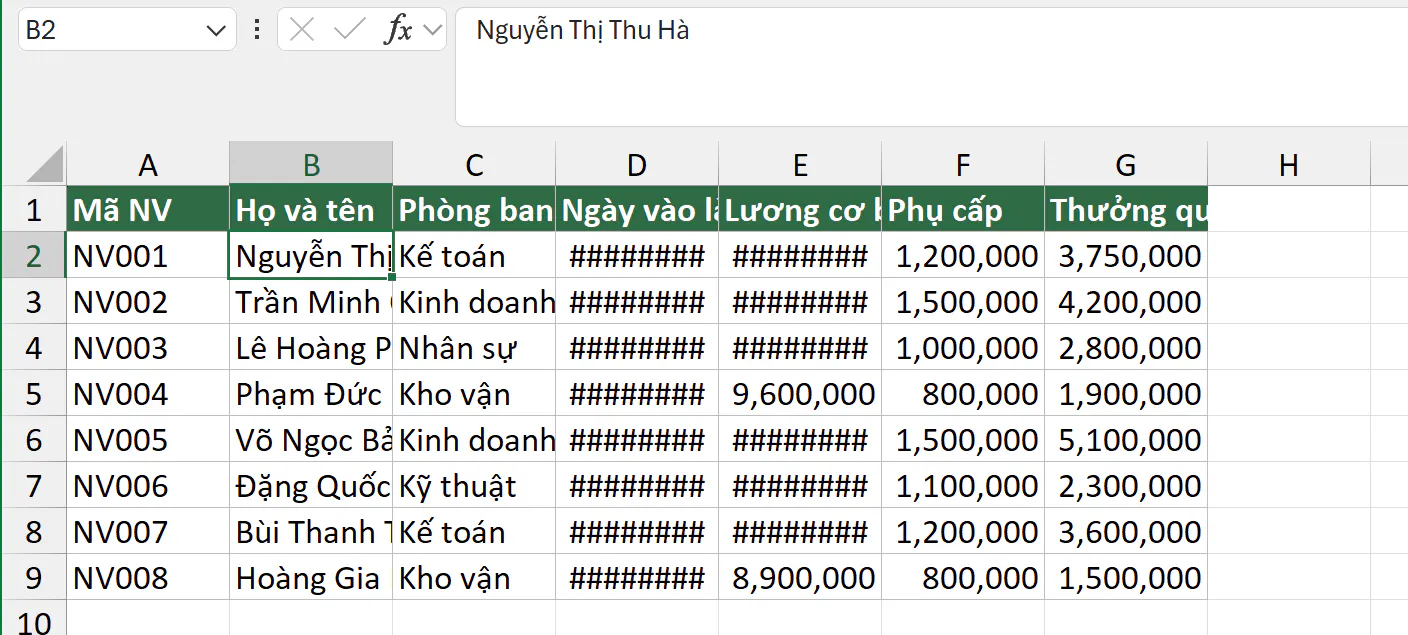
Để chỉnh độ rộng cột B bằng chuột, bạn làm như sau:
Bạn đưa chuột tới đường viền bên phải của tiêu đề cột B, tức là đường viền giữa chữ B và chữ C ở hàng tiêu đề cột. Con trỏ chuột đổi thành mũi tên hai chiều.
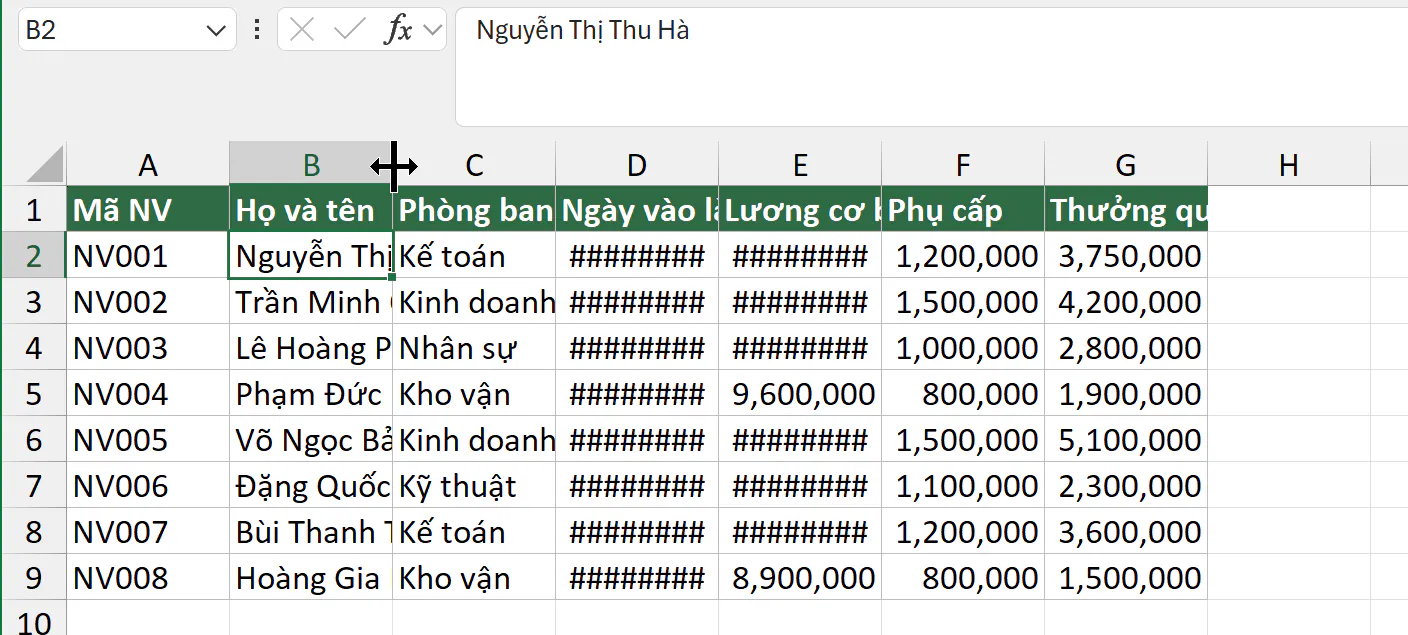
Bạn giữ chuột trái và kéo sang phải. Excel hiện một ô nhỏ ghi độ rộng mới, ví dụ
Width: 21.80 (336 pixels). Số pixel trên máy của bạn có thể khác, vì nó phụ thuộc độ phân giải và tỷ lệ thu phóng của màn hình.
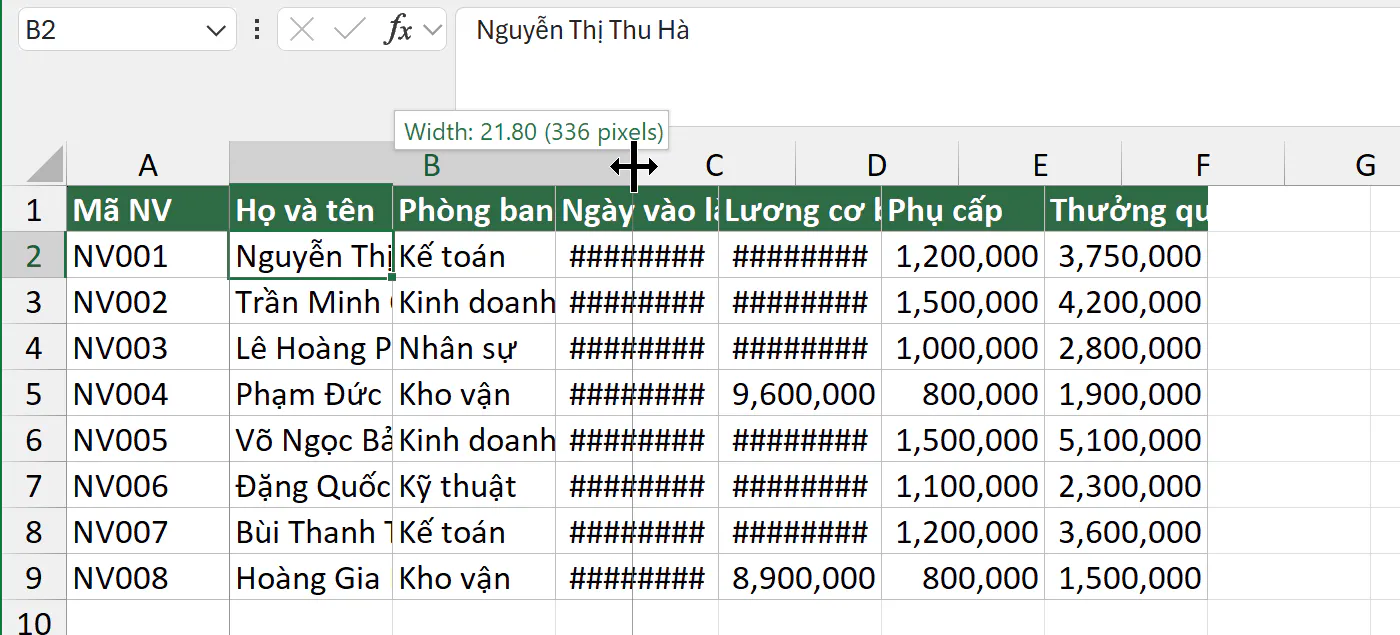
Bạn thả chuột khi độ rộng đủ để hiện hết họ tên.
Muốn thu hẹp cột, bạn kéo viền sang trái. Nếu bạn kéo viền sang trái tới khi độ rộng bằng 0, cột bị ẩn.
Bạn nhấp đúp viền để cột tự vừa nội dung như thế nào?
Nhấp đúp vào viền bên phải của tiêu đề cột là cách làm của lệnh AutoFit. Excel đo ô có nội dung dài nhất trong cột và đặt độ rộng vừa đủ cho ô đó.
Bạn đưa chuột tới viền giữa tiêu đề cột D và cột E. Khi con trỏ thành mũi tên hai chiều, bạn nhấp đúp chuột trái.
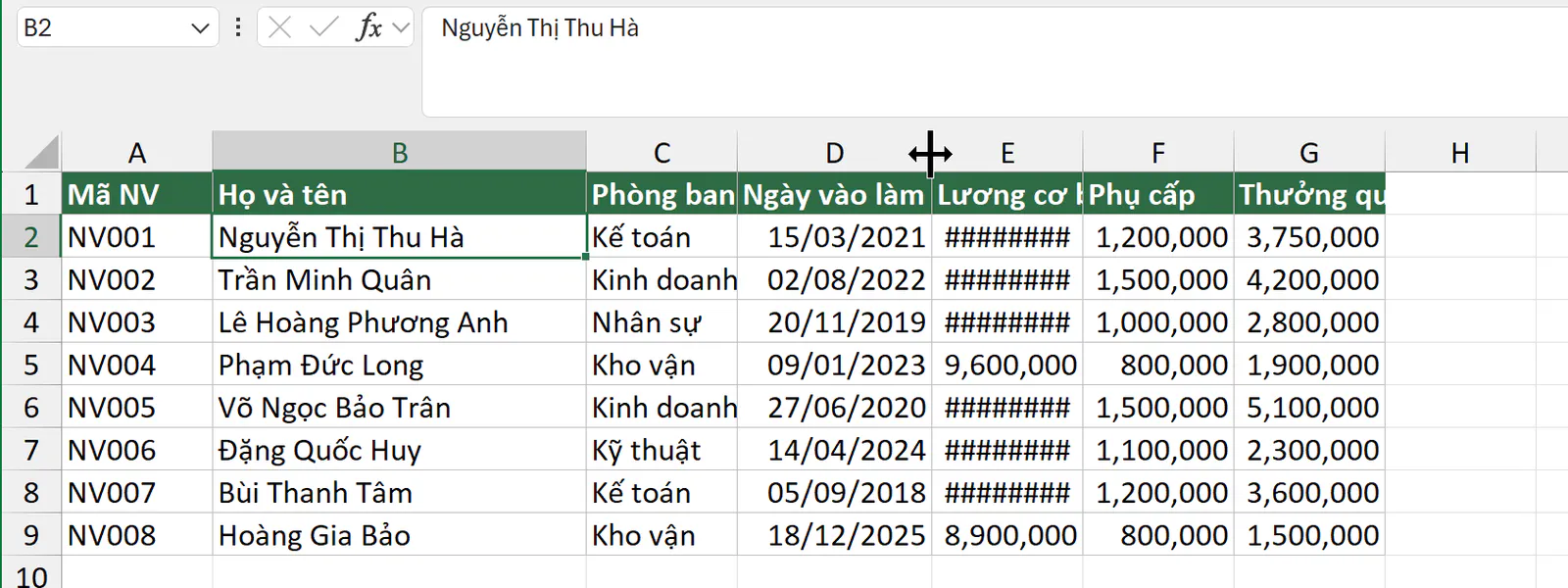
Để mọi cột trong bảng cùng tự vừa nội dung, bạn làm như sau:
Bạn bấm vào tiêu đề cột A, giữ chuột và kéo tới tiêu đề cột G để chọn cả 7 cột.
Bạn nhấp đúp vào viền bên phải của tiêu đề một cột bất kỳ trong vùng đang chọn, ví dụ viền giữa cột E và cột F.
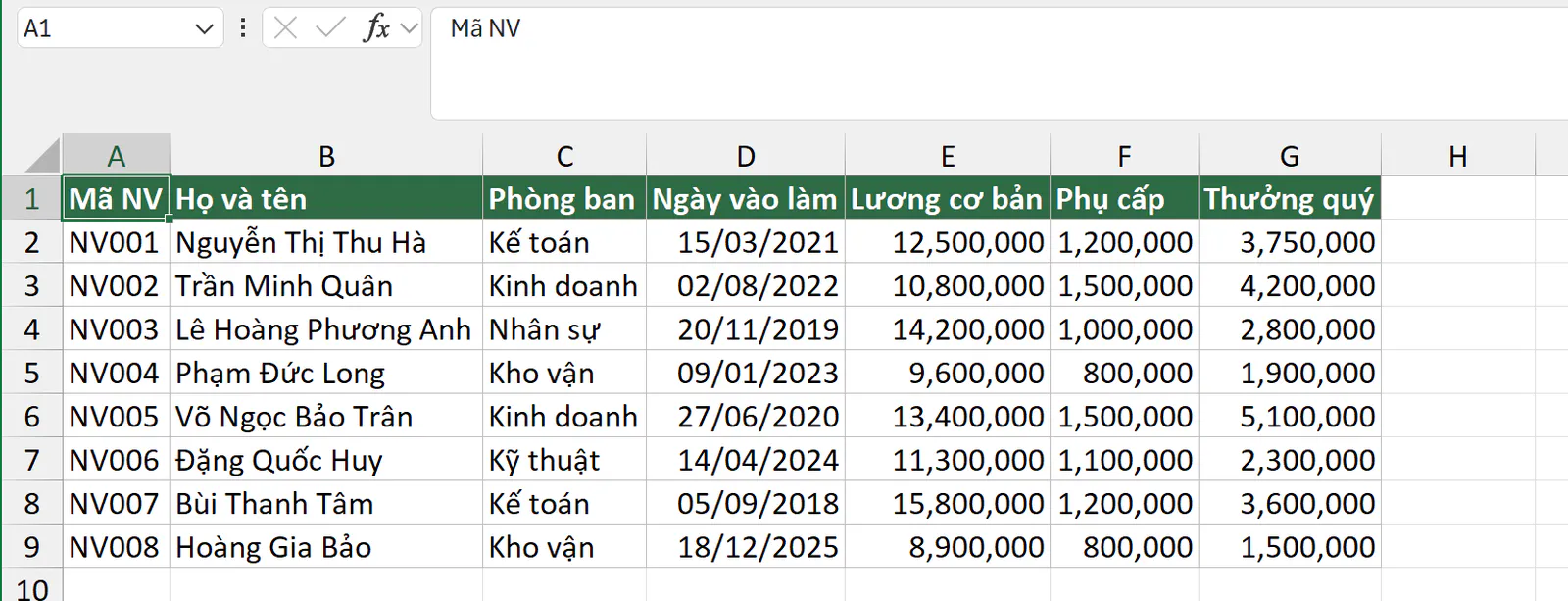
Bạn cũng có thể bấm vào ô tam giác ở góc trên bên trái trang tính để chọn cả trang, sau đó nhấp đúp một viền bất kỳ. Cách này chỉnh mọi cột có dữ liệu trong sheet cùng lúc.
Bạn chỉnh nhiều cột bằng nhau cùng lúc như thế nào?
Sau khi tự vừa nội dung, ba cột tiền E, F, G có độ rộng khác nhau. Bảng nhìn gọn hơn khi các cột cùng loại rộng bằng nhau. Bạn làm như sau:
Bạn bấm vào tiêu đề cột E, giữ chuột và kéo tới tiêu đề cột G để chọn 3 cột.
Bạn kéo viền bên phải của một cột trong vùng chọn, ví dụ viền giữa cột G và cột H.
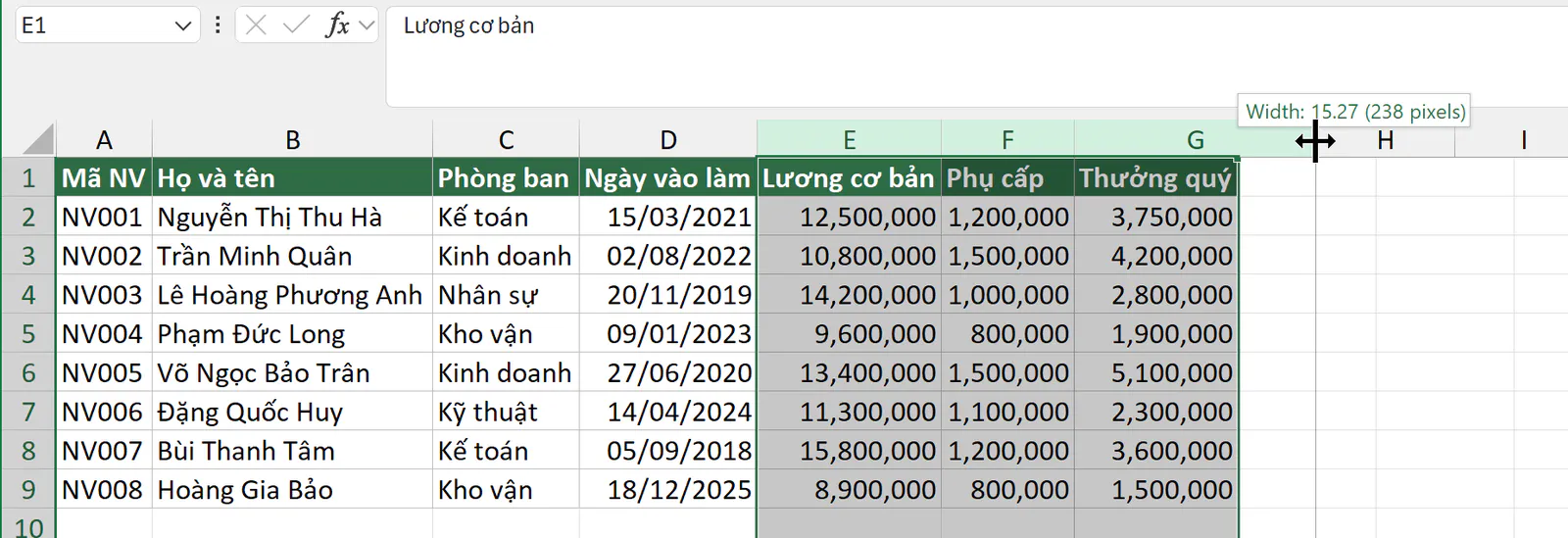
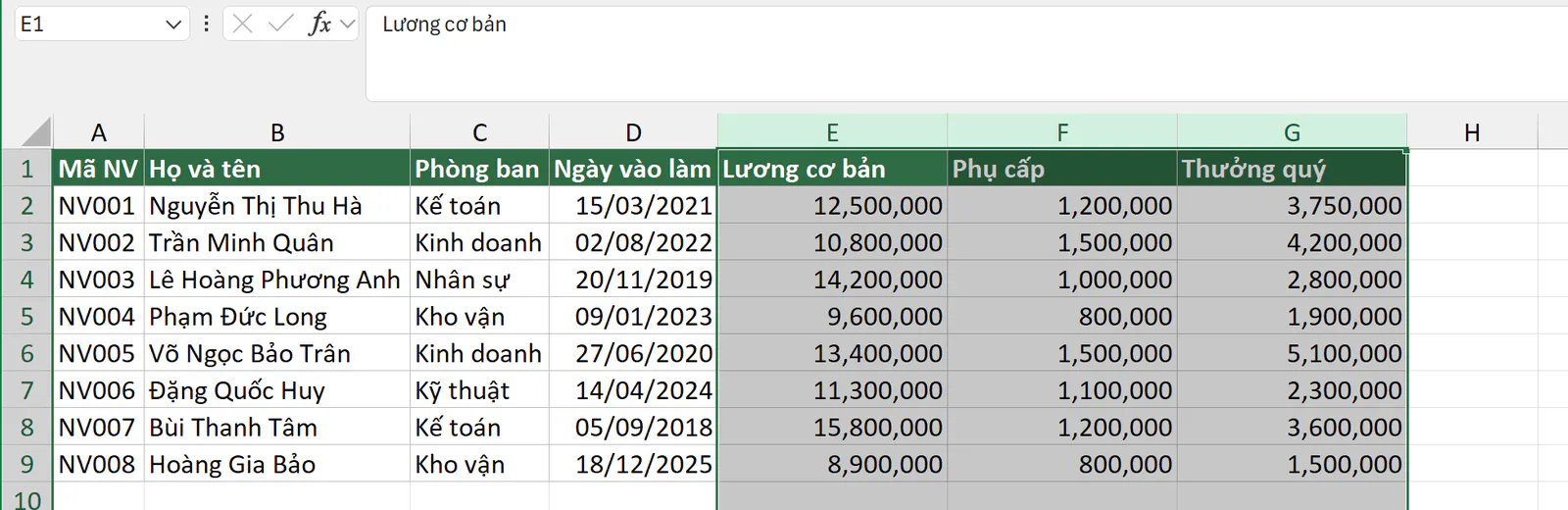
Cách kéo viền cho kết quả bằng nhau, nhưng con số phụ thuộc chỗ bạn thả chuột. Khi cần một con số chính xác, bạn dùng hộp thoại Column Width ở phần tiếp theo.
Bạn nhập độ rộng cột chính xác bằng Column Width như thế nào?
Bạn giữ nguyên 3 cột E, F, G đang chọn và làm như sau:
Bạn mở thẻ Home, bấm nút Format trong nhóm Cells. Menu thả xuống có 5 lệnh về kích thước ô.
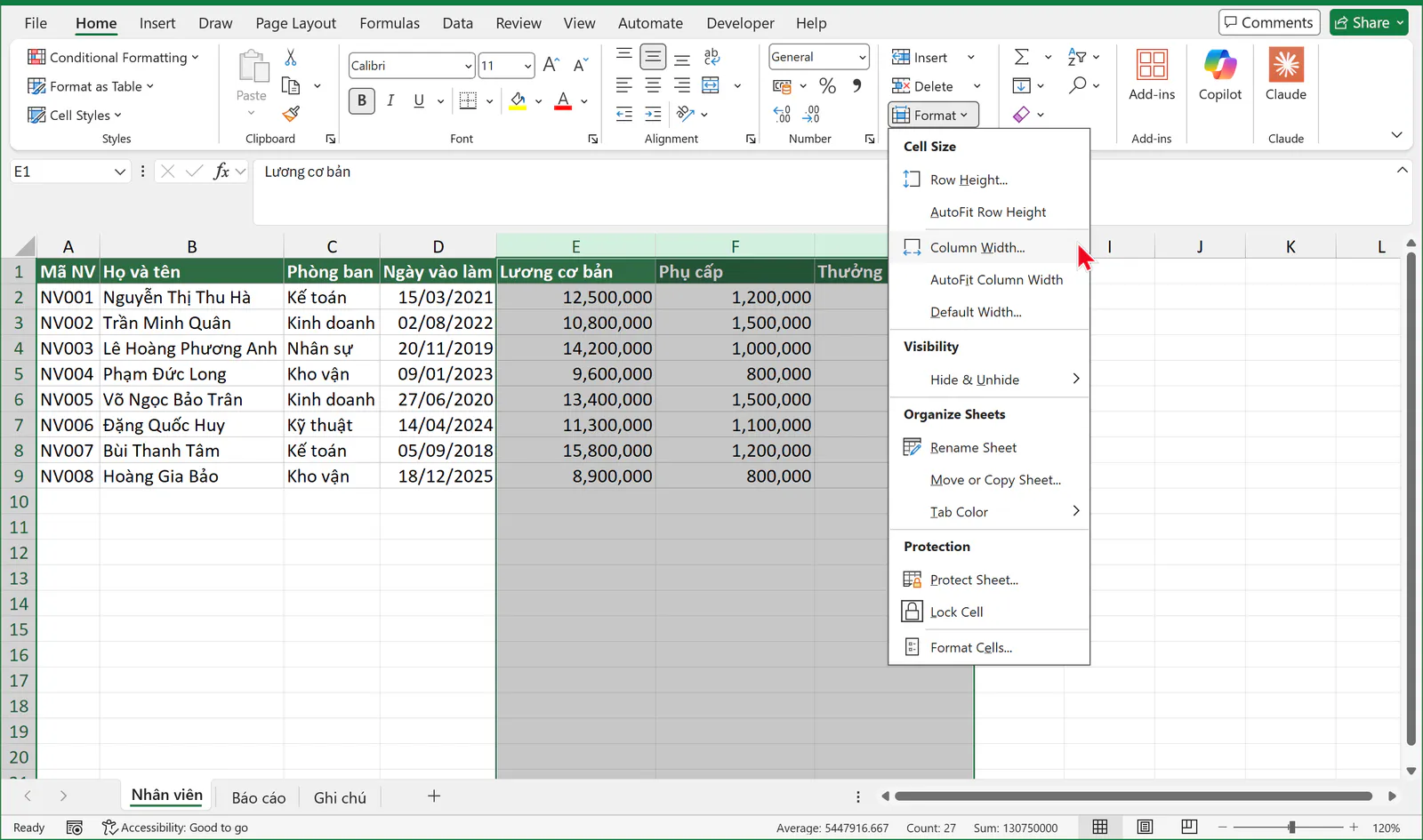
Bạn bấm Column Width. Hộp thoại Column Width hiện ra, ô nhập số đang được chọn sẵn.
Bạn gõ
14rồi bấm OK.
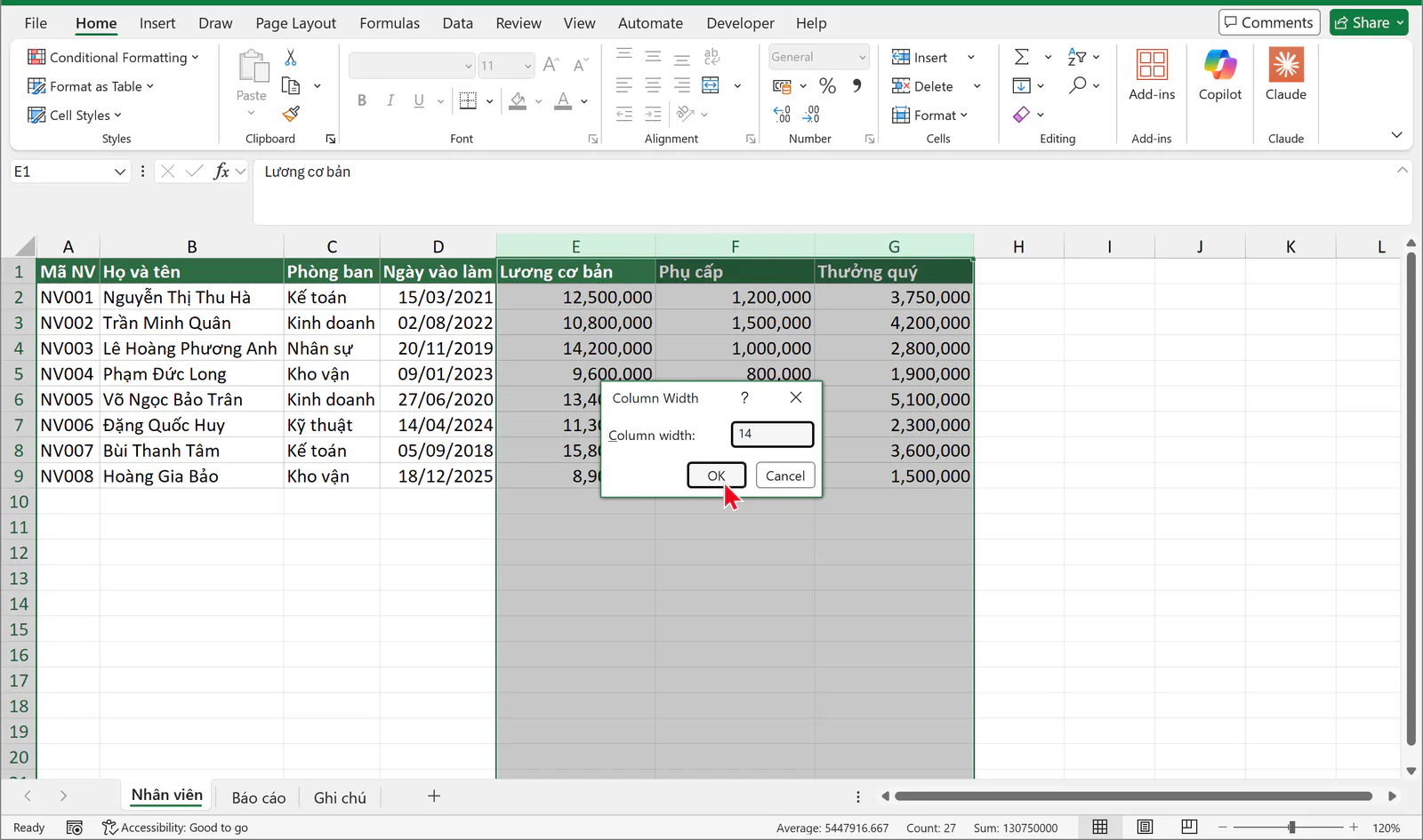
Ba cột E, F, G lúc này cùng rộng đúng 14. Ý nghĩa 5 lệnh trong menu Format như sau:
Lệnh | Việc lệnh làm |
|---|---|
Row Height | Lệnh này mở hộp thoại để bạn nhập chiều cao dòng theo point. |
AutoFit Row Height | Lệnh này chỉnh chiều cao các dòng đang chọn vừa với nội dung. |
Column Width | Lệnh này mở hộp thoại để bạn nhập độ rộng cột theo số ký tự. |
AutoFit Column Width | Lệnh này chỉnh độ rộng cột vừa với các ô đang chọn. |
Default Width | Lệnh này đổi độ rộng mặc định cho các cột chưa chỉnh tay trong sheet. |
Bạn chỉnh chiều cao dòng như thế nào?
Chiều cao dòng được chỉnh giống độ rộng cột, nhưng bạn làm trên tiêu đề dòng ở bên trái trang tính.
Để kéo dòng tiêu đề cao hơn, bạn đưa chuột tới viền dưới của số 1 ở tiêu đề dòng. Khi con trỏ thành mũi tên hai chiều hướng lên xuống, bạn giữ chuột trái và kéo xuống. Trong lúc kéo, Excel hiện một ô nhỏ ghi chữ Height kèm chiều cao mới tính theo point.
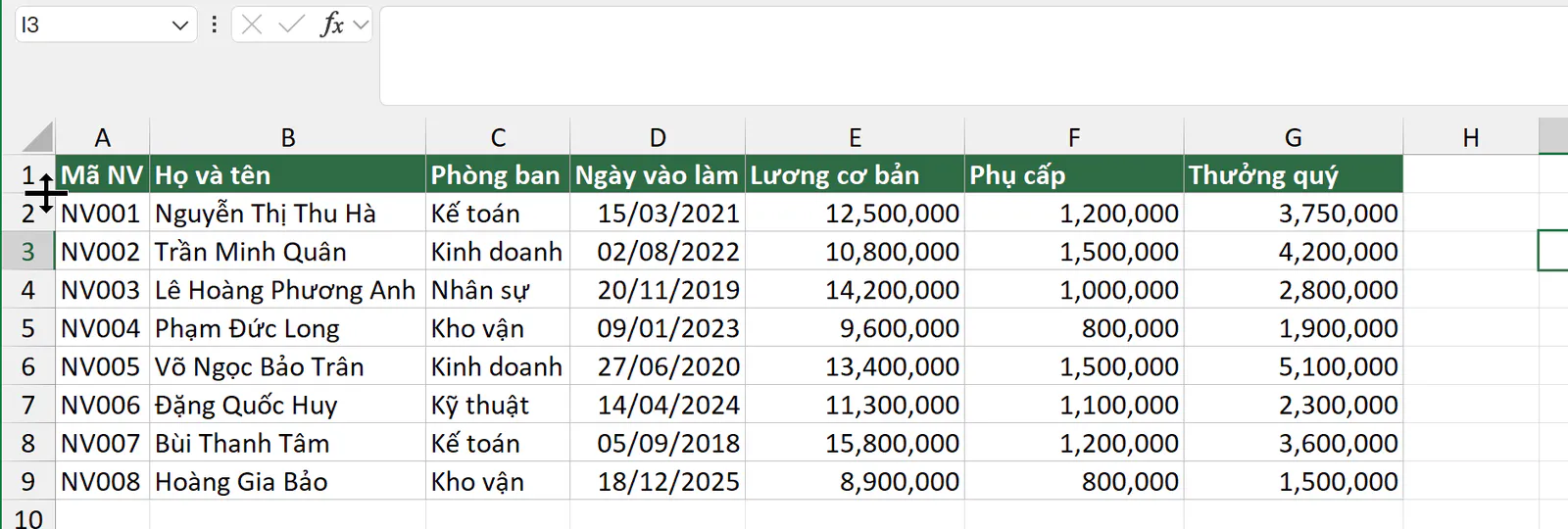
Để đặt chiều cao chính xác cho nhiều dòng, bạn làm như sau:
Bạn bấm vào số 2 ở tiêu đề dòng, giữ chuột và kéo tới số 9 để chọn các dòng 2 tới 9.
Bạn vào Home > Format > Row Height, hoặc nhấn lần lượt Alt, H, O, H.
Bạn gõ
20rồi bấm OK.
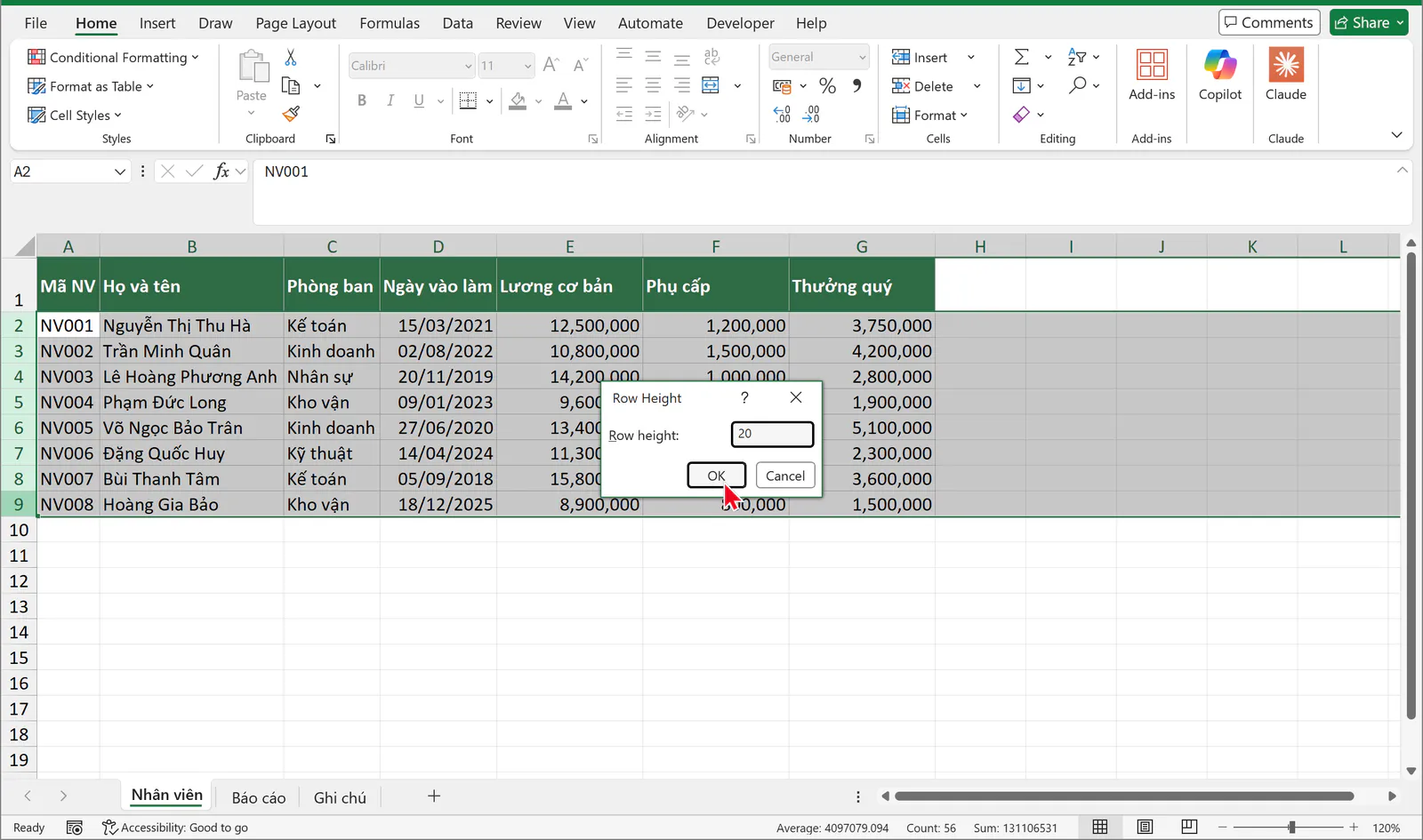
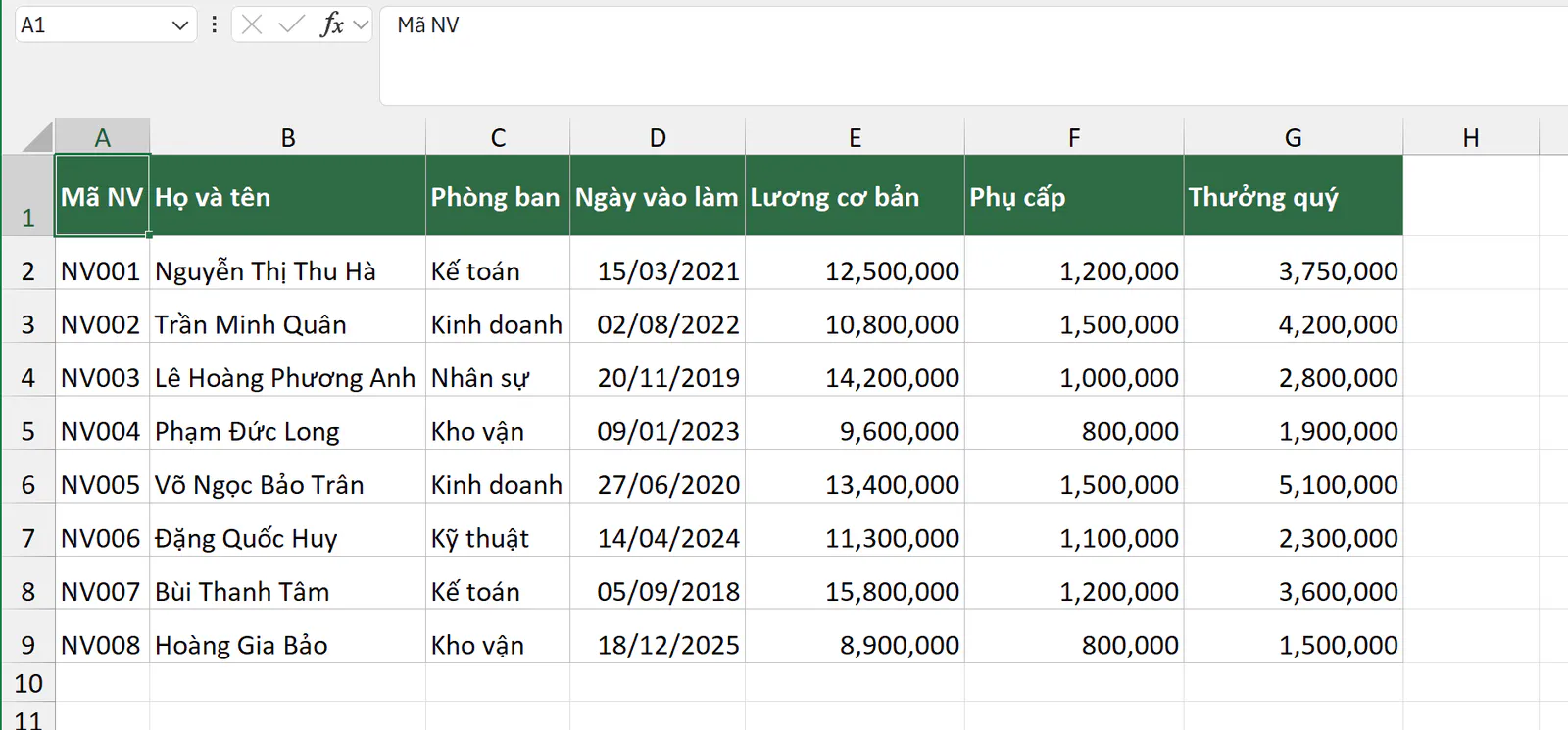
Để dòng tự cao vừa nội dung, bạn nhấp đúp vào viền dưới của số dòng ở tiêu đề dòng, hoặc chọn dòng rồi dùng lệnh AutoFit Row Height.
Phím tắt chỉnh độ rộng cột và chiều cao dòng là gì?
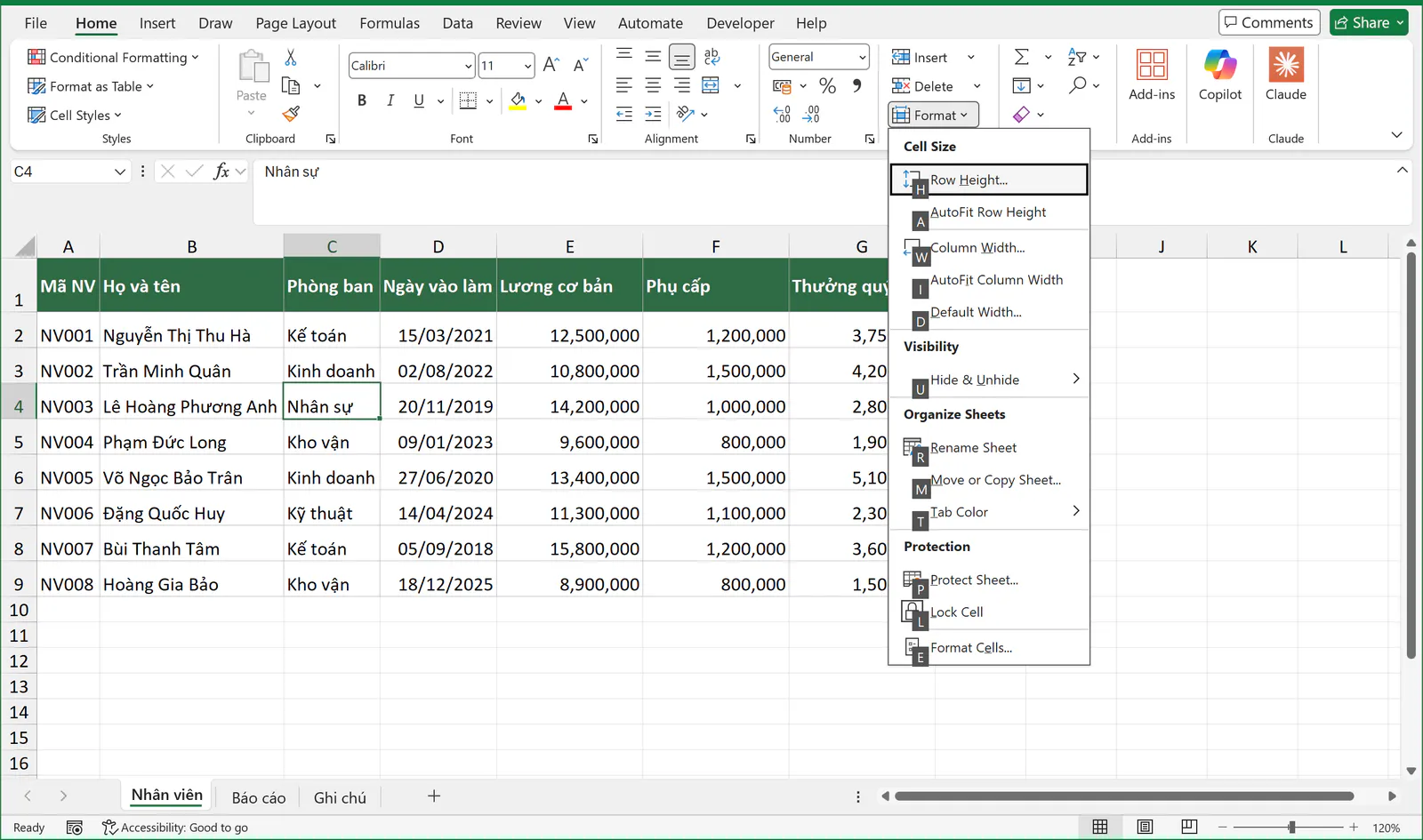
Excel không có phím tắt dạng Ctrl cho việc chỉnh độ rộng cột. Bạn dùng phím tắt theo dải lệnh: nhấn phím Alt rồi thả ra, sau đó nhấn lần lượt từng chữ cái. Khi bạn nhấn Alt, H, O, menu Format mở ra và mỗi lệnh có một chữ cái nhỏ bên cạnh.
Phím nhấn lần lượt | Việc phím tắt làm |
|---|---|
Alt, H, O, I | Phím tắt này tự chỉnh độ rộng cột vừa với các ô đang chọn (AutoFit Column Width). |
Alt, H, O, A | Phím tắt này tự chỉnh chiều cao dòng vừa với nội dung (AutoFit Row Height). |
Alt, H, O, W | Phím tắt này mở hộp thoại Column Width. |
Alt, H, O, H | Phím tắt này mở hộp thoại Row Height. |
Alt, H, O, D | Phím tắt này mở hộp thoại Standard Width để đổi độ rộng mặc định. |
Bạn không cần giữ các phím cùng lúc. Các chuỗi phím trong bảng đã được thử trên Excel 365 giao diện tiếng Anh. Nếu bạn muốn xem thêm các phím tắt hay dùng khác, bạn có thể đọc bài phím tắt Excel thông dụng.
Vì sao nhấp đúp viền làm cột quá rộng, và bạn sửa thế nào?
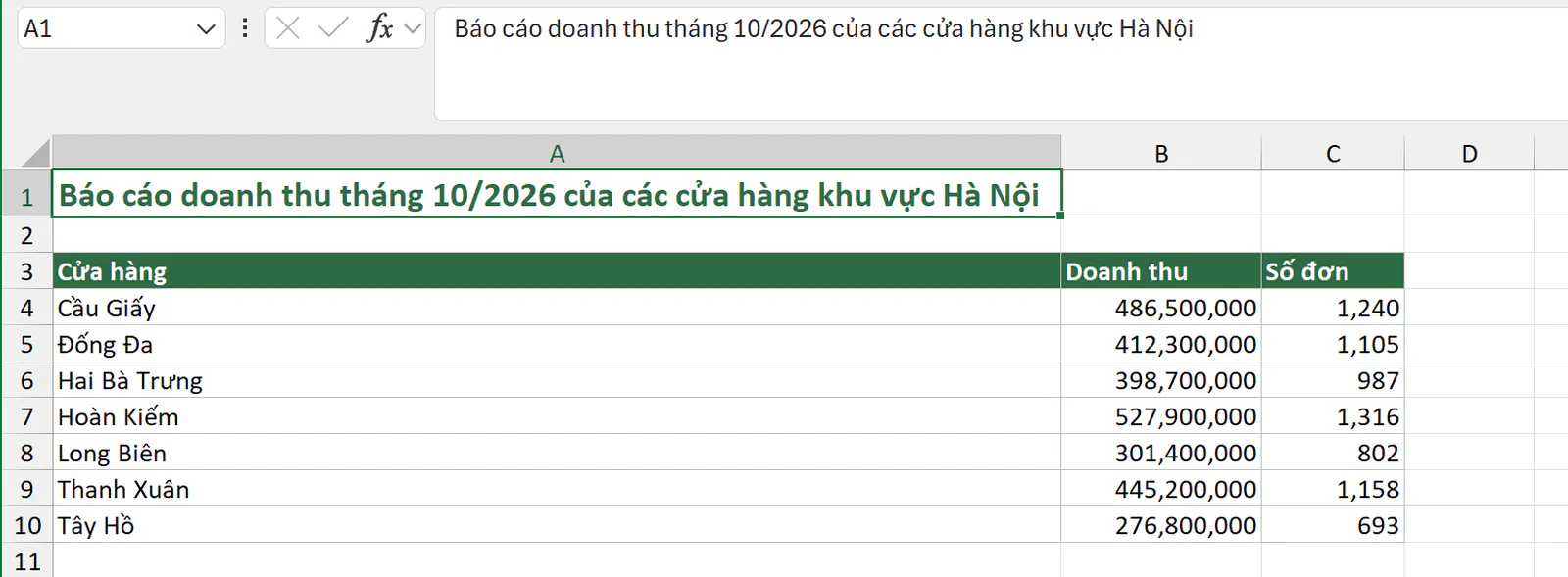
Sheet báo cáo có tiêu đề dài ở ô A1. Cột A chứa tên cửa hàng ở vùng A4:A10. Cột B và cột C của sheet này đã được nới sẵn, cột B rộng 13,4 và cột C rộng 9,4, để hiện đủ số. Khi bạn nhấp đúp viền giữa cột A và cột B, Excel đo cả ô tiêu đề A1, nên cột A rộng ra gần 70 ký tự.
Lệnh AutoFit Column Width trong menu Format chỉ đo các ô bạn đang chọn. Bạn dùng điểm khác biệt này để bỏ qua dòng tiêu đề:
Bạn nhấn Ctrl + Z để trả cột A về độ rộng cũ.
Bạn quét chọn vùng
A3:A10, gồm ô tiêu đề cột "Cửa hàng" và các tên cửa hàng.Bạn nhấn lần lượt Alt, H, O, I.
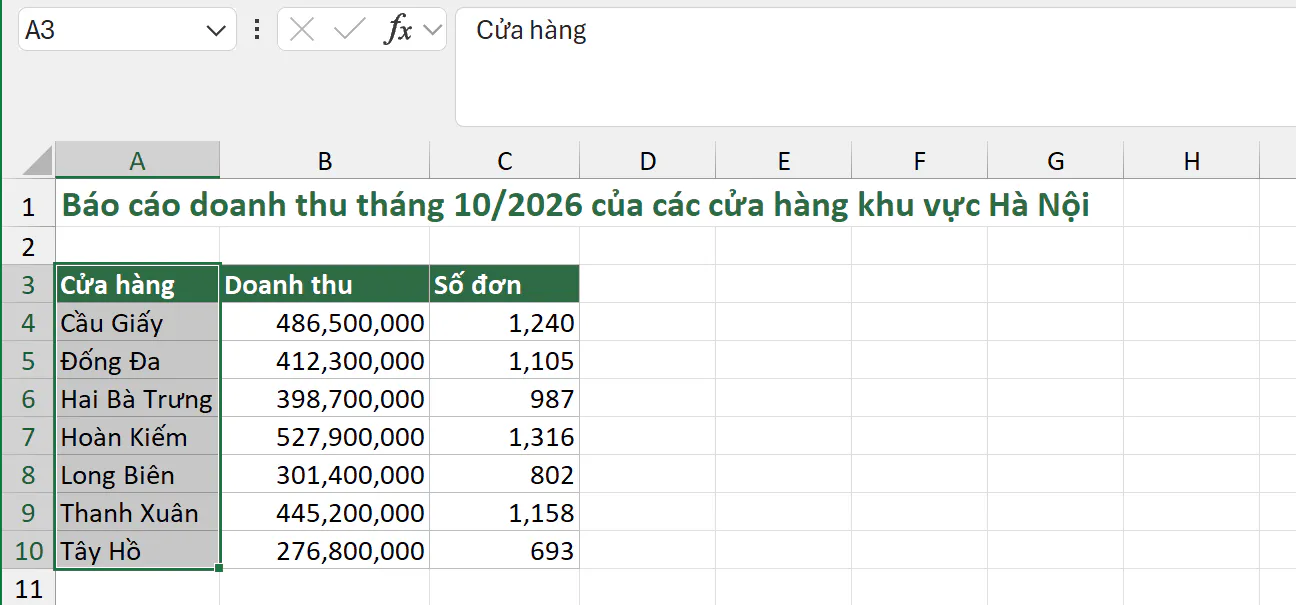
Câu tiêu đề ở ô A1 vẫn hiện đầy đủ vì chữ tràn sang các ô trống bên phải.
Bạn đổi độ rộng mặc định bằng Default Width như thế nào?
Lệnh Default Width đổi độ rộng của mọi cột chưa được chỉnh tay trong sheet đang mở. Cột bạn đã kéo, đã nhập số hoặc đã tự vừa nội dung vẫn giữ độ rộng cũ.
Trên sheet báo cáo, bạn nhấn lần lượt Alt, H, O, D. Hộp thoại Standard Width hiện ra. Bạn gõ 12 rồi bấm OK.
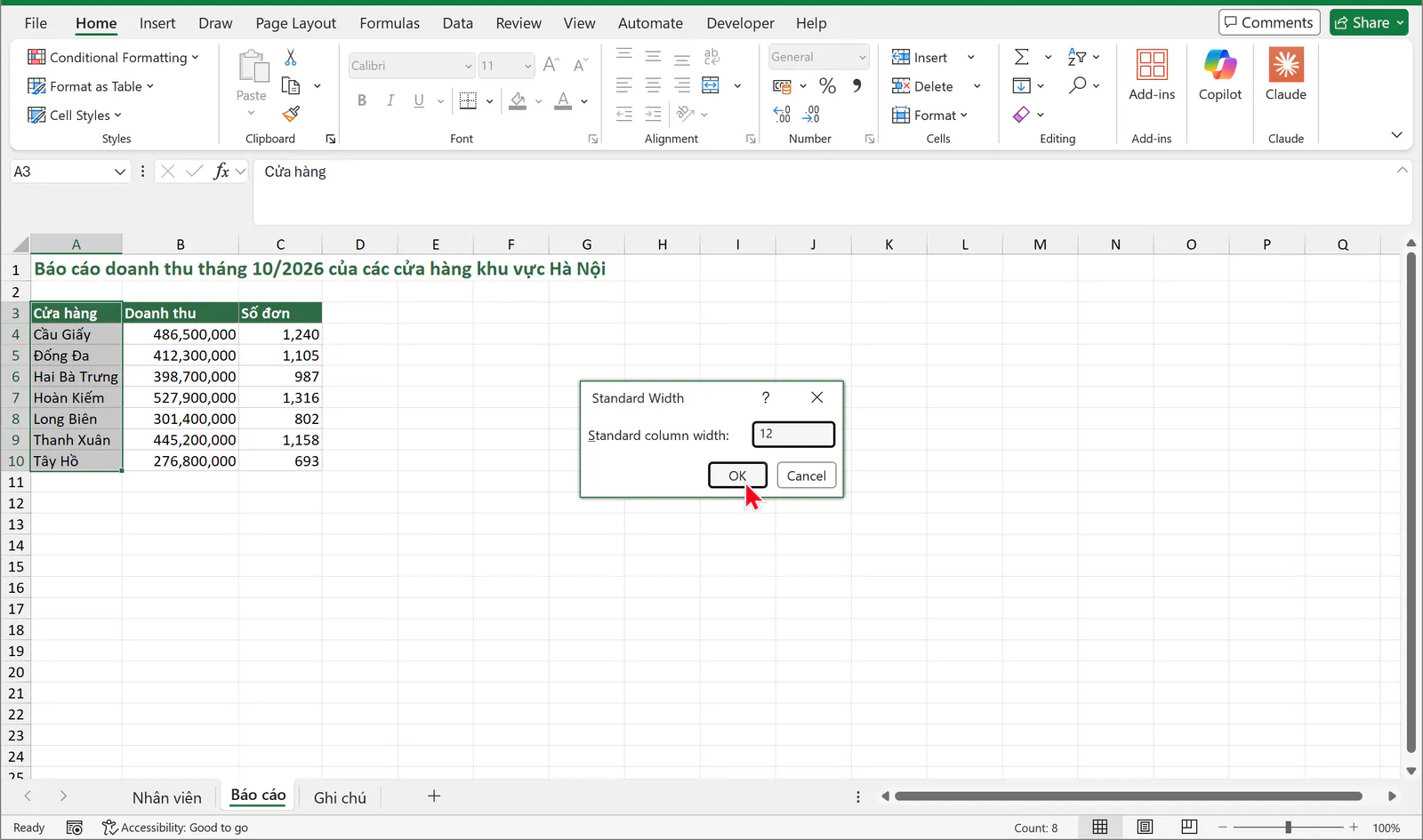
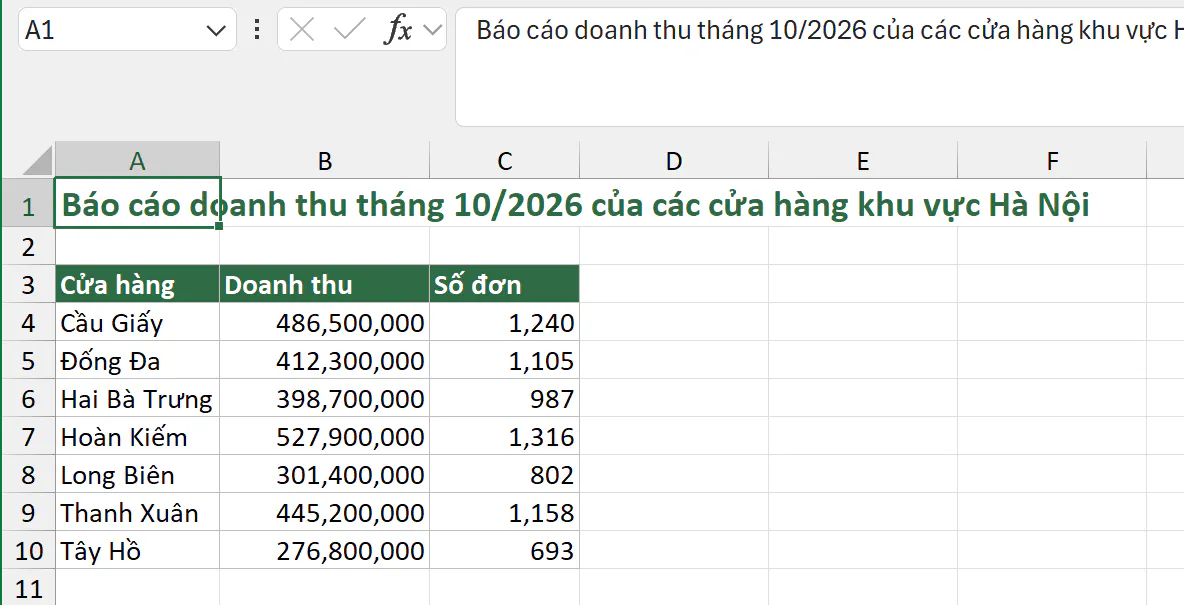
Nếu bạn tự gõ bảng và chưa chỉnh cột B, C, hai cột này cũng đổi thành 12.
Vì sao dòng không tự cao khi ô đã bật Wrap Text?
Wrap Text cho chữ dài xuống dòng trong ô. Thông thường dòng tự cao lên để hiện hết chữ. Có hai trường hợp dòng không tự cao.
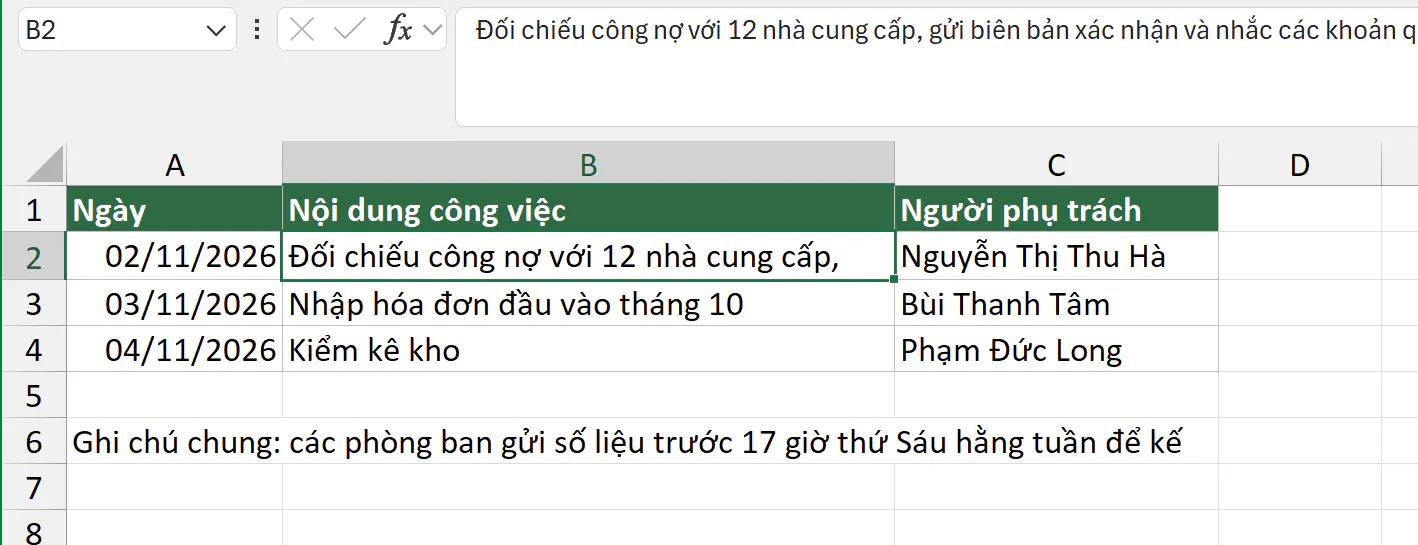
Trường hợp 1: dòng đã được đặt chiều cao bằng tay. Dòng 2 từng được kéo hoặc nhập chiều cao, nên Excel giữ chiều cao đó và không tự cao theo chữ. Bạn bấm số 2 ở tiêu đề dòng rồi nhấn lần lượt Alt, H, O, A. Dòng 2 cao lên 42,8 point và hiện đủ 3 dòng chữ.
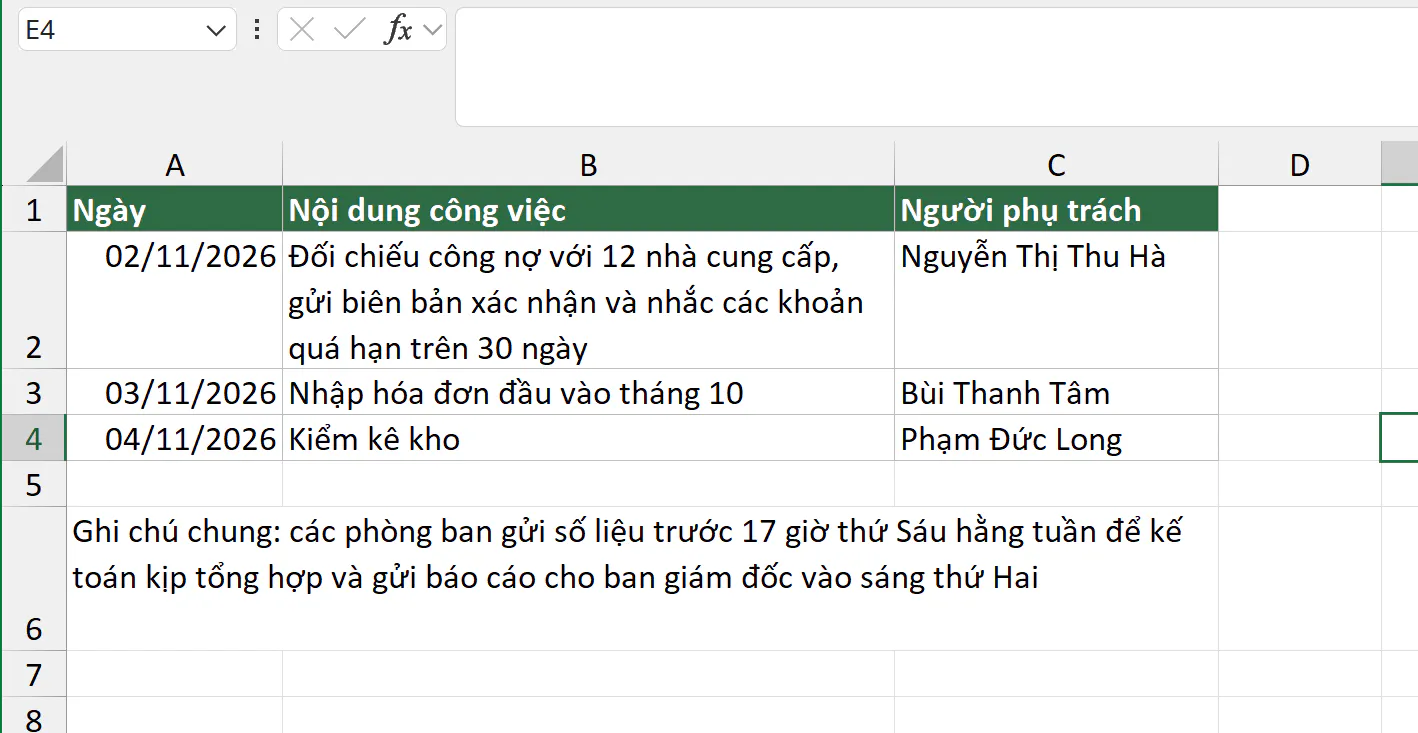
Trường hợp 2: ô đã được gộp (Merge). AutoFit bỏ qua ô gộp, nên dòng 6 vẫn giữ chiều cao 14,3 point dù bạn nhấn Alt, H, O, A.
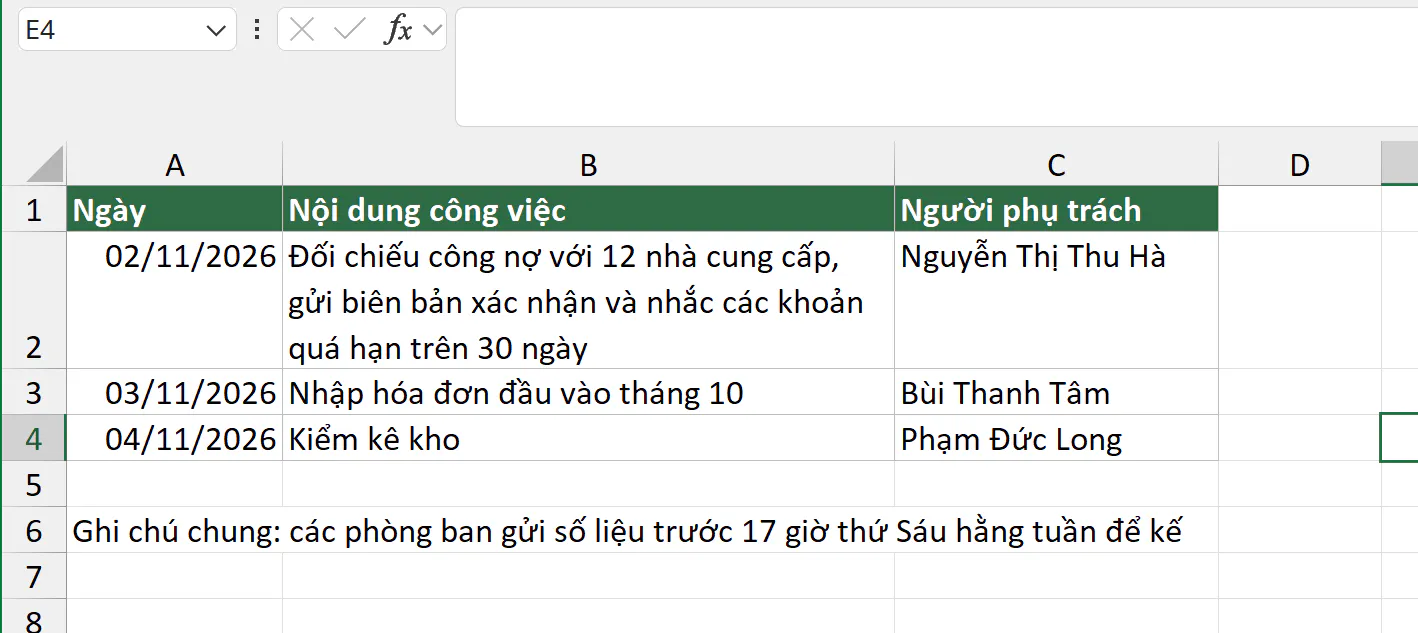
Với ô gộp, bạn đặt chiều cao bằng tay. Bạn bấm số 6 ở tiêu đề dòng, nhấn lần lượt Alt, H, O, H, gõ 45 rồi nhấn Enter.
Nếu bạn muốn tìm hiểu thêm về Wrap Text và cách ngắt dòng bằng Alt + Enter, bạn có thể đọc bài cách xuống dòng trong 1 ô Excel.
Bạn chỉnh độ rộng cột theo cm như thế nào?
Ở chế độ xem thường (Normal), hộp thoại Column Width chỉ nhận số ký tự. Khi bạn cần cột rộng đúng một số cm để in, bạn chuyển sang chế độ Page Layout:
Bạn mở thẻ View, bấm Page Layout.
Bạn chọn cột cần chỉnh, nhấn lần lượt Alt, H, O, W.
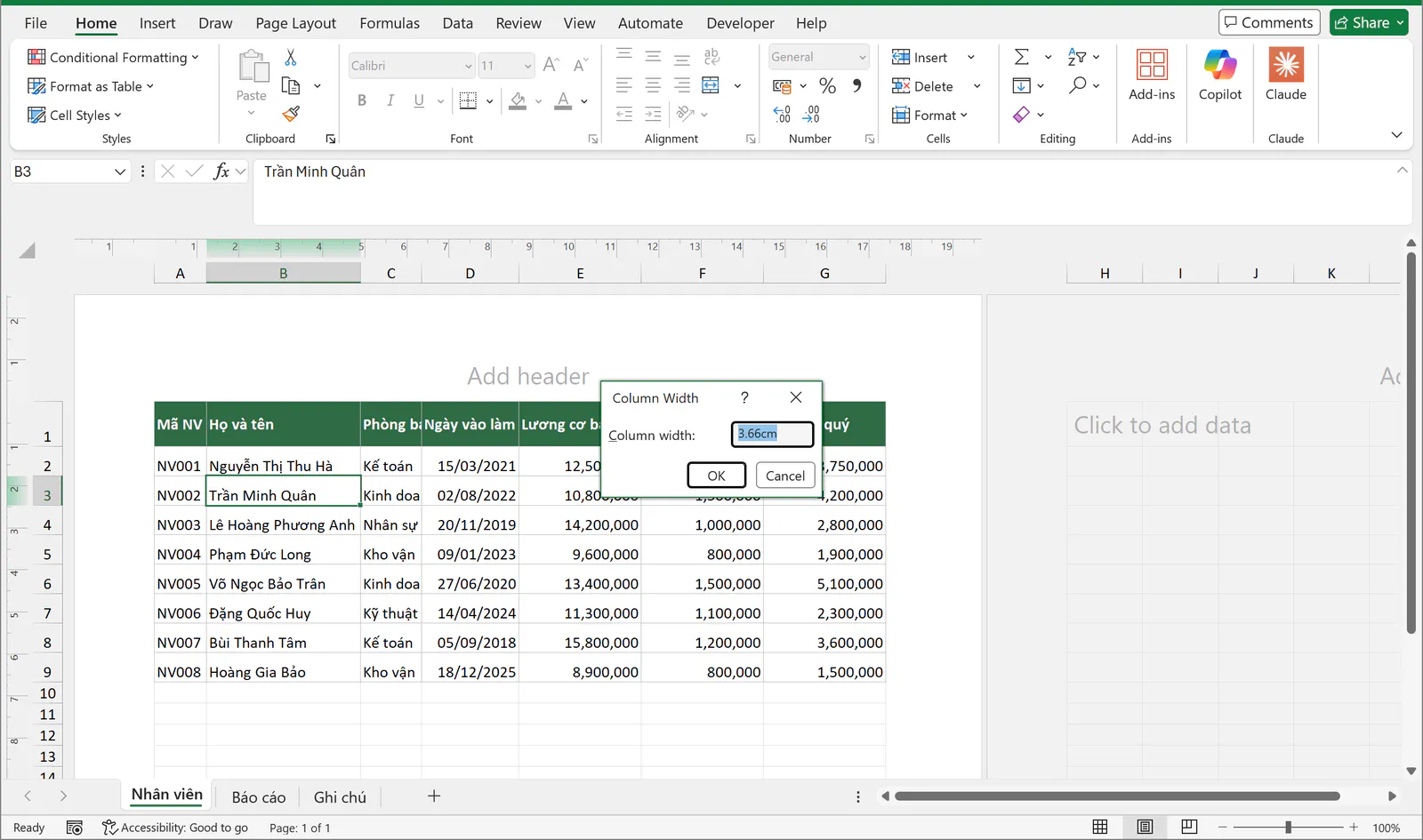
Ở chế độ Page Layout, Excel vẽ chữ hơi khác chế độ Normal, nên vài ô như "Phòng ban" ở cột C trông bị cắt dù độ rộng cột không đổi. Khi bạn trở về chế độ Normal, các ô này hiện đủ chữ như trước.
Đơn vị đo theo cài đặt Ruler units trong File > Options > Advanced, mục Display. Bạn có thể chọn Inches, Centimeters hoặc Millimeters. Sau khi chỉnh xong, bạn bấm View > Normal để trở về chế độ xem thường. Nếu bạn cần in bảng vừa một trang giấy, bạn có thể đọc bài cách in Excel vừa trang A4.
Bạn hay gặp lỗi gì khi chỉnh độ rộng cột và chiều cao dòng?
Lỗi | Nguyên nhân | Cách sửa |
|---|---|---|
Ô hiện | Cột quá hẹp để hiện số hoặc ngày. Excel không cắt bớt chữ số vì số bị cắt sẽ đọc sai giá trị. | Bạn nhấp đúp viền bên phải của tiêu đề cột. |
Ô hiện | Ô chứa ngày hoặc giờ bị âm, ví dụ phép trừ giờ cho kết quả nhỏ hơn 0. | Bạn kiểm tra lại công thức, vì nới cột không sửa được lỗi này. |
Chữ bị cắt ở mép phải ô | Ô bên phải có dữ liệu, nên chữ không tràn sang được. | Bạn nới cột, hoặc bật Wrap Text để chữ xuống dòng. |
Nhấp đúp viền làm cột rộng quá mức | Cột có một ô chữ rất dài, thường là ô tiêu đề bảng. | Bạn chọn vùng dữ liệu không gồm ô đó rồi nhấn Alt, H, O, I. |
Dòng không tự cao khi bật Wrap Text | Dòng đã được đặt chiều cao bằng tay, hoặc ô đã được gộp. | Bạn dùng Alt, H, O, A cho dòng thường, và nhập chiều cao bằng tay cho dòng có ô gộp. |
Excel báo không đặt được độ rộng | Số bạn nhập lớn hơn 255. | Bạn nhập số từ 0 tới 255 cho độ rộng, từ 0 tới khoảng 409 cho chiều cao. |
Bạn muốn học Excel bài bản hơn?
Nếu muốn học bài bản cùng người hướng dẫn, bạn có thể tham khảo khóa 30 ngày học và thực hành Excel của Nghề Excel, với 30 buổi luyện tập, hơn 500 bài tập thực tế lấy từ doanh nghiệp và coach đồng hành cùng bạn trong từng buổi.
Ảnh chụp màn hình sản phẩm Microsoft: Used with permission from Microsoft.