
Một báo cáo lãi lỗ có thể có tới chục dòng số, và người xem khó thấy ngay khoản nào kéo lợi nhuận xuống nhiều nhất. Biểu đồ thác nước trong Excel (Waterfall) giải quyết việc này: biểu đồ bắt đầu từ cột doanh thu, mỗi khoản chi phí kéo cột tiếp theo xuống một đoạn, và cột cuối cùng là lợi nhuận còn lại.
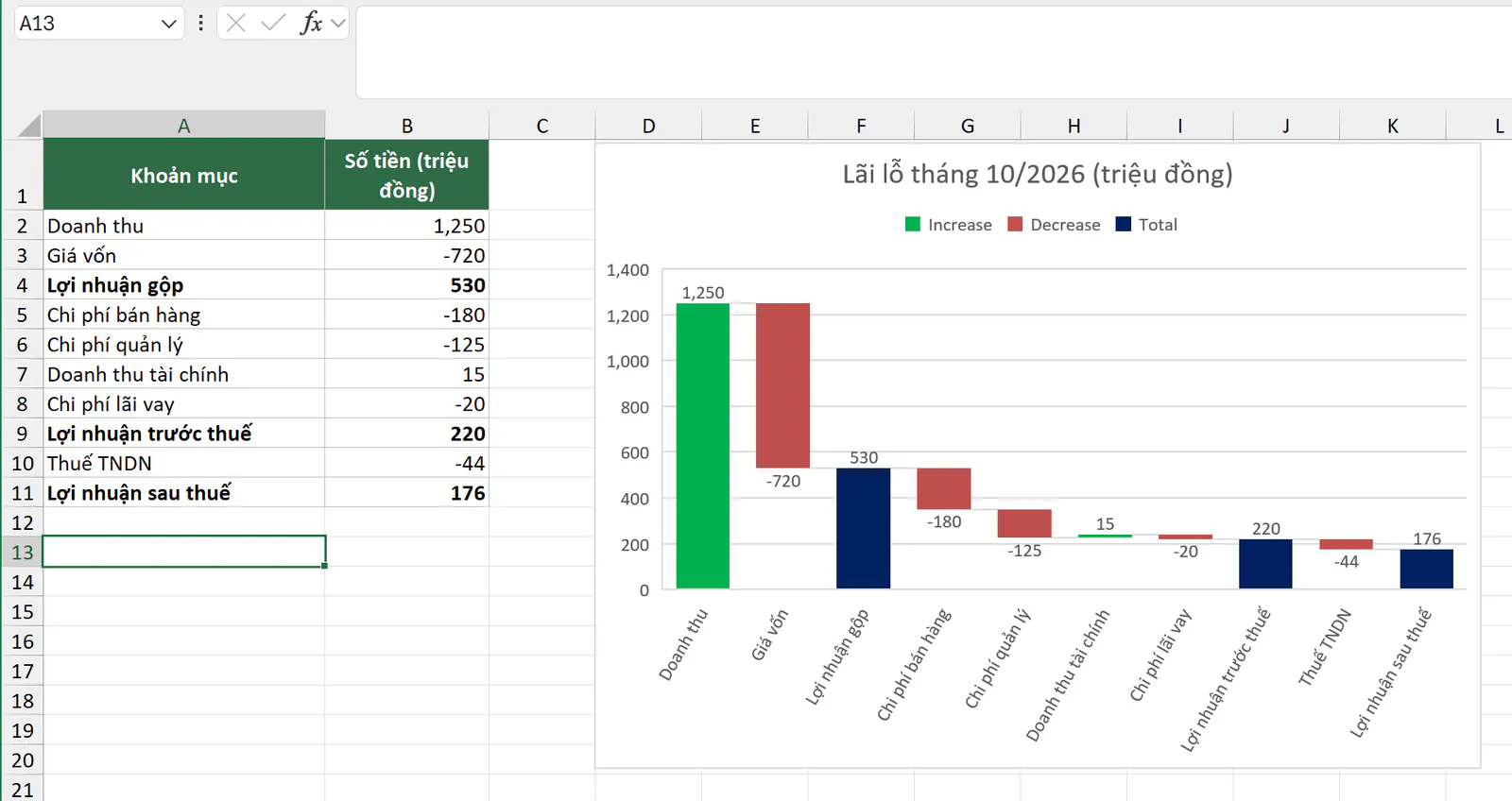
Với bảng lãi lỗ ở vùng A1:B11 trong bài, bạn quét chọn A1:B11, vào Insert, bấm nút biểu đồ thác nước và chọn Waterfall. Sau đó, bạn bấm chọn riêng cột Lợi nhuận gộp, bấm chuột phải và chọn Set as Total, rồi làm tương tự cho Lợi nhuận trước thuế và Lợi nhuận sau thuế. Biểu đồ đi từ 1.250 triệu đồng doanh thu xuống 176 triệu đồng lợi nhuận sau thuế.
Ảnh trong bài được chụp trên Excel 365 giao diện tiếng Anh. Loại biểu đồ Waterfall có từ Excel 2016, nên Excel 2013 và các bản cũ hơn không có nút này. Ảnh dùng định dạng số tiếng Anh, nên máy của bạn có thể hiện 1.250 thay vì 1,250. Mục cuối bài dành cho Excel 2013 có công thức dùng dấu phẩy, ví dụ =MAX(B2,0). Nếu Excel của bạn báo lỗi khi gõ các công thức này, bạn thay dấu phẩy ngăn tham số bằng dấu chấm phẩy.
Biểu đồ thác nước cho bạn thấy điều gì?
Biểu đồ thác nước có 3 loại cột:
Loại cột | Tên trong chú thích | Cách Excel vẽ |
|---|---|---|
Khoản tăng | Increase | Cột này nối tiếp số dư trước đó và đi lên một đoạn bằng khoản tăng. |
Khoản giảm | Decrease | Cột này nối tiếp số dư trước đó và đi xuống một đoạn bằng khoản giảm. |
Cột tổng | Total | Cột này đứng từ mức 0 lên tới đúng số tổng, ví dụ lợi nhuận gộp. |
Các đường ngang mảnh nối đỉnh hoặc đáy của cột này sang cột kế tiếp, nên mắt người xem đi theo số dư từ trái sang phải. Biểu đồ này hợp với báo cáo lãi lỗ, dòng tiền đầu kỳ tới cuối kỳ, hoặc chênh lệch doanh thu giữa hai năm theo từng nhóm hàng.
Bạn chuẩn bị bảng dữ liệu như thế nào?
Bảng ví dụ là báo cáo lãi lỗ tháng 10/2026 của một công ty, đơn vị là triệu đồng. Cột A là tên khoản mục, cột B là số tiền.
Khoản mục | Số tiền (triệu đồng) |
|---|---|
Doanh thu | 1.250 |
Giá vốn | -720 |
Lợi nhuận gộp | 530 |
Chi phí bán hàng | -180 |
Chi phí quản lý | -125 |
Doanh thu tài chính | 15 |
Chi phí lãi vay | -20 |
Lợi nhuận trước thuế | 220 |
Thuế TNDN | -44 |
Lợi nhuận sau thuế | 176 |
Bảng cần theo 3 quy tắc:
Các dòng xếp theo đúng thứ tự bạn muốn kể, vì Excel vẽ cột theo thứ tự dòng từ trên xuống.
Khoản giảm phải là số âm. Excel chỉ dựa vào dấu của số để biết cột đi lên hay đi xuống, nên Giá vốn phải ghi
-720chứ không ghi720.Dòng tổng chứa số dư tại thời điểm đó, không phải tổng cả cột. Ô
B4chứa công thức=B2+B3, ôB9chứa công thức=B4+SUM(B5:B8)và ôB11chứa công thức=B9+B10.
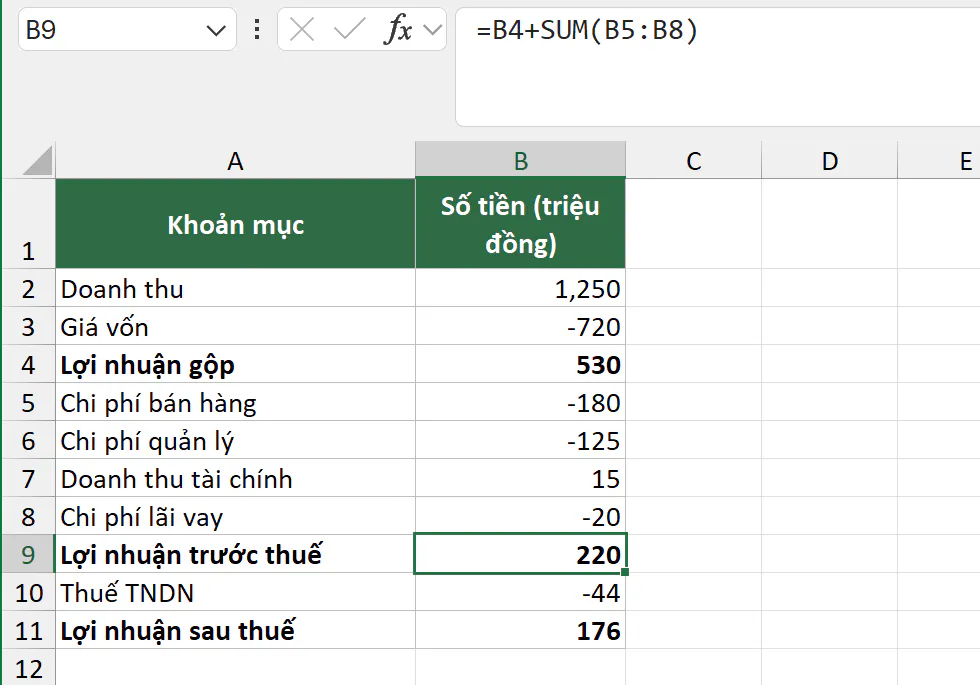
Ô B9 ra 220 vì 530 trừ 180, trừ 125, cộng 15 rồi trừ 20 bằng 220. Thuế TNDN ở ví dụ là 20% của 220, tức là 44 triệu đồng, nên bạn gõ số -44 vào ô B10.
Bạn chèn biểu đồ Waterfall như thế nào?
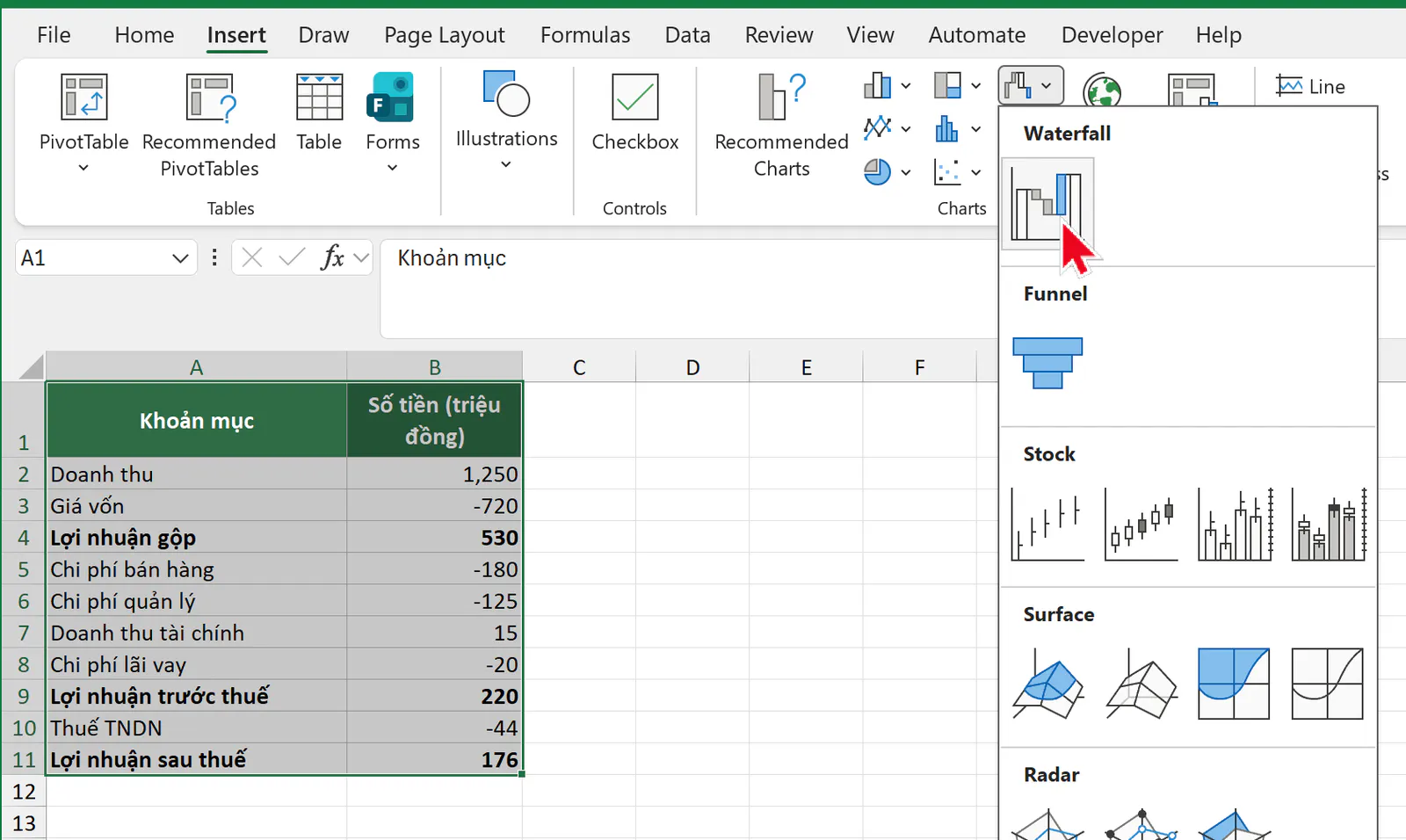
Bạn quét chọn vùng
A1:B11, gồm cả dòng tiêu đề.Bạn mở thẻ Insert, tìm nhóm Charts và bấm nút Insert Waterfall, Funnel, Stock, Surface, or Radar Chart. Nút này có hình các cột lơ lửng.
Trong danh sách hiện ra, bạn bấm Waterfall ở nhóm Waterfall.
Biểu đồ hiện ra giữa màn hình. Bạn rê chuột vào viền biểu đồ, kéo biểu đồ sang cạnh bảng, rồi kéo góc dưới bên phải để biểu đồ to hơn.
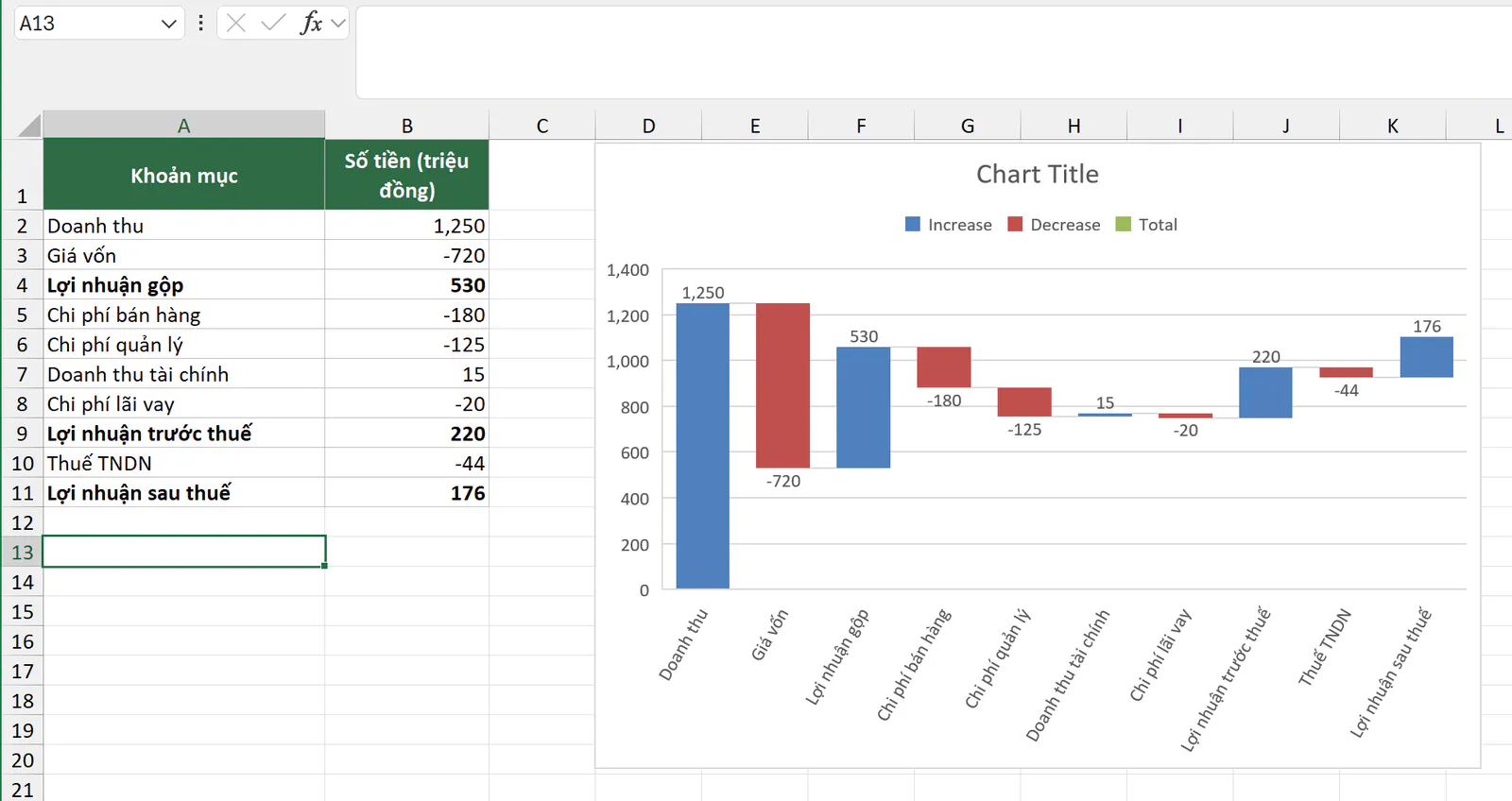
Biểu đồ lúc này chưa đúng. Excel coi mọi số dương là khoản tăng, nên cột Lợi nhuận gộp 530 nằm nối tiếp sau Giá vốn, đi từ 530 lên 1.060. Cột cuối Lợi nhuận sau thuế 176 cũng chồng lên số dư phía trước và lên tới 1.102, trong khi lợi nhuận thật chỉ là 176. Bạn cần báo cho Excel biết ba cột nào là cột tổng.
Bạn đặt cột tổng bằng Set as Total như thế nào?
Excel không tự nhận ra dòng tổng, nên bạn đặt từng cột tổng bằng một trong hai cách dưới đây.
Cách 1: Bạn bấm chuột phải vào cột
Bạn bấm một lần vào cột Lợi nhuận gộp. Excel chọn cả dãy cột.
Bạn bấm thêm một lần nữa vào đúng cột Lợi nhuận gộp. Lúc này chỉ cột đó được chọn.
Bạn bấm chuột phải vào cột đó và chọn Set as Total.
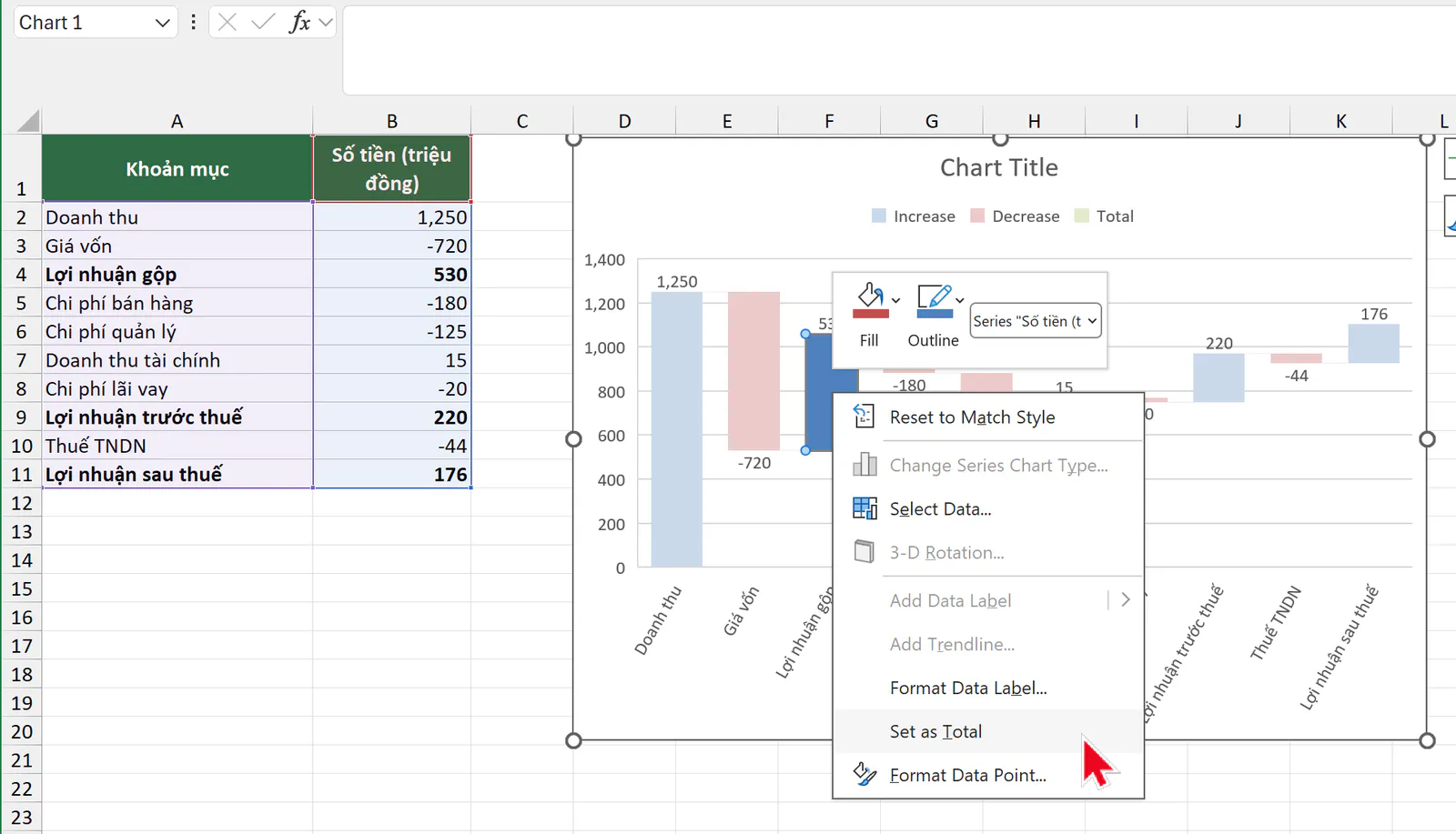
Cột Lợi nhuận gộp đổi sang màu của Total và đứng từ mức 0 lên tới 530.
Cách 2: Bạn đánh dấu ô Set as total trong khung Format Data Point
Bạn chọn riêng cột Lợi nhuận trước thuế bằng hai lần bấm như cách 1.
Bạn bấm chuột phải vào cột và chọn Format Data Point. Khung Format Data Point mở ra ở bên phải màn hình.
Trong mục Series Options, bạn đánh dấu ô Set as total.
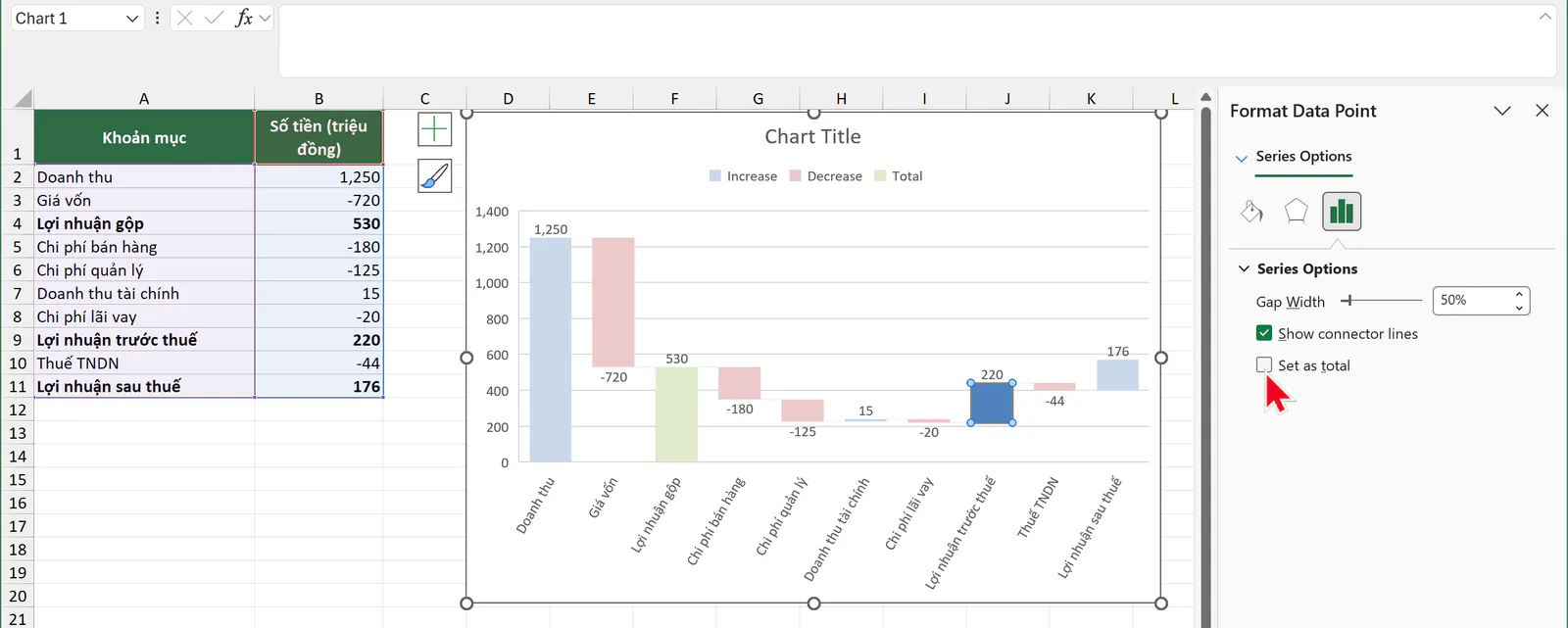
Cách 2 tiện hơn khi khung Format đang mở sẵn, vì bạn chỉ cần bấm chọn cột tiếp theo rồi đánh dấu ô. Trong cùng khung này, ô Show connector lines bật hoặc tắt các đường nối giữa các cột. Bạn làm tiếp với cột Lợi nhuận sau thuế bằng một trong hai cách trên.
Cuối cùng, bạn bấm vào khung Chart Title ở đầu biểu đồ, xóa chữ cũ và gõ Lãi lỗ tháng 10/2026 (triệu đồng).
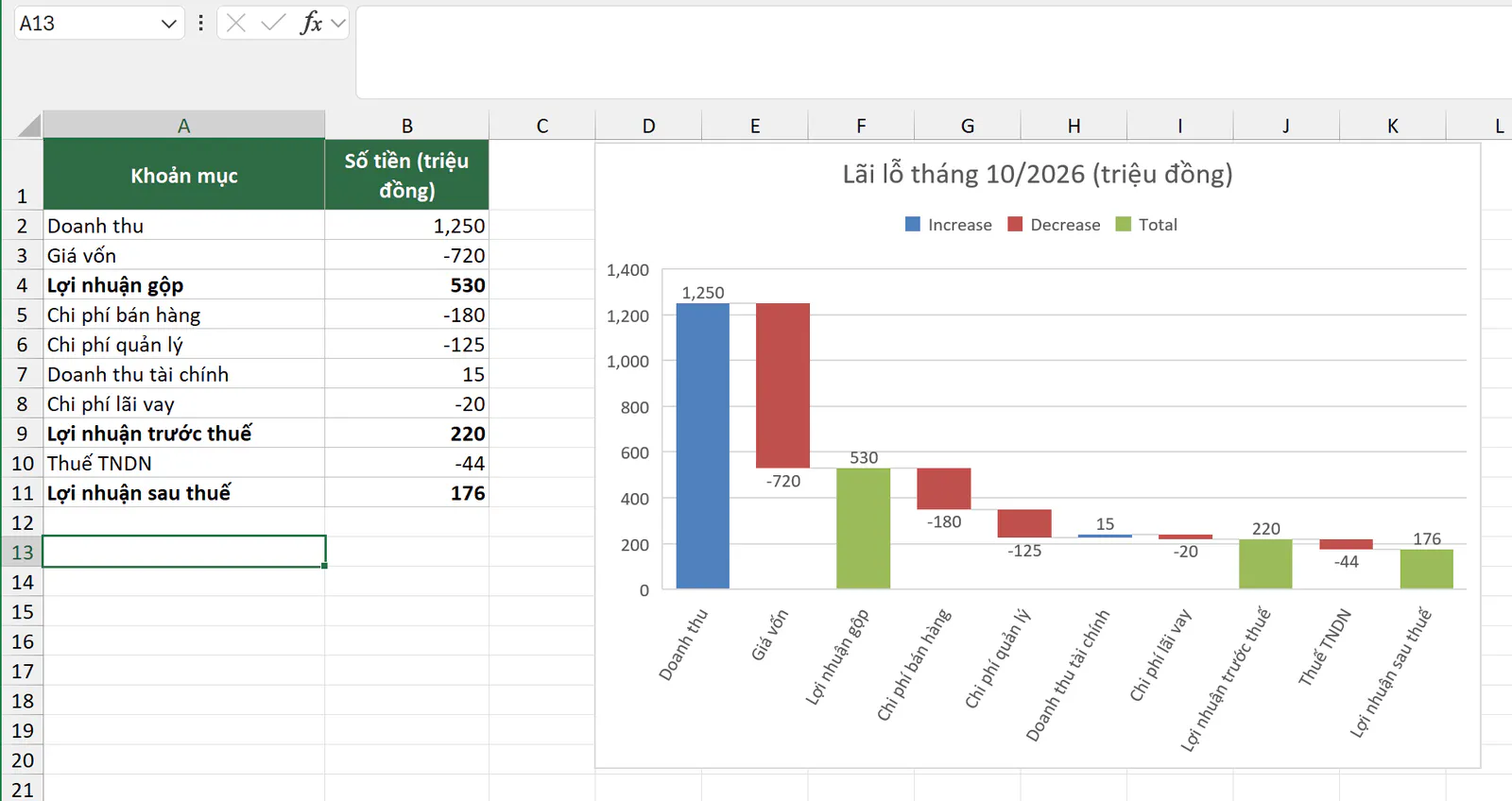
Biểu đồ lúc này kể đúng câu chuyện của bảng: doanh thu 1.250 bị giá vốn kéo xuống còn 530. Chi phí bán hàng, chi phí quản lý và chi phí lãi vay kéo tiếp xuống 220, dù doanh thu tài chính cộng thêm 15. Cuối cùng, thuế kéo lợi nhuận xuống 176.
Bạn đổi màu cột tăng, giảm và tổng như thế nào?
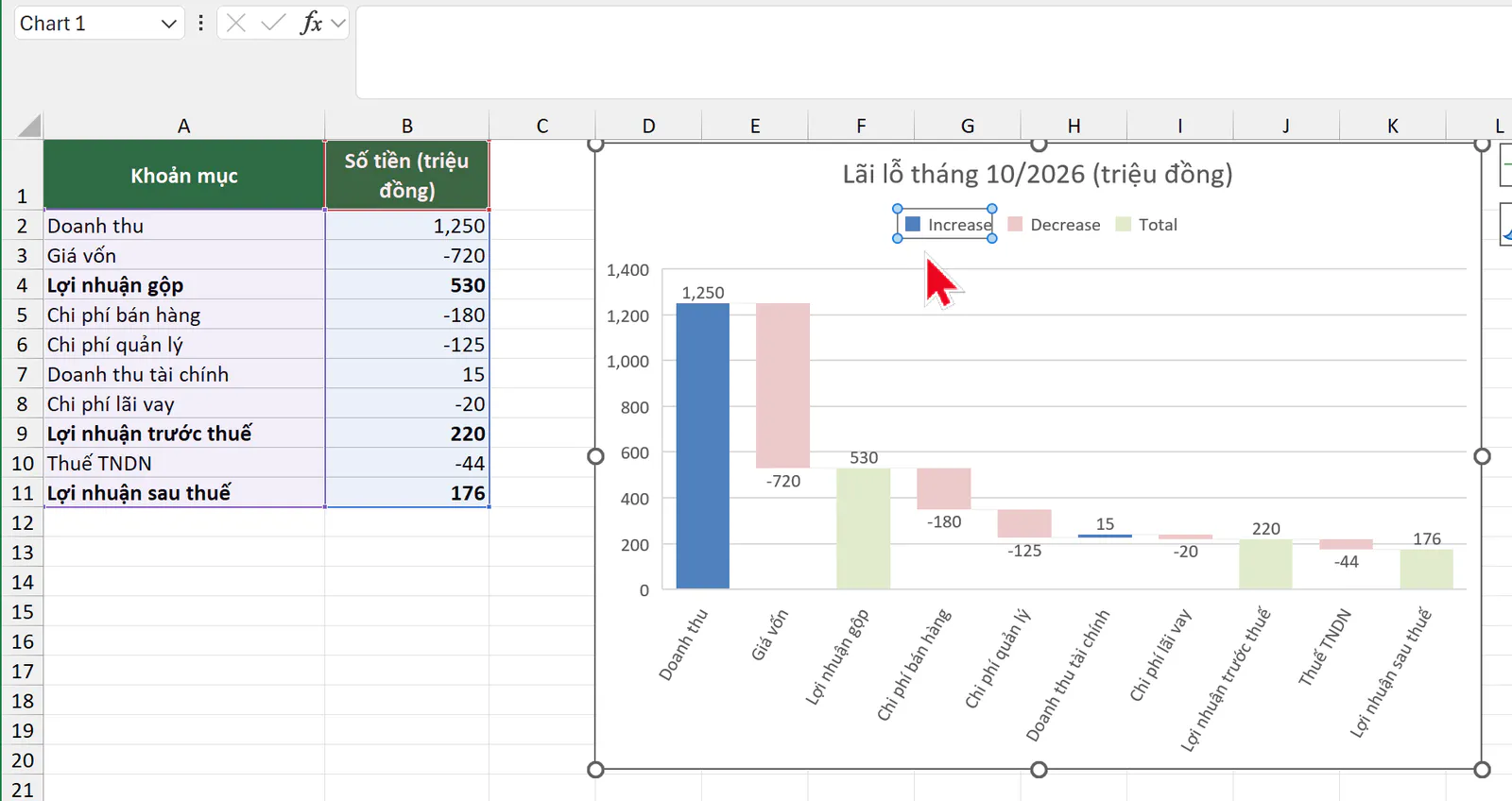
Biểu đồ thác nước tô màu theo loại cột, nên bạn đổi màu ở chú thích (legend) thay vì đổi từng cột. Khi bạn đổi màu ô Increase trong chú thích, mọi cột tăng đổi theo.
Bạn bấm một lần vào chú thích để chọn cả khung chú thích.
Bạn bấm thêm một lần vào ô màu cạnh chữ Increase. Lúc này chỉ mục Increase được chọn.
Bạn mở thẻ Format, bấm mũi tên cạnh Shape Fill và chọn màu Green ở hàng Standard Colors.
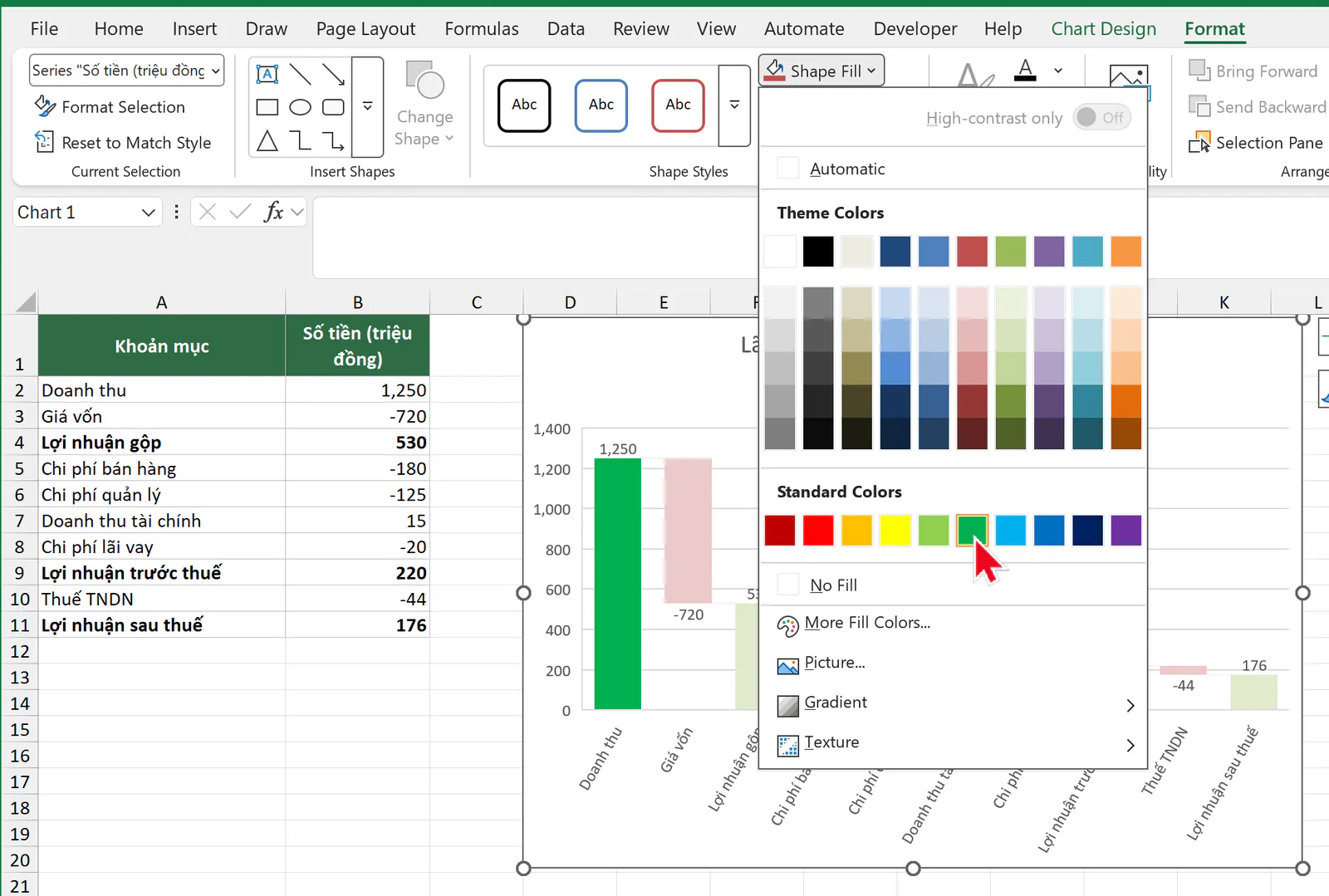
Ô Current Selection ở góc trái thẻ Format vẫn hiện tên dãy số liệu Series "Số tiền (triệu đồng)". Bạn không cần để ý ô này, vì màu mới chỉ áp dụng cho mục Increase bạn đã chọn ở bước 2.
Bạn làm tương tự với mục Total và chọn màu Dark Blue ở hàng Standard Colors. Mục Decrease giữ màu đỏ.
Bạn hiện nhãn số trên cột như thế nào?
Biểu đồ Waterfall hiện sẵn nhãn số trên mỗi cột, và nhãn lấy đúng số trong cột B. Khoản giảm hiện số âm, ví dụ -720, nên người xem biết đó là khoản bị trừ.
Nếu nhãn bị tắt, bạn bấm vào biểu đồ, bấm nút dấu cộng Chart Elements hiện sát cạnh biểu đồ và đánh dấu ô Data Labels. Nếu muốn đổi cách hiện số trên nhãn, bạn đổi định dạng số của cột B trong bảng, vì nhãn đi theo định dạng của ô.
Bạn hay gặp lỗi gì khi vẽ biểu đồ thác nước?
Lỗi | Nguyên nhân | Cách sửa |
|---|---|---|
Cột lợi nhuận nằm lơ lửng và cột cuối cao tới 1.102 | Bạn chưa đặt các cột lợi nhuận làm cột tổng, nên Excel vẽ chúng như khoản tăng. | Bạn chọn riêng từng cột lợi nhuận và bấm Set as Total. |
Thuế thành cột tăng và lợi nhuận sau thuế ra 264 | Bạn nhập thuế là | Bạn nhập mọi khoản giảm là số âm. |
Lợi nhuận sau thuế ra 926 | Ô | Bạn tính dòng tổng từ dòng tổng ngay trước nó, ví dụ |
Cột Doanh thu tài chính chỉ còn nhãn 0 và lợi nhuận trước thuế ra 205 | Ô | Bạn gõ số |
Bạn không tìm thấy nút Waterfall | Excel 2013 và các bản cũ hơn không có loại biểu đồ này. | Bạn dùng Excel 2016 trở lên, hoặc dựng bằng cột chồng như mục dưới đây. |
Khi bạn chèn thêm một dòng vào giữa bảng, ví dụ dòng Thu nhập khác ở dòng 8, biểu đồ tự thêm cột mới và ba cột tổng vẫn giữ đúng chỗ. Công thức của dòng Lợi nhuận trước thuế cũng tự đổi thành =B4+SUM(B5:B9), vì dòng mới nằm bên trong vùng B5:B8. Nếu bạn chèn dòng ngay trên một dòng tổng, ví dụ trên dòng 9, vùng SUM không tự mở rộng, nên bạn cần kiểm tra lại công thức của dòng tổng đó.
Bạn vẽ biểu đồ thác nước trên Excel 2013 trở về trước như thế nào?
Excel bản cũ không có Waterfall, nên bạn dựng biểu đồ bằng kiểu cột chồng Stacked Column. Bạn gõ tiêu đề cho 4 cột phụ cạnh bảng lãi lỗ: ô C1 là Số dư, ô D1 là Nền, ô E1 là Tăng và ô F1 là Giảm. Cột Nền là phần đáy sẽ được giấu đi, nên phần Tăng và phần Giảm nằm phía trên trông như lơ lửng.
Bạn tính cột Số dư. Bạn gõ
=B2vào ôC2, gõ=C2+B3vào ôC3rồi kéo công thức ôC3xuống ôC11. Sau đó, bạn gõ lại 3 ô của dòng tổng:=B4vào ôC4,=B9vào ôC9và=B11vào ôC11, vì dòng tổng đã là số dư.Bạn tính cột Nền. Bạn gõ
0vào ôD2, gõ=IF(C3=C2,0,MIN(C2,C3))vào ôD3rồi kéo xuống ôD11. Ở dòng tổng, số dư không đổi so với dòng trên, nên Nền bằng 0 và cột tổng đứng từ mức 0. Ở các dòng khác, Nền bằng số dư thấp hơn giữa số dư trước và sau khoản đó.Bạn tính cột Tăng. Bạn gõ
=MAX(B2,0)vào ôE2rồi kéo xuống ôE11. Cột này lấy khoản tăng, Doanh thu và các dòng tổng.Bạn tính cột Giảm. Bạn gõ
=MAX(-B2,0)vào ôF2rồi kéo xuống ôF11. Cột này đổi khoản giảm thành số dương để cột có chiều cao đúng.
Khoản mục | Số dư | Nền | Tăng | Giảm |
|---|---|---|---|---|
Doanh thu | 1.250 | 0 | 1.250 | 0 |
Giá vốn | 530 | 530 | 0 | 720 |
Lợi nhuận gộp | 530 | 0 | 530 | 0 |
Chi phí bán hàng | 350 | 350 | 0 | 180 |
Chi phí quản lý | 225 | 225 | 0 | 125 |
Doanh thu tài chính | 240 | 225 | 15 | 0 |
Chi phí lãi vay | 220 | 220 | 0 | 20 |
Lợi nhuận trước thuế | 220 | 0 | 220 | 0 |
Thuế TNDN | 176 | 176 | 0 | 44 |
Lợi nhuận sau thuế | 176 | 0 | 176 | 0 |
Ví dụ, Giá vốn có số dư trước là 1.250 và số dư sau là 530, nên Nền là 530 và phần Giảm 720 nằm từ 530 lên 1.250.
Tiếp theo, bạn quét chọn A1:A11, giữ phím Ctrl và quét thêm D1:F11. Bạn vào thẻ Insert, bấm nút biểu đồ cột và chọn Stacked Column. Sau đó, bạn bấm chuột phải vào dãy cột Nền, chọn Format Data Series, mở thẻ Fill & Line, rồi trong mục Fill chọn No fill. Cột Nền biến mất, và phần còn lại trông như biểu đồ thác nước. Cách này cần nhiều bước hơn, nên bạn chỉ dùng khi máy không có Excel 2016 trở lên.
Nếu bạn muốn xem thêm một ví dụ vẽ biểu đồ từ bảng số liệu, bạn có thể đọc bài so sánh giá xăng E10 và RON95 bằng Excel. Nếu bạn cần theo dõi lãi lỗ theo từng công trình, bạn có thể tham khảo file Excel theo dõi lãi lỗ công trình.
Bạn muốn học Excel bài bản hơn?
Nếu muốn học bài bản cùng người hướng dẫn, bạn có thể tham khảo khóa 30 ngày học và thực hành Excel của Nghề Excel, với 30 buổi luyện tập, hơn 500 bài tập thực tế lấy từ doanh nghiệp và coach đồng hành cùng bạn trong từng buổi.
Ảnh chụp màn hình sản phẩm Microsoft: Used with permission from Microsoft.