
Nhiều công trình chỉ biết lãi hay lỗ khi đã quyết toán xong, lúc đó không còn kịp xử lý những khoản vượt dự toán. File Excel theo dõi lãi lỗ công trình trong bài này giúp bạn biết công trình đang lãi bao nhiêu tính tới ngày báo cáo bạn chọn, hạng mục nào đang vượt dự toán và tiền của công trình đang dương hay âm.
Bạn nhập dự toán, từng khoản chi và từng đợt nghiệm thu với chủ đầu tư. File tự tính lãi hiện tại, lãi dự kiến khi hoàn thành, công nợ và dòng tiền. File không dùng macro, nên bạn mở được trên Excel máy tính và Excel bản web.
Tải file mẫu: File mẫu Excel - Theo dõi lãi lỗ công trình xây dựng (OneDrive)
File theo dõi lãi lỗ công trình này có những gì?
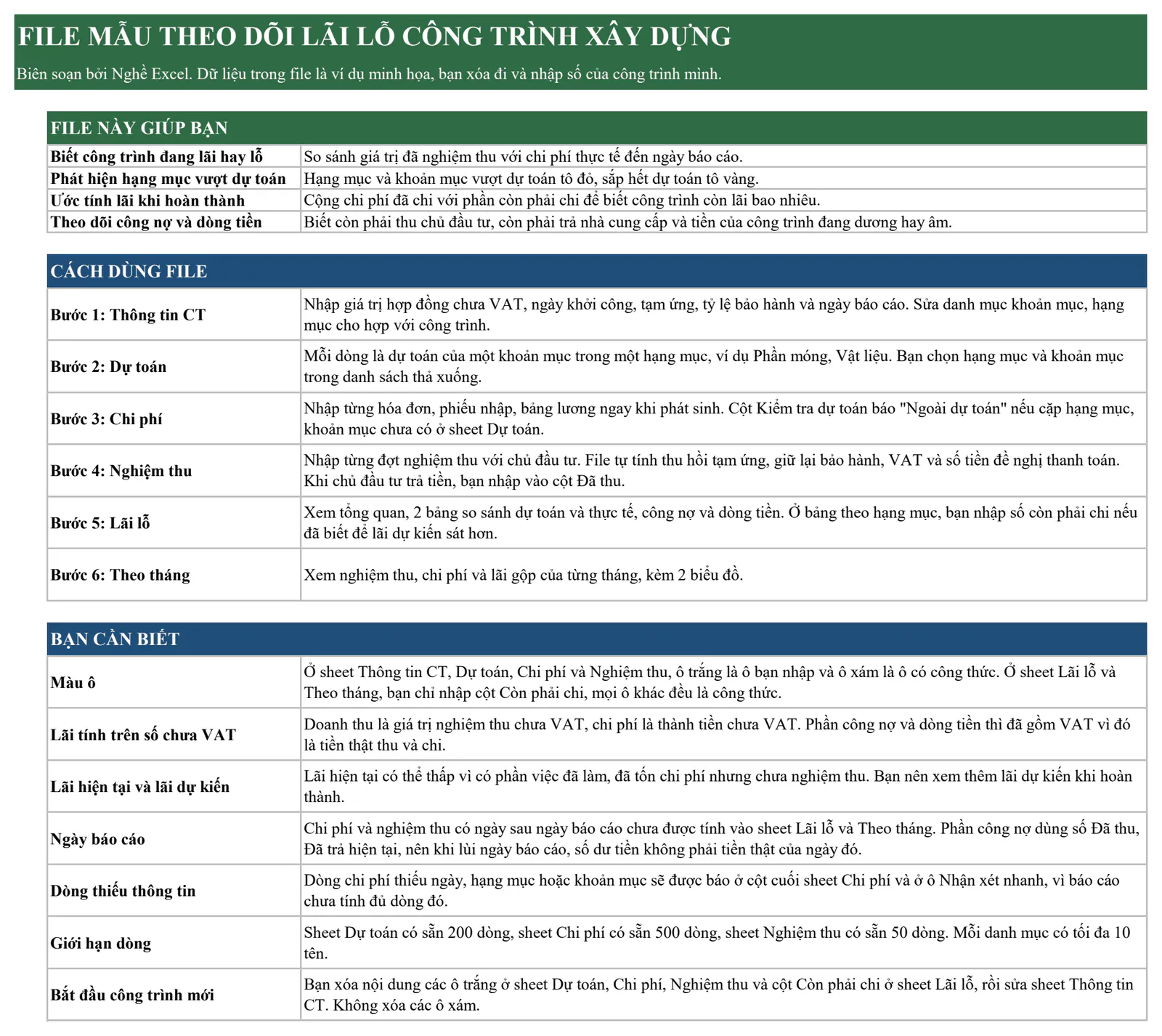
File có 8 sheet. Dữ liệu đang có là ví dụ minh họa của một nhà xưởng có giá trị hợp đồng 12,5 tỷ đồng, khởi công tháng 5/2026, dự kiến hoàn thành cuối tháng 12/2026, và số liệu được nhập tới ngày 31/10/2026. Tên công trình, chủ đầu tư và nhà cung cấp trong file đều là tên giả.
Sheet | Sheet này làm gì | Bạn nhập gì |
|---|---|---|
Hướng dẫn | Sheet này tóm tắt cách dùng file và các lưu ý. | Bạn không cần nhập gì. |
Lãi lỗ | Báo cáo chính gồm tổng quan, so sánh dự toán với thực tế, công nợ và dòng tiền. | Bạn nhập số còn phải chi của từng hạng mục nếu đã biết. |
Theo tháng | Sheet này cộng nghiệm thu, chi phí, lãi gộp từng tháng và vẽ 2 biểu đồ. | Bạn không cần nhập gì. |
Thông tin CT | Sheet này lưu giá trị hợp đồng, tạm ứng, bảo hành và danh mục. | Bạn nhập thông tin công trình một lần. |
Dự toán | Sheet này lưu dự toán theo từng hạng mục và khoản mục. | Bạn nhập dự toán khi bắt đầu công trình. |
Chi phí | Sổ này ghi từng hóa đơn, phiếu nhập, bảng lương. | Bạn nhập mỗi khi có khoản chi. |
Nghiệm thu | Sheet này ghi từng đợt nghiệm thu và thanh toán với chủ đầu tư. | Bạn nhập mỗi đợt nghiệm thu và số tiền đã thu. |
Giới thiệu khóa học | Sheet này giới thiệu khóa học của Nghề Excel. | Bạn không cần nhập gì. |
Ở 4 sheet Thông tin CT, Dự toán, Chi phí và Nghiệm thu, ô trắng là ô bạn nhập, còn ô xám là ô có công thức. Ở sheet Lãi lỗ, bạn chỉ nhập cột Còn phải chi, mọi ô khác đều là công thức. Bạn không gõ đè lên các ô công thức để file luôn tính đúng.
Bạn dùng file theo dõi lãi lỗ công trình như thế nào?
Bạn làm lần lượt 5 bước dưới đây, gồm 4 bước nhập liệu và 1 bước đọc báo cáo. Bước 6 trong sheet Hướng dẫn là xem sheet Theo tháng, phần này có ở cuối bài.
Bước 1: Bạn nhập thông tin công trình
Ở sheet Thông tin CT, bạn nhập giá trị hợp đồng chưa VAT, thuế suất VAT, ngày khởi công, số tiền tạm ứng, tỷ lệ thu hồi tạm ứng mỗi đợt, tỷ lệ giữ lại bảo hành và ngày báo cáo. Bạn nhập các tỷ lệ này theo đúng hợp đồng ngay từ đầu, vì khi đổi thuế suất VAT hay tỷ lệ bảo hành, file sẽ tính lại cả những đợt đã thu tiền.
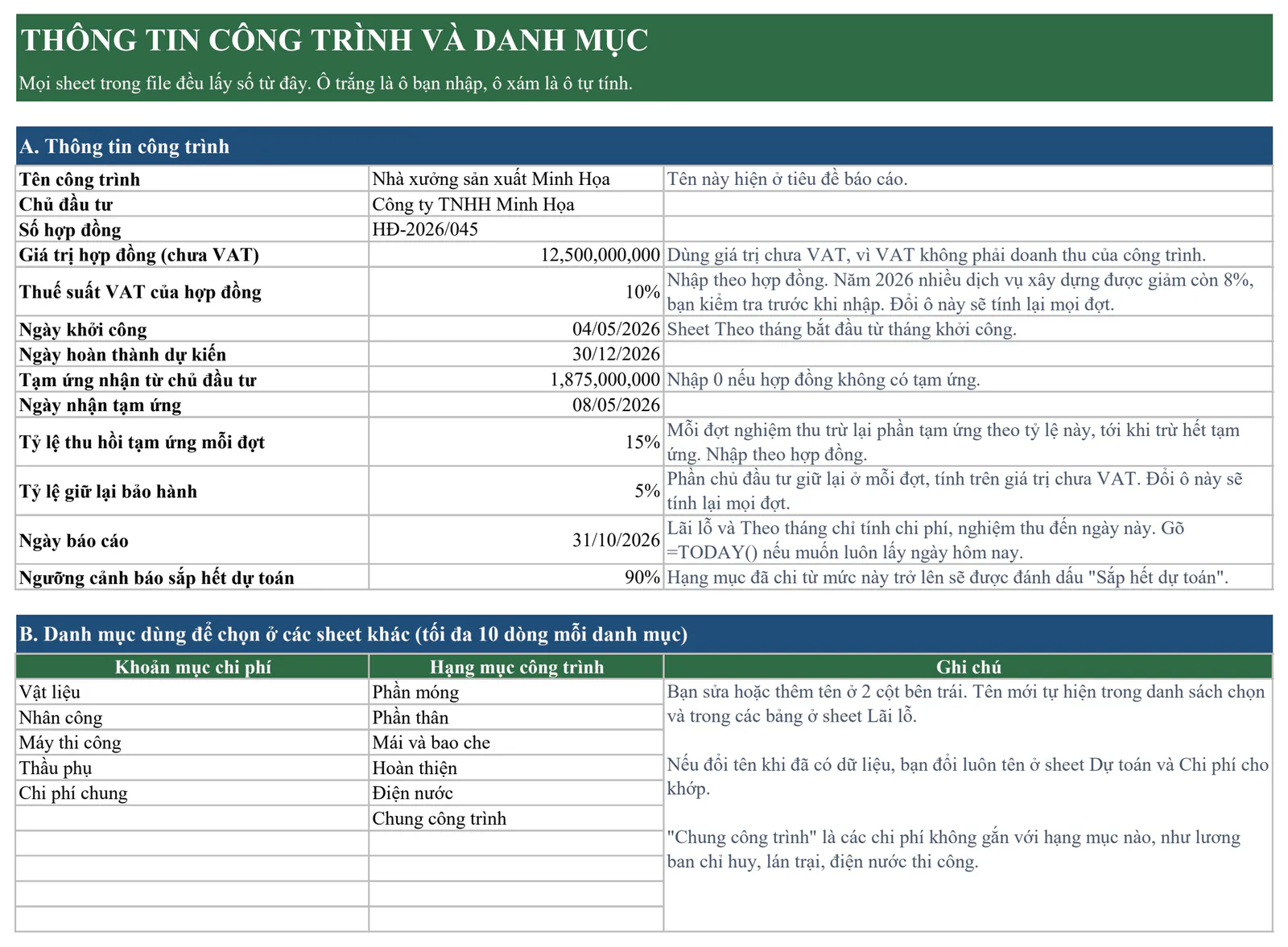
Phần dưới của sheet là 2 danh mục:
Khoản mục chi phí gồm Vật liệu, Nhân công, Máy thi công, Thầu phụ và Chi phí chung.
Hạng mục công trình gồm Phần móng, Phần thân, Mái và bao che, Hoàn thiện, Điện nước và Chung công trình.
Bạn sửa tên cho hợp với công trình của mình, mỗi danh mục có tối đa 10 tên. Hạng mục "Chung công trình" dùng cho các khoản không gắn với hạng mục nào, như lương ban chỉ huy, lán trại và điện nước thi công.
Ô Ngày báo cáo quyết định báo cáo tính tới ngày nào. Chi phí và nghiệm thu có ngày sau ngày này chưa được tính vào sheet Lãi lỗ và sheet Theo tháng. Nếu muốn báo cáo luôn tính tới hôm nay, bạn gõ =TODAY() vào ô này.
Bước 2: Bạn nhập dự toán theo hạng mục và khoản mục
Ở sheet Dự toán, mỗi dòng là dự toán của một khoản mục trong một hạng mục, ví dụ Phần móng với khoản mục Vật liệu. Bạn chọn hạng mục và khoản mục trong danh sách thả xuống, rồi nhập số tiền chưa VAT.
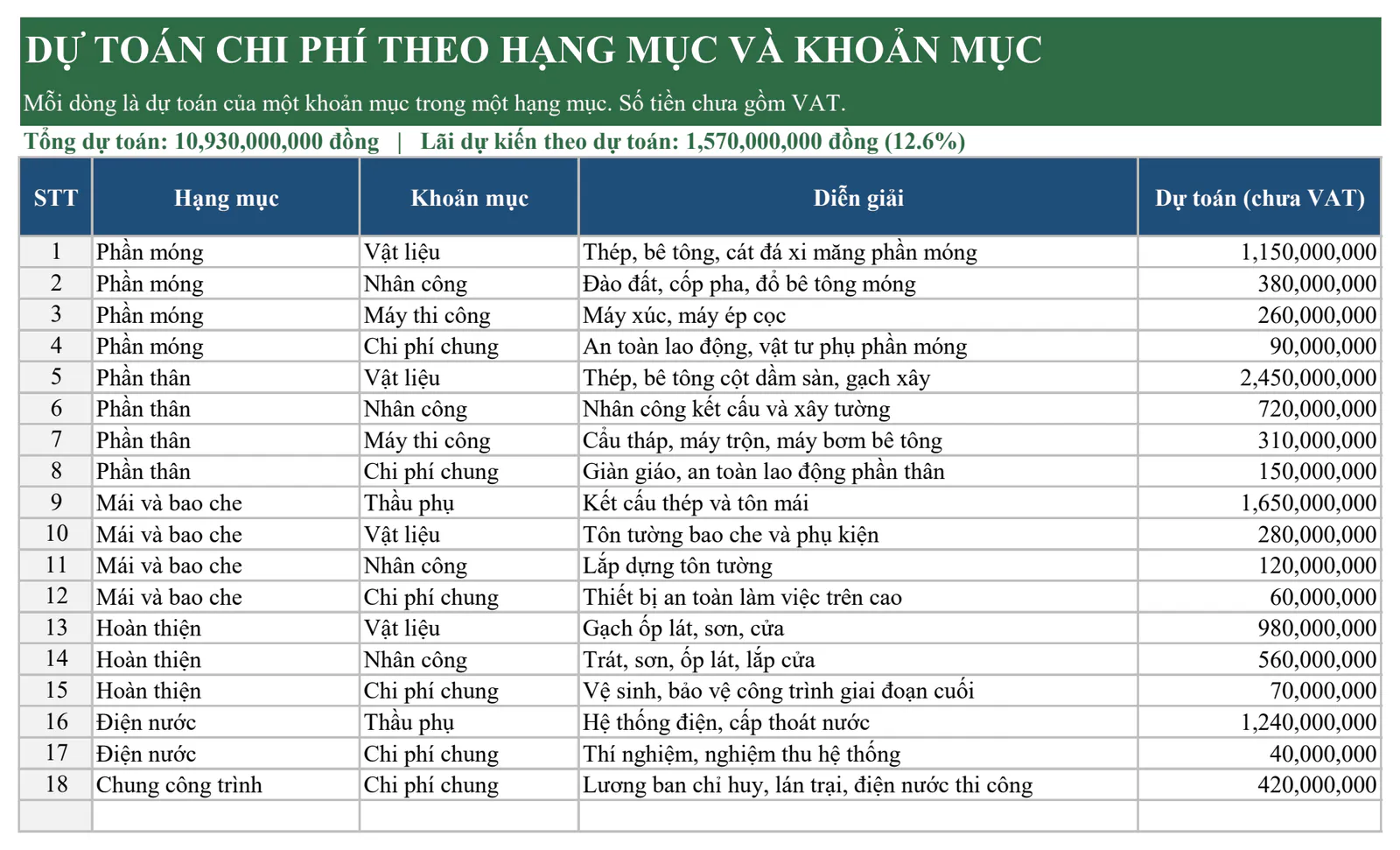
Trong ví dụ, tổng dự toán là 10,93 tỷ đồng, nên lãi theo dự toán ban đầu là 1,57 tỷ đồng, tức khoảng 12,6% giá trị hợp đồng.
Bước 3: Bạn ghi từng khoản chi vào sổ chi phí
Ở sheet Chi phí, mỗi dòng là một hóa đơn, phiếu nhập hoặc bảng lương. Bạn nhập ngày, số chứng từ, nhà cung cấp, nội dung, hạng mục, khoản mục, thành tiền chưa VAT, thuế suất và số tiền đã trả.
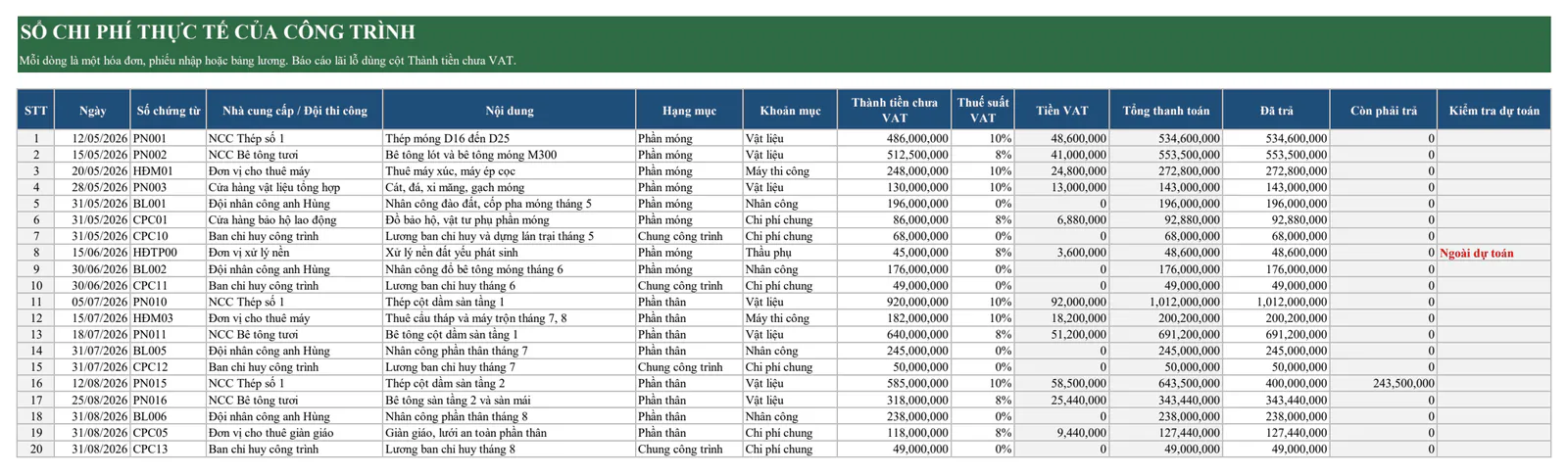
File tự tính tiền VAT, tổng thanh toán và số còn phải trả. Cột cuối là Kiểm tra dự toán. Cột này báo 3 trường hợp:
Thiếu ngày: dòng chưa có ngày nên chưa được tính vào báo cáo.
Thiếu hạng mục, khoản mục: dòng chưa chọn đủ nên các bảng so sánh tính thiếu.
Ngoài dự toán: cặp hạng mục và khoản mục chưa có ở sheet Dự toán, ví dụ một khoản phát sinh mà lúc lập dự toán chưa tính tới.
Khi có dòng thiếu ngày hoặc thiếu hạng mục, ô Nhận xét nhanh ở sheet Lãi lỗ cũng báo số dòng cần sửa.
Báo cáo lãi lỗ dùng cột thành tiền chưa VAT. VAT đầu vào thường được khấu trừ nên không phải chi phí của công trình, còn phần công nợ thì dùng số đã gồm VAT vì đó là tiền thật phải trả.
Bước 4: Bạn nhập từng đợt nghiệm thu với chủ đầu tư
Ở sheet Nghiệm thu, mỗi dòng là một đợt nghiệm thu. Bạn chỉ cần nhập ngày, nội dung và giá trị nghiệm thu chưa VAT. File tự tính 4 cột tiếp theo:
Thu hồi tạm ứng: file trừ dần tạm ứng theo tỷ lệ thu hồi ở sheet Thông tin CT, trong ví dụ là 15%, và không trừ quá số tạm ứng còn lại.
Giữ lại bảo hành: file giữ lại theo tỷ lệ ở sheet Thông tin CT, trong ví dụ là 5%.
Tiền VAT: file tính VAT trên giá trị nghiệm thu.
Tổng đề nghị thanh toán: file lấy giá trị nghiệm thu cộng VAT, trừ thu hồi tạm ứng và giữ lại bảo hành.

Ví dụ ở đợt 1, giá trị nghiệm thu là 2,4 tỷ đồng. Tỷ lệ thu hồi là 15%, nên file thu hồi 360 triệu đồng. File giữ lại 120 triệu đồng bảo hành, tính 240 triệu đồng VAT, và số đề nghị thanh toán là 2.400 + 240 - 360 - 120 = 2.160 triệu đồng. Khi chủ đầu tư trả tiền, bạn nhập số tiền vào cột Đã thu.
Bước 5: Bạn đọc báo cáo ở sheet Lãi lỗ
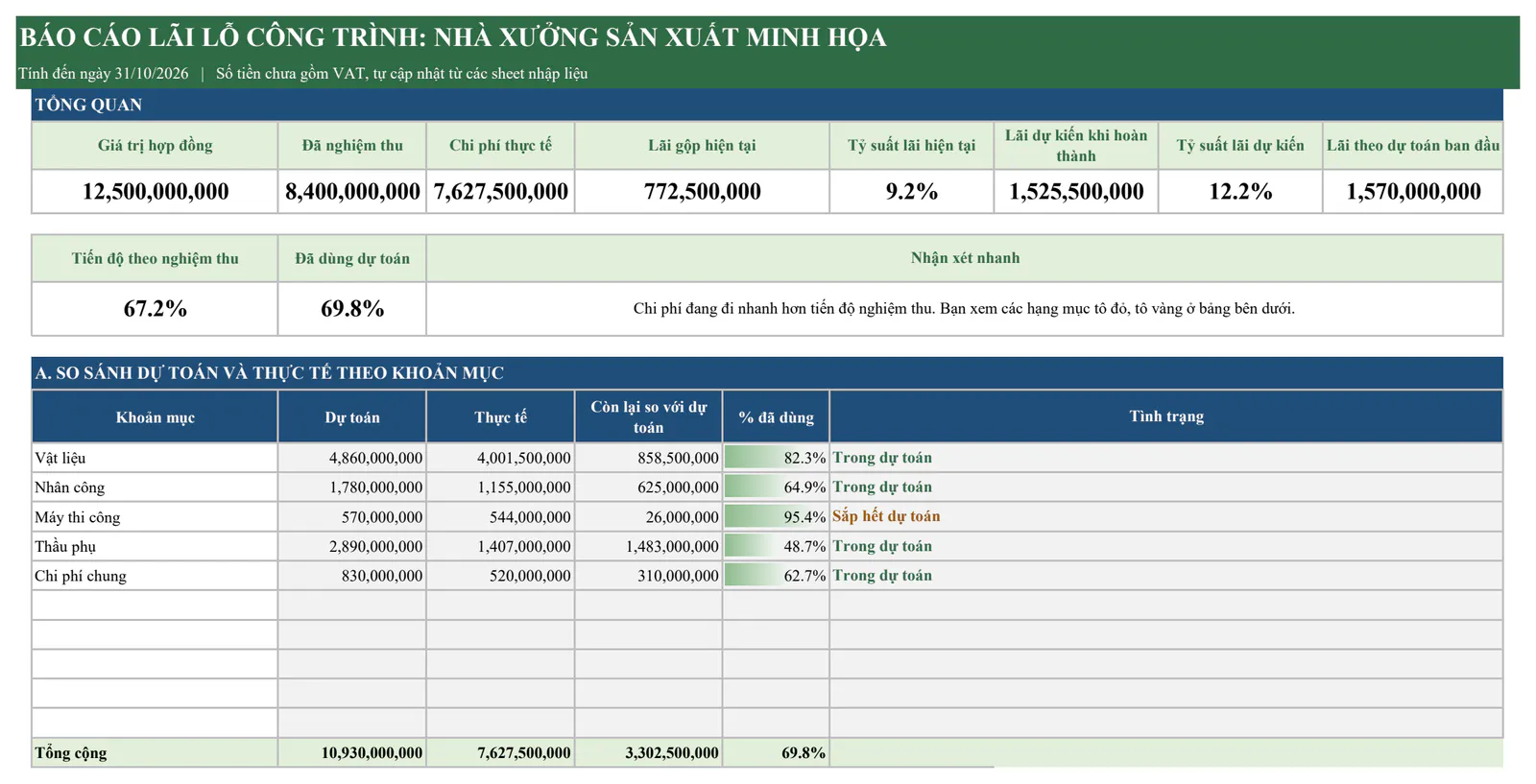
Phần Tổng quan có 8 ô số. Trong ví dụ tính tới ngày 31/10/2026, công trình đã nghiệm thu 8,4 tỷ đồng và đã chi 7,63 tỷ đồng, nên lãi gộp hiện tại là 772,5 triệu đồng, tức 9,2%.
Ngay bên dưới, 2 ô Tiến độ theo nghiệm thu và Đã dùng dự toán cho bạn so sánh nhanh. Trong ví dụ, công trình mới nghiệm thu 67,2% giá trị hợp đồng nhưng đã dùng 69,8% dự toán. Ô Nhận xét nhanh vì vậy báo chi phí đang đi nhanh hơn tiến độ.
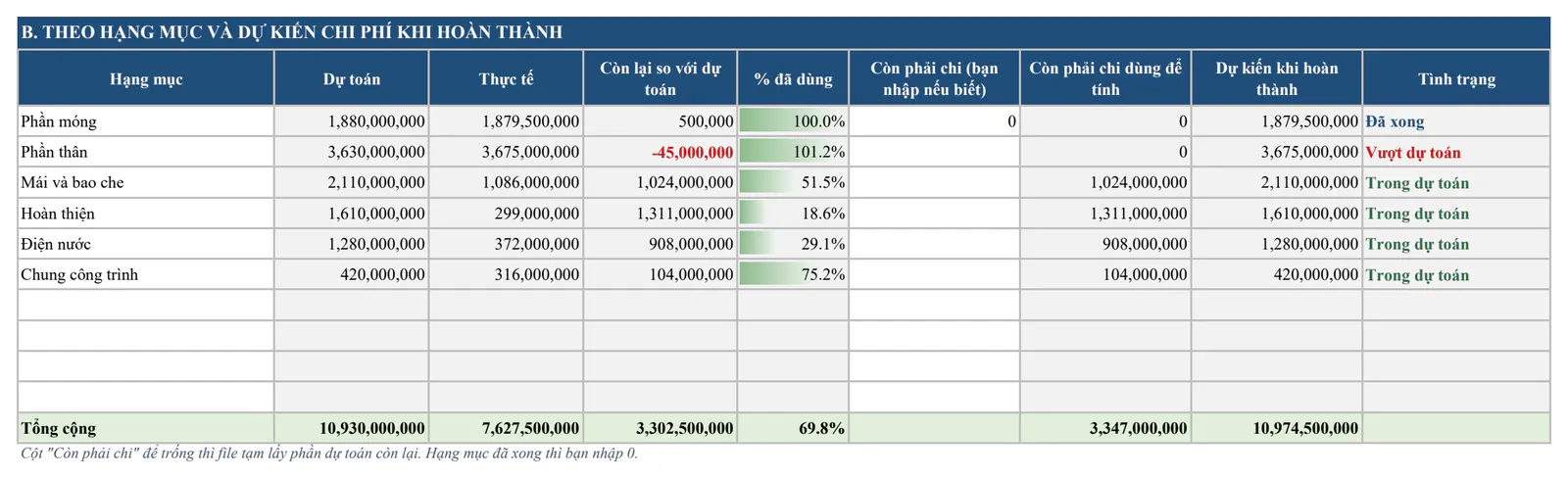
Bảng A so sánh dự toán với thực tế theo khoản mục, còn bảng B so sánh theo hạng mục. Cột Tình trạng tự tô màu:
Tình trạng | Khi nào file báo | Màu |
|---|---|---|
Vượt dự toán | Chi phí thực tế lớn hơn dự toán. | Đỏ |
Ngoài dự toán | Có chi phí nhưng dự toán bằng 0. | Đỏ |
Sắp hết dự toán | Chi phí đạt từ 90% dự toán trở lên. | Vàng |
Trong dự toán | Chi phí vẫn dưới 90% dự toán. | Xanh |
Đã xong | Bạn nhập 0 ở cột Còn phải chi và hạng mục không vượt dự toán. Trạng thái này chỉ có ở bảng B. | Xanh dương |
Chưa phát sinh | Hạng mục hoặc khoản mục chưa có khoản chi nào. | Không tô |
Bạn đổi mức 90% ở ô Ngưỡng cảnh báo sắp hết dự toán trong sheet Thông tin CT.
File tính lãi dự kiến khi hoàn thành như thế nào?
Lãi gộp hiện tại thường lệch so với thực tế. Lãi có thể thấp hơn vì có phần việc đã làm, đã tốn chi phí nhưng chưa tới đợt nghiệm thu. Lãi cũng có thể cao hơn khi có chi phí đã phát sinh nhưng chưa có hóa đơn hay chưa chốt lương. Vì vậy, bạn nên xem thêm ô Lãi dự kiến khi hoàn thành.
Ở bảng B, file tính chi phí dự kiến của từng hạng mục bằng chi phí đã chi cộng với phần còn phải chi:
Bạn chưa nhập cột Còn phải chi: file tạm lấy phần dự toán còn lại, tức dự toán trừ thực tế. Nếu hạng mục đã vượt dự toán, file lấy 0.
Bạn đã nhập cột Còn phải chi: file dùng đúng số bạn nhập.
Hạng mục đã xong: bạn nhập 0, như Phần móng trong ví dụ.
Công thức của cột Còn phải chi dùng để tính, ở dòng 26 của sheet Lãi lỗ, là:
=IF(B26="","",IF(G26="",MAX(C26-D26,0),G26))
Trong công thức này, cột C là dự toán, cột D là thực tế và cột G là số bạn nhập. Lãi dự kiến bằng giá trị hợp đồng trừ tổng cột Dự kiến khi hoàn thành. Trong ví dụ, tổng chi phí dự kiến là 10,9745 tỷ đồng, nên lãi dự kiến còn 1,5255 tỷ đồng, tức 12,2%. Con số này thấp hơn lãi theo dự toán ban đầu 44,5 triệu đồng, vì phần thân đã vượt 45 triệu đồng và phần móng còn dư 500 nghìn đồng.
Khi cột Còn phải chi để trống, lãi dự kiến chỉ giảm khi cả một hạng mục vượt dự toán. Một khoản chi tăng ở hạng mục còn dư dự toán sẽ làm phần còn phải chi co lại tương ứng. Vì vậy, bạn nên cập nhật cột Còn phải chi mỗi tháng theo khối lượng còn lại thật của từng hạng mục.
Phần công nợ và dòng tiền cho bạn biết điều gì?
Phần C ở cuối sheet Lãi lỗ dùng số đã gồm VAT, vì đây là tiền thật đã thu và đã chi.
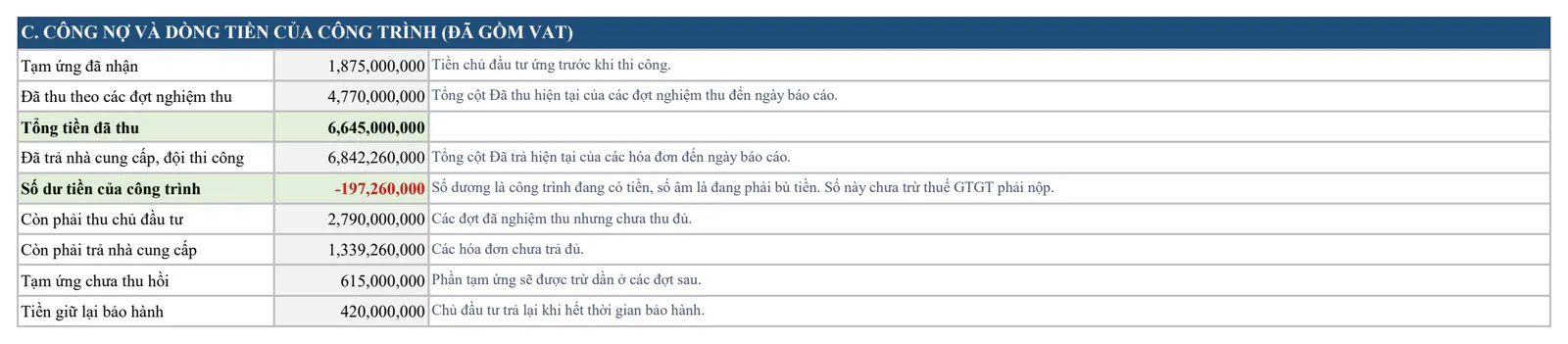
Trong ví dụ, công trình đã thu 6,645 tỷ đồng gồm tạm ứng và 2 đợt thanh toán, nhưng đã trả nhà cung cấp 6,842 tỷ đồng. Số dư tiền của công trình vì vậy âm 197 triệu đồng, nghĩa là công ty đang phải bù tiền cho công trình. Khi chủ đầu tư trả 2,79 tỷ đồng của đợt 3, số dư sẽ dương trở lại.
Phần này còn cho bạn biết số còn phải trả nhà cung cấp, phần tạm ứng chưa thu hồi và tiền bảo hành đang bị giữ lại.
Bạn cần nhớ 2 điểm khi đọc phần này:
Số dư chưa trừ thuế: số dư tiền chưa trừ thuế GTGT phải nộp, nên tiền thật được dùng sẽ thấp hơn con số này.
Số đã thu, đã trả là số hiện tại: file lọc theo ngày hóa đơn và ngày nghiệm thu, chứ không theo ngày trả tiền. Khi bạn lùi ngày báo cáo về quá khứ, số dư tiền không phải tiền thật của ngày đó.
Sheet Theo tháng dùng để làm gì?
Sheet Theo tháng bắt đầu từ tháng khởi công và có sẵn 12 tháng. Mỗi tháng có nghiệm thu, chi phí, lãi gộp trong tháng và các cột lũy kế. Dòng Chênh lệch dưới bảng so sánh với sheet Lãi lỗ, và báo khi có số liệu nằm trước tháng khởi công hoặc sau 12 tháng.
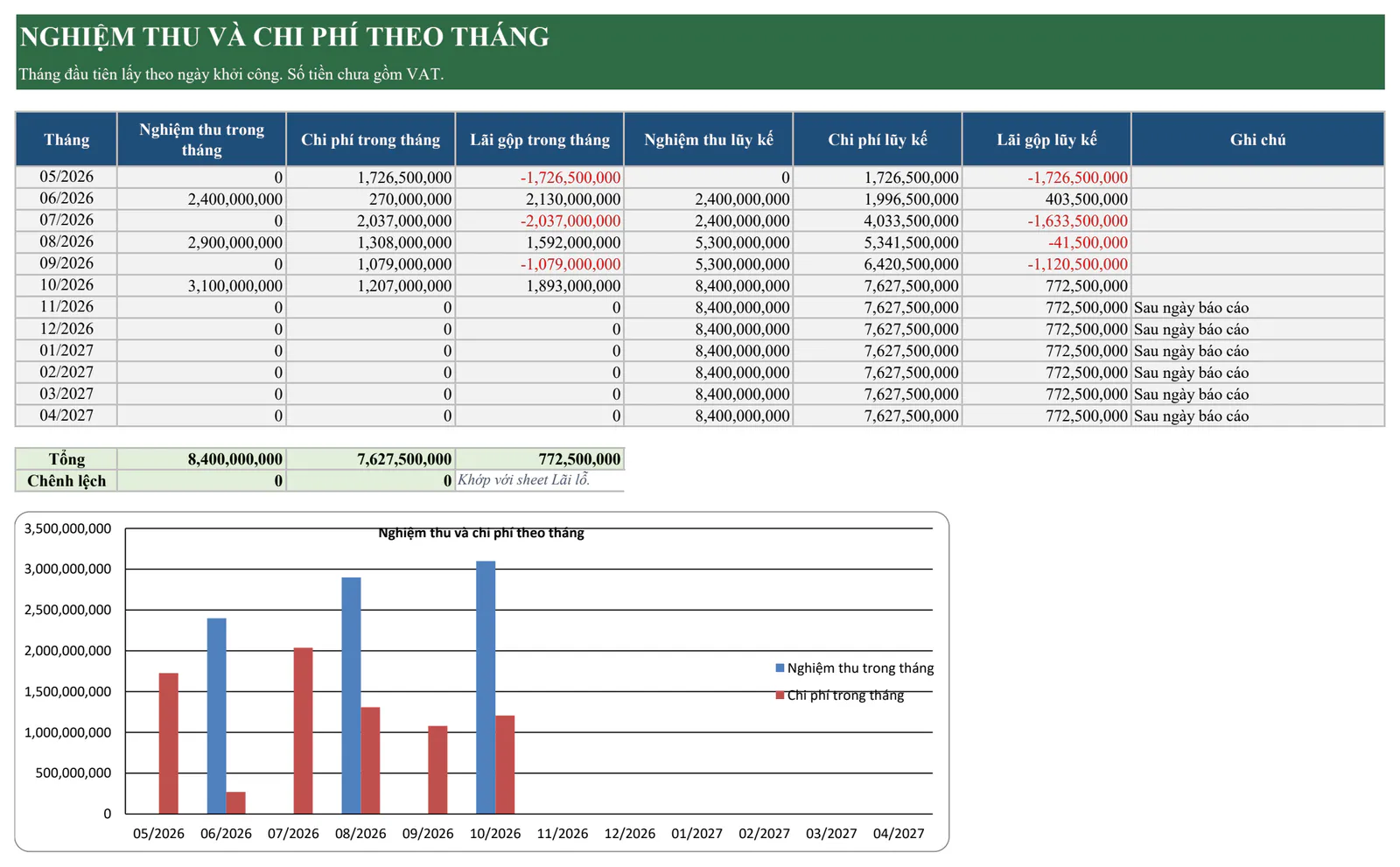
Các tháng chưa có nghiệm thu thường bị âm, vì chi phí phát sinh đều mỗi tháng còn nghiệm thu chỉ có ở vài tháng. Bạn nên xem cột lũy kế thay vì từng tháng riêng lẻ.
Bạn bắt đầu công trình mới như thế nào?
Bạn nên lưu một bản sao của file cho mỗi công trình, rồi làm theo 3 bước:
Bạn xóa nội dung các ô trắng ở sheet Dự toán, Chi phí, Nghiệm thu và cột Còn phải chi ở sheet Lãi lỗ.
Bạn sửa thông tin công trình và danh mục ở sheet Thông tin CT.
Bạn nhập dự toán của công trình mới rồi bắt đầu ghi chi phí.
Bạn không xóa các ô xám, vì đó là công thức. Sheet Dự toán có sẵn 200 dòng, sheet Chi phí có sẵn 500 dòng và sheet Nghiệm thu có sẵn 50 dòng.
Bạn cần lưu ý gì trước khi dùng file?
Thuế suất VAT: file để mặc định 10% cho hợp đồng. Năm 2026, nhiều dịch vụ xây dựng được giảm thuế suất còn 8%, nên bạn kiểm tra và sửa theo đúng hợp đồng, theo từng hóa đơn đầu vào. File dùng một thuế suất cho mọi đợt nghiệm thu.
Thu hồi tạm ứng: file trừ đều theo một tỷ lệ. Một số hợp đồng quy định cách thu hồi khác, khi đó bạn chỉnh tỷ lệ cho sát với hợp đồng.
Giữ lại bảo hành: file giữ lại ở mọi đợt nghiệm thu. Nếu hợp đồng của bạn chỉ giữ lại ở đợt cuối, bạn đặt tỷ lệ giữ lại bảo hành bằng 0, rồi gõ số tiền bảo hành vào ô Giữ lại bảo hành của đợt cuối. Ô đó sẽ không còn công thức, nên bạn tự kiểm tra lại số tiền.
Đổi tên danh mục: nếu bạn đổi tên khoản mục hay hạng mục khi đã có dữ liệu, bạn đổi luôn tên ở sheet Dự toán và Chi phí cho khớp.
Lãi dự kiến chỉ là ước tính: con số này chính xác hơn khi bạn cập nhật cột Còn phải chi mỗi tháng.
Người đọc thường hỏi gì về file theo dõi lãi lỗ công trình?
Một file dùng được cho nhiều công trình không?
File này theo dõi một công trình. Với nhiều công trình, bạn lưu mỗi công trình một bản sao để số liệu không lẫn vào nhau.
Vì sao lãi hiện tại khác lãi dự kiến khá nhiều?
Lãi hiện tại chỉ so phần đã nghiệm thu với chi phí đã chi. Lãi dự kiến tính trên cả công trình, gồm phần việc chưa làm. Khi công trình hoàn thành và tổng nghiệm thu bằng giá trị hợp đồng, hai con số này sẽ gần bằng nhau. Nếu hợp đồng có phát sinh tăng hoặc giảm, bạn cần sửa giá trị hợp đồng để lãi dự kiến đúng.
File có tính thuế thu nhập doanh nghiệp không?
File chỉ tính lãi gộp của công trình, chưa trừ chi phí quản lý chung của công ty và thuế thu nhập doanh nghiệp.
Tải file mẫu tại đây: File mẫu Excel - Theo dõi lãi lỗ công trình xây dựng (OneDrive)
Bạn muốn tự xây được những file như thế này?
File này dùng các hàm SUMIFS, IF, MAX, MIN, ROUND và EDATE, cùng danh sách thả xuống và tô màu có điều kiện. Nếu muốn tự xây được những file như thế này cho công việc của mình, bạn có thể tham khảo khóa 30 ngày học và thực hành Excel của Nghề Excel, với 30 buổi luyện tập, hơn 500 bài tập thực tế lấy từ doanh nghiệp và coach đồng hành cùng bạn trong từng buổi.