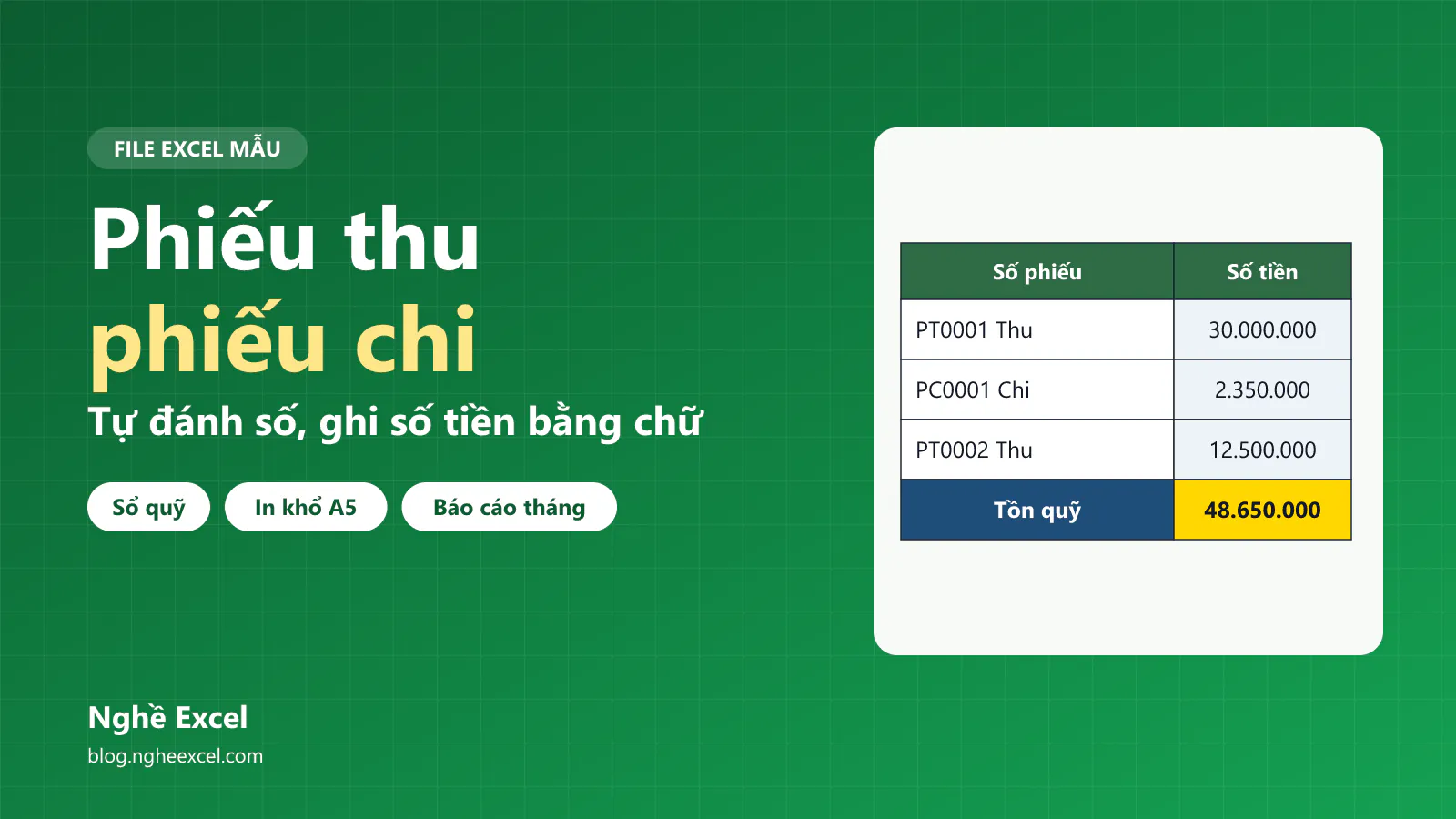
Mỗi lần thu hay chi tiền mặt, kế toán phải viết phiếu, đánh số phiếu, ghi số tiền bằng chữ rồi cộng lại tồn quỹ. Làm tay thì dễ nhảy số phiếu, viết sai chữ, và cuối tháng phải dò lại từng tờ. Mẫu phiếu thu chi Excel trong bài này gom các việc đó vào một file.
Bạn ghi mỗi lần thu, chi thành một dòng ở sheet Sổ thu chi. File tự đánh số phiếu PT0001, PC0001, tự tính tồn quỹ sau từng phiếu. Khi cần in, bạn chọn số phiếu, file tự điền phiếu thu hoặc phiếu chi khổ A5 kèm số tiền bằng chữ. Sheet Báo cáo quỹ tự tổng hợp thu, chi, tồn theo tháng và theo khoản mục.
File chỉ dùng hàm có trong Excel 2016 trở lên và không dùng macro. Báo cáo quỹ xem theo từng năm, nên bạn dùng mỗi năm một file. Một file chứa được tối đa 2.000 phiếu, 30 khoản mục và 100 người nộp, người nhận.
Tải file mẫu: File mẫu Excel - Phiếu thu chi tiền mặt (OneDrive)
Mẫu phiếu thu chi này có những gì?
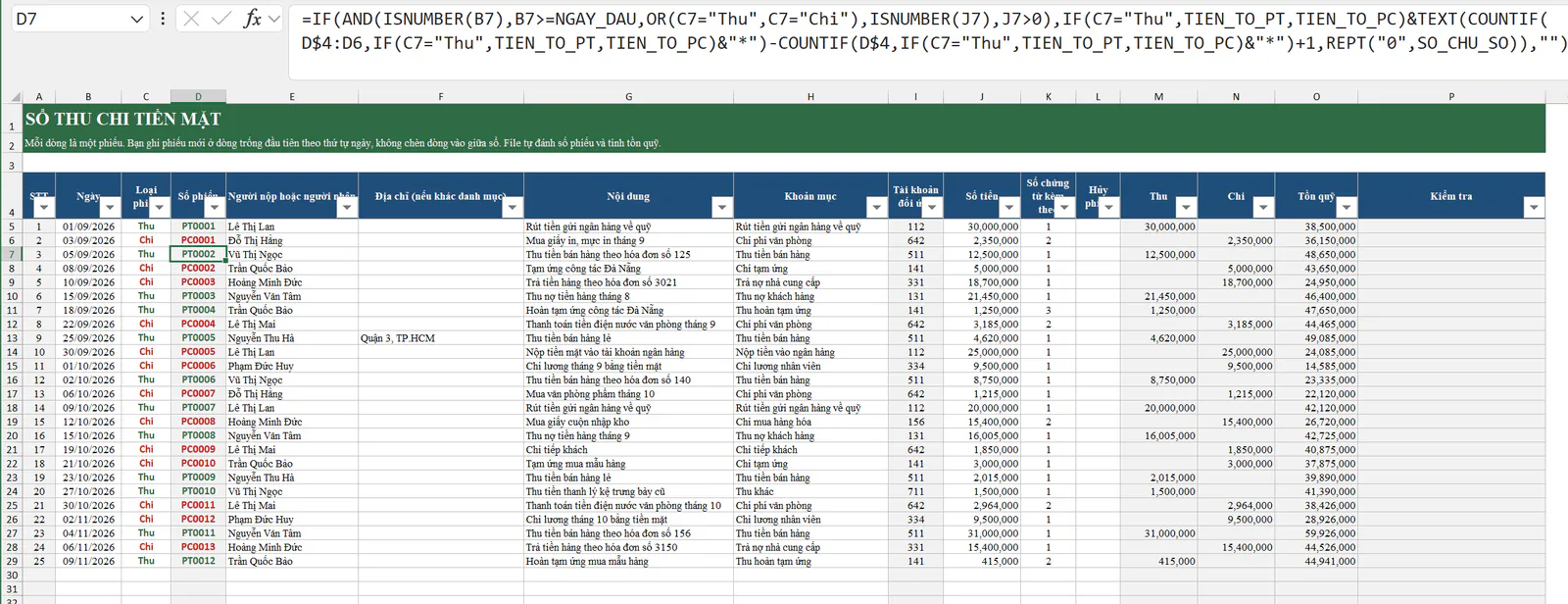
File có 8 sheet hiển thị và 1 sheet ẩn tên DS. Sheet DS lập danh sách số phiếu cho ô chọn số phiếu, bạn không xóa sheet này. Dữ liệu đang có là ví dụ của một công ty thương mại từ ngày 01/09 đến ngày 09/11/2026, gồm 12 phiếu thu và 13 phiếu chi. Tên công ty, tên người và địa chỉ trong file đều là giả định.
Sheet | Sheet này làm gì | Bạn nhập gì |
|---|---|---|
Hướng dẫn | Sheet này tóm tắt cách dùng, lưu ý và giới hạn của file. | Bạn không cần nhập gì. |
Sổ thu chi | Sheet này ghi mỗi phiếu thu, phiếu chi trên một dòng, tự đánh số phiếu và tính tồn quỹ. | Bạn ghi phiếu mới mỗi lần thu, chi tiền. |
Phiếu thu | Sheet này điền phiếu thu theo số phiếu bạn chọn để in. | Bạn chọn số phiếu ở ô M2. |
Phiếu chi | Sheet này điền phiếu chi theo số phiếu bạn chọn để in. | Bạn chọn số phiếu ở ô M2. |
Báo cáo quỹ | Sheet này tổng hợp tồn đầu, thu, chi, tồn cuối theo tháng và theo khoản mục. | Bạn chọn tháng ở ô J4. |
Thông số | Sheet này lưu tên đơn vị, tồn quỹ đầu kỳ, tiền tố số phiếu và tên người ký. | Bạn nhập một lần khi bắt đầu dùng file. |
Danh mục | Sheet này lưu khoản mục thu chi kèm tài khoản đối ứng, và danh sách người nộp, người nhận. | Bạn bổ sung khi có khoản mục hay đối tượng mới. |
Đọc số tiền | Sheet phụ này đọc số tiền thành chữ cho phiếu thu, phiếu chi. | Bạn có thể gõ thử một số ở ô B7. |
Ở các sheet nhập liệu, ô trắng là ô bạn nhập, còn ô xám là ô có công thức. Bạn không nên gõ đè lên ô xám để file luôn tính đúng. Ô Năm xem báo cáo quỹ ở sheet Thông số là ngoại lệ: ô này có sẵn công thức nhưng được tô trắng để bạn gõ đè khi muốn xem năm khác.
Bạn dùng mẫu phiếu thu chi như thế nào?
Bước 1: Bạn nhập thông tin đơn vị ở sheet Thông số
Ở sheet Thông số, bạn nhập tên đơn vị, địa chỉ, mã số thuế, quyển số và tên người ký phiếu: giám đốc, kế toán trưởng, thủ quỹ, người lập phiếu. Các thông tin này được in lên mọi phiếu.
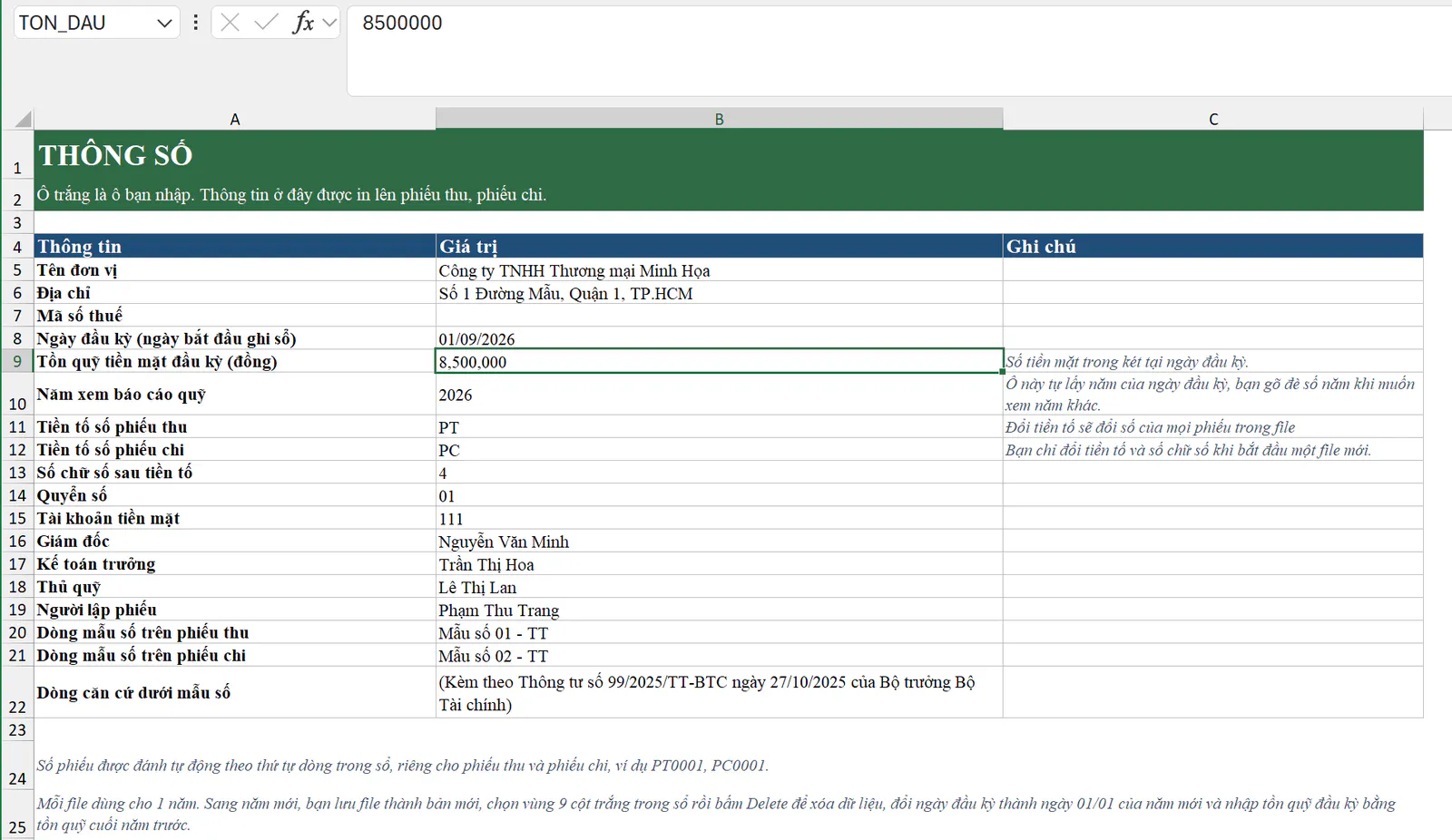
Bạn nhập thêm 2 ô quan trọng:
Ngày đầu kỳ: đây là ngày bạn bắt đầu ghi sổ, trong ví dụ là 01/09/2026.
Tồn quỹ tiền mặt đầu kỳ: đây là số tiền mặt đang có tại ngày đầu kỳ, trong ví dụ là 8.500.000 đồng.
Ô Tiền tố số phiếu thu và Tiền tố số phiếu chi để sẵn PT và PC, ô Số chữ số sau tiền tố để sẵn 4, nên số phiếu có dạng PT0001. Đổi các ô này sẽ đổi số của mọi phiếu trong file, nên bạn chỉ đổi khi bắt đầu một file mới. Hai tiền tố không được để trống, không được trùng nhau và không được bắt đầu giống nhau, ví dụ PT và P. Nếu vi phạm, ô ghi chú cạnh dòng Tiền tố số phiếu thu báo đỏ. Ô Tài khoản tiền mặt để sẵn 111, file dùng ô này cho dòng Nợ của phiếu thu và dòng Có của phiếu chi. Ô Năm xem báo cáo quỹ tự lấy năm của ngày đầu kỳ, và bạn gõ đè số năm khi muốn xem năm khác.
Ba dòng cuối là dòng mẫu số và dòng căn cứ in ở góc phải phiếu. Từ ngày 01/01/2026, Thông tư 99/2025/TT-BTC thay cho Thông tư 200/2014/TT-BTC, và mẫu phiếu thu 01-TT, phiếu chi 02-TT nằm ở Phụ lục I của thông tư này. Doanh nghiệp được tự thiết kế lại chứng từ theo quy chế của mình. Nếu công ty bạn dùng mẫu riêng, bạn sửa 3 dòng này cho khớp.
Bước 2: Bạn kiểm tra danh mục khoản mục và đối tượng
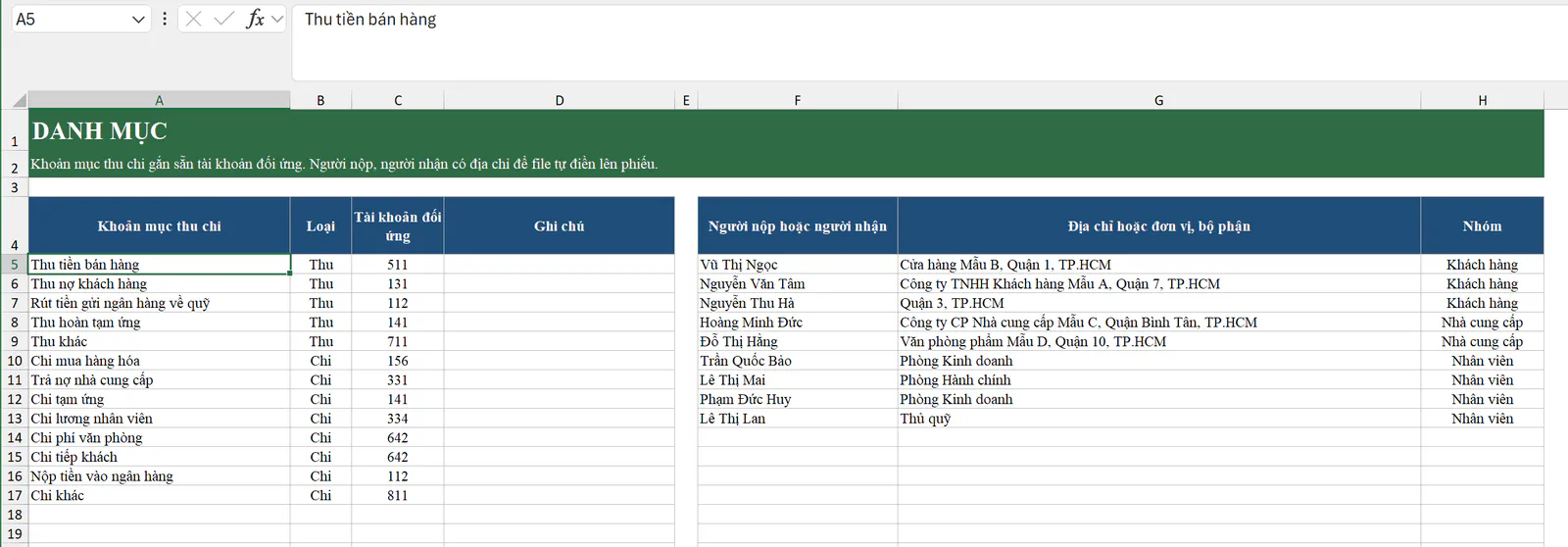
Sheet Danh mục có 2 bảng. Bảng bên trái có sẵn 13 khoản mục thu chi, mỗi khoản mục có loại Thu hoặc Chi và tài khoản đối ứng gợi ý:
Khoản mục | Loại | Tài khoản đối ứng |
|---|---|---|
Thu tiền bán hàng | Thu | 511 |
Thu nợ khách hàng | Thu | 131 |
Rút tiền gửi ngân hàng về quỹ | Thu | 112 |
Thu hoàn tạm ứng | Thu | 141 |
Thu khác | Thu | 711 |
Chi mua hàng hóa | Chi | 156 |
Trả nợ nhà cung cấp | Chi | 331 |
Chi tạm ứng | Chi | 141 |
Chi lương nhân viên | Chi | 334 |
Chi phí văn phòng | Chi | 642 |
Chi tiếp khách | Chi | 642 |
Nộp tiền vào ngân hàng | Chi | 112 |
Chi khác | Chi | 811 |
Tài khoản đối ứng chỉ là gợi ý. Bạn sửa cho khớp với hệ thống tài khoản công ty mình đang dùng. Mỗi phiếu chỉ in 1 tài khoản đối ứng, nên khoản thu chi có thuế giá trị gia tăng thì kế toán tách tài khoản thuế khi hạch toán trên sổ sách. Khoản mục đã dùng trong sổ thì bạn không đổi tên, vì các dòng cũ sẽ mất tài khoản đối ứng. Muốn đổi, bạn thêm một khoản mục mới.
Bảng bên phải là danh sách người nộp, người nhận kèm địa chỉ hoặc bộ phận. Khi người này có trong danh sách, phiếu tự điền địa chỉ mà bạn không phải gõ lại. Bạn ghi họ tên người thật nộp hoặc nhận tiền, vì tên này được in vào ô ký tên trên phiếu. Tên công ty của người đó ghi ở cột địa chỉ.
Bước 3: Bạn ghi phiếu vào sheet Sổ thu chi
Mỗi lần thu hoặc chi tiền, bạn ghi một dòng ở dòng trống đầu tiên của sổ, theo thứ tự ngày:
Ngày: bạn gõ ngày lập phiếu.
Loại phiếu: bạn chọn Thu hoặc Chi trong danh sách thả xuống.
Người nộp hoặc người nhận: bạn chọn trong danh sách, hoặc gõ tên người mới.
Địa chỉ: bạn chỉ gõ khi người này chưa có trong danh mục hoặc có địa chỉ khác.
Nội dung: bạn ghi lý do thu, chi để in lên phiếu.
Khoản mục: bạn chọn trong danh sách, file tự điền tài khoản đối ứng.
Số tiền và Số chứng từ kèm theo: bạn gõ số nguyên, không gõ chữ "đồng".
Hủy phiếu: bạn chỉ chọn Hủy khi phiếu đã in mà viết sai.
File tự điền các cột xám: số thứ tự, số phiếu, tài khoản đối ứng, cột Thu, cột Chi, tồn quỹ và cột Kiểm tra.
Bạn không chèn dòng vào giữa sổ. Dòng chèn thêm không có công thức nên không được đánh số và không được tính vào quỹ. Phiếu quên ghi thì bạn ghi ở dòng trống cuối sổ. Nếu sổ có dòng đã chọn loại phiếu mà chưa có số phiếu, dòng 3 phía trên sổ báo đỏ để bạn kiểm tra.
Các công thức trong file dùng tên vùng thay cho địa chỉ ô để dễ đọc. Ở sheet Thông số, NGAY_DAU là ô ngày đầu kỳ B8, TON_DAU là ô tồn quỹ đầu kỳ B9, TIEN_TO_PT và TIEN_TO_PC là 2 ô tiền tố B11, B12, SO_CHU_SO là ô số chữ số B13. Ở sheet Sổ thu chi, mỗi cột cũng có tên: S_NGAY là cột Ngày, S_LOAI là cột Loại phiếu, S_SO là cột Số phiếu, S_TIEN là cột Số tiền, S_THU và S_CHI là cột Thu và cột Chi.
Công thức đánh số phiếu ở ô D7 là:
=IF(AND(ISNUMBER(B7),B7>=NGAY_DAU,OR(C7="Thu",C7="Chi"),ISNUMBER(J7),J7>0),IF(C7="Thu",TIEN_TO_PT,TIEN_TO_PC)&TEXT(COUNTIF(D$4:D6,IF(C7="Thu",TIEN_TO_PT,TIEN_TO_PC)&"*")-COUNTIF(D$4,IF(C7="Thu",TIEN_TO_PT,TIEN_TO_PC)&"*")+1,REPT("0",SO_CHU_SO)),"")
Công thức này làm 3 việc:
Hàm AND kiểm tra dòng có đủ thông tin chưa: ngày là ngày thật, không trước ngày đầu kỳ, loại phiếu là Thu hoặc Chi, số tiền là số lớn hơn 0. Dòng chưa đủ thì công thức để trống số phiếu.
Phần IF(C7="Thu",TIEN_TO_PT,TIEN_TO_PC) chọn tiền tố theo loại phiếu: PT cho phiếu thu, PC cho phiếu chi. Hàm COUNTIF đếm các ô phía trên đã có số phiếu bắt đầu bằng cùng tiền tố đó, rồi cộng thêm 1. Dòng 7 là phiếu thu, phía trên có 1 số phiếu bắt đầu bằng PT là PT0001, cộng thêm 1 thành 2. Phần trừ COUNTIF(D$4,...) chỉ để bỏ ô tiêu đề ra khỏi vùng đếm.
Hàm REPT("0",SO_CHU_SO) tạo chuỗi 0000, và hàm TEXT dùng chuỗi này để viết số 2 thành 0002. File ghép với tiền tố thành PT0002.
Phiếu thu và phiếu chi được đánh số riêng, nên sổ có cả PT0002 và PC0002.
Công thức tồn quỹ ở ô O5 là:
=IF(D5="","",TON_DAU+SUM(M$5:M5)-SUM(N$5:N5))
Tồn quỹ sau mỗi phiếu bằng tồn quỹ đầu kỳ, cộng tổng cột Thu, trừ tổng cột Chi từ đầu sổ tới dòng đó. Cột Thu và cột Chi chỉ lấy số tiền của dòng đã có số phiếu và chưa bị hủy. Ví dụ, sau phiếu PC0005 ngày 30/09/2026, tồn quỹ còn 24.085.000 đồng.
Bước 4: Bạn xem cột Kiểm tra
Cột cuối của sổ là Kiểm tra. Ô Kiểm tra của dòng cần xem lại được tô đỏ và ghi rõ lý do. Bốn trường hợp đầu là lỗi nặng: dòng chưa được đánh số và chưa được tính vào quỹ cho tới khi bạn sửa xong.
Thiếu ngày, Chọn Thu hoặc Chi, Thiếu số tiền: cột này báo khi dòng còn thiếu thông tin.
Ngày đang ở dạng chữ: cột này báo khi ô ngày chứa chữ, thường gặp khi dán dữ liệu từ nơi khác.
Số tiền phải là số lớn hơn 0: cột này báo khi số tiền là chữ, số 0 hoặc số âm.
Ngày trước ngày đầu kỳ: cột này báo khi ngày phiếu sớm hơn ngày đầu kỳ ở sheet Thông số.
Các trường hợp còn lại vẫn được đánh số và tính vào quỹ, nhưng bạn nên xem lại:
Phiếu đã hủy: cột này báo dòng bạn đã chọn Hủy. Phiếu hủy giữ nguyên số nhưng không tính vào quỹ.
Ngày trước dòng trên: cột này báo khi bạn ghi phiếu không theo thứ tự ngày, vì số phiếu sẽ không còn tăng theo ngày.
Chưa chọn khoản mục, Khoản mục không có trong danh mục, Khoản mục không thuộc loại Thu (hoặc loại Chi): cột này báo khi khoản mục để trống, gõ sai tên hoặc chọn nhầm loại.
Thiếu người nộp hoặc người nhận: cột này báo khi phiếu chưa có tên người.
Tồn quỹ âm: cột này báo khi số tiền chi lớn hơn số tiền đang có trong quỹ.
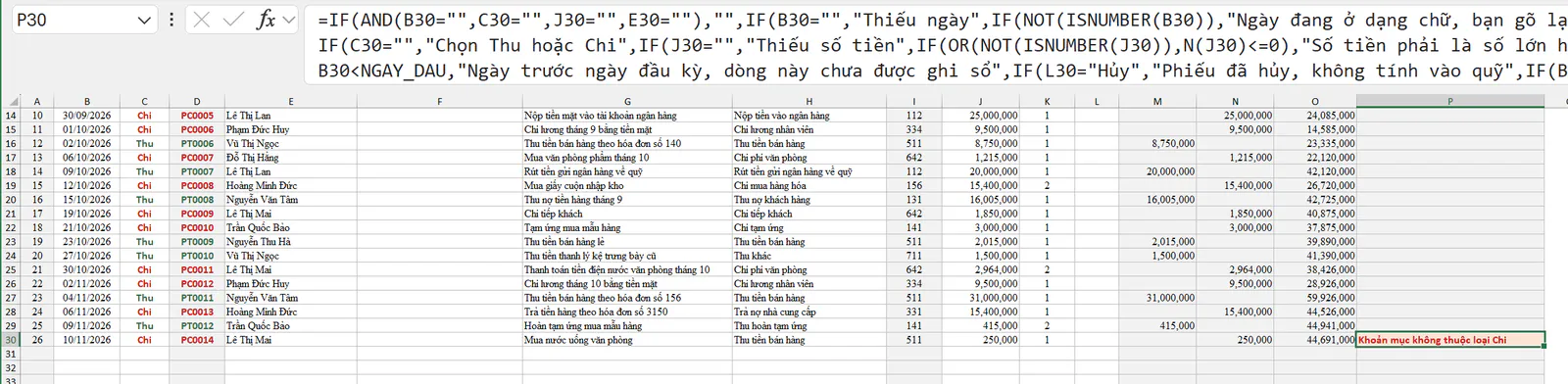
Phiếu đã in và đã ký thì bạn không xóa dòng trong sổ. Nếu xóa, các phiếu phía sau sẽ đổi số và không còn khớp với phiếu giấy. Phiếu viết sai thì bạn chọn Hủy ở cột Hủy phiếu, dòng đó được gạch ngang và không tính vào quỹ, rồi bạn ghi phiếu đúng ở cuối sổ.
Bước 5: Bạn in phiếu thu, phiếu chi
Ở sheet Phiếu thu, bạn chọn số phiếu ở ô M2. Danh sách thả xuống chỉ có các số phiếu thu đang có trong sổ. File tự điền ngày, số phiếu, tài khoản Nợ, Có, người nộp tiền, địa chỉ, lý do nộp, số tiền, số tiền bằng chữ, số chứng từ kèm theo và tên người ký.
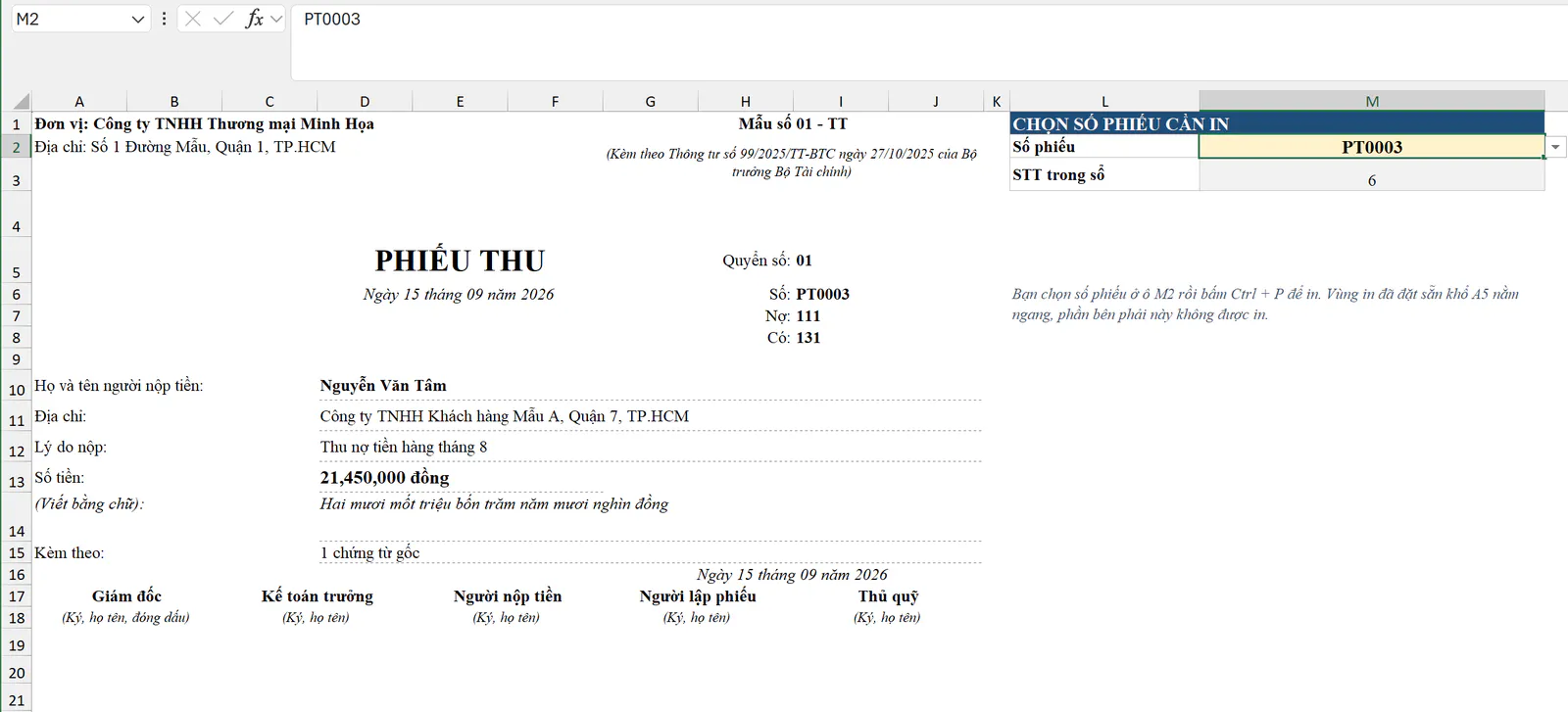
Ô M3 tìm số thứ tự của phiếu trong sổ:
=IFERROR(IF(INDEX(S_LOAI,MATCH(M2,S_SO,0))="Thu",MATCH(M2,S_SO,0),""),"")
Hàm MATCH tìm vị trí của số phiếu trong cột Số phiếu của sổ. Nếu phiếu đó đúng là phiếu thu, ô M3 trả về vị trí này, cũng chính là số ở cột STT của sổ. Ví dụ, PT0003 có STT là 6 nên ô M3 hiện 6. Các ô trên phiếu dùng hàm INDEX để lấy dữ liệu ở đúng vị trí này, ví dụ INDEX(S_TIEN,$M$3) lấy số tiền. Nếu bạn gõ tay nhầm một số phiếu chi, ô M4 báo "Số phiếu này không phải phiếu thu". Nếu bạn gõ một số không có trong sổ, ô M4 báo "Không có số phiếu này trong sổ". Cả 2 trường hợp đều để trống phiếu. Nếu dòng của phiếu trong sổ đang có lời nhắc ở cột Kiểm tra, ô M4 cũng hiện lời nhắc đó để bạn sửa trước khi in.
Sheet Phiếu chi làm giống hệt. Trên phiếu chi, dòng Nợ là tài khoản đối ứng của khoản mục, còn dòng Có là tài khoản tiền mặt 111.
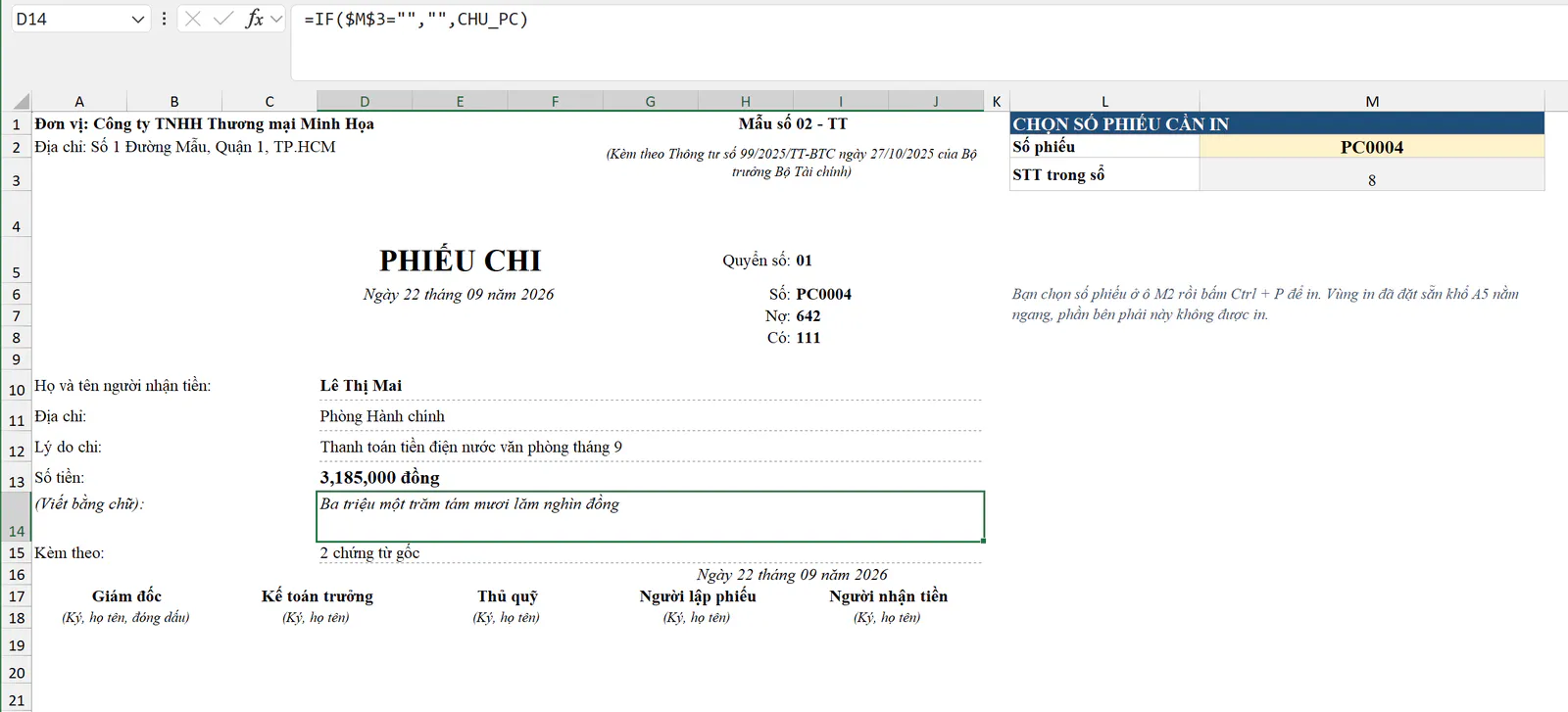
Vùng in của 2 sheet đã đặt sẵn khổ A5 nằm ngang, vừa 1 trang. Tên đơn vị, địa chỉ hay lý do dài thì chữ tự thu nhỏ cho vừa ô. Bạn chọn số phiếu rồi bấm Ctrl + P để in. Theo hướng dẫn của mẫu 01-TT, phiếu thu thường được in 3 liên, nên bạn chọn số bản in là 3 trong hộp thoại in nếu công ty bạn làm theo cách này.
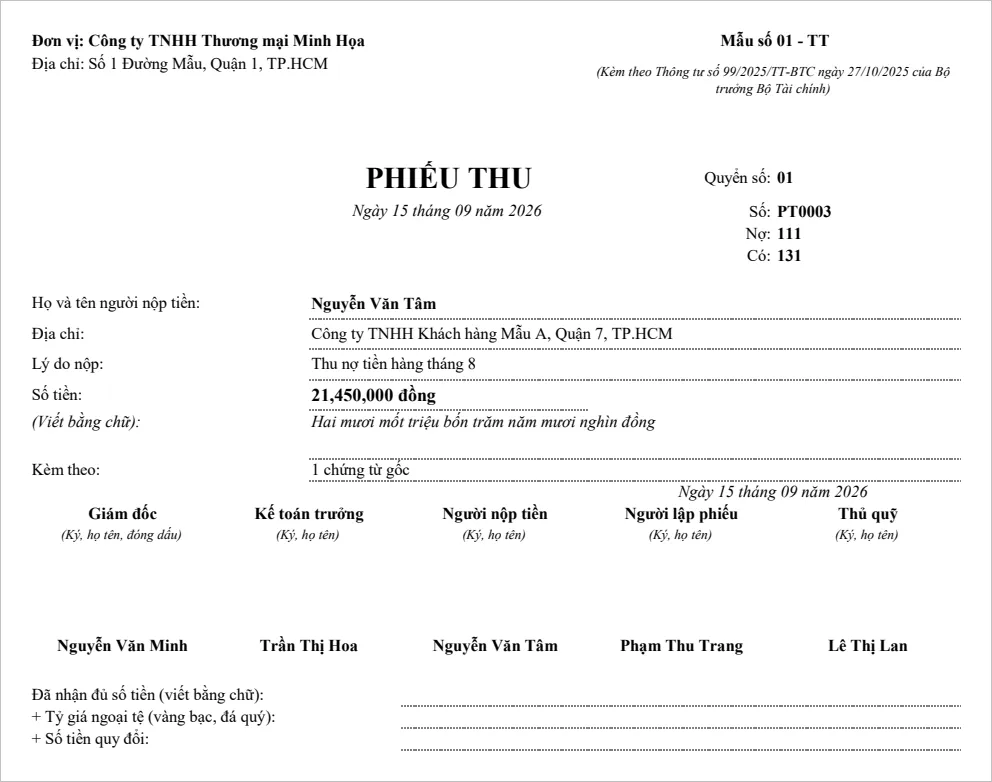
Dòng Đã nhận đủ số tiền (viết bằng chữ) được để trống, vì người nhận tiền phải tự viết tay khi ký. Dòng tỷ giá và số tiền quy đổi cũng để trống, bạn chỉ viết khi thu chi bằng ngoại tệ.
Bước 6: Bạn xem báo cáo quỹ
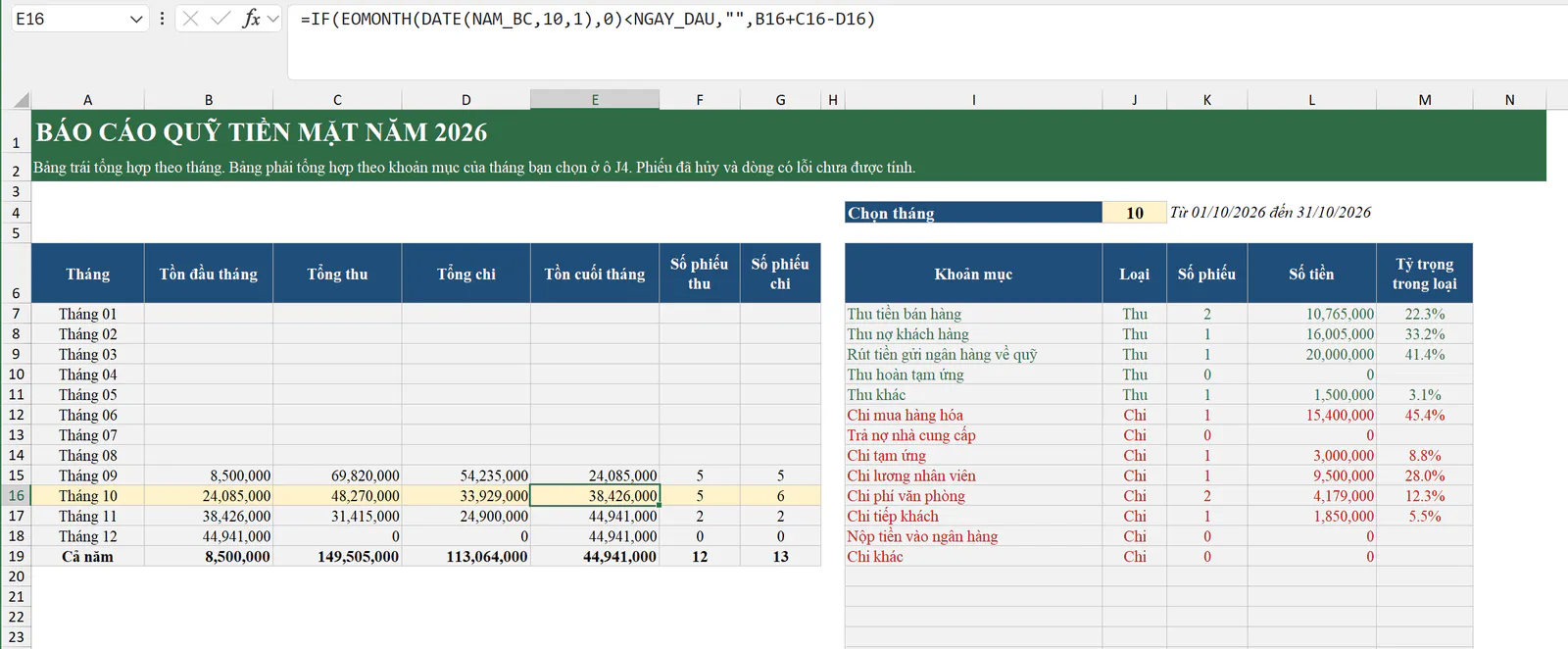
Sheet Báo cáo quỹ có 2 bảng. Bảng bên trái tổng hợp 12 tháng của năm ghi ở sheet Thông số: tồn đầu tháng, tổng thu, tổng chi, tồn cuối tháng, số phiếu thu và số phiếu chi. Tháng nằm trước ngày đầu kỳ được để trống.
Tháng | Tồn đầu tháng | Tổng thu | Tổng chi | Tồn cuối tháng |
|---|---|---|---|---|
09/2026 | 8.500.000 | 69.820.000 | 54.235.000 | 24.085.000 |
10/2026 | 24.085.000 | 48.270.000 | 33.929.000 | 38.426.000 |
11/2026 | 38.426.000 | 31.415.000 | 24.900.000 | 44.941.000 |
Ô C16 là tổng thu của tháng 10. Công thức trong ô này dùng hàm SUMIFS cộng cột Thu của các dòng có ngày nằm trong tháng:
=IF(EOMONTH(DATE(NAM_BC,10,1),0)<NGAY_DAU,"",SUMIFS(S_THU,S_NGAY,">="&DATE(NAM_BC,10,1),S_NGAY,"<="&EOMONTH(DATE(NAM_BC,10,1),0)))
Số 10 trong công thức là số tháng của dòng đó, mỗi dòng tháng có một số riêng từ 1 tới 12. Hàm DATE tạo ngày đầu tháng, còn hàm EOMONTH trả về ngày cuối tháng. Phần IF bên ngoài để trống những tháng nằm trước ngày đầu kỳ. Tồn đầu tháng bằng tồn quỹ đầu kỳ cộng mọi khoản thu, trừ mọi khoản chi trước ngày đầu tháng.
Bảng bên phải tổng hợp theo khoản mục của tháng bạn chọn ở ô J4. Mỗi khoản mục có số phiếu, số tiền và tỷ trọng trong tổng thu hoặc tổng chi của tháng. Cuối bảng có 4 dòng đối chiếu:
Thu chưa có khoản mục đúng và Chi chưa có khoản mục đúng: hai dòng này cộng các phiếu để trống khoản mục, gõ sai tên hoặc chọn nhầm loại. Hai dòng này tô đỏ khi khác 0.
Tổng thu trong tháng và Tổng chi trong tháng: hai dòng này khớp với bảng theo tháng bên trái.
Cả 2 bảng đều không tính phiếu đã hủy và các dòng đang lỗi nặng ở cột Kiểm tra.
File đọc số tiền thành chữ như thế nào?
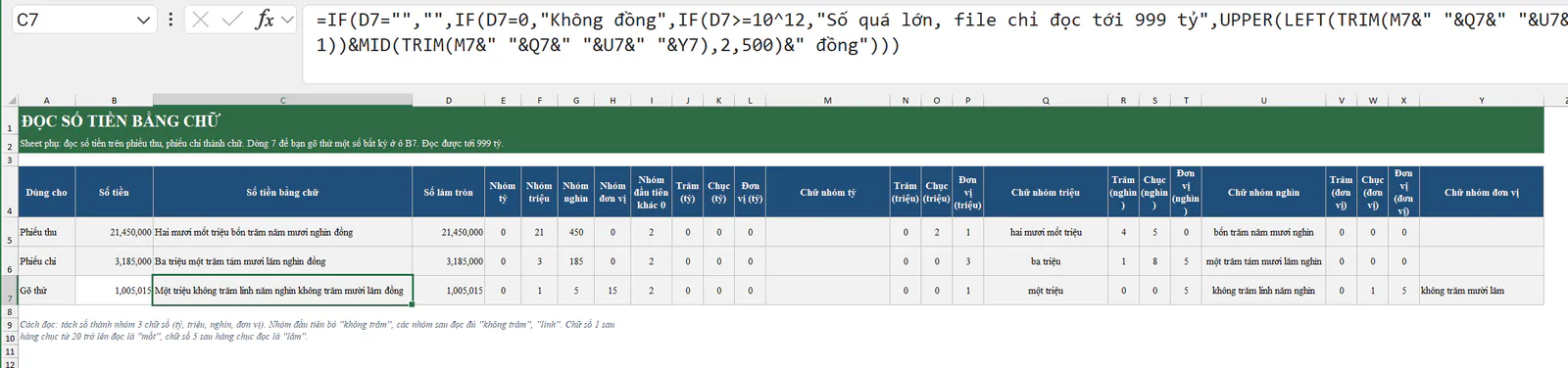
Sheet Đọc số tiền là sheet phụ. Dòng 5 đọc số tiền trên phiếu thu, dòng 6 đọc số tiền trên phiếu chi, còn dòng 7 để bạn gõ thử một số bất kỳ ở ô B7. Kết quả bằng chữ nằm ở cột C, ngay cạnh số tiền. File đọc được tới 999 tỷ. Số có phần lẻ được làm tròn trước khi đọc, ví dụ 12.345,6 đọc là "Mười hai nghìn ba trăm bốn mươi sáu đồng". Số âm hoặc chữ thì ô kết quả để trống.
File đọc theo các bước sau:
File tách số thành 4 nhóm 3 chữ số: nhóm tỷ, nhóm triệu, nhóm nghìn và nhóm đơn vị. Ví dụ, số 1.005.015 có nhóm triệu là 1, nhóm nghìn là 5 và nhóm đơn vị là 15.
File tách mỗi nhóm thành chữ số hàng trăm, hàng chục và hàng đơn vị.
File đọc từng nhóm theo quy tắc tiếng Việt. Nhóm đầu tiên khác 0 không đọc "không trăm". Các nhóm sau đọc đủ, nên nhóm 005 đọc là "không trăm linh năm".
File ghép các nhóm khác 0 với chữ tỷ, triệu, nghìn, viết hoa chữ cái đầu và thêm chữ "đồng".
Một vài quy tắc riêng của tiếng Việt cũng được file xử lý:
Chữ số 1 ở hàng đơn vị: file đọc là "mốt" khi hàng chục từ 2 trở lên, ví dụ 21 đọc là "hai mươi mốt". Số 11 vẫn đọc là "mười một".
Chữ số 5 ở hàng đơn vị: file đọc là "lăm" khi đứng sau hàng chục, ví dụ 15 đọc là "mười lăm" và 25 đọc là "hai mươi lăm". Số 105 vẫn đọc là "một trăm linh năm".
Hàng chục bằng 0: file thêm chữ "linh" khi hàng đơn vị khác 0, ví dụ 101 đọc là "Một trăm linh một đồng" và 1.000.001 đọc là "Một triệu không trăm linh một đồng".
Nhóm phía sau có hàng trăm bằng 0: file vẫn đọc "không trăm", ví dụ 2.000.015 đọc là "Hai triệu không trăm mười lăm đồng". Nhóm nghìn bằng 000 thì file bỏ qua cả nhóm.
Mẫu phiếu thu chi này chưa làm được gì?
File chỉ quản lý tiền mặt bằng đồng Việt Nam. File chưa quản lý tiền gửi ngân hàng và chưa tính tiền ngoại tệ.
Số phiếu được đánh theo thứ tự dòng trong sổ, nên bạn phải ghi phiếu theo thứ tự ngày, không chèn dòng vào giữa sổ và không xóa phiếu đã in.
Mỗi phiếu ghi 1 tài khoản đối ứng. Khoản có thuế giá trị gia tăng thì kế toán tách tài khoản thuế khi hạch toán.
File không khóa các ô công thức. Khi xóa dữ liệu, bạn chọn vùng các cột trắng rồi bấm Delete, không xóa cả dòng.
Mỗi file dùng cho 1 năm. Sang năm mới, bạn lưu file thành bản mới, xóa dữ liệu ở các cột trắng của sổ, đổi ngày đầu kỳ thành ngày 01/01 của năm mới và nhập tồn quỹ đầu kỳ bằng tồn quỹ cuối năm trước. Nếu quên đổi ngày đầu kỳ, báo cáo quỹ vẫn hiện năm cũ.
Danh mục chứa tối đa 30 khoản mục và 100 người nộp, người nhận. Khoản mục thứ 31 hay người thứ 101 sẽ không có trong danh sách chọn và không lên báo cáo.
File chưa có bước duyệt phiếu. Phiếu được in ra để giám đốc, kế toán trưởng ký duyệt trên giấy.
Nếu bạn cần file tính lương để chi lương bằng tiền mặt, bạn có thể tham khảo bài mẫu bảng lương Excel tính thuế TNCN, BHXH. Nếu bạn muốn luyện Excel cho công việc kế toán, bạn có thể làm thử bài tập Excel kế toán có lời giải.
Bạn muốn học Excel bài bản hơn?
Nếu muốn học bài bản cùng người hướng dẫn, bạn có thể tham khảo khóa 30 ngày học và thực hành Excel của Nghề Excel, với 30 buổi luyện tập, hơn 500 bài tập thực tế lấy từ doanh nghiệp và coach đồng hành cùng bạn trong từng buổi.
Ảnh chụp màn hình sản phẩm Microsoft: Used with permission from Microsoft.