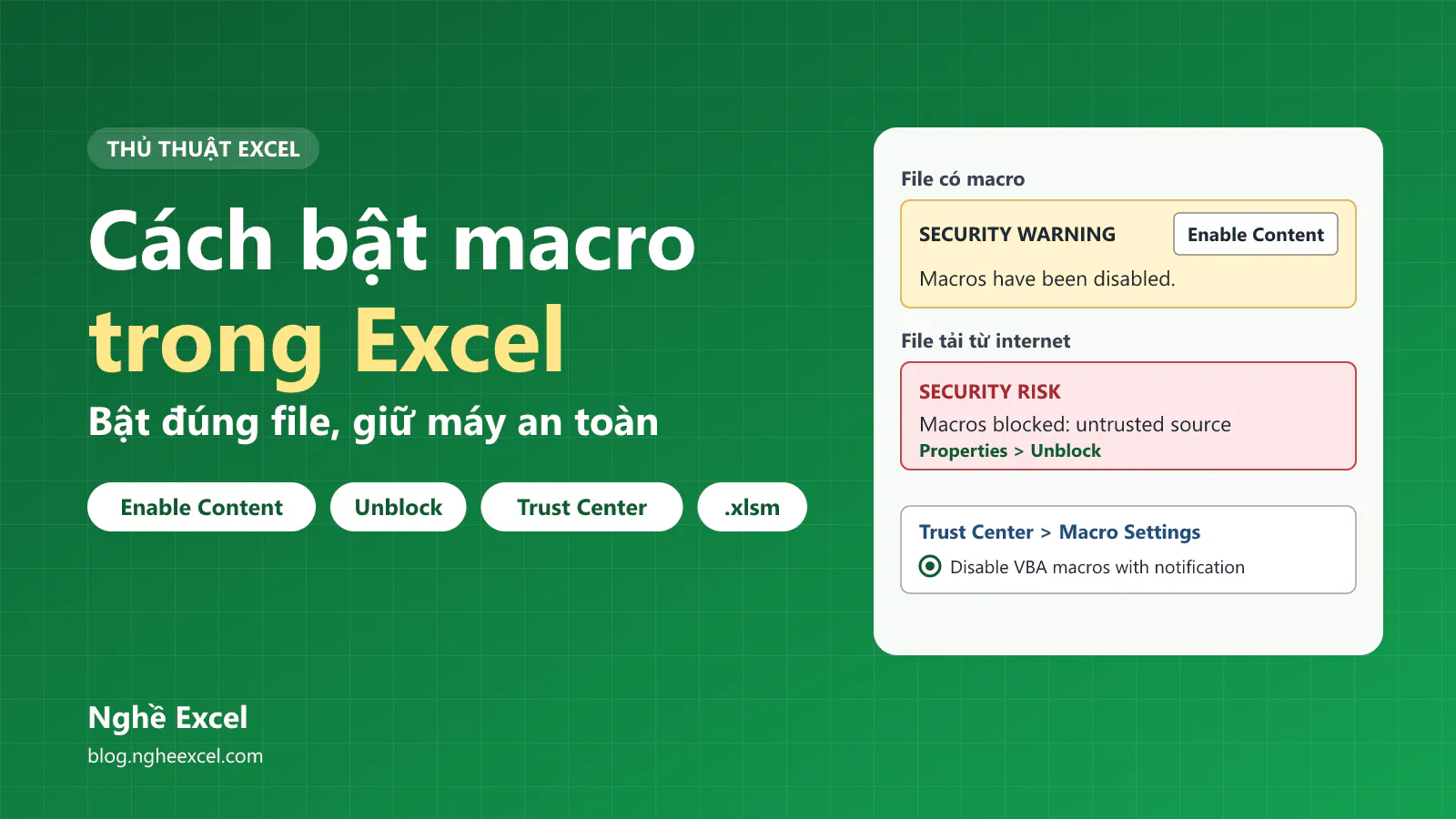
Bạn mở một file Excel có nút bấm chạy báo cáo, nhưng bấm vào thì không có gì xảy ra, hoặc Excel hiện một thanh cảnh báo phía trên bảng tính. Lý do là Excel đang chặn macro trong file, và bài viết này hướng dẫn bạn bật macro trong Excel an toàn cho từng trường hợp: file có thanh vàng, file tải từ internet có thanh đỏ, chỉnh mức bảo mật trong Trust Center, thêm thư mục tin cậy và lưu file để không mất macro.
Để bật macro cho một file bạn tin tưởng, bạn bấm nút Enable Content trên thanh vàng SECURITY WARNING ngay dưới ribbon. Nếu file tải từ internet hoặc nhận qua email hiện thanh đỏ SECURITY RISK với dòng "Microsoft has blocked macros from running because the source of this file is untrusted.", và bạn đã xác nhận được người gửi, bạn đóng file, bấm chuột phải vào file, chọn Properties, tích ô Unblock, bấm OK rồi mở lại file. Nếu không chắc về nguồn gốc file, bạn không bật macro và xóa file đi.
Ảnh trong bài được chụp trên Excel cho Microsoft 365 giao diện tiếng Anh, chạy trên Windows 10.
Macro là gì và vì sao Excel chặn macro?
Macro là một đoạn mã VBA ghi sẵn các thao tác, ví dụ lọc dữ liệu, tạo báo cáo hay gửi email chỉ bằng một nút bấm. File chứa macro thường có đuôi .xlsm. Mã VBA có thể đọc, sửa, xóa file trên máy và tải thêm chương trình khác, nên kẻ xấu hay dùng macro để phát tán mã độc qua file đính kèm.
Vì vậy, Excel mặc định tắt macro khi mở file và chỉ bật lại khi bạn chủ động đồng ý. Trước khi bật macro, bạn cần trả lời được ba câu hỏi: ai gửi file này, file được gửi qua kênh nào và bạn có đang chờ file này không. Nếu không chắc chắn, bạn hỏi lại người gửi qua một kênh khác, ví dụ gọi điện, trước khi bật.
File độc thường có một dấu hiệu chung: nội dung file chỉ là một hình ảnh hoặc một dòng chữ yêu cầu bạn bấm Enable Content hoặc Enable Editing "để xem được tài liệu". Người gửi lạ cũng hay hối thúc bạn mở file với lý do như đơn hàng bị hủy hay hóa đơn cần xác nhận gấp. Khi gặp các dấu hiệu này, hoặc khi bạn không biết macro trong file làm gì, bạn không bật macro và xóa file đi.
Bạn bật macro bằng nút Enable Content như thế nào?
Với mức bảo mật mặc định, khi bạn mở file có macro, Excel hiện thanh màu vàng SECURITY WARNING với dòng "Macros have been disabled." và nút Enable Content. Lúc này file vẫn mở bình thường, bạn xem và sửa được dữ liệu, chỉ có macro chưa chạy.
Bạn kiểm tra nguồn gốc file như ở phần trên.
Bạn bấm nút Enable Content trên thanh vàng.
Thanh vàng biến mất, và các nút bấm, macro trong file chạy được.
Sau khi bạn bấm Enable Content, Excel ghi nhớ file đó là tài liệu tin cậy, nên lần sau mở lại đúng file đó, Excel không hỏi lại, kể cả khi macro trong file được sửa sau này. Vì vậy, bạn chỉ bấm Enable Content với file bạn tin tưởng lâu dài. Nếu muốn Excel quên hết các file đã tin cậy, bạn mở Trust Center, chọn mục Trusted Documents rồi bấm nút Clear ở dòng "Clear all Trusted Documents so that they are no longer trusted". Cách mở Trust Center nằm ở phần dưới của bài.
Nếu chỉ cần xem số liệu, bạn không cần bấm Enable Content. Bạn có thể bấm dấu X ở cuối thanh vàng để ẩn thanh đi, và macro vẫn giữ trạng thái tắt.
Bạn gỡ chặn macro của file tải từ internet như thế nào?
Khi bạn tải file bằng trình duyệt hoặc lưu file đính kèm từ email, Windows đánh dấu file là "đến từ internet". Với cài đặt mặc định, Excel mở file có đánh dấu này ở chế độ Protected View trước, chỉ cho xem và hiện thanh vàng PROTECTED VIEW với nút Enable Editing.
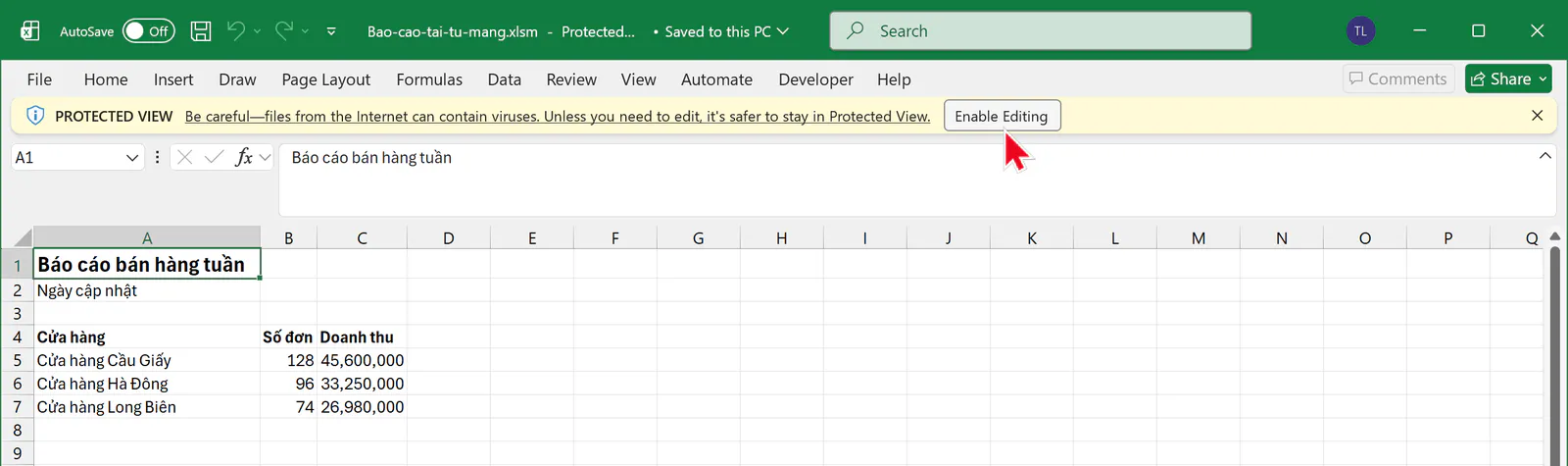
Nút Enable Editing chỉ cho phép sửa file, không bật macro. Sau khi bạn bấm Enable Editing, Excel chặn hẳn macro và hiện thanh màu đỏ SECURITY RISK với dòng "Microsoft has blocked macros from running because the source of this file is untrusted." cùng nút Learn More.
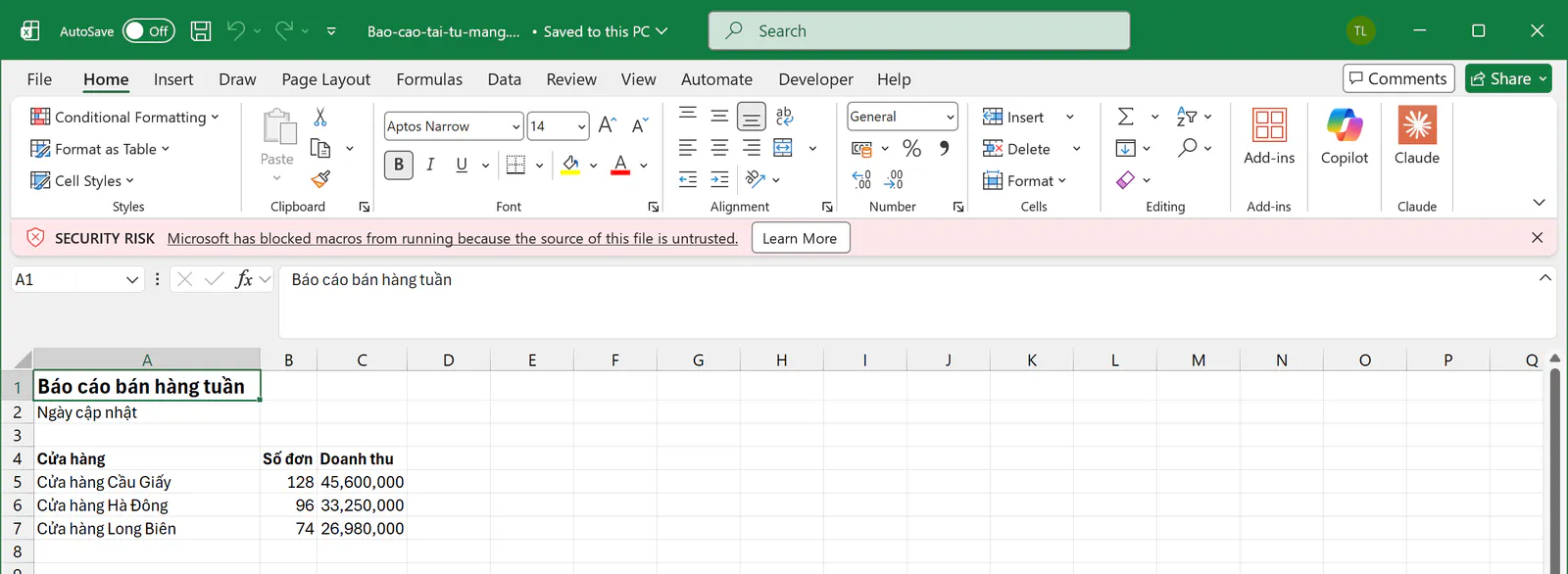
Thanh đỏ không có nút Enable Content, nên bạn không bật được macro ngay trong Excel. Nếu không chắc về nguồn gốc file, bạn dừng ở đây và xóa file. Để gỡ chặn file bạn đã xác nhận được người gửi, bạn làm như sau:
Bạn đóng file Excel đó lại.
Bạn mở thư mục chứa file trong File Explorer, bấm chuột phải vào file rồi chọn Properties.
Ở thẻ General, phần Security cuối hộp thoại có dòng "This file came from another computer and might be blocked to help protect this computer." Bạn tích vào ô Unblock cạnh dòng đó.
Bạn bấm OK để lưu thay đổi.
Bạn mở lại file. File không còn đánh dấu internet nên Excel không mở ở Protected View nữa. Với mức bảo mật mặc định, Excel hiện thanh vàng, và bạn bấm Enable Content như phần trên.
Nếu bạn tải về một file nén .zip rồi mới giải nén, các file bên trong cũng mang đánh dấu từ internet. Khi đó, bạn gỡ chặn từng file sau khi giải nén, hoặc gỡ chặn file .zip trước rồi mới giải nén.
Bạn chỉnh mức bảo mật macro trong Trust Center như thế nào?
Trust Center là nơi Excel lưu các cài đặt bảo mật, trong đó có cách Excel xử lý macro cho mọi file bạn mở.
Bạn bấm File, chọn Options ở cuối danh sách bên trái. Bạn cũng có thể nhấn lần lượt
Alt,F,Tđể mở nhanh hộp thoại Excel Options.Bạn chọn mục Trust Center ở cột bên trái, rồi bấm nút Trust Center Settings...
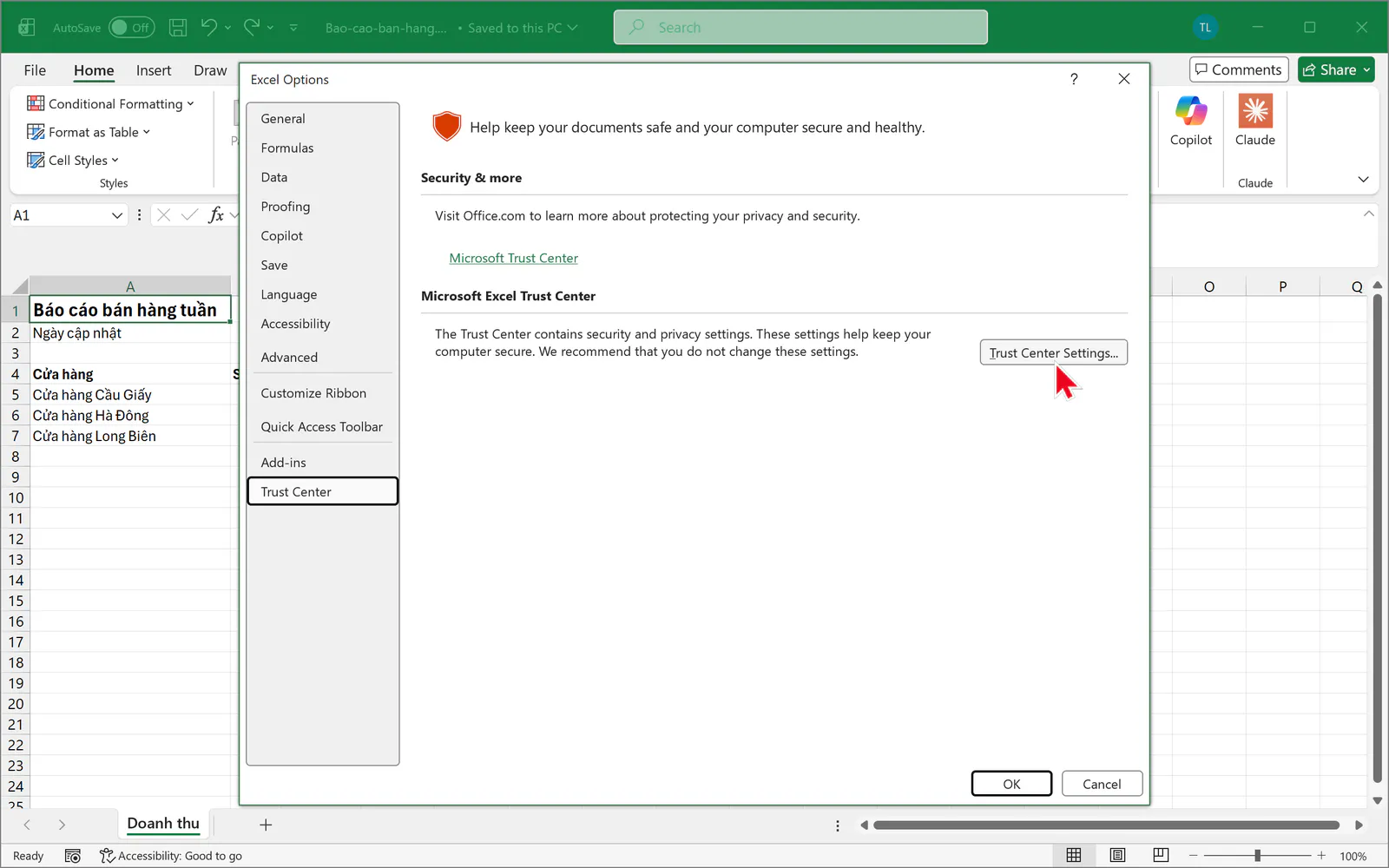
Trong hộp thoại Trust Center, bạn chọn mục Macro Settings ở cột bên trái.
Bạn chọn Disable VBA macros with notification rồi bấm OK, sau đó bấm OK ở hộp thoại Excel Options.
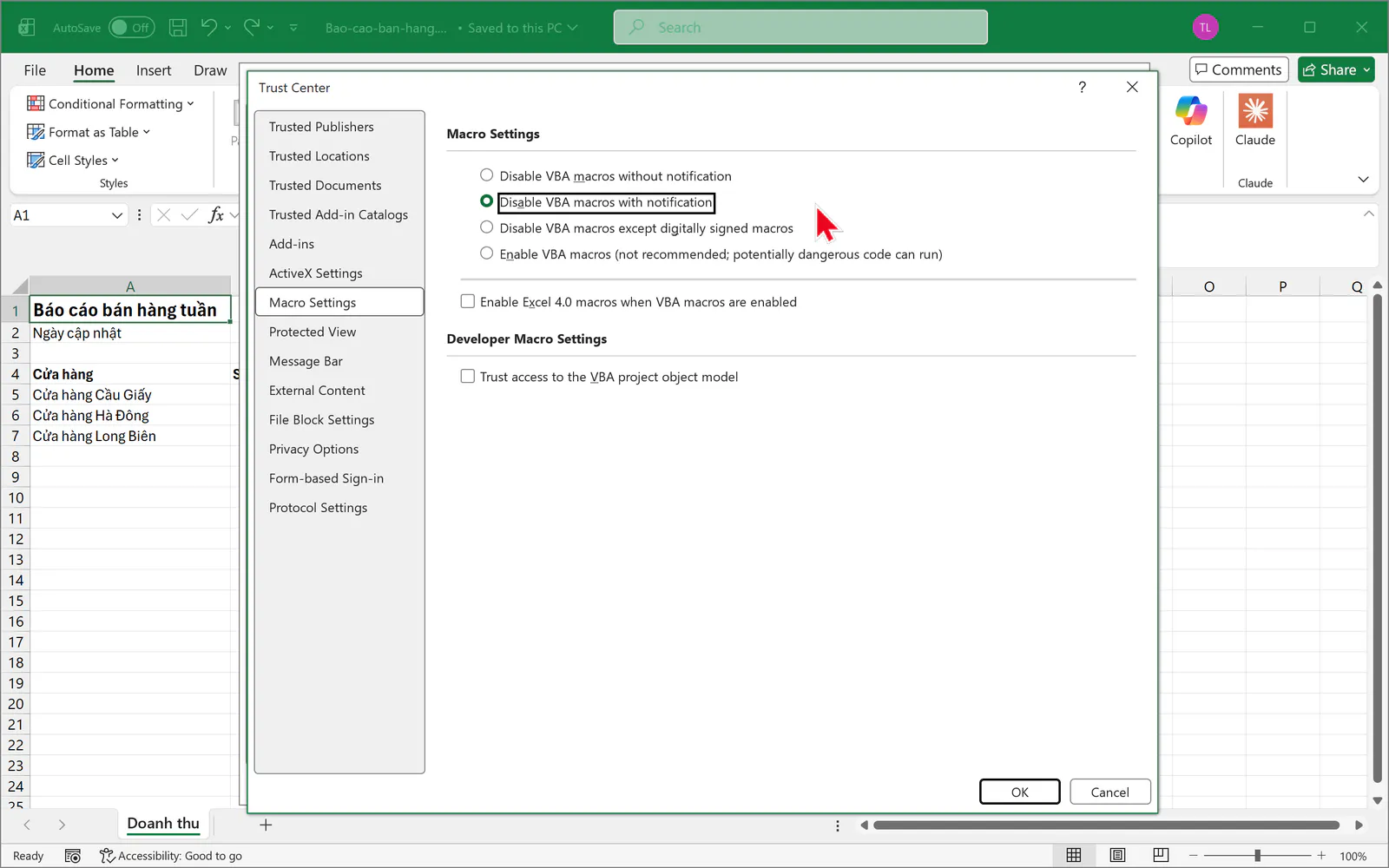
Phần Macro Settings có 4 lựa chọn:
Lựa chọn | Excel xử lý macro như thế nào |
|---|---|
Disable VBA macros without notification | Excel tắt mọi macro và không hiện thanh cảnh báo, trừ file nằm trong thư mục tin cậy. Bạn sẽ không biết file có macro. |
Disable VBA macros with notification | Excel tắt macro và hiện thanh vàng để bạn tự quyết định bật cho từng file. Đây là mức mặc định và là mức nên dùng. |
Disable VBA macros except digitally signed macros | Excel chỉ chạy macro có chữ ký số của nhà phát hành bạn đã tin cậy. Với macro có chữ ký của nhà phát hành chưa tin cậy, Excel hiện thông báo để bạn chọn. |
Enable VBA macros (not recommended; potentially dangerous code can run) | Excel chạy mọi macro mà không hỏi, kể cả macro trong file lạ. Bạn không nên chọn mức này. |
Bên dưới 4 lựa chọn còn có 2 ô tích:
Ô Enable Excel 4.0 macros when VBA macros are enabled cho phép chạy loại macro Excel 4.0 đời cũ khi macro VBA được bật. Bạn giữ ô này không tích nếu không dùng file cũ có loại macro này.
Ô Trust access to the VBA project object model trong phần Developer Macro Settings cho phép chương trình khác đọc và sửa mã VBA trong file. Ô này chỉ cần cho người viết công cụ tự động hóa, nên người dùng thông thường giữ ô này không tích.
Mức Disable VBA macros with notification giữ cho bạn quyền chọn: file quen thì bấm Enable Content, file lạ thì để nguyên. Nếu bạn không bao giờ dùng macro, mức Disable VBA macros without notification an toàn hơn. Nếu máy bạn đang để Enable VBA macros vì từng làm theo một hướng dẫn nào đó, bạn nên đổi lại về Disable VBA macros with notification.
Bạn không chuyển sang Enable VBA macros để xử lý thanh đỏ SECURITY RISK, vì cách đó bỏ lớp bảo vệ cho mọi file bạn mở sau này. Với file tải về, bạn kiểm tra nguồn gốc rồi gỡ chặn từng file bằng Unblock như phần trên.
Bạn thêm thư mục tin cậy bằng Trusted Locations như thế nào?
Nếu bạn thường xuyên mở các file macro do chính mình hoặc phòng mình làm, bạn có thể đặt chúng vào một thư mục riêng và khai báo thư mục đó là Trusted Location. Excel mở file trong thư mục tin cậy với macro bật sẵn, không hiện thanh vàng và không kiểm tra lại.
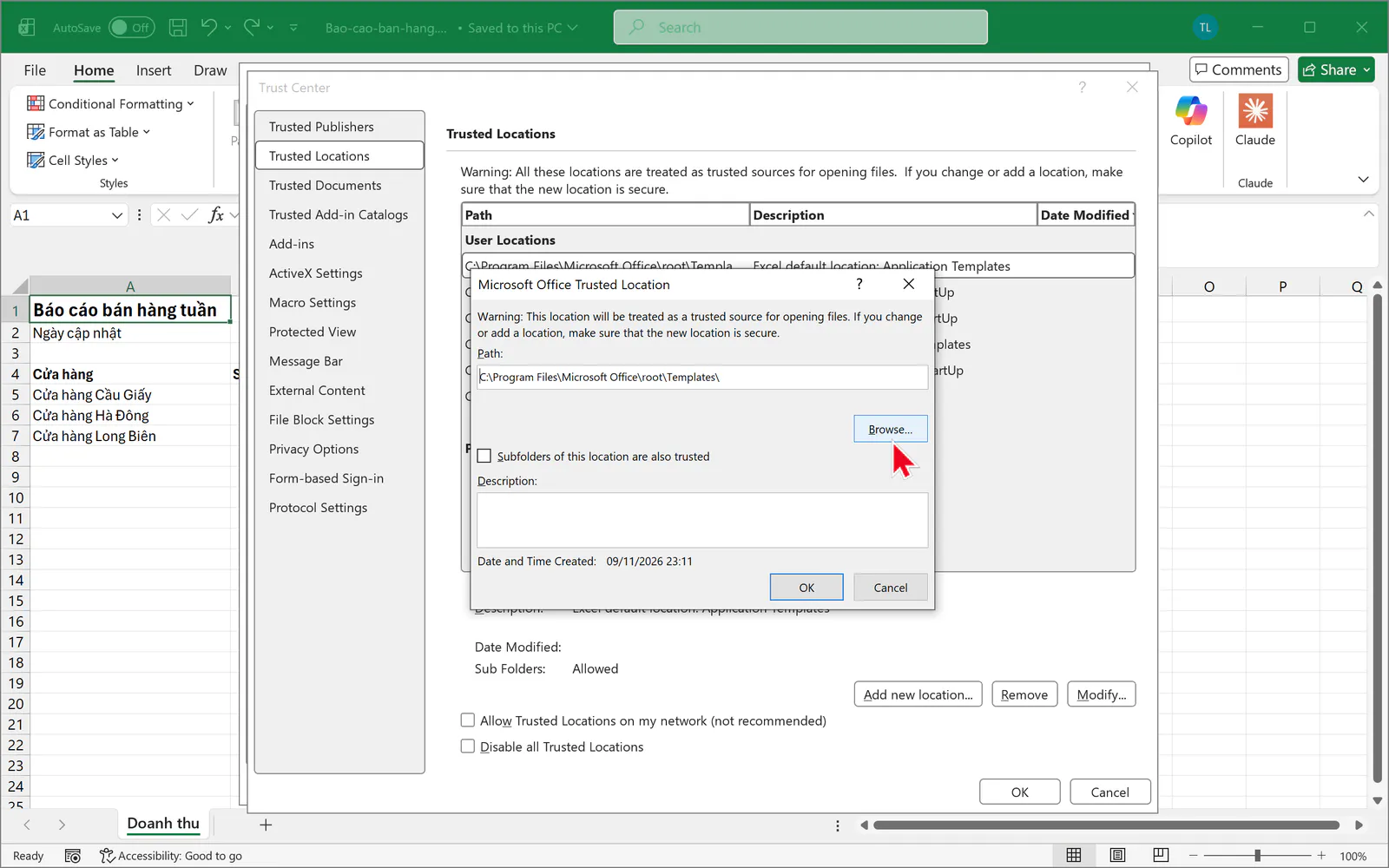
Bạn mở hộp thoại Trust Center như phần trên, rồi chọn mục Trusted Locations ở cột bên trái.
Bạn bấm nút Add new location... ở phía dưới danh sách.
Trong hộp thoại Microsoft Office Trusted Location, ô Path hiện sẵn một đường dẫn có sẵn của Excel. Bạn bấm Browse... để thay bằng thư mục của bạn.
Nếu muốn tin cậy cả các thư mục con, bạn tích ô Subfolders of this location are also trusted.
Bạn gõ ghi chú vào ô Description nếu cần, rồi bấm OK ở các hộp thoại để lưu.
Excel không kiểm tra file trong thư mục tin cậy, nên bạn chỉ nên chọn một thư mục do chính bạn quản lý và chỉ chứa file bạn đã kiểm tra. Bạn không nên chọn những thư mục mà file lạ dễ rơi vào, như Downloads, Desktop hay cả một ổ đĩa. Excel mặc định không cho thêm thư mục trên mạng nội bộ, trừ khi bạn tích ô Allow Trusted Locations on my network (not recommended), và bạn nên giữ ô này không tích.
Excel cũng không hiện thanh đỏ SECURITY RISK với file nằm trong thư mục tin cậy. Vì vậy, bạn không lưu file vừa tải về thẳng vào thư mục tin cậy để né cảnh báo, vì Excel sẽ chạy macro của file đó mà không hỏi.
Bạn lưu file có macro như thế nào để không mất macro?
File .xlsx không chứa được macro. Nếu bạn viết hoặc chép macro vào một file mới, bạn cần lưu file thành dạng .xlsm.
Bạn nhấn
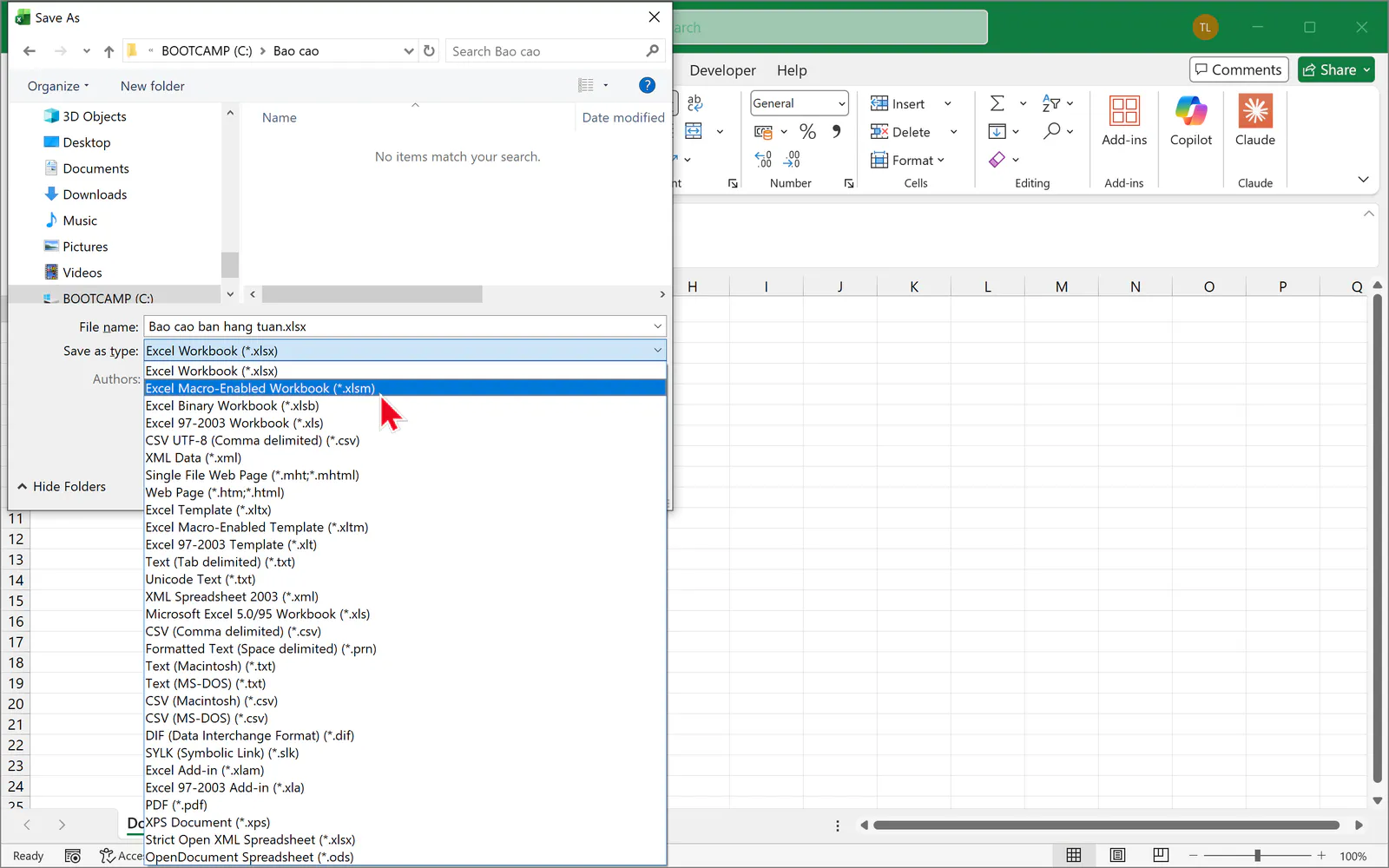
F12để mở hộp thoại Save As.Bạn chọn thư mục lưu, rồi gõ tên file vào ô File name.
Ở ô Save as type, bạn chọn Excel Macro-Enabled Workbook (*.xlsm).
Bạn bấm Save.
Nếu bạn để nguyên kiểu Excel Workbook (*.xlsx) rồi bấm Save, Excel hiện hộp thoại báo "The following features cannot be saved in macro-free workbooks:" kèm dòng "VB project". Hộp thoại này có 3 nút Save, Save and erase features và Go back. Bạn bấm Go back để quay lại hộp thoại Save As và chọn lại kiểu .xlsm.
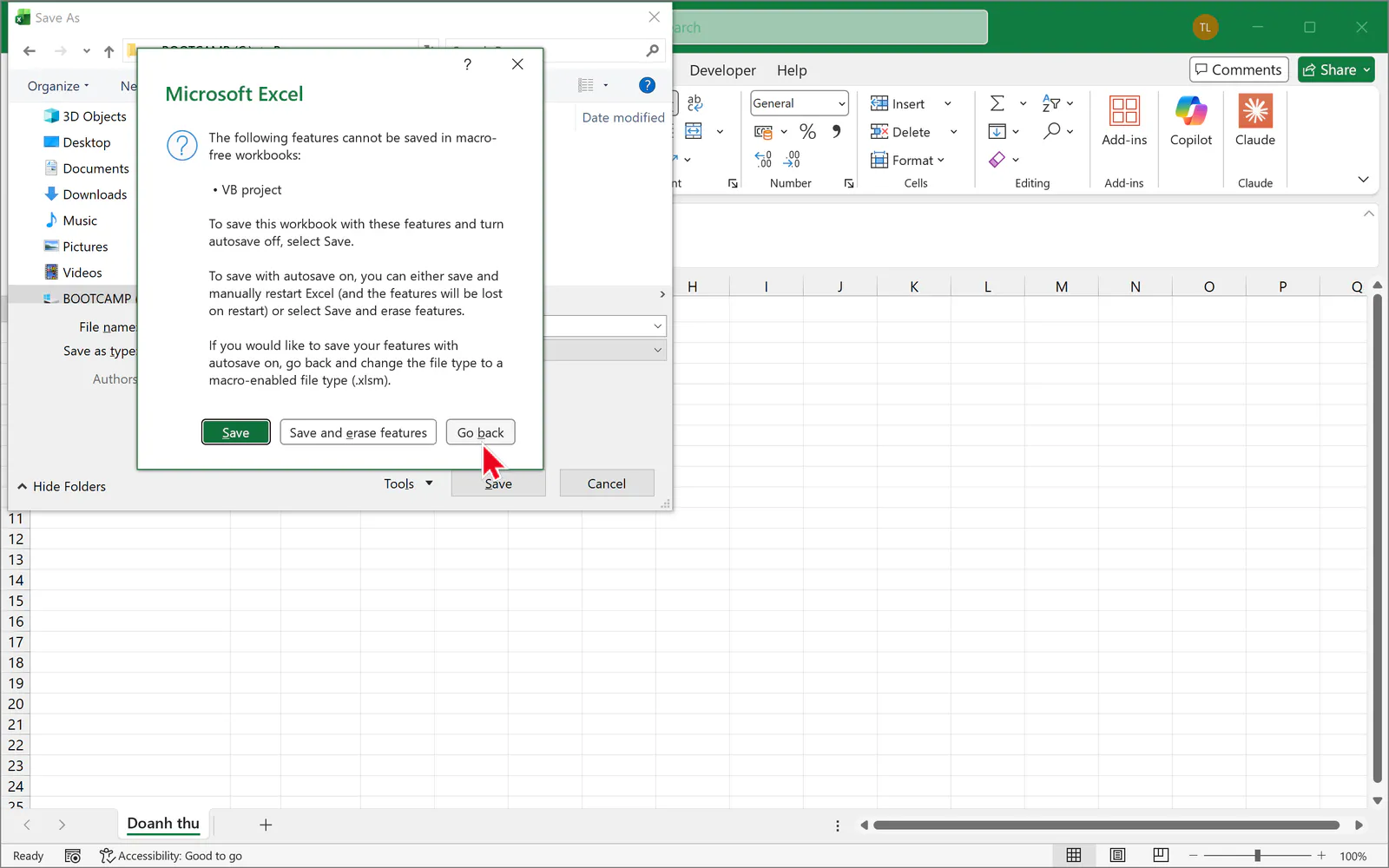
Nếu bạn bấm Save hoặc Save and erase features, file .xlsx lưu ra không chứa macro, và lần sau mở file, bạn không còn macro để chạy.
Nếu muốn tự tạo nút bấm chạy macro cho file của mình, bạn có thể đọc bài tạo menu trong Excel bằng VBA.
Bạn hay gặp lỗi gì khi bật macro trong Excel?
Lỗi | Nguyên nhân | Cách sửa |
|---|---|---|
Thanh đỏ không có nút Enable Content | File được tải từ internet hoặc lưu từ email, nên Windows đánh dấu file và Excel chặn macro. | Bạn đóng file, mở Properties, tích Unblock, bấm OK rồi mở lại. |
File giải nén từ | File | Bạn gỡ chặn từng file sau khi giải nén, hoặc gỡ chặn file |
Hộp Properties không có ô Unblock | File đang nằm trong thư mục mạng, hoặc file không mang đánh dấu internet. | Bạn chép file về máy rồi gỡ chặn, hoặc nhờ bộ phận IT kiểm tra thư mục mạng đó. |
Nút trong file không chạy và không có thanh cảnh báo | Máy đang để Disable VBA macros without notification, mục Message Bar trong Trust Center đang chọn Never show information about blocked content, hoặc bạn đã bấm dấu X để ẩn thanh vàng. | Bạn đổi về Disable VBA macros with notification, chọn lại Show the Message Bar in all applications when active content, such as ActiveX controls and macros, has been blocked trong mục Message Bar, hoặc đóng file rồi mở lại để thanh vàng hiện lại. |
Macro biến mất khi bạn mở lại file | File được lưu dạng | Bạn lưu file dạng Excel Macro-Enabled Workbook (*.xlsm). |
Mọi file đều chạy macro mà không hỏi | Máy đang để Enable VBA macros, hoặc file nằm trong thư mục tin cậy. | Bạn đổi về Disable VBA macros with notification và kiểm tra lại danh sách Trusted Locations. |
Bạn muốn học Excel bài bản hơn?
Nếu muốn học bài bản cùng người hướng dẫn, bạn có thể tham khảo khóa 30 ngày học và thực hành Excel của Nghề Excel, với 30 buổi luyện tập, hơn 500 bài tập thực tế lấy từ doanh nghiệp và coach đồng hành cùng bạn trong từng buổi.
Ảnh chụp màn hình sản phẩm Microsoft: Used with permission from Microsoft.