File có nhiều sheet khiến người dùng mất thời gian tìm đúng chỗ cần xem. Tạo menu trong Excel bằng vài hình vẽ và một đoạn VBA ngắn giúp người dùng bấm nút để mở menu, rồi bấm tiếp để chuyển đến nơi cần đến.
Bài viết này hướng dẫn 5 bước tạo một menu ẩn hiện đơn giản. Bạn không cần biết lập trình, vì chỉ có 2 dòng code. Bài không kèm file vì bạn có thể tự tạo trên một sheet trống. Ảnh trong bài được chụp trên Excel 365 giao diện tiếng Anh, và ở các ảnh có thao tác, con trỏ chuột chỉ vào chỗ bạn cần bấm. Bảng Tháng và Doanh thu trong ảnh chỉ để minh họa, nên bạn không cần gõ.
Bước 1: Bạn vẽ nút bấm và các mục menu
Bạn mở một file mới và bấm dấu cộng cạnh tên sheet để tạo thêm một sheet. Bạn bấm đúp vào tên sheet mới, đổi thành BaoCao, rồi gõ "Trang báo cáo" vào ô A1. Sau đó, bạn quay lại sheet còn lại, vào tab Insert và chọn Shapes. Nếu cửa sổ Excel hẹp, nút Shapes có thể nằm trong nhóm Illustrations như trong ảnh.
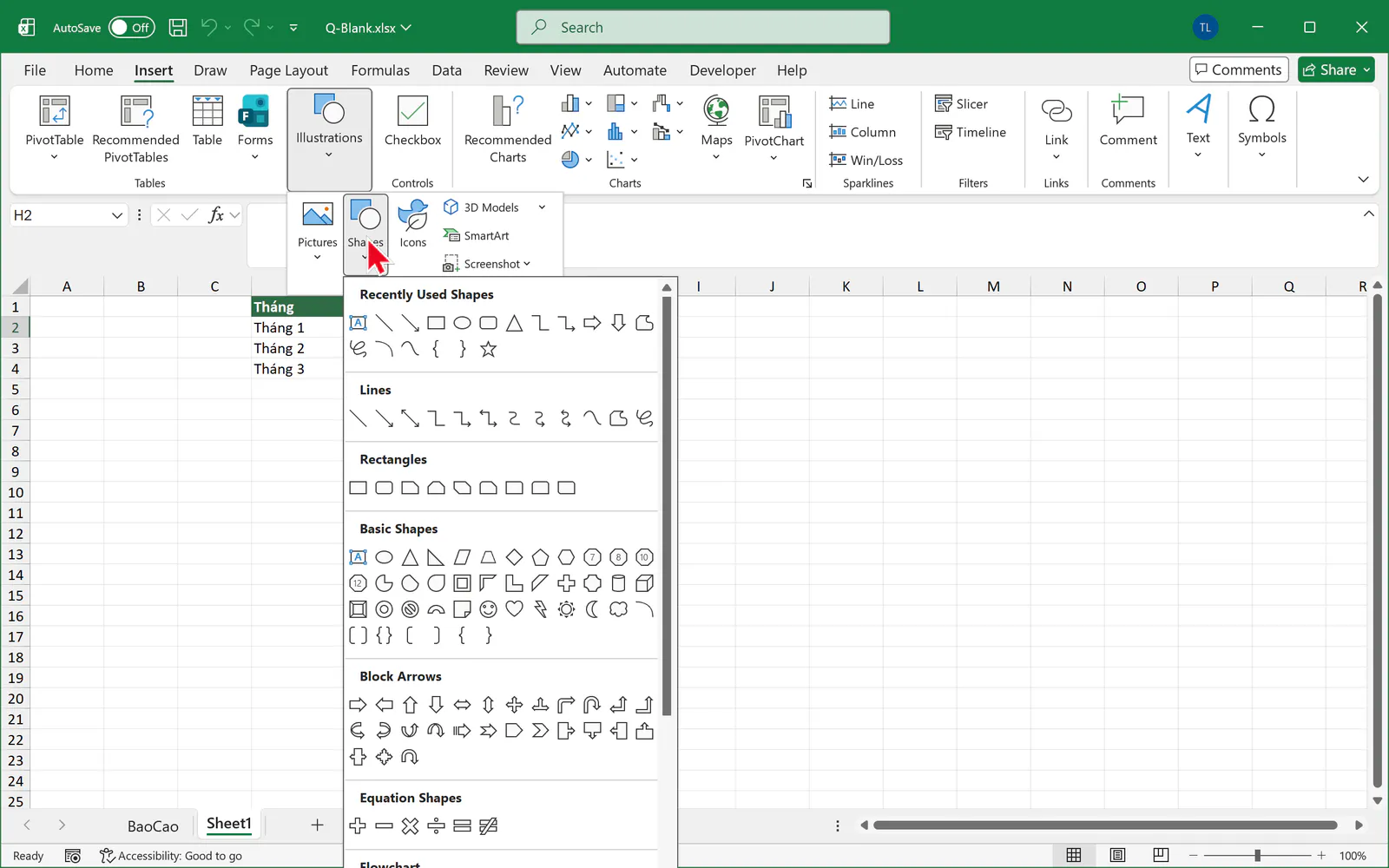
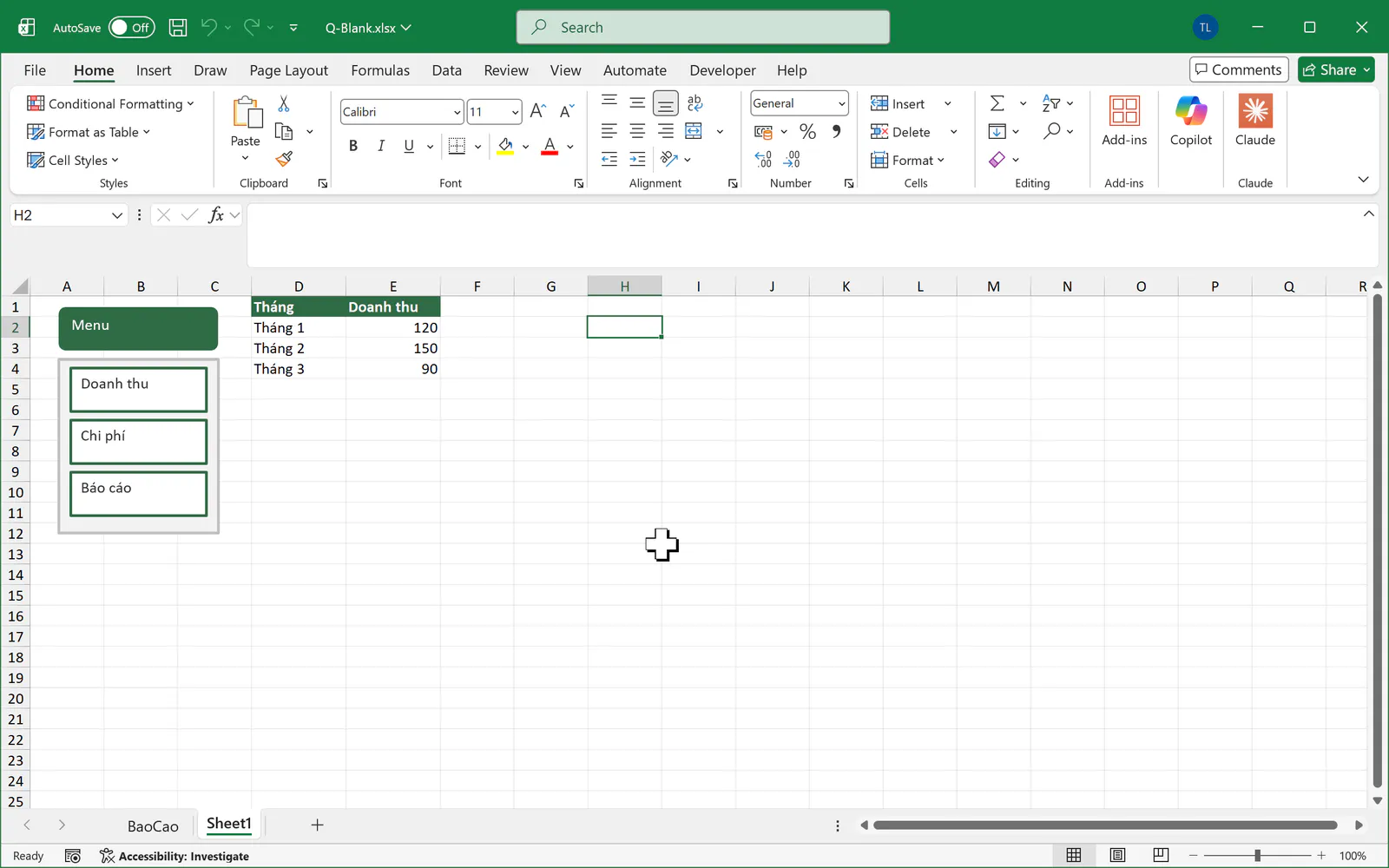
Bạn cần vẽ 5 hình gồm một nút Menu, một khung nền và 3 mục bên trong khung. Bạn nên vẽ khung nền trước 3 mục, vì hình vẽ sau sẽ nằm đè lên hình vẽ trước. Sau đó, bạn gõ các chữ Menu, Doanh thu, Chi phí và Báo cáo vào đúng hình bằng cách chọn hình rồi gõ trực tiếp. Bạn có thể đổi màu trong tab Shape Format.
Bước 2: Bạn đặt tên cho từng hình
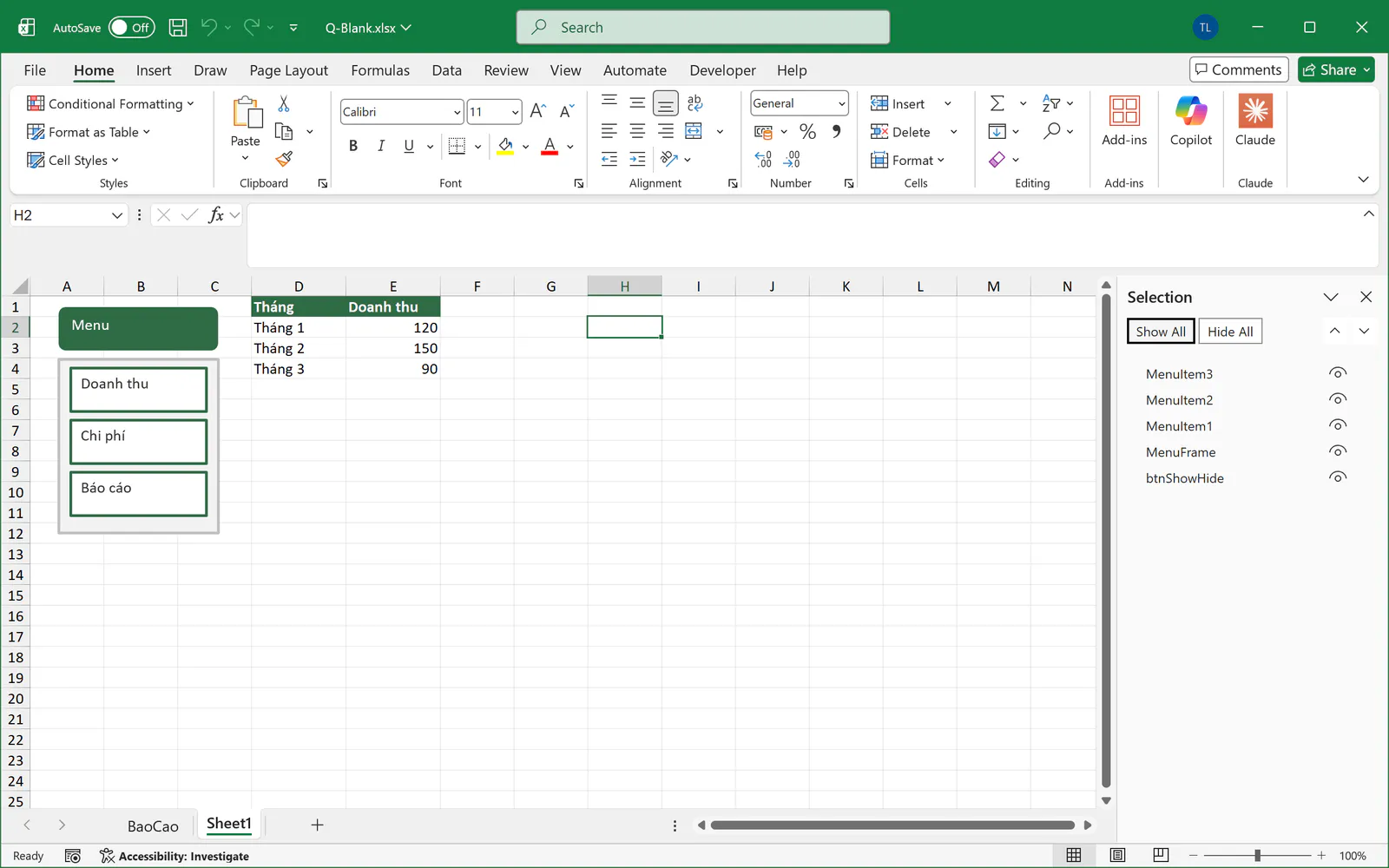
Code VBA gọi hình theo tên, nên bạn cần đặt tên rõ ràng. Bạn nhấn Alt + F10 để mở khung Selection, hoặc vào tab Home, chọn Find & Select, rồi chọn Selection Pane. Sau đó, bạn bấm đúp vào từng tên rồi gõ tên mới như sau:
Hình | Tên mới |
|---|---|
Nút Menu | btnShowHide |
Khung nền | MenuFrame |
Mục Doanh thu | MenuItem1 |
Mục Chi phí | MenuItem2 |
Mục Báo cáo | MenuItem3 |
Bước 3: Bạn viết macro cho nút Menu
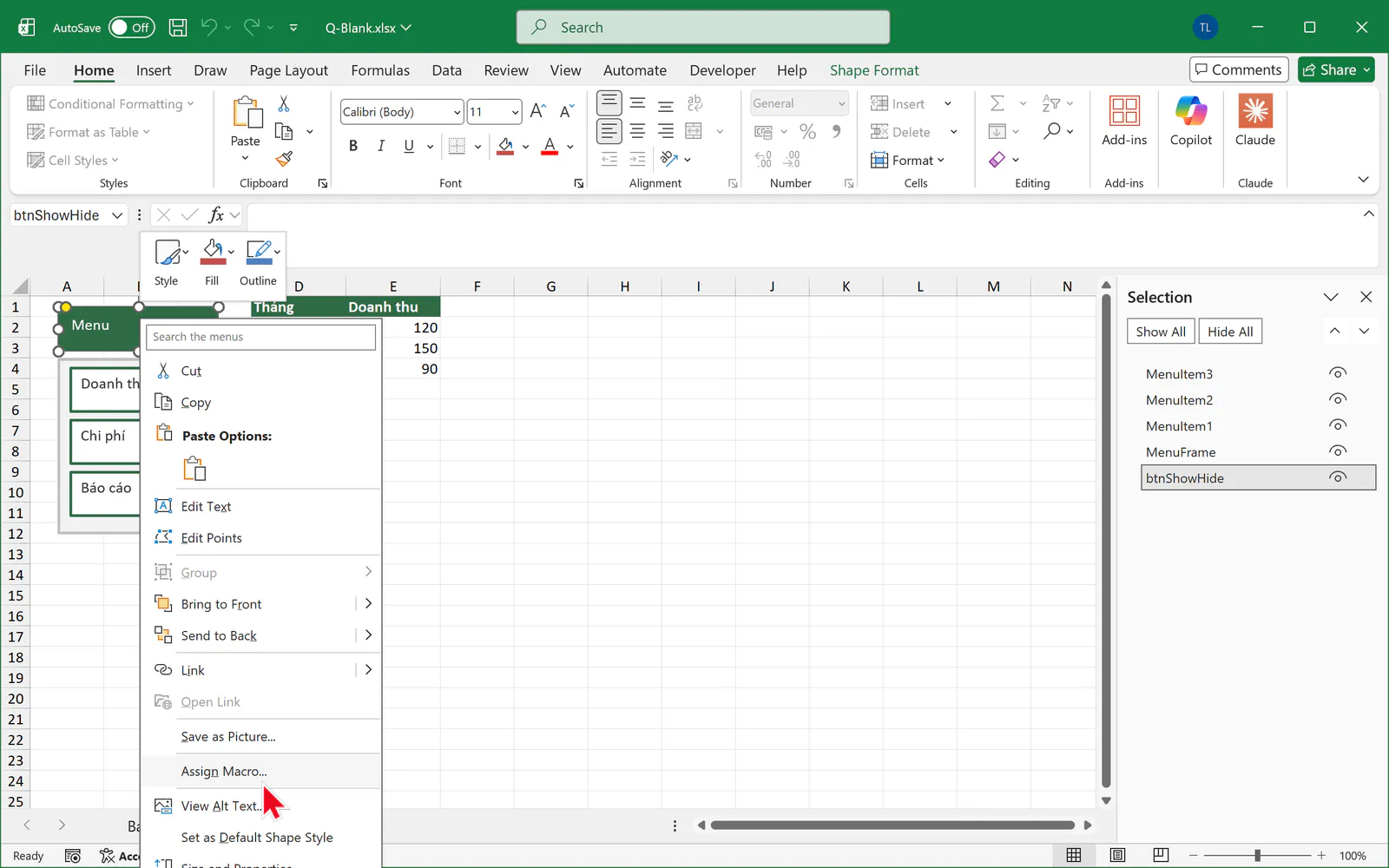
Bạn nhấp chuột phải vào nút Menu và chọn Assign Macro.
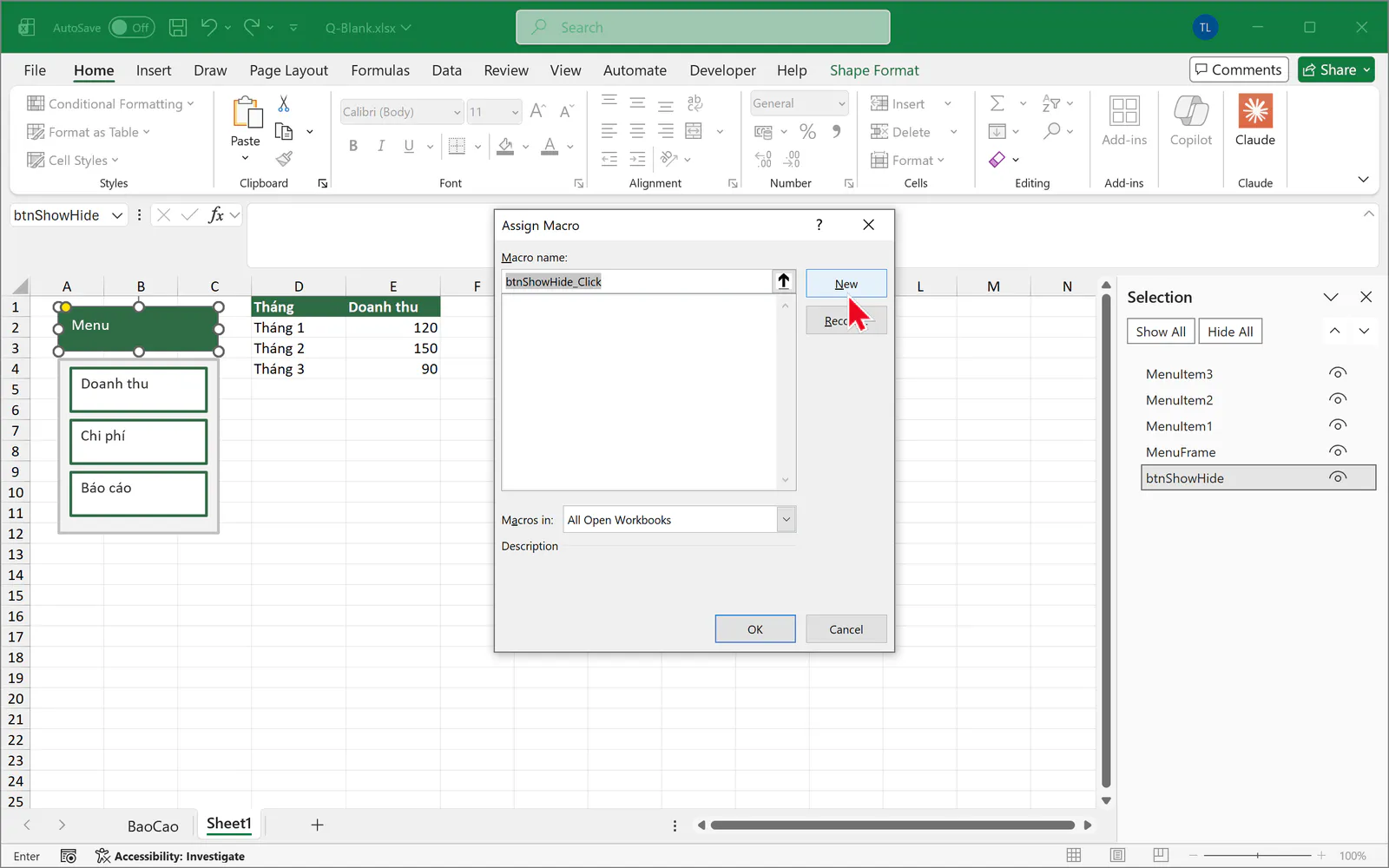
Trong hộp thoại, Excel gợi ý sẵn tên macro là btnShowHide_Click. Bạn bấm nút New để mở trình soạn VBA.
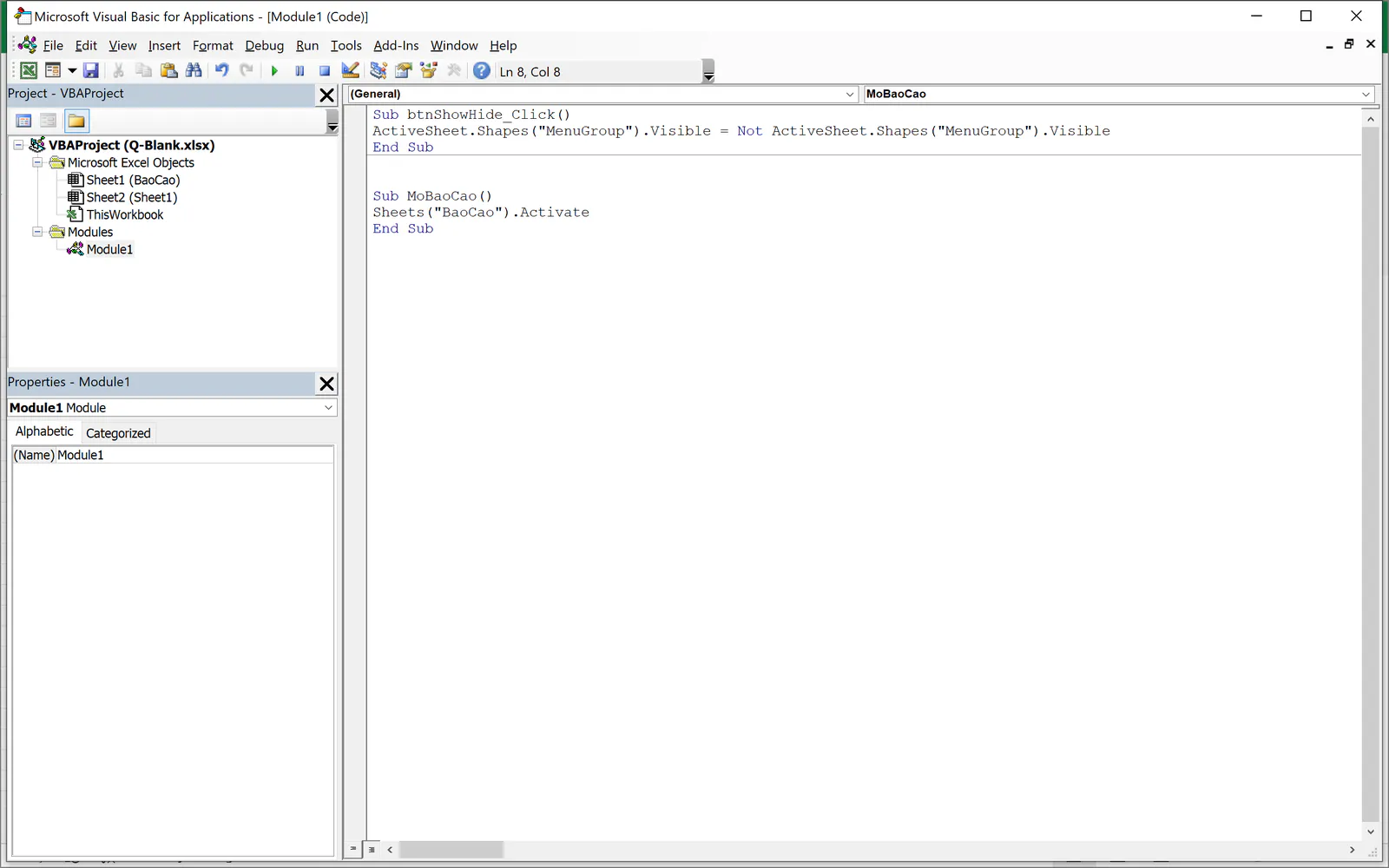
Con trỏ đang nằm giữa 2 dòng Sub và End Sub. Bạn gõ dòng sau vào đó:
ActiveSheet.Shapes("MenuGroup").Visible = Not ActiveSheet.Shapes("MenuGroup").Visible
Dòng này đảo trạng thái của nhóm MenuGroup. Nhóm đang hiện thì sẽ ẩn, và đang ẩn thì sẽ hiện. Bạn sẽ tạo nhóm này ở bước 5, nên nút Menu sẽ báo lỗi nếu bạn bấm thử trước bước đó.
Tiếp theo, bạn đưa con trỏ xuống cuối cửa sổ code, gõ Sub MoBaoCao rồi nhấn Enter. Excel tự thêm dòng End Sub. Bạn gõ dòng sau vào giữa:
Sheets("BaoCao").Activate
Bạn nhấn Alt + Q để đóng trình soạn VBA và quay lại Excel.
Bước 4: Bạn gắn macro cho mục Báo cáo
Bạn nhấp chuột phải vào mục Báo cáo và chọn Assign Macro. Trong danh sách, bạn chọn MoBaoCao rồi bấm OK. Bạn nên làm bước này trước khi nhóm các hình, vì lúc đó chọn riêng từng hình sẽ dễ hơn.
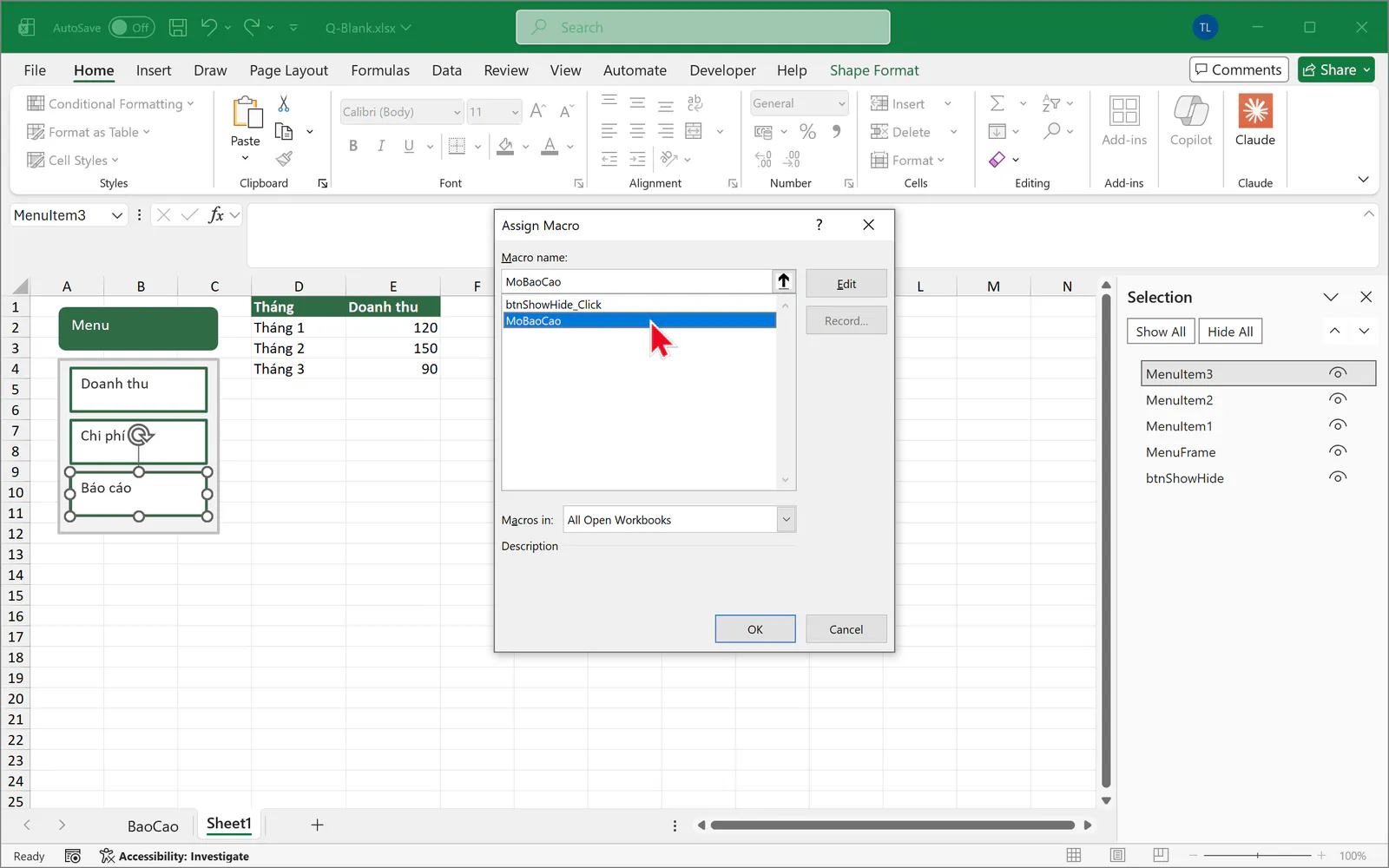
Hai mục Doanh thu và Chi phí chưa có macro. Khi cần, bạn tạo thêm macro tương tự cho mỗi mục.
Bước 5: Bạn nhóm menu rồi bấm thử
Bạn giữ phím Ctrl, lần lượt bấm vào khung nền và 3 mục, nhưng không chọn nút Menu. Sau đó, bạn nhấp chuột phải, chọn Group, rồi chọn Group lần nữa. Trong khung Selection, bạn đổi tên nhóm thành MenuGroup. Tên này phải khớp với tên trong code.
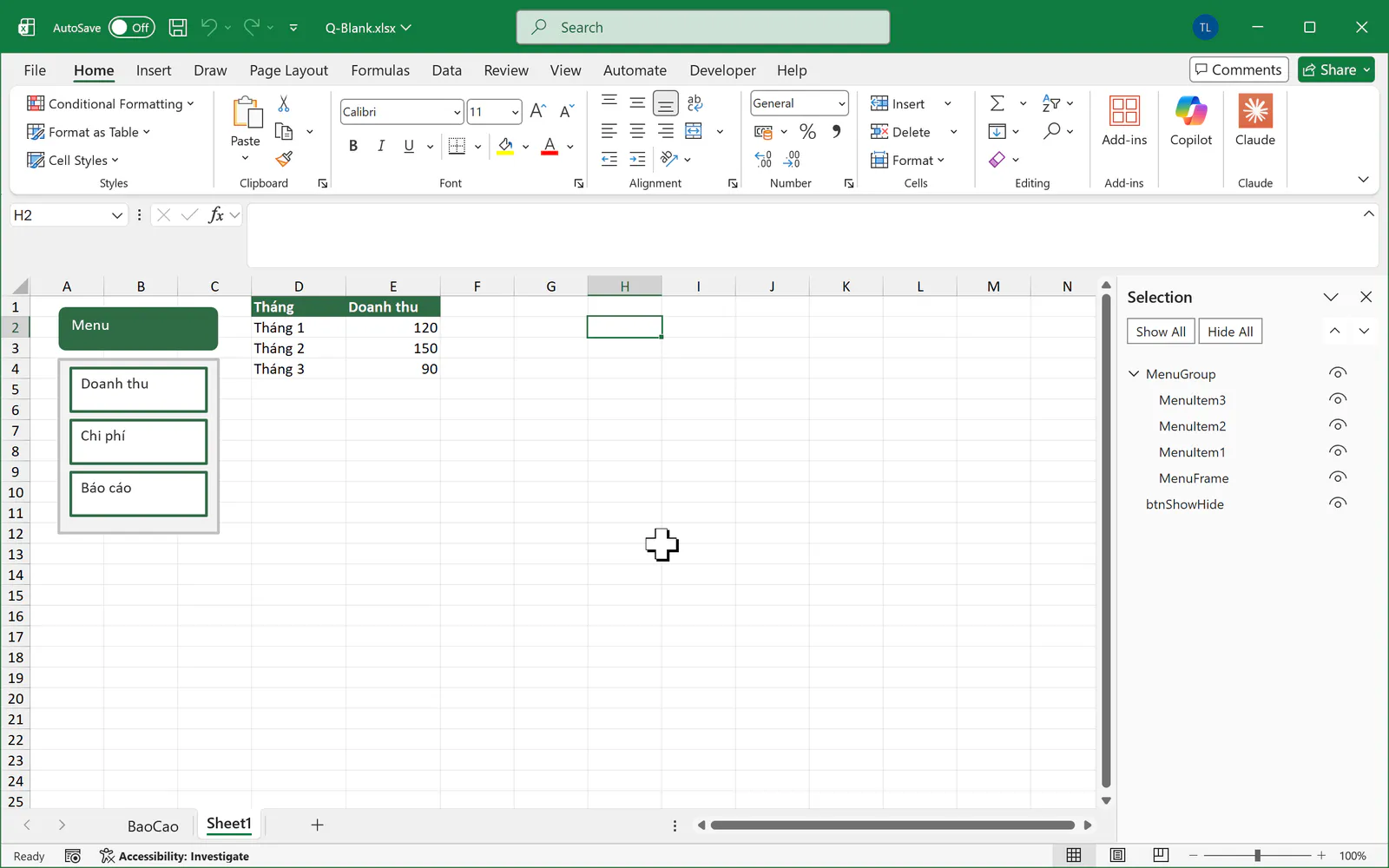
Bây giờ, bạn bấm vào một ô trống để bỏ chọn, rồi bấm nút Menu. Menu sẽ ẩn đi.
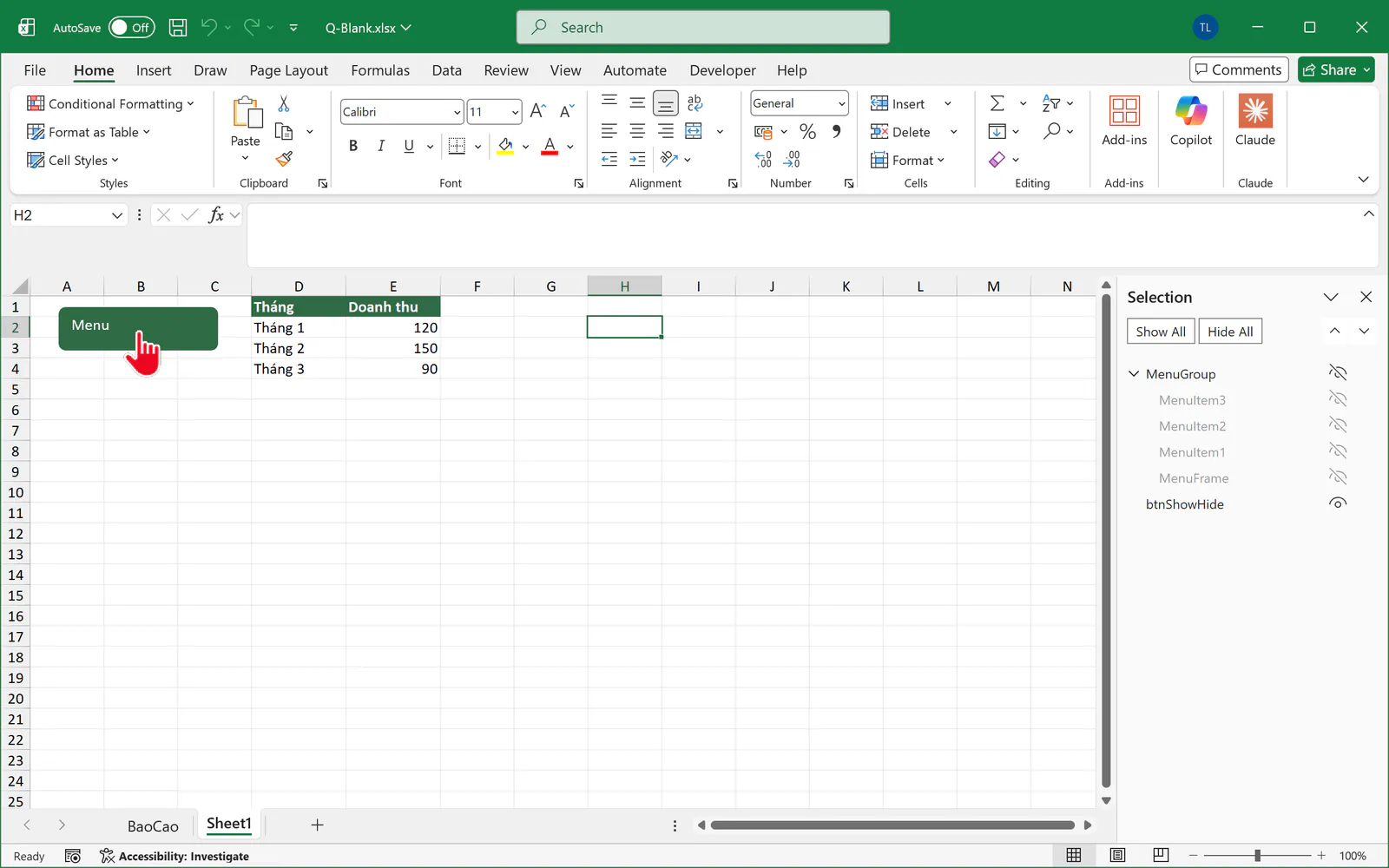
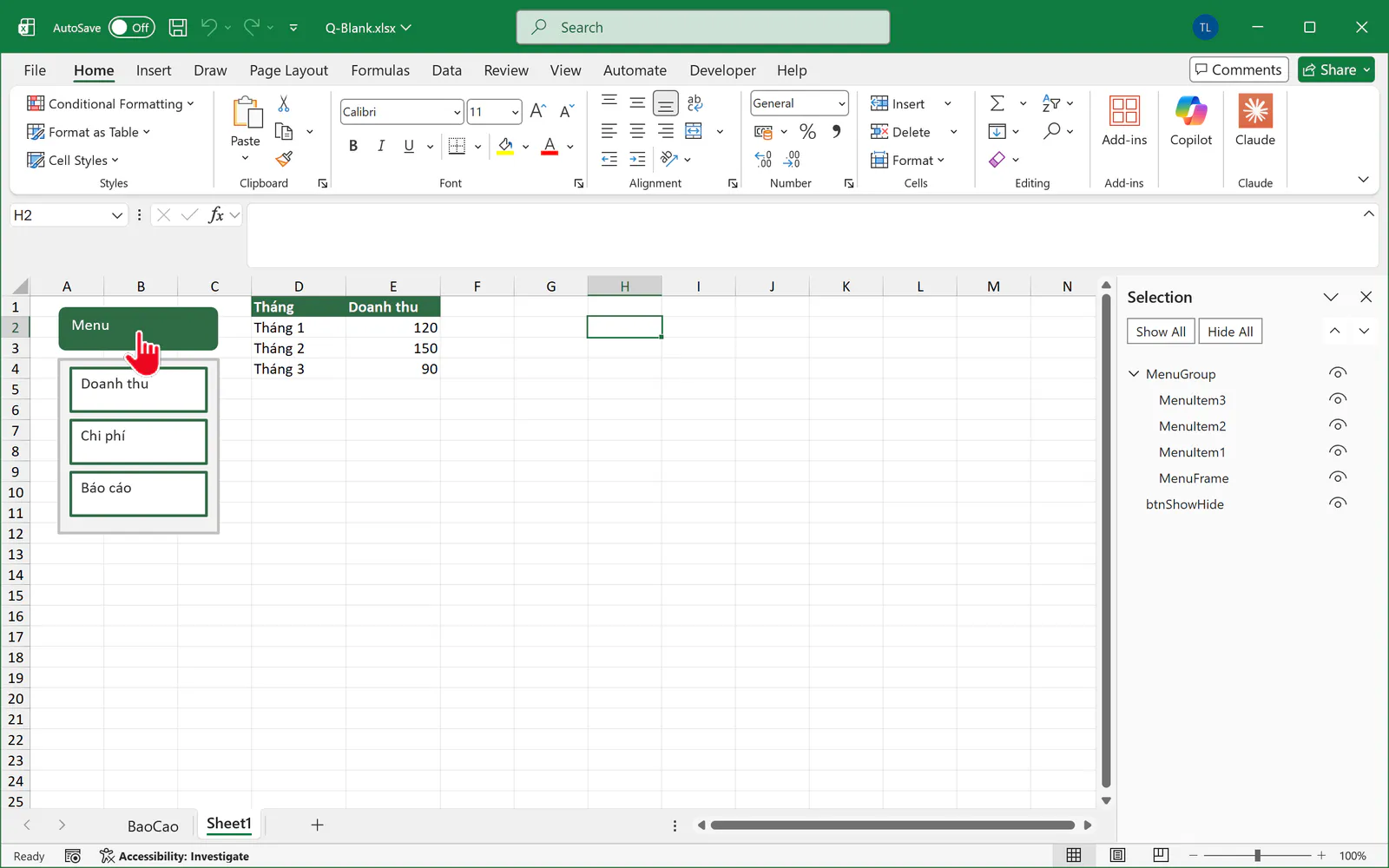
Bạn bấm nút Menu lần nữa, và menu hiện lại.
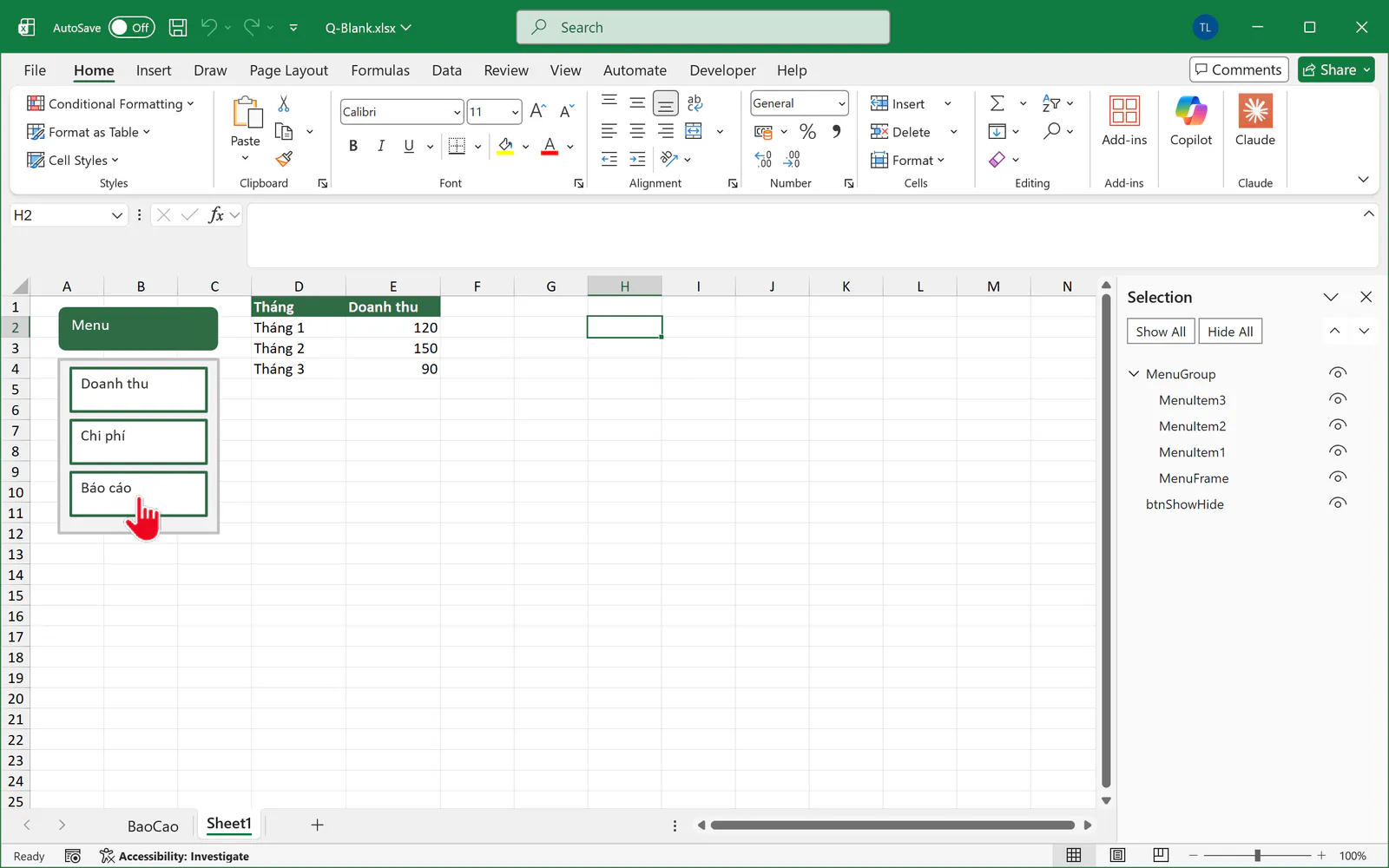
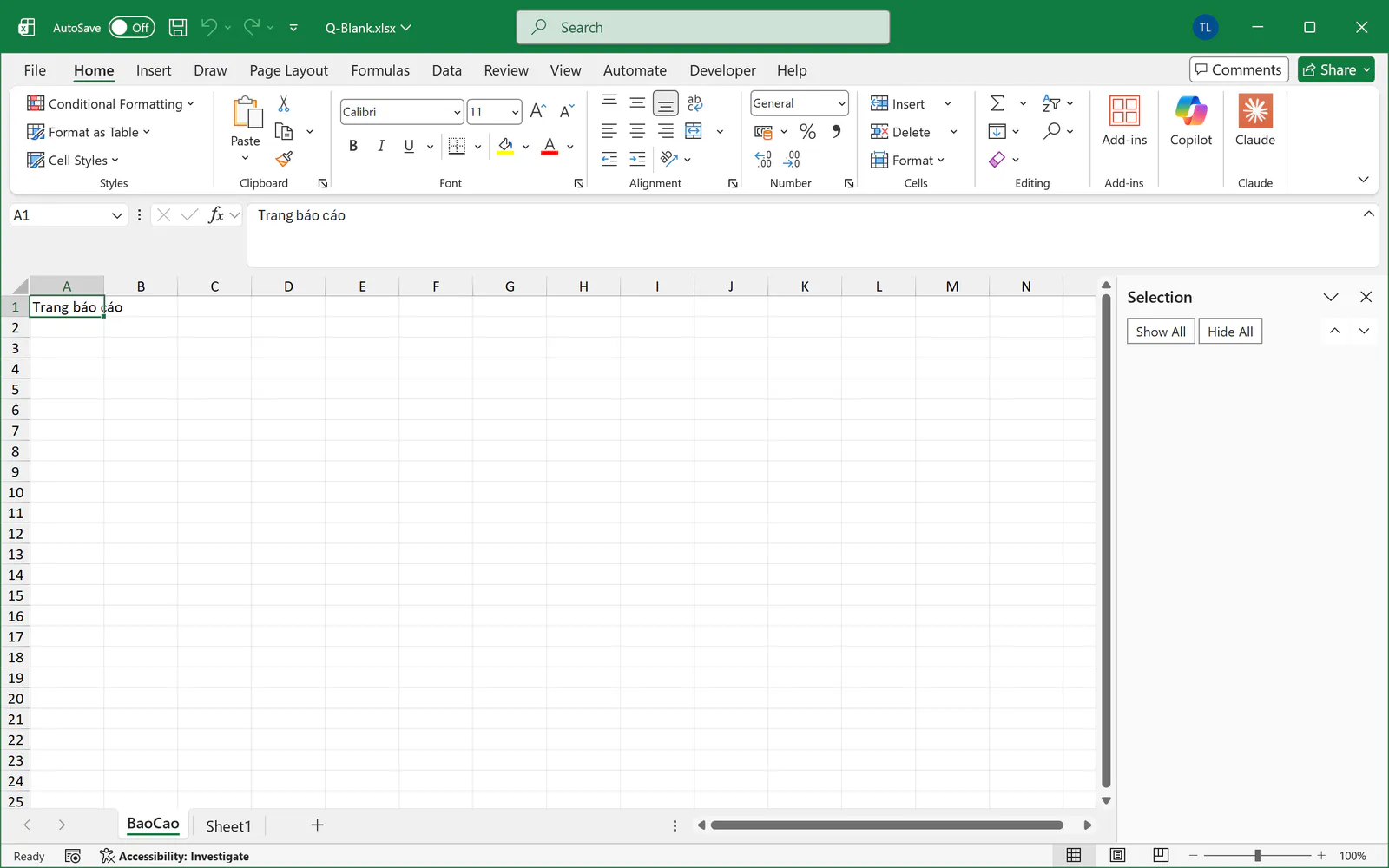
Khi bạn bấm vào mục Báo cáo, Excel chuyển sang sheet BaoCao.
Bạn cần lưu file ở dạng có macro
File .xlsx không giữ được macro. Bạn vào File, chọn Save As, rồi chọn Excel Macro-Enabled Workbook, tức là file .xlsm. Khi mở lại, nếu Excel hiện thanh cảnh báo về macro, bạn bấm Enable Content để nút bấm hoạt động.
Bạn thường gặp những lỗi nào khi tạo menu?
Nút báo lỗi khi bấm: Tên nhóm trong khung Selection có thể khác với tên trong code. Khi hộp thoại lỗi hiện ra, bạn bấm End, rồi kiểm tra đúng chính tả của MenuGroup.
Excel báo không chạy được macro: File có thể đang chặn macro. Bạn kiểm tra thanh cảnh báo ở đầu file và bấm Enable Content. Với file tải từ email hoặc Zalo, bạn có thể phải nhấp chuột phải vào file, chọn Properties và đánh dấu Unblock.
Macro mất sau khi mở lại: Bạn có thể đã lưu file ở dạng .xlsx. Bạn cần lưu lại ở dạng .xlsm.
Mục menu báo lỗi khi bấm: Tên sheet trong code có thể khác tên thật. Sheet trong ví dụ phải có đúng tên BaoCao.
Người đọc thường hỏi gì về tạo menu trong Excel?
Tôi có thể làm menu có hiệu ứng trượt không?
Bạn có thể đổi vị trí hình dần dần bằng vòng lặp trong VBA, nhưng code sẽ dài hơn nhiều. Bài này chỉ hướng dẫn kiểu ẩn hiện, vì kiểu này đơn giản và ít lỗi.
Tôi có cần menu nếu chỉ muốn chuyển sheet không?
Bạn có thể dùng hyperlink cho nhu cầu đơn giản, vì hyperlink không cần macro và file vẫn lưu được dạng .xlsx. Menu VBA phù hợp hơn khi bạn cần ẩn hiện hoặc chạy thêm các thao tác khác.
Bạn muốn dùng Excel thành thạo cho công việc văn phòng?
Một menu nhỏ giúp file dùng chung thân thiện hơn, nhất là khi người dùng không quen Excel.
Nếu muốn học bài bản cùng người hướng dẫn, bạn có thể tham khảo khóa 30 ngày học và thực hành Excel của Nghề Excel, với 30 buổi luyện tập, hơn 500 bài tập thực tế lấy từ doanh nghiệp và coach đồng hành cùng bạn trong từng buổi.
Ảnh chụp màn hình sản phẩm Microsoft: Used with permission from Microsoft.