
Bạn cần chọn 3 nhân viên để trao quà, hoặc lấy mẫu 10 đơn hàng để kiểm tra mà không muốn bị trùng. Chọn ngẫu nhiên từ danh sách trong Excel có thể làm bằng một công thức, và cách 2 trong bài còn cho bạn đổi số lượng chỉ bằng cách sửa một ô.
Bài viết này hướng dẫn 3 cách, gồm 2 cách cho Excel 365 và 1 cách cho các phiên bản cũ. Bài không kèm file vì bạn chỉ cần tự gõ bảng. Ảnh trong bài được chụp trên Excel 365 giao diện tiếng Anh, và màu tiêu đề trong ảnh chỉ để dễ nhìn.
Nếu cần tạo dãy số ngẫu nhiên thay vì chọn tên, bạn có thể đọc bài dãy số ngẫu nhiên không trùng lặp trong Excel.
Bạn cần gõ bảng này trước khi làm theo
Bạn gõ bảng dưới đây vào một sheet trống, bắt đầu từ ô A1. Sau đó, bạn gõ "Số người cần chọn" vào D1 và gõ số 3 vào D2.
Nhân viên | Phòng |
|---|---|
An | Kế toán |
Bình | Kinh doanh |
Cường | Kinh doanh |
Dung | Nhân sự |
Giang | Kế toán |
Hà | Marketing |
Khoa | Kinh doanh |
Lan | Nhân sự |
Minh | Marketing |
Nga | Kế toán |
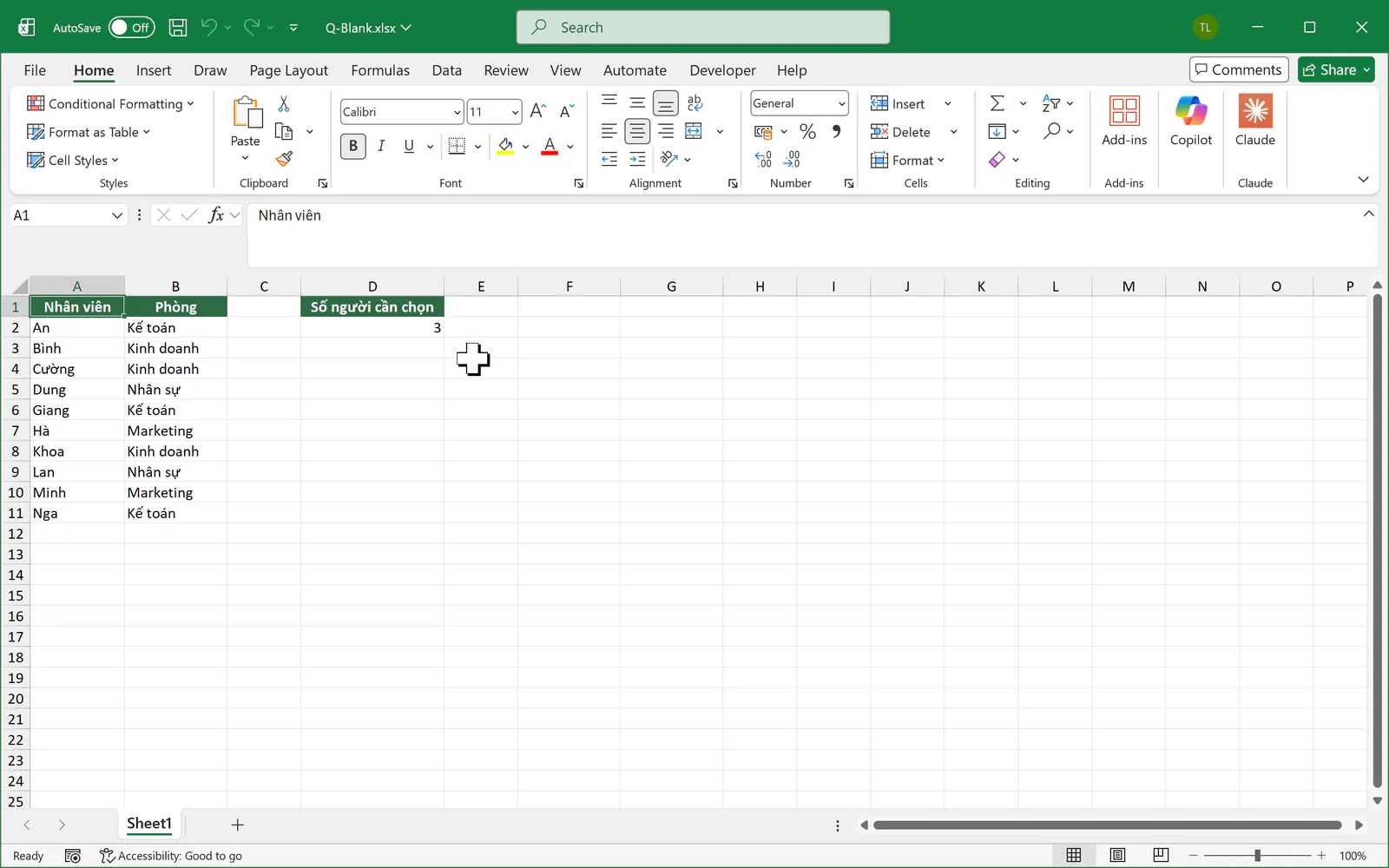
Kết quả ngẫu nhiên đổi mỗi khi Excel tính lại, nên tên trên máy của bạn sẽ khác tên trong ảnh. Bạn có thể nhấn F9 để xem một lần chọn mới. Khi sang mục mới, bạn xóa ô F2 cũ rồi gõ công thức mới. Ô F1 trong ảnh chỉ là tiêu đề cho dễ đọc.
Nếu Excel báo lỗi khi bạn gõ dấu phẩy trong công thức, máy của bạn đang dùng dấu chấm phẩy. Khi đó, bạn đổi mọi dấu phẩy ngăn cách trong công thức thành dấu chấm phẩy.
Cách 1: Hàm SORTBY xáo trộn danh sách rồi lấy dòng đầu
Ý tưởng của cách này giống như xáo một bộ bài rồi rút vài lá trên cùng. Mỗi người chỉ có một vị trí trong bộ bài, nên kết quả không bị trùng. Bạn gõ công thức sau vào F2:
=INDEX(SORTBY(A2:A11,RANDARRAY(ROWS(A2:A11))),SEQUENCE(3))
Ô F2 trả về 3 tên khác nhau.
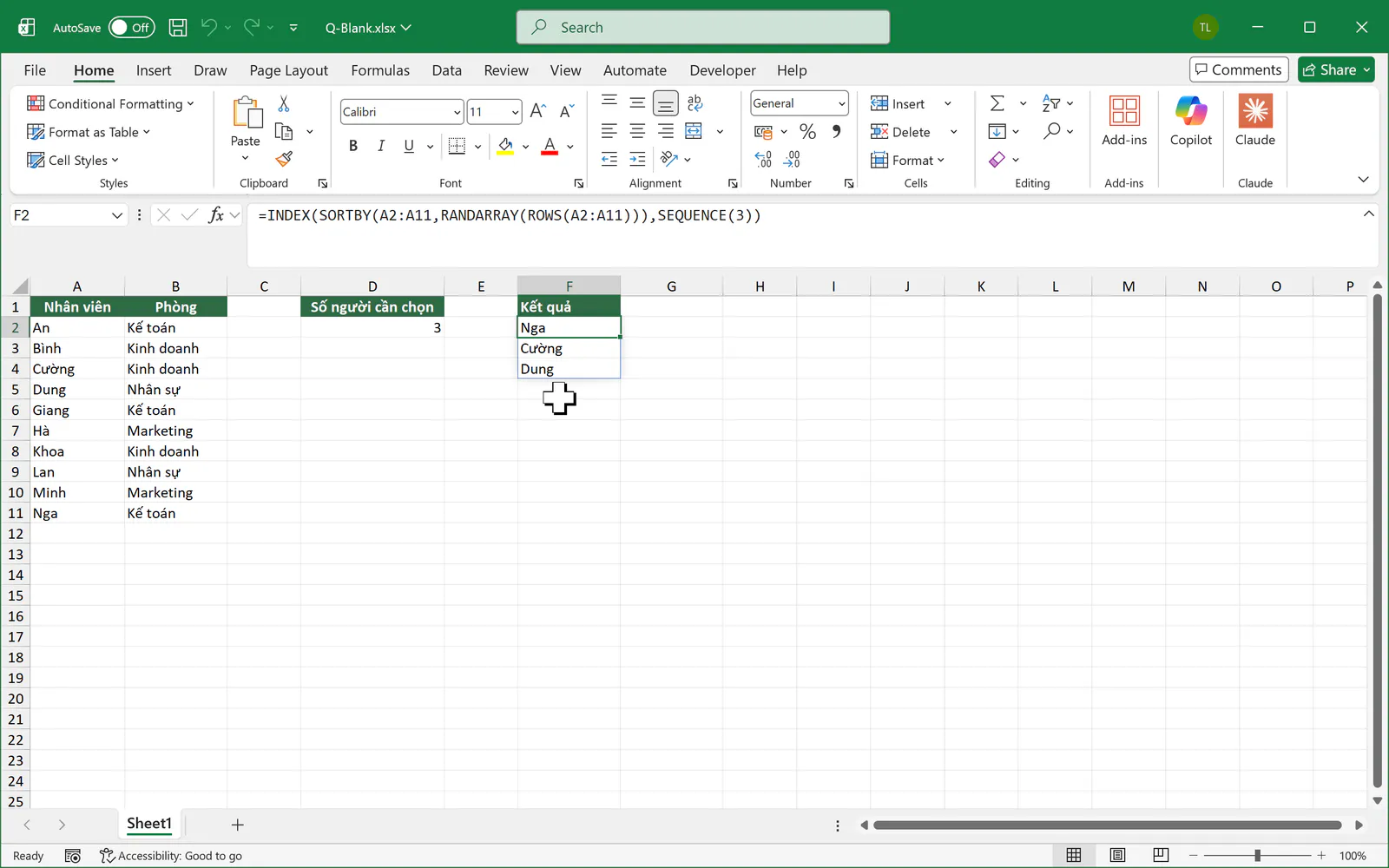
Công thức này gồm 3 phần:
Hàm RANDARRAY tạo một số ngẫu nhiên cho mỗi dòng.
Hàm SORTBY sắp xếp danh sách theo các số ngẫu nhiên đó.
Hàm INDEX và SEQUENCE lấy 3 dòng đầu sau khi đã xáo trộn.
Cách 2: Hàm TAKE lấy số lượng theo ô nhập
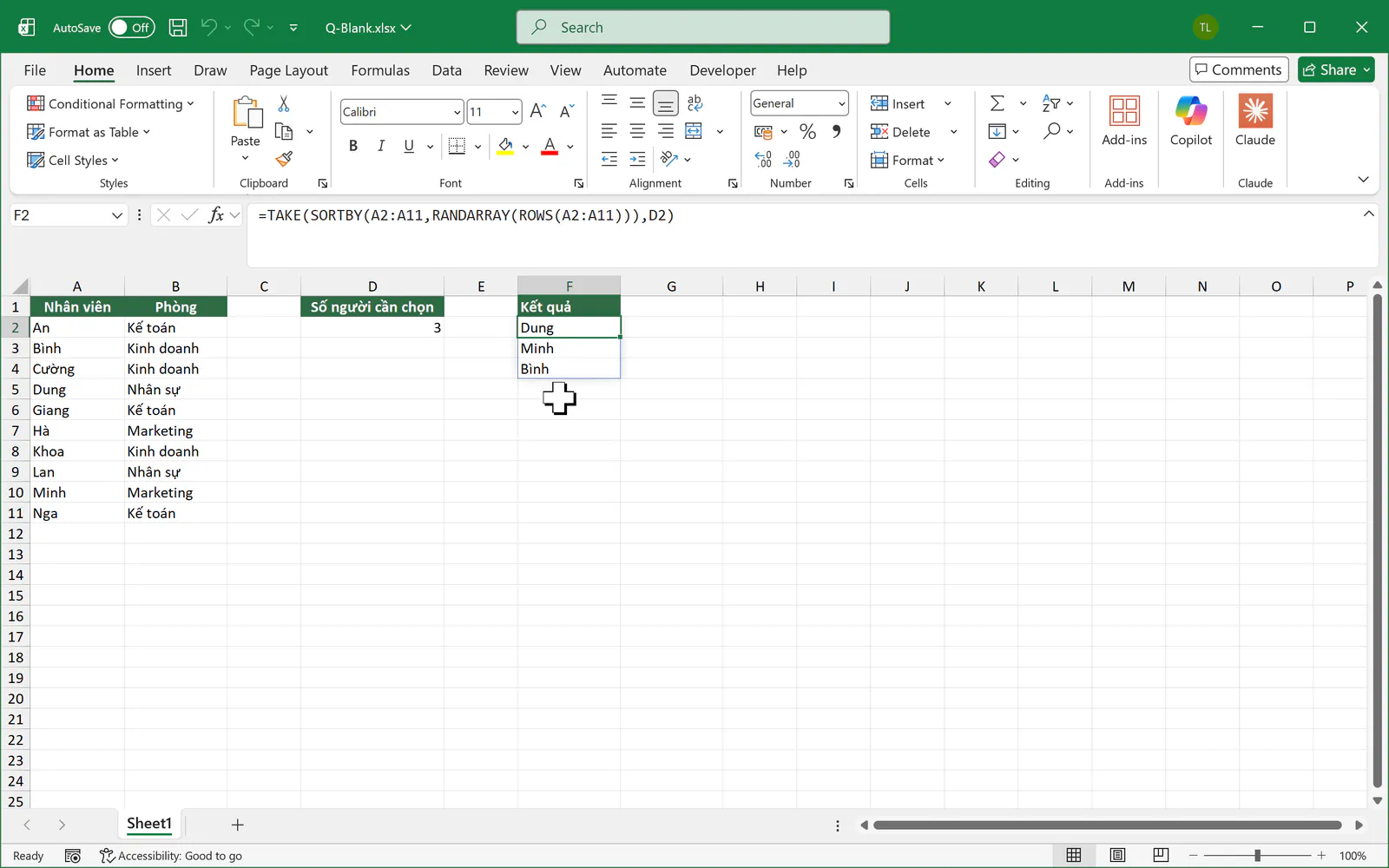
Hàm TAKE ngắn hơn INDEX và SEQUENCE. Bạn gõ công thức sau vào F2 để lấy số người theo ô D2:
=TAKE(SORTBY(A2:A11,RANDARRAY(ROWS(A2:A11))),D2)
Bạn thử đổi ô D2 thành 5, và kết quả sẽ có 5 tên. Sau đó, bạn đổi lại thành 3 để khớp với các ảnh tiếp theo.
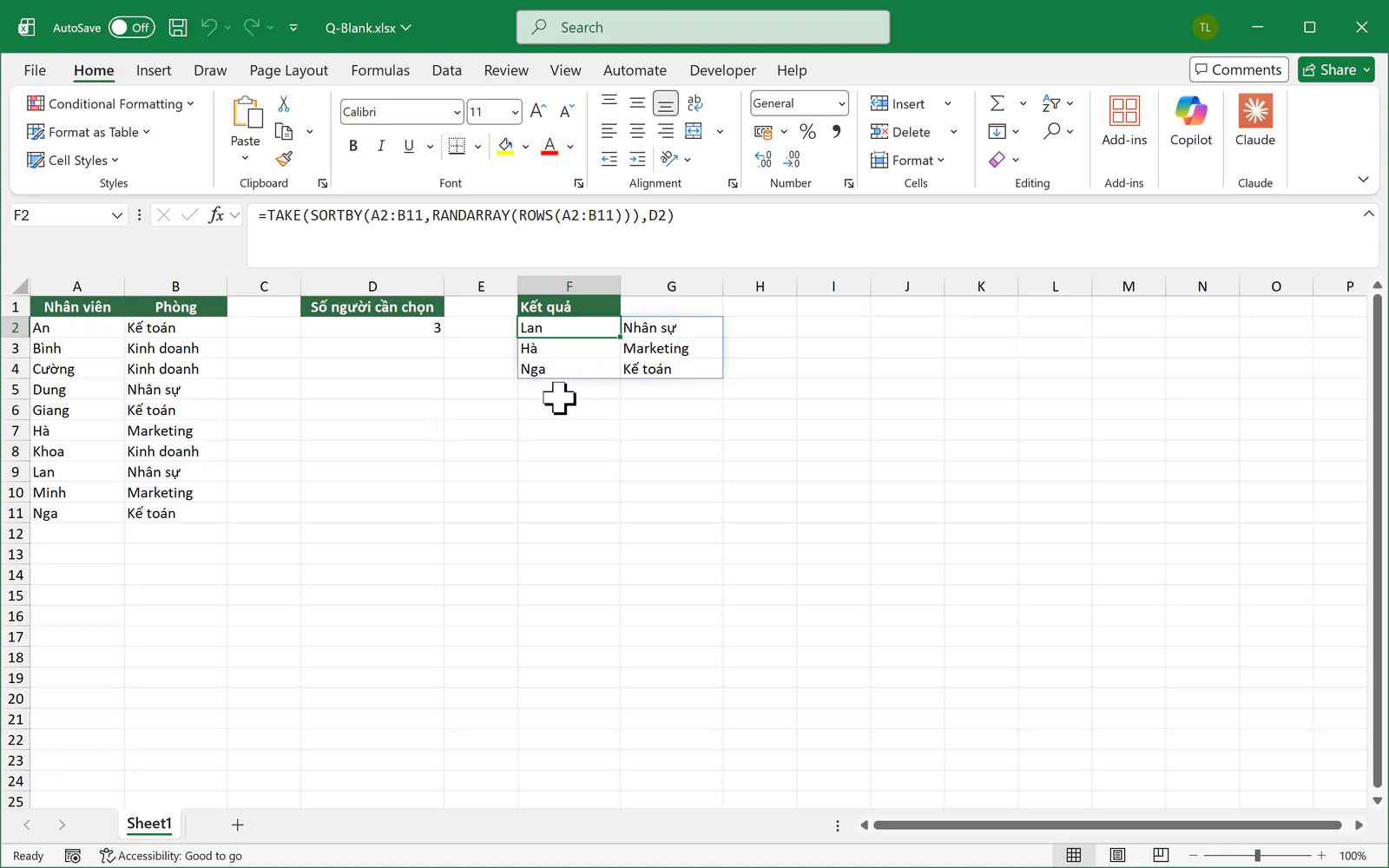
Bạn cũng có thể lấy cả dòng dữ liệu bằng cách đưa cả 2 cột vào. Bạn gõ công thức sau vào F2:
=TAKE(SORTBY(A2:B11,RANDARRAY(ROWS(A2:B11))),D2)
Kết quả có cả tên nhân viên và phòng ban đúng theo từng người.
Cách 3: Cột phụ RAND dùng được trên Excel đời cũ
Cách này không cần hàm mảng động. Bạn làm theo các bước sau:
Bạn gõ "Số ngẫu nhiên" vào H1, rồi gõ
=RAND()vào H2. Bạn chọn lại H2, đưa chuột vào chấm vuông nhỏ ở góc dưới bên phải ô cho đến khi con trỏ thành dấu cộng mảnh màu đen, rồi kéo xuống H11. Ảnh định dạng cột này với 3 chữ số thập phân cho gọn.Bạn gõ công thức
=INDEX($A$2:$A$11,RANK(H2,$H$2:$H$11))vào F2.Bạn kéo công thức từ F2 xuống đủ số người cần chọn, ví dụ đến F4. Bạn không nên kéo quá F11, vì danh sách chỉ có 10 người và các ô sau sẽ báo lỗi #N/A.
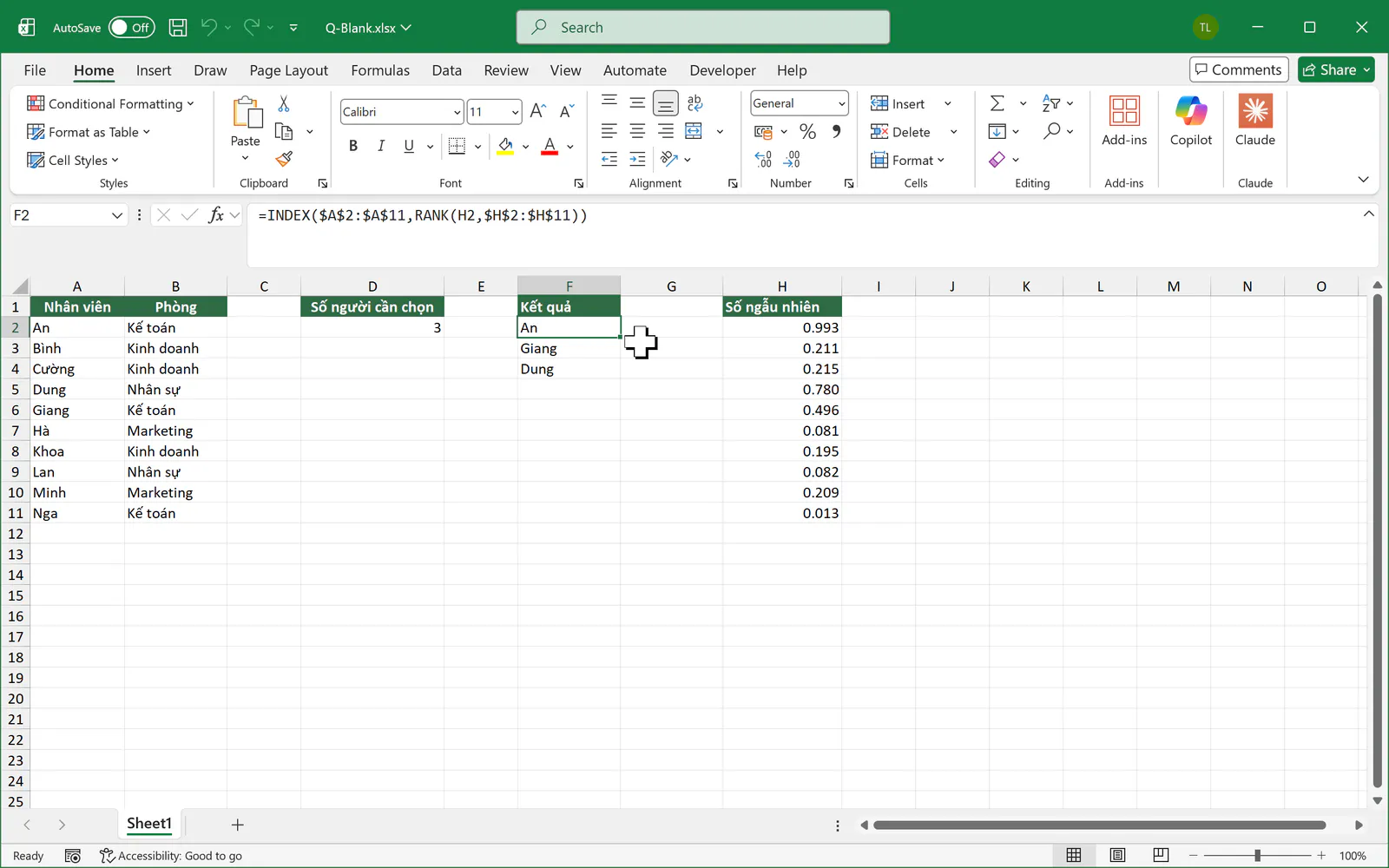
Hàm RANK xếp hạng các số ngẫu nhiên, nên mỗi dòng có một thứ hạng riêng. Hai số RAND trùng nhau là rất hiếm, nhưng không phải không thể, nên bạn cần kiểm tra lại nếu đang chọn cho việc quan trọng.
Bạn giữ nguyên kết quả bằng cách nào?
Kết quả sẽ đổi mỗi khi bạn sửa bất kỳ ô nào trong file. Để giữ nguyên, bạn chọn vùng kết quả, nhấn Ctrl + C, rồi vào tab Home, chọn Paste và chọn Values. Công thức sẽ được thay bằng tên cố định.
Nếu dùng để bốc thăm, bạn nên ghi lại kết quả ngay và công khai cách chọn, để mọi người thấy quá trình là minh bạch.
Bạn thường gặp những lỗi nào khi chọn ngẫu nhiên?
Hàm SORTBY báo #VALUE!: Số lượng số ngẫu nhiên có thể khác số dòng. Ví dụ,
=SORTBY(A2:A11,RANDARRAY(9))báo lỗi vì danh sách có 10 dòng.Kết quả có lỗi #REF! ở cuối: Hàm SEQUENCE có thể đang lấy nhiều dòng hơn danh sách. Công thức
=INDEX(SORTBY(A2:A11,RANDARRAY(10)),SEQUENCE(11))có một ô #REF! ở cuối.Tên bị trùng: Hàm RANDBETWEEN có thể chọn lại cùng một vị trí. Bạn nên dùng các cách trong bài để tránh trùng.
Danh sách gốc có tên trùng: Công thức chỉ không chọn lại cùng một dòng, nên tên trùng trong danh sách vẫn có thể được chọn 2 lần. Bạn nên lọc dữ liệu trùng trước.
Người đọc thường hỏi gì về chọn ngẫu nhiên từ danh sách trong Excel?
Nếu ô D2 lớn hơn số dòng trong danh sách thì sao?
Hàm TAKE trả về tối đa số dòng hiện có. Ví dụ, =ROWS(TAKE(A2:A11,20)) trả về 10 và không báo lỗi. Nếu ô D2 bằng 0, hàm báo lỗi #CALC!. Nếu ô D2 là số âm, hàm lấy các dòng từ cuối danh sách, nên bạn cần kiểm tra số nhập vào.
Tôi có thể chọn ngẫu nhiên riêng theo từng phòng không?
Bạn có thể lọc trước bằng hàm FILTER rồi mới xáo trộn. Ví dụ, công thức =LET(d,FILTER(A2:A11,B2:B11="Kế toán"),TAKE(SORTBY(d,RANDARRAY(ROWS(d))),2)) chọn 2 người của phòng Kế toán.
Bạn muốn dùng Excel thành thạo cho công việc văn phòng?
Chọn ngẫu nhiên là ví dụ hay để làm quen với hàm mảng động, vì công thức ngắn mà xử lý được một việc rất thực tế.
Nếu muốn học bài bản cùng người hướng dẫn, bạn có thể tham khảo khóa 30 ngày học và thực hành Excel của Nghề Excel, với 30 buổi luyện tập, hơn 500 bài tập thực tế lấy từ doanh nghiệp và coach đồng hành cùng bạn trong từng buổi.
Ảnh chụp màn hình sản phẩm Microsoft: Used with permission from Microsoft.