
Báo cáo của mỗi chi nhánh thường nằm ở một bảng riêng, và việc sao chép dán thủ công rất dễ sót dòng. Hàm VSTACK HSTACK trong Excel gộp nhiều vùng dữ liệu thành một bảng chỉ bằng một công thức, và kết quả tự đổi theo dữ liệu gốc.
Bài viết này đi qua 7 ví dụ từ dễ đến khó. Bài không kèm file vì bạn chỉ cần tự gõ bảng. Ảnh trong bài được chụp trên Excel 365 giao diện tiếng Anh, và màu tiêu đề trong ảnh chỉ để dễ nhìn. Hai hàm này cần phiên bản Excel mới như Excel 365, nên các bản cũ sẽ báo lỗi #NAME?.
Bạn cần gõ bảng này trước khi làm theo
Bạn gõ 2 bảng vào một sheet trống. Bảng của Hà Nội bắt đầu từ ô A1, và bảng của TP.HCM bắt đầu từ ô E1:
Sản phẩm | Số lượng | Doanh thu |
|---|---|---|
Chuột | 10 | 150 |
Loa | 4 | 260 |
Tai nghe | 8 | 336 |
Sản phẩm | Số lượng | Doanh thu |
|---|---|---|
Phím | 5 | 175 |
Màn hình | 2 | 560 |
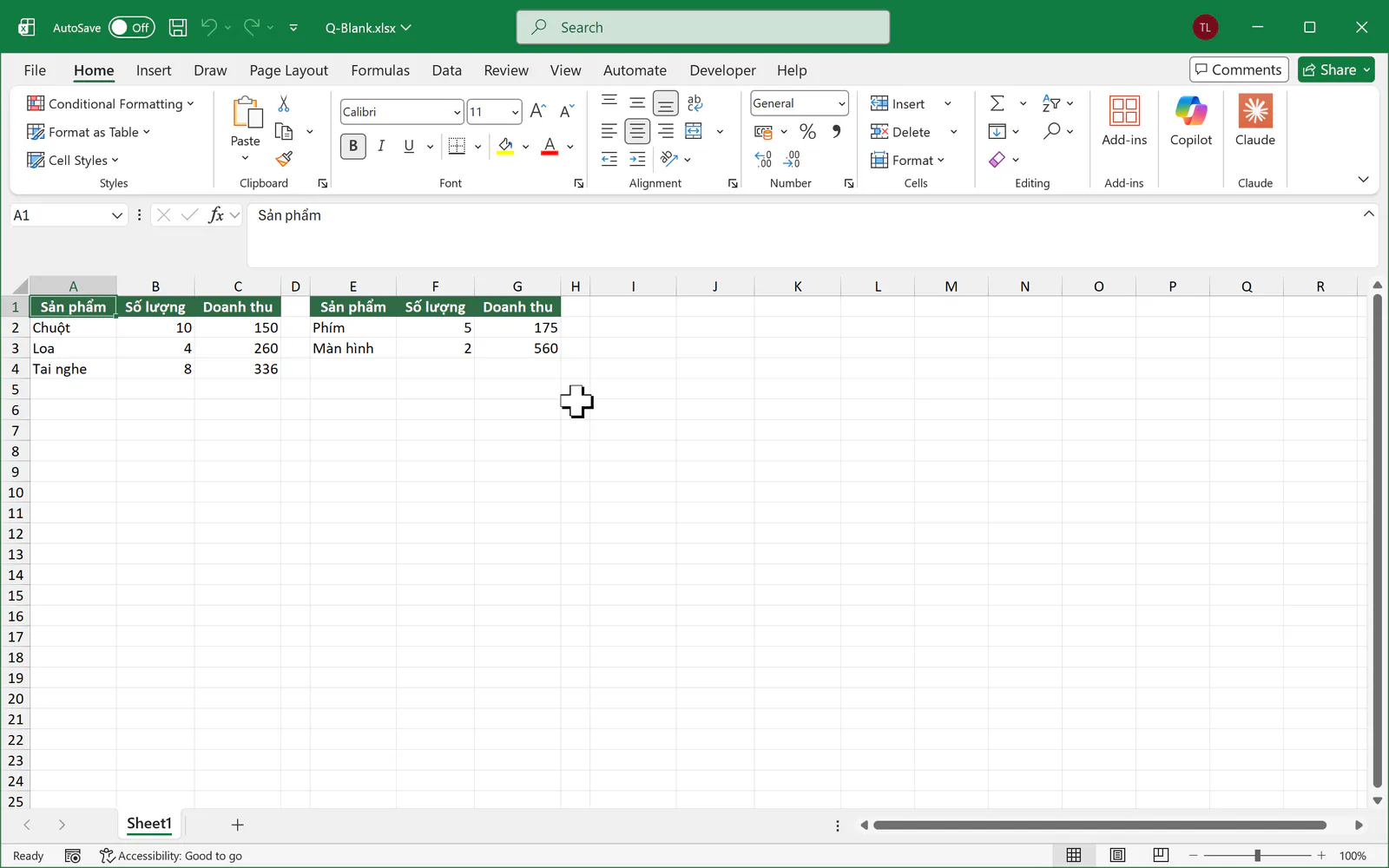
Ở mỗi ví dụ, bạn gõ công thức vào ô được nêu rồi nhấn Enter, và kết quả tự tràn sang các ô khác. Khi sang ví dụ mới, bạn xóa ô chứa công thức cũ. Các công thức ở phần câu hỏi cuối bài nên đặt ở một ô trống xa bảng, như I12, để không chặn vùng tràn.
Nếu Excel báo lỗi khi bạn gõ dấu phẩy trong công thức, máy của bạn đang dùng dấu chấm phẩy. Khi đó, bạn đổi mọi dấu phẩy ngăn cách trong công thức thành dấu chấm phẩy.
Ví dụ 1: Hàm VSTACK gộp 2 vùng theo chiều dọc
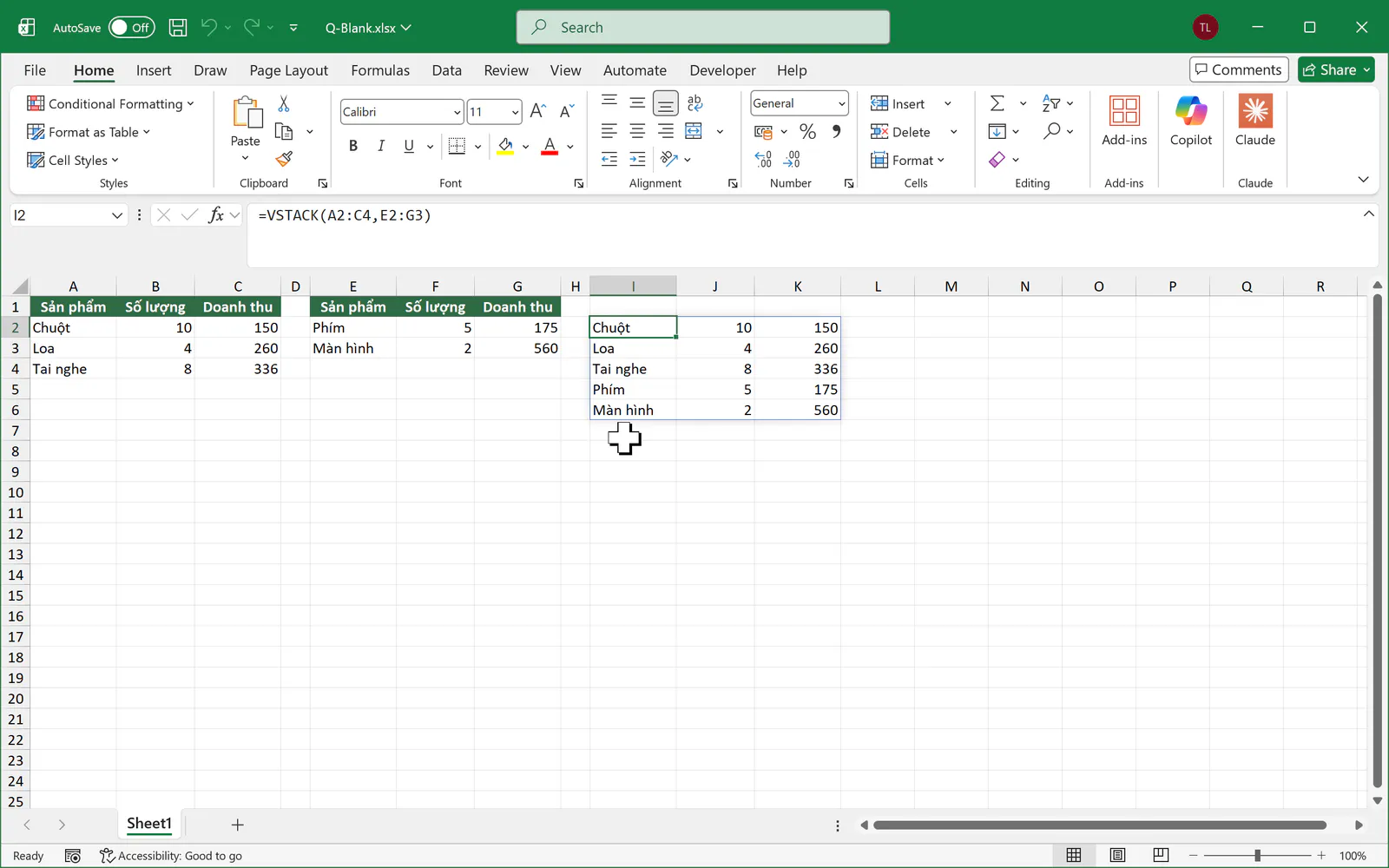
Hàm VSTACK xếp các vùng chồng lên nhau theo thứ tự bạn đưa vào. Bạn gõ công thức sau vào I2:
=VSTACK(A2:C4,E2:G3)
Kết quả có 5 dòng, gồm 3 dòng Hà Nội và 2 dòng TP.HCM.
Ví dụ 2: Hàm VSTACK thêm dòng tiêu đề cho bảng gộp
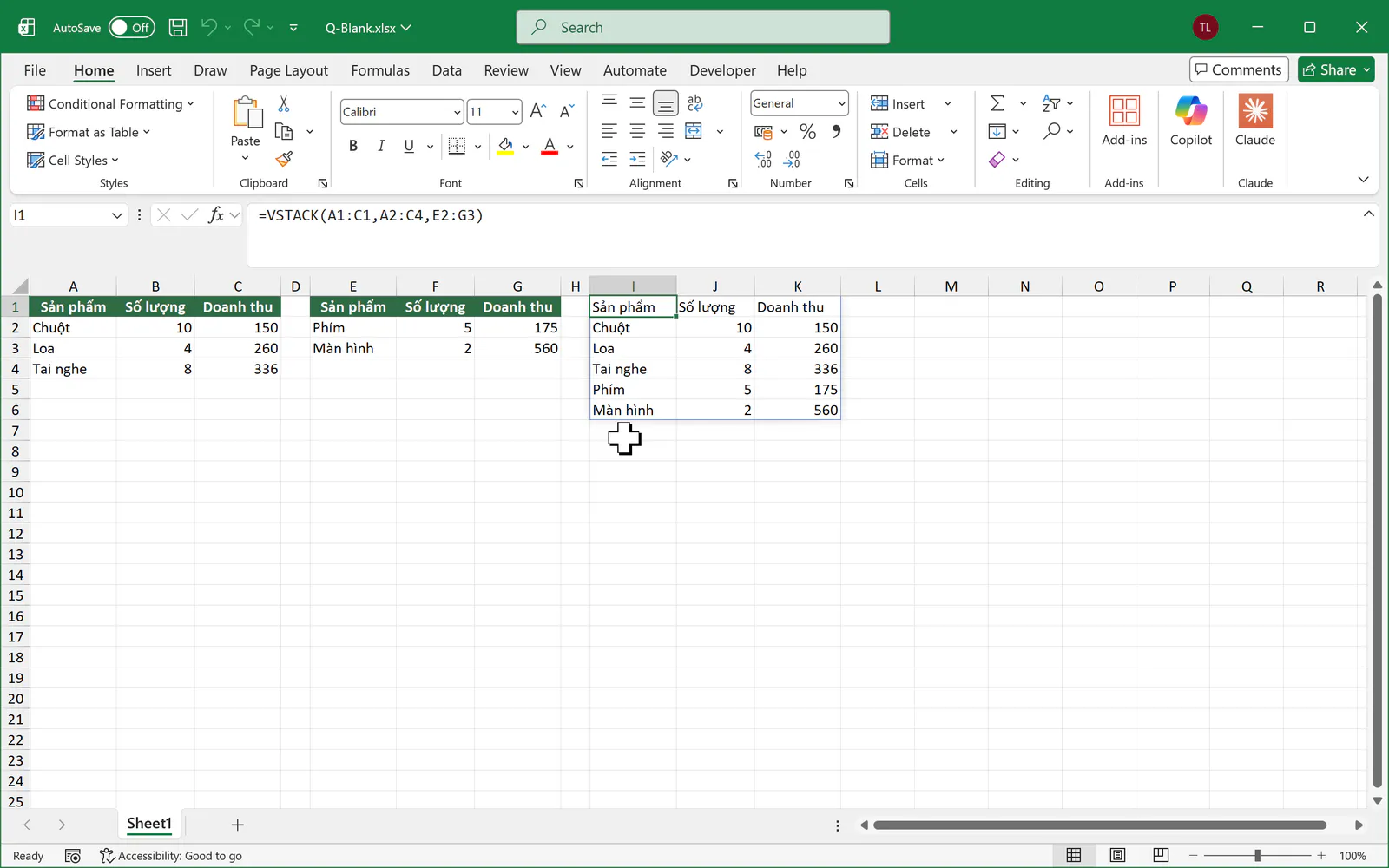
Bạn đưa dòng tiêu đề vào làm vùng đầu tiên. Bạn gõ công thức sau vào I1:
=VSTACK(A1:C1,A2:C4,E2:G3)
Kết quả có thêm dòng tiêu đề ở trên cùng.
Ví dụ 3: Hàm HSTACK ghép các cột theo chiều ngang
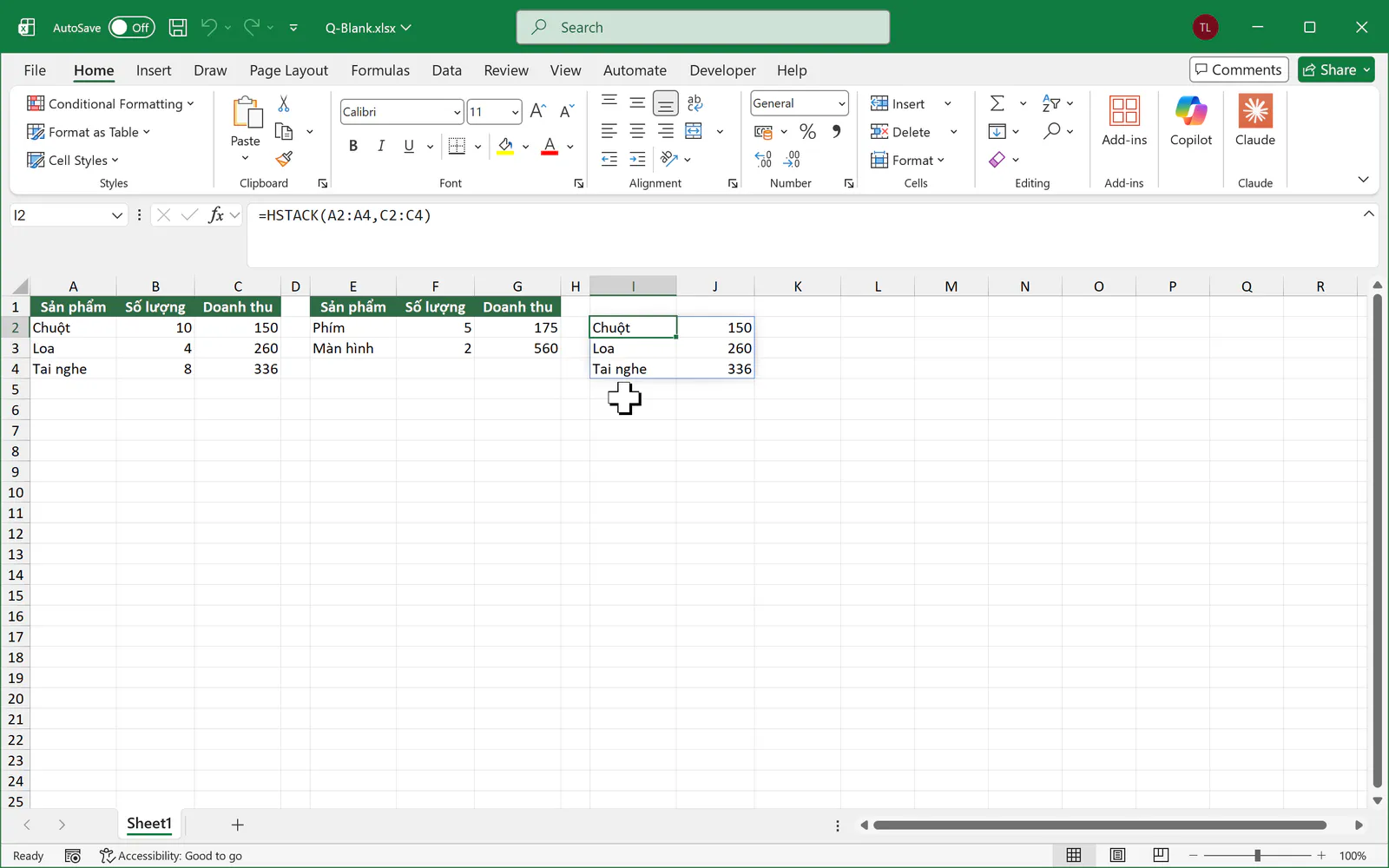
Hàm HSTACK đặt các vùng cạnh nhau. Bạn có thể dùng hàm này để chọn đúng những cột cần lấy. Bạn gõ công thức sau vào I2:
=HSTACK(A2:A4,C2:C4)
Kết quả chỉ gồm tên sản phẩm và doanh thu, không có cột số lượng.
Ví dụ 4: Hai vùng lệch số cột tạo ra lỗi #N/A
Các vùng có thể khác số cột. Bạn gõ công thức sau vào I2:
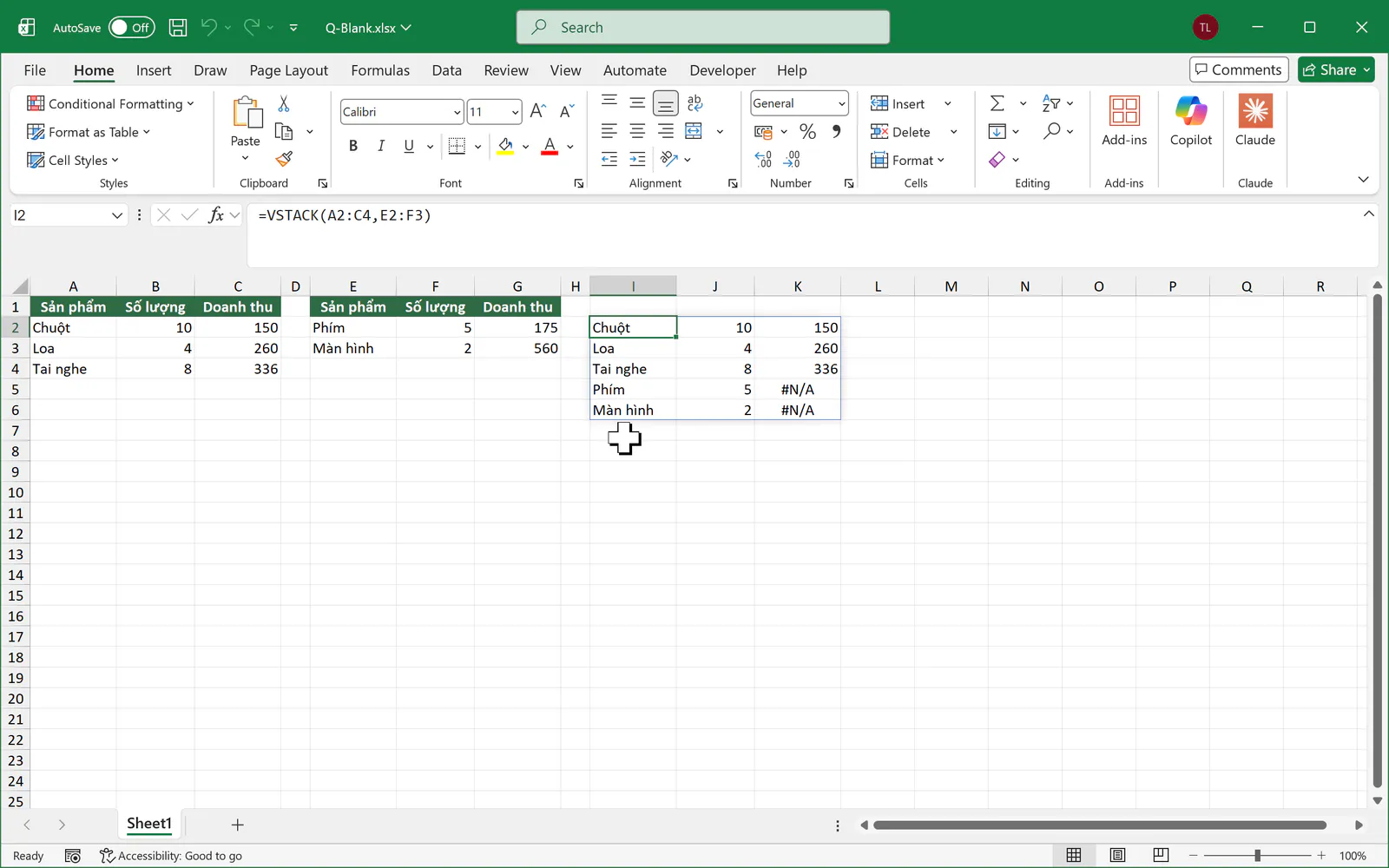
=VSTACK(A2:C4,E2:F3)
Vùng thứ hai chỉ có 2 cột, nên cột thứ 3 của 2 dòng cuối hiện #N/A.
Ví dụ 5: Hàm IFERROR thay lỗi #N/A bằng ô trống
Bạn bọc hàm IFERROR bên ngoài. Bạn gõ công thức sau vào I2:
=IFERROR(VSTACK(A2:C4,E2:F3),"")
Hai ô lỗi trông như ô trống, nhưng thực ra đang chứa chuỗi rỗng.
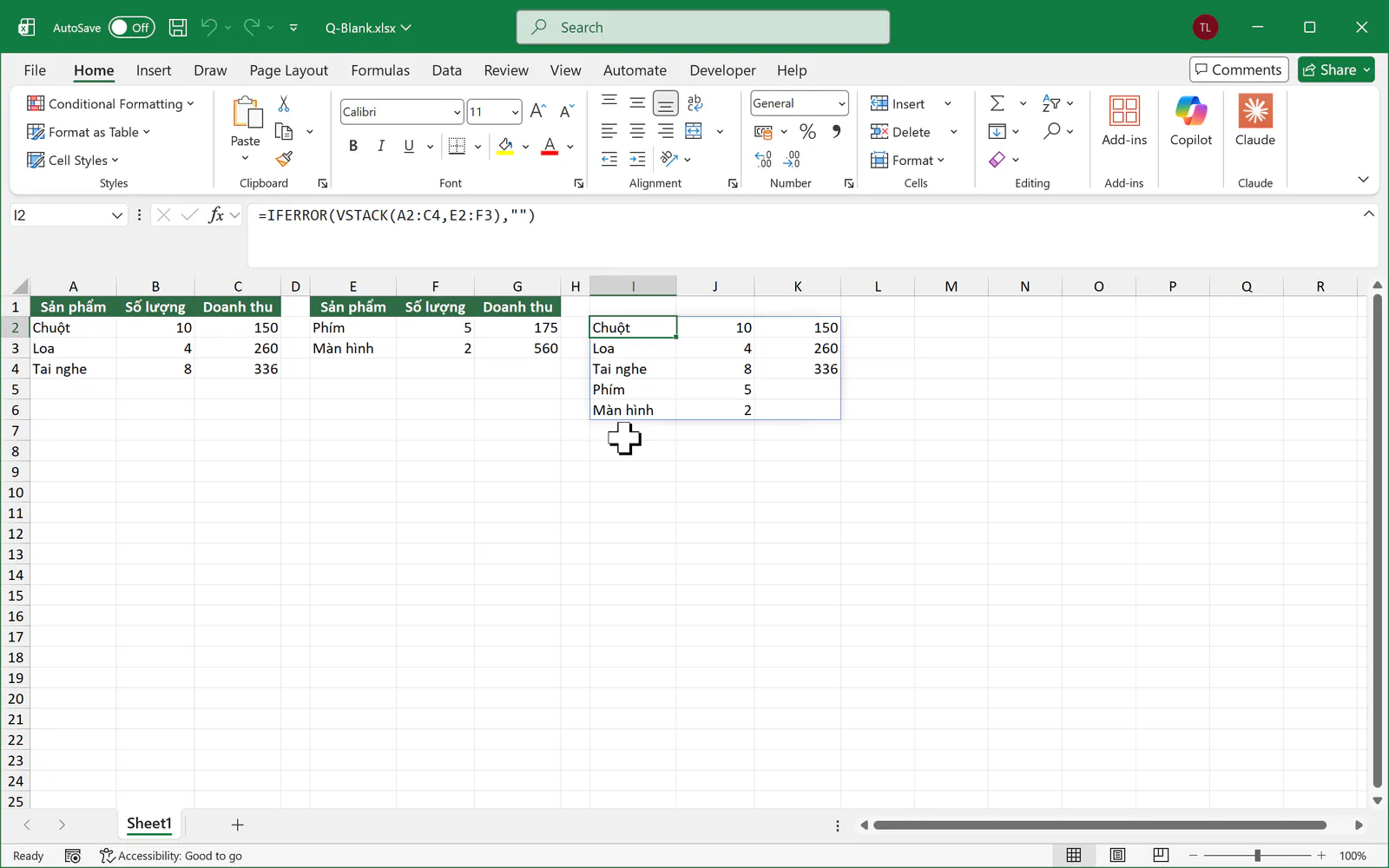
Bạn nên kiểm tra lại vì sao bảng thiếu cột, vì IFERROR chỉ làm lỗi không hiện ra chứ không bổ sung được dữ liệu.
Ví dụ 6: Hàm SORT sắp xếp bảng sau khi gộp
Kết quả của VSTACK có thể đưa tiếp vào hàm khác. Bạn gõ công thức sau vào I2 để xếp doanh thu giảm dần:
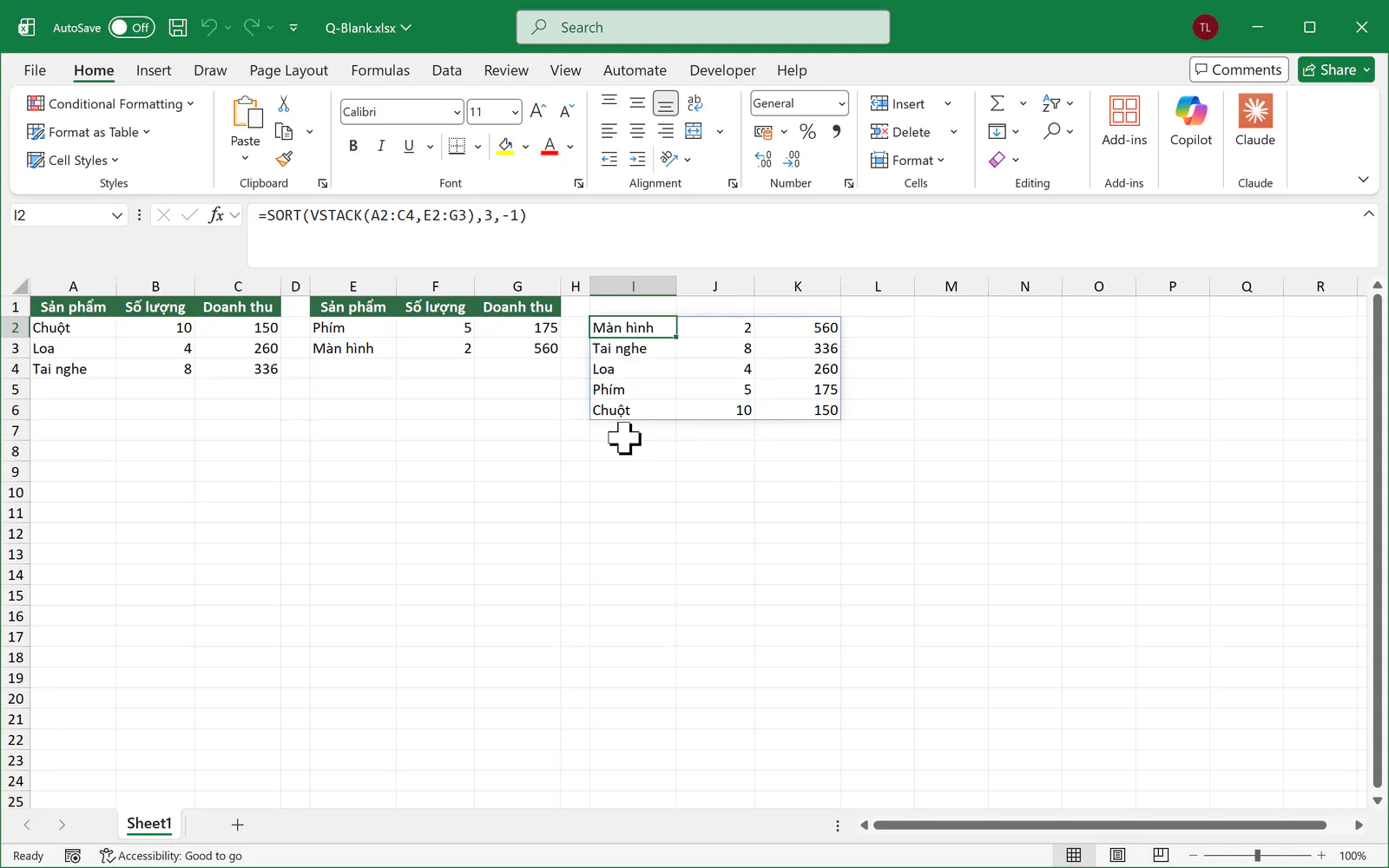
=SORT(VSTACK(A2:C4,E2:G3),3,-1)
Số 3 là cột cần sắp xếp, và -1 nghĩa là giảm dần. Màn hình đứng đầu với doanh thu 560.
Ví dụ 7: Bảng Excel giúp kết quả tự cập nhật khi thêm dòng
Với vùng địa chỉ cố định, dòng mới thêm vào sẽ không tự được gộp. Bạn có thể đổi 2 vùng thành bảng Excel để giải quyết việc này. Bạn làm theo các bước sau:
Bạn chọn một ô trong bảng A1:C4 và nhấn Ctrl + T, rồi bấm OK.
Bạn vào tab Table Design và đặt tên bảng là HaNoi ở ô Table Name.
Bạn làm tương tự với bảng E1:G3 và đặt tên là HCM.
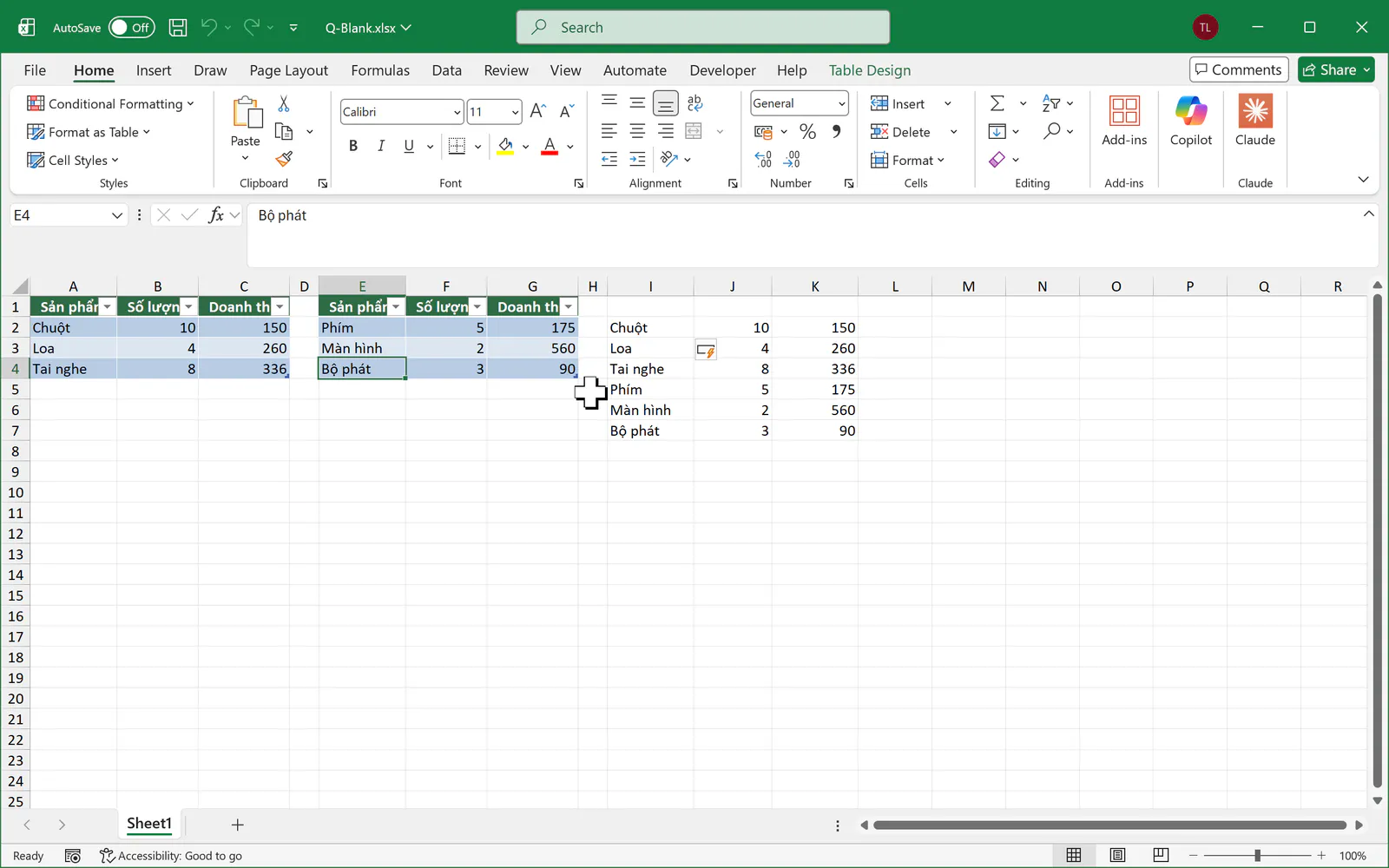
Sau đó, bạn gõ công thức sau vào I2:
=VSTACK(HaNoi,HCM)
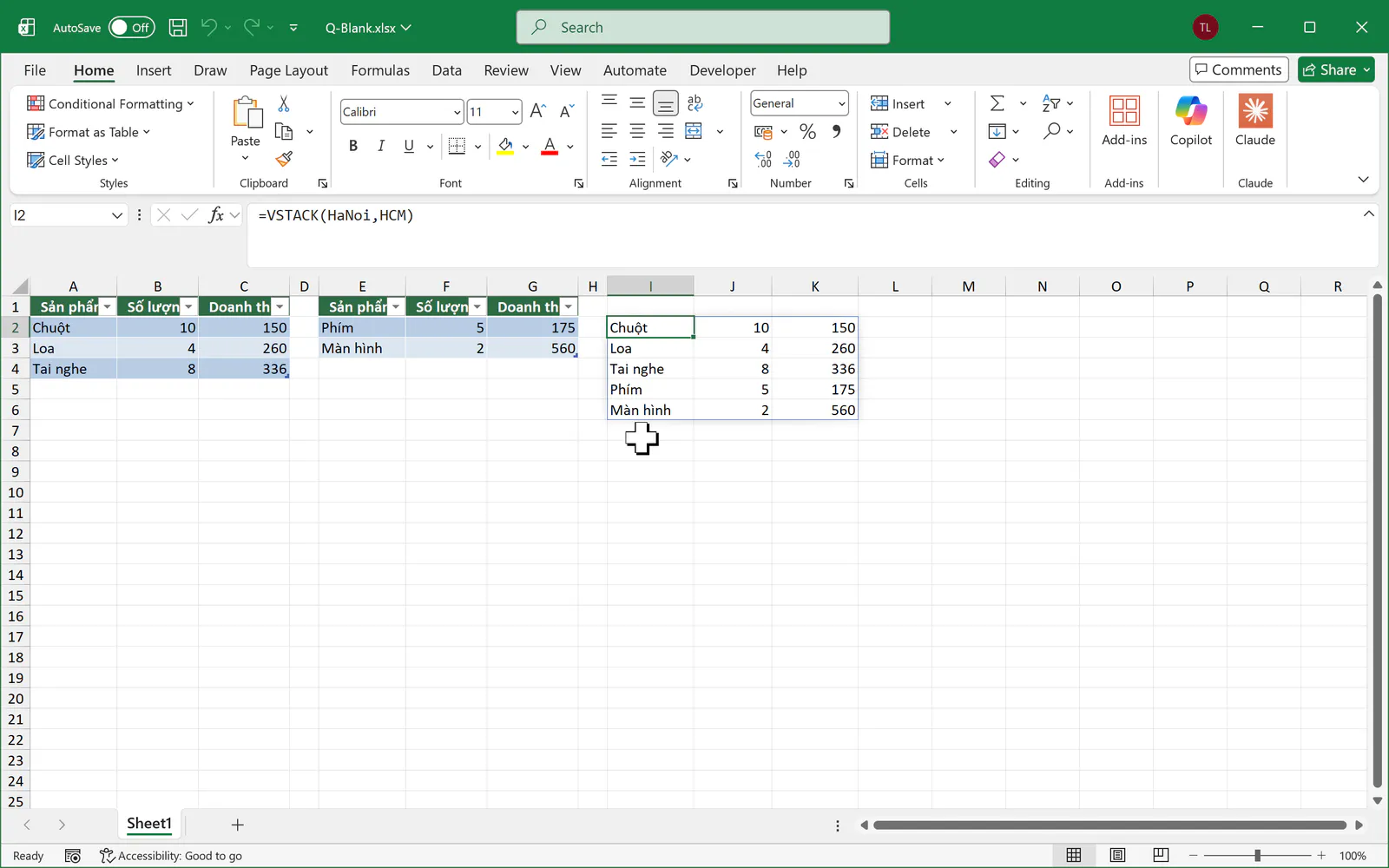
Bây giờ, bạn gõ một dòng mới ngay dưới bảng TP.HCM, gồm Bộ phát, 3 và 90. Bảng tự mở rộng, và kết quả gộp có thêm dòng này mà bạn không cần sửa công thức.
Bạn thường gặp những lỗi nào với hàm VSTACK và HSTACK?
Kết quả báo lỗi #SPILL!: Các ô trong vùng tràn đang có dữ liệu. Bạn cần xóa các ô đó, hoặc đặt công thức ở chỗ trống hơn.
Kết quả có #N/A ở cuối cột: Hàm HSTACK cũng gặp lỗi này khi các vùng lệch số dòng. Ví dụ,
=HSTACK(A2:A4,E2:E3)hiện #N/A ở dòng thứ 3 của cột thứ 2.Bảng gộp bị lẫn dòng tiêu đề: Bạn có thể đã chọn cả dòng tiêu đề của từng bảng. Bạn chỉ nên lấy tiêu đề một lần ở vùng đầu tiên.
Người đọc thường hỏi gì về hàm VSTACK HSTACK trong Excel?
Tôi có thể lọc trùng sau khi gộp không?
Bạn có thể bọc hàm UNIQUE. Sau khi tạo 2 bảng Excel ở ví dụ 7, công thức =UNIQUE(VSTACK(HaNoi[Sản phẩm],HCM[Sản phẩm])) trả về danh sách sản phẩm không trùng. Dữ liệu trong bài không có sản phẩm trùng, nên bạn sẽ thấy đủ 6 dòng. Bạn có thể đổi một tên cho trùng để thấy tác dụng.
Tôi có thể tính tổng trên kết quả gộp không?
Bạn có thể đưa kết quả vào hàm SUM. Sau khi thêm dòng Bộ phát, công thức =SUM(VSTACK(HaNoi[Doanh thu],HCM[Doanh thu])) trả về 1571.
Hàm VSTACK có gộp được dữ liệu ở sheet khác không?
Hàm này gộp được, và bạn chỉ cần ghi đúng tên sheet trước địa chỉ. Ví dụ, nếu file có sheet Thang1 và Thang2, bạn dùng công thức =VSTACK(Thang1!A2:A3,Thang2!A2:A3).
Bạn muốn dùng Excel thành thạo cho công việc văn phòng?
Hai hàm VSTACK và HSTACK giúp báo cáo tổng hợp tự cập nhật, nên bạn bớt được bước sao chép dán mỗi kỳ.
Nếu muốn học bài bản cùng người hướng dẫn, bạn có thể tham khảo khóa 30 ngày học và thực hành Excel của Nghề Excel, với 30 buổi luyện tập, hơn 500 bài tập thực tế lấy từ doanh nghiệp và coach đồng hành cùng bạn trong từng buổi.
Ảnh chụp màn hình sản phẩm Microsoft: Used with permission from Microsoft.