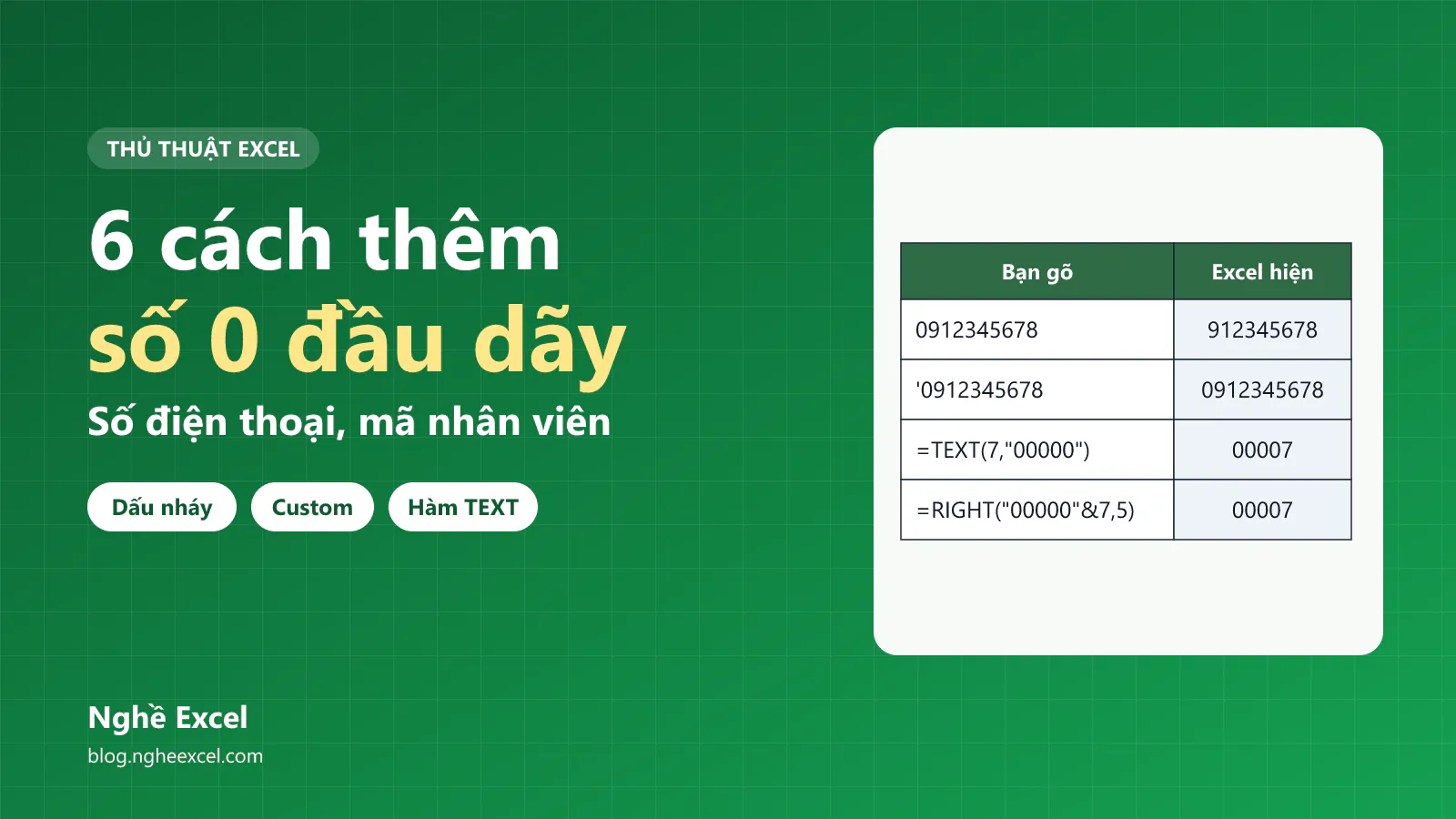
Bạn gõ số điện thoại 0912345678 nhưng ô chỉ hiện 912345678, vì Excel coi đó là một con số và bỏ số 0 vô nghĩa ở đầu. Bài này hướng dẫn 6 cách thêm số 0 vào trước dãy số trong Excel, gồm 2 cách dùng khi bạn sắp gõ số và 4 cách dùng khi số đã có sẵn trong bảng.
Ảnh trong bài được chụp trên Excel 365 giao diện tiếng Anh. Nếu Excel của bạn báo lỗi khi gõ công thức có dấu phẩy, bạn thay dấu phẩy ngăn tham số bằng dấu chấm phẩy.
Bạn nên chọn cách nào?
Cách | Khi nào dùng | Ô chứa số hay chữ | Hàm SUM có cộng được không? |
|---|---|---|---|
Gõ dấu nháy đơn | Bạn gõ vài số lẻ. | Ô chứa chữ. | Không |
Định dạng Text | Bạn sắp nhập cả cột. | Ô chứa chữ. | Không |
Định dạng Custom | Bạn cần giữ số để tính toán. | Ô vẫn chứa số. | Có |
Hàm TEXT | Số đã có sẵn và bạn cần cùng độ dài. | Ô chứa chữ. | Không |
Ghép chuỗi | Số đã mất đúng 1 số 0 ở đầu. | Ô chứa chữ. | Không |
Hàm RIGHT | Số đã có sẵn và có thể đang ở dạng chữ. | Ô chứa chữ. | Không |
Nếu dãy số chỉ dùng để nhận diện, như số điện thoại, mã nhân viên, mã hàng hay số căn cước, bạn có thể lưu ở dạng chữ. Nếu cần tính toán, bạn dùng định dạng Custom, vì hàm SUM bỏ qua các ô chứa chữ.
Để làm theo cách 1 và cách 2, bạn tạo một bảng nhỏ trên sheet mới: ô A1 là Họ tên, ô B1 là Gõ thường, ô C1 là Gõ có dấu nháy, ô D1 là Định dạng Text. Từ ô A2 đến ô A4, bạn gõ An, Bình và Cường. Ba số điện thoại dùng trong ví dụ là 0912345678, 0987654321 và 0356789012.
Vì sao Excel tự xóa số 0 ở đầu?
Với Excel, 0912345678 và 912345678 là cùng một giá trị số, nên Excel chỉ giữ giá trị và bỏ số 0 ở đầu. Bạn gõ 3 số điện thoại vào B2:B4 để thấy điều này.
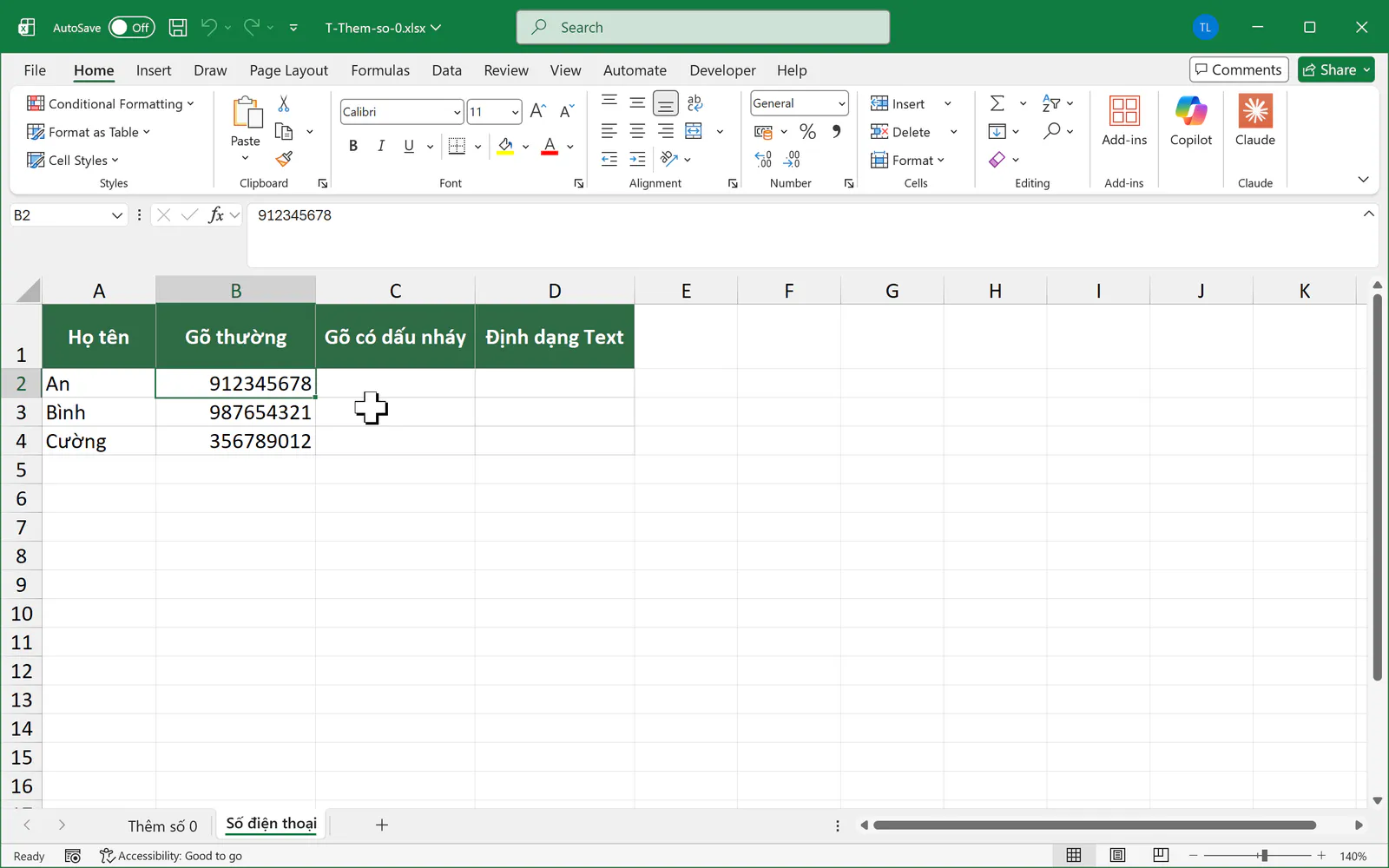
Bạn cần nhớ một điều: đổi định dạng ô thành Text sau khi gõ không lấy lại được số 0 đã mất. Khi đó, bạn dùng cách 3, 4, 5 hoặc 6 ở phần dưới.
Cách 1: Bạn gõ dấu nháy đơn trước dãy số
Đây là cách nhanh nhất khi bạn chỉ cần nhập vài số. Tại các ô C2:C4, bạn gõ dấu nháy đơn ' rồi gõ dãy số và nhấn Enter:
'0912345678
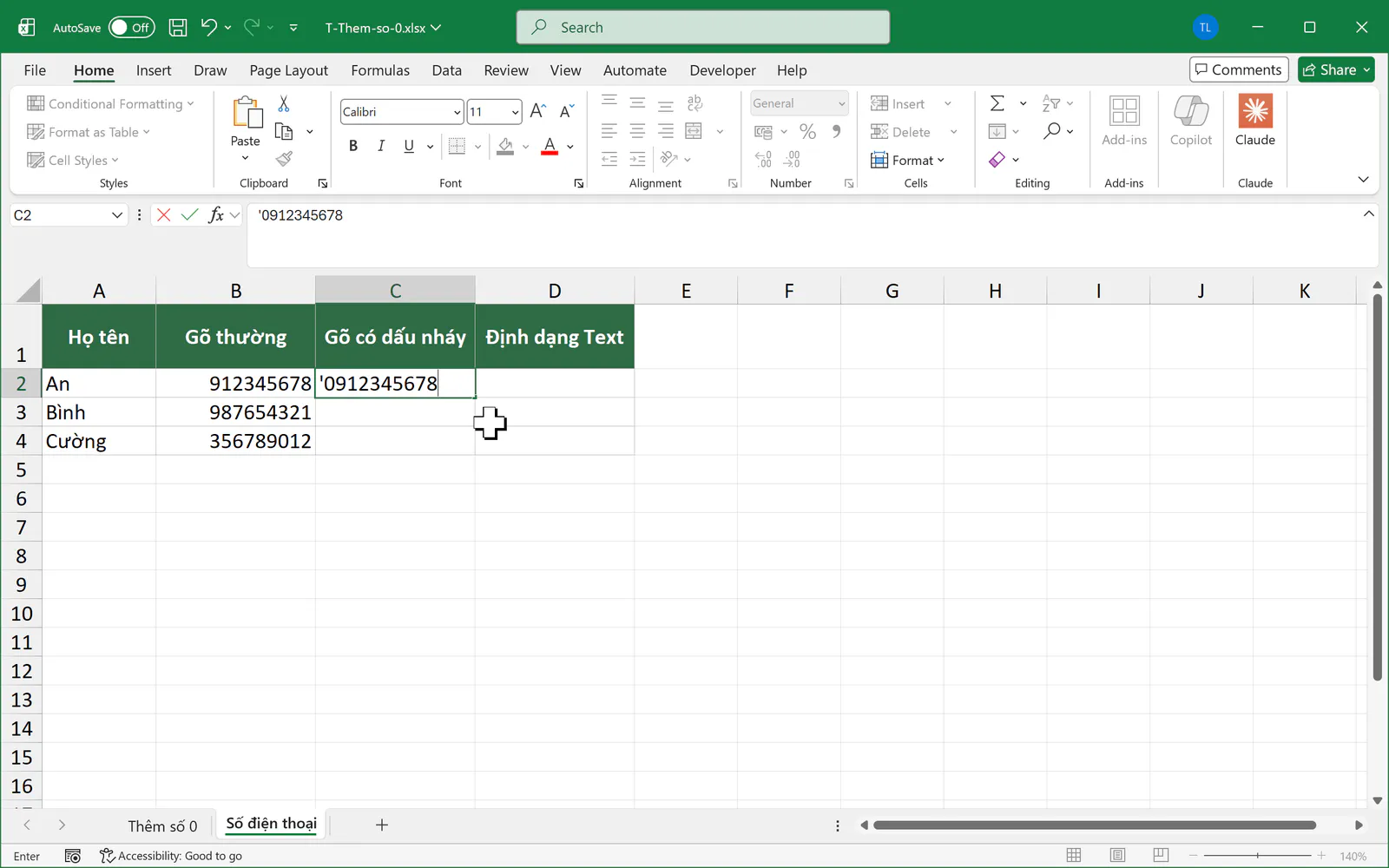
Dấu nháy không hiện trong ô, mà chỉ hiện trên thanh công thức. Dấu này báo cho Excel biết rằng ô chứa chữ.
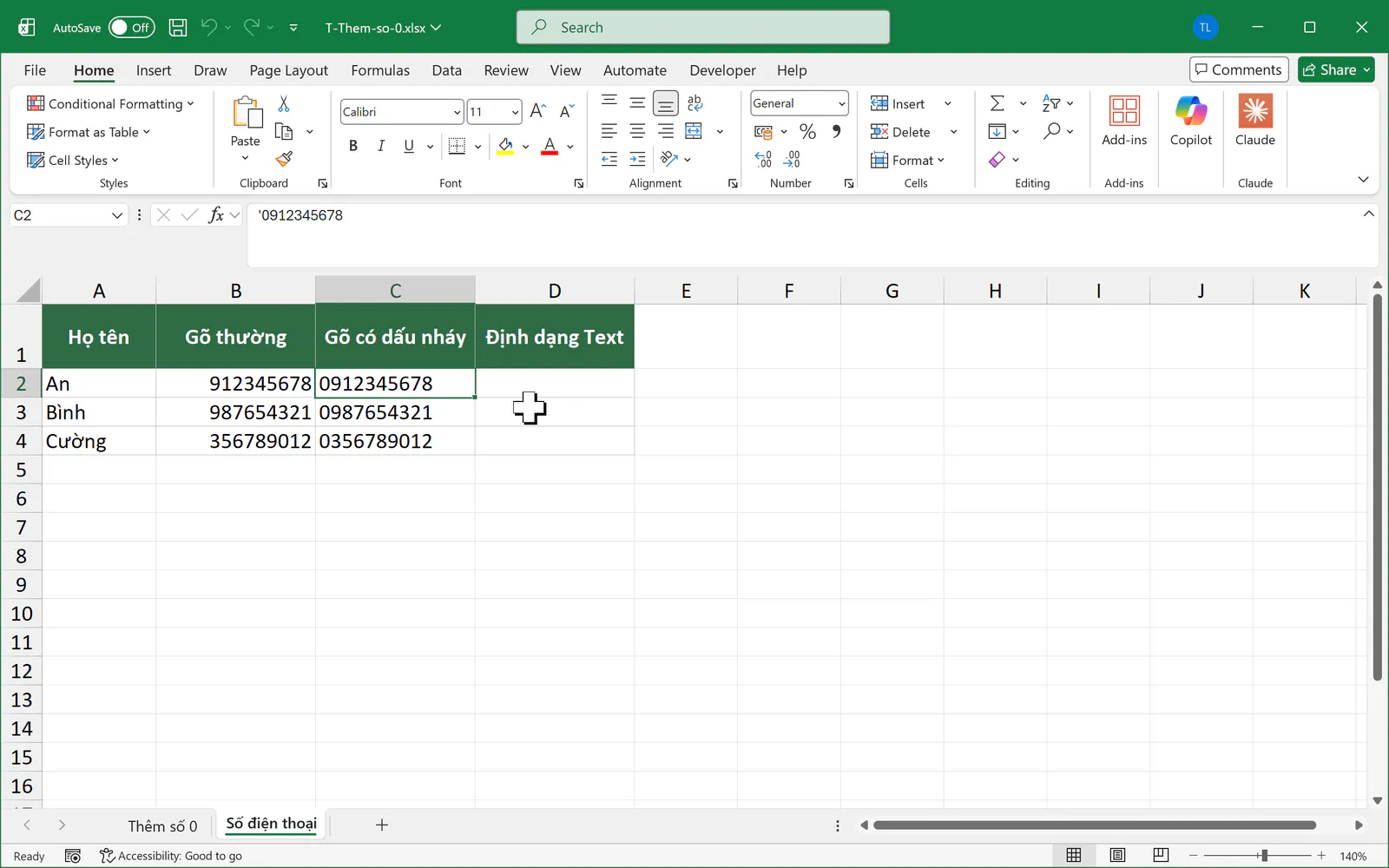
Excel có thể hiện tam giác xanh ở góc ô để báo số đang lưu dưới dạng chữ. Bạn có thể bỏ qua dấu này nếu dãy số không dùng để tính toán.
Cách 2: Bạn định dạng ô là Text trước khi gõ
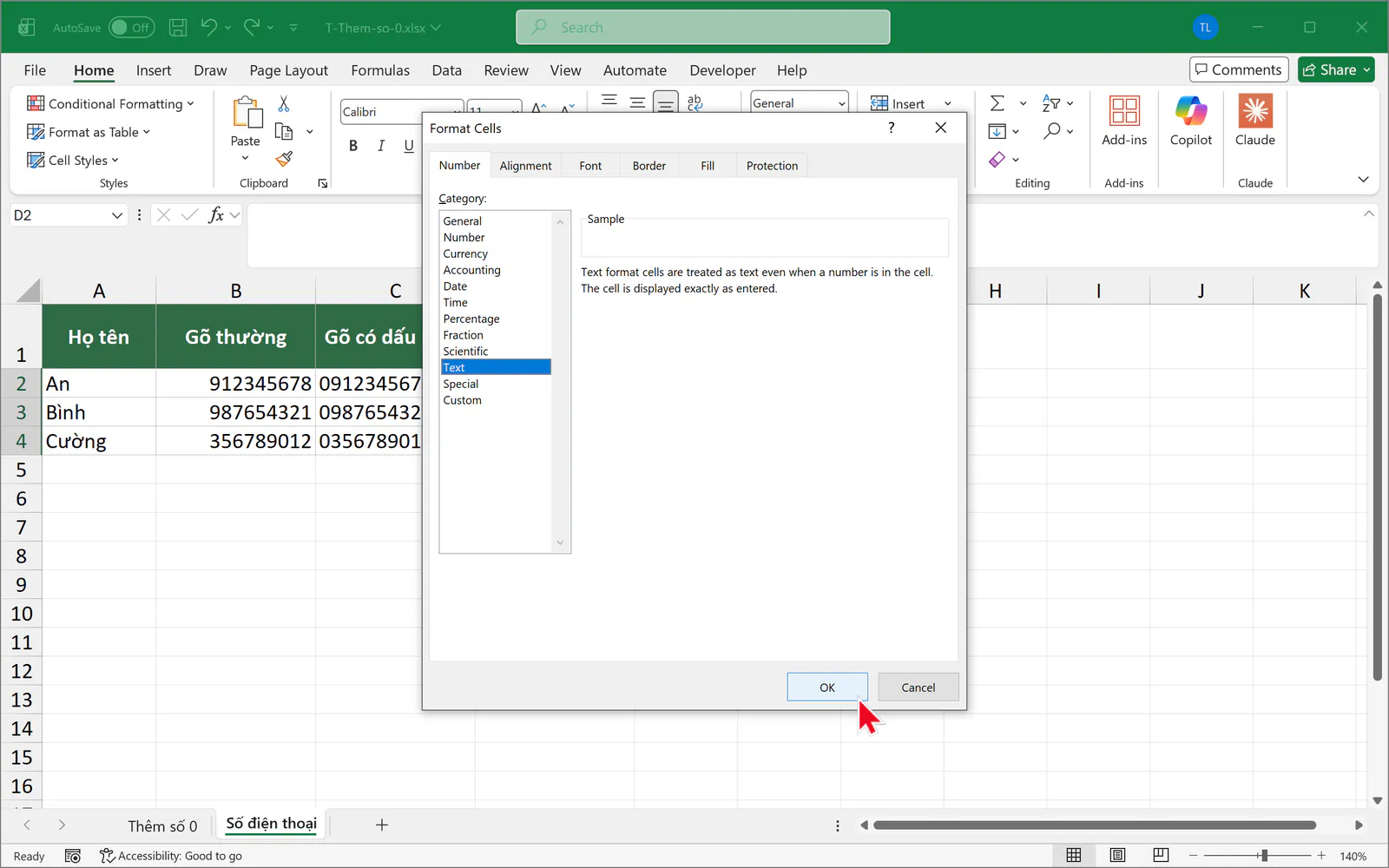
Cách này phù hợp khi bạn sắp nhập cả cột số điện thoại:
Bạn quét chọn các ô sẽ nhập, trong ví dụ là
D2:D4.Bạn nhấn
Ctrl + 1để mở Format Cells.Ở thẻ Number, bạn chọn Text rồi bấm OK.
Bạn gõ dãy số như bình thường.
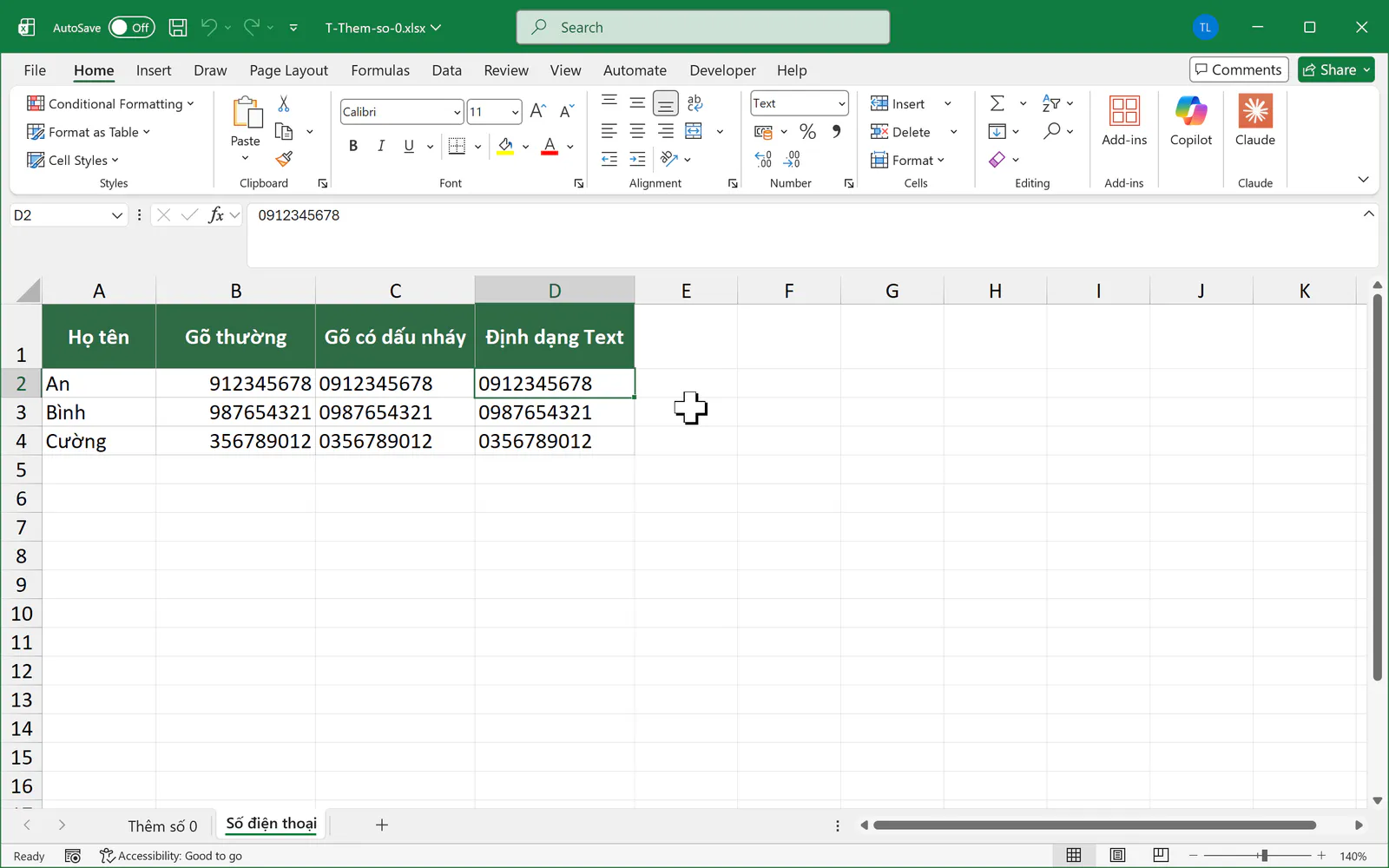
Định dạng Text còn giữ được dãy số dài hơn 15 chữ số. Excel chỉ lưu 15 chữ số có nghĩa cho số thông thường, nên 1234567890123456789 gõ vào ô thường sẽ thành 1234567890123450000 trên thanh công thức, còn ô có thể hiện dạng 1.23E+18. Vì vậy, số thẻ ngân hàng và các mã dài cần được nhập ở dạng Text.
Bạn chuẩn bị dữ liệu cho 4 cách còn lại như thế nào?
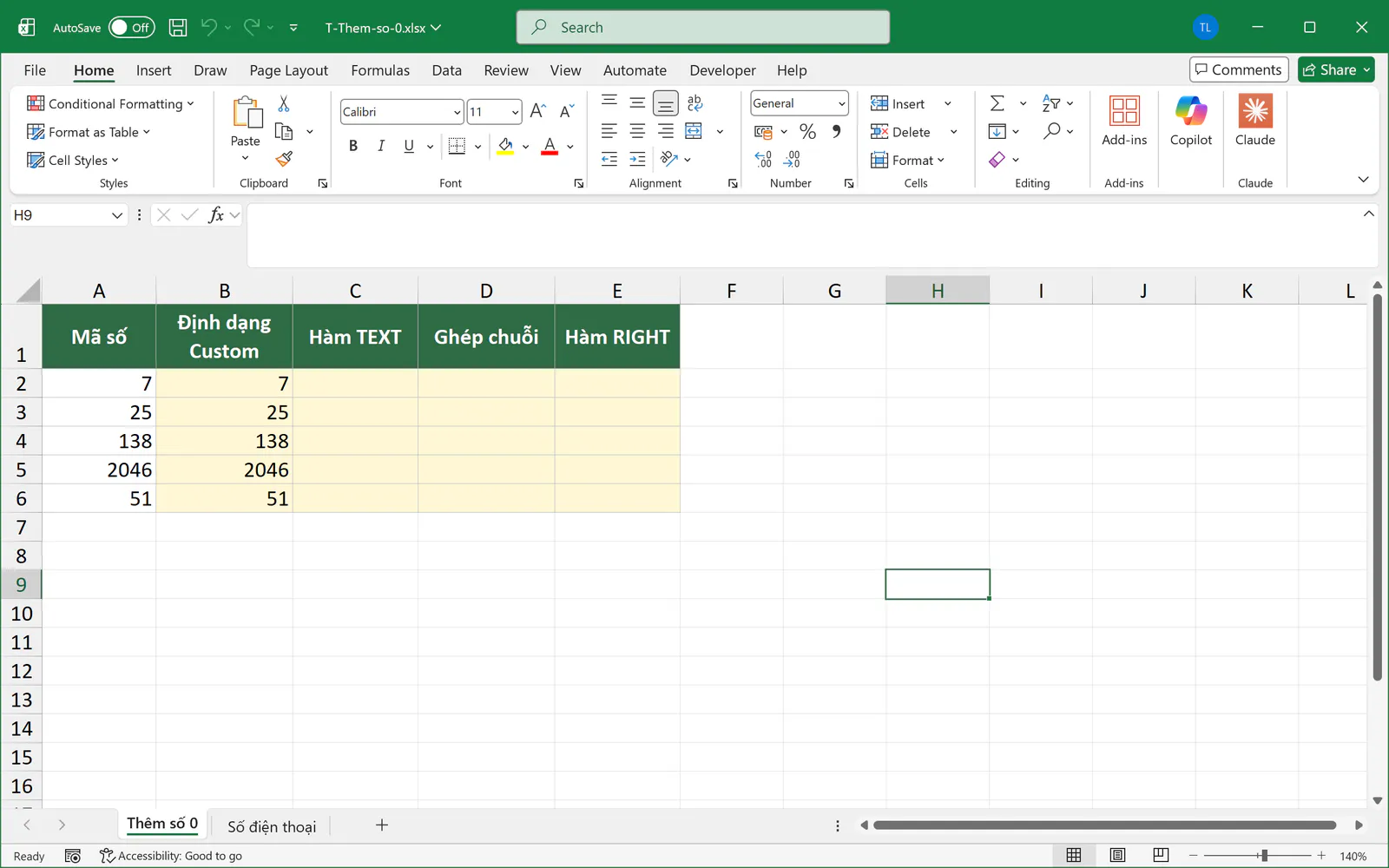
Các cách còn lại xử lý những số đã có sẵn trong bảng. Bạn gõ dữ liệu sau vào một sheet mới, với ô A1 là tiêu đề Mã số:
Mã số | Định dạng Custom |
|---|---|
7 | 7 |
25 | 25 |
138 | 138 |
2046 | 2046 |
51 | 51 |
Từ ô C1 đến ô E1, bạn gõ các tiêu đề: Hàm TEXT, Ghép chuỗi và Hàm RIGHT. Giả sử mọi mã số đều cần đủ 5 chữ số.
Cách 3: Bạn dùng định dạng Custom để giữ nguyên số
Đây là cách duy nhất trong bài mà ô vẫn chứa số thật, nên hàm SUM vẫn cộng được.
Bạn quét chọn
B2:B6, rồi nhấnCtrl + 1.Ở thẻ Number, bạn chọn Custom.
Trong ô Type, bạn gõ
00000rồi bấm OK.
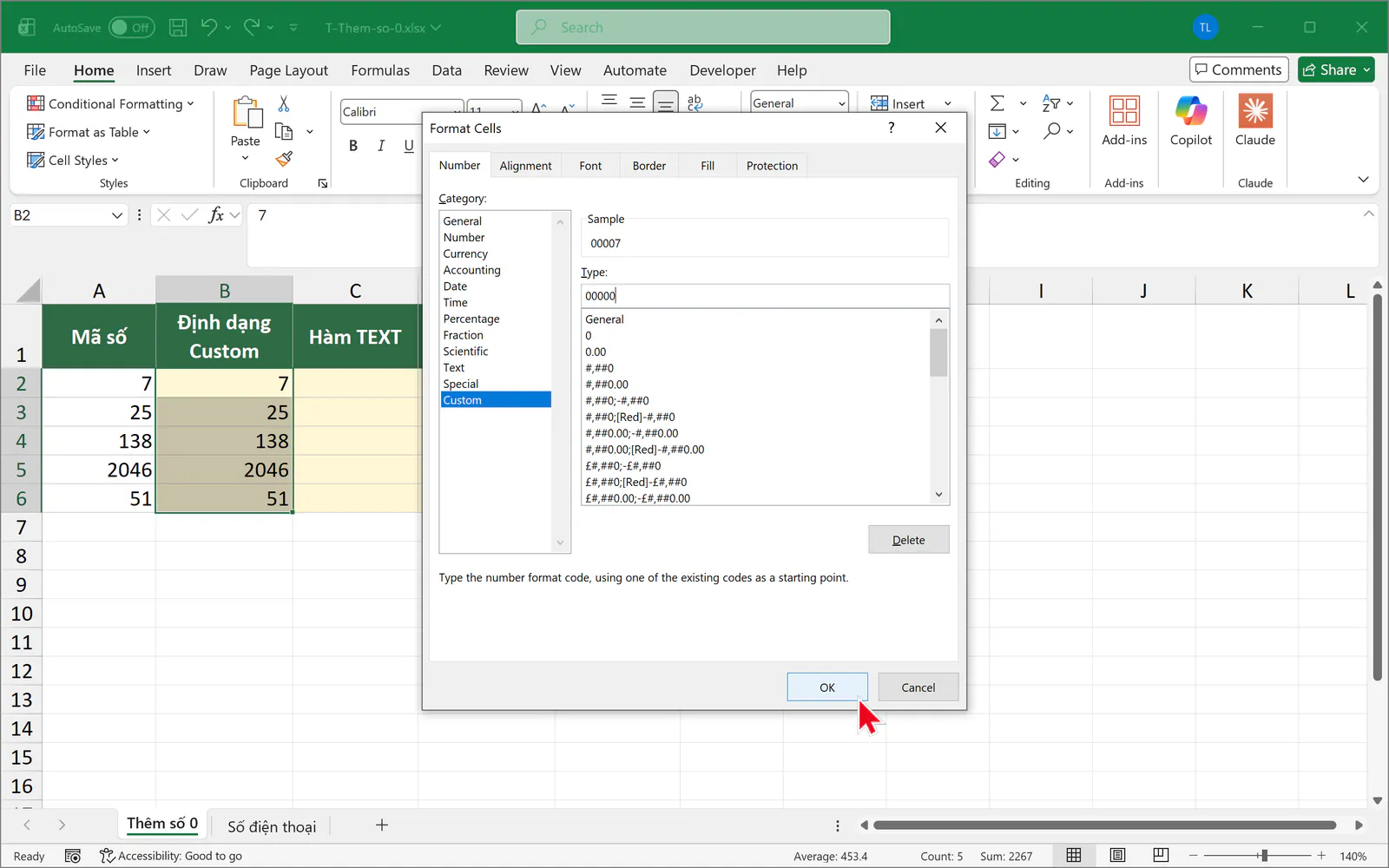
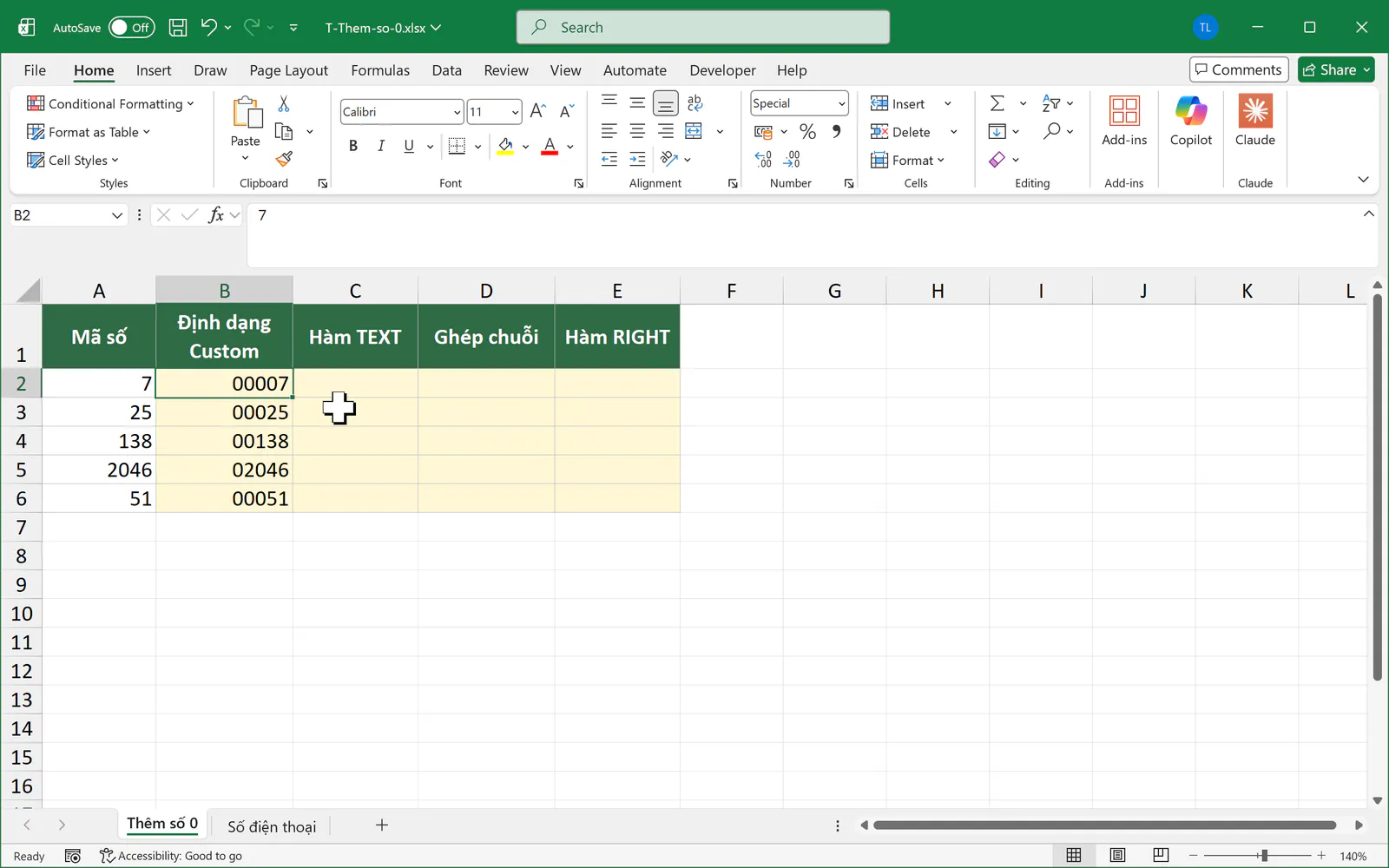
Ô định dạng trên thẻ Home có thể hiện chữ Special, vì Excel xếp mã 00000 vào nhóm định dạng đặc biệt. Điều này không ảnh hưởng đến kết quả.
Với dữ liệu này, =SUM(B2:B6) có giá trị 2267. Ô tổng có thể hiện 02267, vì Excel lấy luôn định dạng của cột B. Khi đó, bạn đổi ô tổng về định dạng General. Số dài hơn 5 chữ số vẫn hiện đủ, ví dụ 123456 vẫn hiện là 123456.
Với số di động 10 số đã mất số 0, bạn gõ 0000000000 (10 chữ số 0) vào ô Type. Nếu cột có cả số bàn 11 số và mọi số đều chỉ thiếu đúng 1 số 0 ở đầu, bạn gõ "0"#.
Cách 4: Bạn dùng hàm TEXT để đổi thành chữ đủ độ dài
Bạn chọn ô C2, gõ công thức sau rồi nhấn Enter. Tiếp theo, bạn chọn lại ô C2, nhấn giữ chấm vuông ở góc dưới bên phải ô và kéo xuống dòng 6:
=TEXT(A2,"00000")
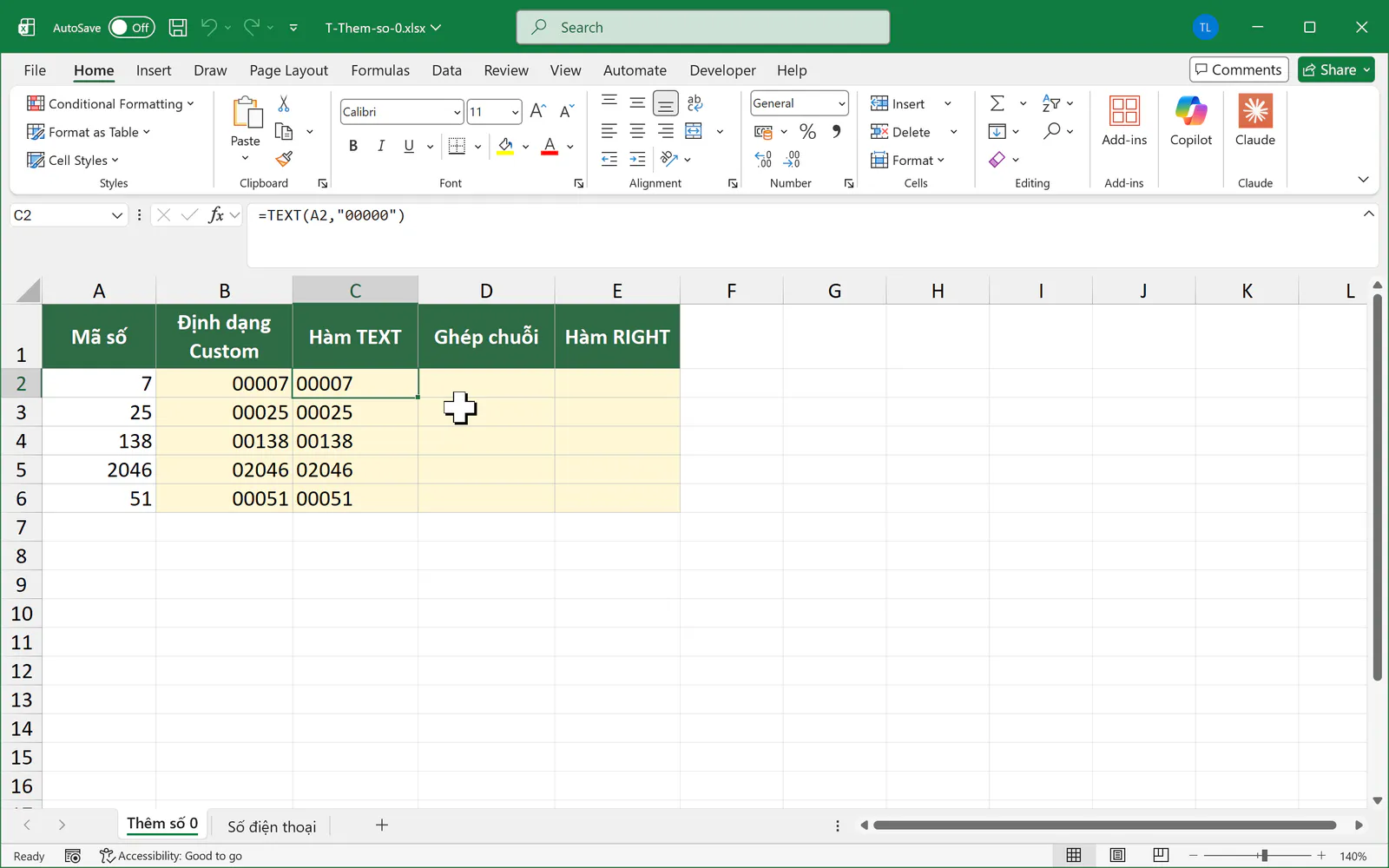
Vì kết quả là chữ, =SUM(C2:C6) trả về 0. Với số di động 10 số, bạn đổi công thức thành =TEXT(A2,"0000000000"). Bài chuyển số thành text trong Excel giải thích kỹ hơn về hàm TEXT.
Cách 5: Bạn ghép thêm số 0 bằng dấu &
Khi số điện thoại đã mất đúng 1 số 0 ở đầu, bạn ghép số 0 vào bằng dấu &. Bạn chọn ô D2, gõ công thức sau rồi nhấn Enter, sau đó kéo xuống dòng 6:
="0"&A2
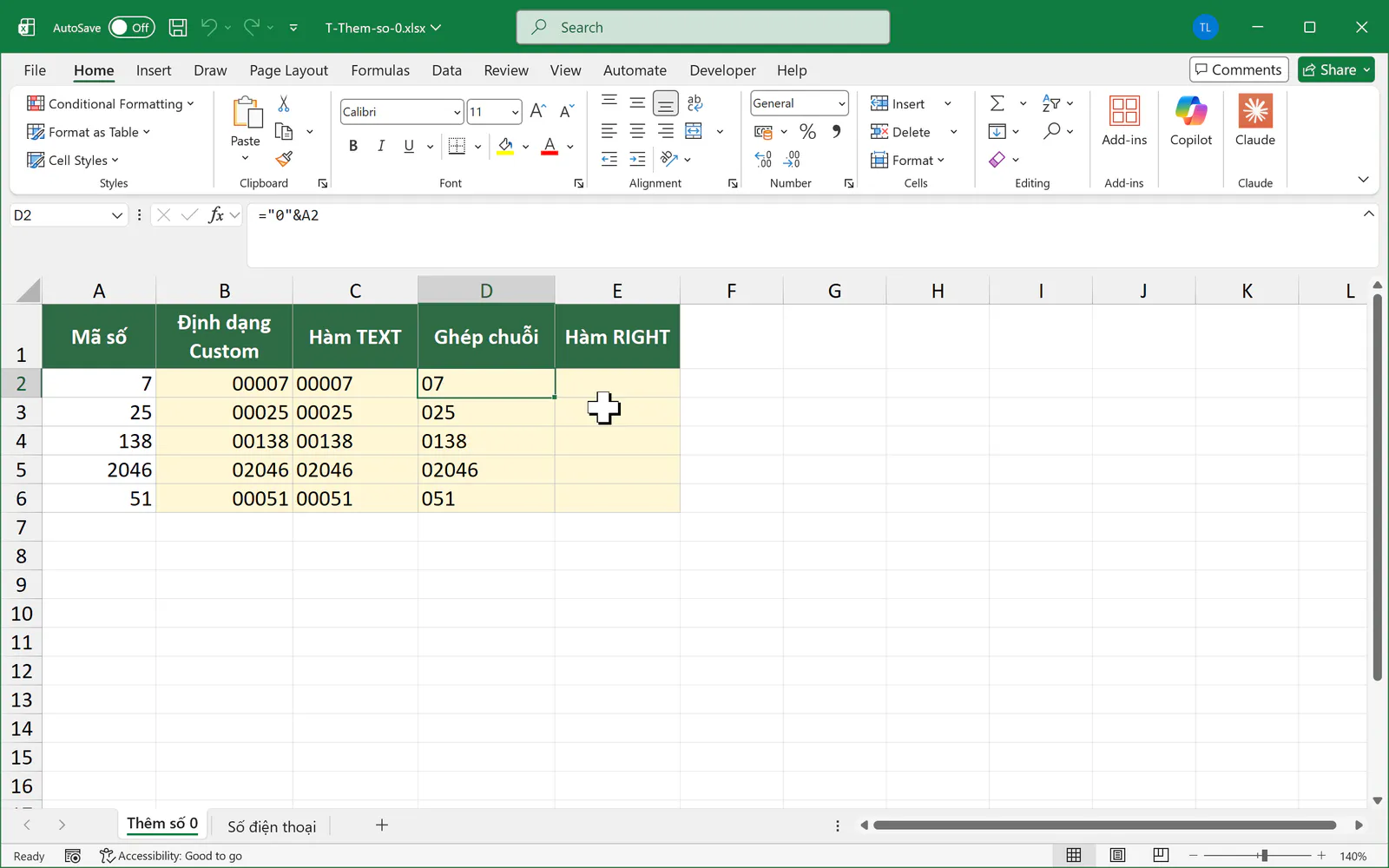
Nếu ô A2 chứa số điện thoại 912345678, công thức này trả về 0912345678. Tuy nhiên, công thức sẽ thêm thừa số 0 nếu dòng đó đã có sẵn số 0 ở dạng chữ, nên bạn cần kiểm tra dữ liệu trước.
Cách 6: Bạn dùng hàm RIGHT để lấy đủ số ký tự
Công thức này ghép một dãy số 0 vào trước số, rồi lấy đúng 5 ký tự tính từ bên phải. Bạn chọn ô E2, gõ công thức sau rồi nhấn Enter, sau đó kéo xuống dòng 6:
=RIGHT("00000"&A2,5)
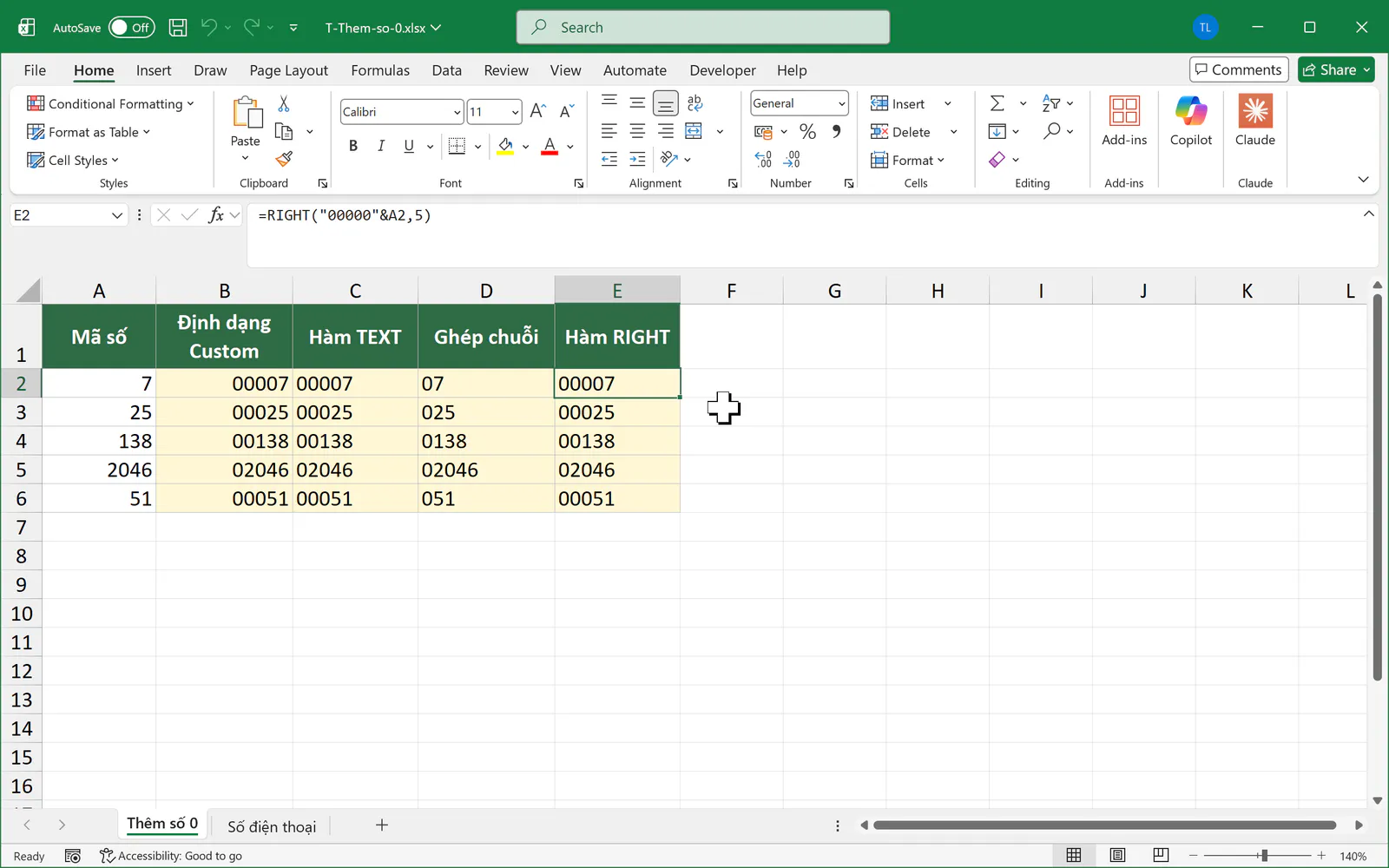
Công thức này còn xử lý được mã có chữ. Ví dụ, mã A12 cho kết quả 00A12, trong khi hàm TEXT giữ nguyên A12. Tuy nhiên, công thức sẽ cắt mất chữ số đầu nếu số gốc dài hơn 5 chữ số. Ví dụ, số 123456 cho kết quả 23456, nên bạn phải đổi cả dãy số 0 lẫn tham số cuối theo độ dài cần có. Với số di động 10 số, bạn viết =RIGHT("0000000000"&A2,10). Khi số có thể dài hơn độ dài bạn đặt, hàm TEXT an toàn hơn vì vẫn giữ 123456.
Những lỗi nào hay gặp sau khi thêm số 0?
Lỗi bạn thấy | Nguyên nhân | Cách xử lý |
|---|---|---|
Hàm SUM trả về 0 | Các ô đang chứa chữ, và định dạng không đổi được chữ thành số. | Bạn chuyển chữ về số trước bằng hàm VALUE, rồi mới áp định dạng Custom. |
VLOOKUP báo | Một bên là số, một bên là chữ, nên số 125 hiện thành 00125 vẫn không khớp với chữ 00125. | Nếu bảng tra chứa số, bạn tìm bằng |
Đổi định dạng Text mà không thấy số 0 | Excel đã xóa số 0 từ lúc bạn gõ. | Bạn dùng cách 3, 4, 5 hoặc 6. |
Số 0 mất khi mở file CSV | Excel tự đổi cột thành số khi mở file. | Bạn vào Data, chọn From Text/CSV, bấm Transform Data, đổi kiểu cột thành Text. Khi Excel hỏi, bạn chọn Replace current chứ không chọn Add new step, rồi bấm Close & Load. |
Sau khi dùng công thức ở cách 4, 5 hoặc 6, bạn có thể sao chép cột kết quả và dán dưới dạng giá trị (Paste Special, Values) để xóa cột gốc mà không mất dữ liệu. Khi cần đổi ngược lại, bạn đọc bài chuyển text thành số trong Excel.
Người đọc thường hỏi gì về cách thêm số 0 trong Excel?
Cột số điện thoại nên dùng cách nào?
Nếu bạn sắp nhập mới, bạn định dạng cột là Text trước khi gõ. Nếu số di động đã mất số 0, bạn dùng định dạng Custom 0000000000 để hiển thị, hoặc công thức ="0"&A2 để tạo dãy số dạng chữ. Nếu cột có cả số bàn 11 số, bạn dùng định dạng "0"#.
Dấu nháy đơn có xuất hiện khi in không?
Dấu nháy đơn không xuất hiện khi in và cũng không hiện trong ô. Dấu này chỉ hiện trên thanh công thức.
Tôi có thể bỏ tam giác xanh ở góc ô không?
Bạn có thể bấm vào biểu tượng cảnh báo cạnh ô rồi chọn Ignore Error. Thao tác này chỉ ẩn dấu cảnh báo và không đổi dữ liệu.
Bạn muốn học Excel bài bản hơn?
Nếu muốn học bài bản cùng người hướng dẫn, bạn có thể tham khảo khóa 30 ngày học và thực hành Excel của Nghề Excel, với 30 buổi luyện tập, hơn 500 bài tập thực tế lấy từ doanh nghiệp và coach đồng hành cùng bạn trong từng buổi.
Ảnh chụp màn hình sản phẩm Microsoft: Used with permission from Microsoft.