
Bảng càng nhiều cột thì bạn càng khó xem, và đôi khi bạn chỉ muốn in hoặc trình bày một vài cột chính. Ẩn cột trong Excel giúp bảng gọn lại mà công thức vẫn tính đúng.
Bài viết hướng dẫn 4 cách ẩn cột và cách hiện lại. Cuối bài có lưu ý quan trọng nếu bạn định ẩn số liệu trước khi gửi file cho người khác. Ảnh trong bài được chụp trên Excel 365 giao diện tiếng Anh.
Bài dùng bảng lương của 8 nhân viên làm ví dụ. Cột G cộng 3 cột D, E, F, nên bạn sẽ thấy tổng không đổi khi các cột này bị ẩn.
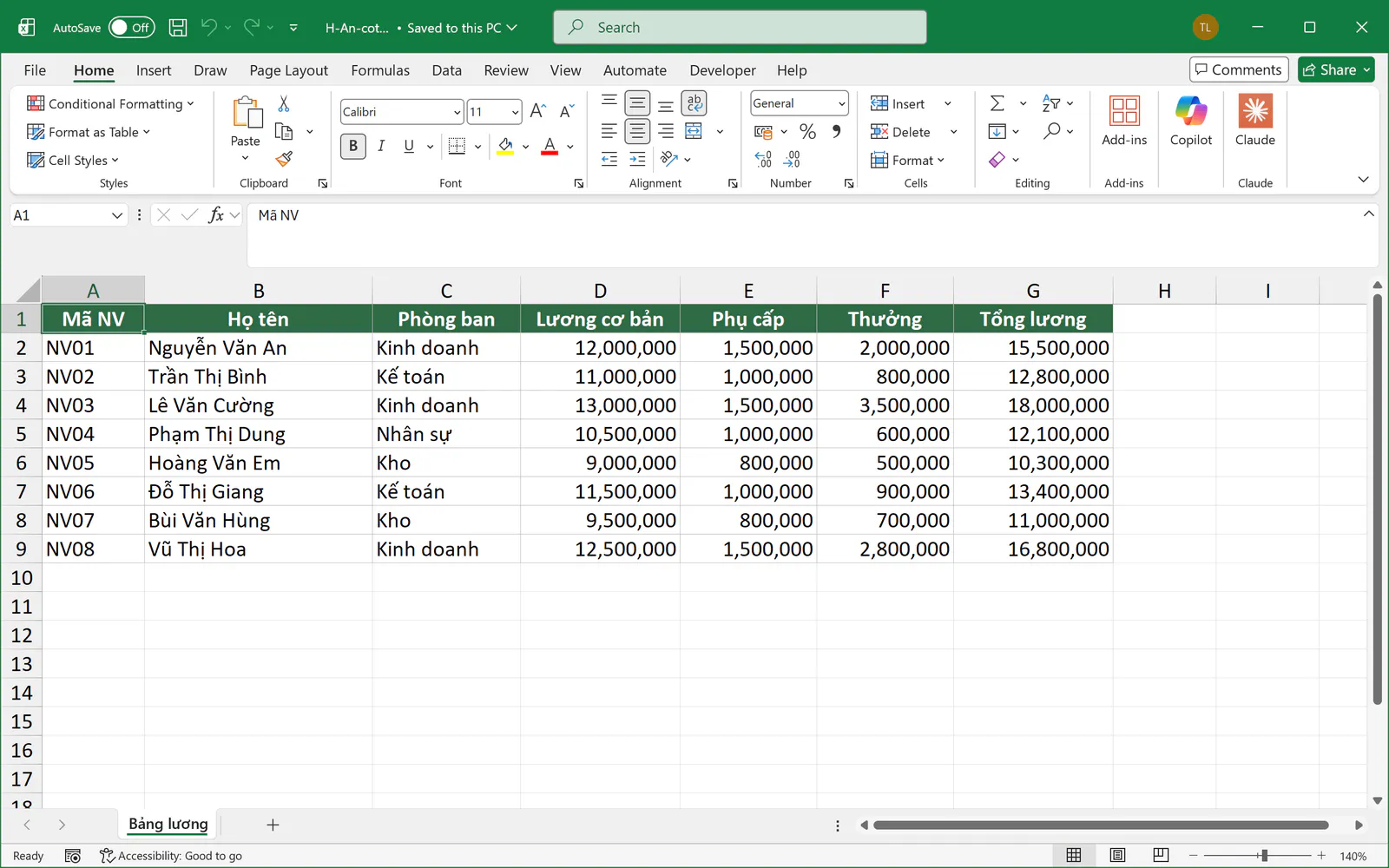
Cách 1: Bạn ẩn cột bằng chuột phải
Cách này dễ nhớ nhất và phù hợp khi bạn ẩn một vài cột.
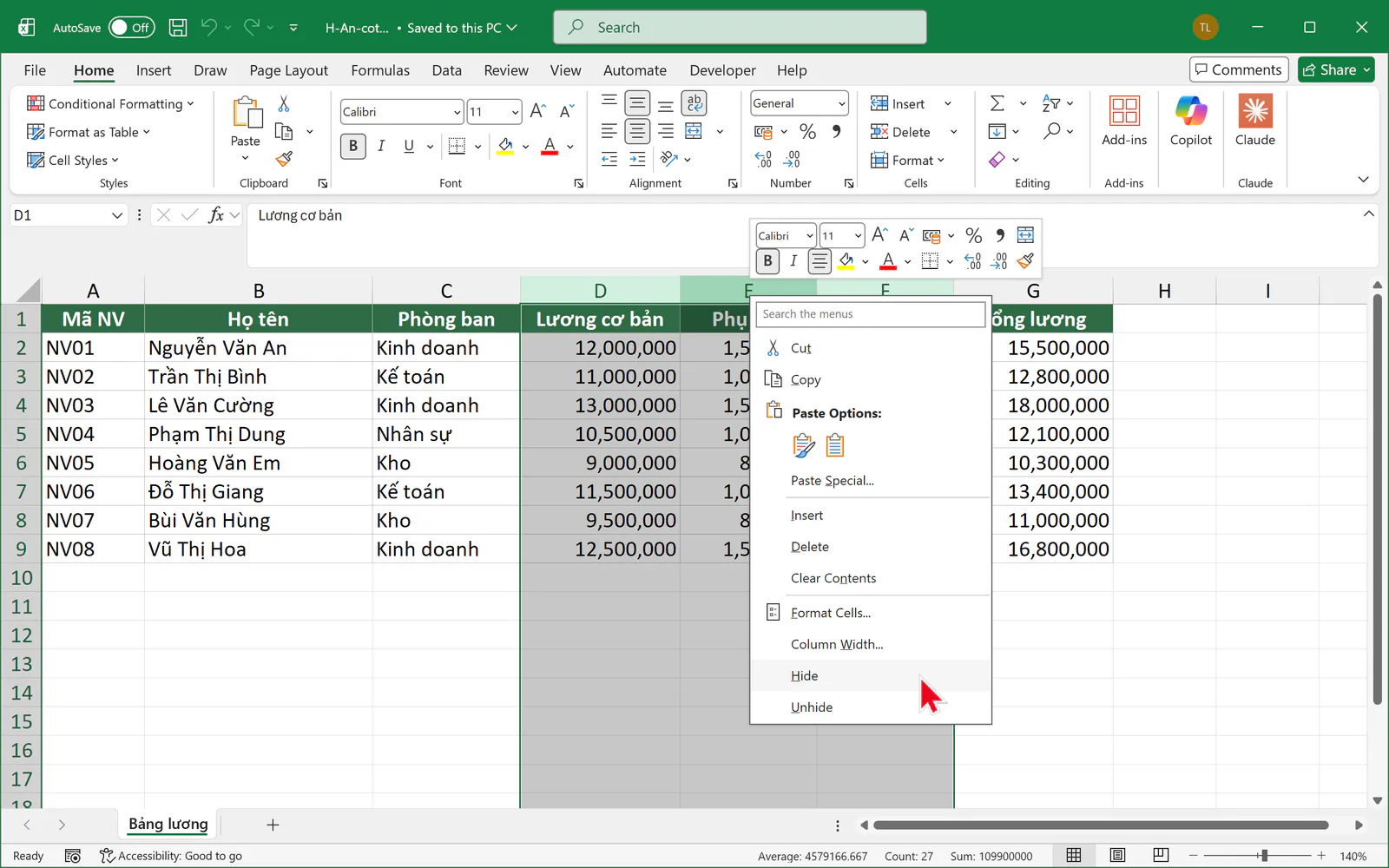
Bạn bấm vào chữ
Dtrên đầu cột, giữ chuột và kéo sang chữFđể chọn 3 cột.Bạn nhấp chuột phải vào vùng đã chọn trên hàng chữ cột.
Bạn chọn Hide trong menu.
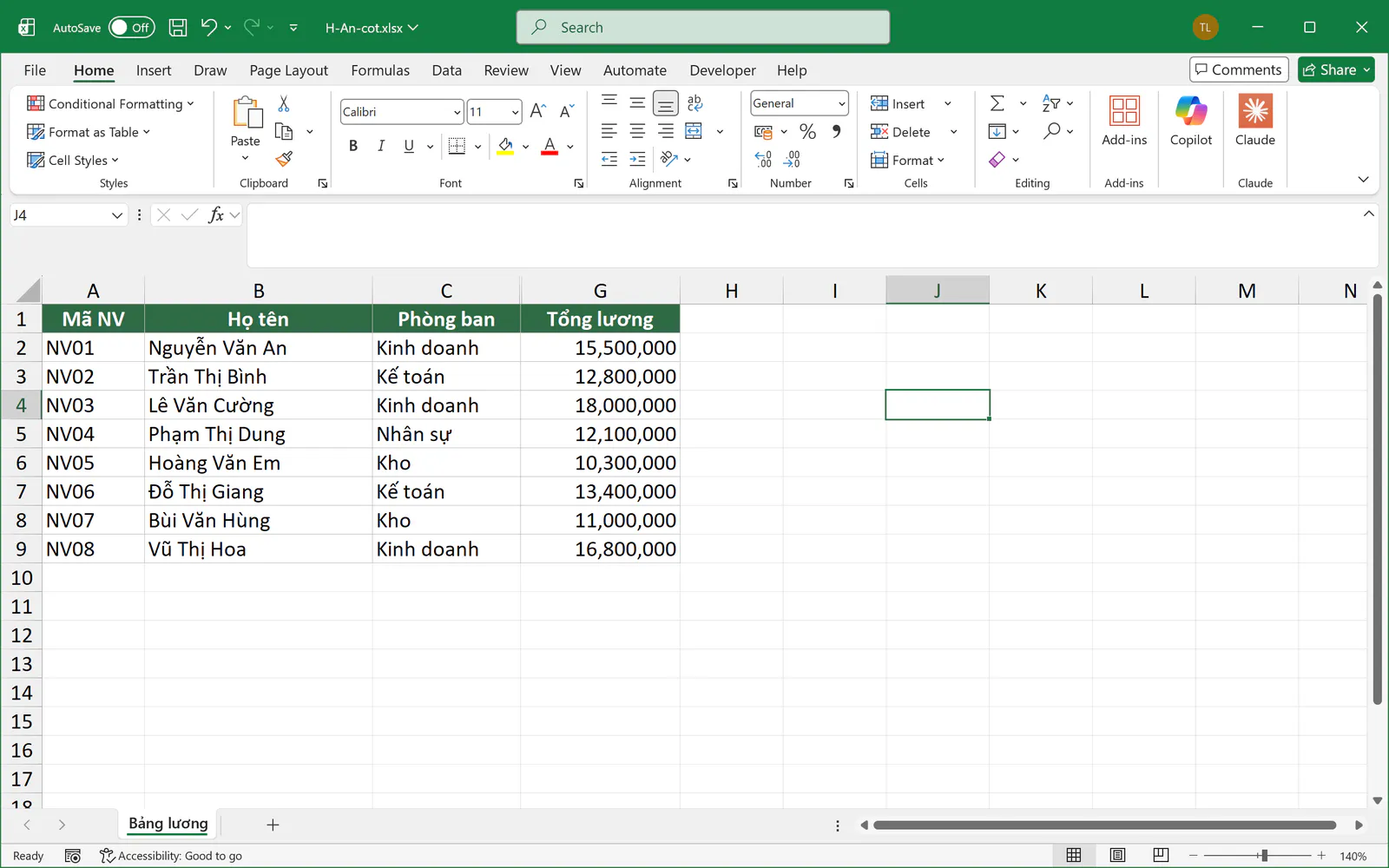
Bảng nhảy từ cột C sang cột G. Hai vạch sát nhau giữa chữ C và chữ G cho biết có cột đang ẩn. Cột Tổng lương vẫn giữ nguyên số vì công thức vẫn cộng các cột đã ẩn.
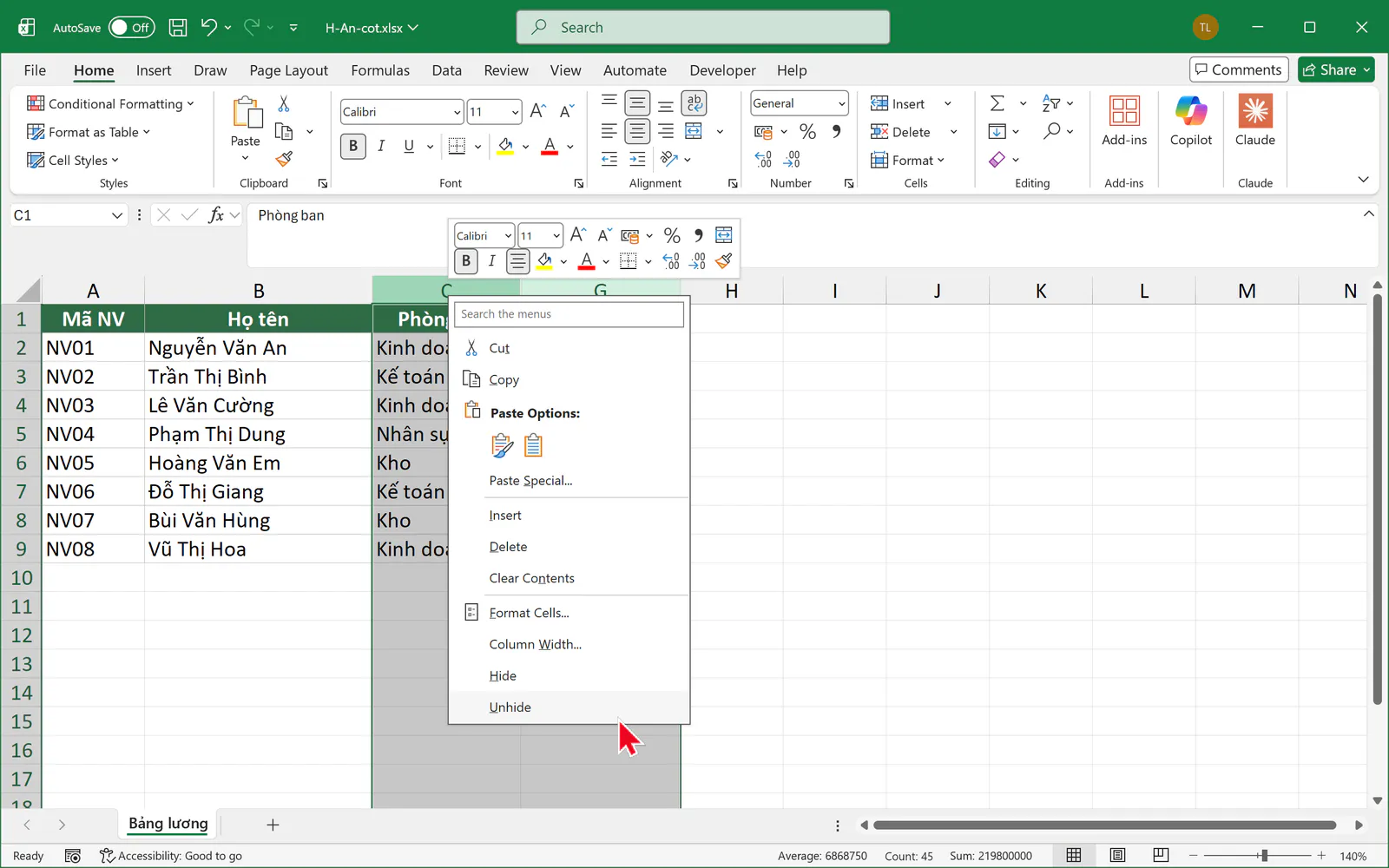
Để hiện lại, bạn quét chọn từ cột C đến cột G, nhấp chuột phải trên hàng chữ cột và chọn Unhide.
Cách 2: Bạn ẩn cột bằng phím tắt
Bạn chọn một ô bất kỳ trong cột cần ẩn rồi nhấn Ctrl + 0. Ví dụ, bạn chọn ô E3 và nhấn Ctrl + 0. Cột E biến mất ngay.
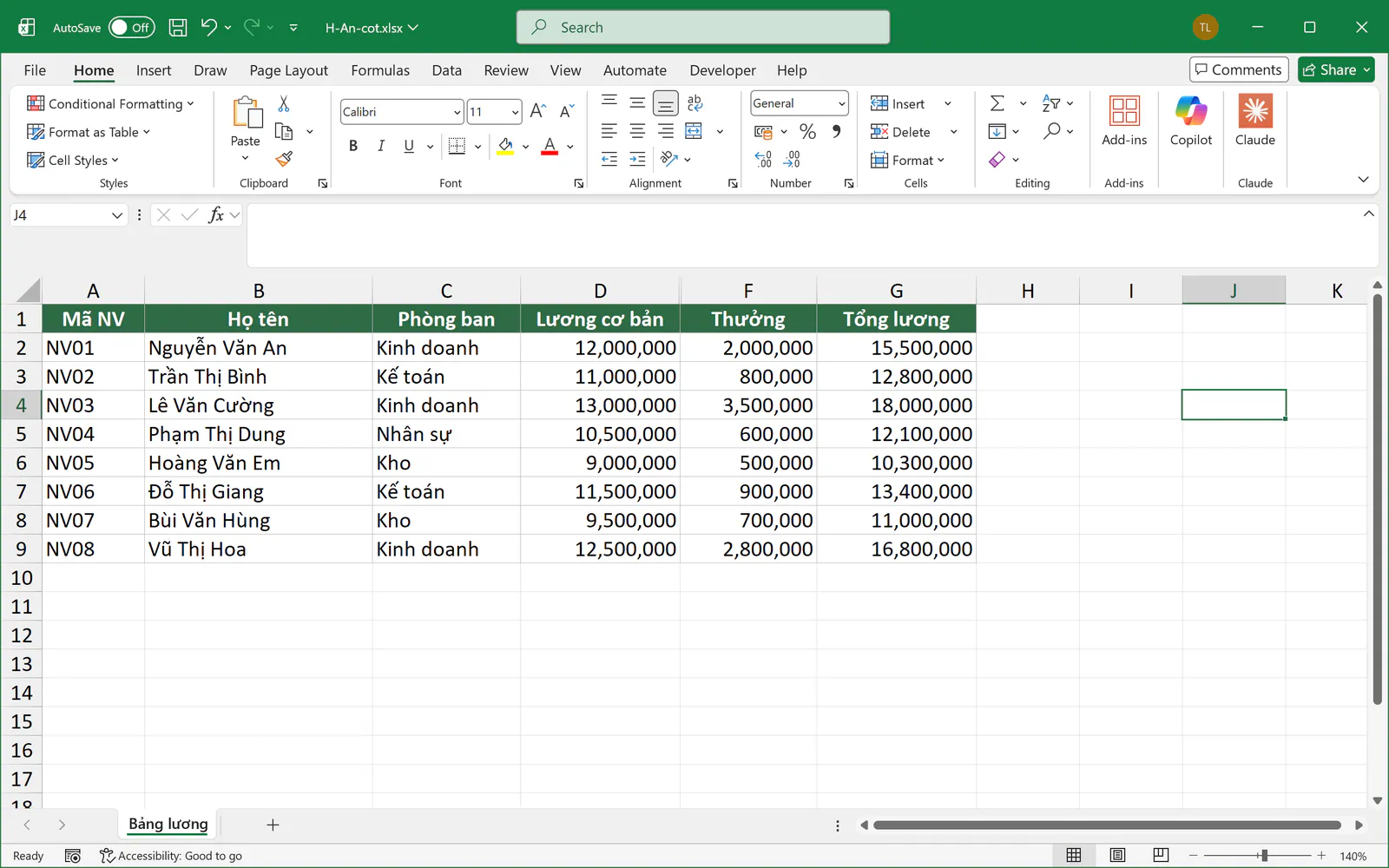
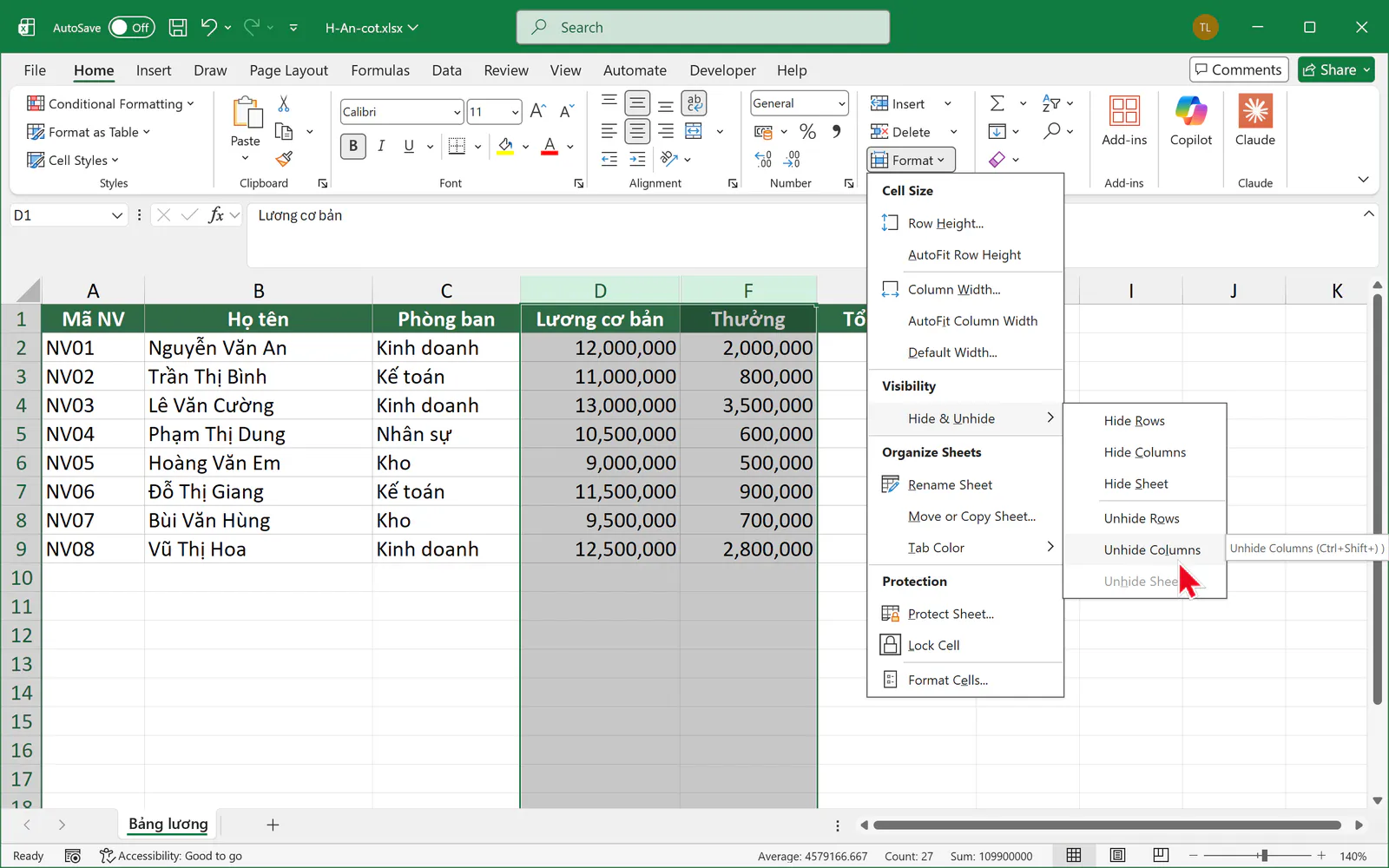
Phím tắt hiện lại cột là Ctrl + Shift + 0, dùng sau khi bạn chọn hai cột nằm hai bên cột đang ẩn. Phím này có thể không chạy trên một số máy Windows vì trùng với phím đổi ngôn ngữ bàn phím. Khi đó, bạn dùng menu sau:
Bạn quét chọn hai cột nằm hai bên cột đang ẩn, ở đây là cột
Dvà cộtF.Bạn mở tab Home và chọn Format.
Bạn chọn Hide & Unhide, rồi chọn Unhide Columns.
Cách 3: Bạn nhóm cột để thu gọn bằng một lần bấm
Nếu bạn thường xuyên ẩn và hiện cùng một nhóm cột, bạn nên nhóm các cột đó lại. Bạn quét chọn cột D đến cột F, mở tab Data rồi bấm Group trong nhóm Outline. Khi cửa sổ Excel hẹp, nhóm này thu lại thành một nút tên Outline, và bạn bấm vào nút đó trước. Bạn cũng có thể nhấn Shift + Alt + mũi tên phải.
Excel thêm một thanh ngang phía trên hàng chữ cột, cuối thanh có nút dấu trừ.
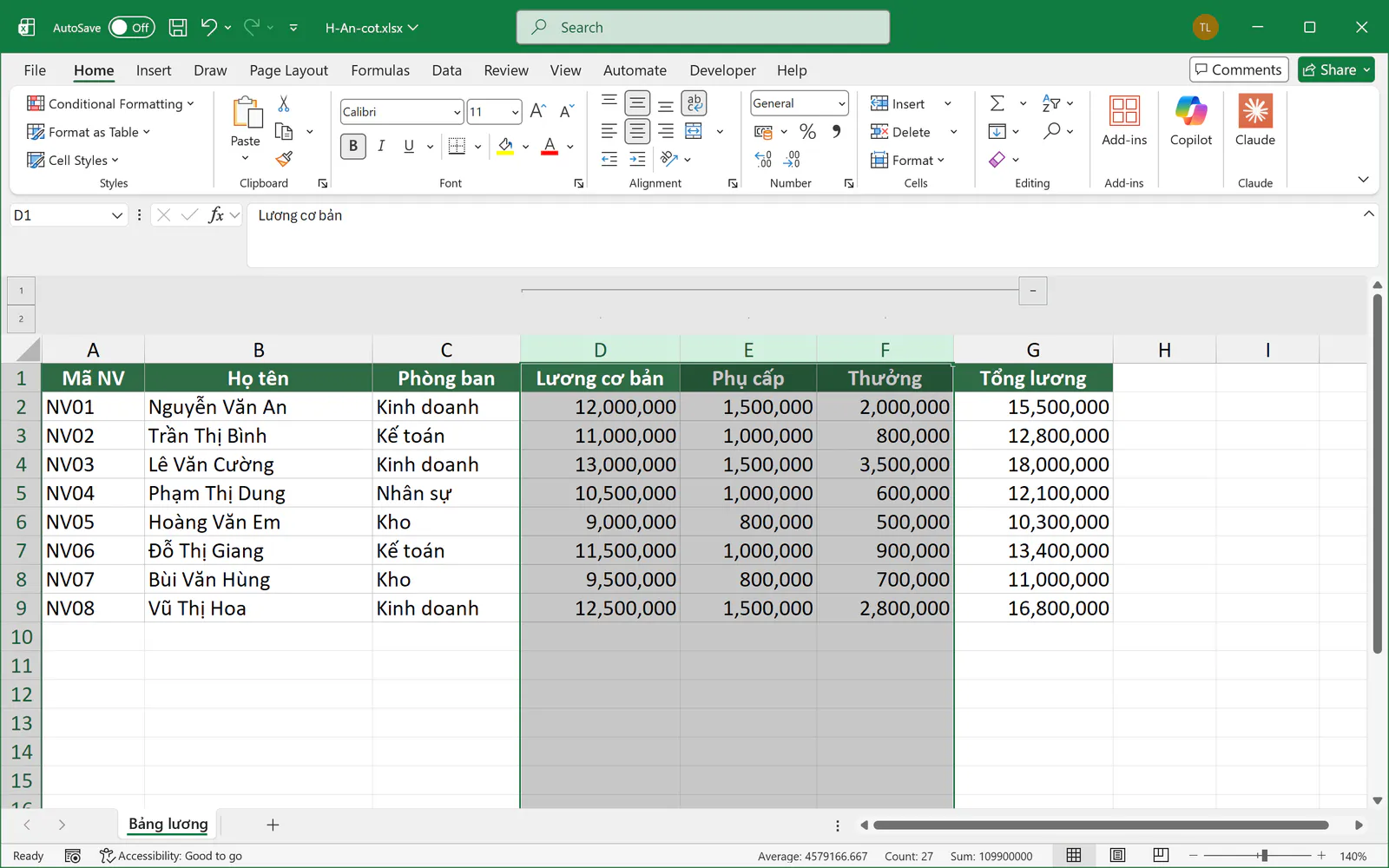
Bạn bấm nút dấu trừ để thu gọn. Nút chuyển thành dấu cộng, và bạn bấm vào đó để mở lại. Hai nút số 1 và 2 ở góc trên bên trái cũng làm được việc này.
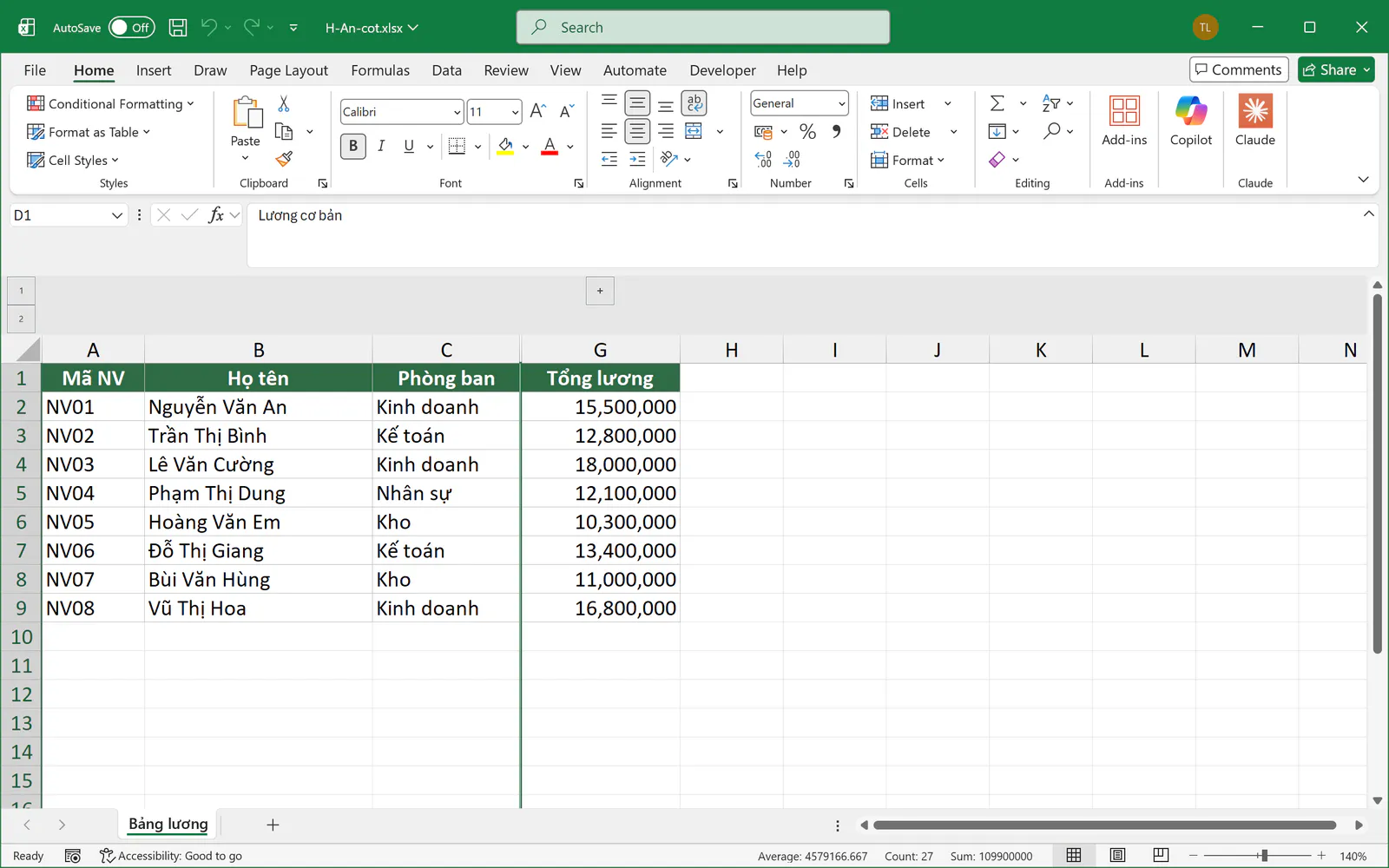
Để bỏ nhóm, bạn bấm nút dấu cộng để mở nhóm, chọn lại 3 cột, mở tab Data và bấm Ungroup.
Cách 4: Bạn ẩn nội dung ô mà vẫn giữ cột
Đôi khi bạn muốn giữ nguyên bố cục bảng nhưng không hiện số. Bạn quét chọn D2:D9, nhấn Ctrl + 1, chọn thẻ Number, chọn mục Custom, xóa nội dung đang có trong ô Type rồi gõ 3 dấu chấm phẩy:
;;;
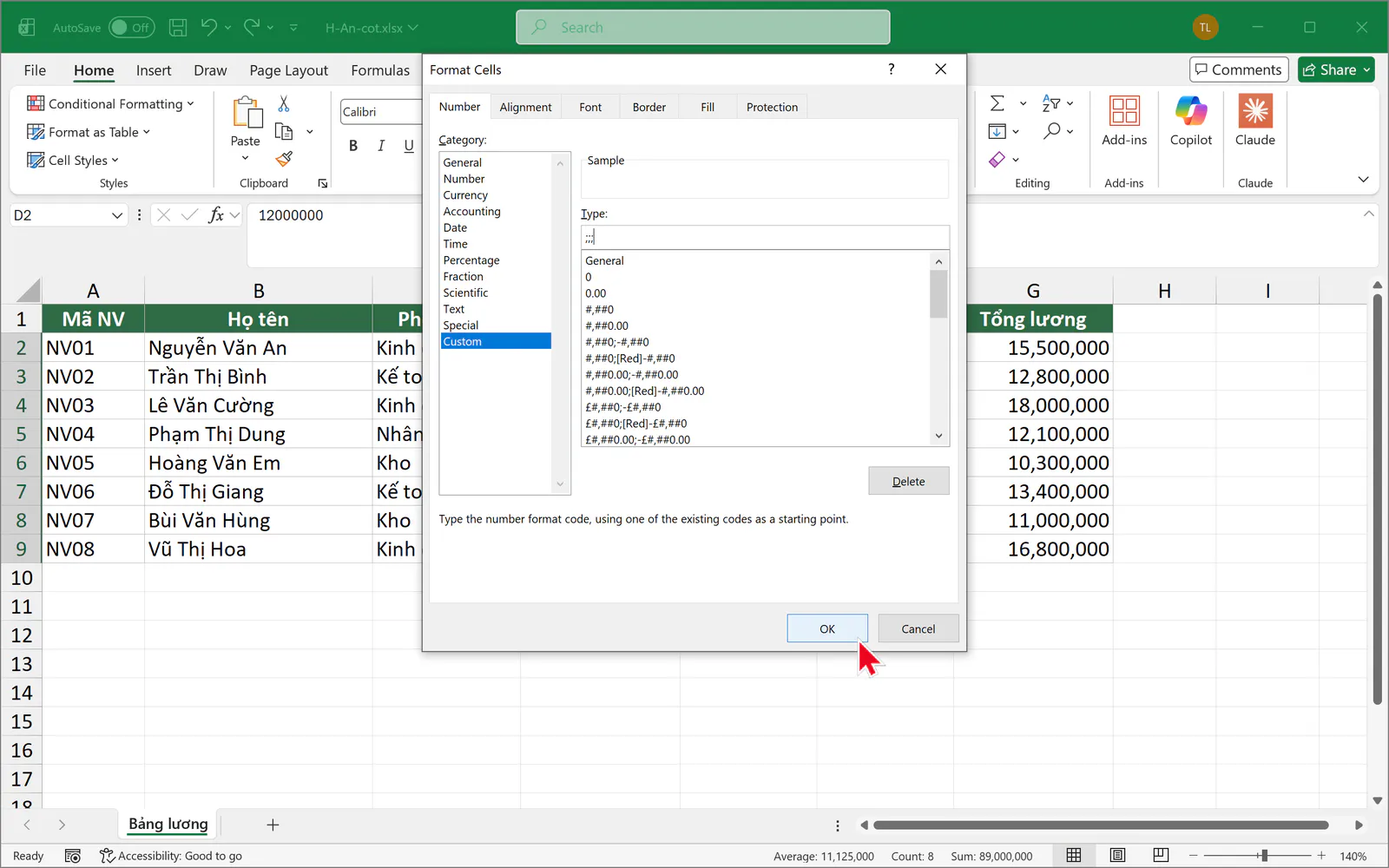
Bạn bấm OK. Các ô trông như ô trống, nhưng thanh công thức vẫn hiện giá trị khi bạn chọn ô, và cột Tổng lương vẫn tính đúng.
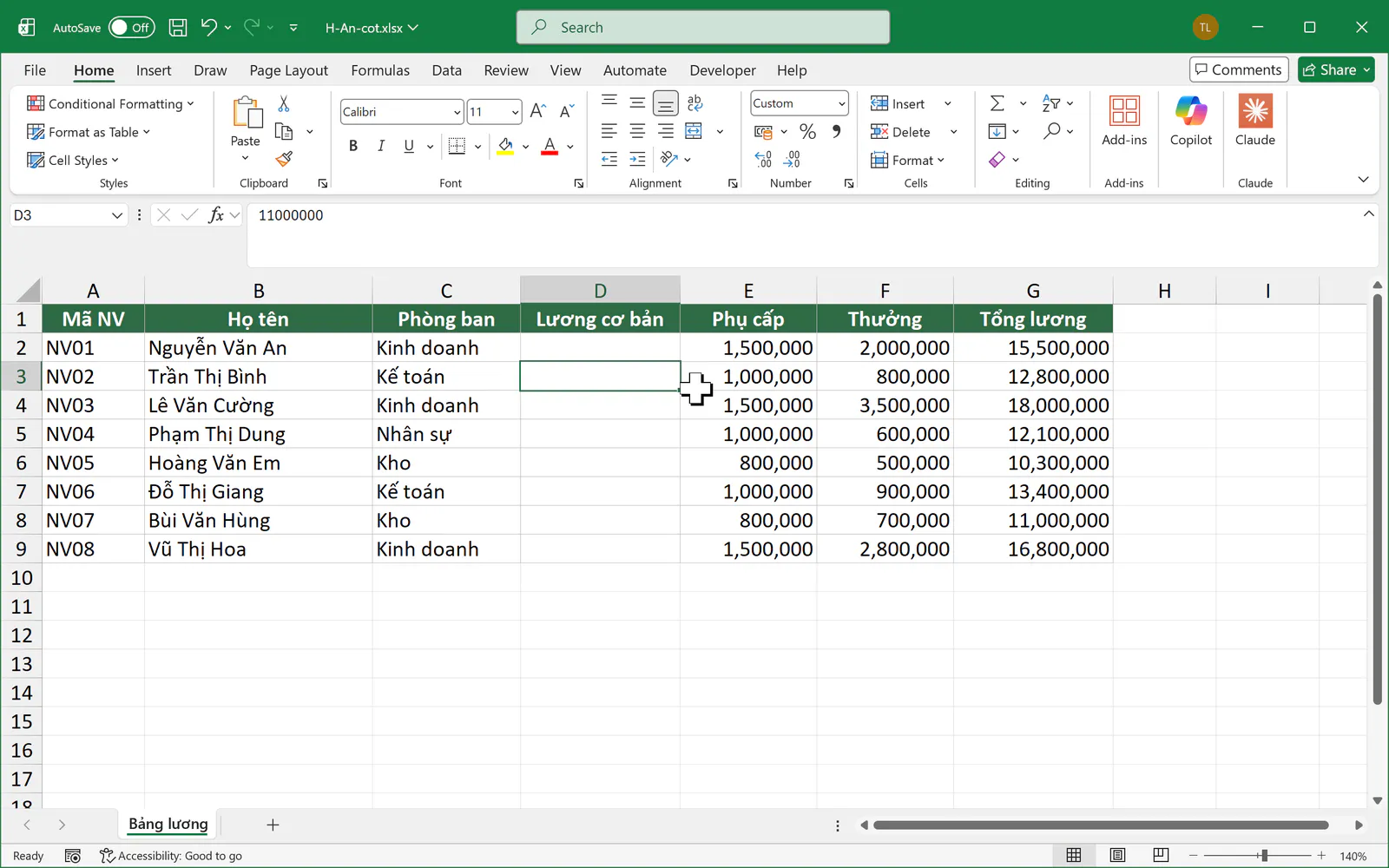
Để hiện lại số, bạn mở lại hộp thoại này và gõ #,##0 vào ô Type. Một cách khác là tô màu chữ trùng với màu nền. Cách này kém hơn vì nội dung sẽ lộ ra khi người khác đổi màu nền hoặc chọn vùng ô.
Bạn hiện lại cột A như thế nào?
Nếu cột A bị ẩn, bạn không có cột bên trái để chọn hai bên. Bạn gõ A1 vào ô Name Box ở góc trên bên trái rồi nhấn Enter. Sau đó, bạn mở tab Home, chọn Format, Hide & Unhide, Unhide Columns. Nếu cột B cũng đang ẩn, bạn làm thêm một lần với cột A và cột C.
Bạn cần lưu ý gì khi ẩn cột?
Ẩn cột không phải là bảo mật. Người nhận file có thể hiện lại cột chỉ bằng vài lần bấm. Nếu file có lương hoặc số liệu nhạy cảm, bạn nên xóa dữ liệu đó khỏi bản gửi đi. Nếu có cột công thức dùng dữ liệu đó, bạn đổi cột công thức thành giá trị trước khi xóa, vì nếu không cột này sẽ báo lỗi
#REF!.Công thức vẫn tính cả cột ẩn. Hàm SUM vẫn cộng các ô trong cột đang ẩn, nên tổng không thay đổi.
Bản in không có cột ẩn. Đây là cách nhanh để in một phần bảng. Bạn có thể đọc thêm bài cách in Excel vừa trang A4.
Bạn bấm nhầm vẫn hoàn tác được. Bạn nhấn
Ctrl + Zngay sau khi ẩn nhầm cột.
Bạn muốn học Excel bài bản hơn?
Nếu muốn học bài bản cùng người hướng dẫn, bạn có thể tham khảo khóa 30 ngày học và thực hành Excel của Nghề Excel, với 30 buổi luyện tập, hơn 500 bài tập thực tế lấy từ doanh nghiệp và coach đồng hành cùng bạn trong từng buổi.
Ảnh chụp màn hình sản phẩm Microsoft: Used with permission from Microsoft.