
Một khách hàng bị nhập hai lần có thể làm sai số lượng và số liệu báo cáo. Đánh dấu dữ liệu trùng trong Excel giúp bạn nhìn thấy ngay các dòng này bằng màu, trước khi quyết định giữ hay xóa.
Bài viết đi từ cách nhanh nhất tới các cách cần công thức. Cả 4 cách đều chỉ tô màu và không xóa dữ liệu. Ảnh trong bài được chụp trên Excel 365 giao diện tiếng Anh.
Bài dùng danh sách 12 dòng khách hàng trong vùng A2:C13, và dòng 1 là tiêu đề. Trần Thị Bình xuất hiện 3 lần với cùng số điện thoại. Lê Văn Cường xuất hiện 2 lần với hai số điện thoại khác nhau, nên đây có thể là hai người khác nhau trùng tên.
Trước khi thử cách tiếp theo, bạn xóa quy tắc của cách trước để các màu không chồng lên nhau. Bạn mở tab Home, chọn Conditional Formatting, Clear Rules, Clear Rules from Entire Sheet.
Cách 1: Bạn dùng Duplicate Values
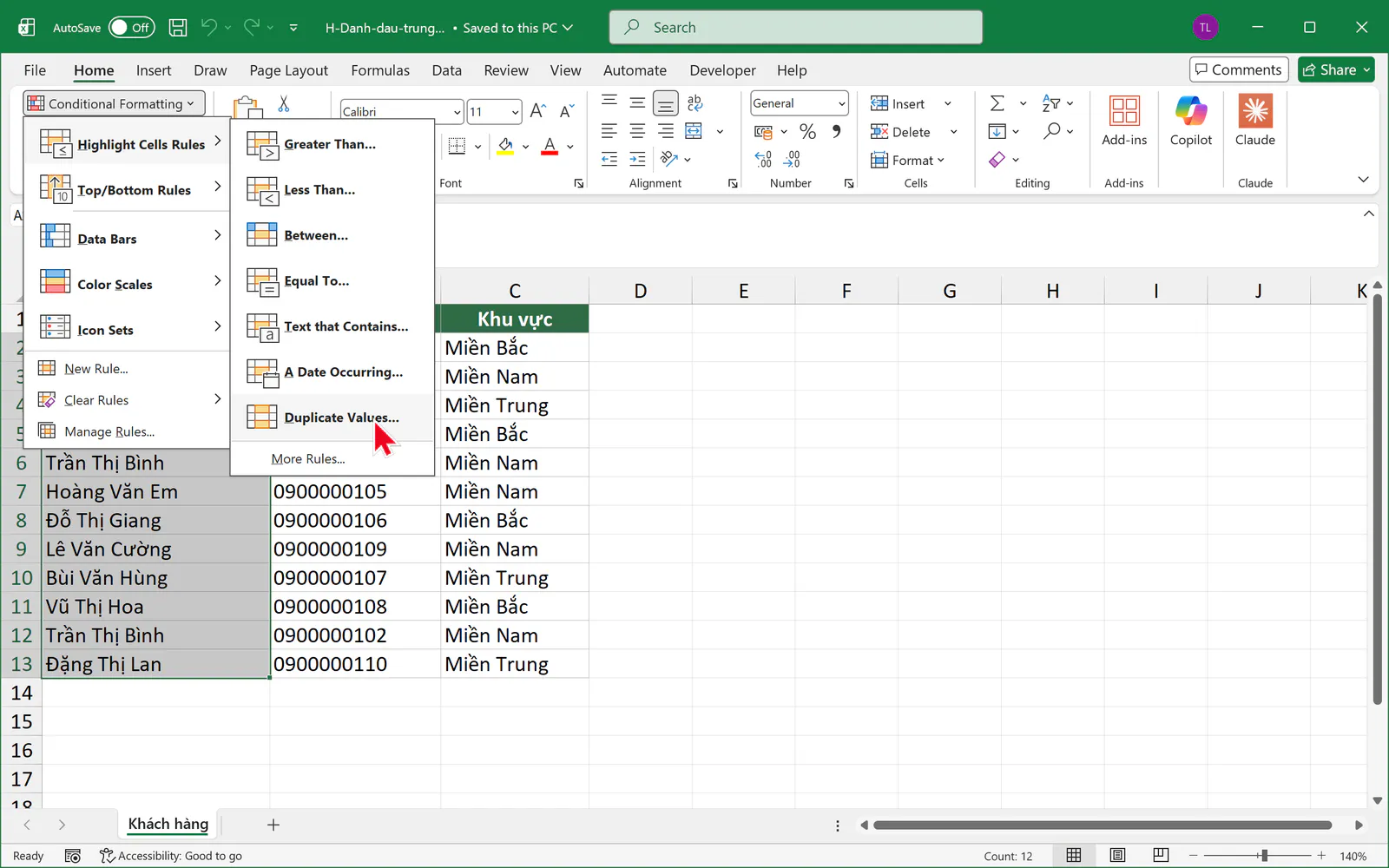
Đây là cách nhanh nhất. Bạn quét chọn A2:A13, mở tab Home rồi chọn Conditional Formatting, Highlight Cells Rules, Duplicate Values.
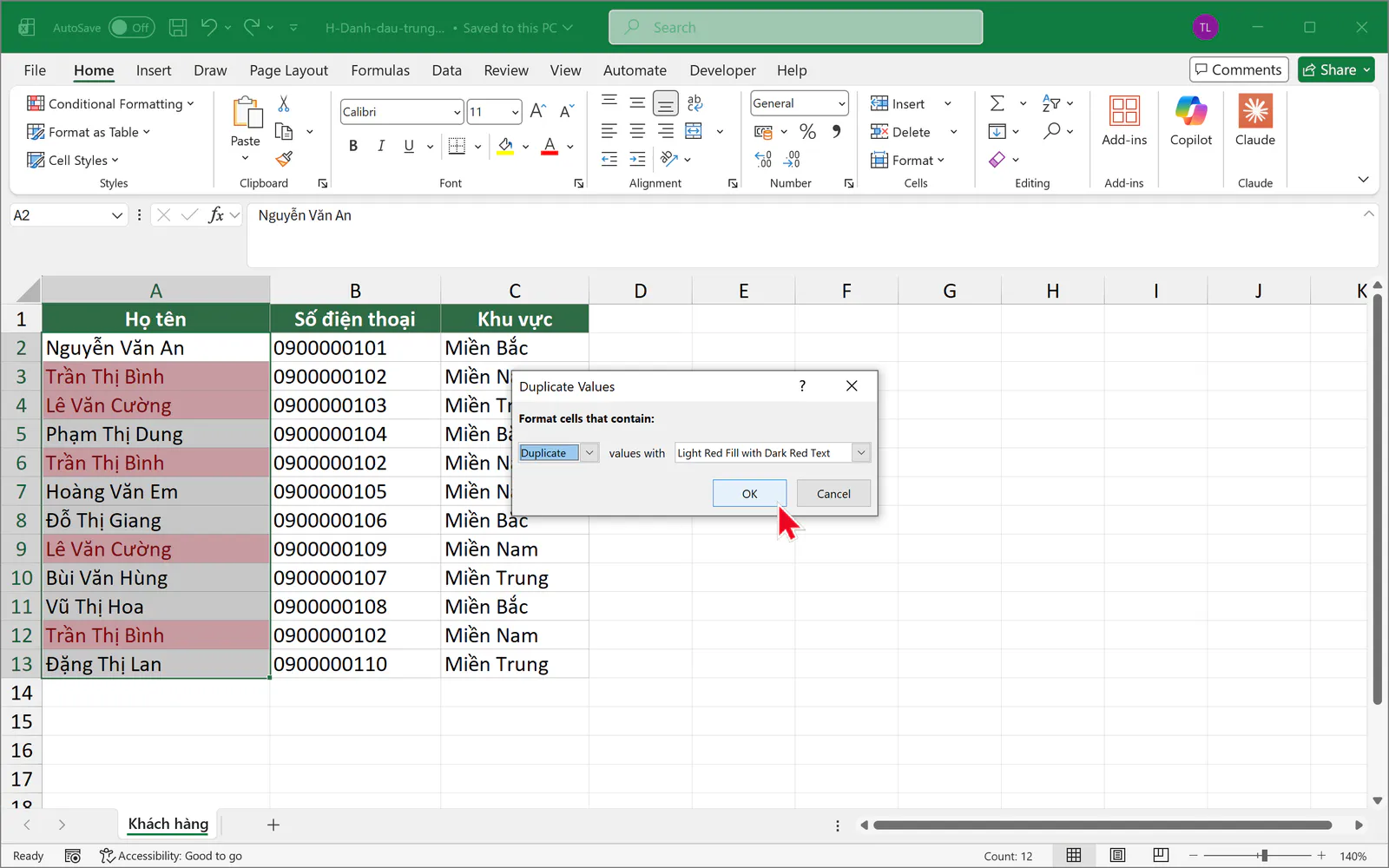
Hộp thoại hiện ra với lựa chọn Duplicate và một màu mặc định. Bạn bấm OK.
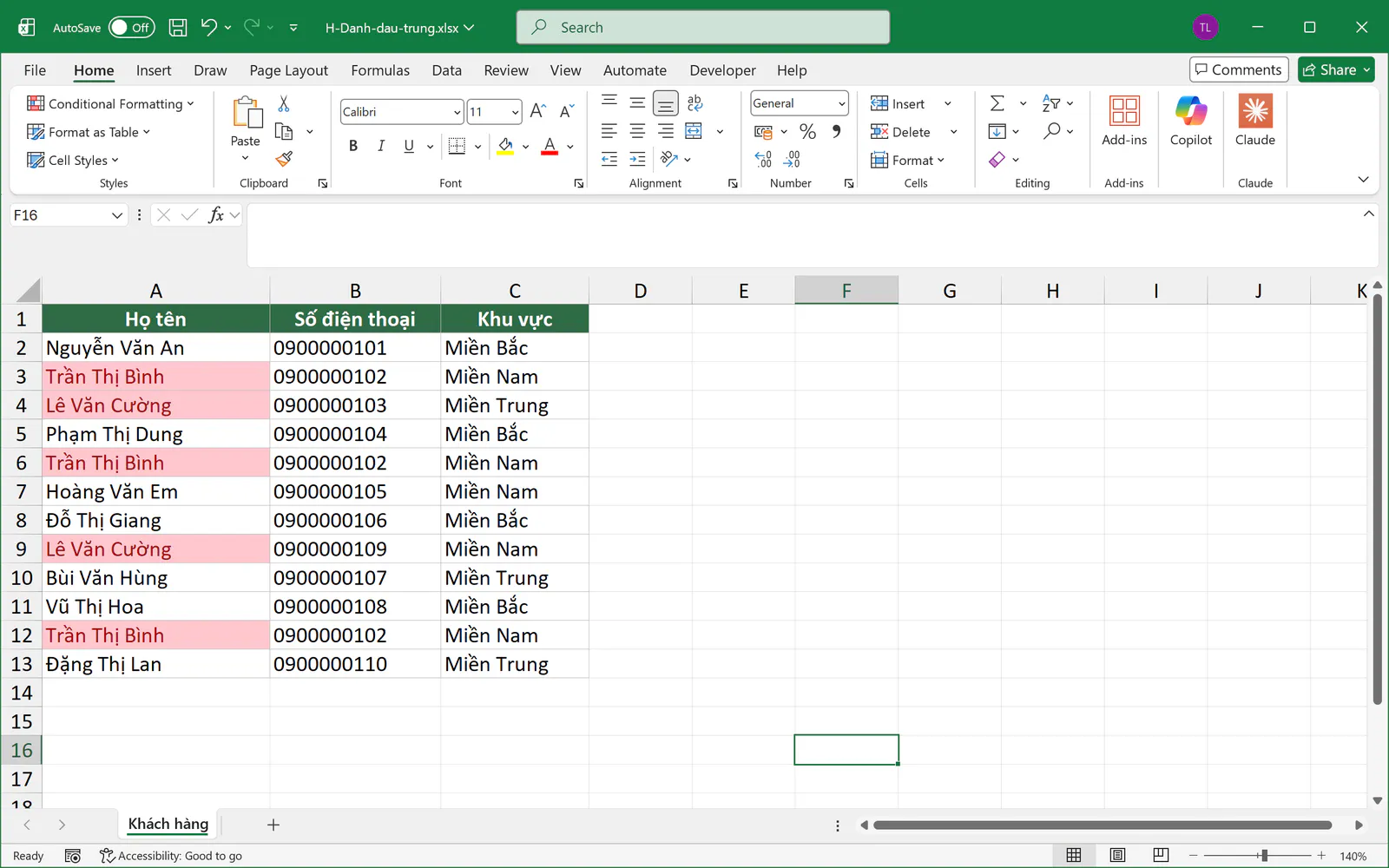
Excel tô 5 ô, gồm 3 ô Trần Thị Bình và 2 ô Lê Văn Cường.
Cách 2: Bạn chỉ tô từ lần xuất hiện thứ hai
Cách 1 tô cả lần đầu tiên, nên bạn khó biết nên xóa dòng nào. Cách này giữ nguyên lần đầu và chỉ tô các lần sau. Bạn nhớ xóa quy tắc của cách trước khi bắt đầu.
Bạn quét chọn
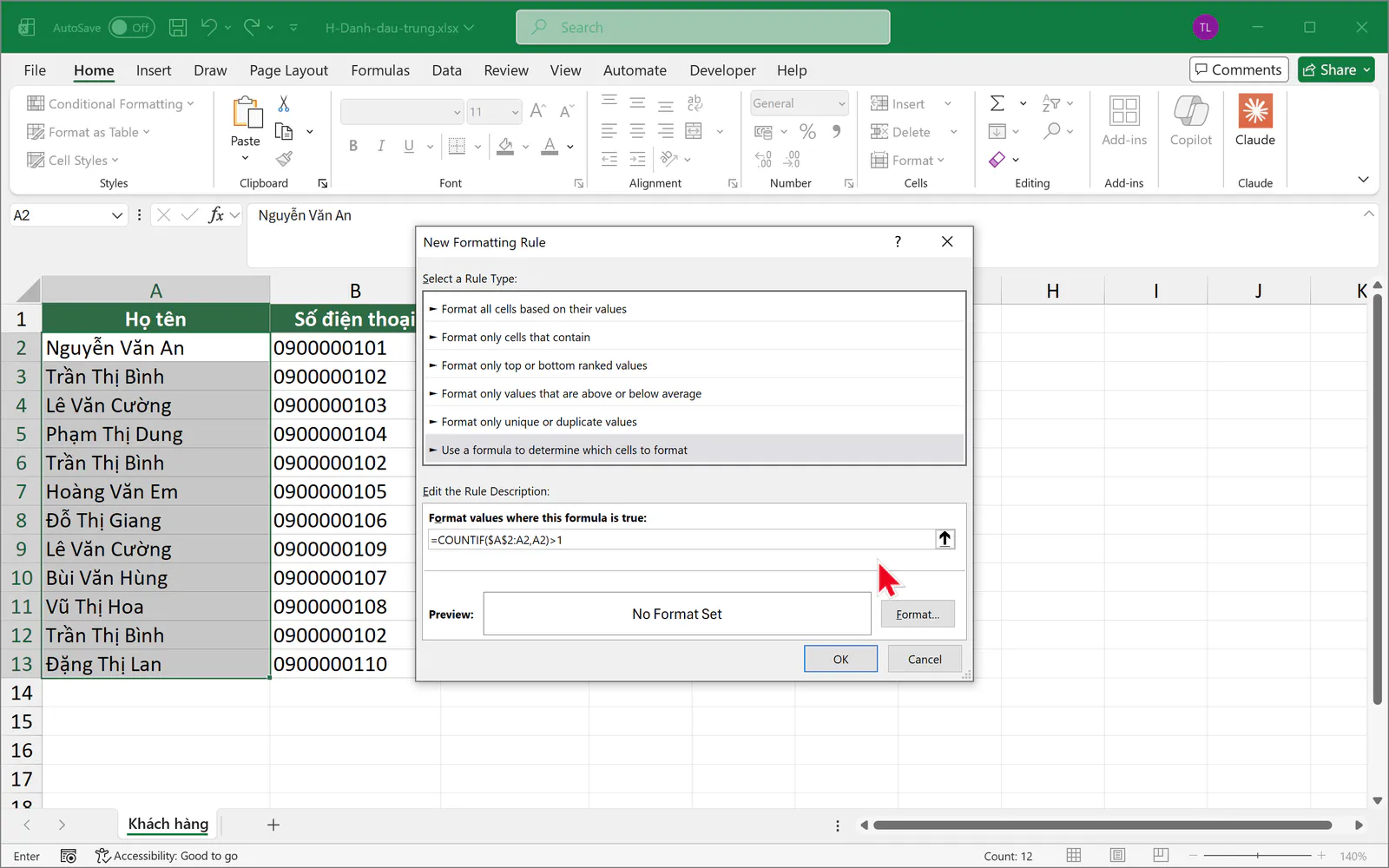
A2:A13, bắt đầu từ ôA2.Bạn mở tab Home, chọn Conditional Formatting, New Rule.
Bạn chọn dòng Use a formula to determine which cells to format.
Bạn gõ công thức sau vào ô công thức:
=COUNTIF($A$2:A2,A2)>1
 1" loading="lazy">
Bạn bấm Format, mở thẻ Fill, chọn một màu rồi bấm OK hai lần.
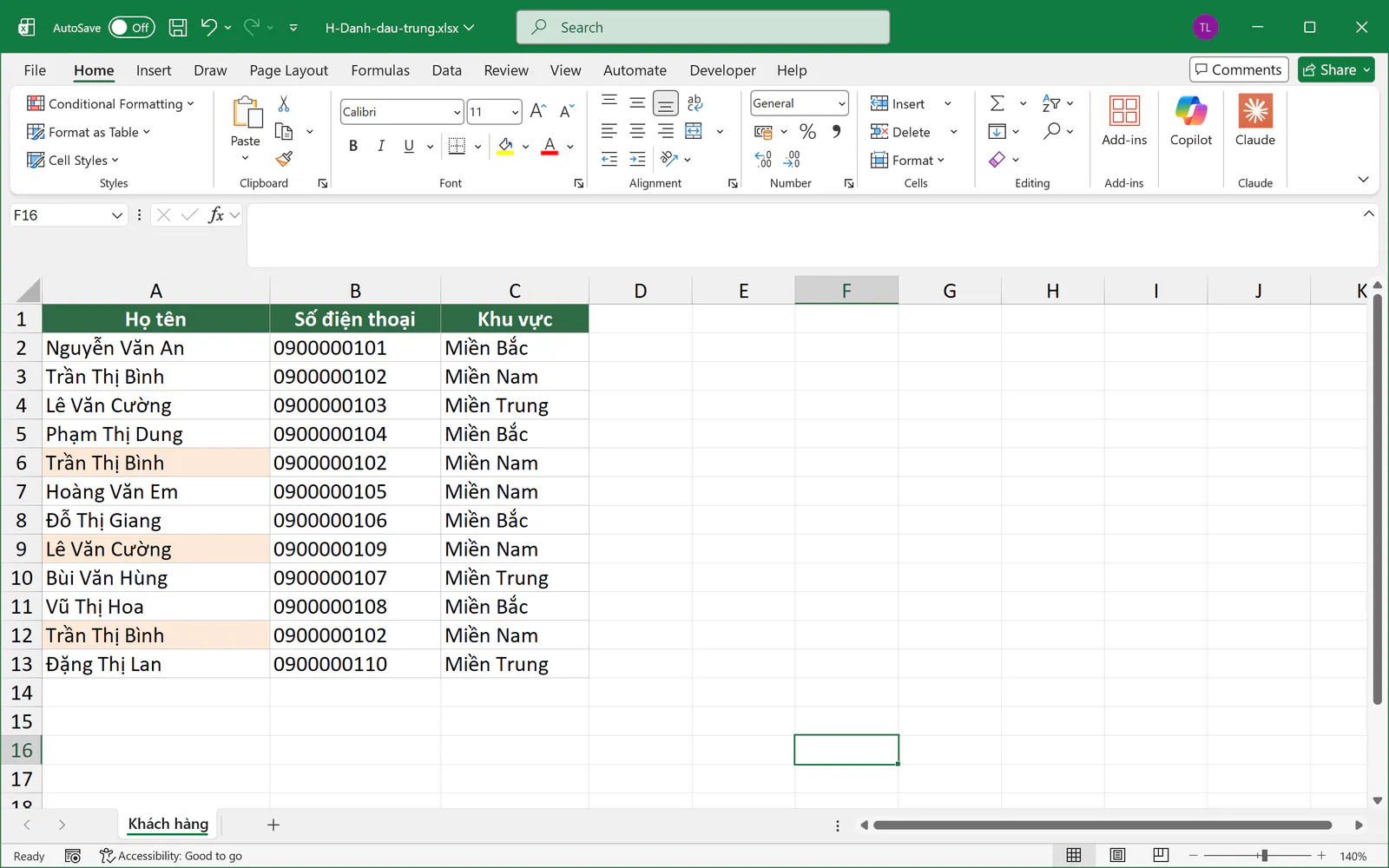
Điểm then chốt nằm ở vùng $A$2:A2. Ô đầu được khóa bằng dấu $, còn ô cuối thay đổi theo từng dòng. Tại dòng 6, vùng đếm là $A$2:A6 và Trần Thị Bình đã xuất hiện 2 lần, nên kết quả lớn hơn 1 và ô được tô.
Công thức này chỉ xét họ tên, nên dòng 9 cũng được tô dù Lê Văn Cường ở dòng này có số điện thoại khác. Trước khi xóa dòng nào, bạn nên kiểm tra các cột khác hoặc dùng cách 4 để tránh xóa nhầm khách.
Cách 3: Bạn tô cả dòng khi họ tên bị trùng
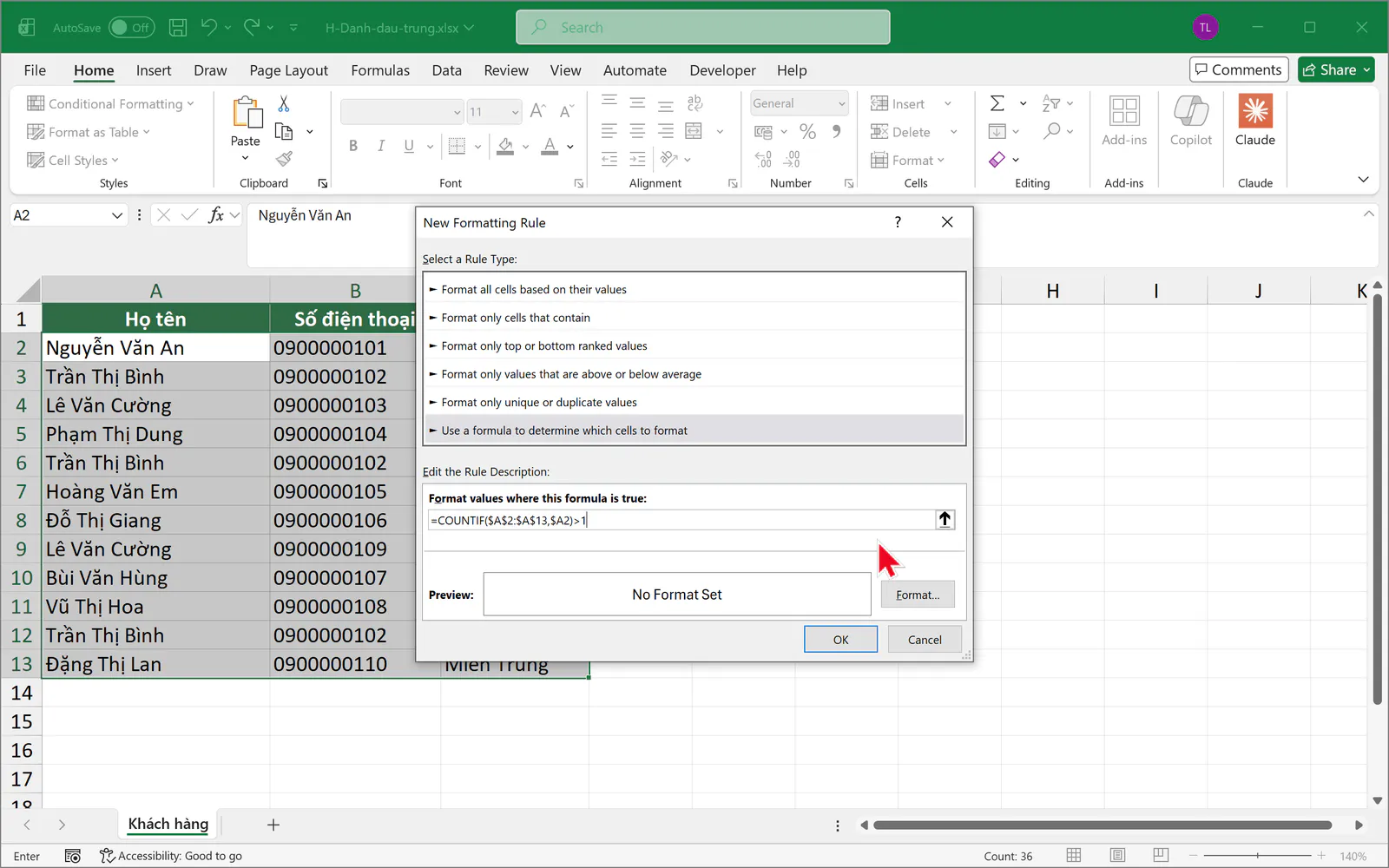
Khi bảng có nhiều cột, bạn nên tô cả dòng để dễ nhìn hơn. Bạn xóa quy tắc cũ, quét chọn A2:C13 bắt đầu từ ô A2, mở New Rule, chọn dòng Use a formula to determine which cells to format và gõ công thức sau:
=COUNTIF($A$2:$A$13,$A2)>1
 1" loading="lazy">
Bạn bấm Format, mở thẻ Fill, chọn một màu rồi bấm OK hai lần.
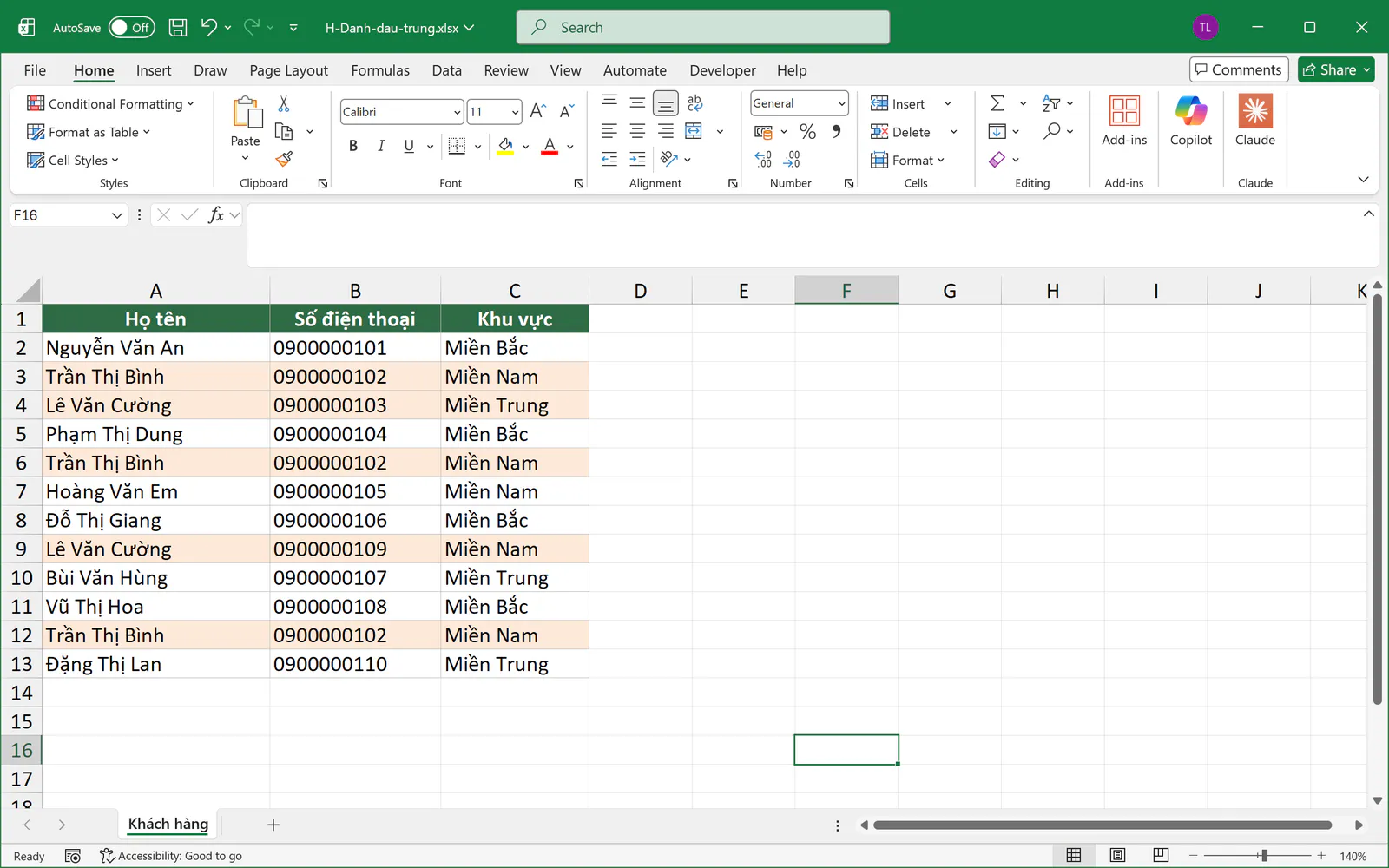
Công thức dùng $A2 thay vì A2. Nếu thiếu dấu $ trước chữ A, Excel sẽ so sánh cột B và cột C với danh sách họ tên, nên màu sẽ sai.
Cách 4: Bạn kiểm tra trùng theo hai cột
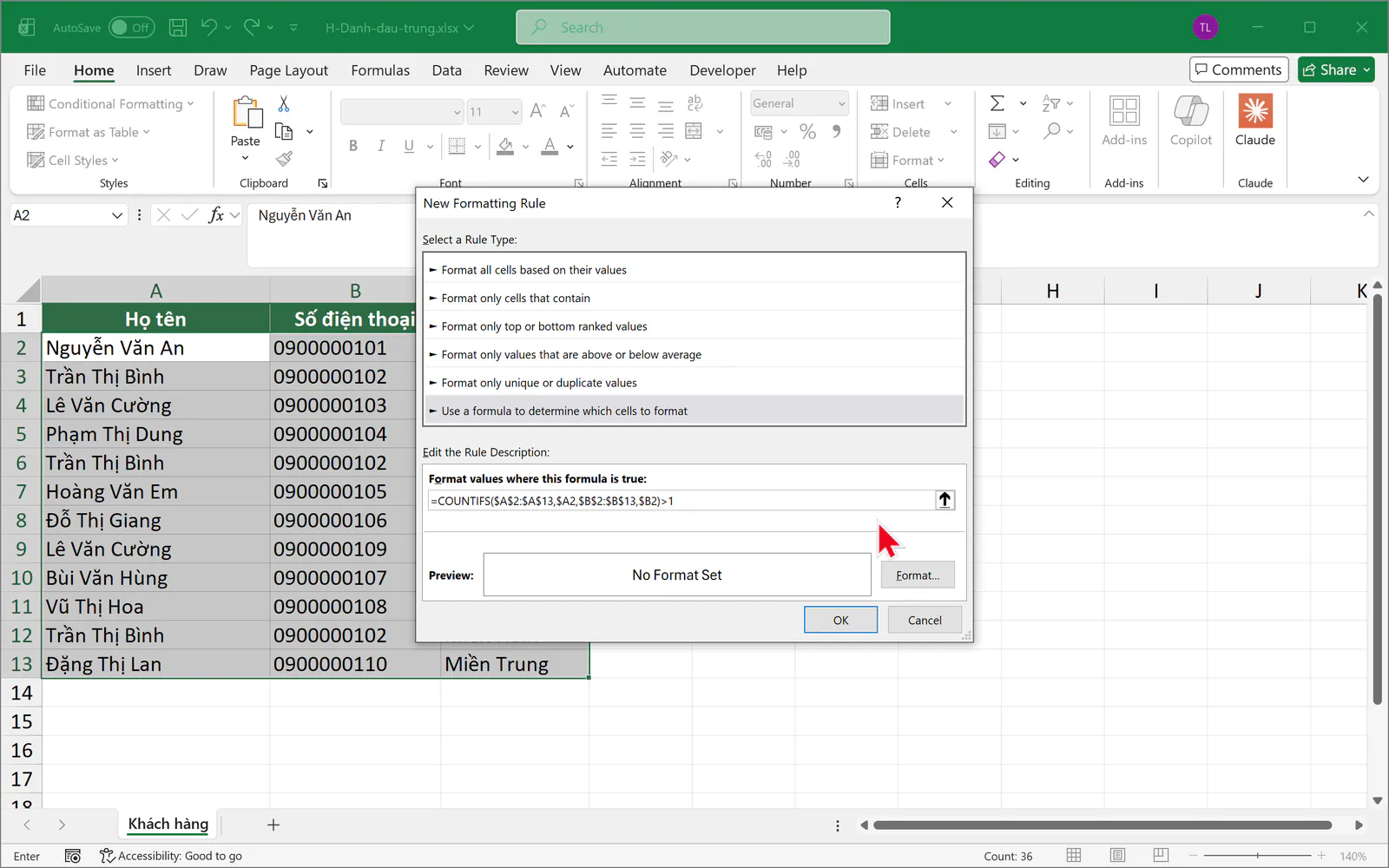
Trùng họ tên chưa chắc đã là cùng một người. Bạn nên kiểm tra cả họ tên và số điện thoại bằng hàm COUNTIFS. Bạn xóa quy tắc cũ, quét chọn A2:C13 bắt đầu từ ô A2, mở New Rule, chọn dòng Use a formula to determine which cells to format và gõ công thức sau:
=COUNTIFS($A$2:$A$13,$A2,$B$2:$B$13,$B2)>1
Bạn bấm Format, mở thẻ Fill, chọn một màu rồi bấm OK hai lần.
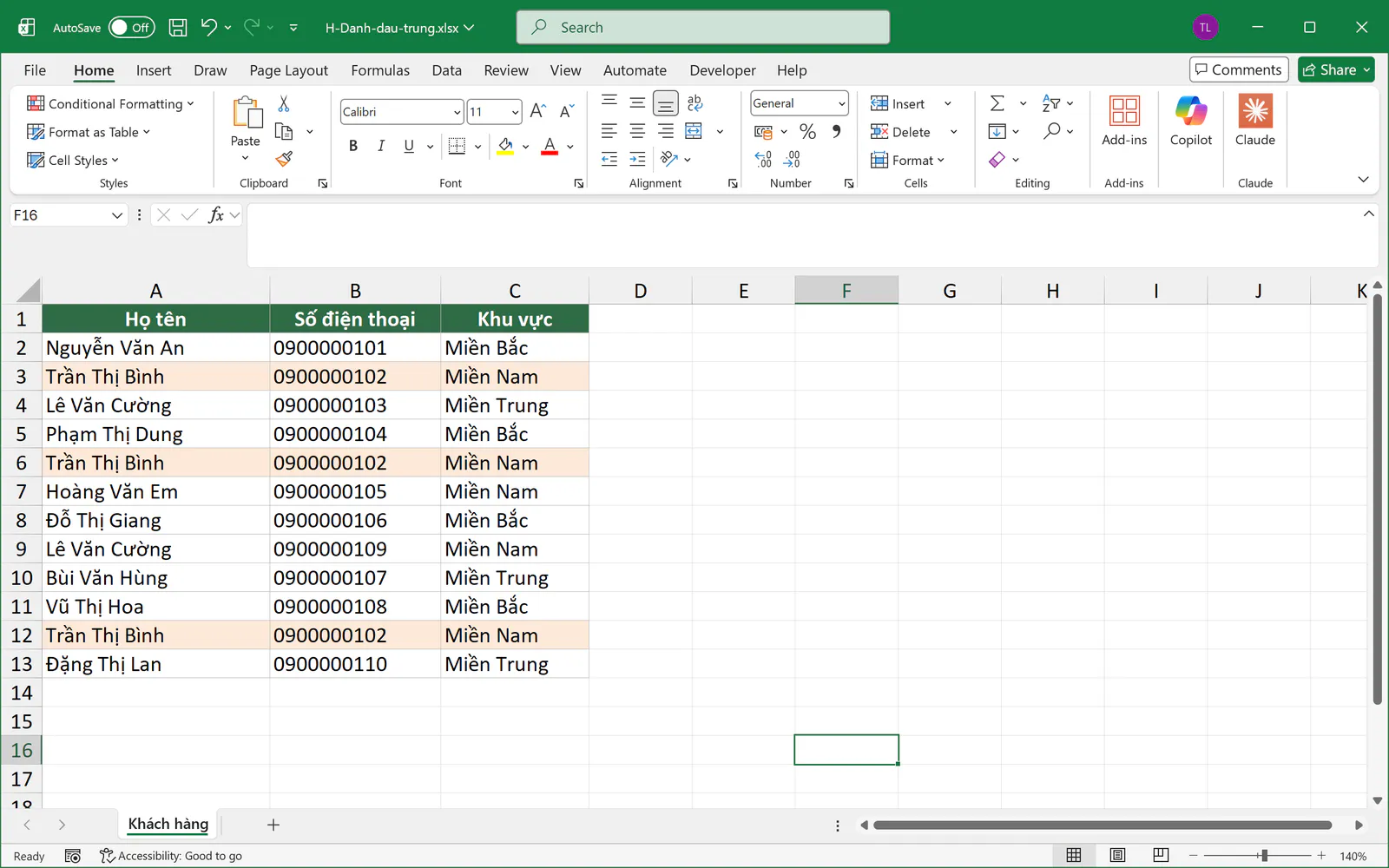
Kết quả chính xác hơn cách 3, vì chỉ 3 dòng của Trần Thị Bình trùng cả họ tên và số điện thoại.
Bạn nên chọn cách nào?
Việc bạn cần làm | Cách nên dùng |
|---|---|
Bạn xem nhanh một cột có trùng không. | Cách 1 |
Bạn muốn giữ lần đầu và đánh dấu các lần sau. | Cách 2 |
Bạn muốn nhìn rõ cả dòng trong bảng nhiều cột. | Cách 3 |
Bạn cần xác định trùng theo nhiều thông tin. | Cách 4 |
Bạn cần lưu ý gì khi đánh dấu dữ liệu trùng?
Dấu cách thừa làm Excel coi là khác nhau.
Trần Thị BìnhvàTrần Thị Bìnhcó dấu cách ở cuối sẽ không bị đánh dấu. Bạn nên làm sạch dữ liệu bằng hàm TRIM trước khi kiểm tra. Hàm TRIM không xóa được khoảng trắng đặc biệt khi dữ liệu được chép từ web.Excel không phân biệt chữ hoa và chữ thường.
NGUYỄN VĂN ANvàNguyễn Văn Anđược coi là trùng nhau.Màu tự cập nhật trong vùng đã chọn. Khi bạn sửa một ô để hết trùng, màu tự biến mất. Dòng mới nằm ngoài vùng đã chọn thì không được kiểm tra, nên bạn cần mở rộng vùng của quy tắc.
Bạn cần xóa dòng trùng thì dùng công cụ khác. Bạn có thể đọc bài 4 cách lọc dữ liệu trùng trong Excel. Nếu bạn muốn hiểu thêm về tô màu, bạn đọc bài tô màu có điều kiện trong Excel.
Bạn muốn học Excel bài bản hơn?
Nếu muốn học bài bản cùng người hướng dẫn, bạn có thể tham khảo khóa 30 ngày học và thực hành Excel của Nghề Excel, với 30 buổi luyện tập, hơn 500 bài tập thực tế lấy từ doanh nghiệp và coach đồng hành cùng bạn trong từng buổi.
Ảnh chụp màn hình sản phẩm Microsoft: Used with permission from Microsoft.