
Mỗi chi nhánh gửi một sheet doanh thu riêng, và bạn cần một bảng chung cho cả công ty. Hợp nhất dữ liệu trong Excel giúp bạn làm việc này mà không phải sao chép thủ công từng sheet.
Trước khi chọn cách làm, bạn cần xác định kết quả mong muốn. Nếu bạn muốn cộng số theo tên sản phẩm, bạn dùng cách 1. Nếu các sheet cùng bố cục và bạn muốn cộng theo từng ô, bạn dùng cách 2. Nếu bạn muốn nối mọi dòng thành một danh sách dài, bạn dùng cách 3. Ảnh trong bài được chụp trên Excel 365 giao diện tiếng Anh.
Ví dụ trong bài có 3 sheet chi nhánh là Hà Nội, Đà Nẵng và TP.HCM. Mỗi sheet có 3 cột, nhưng thứ tự và số lượng sản phẩm khác nhau.
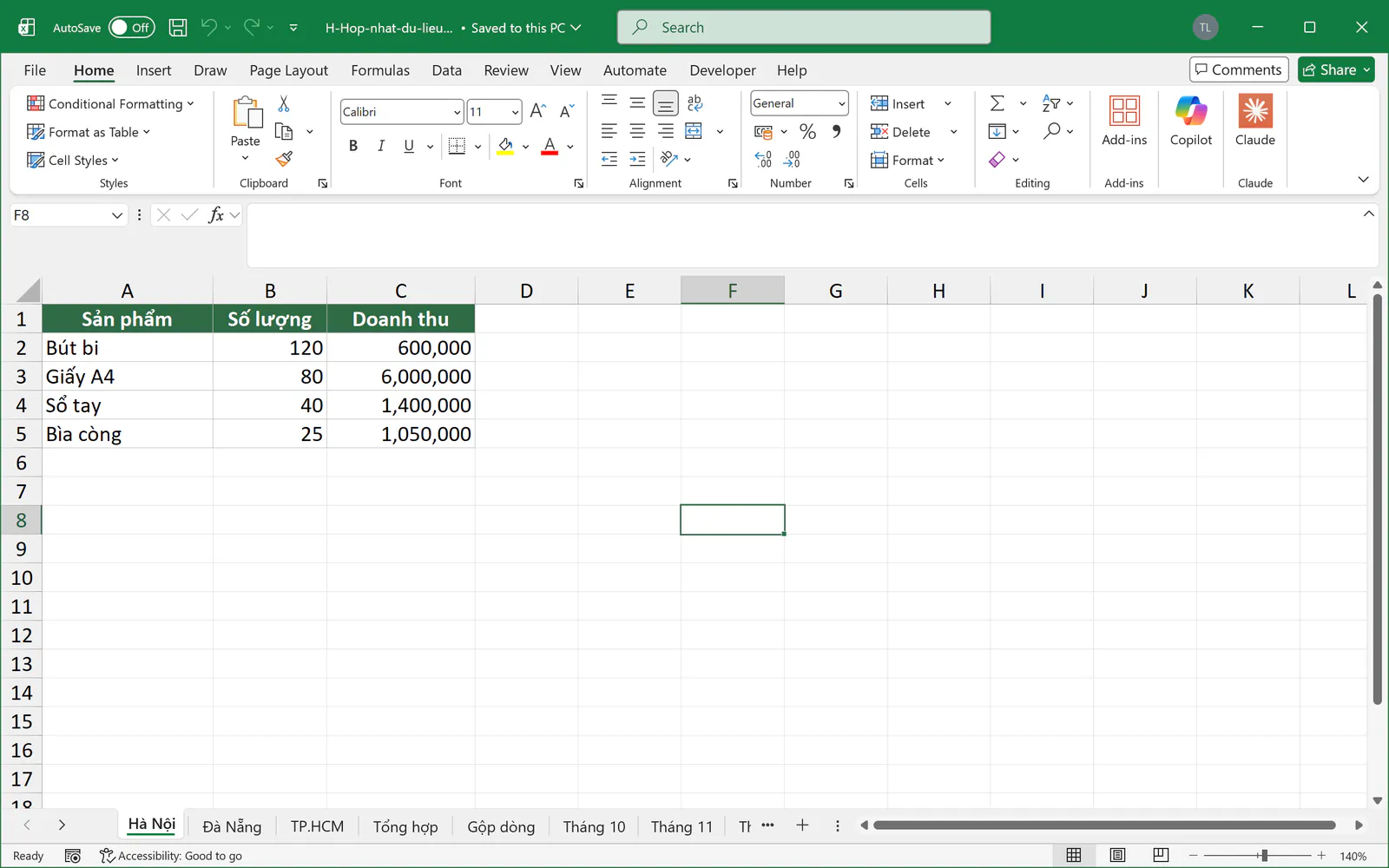
Cách 1: Bạn dùng công cụ Consolidate
Công cụ này tự khớp theo tên sản phẩm, nên các sheet không cần cùng thứ tự.
Bước 1: Bạn mở công cụ. Bạn tạo một sheet trống để chứa kết quả, ở đây là sheet Tổng hợp, rồi chọn ô A1, mở tab Data rồi bấm Consolidate trong nhóm Data Tools. Nút này có thể chỉ hiện biểu tượng, nên bạn rê chuột lên để xem tên nút.
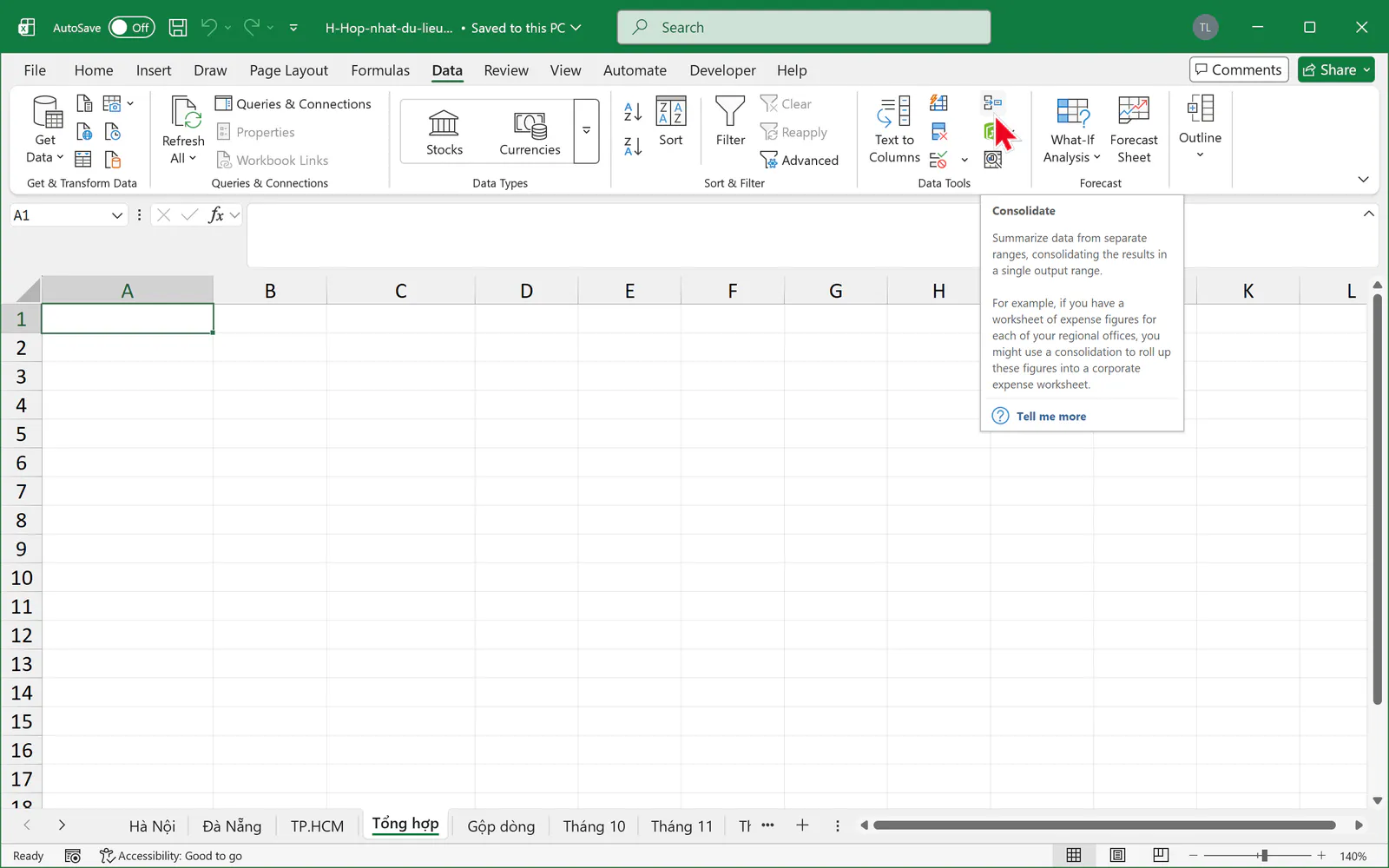
Bước 2: Bạn thêm từng vùng dữ liệu. Ô Function để nguyên là Sum. Bạn gõ vùng sau vào ô Reference rồi bấm Add:
'Hà Nội'!$A$1:$C$5
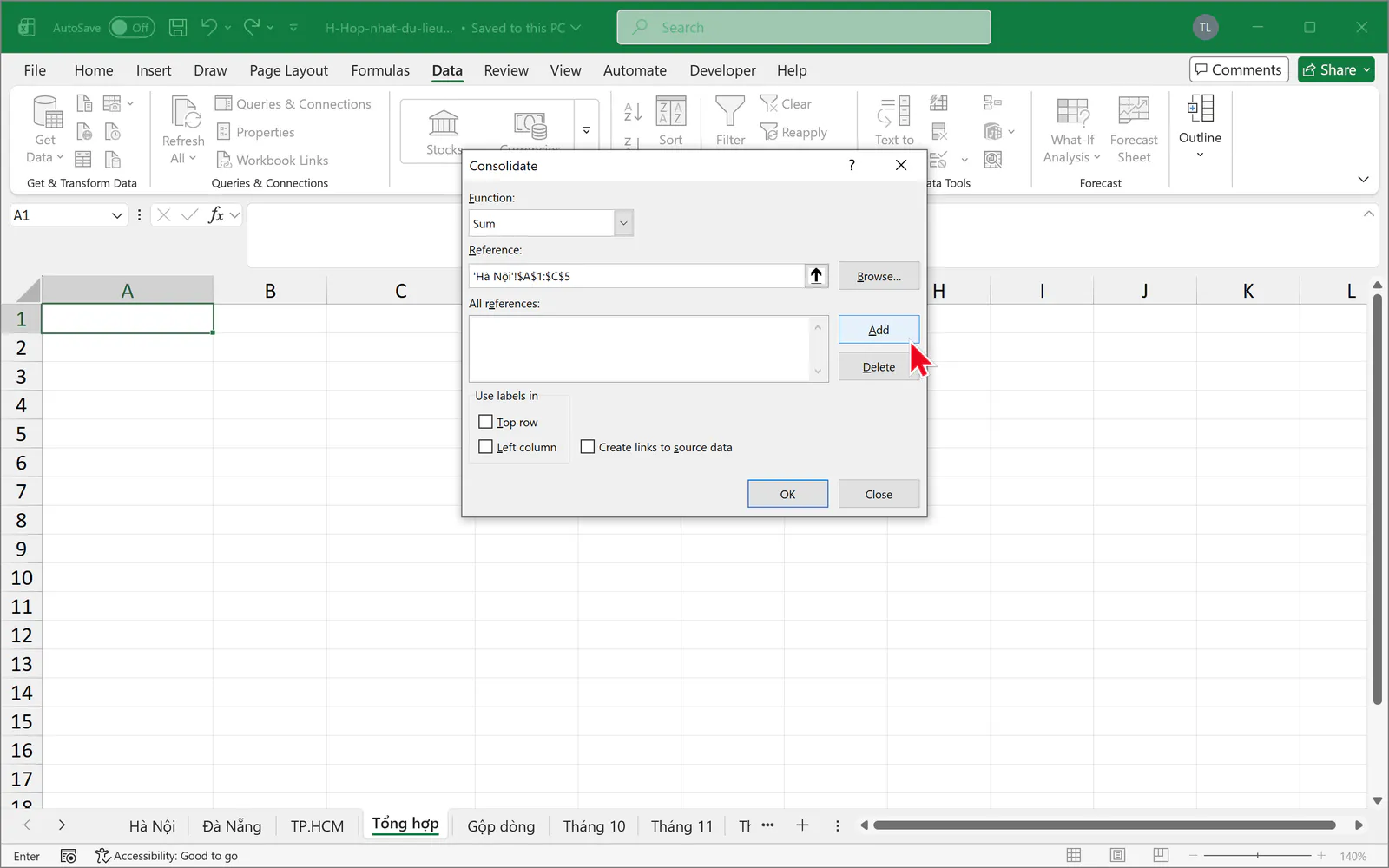
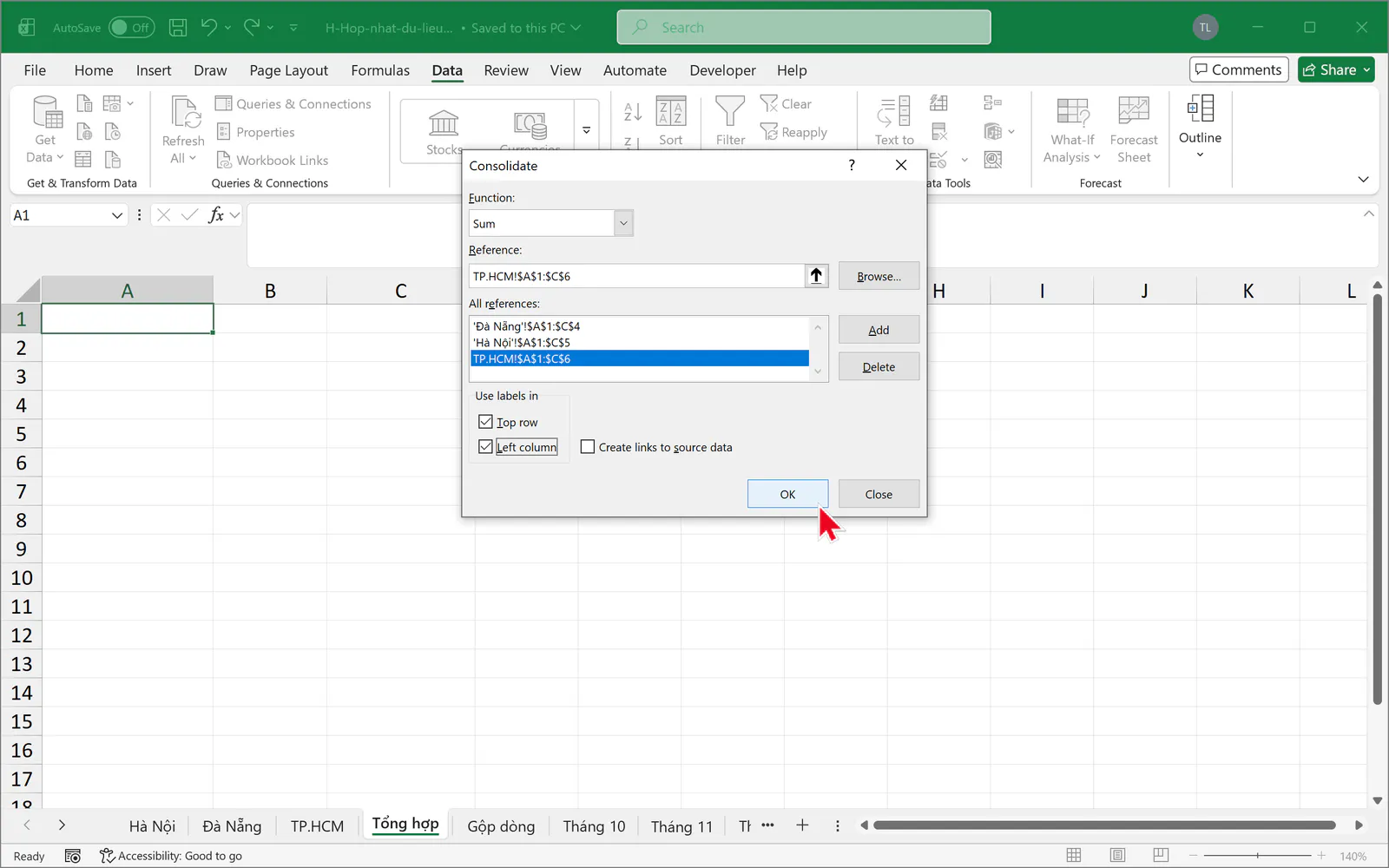
Bạn làm tương tự với 2 vùng còn lại. Bạn xóa nội dung cũ trong ô Reference bằng phím Backspace trước khi gõ vùng mới, vì phím mũi tên trong ô này sẽ chọn ô trên sheet. Thay vì gõ tay, bạn cũng có thể bấm vào ô Reference rồi bấm sang sheet và quét chọn vùng.
'Đà Nẵng'!$A$1:$C$4'TP.HCM'!$A$1:$C$6
Bước 3: Bạn tích 2 ô nhãn. Bạn tích Top row và Left column trong nhóm Use labels in, rồi bấm OK.
Excel tạo bảng 6 sản phẩm với số đã cộng từ cả 3 chi nhánh.
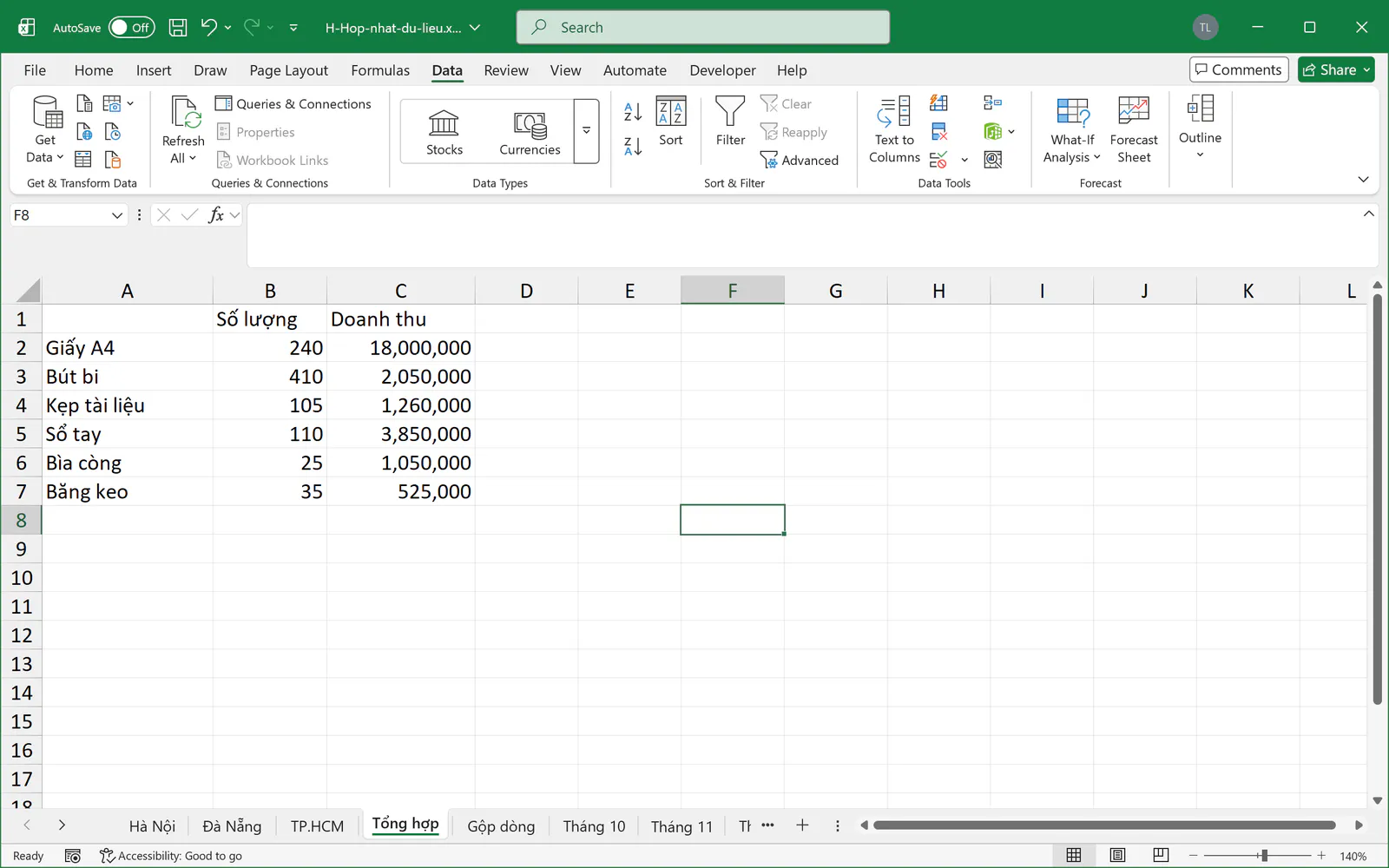
Bạn có thể kiểm tra bằng tay: Bút bi có 120 ở Hà Nội, 90 ở Đà Nẵng và 200 ở TP.HCM, tổng là 410.
Bảng kết quả là các con số cố định, nên không tự cập nhật khi sheet chi nhánh thay đổi. Nếu cần cập nhật, bạn chạy lại Consolidate. Bạn cũng có thể tích Create links to source data để kết quả tự cập nhật. Cách này chỉ dùng được khi bảng kết quả nằm ở sheet khác các vùng nguồn. Excel sẽ thêm một cột tên file, các dòng nhóm và ẩn các dòng chi tiết, nên bảng khó đọc hơn.
Cách 2: Bạn cộng qua nhiều sheet bằng công thức
Nếu các sheet có cùng bố cục, công thức cộng qua nhiều sheet rất gọn và tự cập nhật. Ví dụ này có 3 sheet Tháng 10, Tháng 11, Tháng 12 cùng bố cục, với Doanh thu ở ô B2 và Chi phí ở ô B3.
Tại sheet tổng hợp Cả quý, bạn chọn ô B2, gõ công thức sau rồi nhấn Enter:
=SUM('Tháng 10:Tháng 12'!B2)
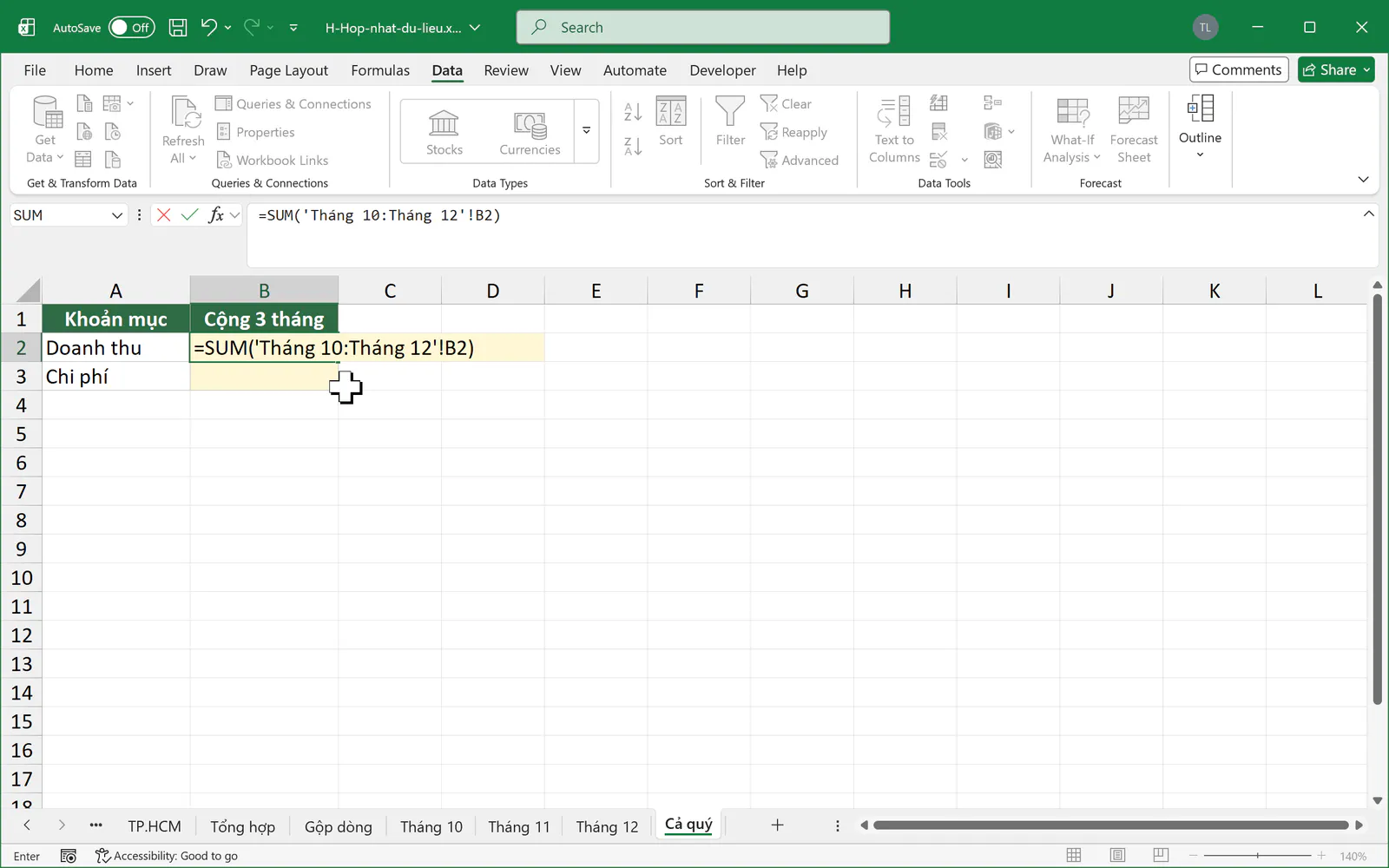
Bạn chọn lại ô B2, đưa chuột tới chấm vuông ở góc dưới bên phải ô, khi con trỏ thành dấu cộng đen mảnh thì kéo xuống ô B3.
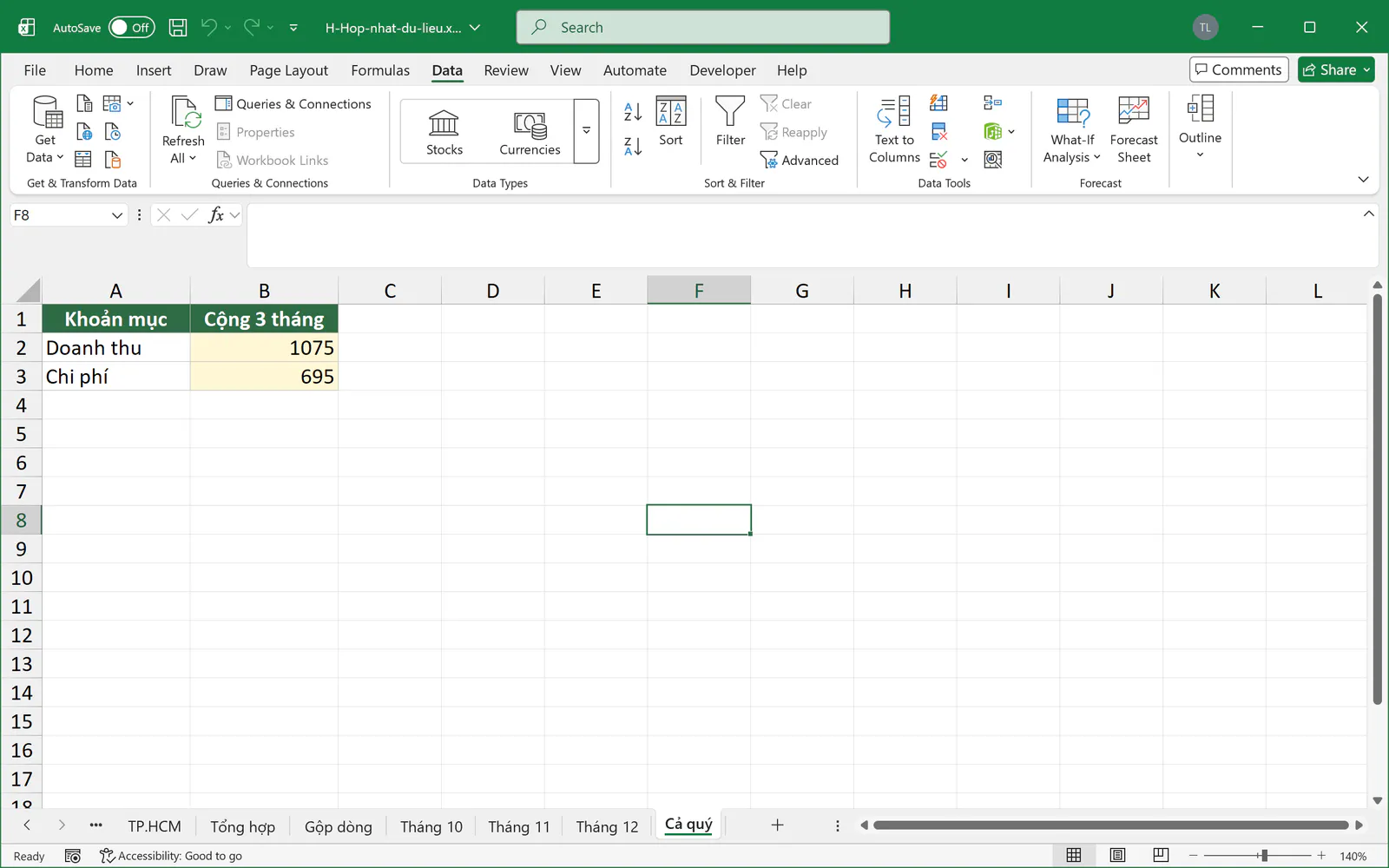
Bạn cần lưu ý 2 điểm. Các sheet phải nằm liền nhau theo thứ tự tab, vì Excel cộng mọi sheet nằm giữa hai sheet đầu và cuối. Công thức cũng cộng theo đúng địa chỉ ô, nên nếu một sheet lệch dòng thì kết quả sẽ sai mà không báo lỗi.
Cách 3: Bạn nối các dòng bằng hàm VSTACK
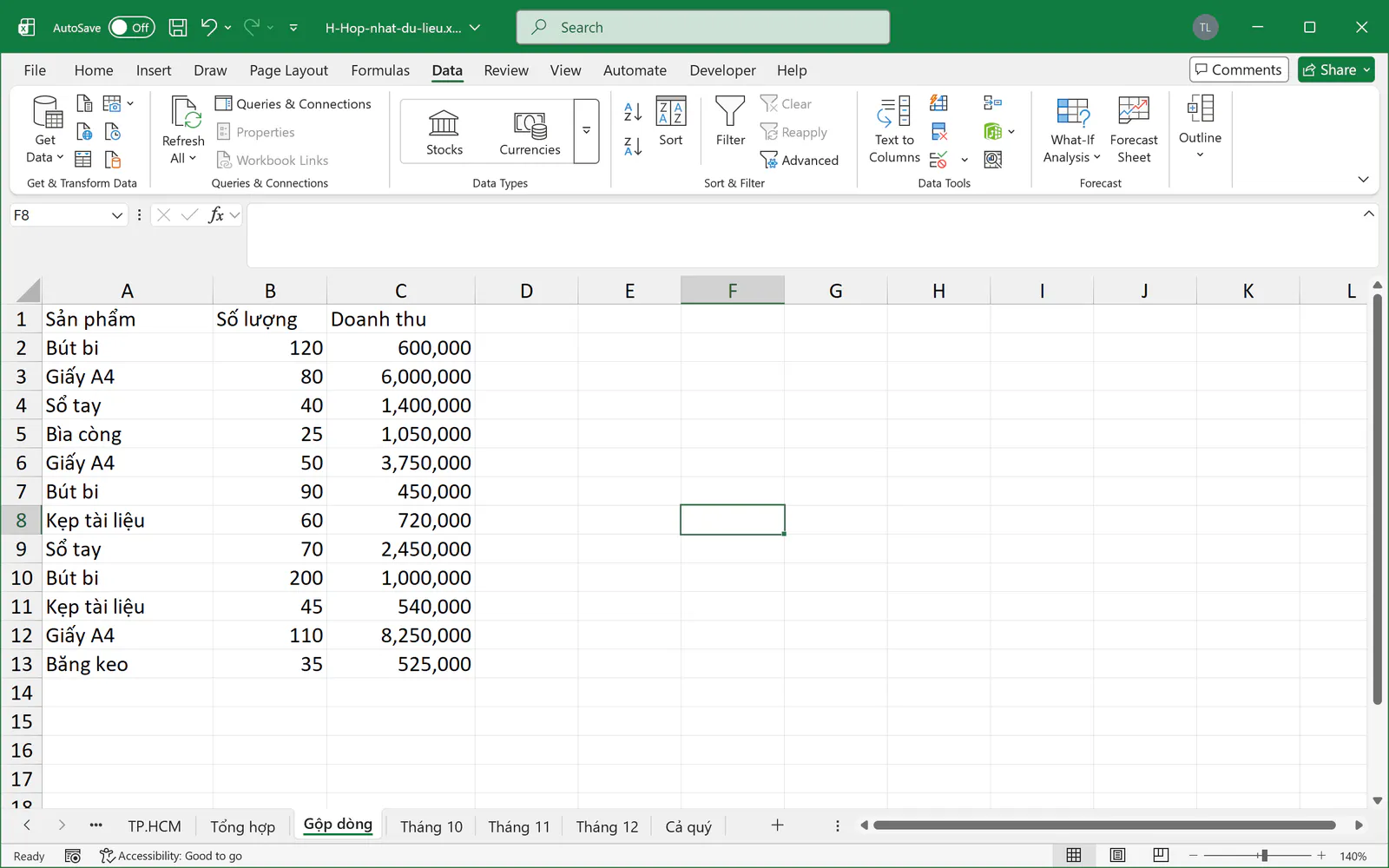
Nếu bạn cần một danh sách dài gồm mọi dòng của các chi nhánh, bạn dùng hàm VSTACK trong Excel 365 hoặc Excel 2024. Tại sheet trống Gộp dòng, bạn chọn ô A1, gõ công thức sau rồi nhấn Enter:
=VSTACK('Hà Nội'!A1:C5,'Đà Nẵng'!A2:C4,'TP.HCM'!A2:C6)
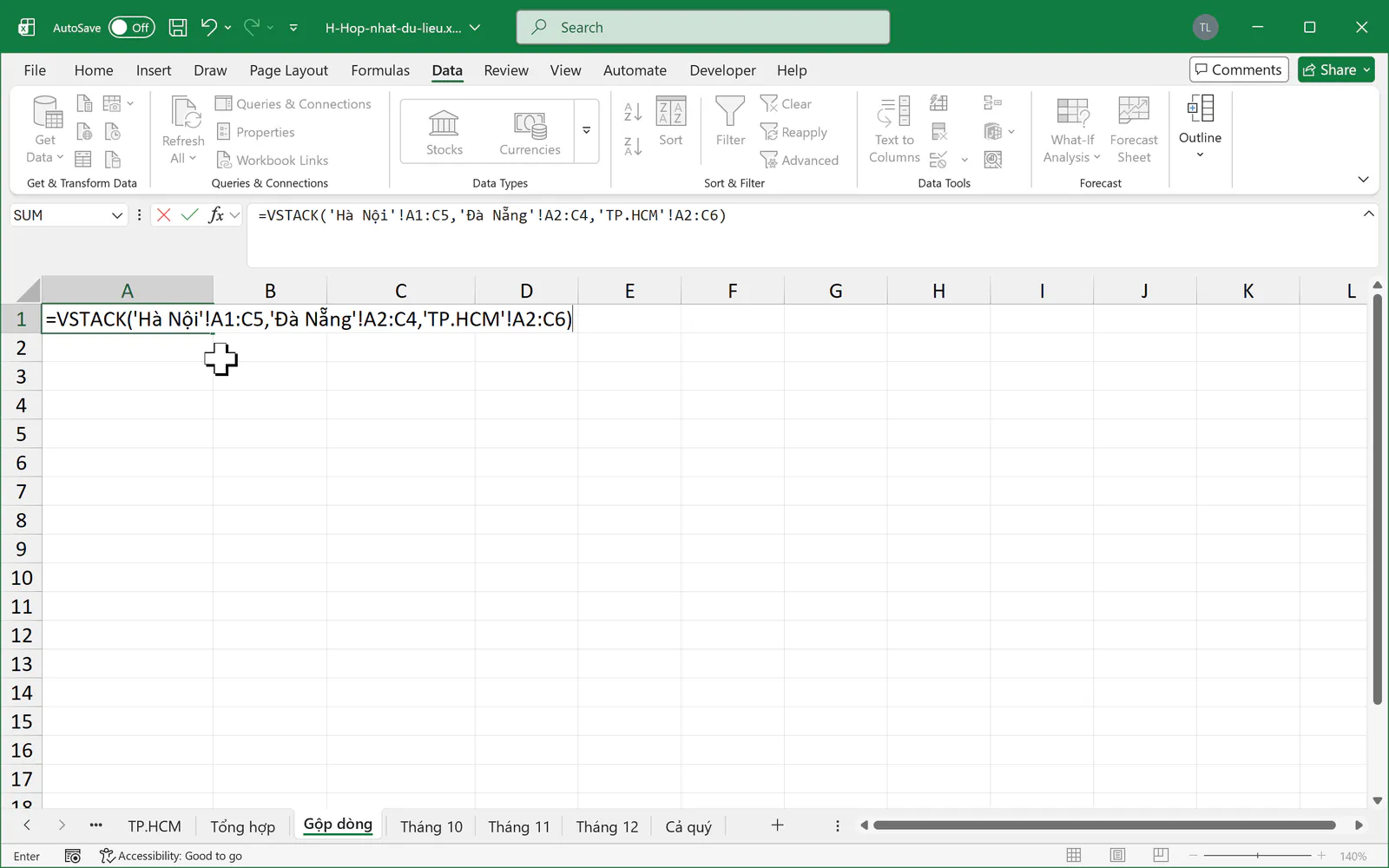
Kết quả có 13 dòng, gồm 1 dòng tiêu đề và 12 dòng dữ liệu. Các sản phẩm trùng tên vẫn nằm ở các dòng riêng, nên bạn có thể tiếp tục dùng Pivot Table để phân tích.
Bạn có thể đọc thêm bài hàm VSTACK HSTACK trong Excel để biết các cách dùng khác.
Bạn nên chọn cách nào?
Tiêu chí | Consolidate | Cộng qua nhiều sheet | VSTACK |
|---|---|---|---|
Kết quả ra sao? | Kết quả là bảng đã cộng theo tên. | Kết quả là số đã cộng theo ô. | Kết quả là danh sách dài. |
Các sheet có cần cùng thứ tự không? | Các sheet không cần cùng thứ tự. | Các sheet phải cùng bố cục. | Các sheet phải cùng thứ tự cột. |
Kết quả có tự cập nhật không? | Kết quả không tự cập nhật, trừ khi bạn tích Create links. | Kết quả tự cập nhật. | Kết quả tự cập nhật. |
Phiên bản nào dùng được? | Các bản Excel phổ biến đều dùng được. | Các bản Excel phổ biến đều dùng được. | Excel 365 và Excel 2024 dùng được. |
Bạn cần lưu ý gì khi hợp nhất dữ liệu?
Tên phải viết giống nhau. Consolidate coi
Bút bivàBút bicó dấu cách ở cuối là hai sản phẩm khác nhau. Bạn nên kiểm tra tên trước khi hợp nhất.Số phải lưu đúng dạng số. Ô số bị lưu dạng chữ sẽ không được cộng. Bạn có thể đọc bài chuyển text thành số trong Excel.
Vùng cố định không tự mở rộng khi bạn thêm dòng ở cuối. Khi chi nhánh thêm sản phẩm ở cuối bảng, bạn cần sửa lại vùng trong Consolidate hoặc trong công thức VSTACK.
Tên sheet có dấu cách hoặc ký tự đặc biệt cần dấu nháy đơn. Bạn viết
'Hà Nội'!A1, còn tên đơn giản nhưSheet1!A1thì không cần. Excel có thể tự bỏ dấu nháy khi không cần, nên bạn đừng lo nếu thấyTP.HCM!A2:C6.
Bạn muốn học Excel bài bản hơn?
Nếu muốn học bài bản cùng người hướng dẫn, bạn có thể tham khảo khóa 30 ngày học và thực hành Excel của Nghề Excel, với 30 buổi luyện tập, hơn 500 bài tập thực tế lấy từ doanh nghiệp và coach đồng hành cùng bạn trong từng buổi.
Ảnh chụp màn hình sản phẩm Microsoft: Used with permission from Microsoft.