
Một bảng nhân viên chưa được sắp xếp sẽ khó dò tên, khó thấy người có doanh số cao nhất và khó xem theo từng phòng ban. Bài viết này hướng dẫn 5 cách sắp xếp trong Excel, kể cả cách xếp theo tên riêng trong họ tên tiếng Việt mà nút A đến Z không làm được.
Ảnh trong bài được chụp trên Excel 365 giao diện tiếng Anh, nên phiên bản khác có thể khác đôi chút về vị trí nút. Ở các ảnh có thao tác, con trỏ chuột chỉ vào chỗ bạn cần bấm hoặc nằm ngay cạnh ô bạn cần xem. Nếu máy của bạn dùng dấu chấm phẩy trong công thức, bạn thay dấu phẩy phân cách bằng dấu chấm phẩy.
Tải file thực hành: [Dữ liệu mẫu] - Bảng nhân viên thực hành sắp xếp dữ liệu (file Excel trên OneDrive)
File thực hành có 12 nhân viên trong vùng A1:D13. 3 dòng đầu của bảng như sau:
Họ và tên | Phòng ban | Ngày vào làm | Doanh số (triệu) |
|---|---|---|---|
Trần Thị Bình | Kinh doanh | 14/03/2022 | 132 |
Nguyễn Văn An | Kế toán | 01/07/2020 | 96 |
Lê Hoàng Yến | Kinh doanh | 20/11/2023 | 145 |
Cách 1: Bạn sắp xếp theo chữ cái từ A đến Z
Bạn bấm một ô bất kỳ trong cột Họ và tên, ví dụ ô A2. Sau đó, bạn mở tab Data và bấm nút A đến Z trong nhóm Sort & Filter. Trong giao diện tiếng Anh, nút này có tên Sort A to Z.
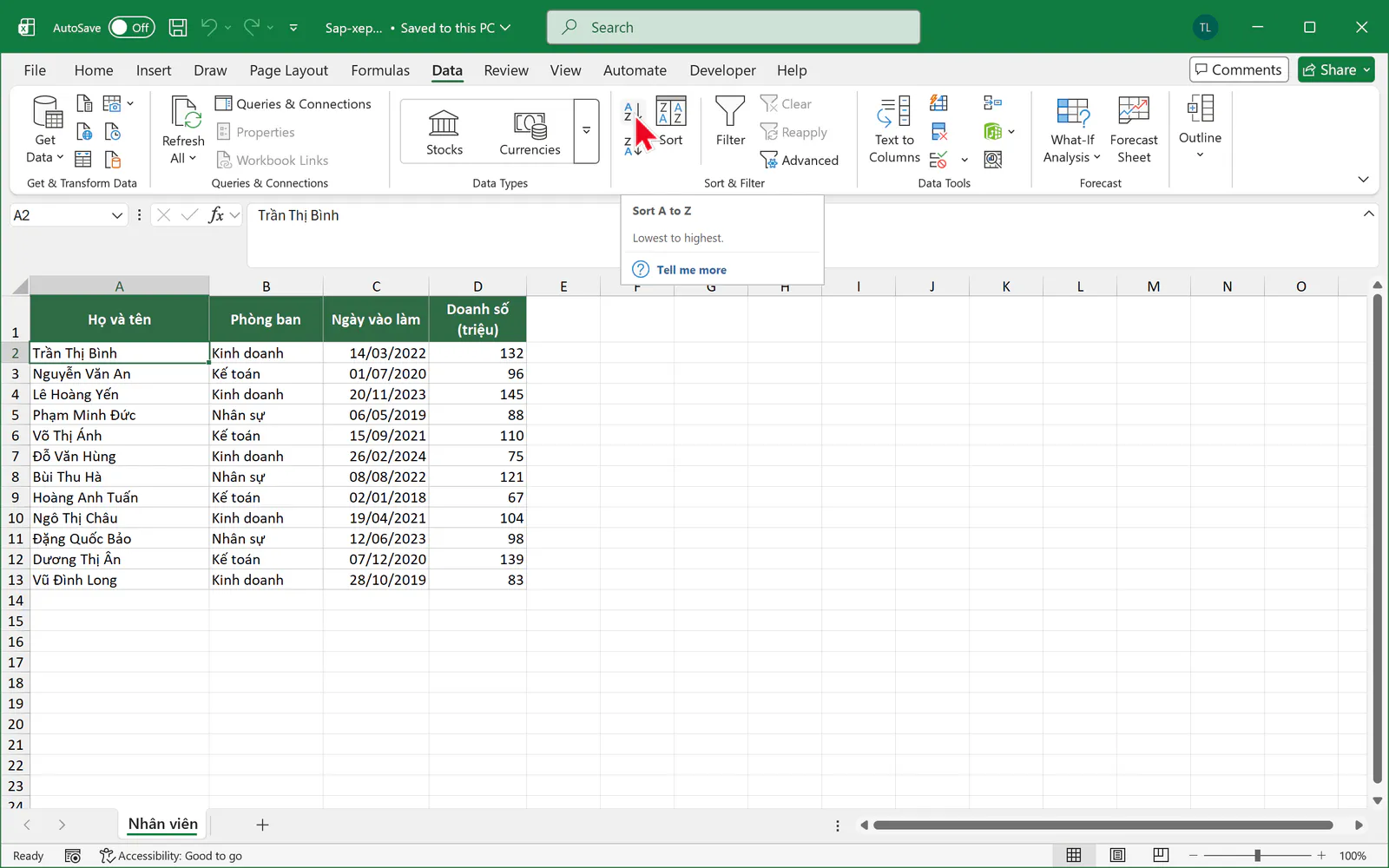
Excel sắp xếp cả bảng, nên thông tin của từng người vẫn đi cùng nhau.
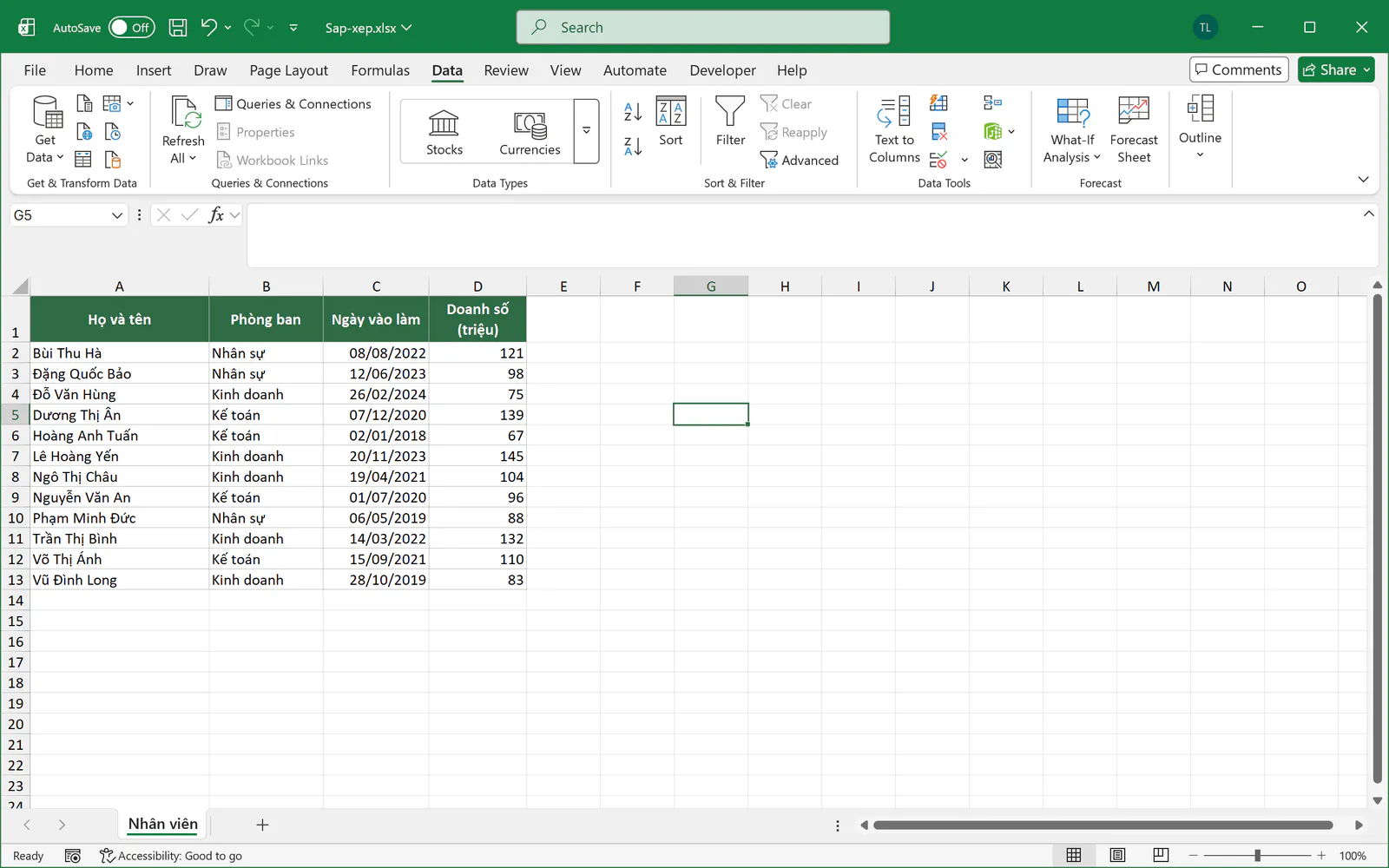
Excel đọc cả ô từ trái sang phải, nên kết quả xếp theo họ. Bùi Thu Hà đứng đầu và Vũ Đình Long đứng cuối. Nếu cần xếp theo tên riêng, bạn dùng cách 5.
Cách 2: Bạn sắp xếp số từ cao xuống thấp
Bạn bấm một ô trong cột Doanh số, ví dụ ô D2, rồi bấm nút nằm ngay dưới nút A đến Z. Khi cột đang chọn chứa số, nút này có tên Sort Largest to Smallest.
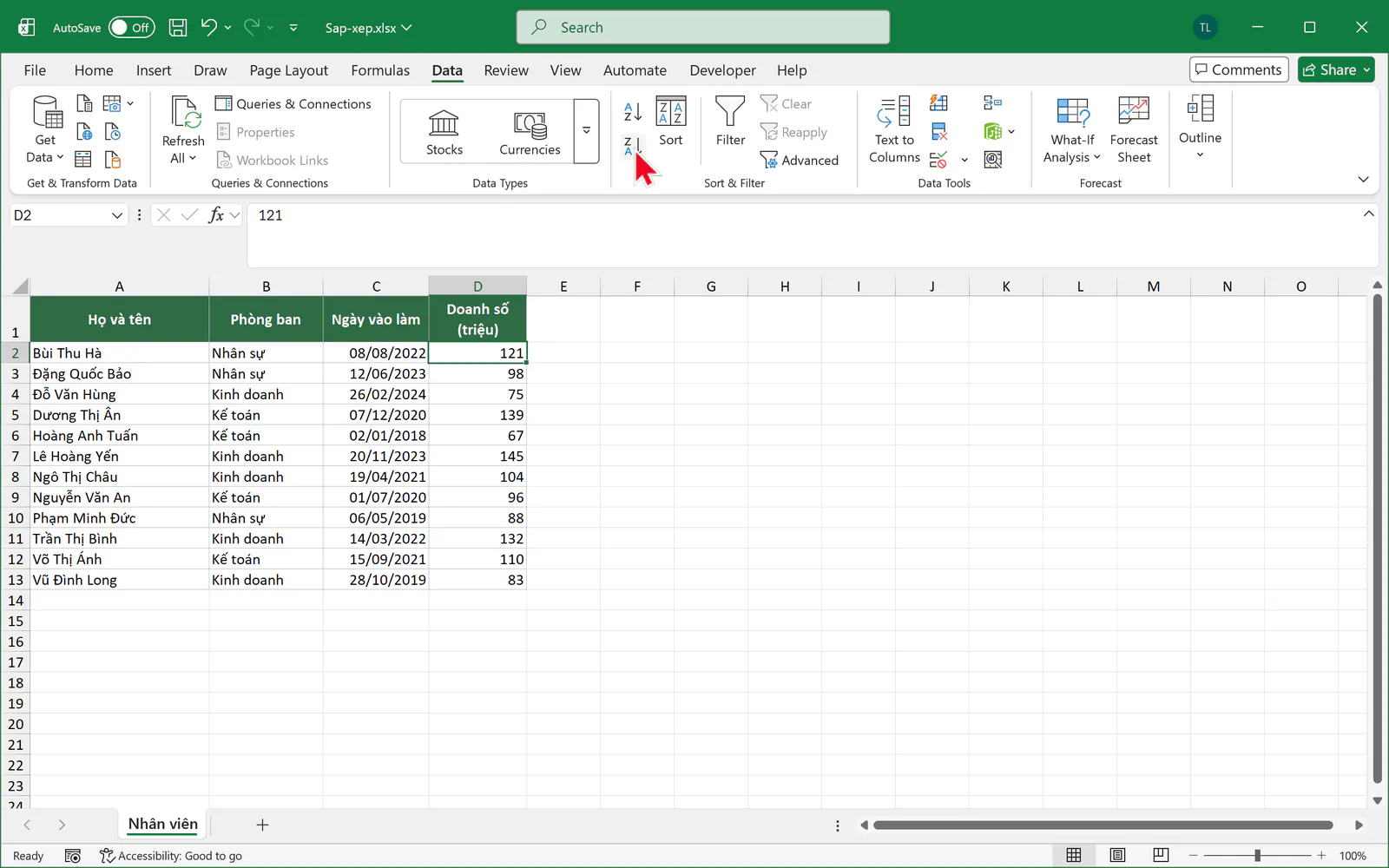
Bảng được xếp từ 145 xuống 67, nên bạn thấy ngay Lê Hoàng Yến có doanh số cao nhất.
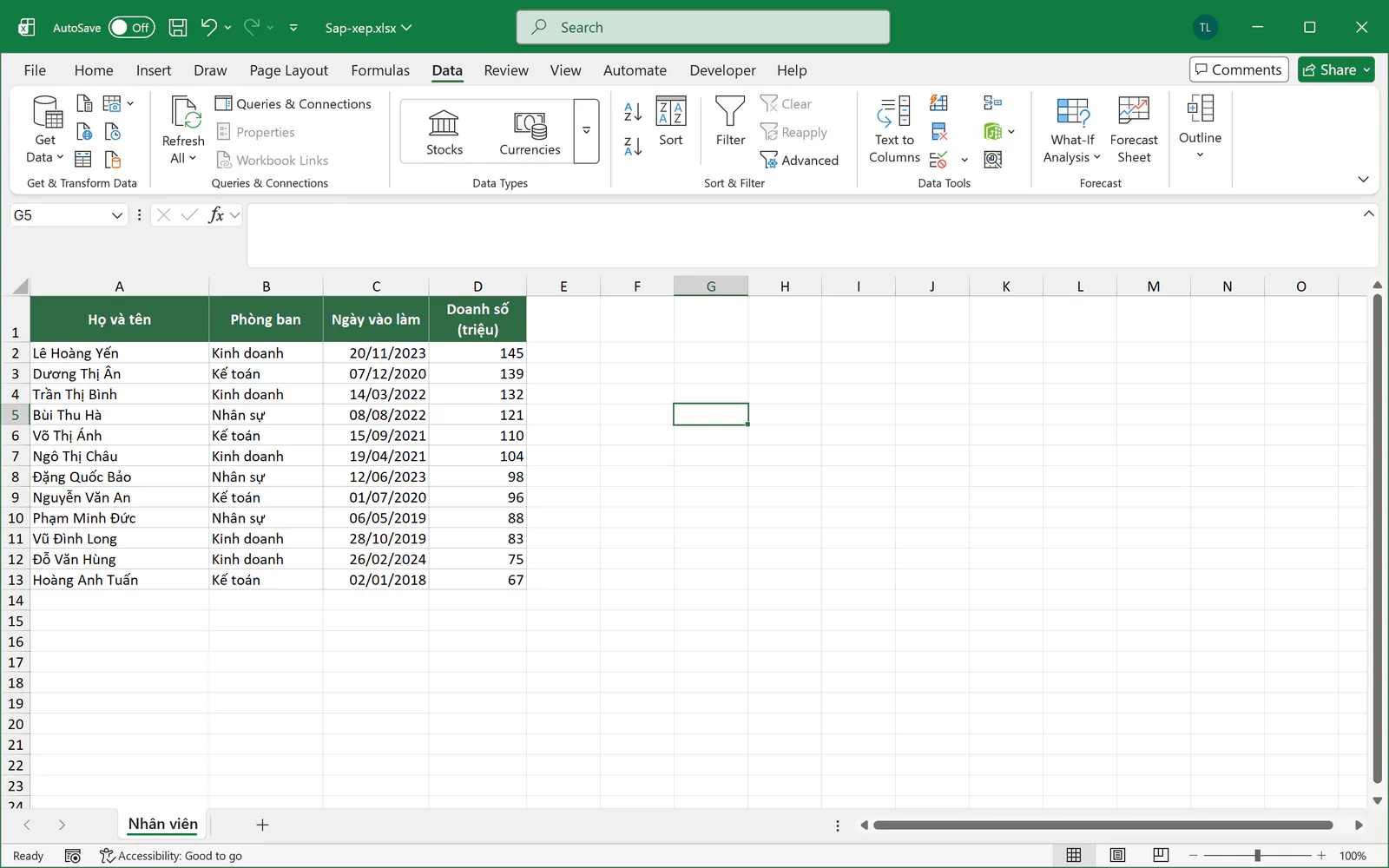
Cách 3: Bạn sắp xếp theo ngày
Bạn bấm một ô trong cột Ngày vào làm, ví dụ ô C2, rồi bấm nút phía trên trong cặp nút sắp xếp. Khi cột đang chọn chứa ngày, nút này có tên Sort Oldest to Newest, tức là từ cũ đến mới.
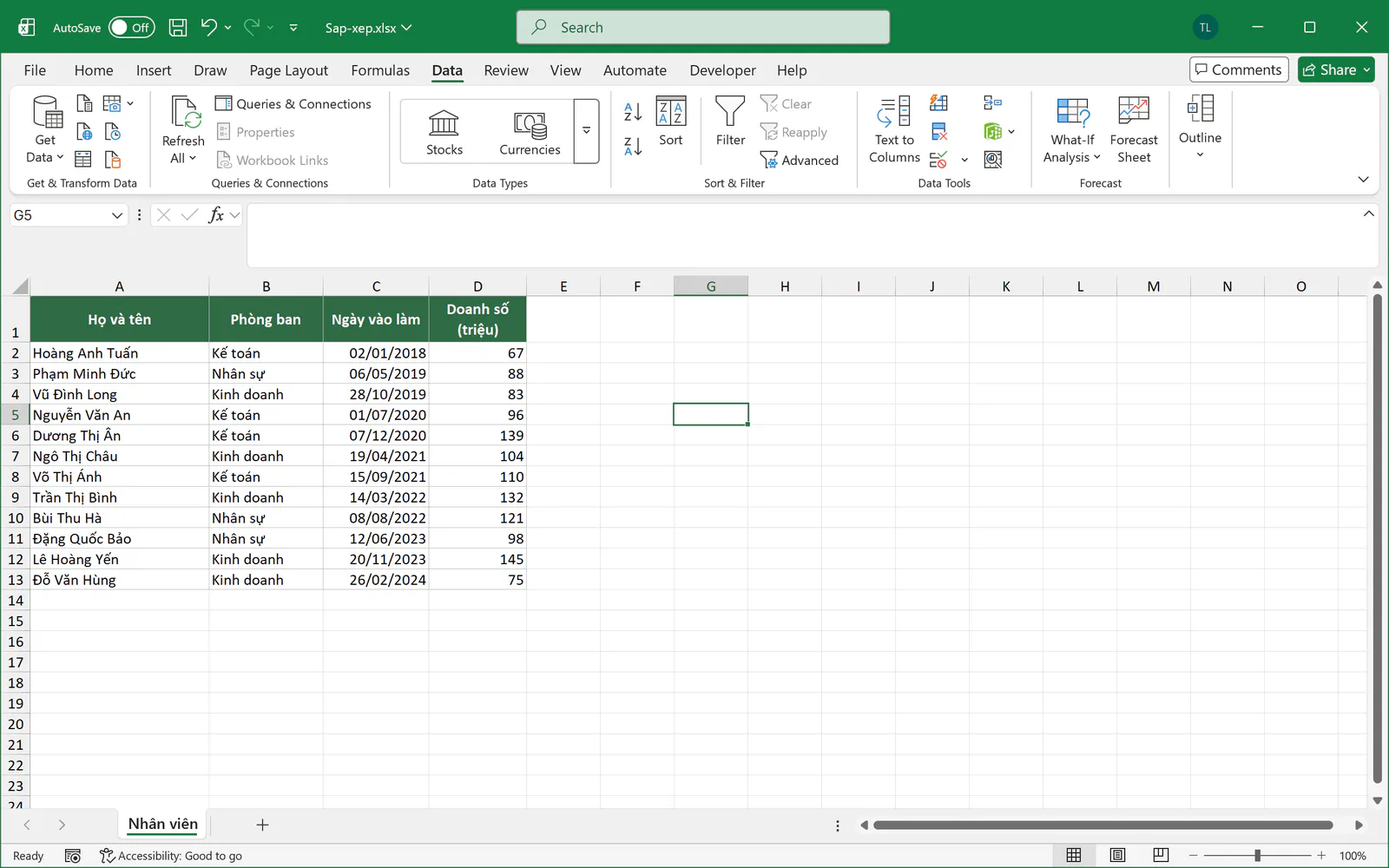
Hoàng Anh Tuấn vào làm sớm nhất, nên đứng ở dòng đầu. Nếu ngày không xếp đúng thứ tự thời gian, cột đó có thể đang có ô chứa ngày ở dạng chữ, và bạn cần chuyển về ngày thật trước khi sắp xếp.
Cách 4: Bạn sắp xếp theo nhiều cột
Yêu cầu của cách này là xếp theo phòng ban, rồi xếp doanh số từ cao xuống thấp trong từng phòng. Nút sắp xếp nhanh chỉ xét một cột, nên bạn cần dùng hộp thoại Sort.
Bạn bấm một ô trong bảng rồi bấm nút Sort trên tab Data.
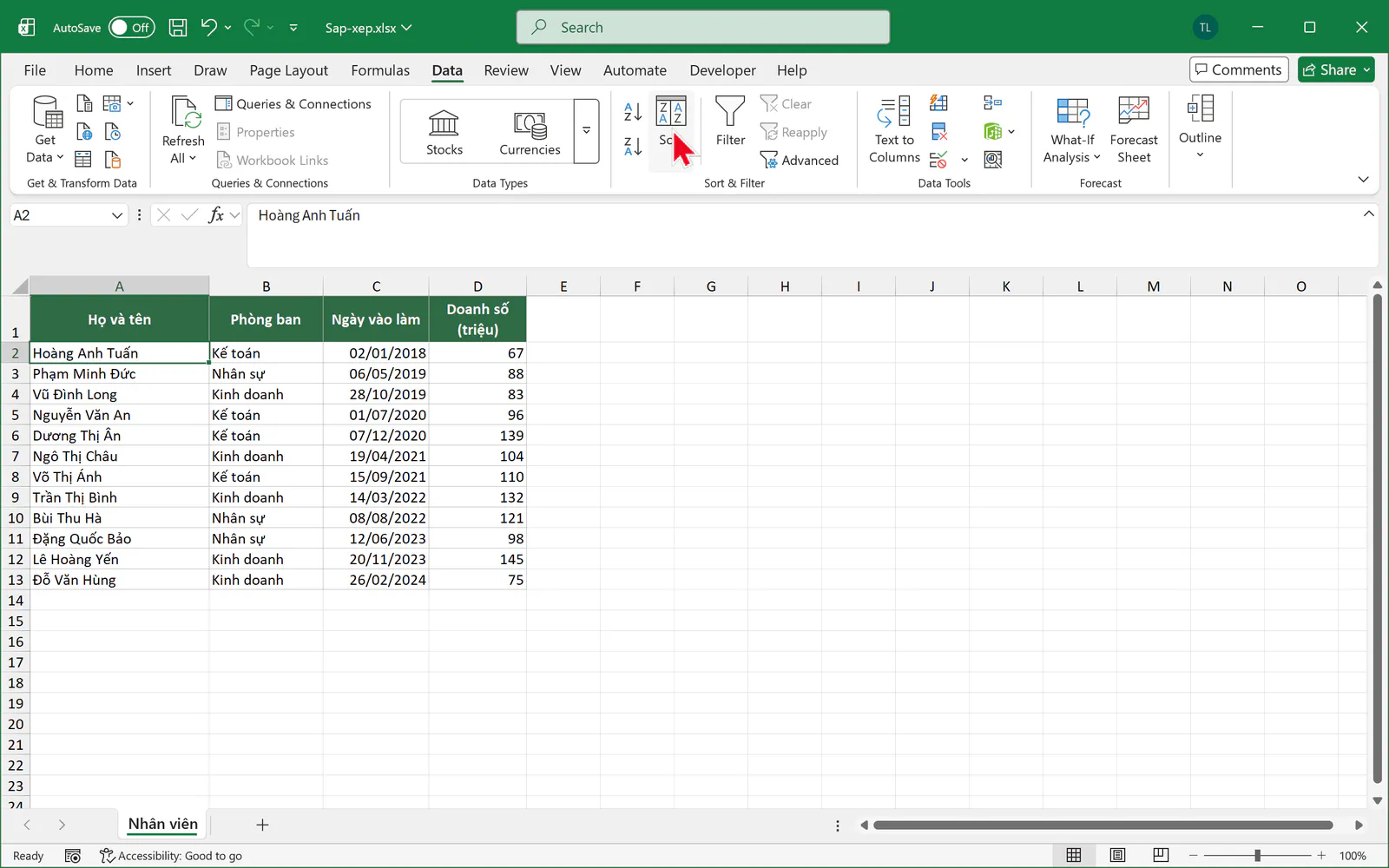
Trong hộp thoại Sort, bạn làm theo các bước sau:
Bạn giữ dấu tích ở My data has headers, vì bảng có dòng tiêu đề.
Ở dòng Sort by, bạn chọn Phòng ban và giữ thứ tự A to Z.
Bạn bấm Add Level để thêm một dòng mới.
Ở dòng Then by, bạn chọn Doanh số (triệu) và chọn thứ tự Largest to Smallest.
Bạn bấm OK.
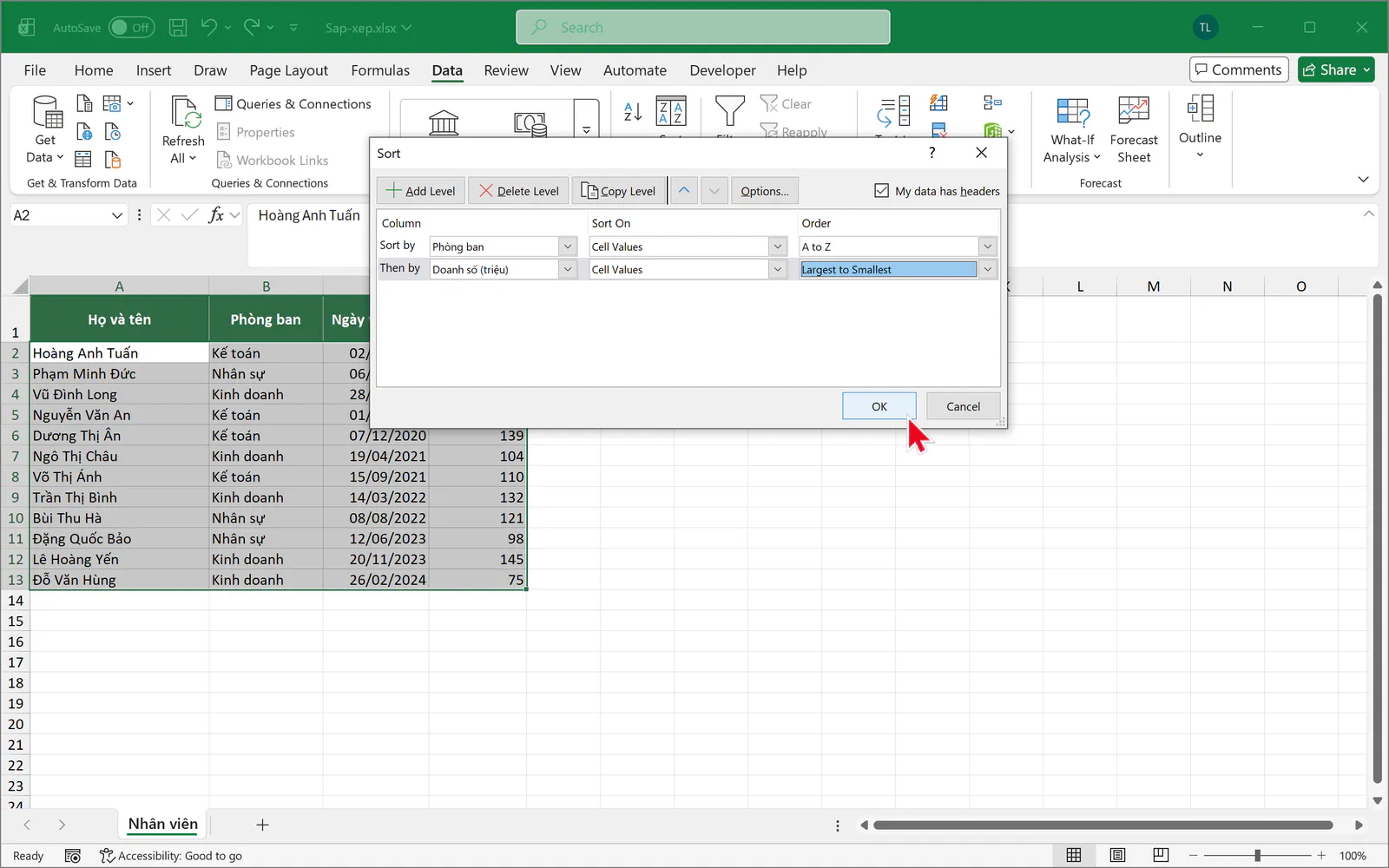
Bảng được chia theo thứ tự Kế toán, Kinh doanh và Nhân sự. Trong mỗi phòng, doanh số giảm dần.
Cách 5: Bạn sắp xếp theo tên riêng trong họ tên tiếng Việt
Tên tiếng Việt có tên riêng ở cuối, nên bạn cần tách tên ra một cột phụ rồi sắp xếp theo cột đó.
Bạn gõ tiêu đề Tên vào ô E1, rồi gõ công thức sau vào ô E2 và kéo xuống ô E13. Để kéo công thức, bạn đưa chuột vào ô vuông nhỏ ở góc dưới bên phải của ô cho đến khi con trỏ thành dấu cộng màu đen, rồi giữ chuột kéo xuống.
=TRIM(RIGHT(SUBSTITUTE(TRIM(A2)," ",REPT(" ",50)),50))
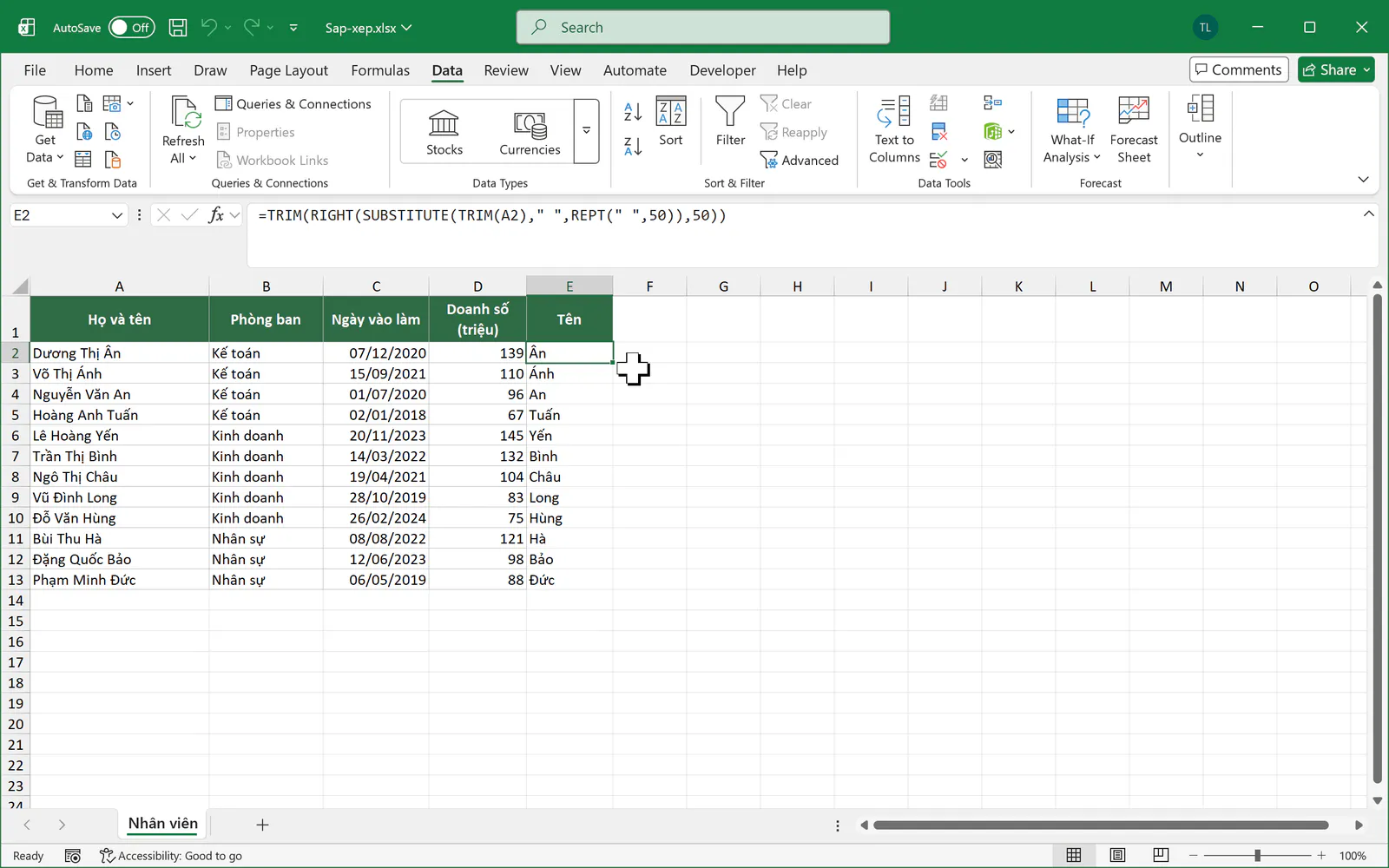
Công thức này lấy chữ cuối cùng trong ô, nên chạy đúng với họ tên dài hoặc ngắn, kể cả khi ô có khoảng trắng thừa ở cuối. Bạn có thể đọc thêm ở bài tách tên trong Excel.
Tiếp theo, bạn bấm một ô trong cột Tên và bấm nút A đến Z. Bảng được xếp theo tên riêng.
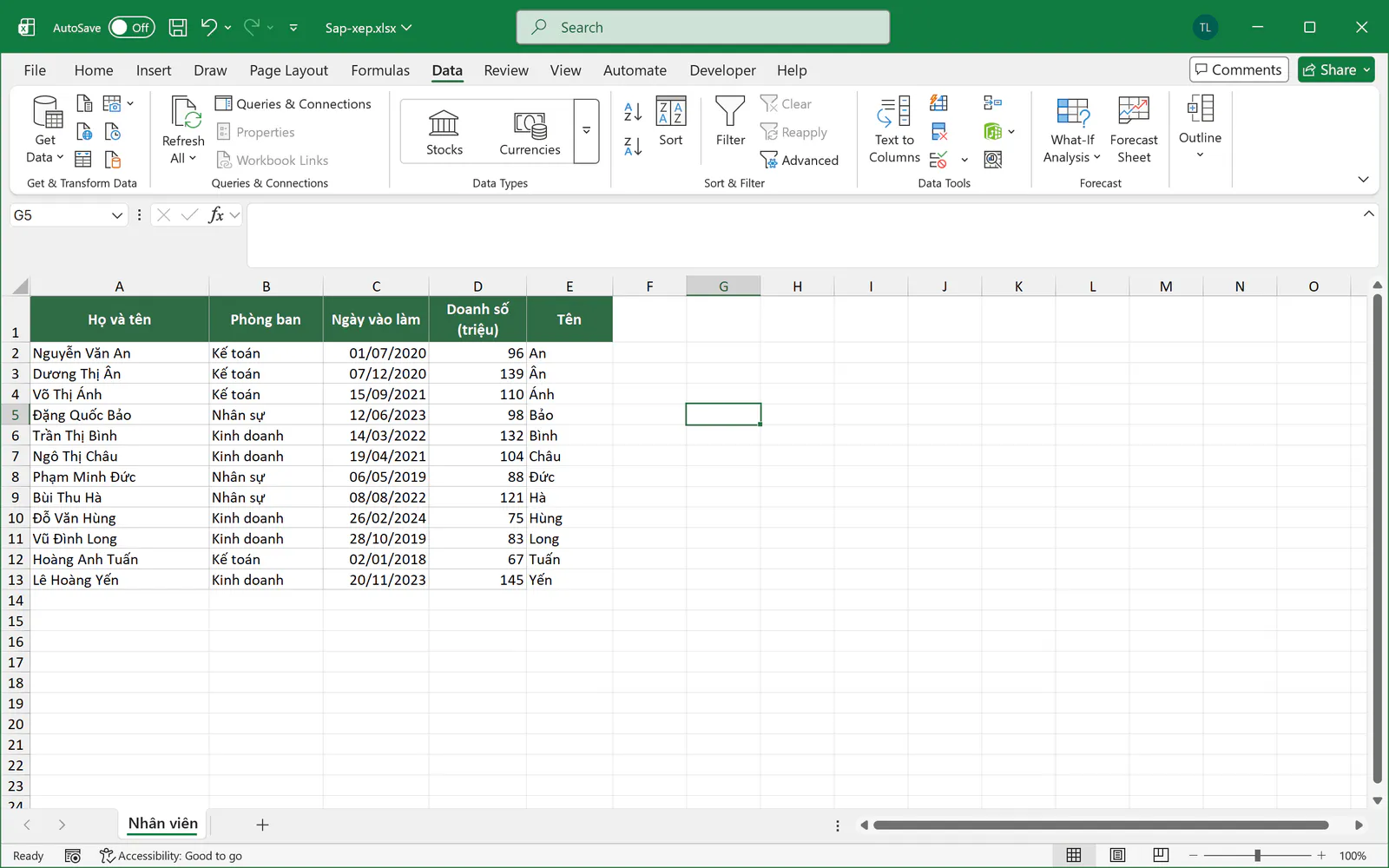
Khi đã xếp xong, bạn có thể ẩn cột phụ hoặc giữ lại để sắp xếp lần sau.
Vì sao bạn không nên chọn riêng một cột rồi sắp xếp?
Khi bạn quét chọn cả một cột dữ liệu rồi bấm nút sắp xếp, Excel sẽ hiện hộp thoại Sort Warning. Bạn cần giữ lựa chọn Expand the selection rồi bấm Sort để Excel sắp xếp cả bảng.
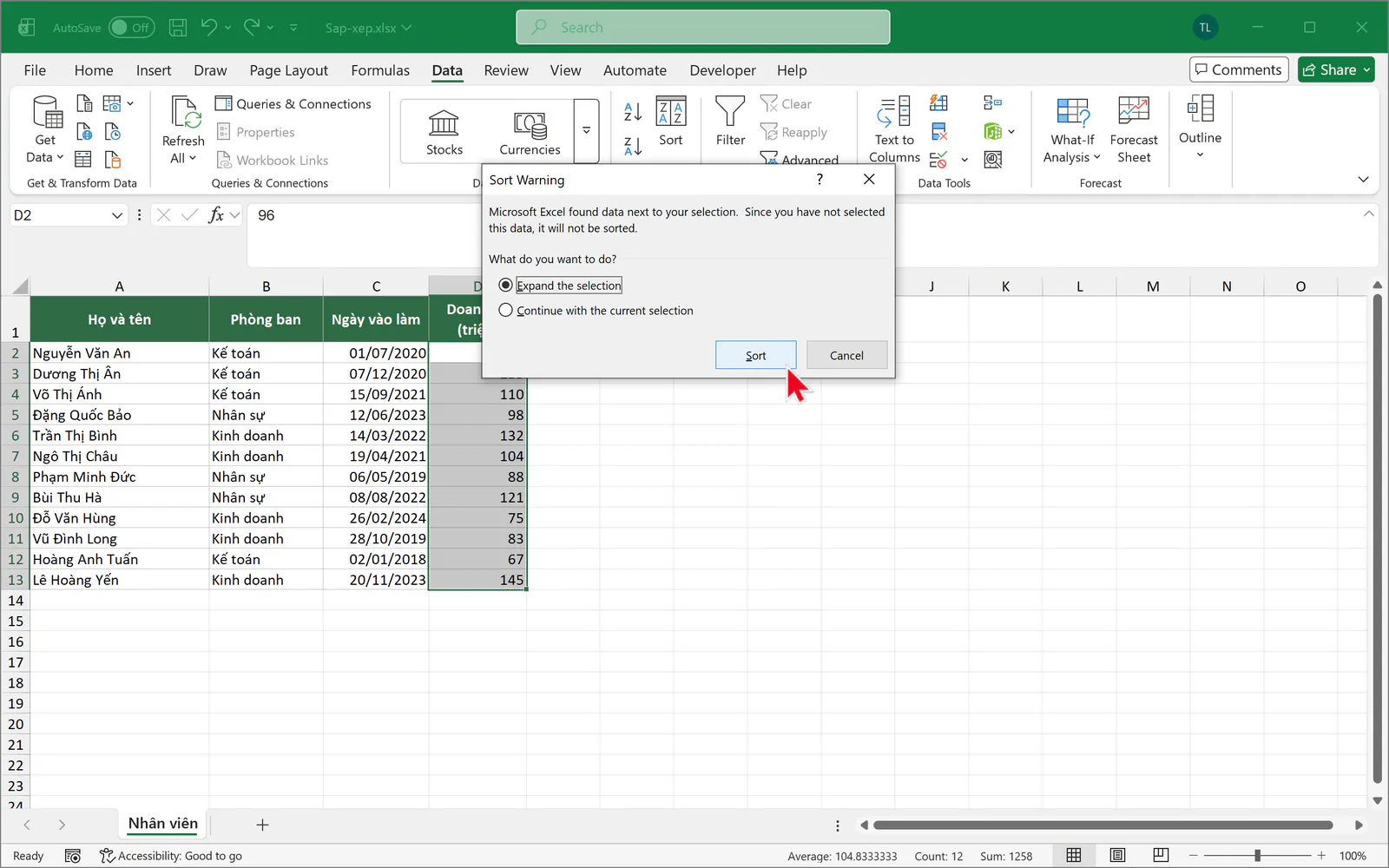
Nếu bạn chọn Continue with the current selection, Excel chỉ đổi thứ tự của cột đó. Khi đó, doanh số của người này sẽ nằm trên dòng của người khác. Bạn có thể tránh cảnh báo này bằng cách chỉ bấm một ô trong cột thay vì quét chọn cả cột.
Người mới thường hỏi gì về sắp xếp trong Excel?
Vì sao thứ tự chữ có dấu trên máy tôi khác với ảnh?
Thứ tự chữ có dấu phụ thuộc vào cài đặt vùng của Windows. Ảnh trong bài được chụp trên máy đặt vùng tiếng Anh, nên Excel xếp Đặng và Đỗ trước Dương, và xếp Ân trước Ánh. Máy đặt vùng Việt Nam có thể cho thứ tự khác ở các chữ có dấu, và điều này không có nghĩa là bạn làm sai.
Làm sao để giữ nguyên thứ tự ban đầu?
Sắp xếp làm đổi vị trí các dòng trong bảng. Nếu cần quay lại thứ tự cũ, bạn nên thêm một cột số thứ tự trước khi sắp xếp, rồi xếp lại theo cột đó. Bạn có thể xem cách làm ở bài đánh số thứ tự tự động trong Excel.
Vì sao Excel chỉ sắp xếp một phần của bảng?
Lỗi này thường xảy ra khi bảng có dòng trống hoặc cột trống ở giữa, vì Excel coi phần bên kia chỗ trống là một bảng khác. Nếu các cột đã bị lệch nhau, bạn nhấn Ctrl + Z ngay để hoàn tác trước. Sau đó, bạn xóa dòng trống hoặc cột trống rồi sắp xếp lại.
Bạn muốn dùng Excel thành thạo cho công việc văn phòng?
Sắp xếp là thao tác đơn giản nhưng giúp bạn đọc dữ liệu nhanh hơn nhiều, nhất là khi bạn kết hợp cùng lọc và tính tổng.
Nếu muốn học bài bản cùng người hướng dẫn, bạn có thể tham khảo khóa 30 ngày học và thực hành Excel của Nghề Excel, với 30 buổi luyện tập, hơn 500 bài tập thực tế lấy từ doanh nghiệp và coach đồng hành cùng bạn trong từng buổi.
Ảnh chụp màn hình sản phẩm Microsoft: Used with permission from Microsoft.