Khi kiểm tra một bảng tính của người khác, bạn thường phải bấm vào từng ô để xem công thức. Hiển thị công thức trong Excel giúp bạn xem toàn bộ công thức trên sheet cùng lúc, nhờ đó bạn dò lỗi và đối chiếu nhanh hơn.
Bài viết có 4 cách hiển thị, cách in công thức ra giấy và cách sửa khi ô hiện công thức thay vì kết quả. Ảnh trong bài được chụp trên Excel 365 giao diện tiếng Anh.
Các ảnh dùng một bảng hóa đơn có công thức ở cột D. Bạn có thể thử trên bất kỳ sheet nào có công thức.
Cách 1: Bạn dùng nút Show Formulas
Bạn mở tab Formulas rồi bấm Show Formulas.
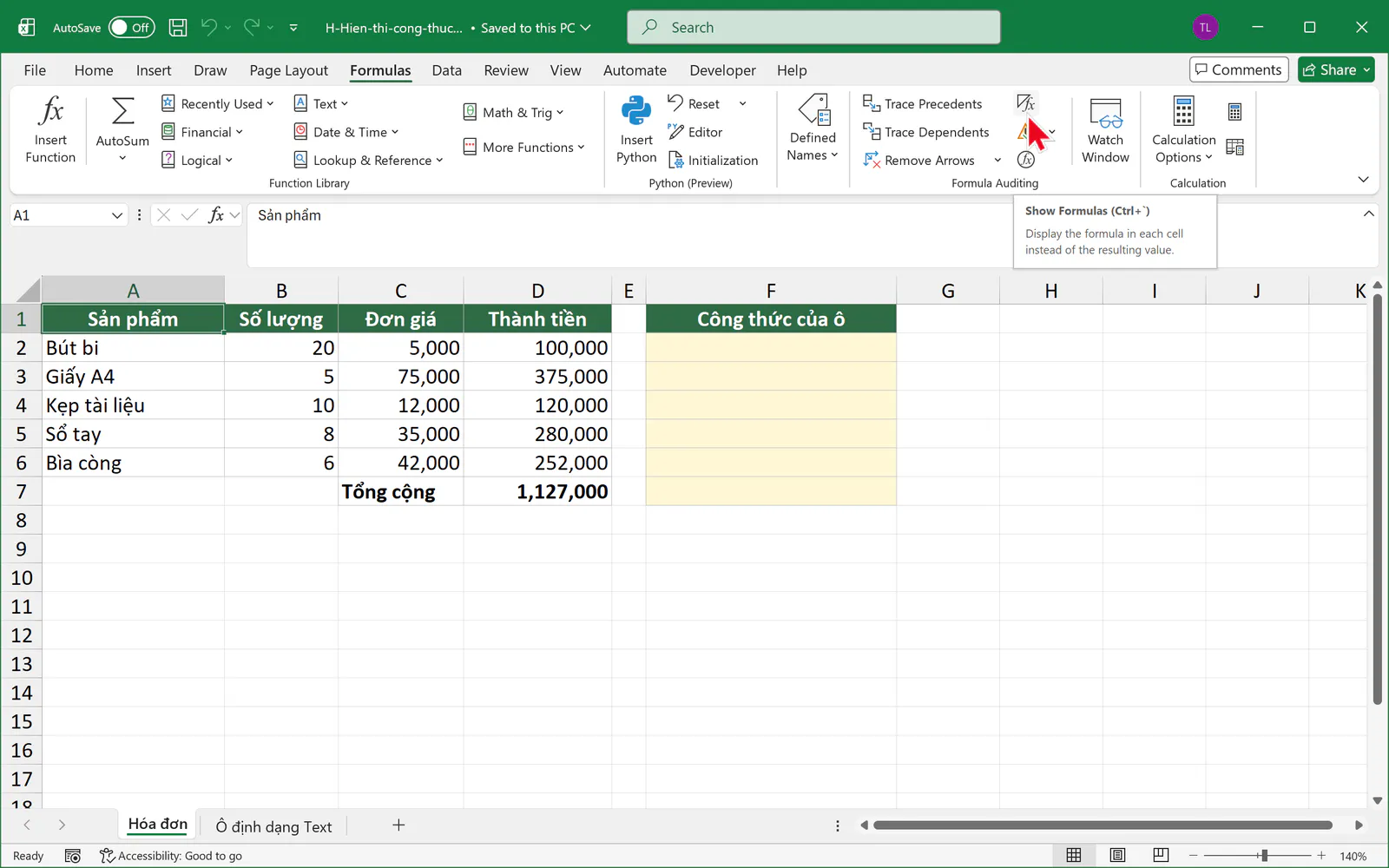
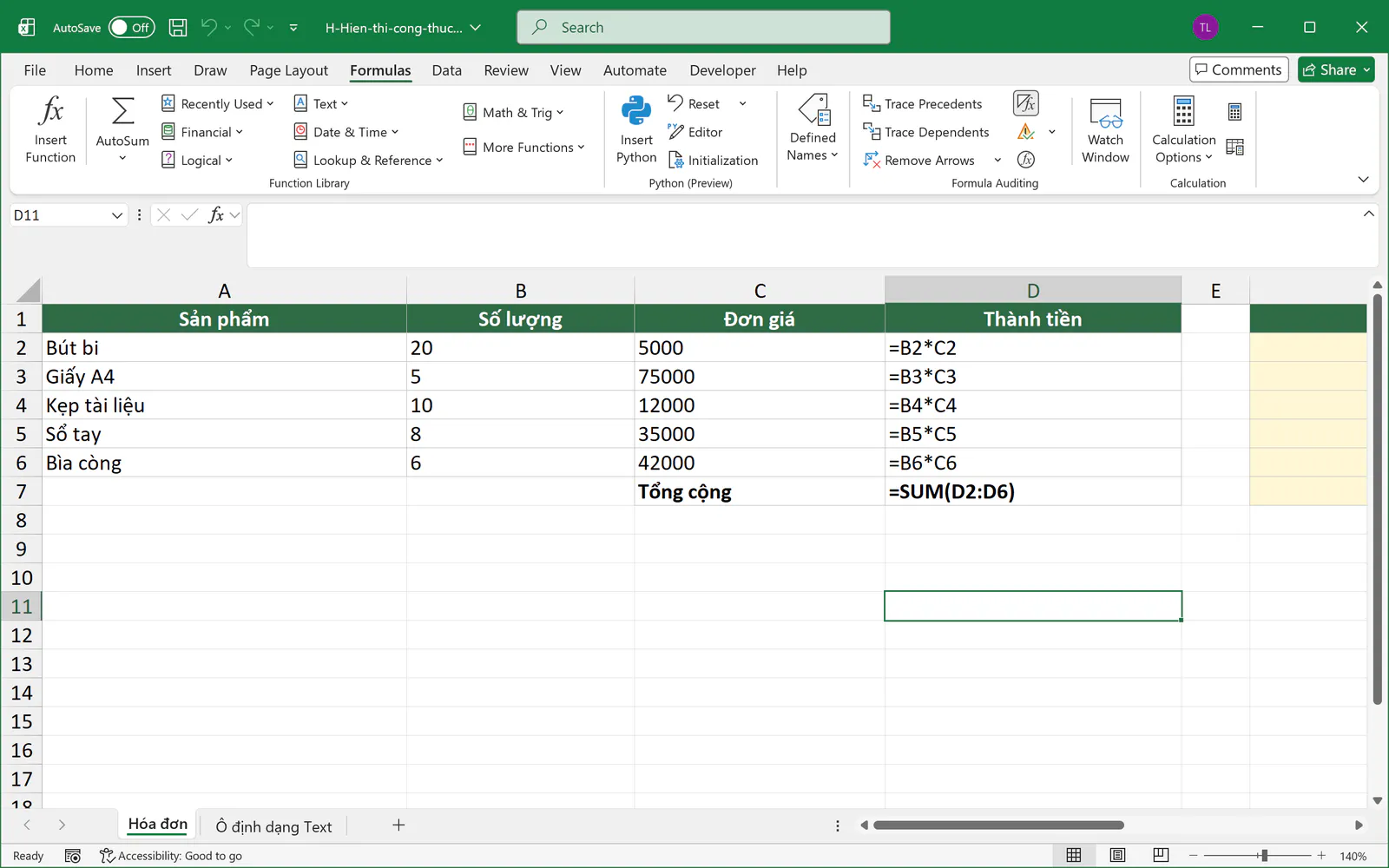
Tất cả các ô có công thức hiện nội dung công thức, và các cột tự rộng ra để đủ chỗ. Các con số cũng hiện ở dạng gốc, chưa có dấu phân cách. Bạn bấm nút này lần nữa để trở về màn hình kết quả. Thao tác này không làm thay đổi công thức hay số liệu.
Cách 2: Bạn dùng phím tắt
Bạn nhấn Ctrl + dấu huyền. Phím dấu huyền nằm bên trái số 1, phía trên phím Tab. Phím tắt này bật hoặc tắt màn hình công thức giống hệt nút Show Formulas, nên bạn nhấn lại một lần để quay về.
Bộ gõ tiếng Việt có thể làm phím này không chạy. Khi đó, bạn tắt bộ gõ tạm thời hoặc dùng nút ở cách 1.
Cách 3: Bạn dùng hàm FORMULATEXT
Cách 1 và cách 2 làm mất phần kết quả trên màn hình. Nếu bạn muốn thấy cả kết quả và công thức cạnh nhau, bạn dùng hàm FORMULATEXT.
Bạn chọn ô F2, gõ công thức sau rồi nhấn Enter:
=FORMULATEXT(D2)
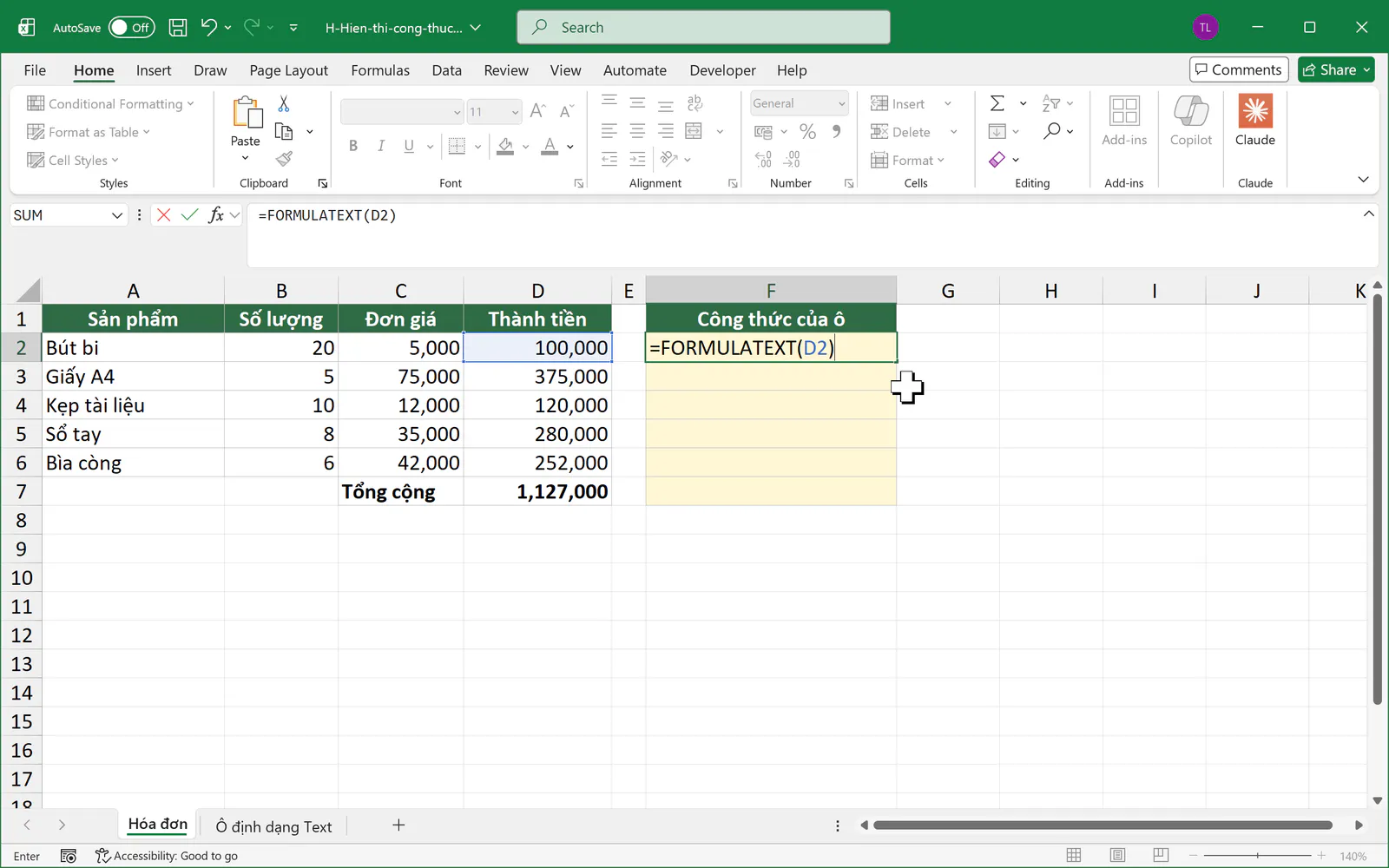
Bạn chọn lại ô F2, đưa chuột tới chấm vuông ở góc dưới bên phải ô, khi con trỏ thành dấu cộng đen mảnh thì kéo xuống ô F7.
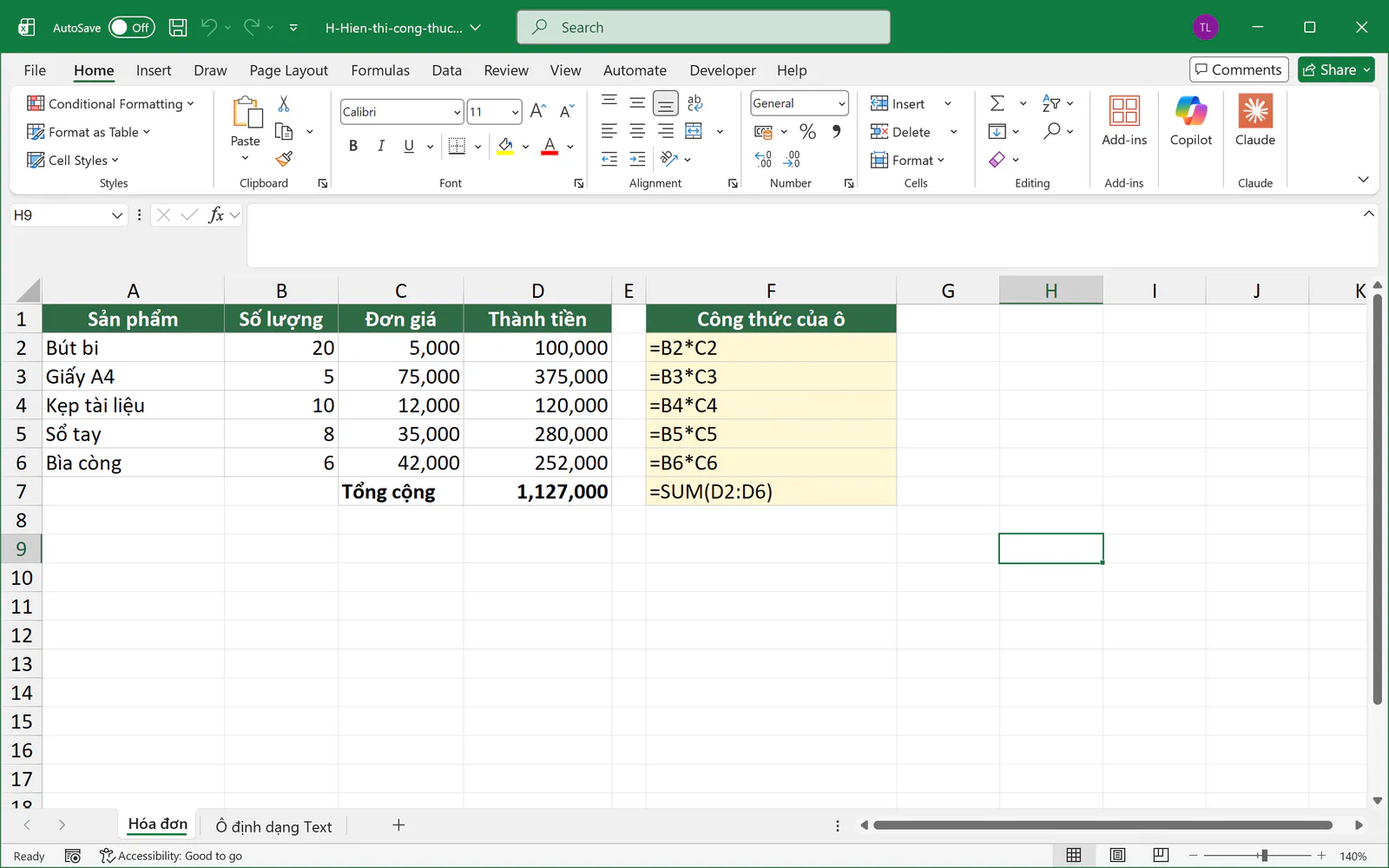
Hàm FORMULATEXT báo lỗi #N/A nếu ô được tham chiếu không chứa công thức. Cách này rất hợp khi bạn làm tài liệu hướng dẫn cho người khác.
Cách 4: Bạn bật trong Excel Options
Tùy chọn này cho kết quả giống nút Show Formulas và áp dụng cho từng sheet. Bạn nên biết thêm cách này vì tùy chọn nằm ngay cạnh các cài đặt hiển thị khác của sheet.
Bạn mở tab File và chọn Options.
Bạn chọn mục Advanced ở cột bên trái.
Bạn kéo xuống nhóm Display options for this worksheet.
Bạn tích vào ô Show formulas in cells instead of their calculated results rồi bấm OK.
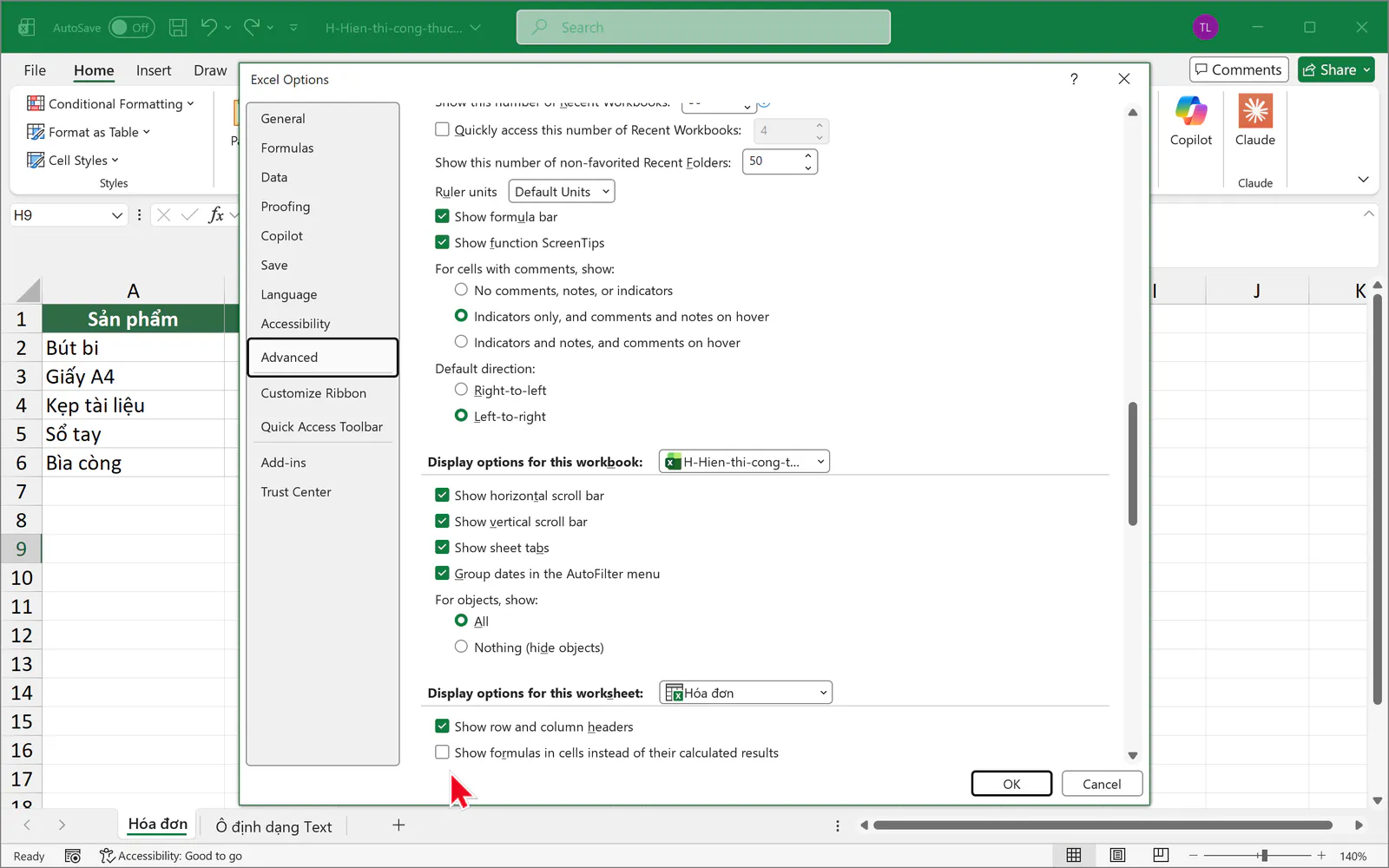
Nếu đã bật thử, bạn bỏ tích ô này để trở về màn hình kết quả trước khi làm tiếp.
Bạn in công thức ra giấy như thế nào?
Bạn cần in công thức khi nộp bài hoặc khi đối chiếu trên giấy. Bạn làm như sau:
Bạn bật hiển thị công thức bằng nút Show Formulas.
Bạn mở tab Page Layout, rồi tích ô Print ở cột Headings trong nhóm Sheet Options để bản in có chữ cột và số dòng.
Bạn chọn A4 ở nút Size và đổi Orientation thành Landscape. Nếu bảng vẫn tràn sang trang thứ hai, bạn chọn 1 page ở ô Width trong nhóm Scale to Fit.
Bạn nhấn
Ctrl + Pđể xem trước rồi in.
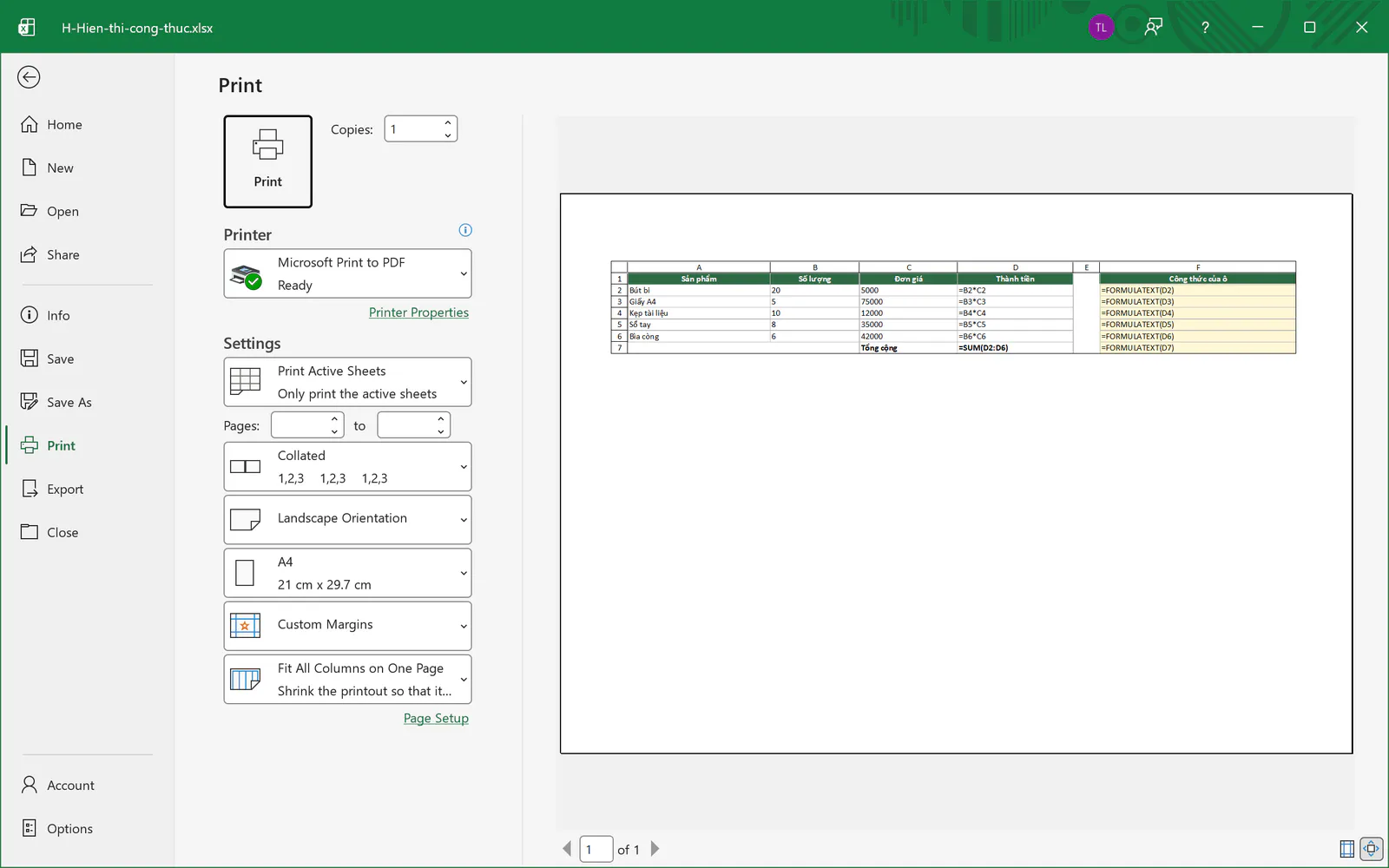
Sau khi in xong, bạn bấm lại Show Formulas để trở về màn hình kết quả. Bạn có thể đọc thêm bài cách in Excel vừa trang A4 nếu bảng bị tràn trang.
Vì sao Excel hiện công thức thay vì kết quả?
Bạn gõ công thức xong mà ô chỉ hiện đúng dòng chữ đó thì bạn kiểm tra 4 nguyên nhân sau.
Nguyên nhân 1: Chế độ hiển thị công thức đang bật. Toàn bộ sheet sẽ hiện công thức. Bạn tắt Show Formulas là xong.
Nguyên nhân 2: Ô đang ở định dạng Text. Trong ảnh dưới đây, ô C2 hiện =A2*B2 vì Excel coi nội dung ô là chữ.
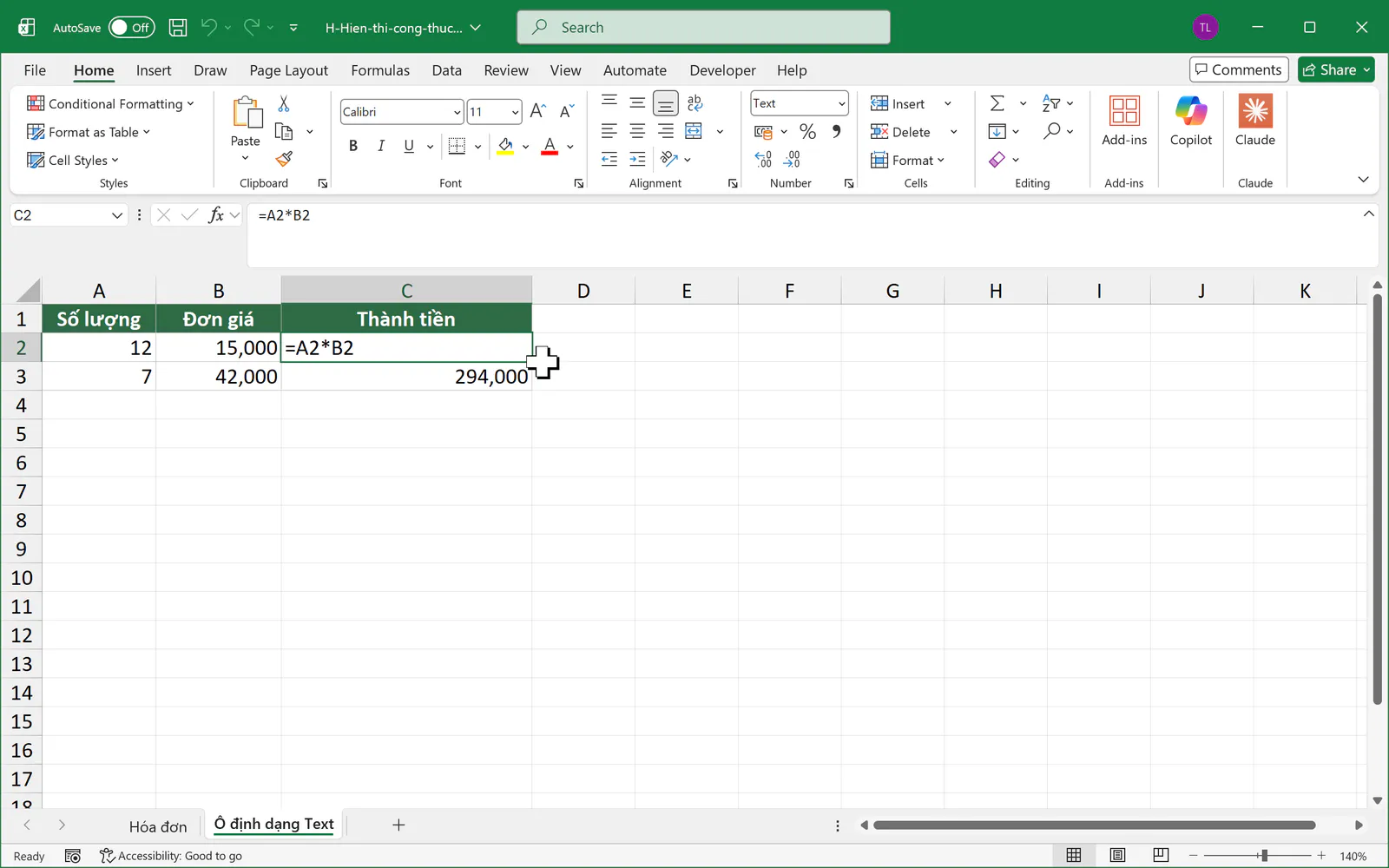
Để sửa, bạn làm 2 bước:
Bạn chọn ô
C2, mở tab Home và đổi hộp Number Format trong nhóm Number từ Text sang General.Bạn nhấn phím
F2rồi nhấn Enter để Excel đọc lại công thức. Sau đó, bạn bấm lại ôC2để kiểm tra.
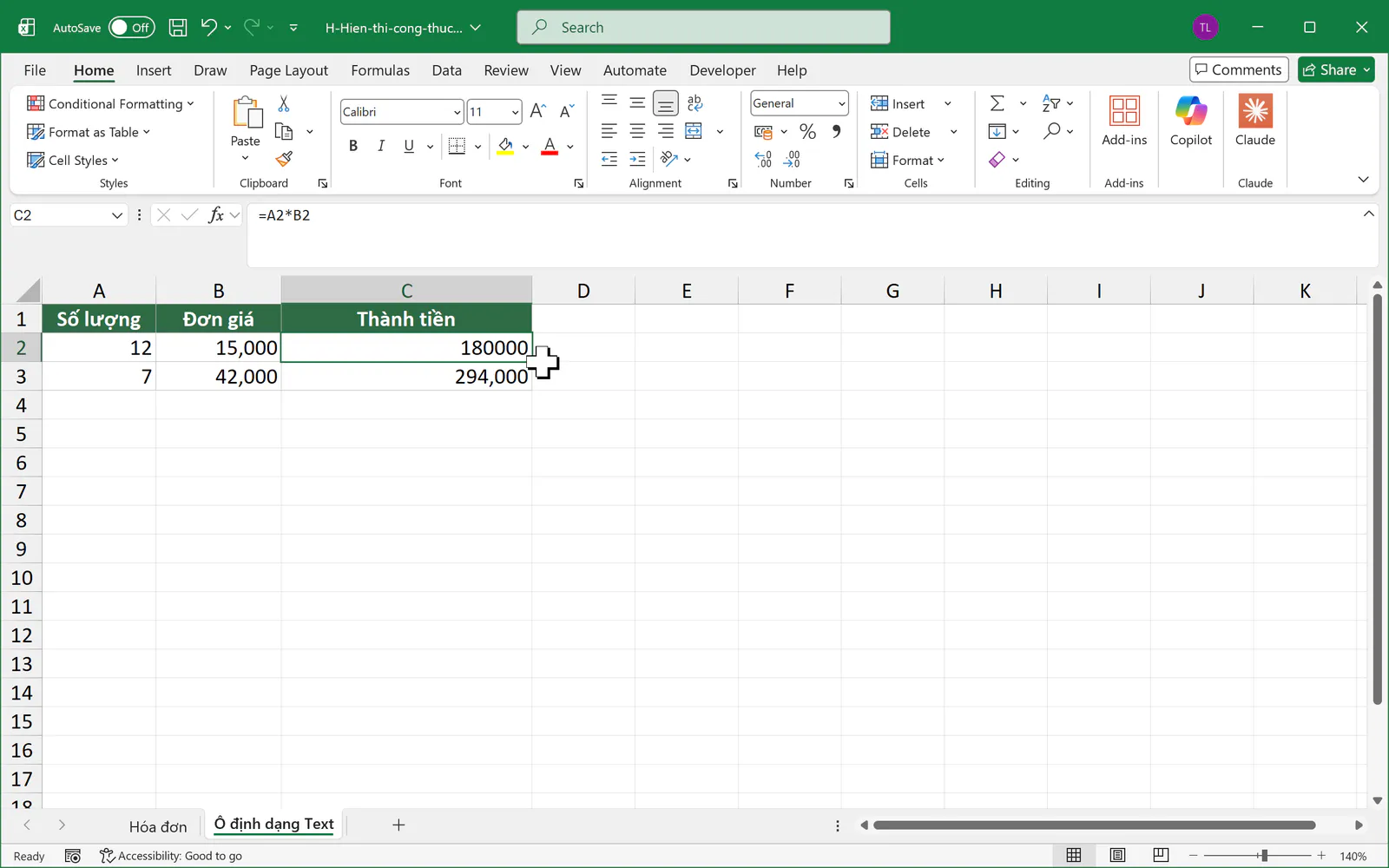
Nguyên nhân 3: Công thức có ký tự thừa phía trước dấu bằng. Nếu đầu ô có dấu nháy đơn ' hoặc dấu cách, Excel coi cả ô là chữ. Bạn nhấn F2, xóa ký tự thừa rồi nhấn Enter.
Nguyên nhân 4: Công thức thiếu dấu bằng. Nếu bạn gõ A2*B2, Excel coi đó là chữ. Bạn thêm dấu = vào đầu ô.
Bạn muốn học Excel bài bản hơn?
Nếu muốn học bài bản cùng người hướng dẫn, bạn có thể tham khảo khóa 30 ngày học và thực hành Excel của Nghề Excel, với 30 buổi luyện tập, hơn 500 bài tập thực tế lấy từ doanh nghiệp và coach đồng hành cùng bạn trong từng buổi.
Ảnh chụp màn hình sản phẩm Microsoft: Used with permission from Microsoft.