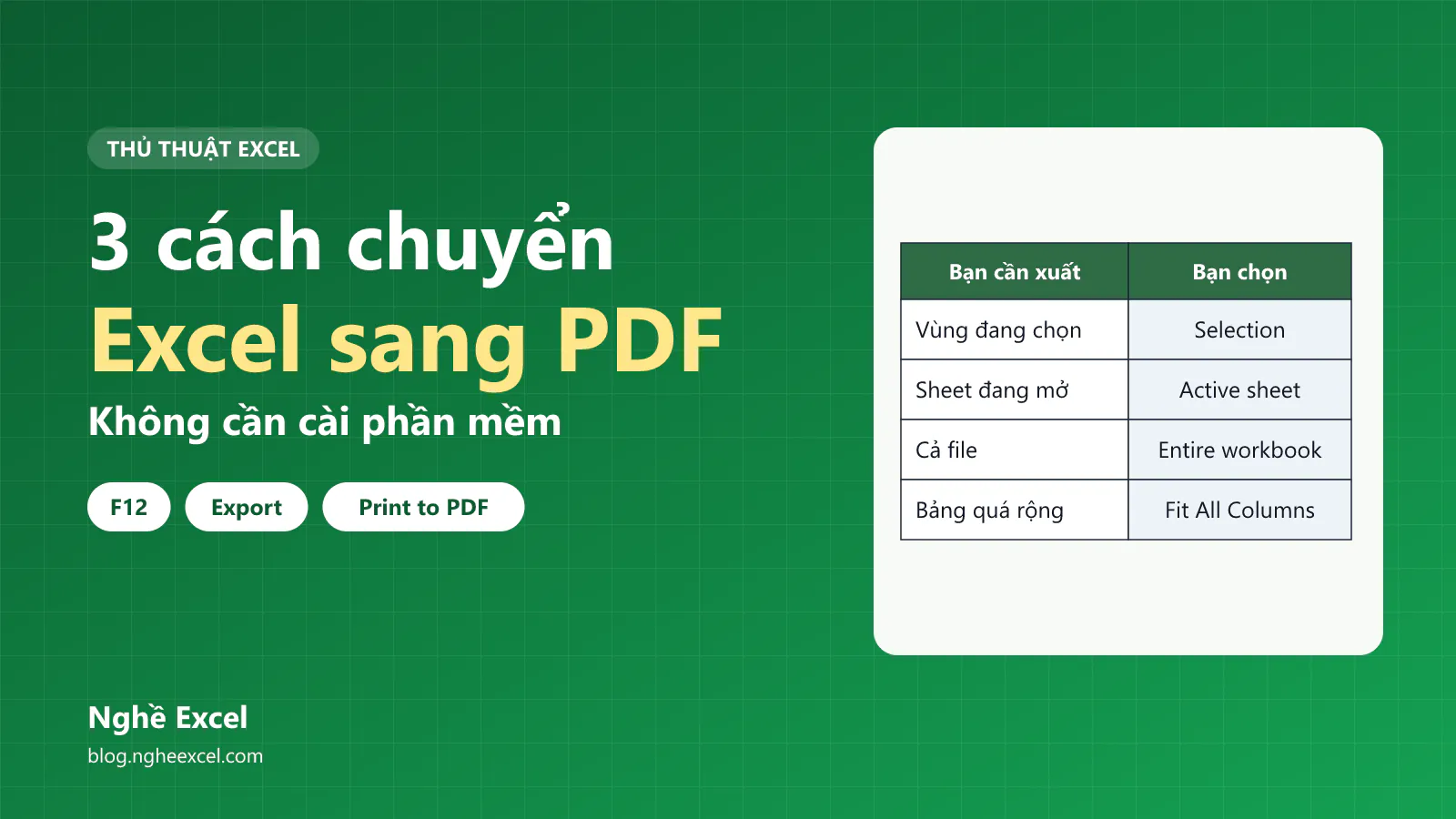
Bạn cần gửi báo cáo cho sếp hoặc khách hàng, và bạn muốn bố cục giữ nguyên trên mọi máy, người nhận cũng khó sửa số liệu hơn. Bạn có thể chuyển Excel sang PDF ngay trong Excel bằng 3 cách, không cần cài thêm phần mềm và không cần tải file lên website nào.
Ảnh trong bài được chụp trên Excel 365 giao diện tiếng Anh, chạy trên Windows. Excel giao diện tiếng Việt và các bản cũ có thể đặt tên lệnh khác.
Bạn nên chọn cách nào?
Cách | Thao tác | Cách này hợp khi nào |
|---|---|---|
Cách 1 | Bạn nhấn | Bạn muốn làm nhanh, chỉ cần vài cú bấm. |
Cách 2 | Bạn vào File, chọn Export. | Bạn không nhớ phím tắt và muốn đi theo menu. |
Cách 3 | Bạn vào File, chọn Print, rồi chọn máy in Microsoft Print to PDF. | Bạn muốn xem trước từng trang trước khi xuất. |
Cả 3 cách đều xuất theo thiết lập trang in của sheet. Vì vậy, bảng rộng bị cắt khi in thì cũng bị cắt trong PDF. Phần cuối bài hướng dẫn cách sửa lỗi này.
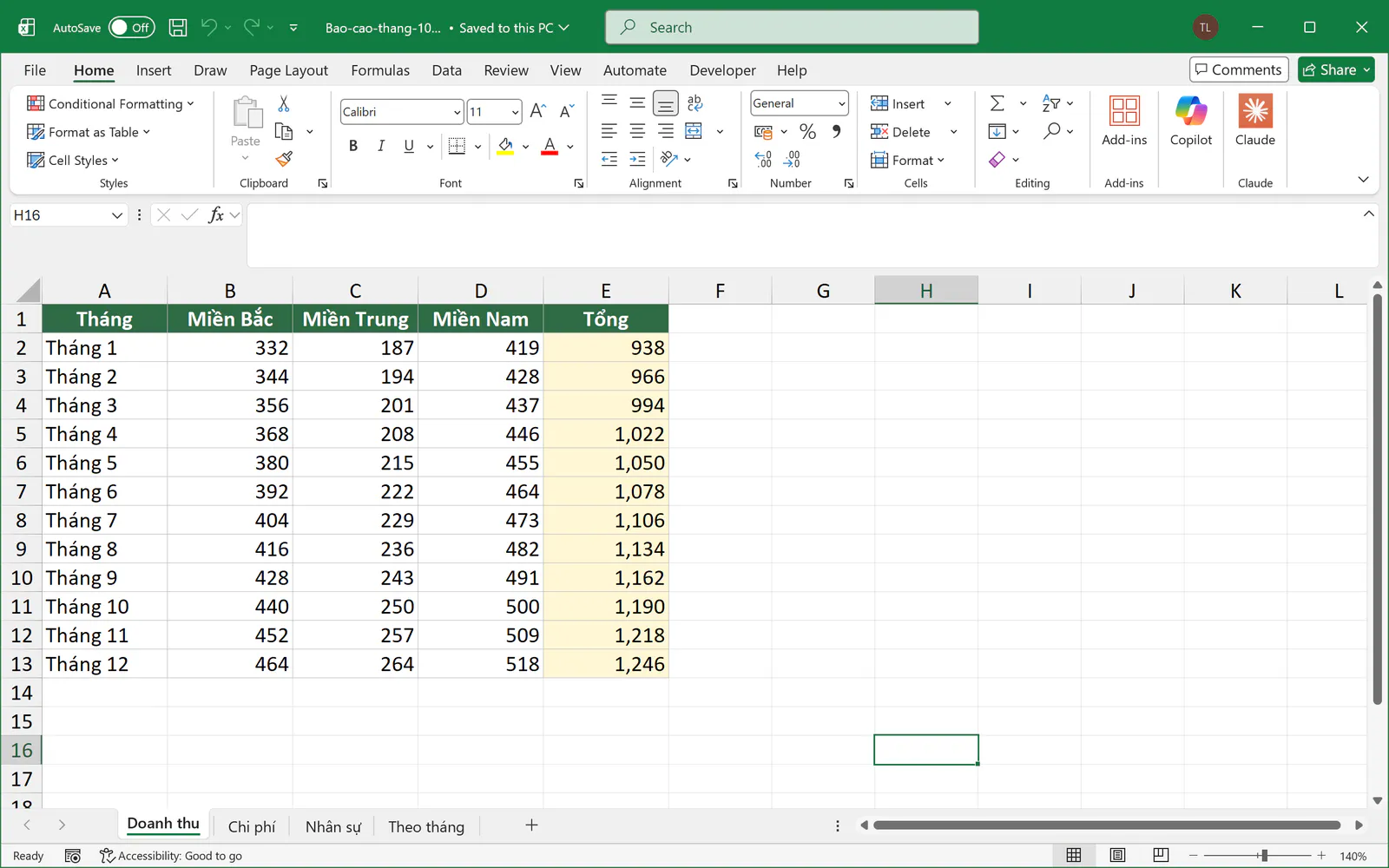
Ví dụ trong bài dùng một file báo cáo có 4 sheet: Doanh thu, Chi phí, Nhân sự và Theo tháng. Bạn có thể dùng ngay một file bất kỳ của bạn để làm theo.
Cách 1: Bạn chuyển Excel sang PDF bằng phím F12
Đây là cách nhanh vì bạn chỉ cần một phím tắt. Trên một số máy laptop, bạn cần nhấn Fn + F12 thay cho F12.
Bạn mở sheet cần xuất rồi nhấn
F12. Excel mở hộp thoại Save As.Bạn bấm vào ô Save as type rồi chọn PDF (*.pdf).
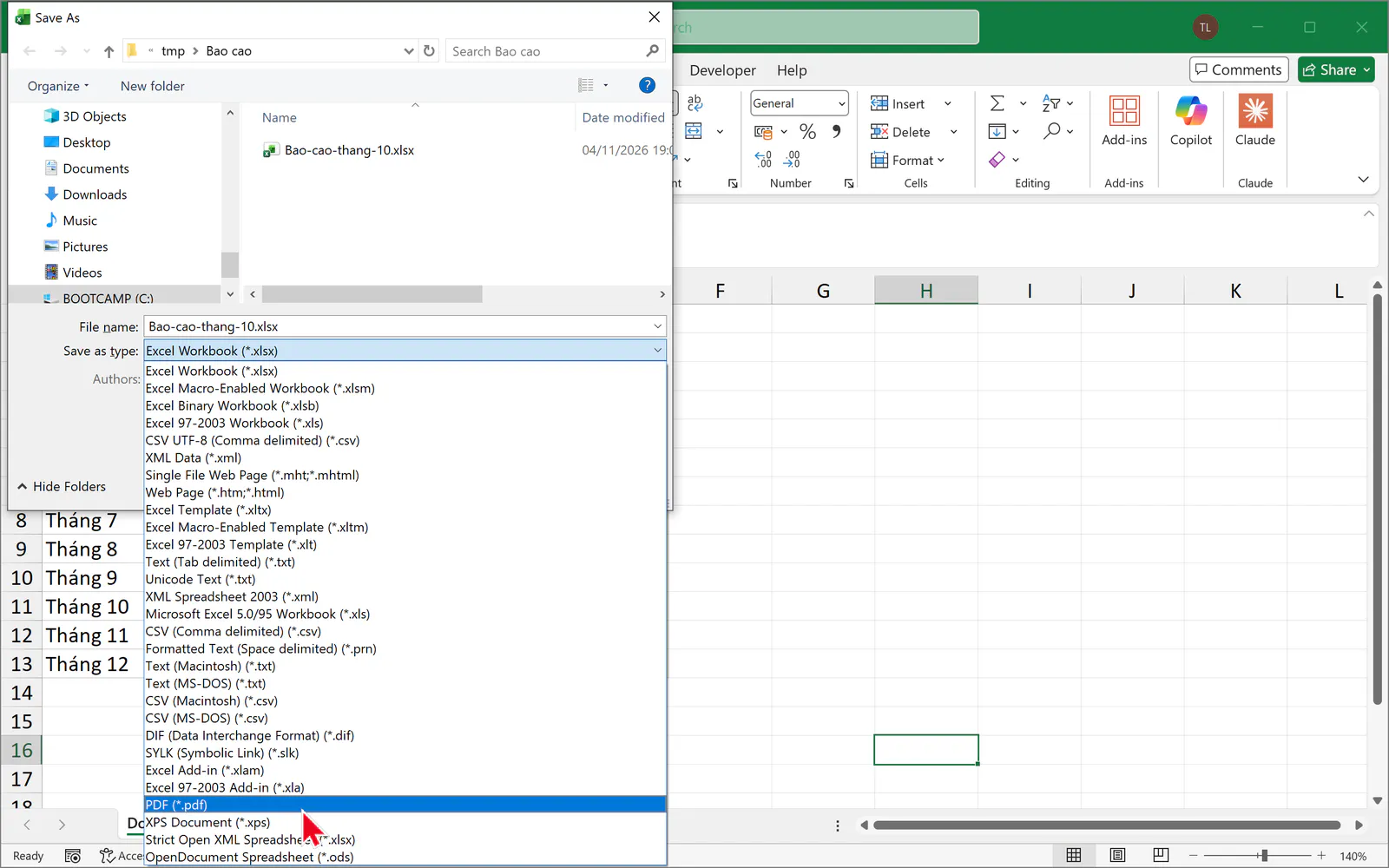
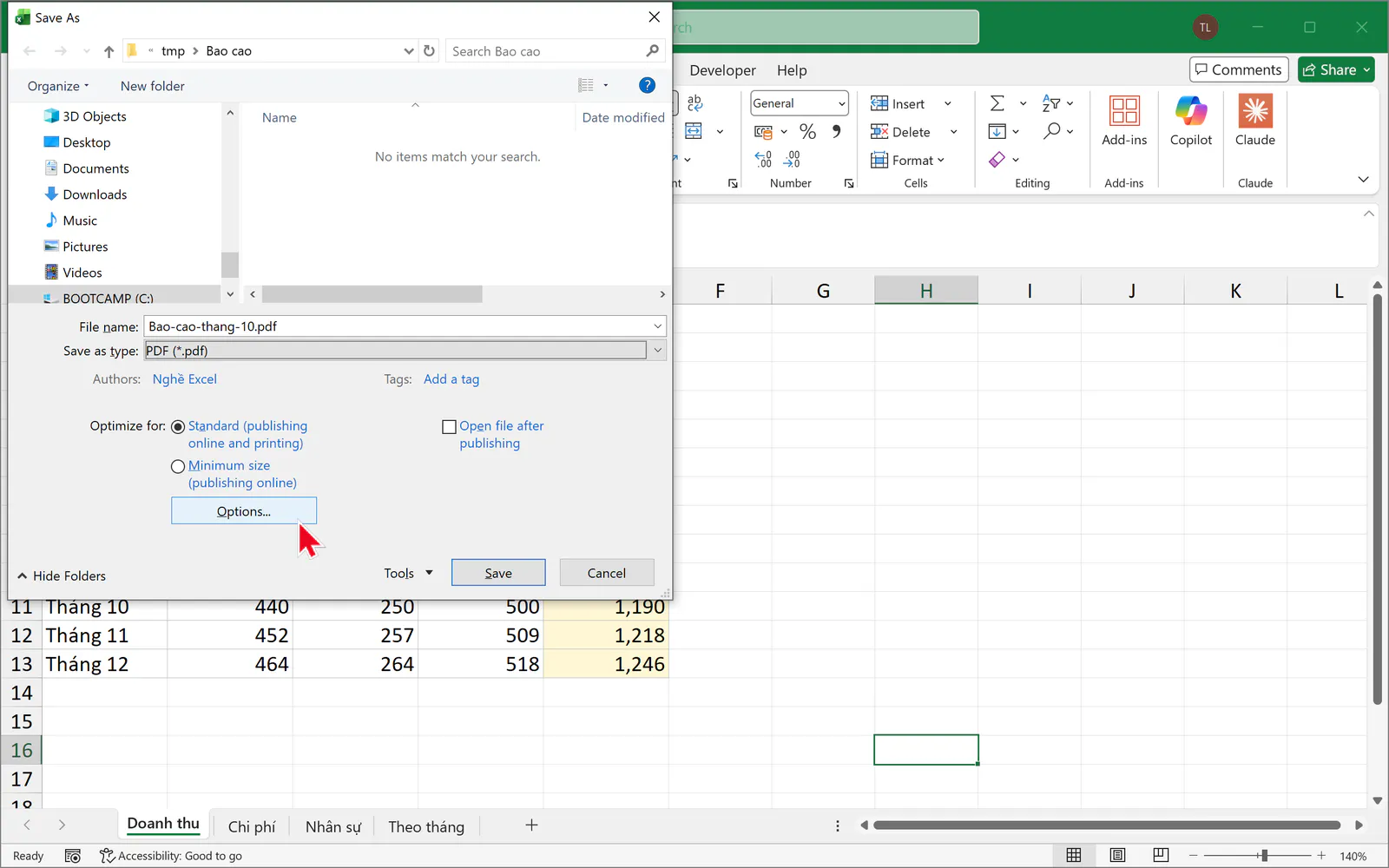
Sau khi bạn chọn PDF, hộp thoại hiện thêm nút Options và ô Open file after publishing. Nếu đánh dấu ô này, Excel sẽ mở file PDF ngay sau khi lưu.
Bạn bấm Options nếu muốn chọn phạm vi xuất. Nếu chỉ cần xuất sheet đang mở, bạn bỏ qua bước 3 và bước 4, rồi chuyển sang bước 5.
Trong hộp thoại Options, bạn chọn phạm vi ở mục Publish what rồi bấm OK.
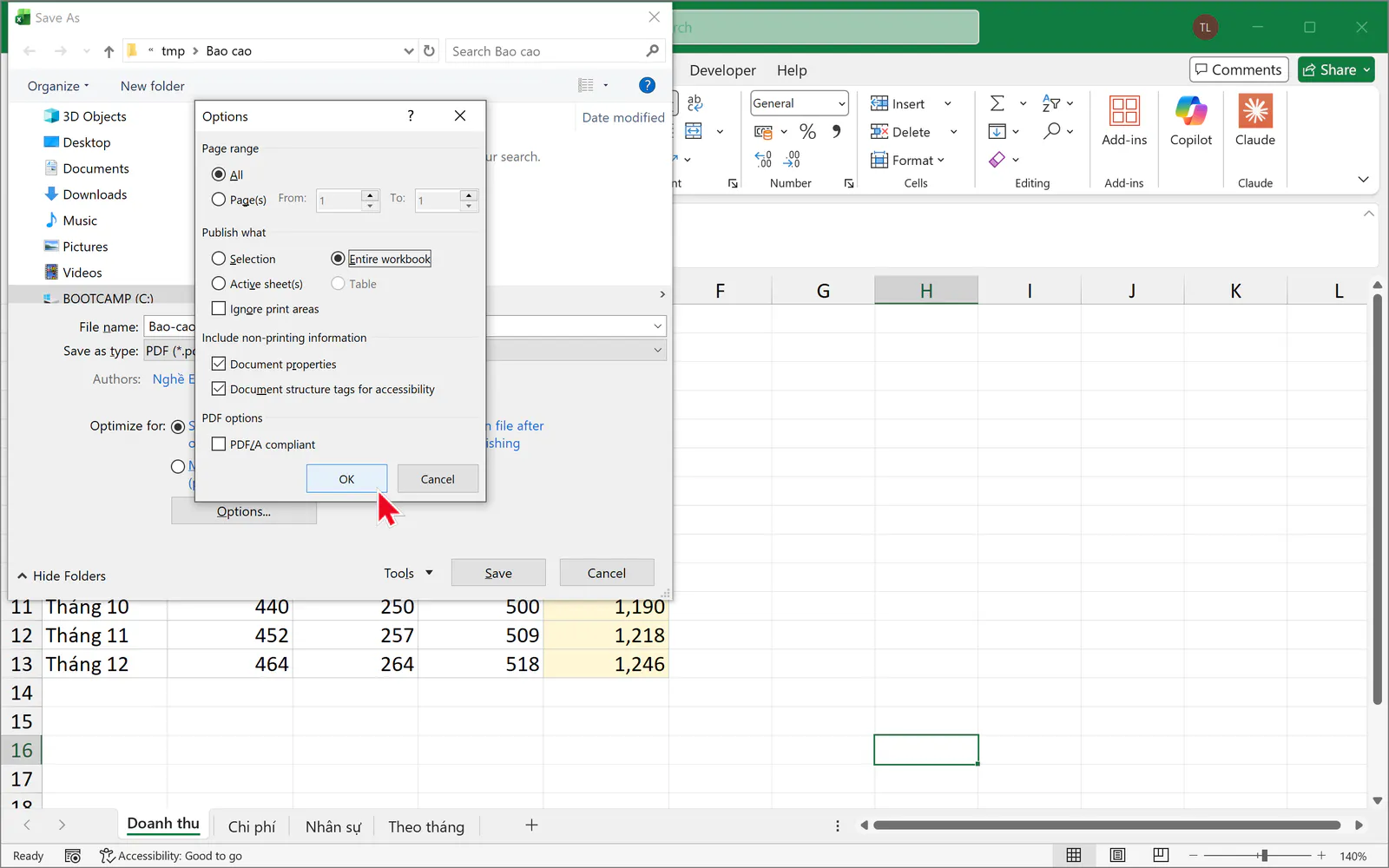
Lựa chọn | Excel xuất phần nào |
|---|---|
Selection | Excel chỉ xuất vùng ô bạn đang chọn. |
Active sheet(s) | Excel xuất sheet đang mở, hoặc các sheet bạn đang chọn cùng lúc. |
Entire workbook | Excel xuất toàn bộ sheet đang hiện trong file. |
Ô Ignore print areas là lựa chọn dùng kèm. Khi đánh dấu ô này, Excel bỏ qua vùng in đã đặt và xuất cả phần dữ liệu còn lại của sheet. Lựa chọn Table chỉ dùng được khi bạn đang chọn một Excel Table, nên có thể bị mờ như trong ảnh.
Bạn đặt tên file, chọn nơi lưu rồi bấm Save.
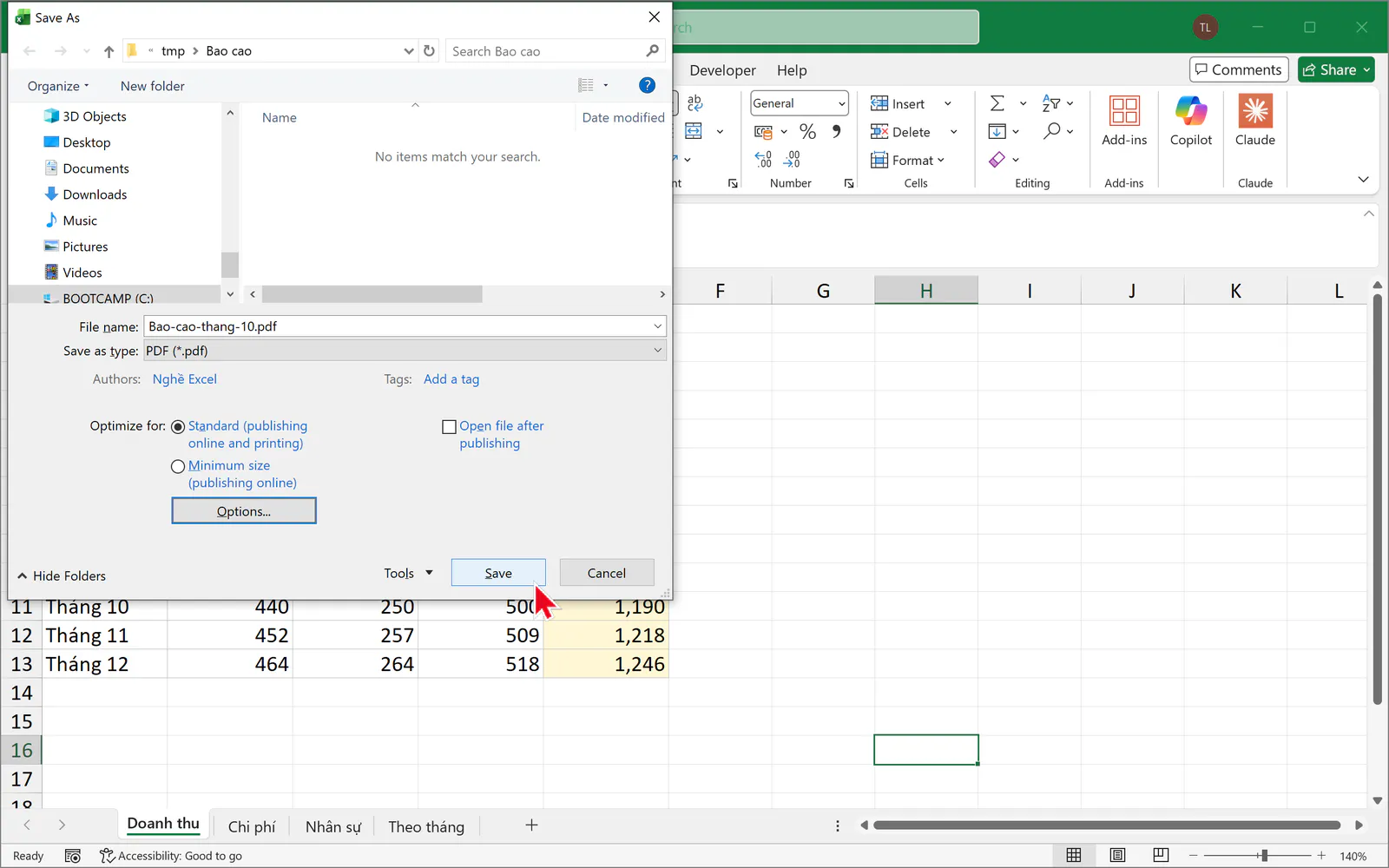
Với file ví dụ, lựa chọn Entire workbook tạo ra một file PDF 5 trang. Ba sheet đầu chiếm 3 trang, còn sheet Theo tháng rộng hơn khổ giấy nên chiếm 2 trang.
Cách 2: Bạn dùng lệnh Export trong menu File
Cách này cho kết quả giống cách 1, nhưng bạn đi theo menu nên không cần nhớ phím tắt.
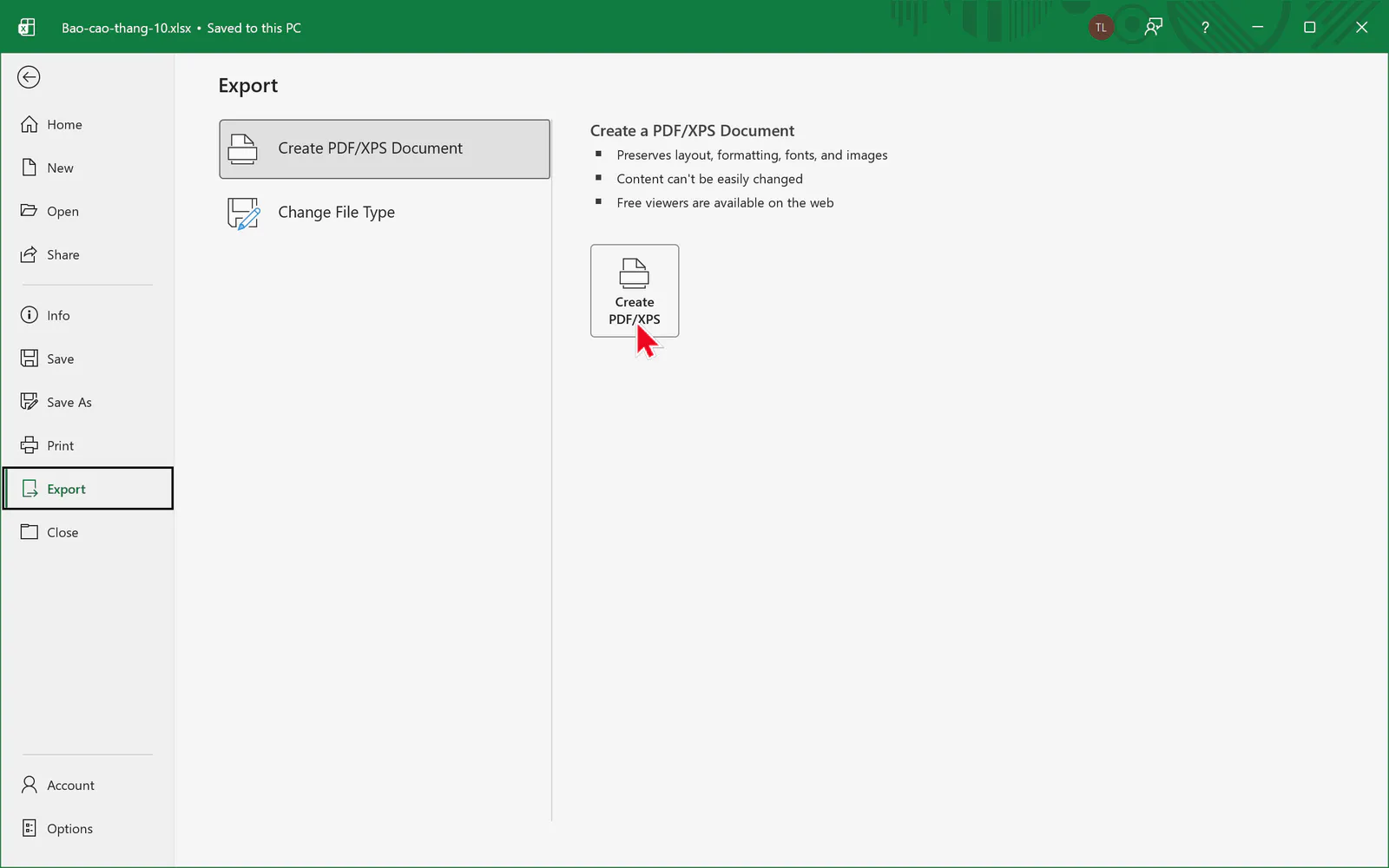
Bạn bấm File, chọn Export.
Bạn chọn Create PDF/XPS Document, rồi bấm nút Create PDF/XPS.
Trong hộp thoại Publish as PDF or XPS, bạn đặt tên file. Bạn bấm Options nếu cần chọn phạm vi xuất như ở cách 1.
Bạn bấm Publish.
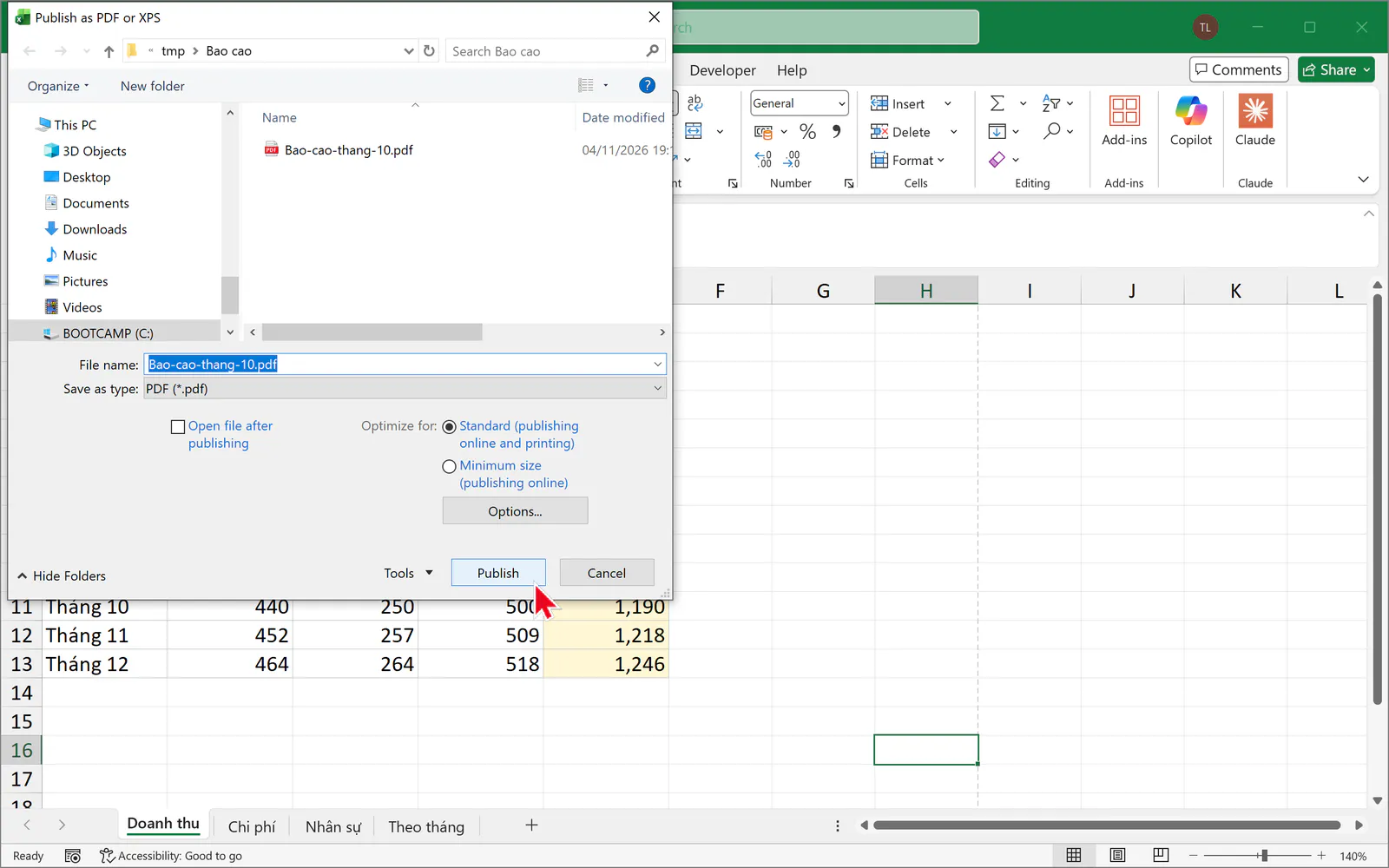
Mục Optimize for có 2 lựa chọn. Standard cho chất lượng tốt để in và đọc, còn Minimum size tạo file nhẹ hơn để gửi qua mạng.
Cách 3: Bạn in ra máy in Microsoft Print to PDF
Windows 10 và Windows 11 có sẵn một máy in ảo tên là Microsoft Print to PDF. Máy in này không in ra giấy mà lưu thành file PDF.
Bạn bấm File, chọn Print, hoặc nhấn
Ctrl + P.Tại mục Printer, bạn chọn Microsoft Print to PDF.
Tại mục Settings, bạn giữ Print Active Sheets để xuất sheet đang mở, hoặc chọn Print Entire Workbook để xuất cả file.
Bạn xem trước từng trang ở khung bên phải. Số trang hiện ở phía dưới khung xem trước.
Bạn bấm nút Print, đặt tên file trong hộp thoại vừa hiện ra rồi bấm Save.
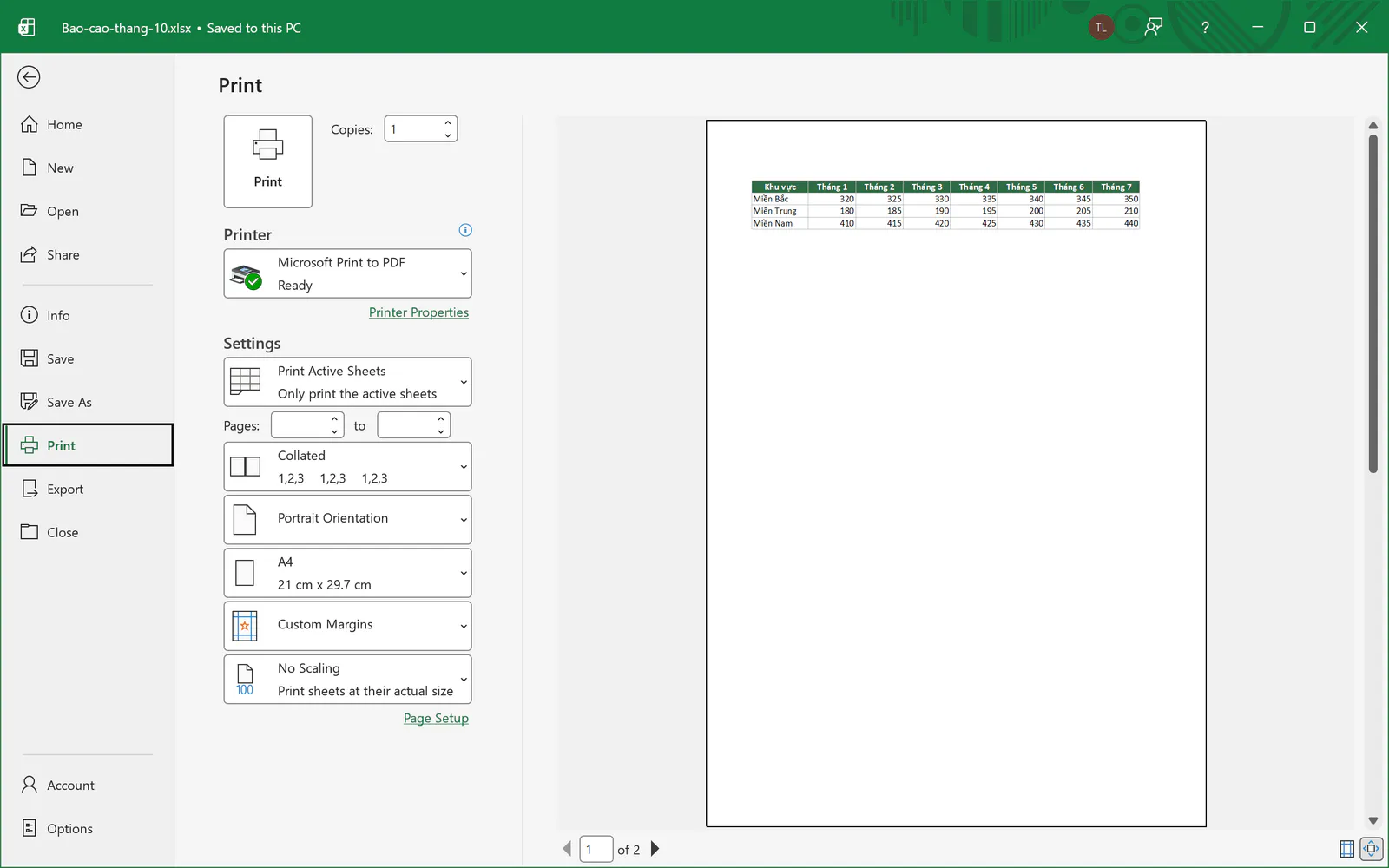
Ưu điểm lớn nhất của cách này là bạn thấy trước kết quả. Vì vậy, bạn nên mở màn hình Print để kiểm tra, kể cả khi bạn xuất file bằng cách 1 hoặc cách 2.
Bạn xuất nhiều sheet vào một file PDF như thế nào?
Khi chỉ cần một vài sheet, bạn chọn các sheet đó trước khi xuất:
Bạn bấm vào tab sheet thứ nhất.
Bạn giữ phím
Ctrlrồi bấm vào tab các sheet còn lại. Tab được chọn sẽ sáng lên, và thanh tiêu đề Excel hiện chữ Group, có thể được rút gọn thành Gr.
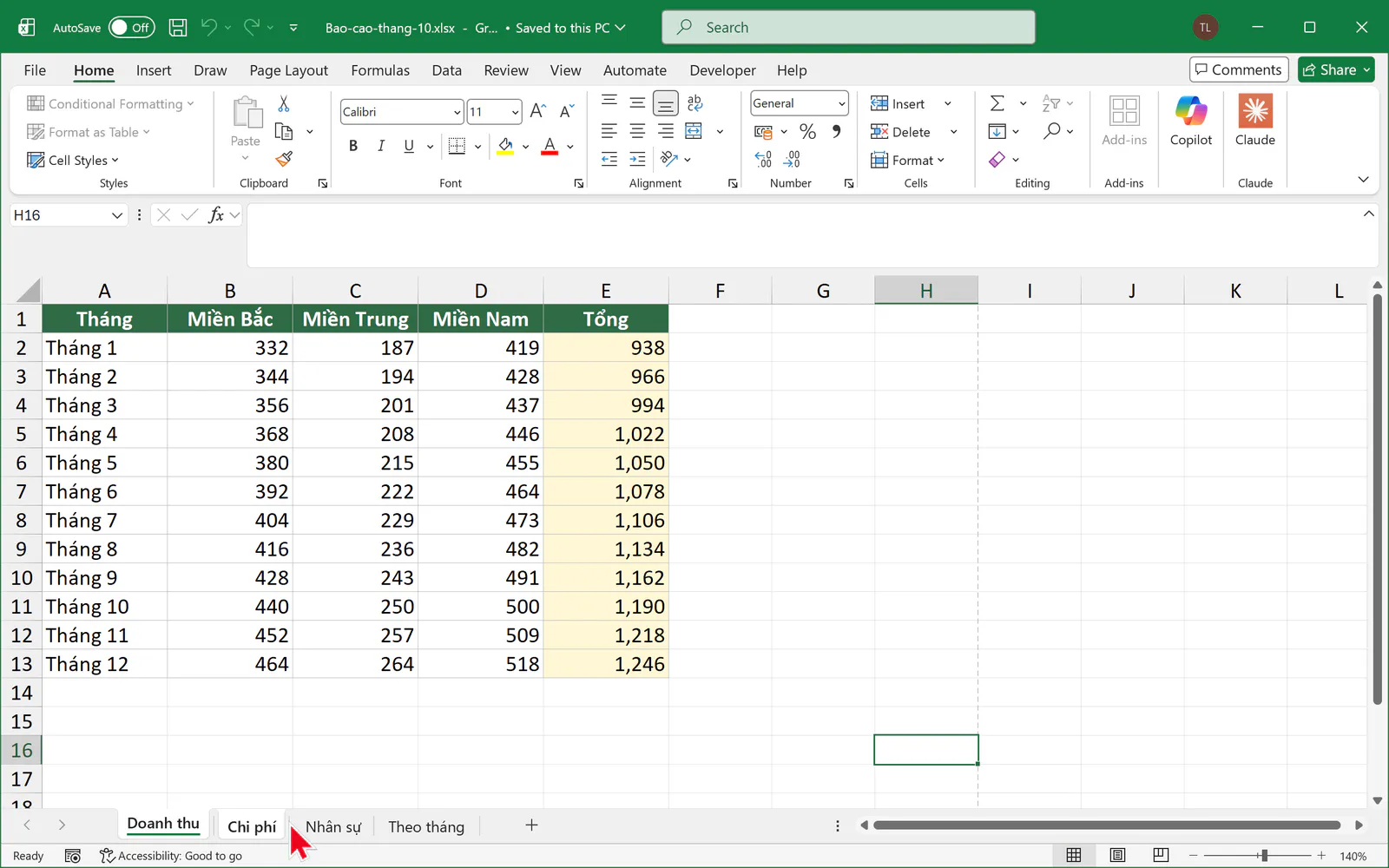
Bạn nhấn
F12, chọn loại file PDF rồi bấm Save. Ở chế độ mặc định, Excel xuất toàn bộ các sheet đang được chọn.Bạn bấm vào một tab nằm ngoài nhóm để bỏ chọn nhóm. Nếu đã chọn tất cả các sheet, bạn bấm chuột phải vào một tab rồi chọn Ungroup Sheets.
Bạn cần làm bước 4 trước khi tiếp tục nhập liệu. Khi còn chọn nhóm, nội dung bạn gõ vào một sheet sẽ được ghi vào cùng ô ở mọi sheet trong nhóm.
Khi xuất cả file, Excel bỏ qua các sheet đang ẩn và các sheet không có dữ liệu. Ví dụ, khi ẩn sheet Nhân sự trong file ví dụ, file PDF còn 4 trang thay vì 5. Vì thế, bạn nên kiểm tra lại nếu file có sheet ẩn cần gửi kèm.
Bạn sửa lỗi bảng bị cắt sang trang thứ hai như thế nào?
Đây là lỗi hay gặp khi chuyển Excel sang PDF. Sheet Theo tháng có 14 cột nên rộng hơn khổ A4 đứng.
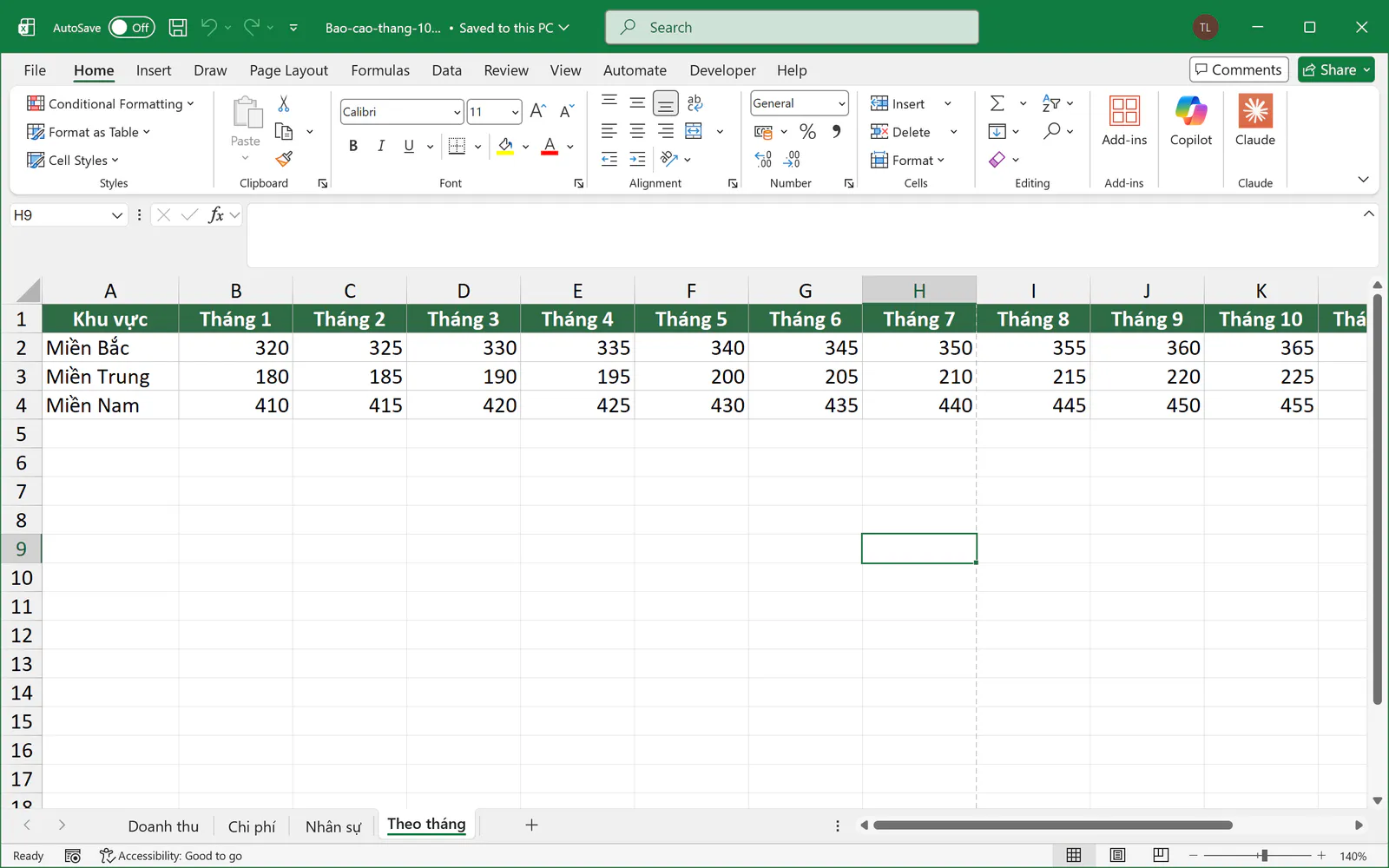
Ở màn hình Print, khung xem trước chỉ hiện các cột đầu ở trang 1. Các cột còn lại bị đẩy sang trang 2, như ảnh ở cách 3. Bạn sửa như sau:
Bạn mở sheet bị tràn, rồi vào File, chọn Print.
Bạn bấm vào ô No Scaling ở cuối mục Settings.
Bạn chọn Fit All Columns on One Page.
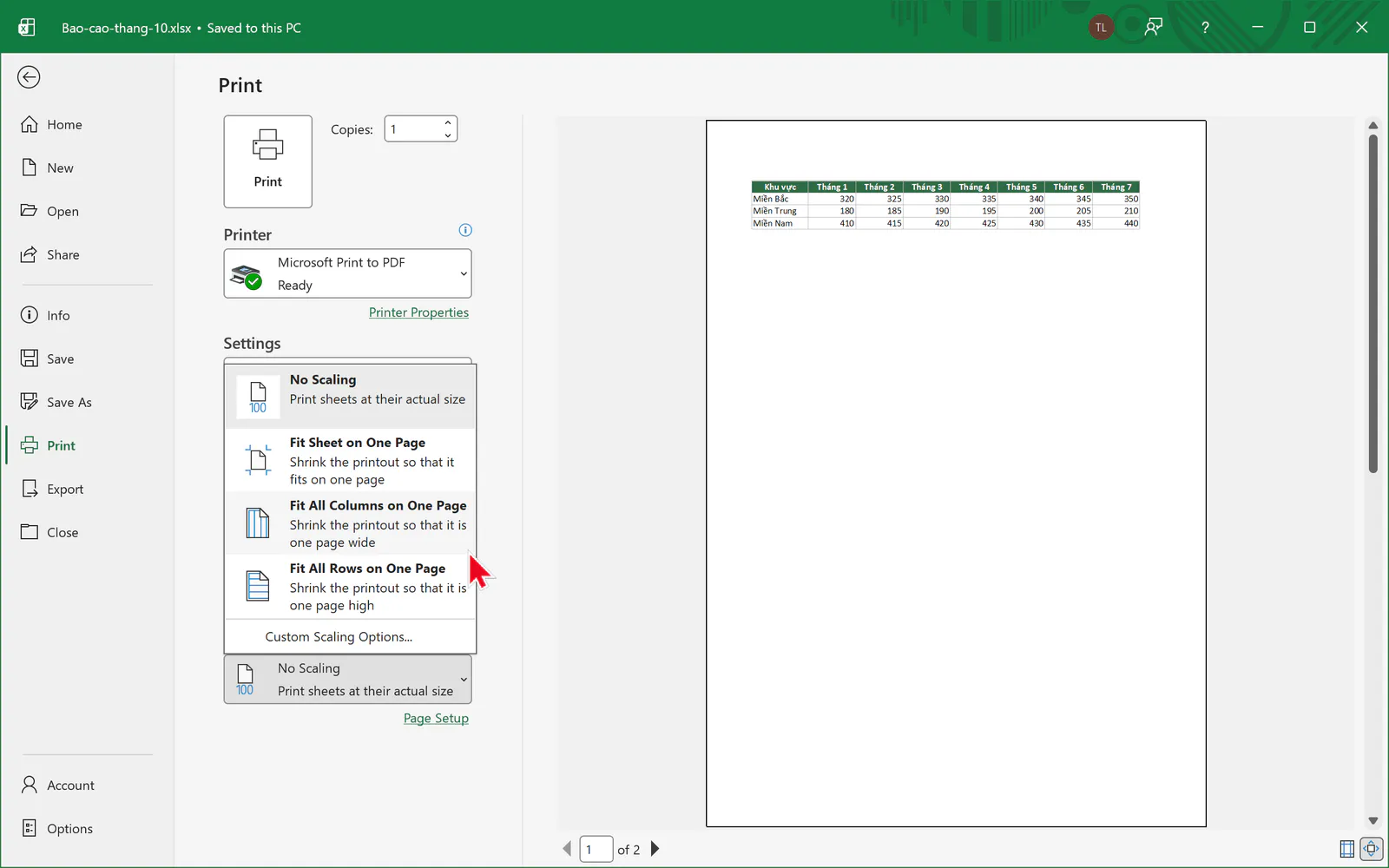
Sau bước này, khung xem trước hiện đủ 14 cột trên 1 trang. Bây giờ bạn quay lại xuất PDF bằng một trong 3 cách ở trên.
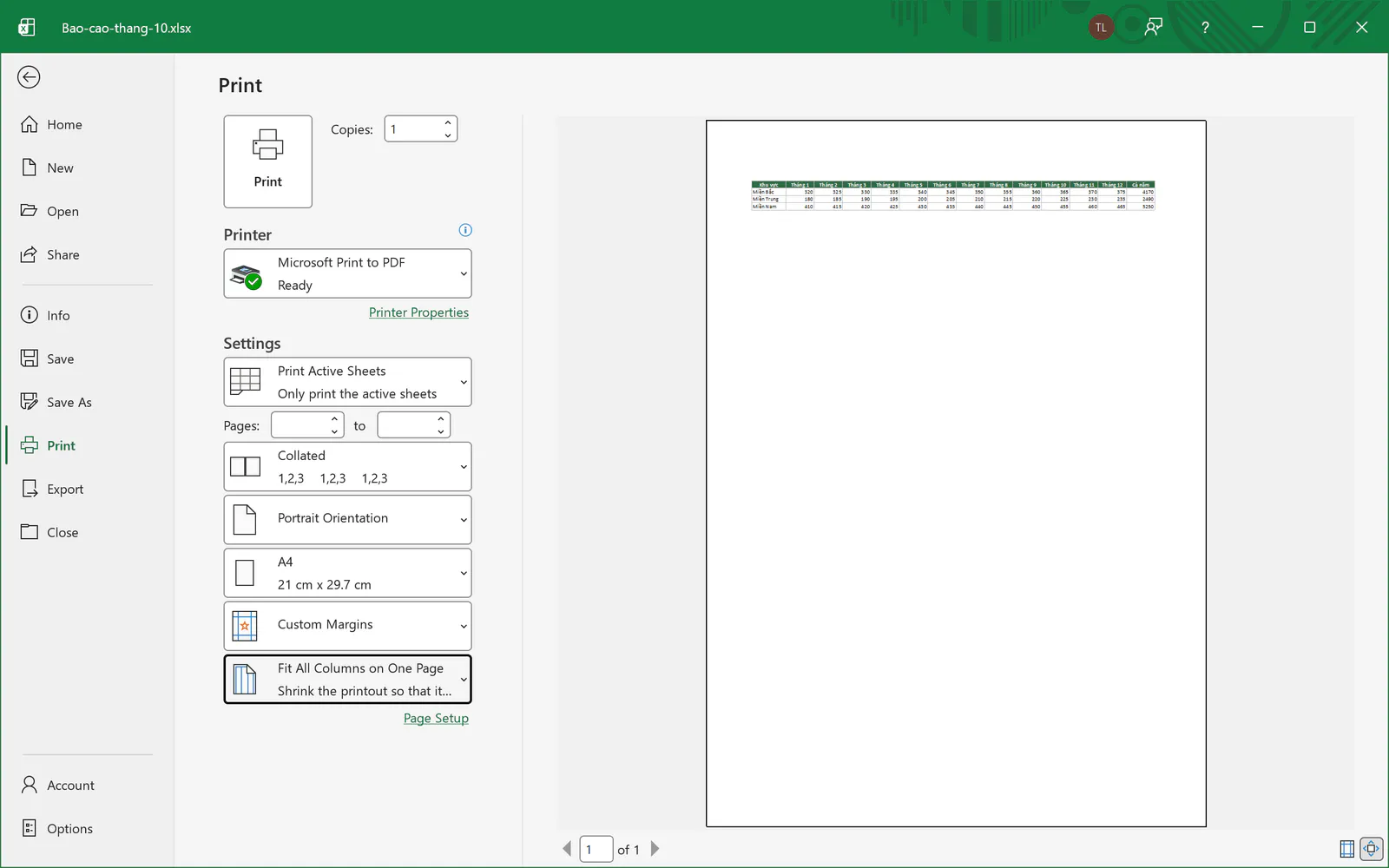
Với bảng nhiều cột như ví dụ, chữ sẽ nhỏ đi khá nhiều. Bạn có thể đổi Portrait Orientation thành Landscape Orientation để xoay ngang trang giấy, nhờ đó chữ to hơn. Bạn cũng nên kiểm tra ô khổ giấy ở màn hình Print là A4. Nếu file PDF vẫn ra khổ Letter, bạn vào File, chọn Options, chọn Advanced, rồi bỏ dấu ở ô Scale content for A4 or 8.5 x 11" paper sizes. Bài cách in Excel vừa trang A4 hướng dẫn kỹ hơn về khổ giấy, lề và dòng tiêu đề lặp lại.
Những lỗi nào hay gặp khi chuyển Excel sang PDF?
Lỗi bạn thấy | Nguyên nhân | Cách xử lý |
|---|---|---|
File PDF thiếu một phần dữ liệu | Sheet có thể đã được đặt vùng in, nên Excel chỉ xuất vùng đó. | Bạn đánh dấu ô Ignore print areas trong Options, hoặc xóa vùng in ở Page Layout, Print Area, Clear Print Area. |
File PDF chỉ có 1 sheet | Excel đang để phạm vi là sheet đang mở. | Bạn chọn Entire workbook trong Options, hoặc Print Entire Workbook ở màn hình Print. |
File PDF thiếu một sheet | Sheet đó đang bị ẩn hoặc không có dữ liệu. | Bạn hiện sheet đó lên hoặc kiểm tra lại dữ liệu trước khi xuất. |
Excel báo We didn't find anything to print | Sheet đang xuất không có dữ liệu. | Bạn mở đúng sheet có dữ liệu rồi xuất lại. |
Bảng bị cắt sang trang khác | Bảng rộng hơn khổ giấy. | Bạn chọn Fit All Columns on One Page. |
Ô hiện | Cột quá hẹp nên không đủ chỗ hiện số. | Bạn nới rộng cột rồi xuất lại. |
Bạn cũng cần nhớ rằng file PDF không khóa hẳn nội dung, vì người nhận vẫn có thể chuyển ngược sang Excel hoặc dùng phần mềm chỉnh sửa PDF. Ngoài ra, bạn nên cân nhắc khi dùng website chuyển đổi trực tuyến. Khi đó, file của bạn được tải lên máy chủ của bên khác, nên bảng lương hoặc dữ liệu khách hàng có thể bị lộ. Excel đã làm được việc này ngay trên máy của bạn.
Người đọc thường hỏi gì khi chuyển Excel sang PDF?
File PDF có còn hiện công thức không?
File PDF chỉ hiện những gì đang hiển thị trong ô, tức là kết quả của công thức. Nếu cần gửi bản in có công thức, bạn đọc bài hiển thị công thức trong Excel.
Tôi muốn mỗi sheet thành một file PDF riêng thì làm sao?
Bạn mở từng sheet rồi xuất với phạm vi Active sheet(s), mỗi lần đặt một tên file khác nhau. Excel không có sẵn lệnh tách tự động thành nhiều file.
Tôi chỉ muốn xuất một vùng ô thì làm sao?
Bạn quét chọn vùng ô đó trước, nhấn F12, chọn loại PDF, bấm Options, chọn Selection, bấm OK rồi bấm Save.
Tôi muốn đổi ngược từ PDF sang Excel thì làm sao?
Bạn có thể đọc bài cách chuyển PDF sang Excel mà vẫn giữ được bảng.
Bạn muốn học Excel bài bản hơn?
Nếu muốn học bài bản cùng người hướng dẫn, bạn có thể tham khảo khóa 30 ngày học và thực hành Excel của Nghề Excel, với 30 buổi luyện tập, hơn 500 bài tập thực tế lấy từ doanh nghiệp và coach đồng hành cùng bạn trong từng buổi.
Ảnh chụp màn hình sản phẩm Microsoft: Used with permission from Microsoft.