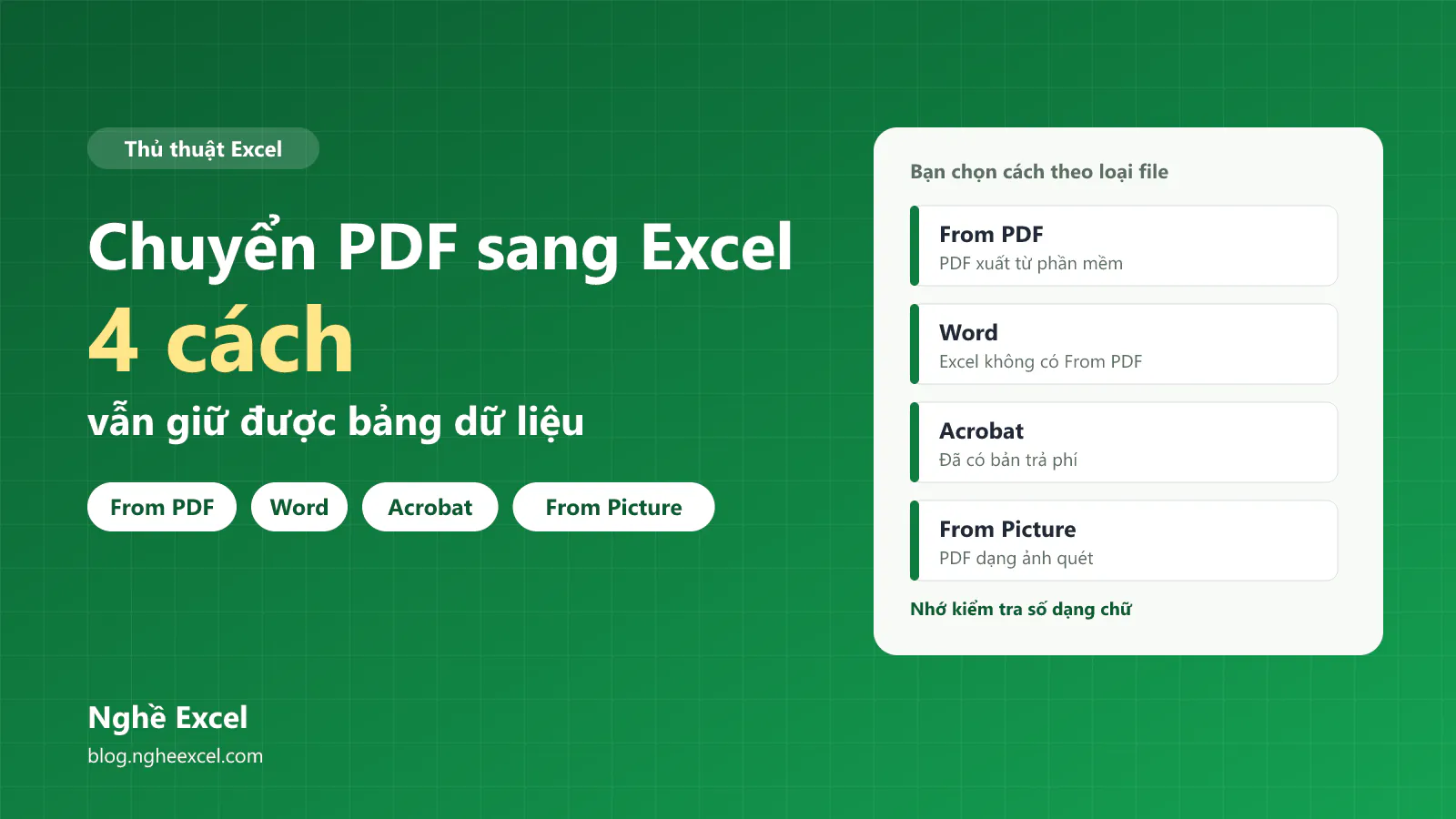
Báo cáo hay bảng giá gửi ở dạng PDF rất khó tính toán, còn gõ lại từng ô thì vừa lâu vừa dễ sai. Cách tốt nhất để chuyển PDF sang Excel là dùng lệnh From PDF có sẵn trong Excel 365. Lệnh này thuộc công cụ Power Query của Excel và đọc được bảng mà không cần phần mềm khác.
Bài viết đã thử cách 1 trên Excel 365 với một bảng PDF xuất từ Excel. Các cách còn lại được mô tả theo giao diện của từng phần mềm, nên tên lệnh có thể khác đôi chút tùy phiên bản.
Cách 1: Bạn dùng lệnh From PDF trong Excel
Cách này phù hợp với PDF xuất từ phần mềm, tức loại bạn có thể bôi đen được chữ:
Bạn mở một file Excel mới, vào thẻ Data, bấm Get Data, chọn From File rồi chọn From PDF.
Bạn chọn file PDF và bấm Import.
Excel mở cửa sổ Navigator và liệt kê nội dung của file, ví dụ Table001 (Page 1) là bảng đầu tiên và Page001 là cả trang 1.
Bạn bấm vào từng mục để xem trước, chọn mục đúng rồi bấm Load.
Nếu không thấy lệnh From PDF, phiên bản Excel của bạn chưa có tính năng này, và bạn có thể dùng cách 2. Bạn nên chọn mục bắt đầu bằng Table trước, vì Page thường lẫn cả chữ ngoài bảng.
Khi file PDF được thay bằng bản mới cùng tên, cùng vị trí và cùng cấu trúc bảng, bạn bấm Refresh All trên thẻ Data để cập nhật mà không phải làm lại từ đầu. Nếu dùng cách này, bạn cần sửa dữ liệu trong cửa sổ Power Query, vì mọi thay đổi gõ trực tiếp trên sheet sẽ mất khi Refresh.
Cách 2: Bạn mở PDF bằng Word rồi chép bảng sang Excel
Cách này dùng được khi Excel không có lệnh From PDF:
Bạn mở Word, chọn File > Open rồi chọn file PDF.
Word báo sẽ chuyển PDF thành văn bản có thể chỉnh sửa, và bạn bấm OK.
Bạn bấm vào bảng, bấm vào ô vuông nhỏ ở góc trên bên trái bảng để chọn cả bảng, rồi nhấn
Ctrl + C.Bạn sang Excel, bấm vào ô đích rồi nhấn
Ctrl + V.
Word có thể làm lệch bố cục ở các file nhiều cột, nên bạn cần đối chiếu lại với bản PDF.
Cách 3: Bạn dùng Adobe Acrobat nếu đã có bản trả phí
Trong Acrobat bản trả phí, bạn mở file PDF, chọn lệnh Export a PDF, chọn định dạng Spreadsheet rồi chọn Microsoft Excel Workbook. Cách này tiện khi bạn thường xuyên chuyển nhiều file và công ty đã có sẵn phần mềm.
Cách 4: Bạn dùng From Picture với PDF dạng ảnh quét
PDF dạng ảnh quét chỉ là hình chụp, nên bạn không bôi đen được chữ và lệnh From PDF thường không thấy bảng nào. Với loại này, bạn chụp màn hình phần bảng và vào thẻ Data, bấm From Picture, rồi chọn ảnh hoặc dán ảnh từ bộ nhớ tạm. Sau đó, bạn xem lại dữ liệu trong khung bên phải và bấm Insert Data.
Lệnh này có trong Excel 365 và chưa được thử trong bài viết này. Excel nhận dạng ký tự từ ảnh nên có thể đọc sai, đặc biệt là chữ tiếng Việt có dấu và các số gần giống nhau, vì vậy bạn cần đối chiếu từng con số trước khi dùng. Lệnh này có thể gửi ảnh lên dịch vụ của Microsoft để nhận dạng, nên bạn cần cân nhắc với dữ liệu nhạy cảm.
Bạn cần kiểm tra gì sau khi chuyển PDF sang Excel
Bảng trông đúng chưa chắc đã tính được, nên bạn kiểm tra 3 điểm sau. Tùy file và phiên bản, Excel có thể tự xử lý một phần. Bản thử của bài viết tải trực tiếp bảng từ PDF bằng Power Query và gặp cả hai vấn đề đầu tiên:
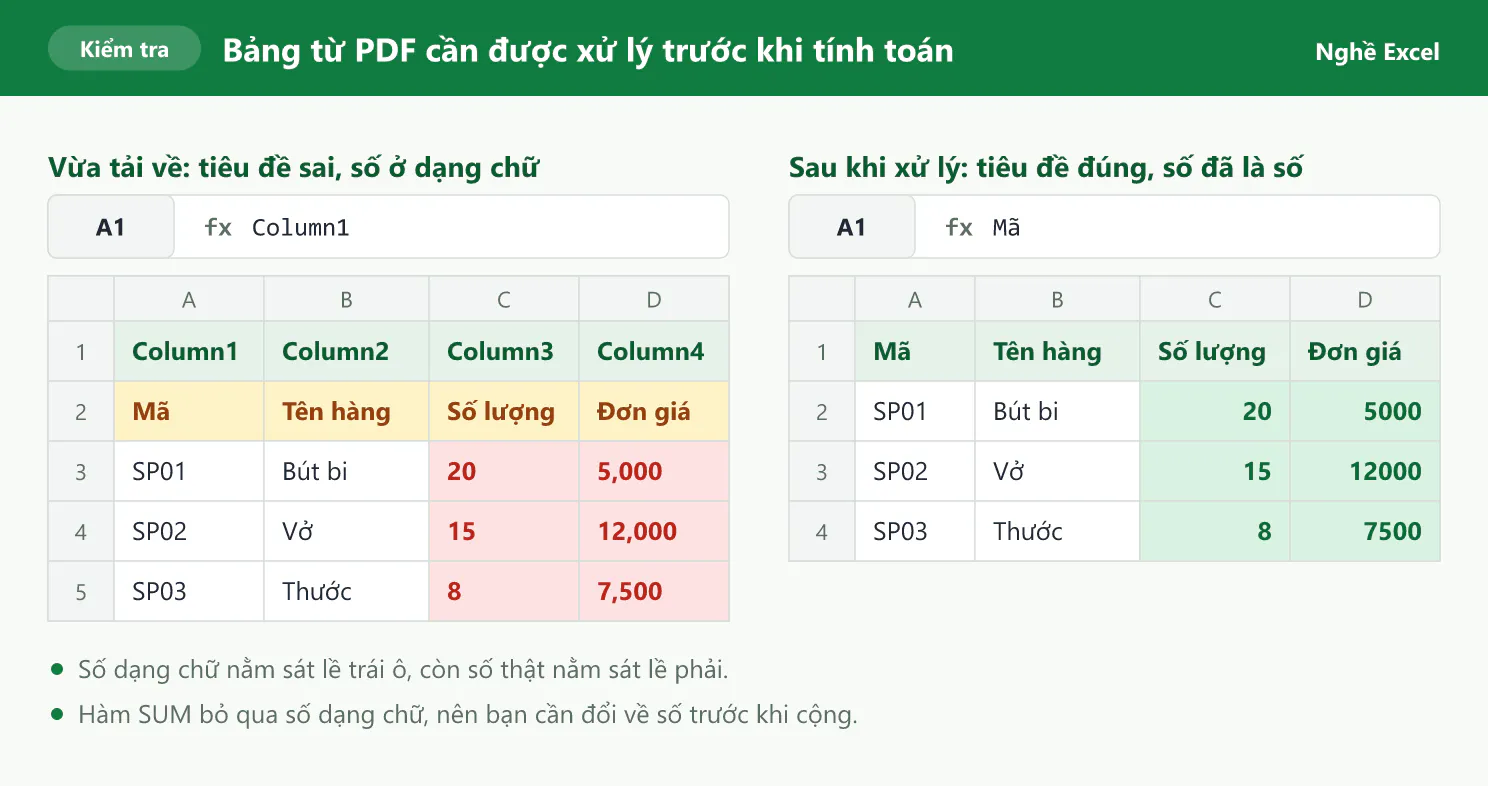
Dòng tiêu đề: Excel có thể đặt tên cột là Column1, Column2 và đưa tiêu đề thật xuống dòng dữ liệu đầu tiên. Bạn bấm chuột phải vào bảng, chọn Table rồi Edit Query, sau đó bấm Use First Row as Headers trên thẻ Home của cửa sổ Power Query và bấm Close & Load. Nếu tiêu đề đã đúng thì bạn bỏ qua bước này, vì bấm thêm sẽ biến dòng dữ liệu đầu tiên thành tiêu đề.
Số ở dạng chữ: Số như 5,000 có thể nằm ở dạng chữ, nên SUM bỏ qua và tổng bị sai. Sau khi đã sửa tiêu đề, bạn kiểm tra ô đầu tiên của một cột số. Trong bảng mẫu, cột D là Đơn giá, và
=ISTEXT(D2)trả về TRUE nghĩa là ô đang ở dạng chữ. Nếu cần Refresh về sau, bạn đổi kiểu trong cửa sổ Power Query. Nếu chỉ dùng một lần, bạn xử lý theo bài chuyển text thành số trong Excel.Tổng cộng: Bạn dùng SUM cộng một cột rồi so với số tổng in trong PDF. Nếu dòng Tổng cộng của PDF cũng nằm trong bảng, bạn không cộng dòng đó, vì kết quả sẽ gấp đôi. Hai số khớp nhau thì khả năng cao dữ liệu đã đủ.
Bạn cần đặc biệt chú ý dấu phân cách. File PDF viết 5,000 theo kiểu Mỹ có thể bị máy đặt kiểu Việt Nam hiểu thành 5, tức sai 1.000 lần mà không báo lỗi. Lúc này {c("=ISTEXT(D2)")} trả về FALSE dù số đã sai, nên bạn phải so với file PDF.
Để tránh lỗi này, bạn mở cửa sổ Power Query và nhìn danh sách Applied Steps ở bên phải. Nếu có bước Changed Type, bạn bấm dấu X cạnh bước đó để xóa, vì đổi kiểu chồng lên bước đã sai không sửa lại được số. Sau đó, bạn bấm chuột phải vào tiêu đề cột, chọn Change Type, chọn Using Locale, rồi chọn kiểu số và English (United States).
Câu hỏi thường gặp về chuyển PDF sang Excel
Tôi có nên dùng trang web chuyển đổi miễn phí không?
Bạn cần cân nhắc khi file có lương, công nợ hay thông tin khách hàng, vì file được tải lên máy chủ của bên khác. Với dữ liệu công ty, bạn nên ưu tiên cách 1 hoặc cách 2 vì hai cách này xử lý trên máy của bạn.
Làm sao biết PDF của tôi là dạng ảnh quét?
Bạn mở file rồi thử bôi đen một dòng chữ. Nếu không bôi đen được từng chữ, file nhiều khả năng là ảnh quét và bạn dùng cách 4.
Vì sao lệnh From PDF tách một bảng thành nhiều bảng?
Một bảng dài có thể được gộp thành một mục như Table001 (Page 1-4), hoặc tách thành Table001, Table002 theo từng trang. Trong bản thử của bài viết, bảng có lặp tiêu đề khi in được gộp, còn bảng không lặp tiêu đề bị tách. Nếu bị tách, bạn tải từng bảng rồi dán nối nhau khi số trang ít, nhưng bảng đã dán không cập nhật được bằng Refresh. Nếu ghép trong Power Query bằng lệnh Append Queries, bạn ghép trước rồi mới đưa dòng đầu lên làm tiêu đề. Nếu Applied Steps của từng bảng đã có bước Promoted Headers, bạn xóa bước đó trước khi ghép, vì làm ngược thứ tự sẽ hỏng dữ liệu.
Bạn muốn dùng Excel thành thạo cho công việc văn phòng?
Chuyển dữ liệu từ PDF chỉ là bước đầu, còn làm sạch rồi tính toán đúng trên dữ liệu đó mới là phần giúp bạn làm báo cáo nhanh hơn.
Nếu muốn học bài bản cùng người hướng dẫn, bạn có thể tham khảo khóa 30 ngày học và thực hành Excel của Nghề Excel, với 30 buổi luyện tập, hơn 500 bài tập thực tế lấy từ doanh nghiệp và coach đồng hành cùng bạn trong từng buổi.