
Khi đối chiếu số liệu giữa hai file, việc chuyển qua lại liên tục rất dễ làm bạn nhìn nhầm dòng. Để mở 2 file Excel cùng lúc trên màn hình, bạn mở cả hai file rồi vào thẻ View và chọn View Side by Side.
Các cách dưới đây dùng trên Excel cho Windows. Bài viết mô tả theo giao diện tiếng Anh của Excel 365, nên tên lệnh có thể khác nếu máy bạn dùng giao diện tiếng Việt.
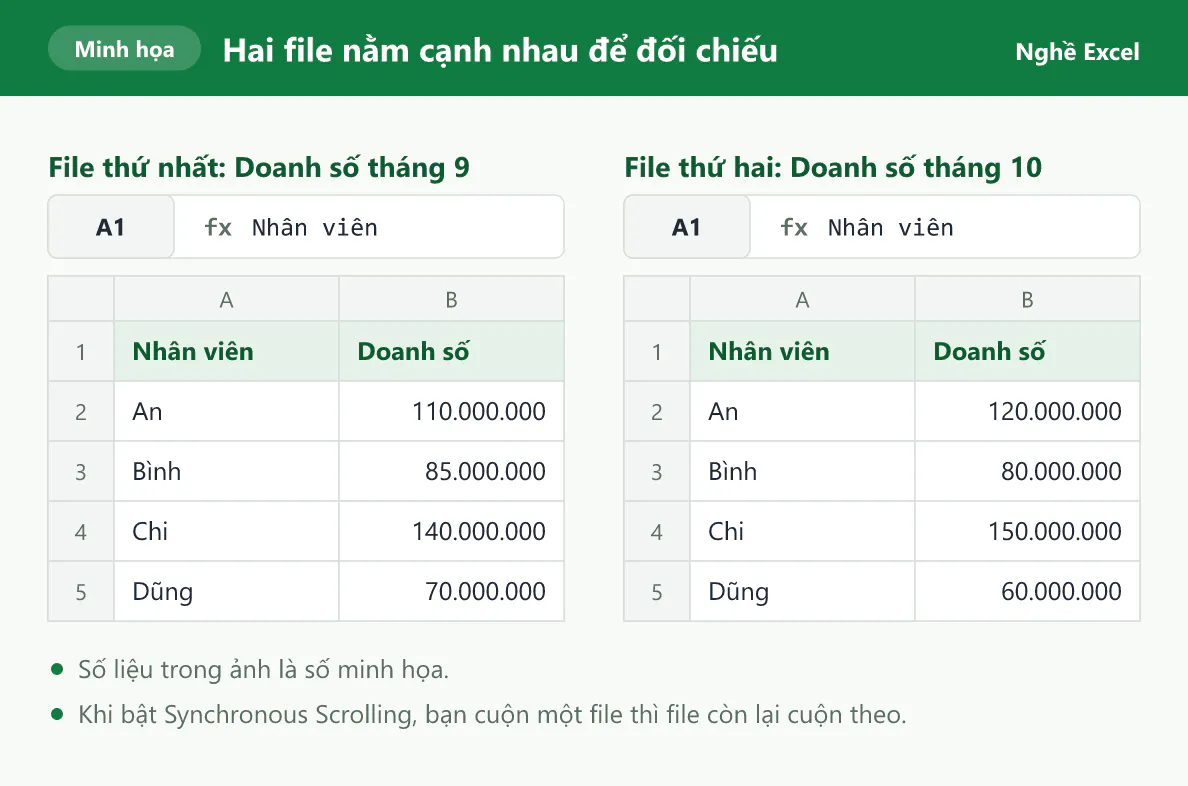
Cách 1: Bạn dùng View Side by Side để cuộn hai file cùng nhau
Cách này hợp nhất khi hai file có cấu trúc giống nhau, ví dụ báo cáo tháng này và tháng trước:
Bạn mở cả hai file Excel.
Bạn mở thẻ View ở một trong hai file và bấm View Side by Side.
Nếu đang mở từ 3 cửa sổ trở lên, bạn chọn file cần so sánh trong hộp thoại Compare Side by Side.
Excel xếp hai cửa sổ, và bạn cuộn một file thì file còn lại cuộn theo.
Tính năng cuộn cùng nhau là nút Synchronous Scrolling, nằm ngay dưới nút View Side by Side, và bạn bấm vào đó để tắt khi cần cuộn riêng. Nếu hai cửa sổ xếp trên dưới, bạn bấm Arrange All rồi chọn Vertical để chuyển thành trái phải. Nút Reset Window Position giúp hai cửa sổ chia đều màn hình.
Cách 2: Bạn dùng Arrange All khi cần xem từ 2 file trở lên
Bạn mở các file cần xem, mở thẻ View và bấm Arrange All. Bạn chọn Vertical để xếp các cửa sổ trái phải, chọn Horizontal để xếp trên dưới, rồi bấm OK. Cách này không tự cuộn các file cùng nhau, nên phù hợp khi hai file có cấu trúc khác nhau.
Cách 3: Bạn dùng phím Windows và mũi tên
Cách này nhanh và dùng được với hầu hết phần mềm:
Bạn bấm vào cửa sổ file thứ nhất rồi nhấn
Windows + mũi tên trái, và cửa sổ chiếm nửa trái màn hình.Windows hiện các cửa sổ còn lại ở nửa bên phải, và bạn bấm vào file thứ hai.
Nếu Windows không hiện danh sách, bạn bấm vào file thứ hai trên thanh Taskbar rồi nhấn tổ hợp phím Windows với mũi tên phải.
Cách 4: Bạn dùng New Window để xem 2 sheet của cùng một file
Mỗi file chỉ hiện một sheet tại một thời điểm, nên bạn cần thêm một cửa sổ để xem hai sheet cạnh nhau:
Bạn mở thẻ View và bấm New Window.
Excel mở cửa sổ thứ hai và cửa sổ này thường phủ kín cửa sổ cũ. Tên file trên thanh tiêu đề có thêm số thứ tự, ví dụ BaoCao.xlsx - 2.
Bạn chọn một sheet khác ở cửa sổ mới, rồi xếp hai cửa sổ theo cách 1 hoặc cách 2. Khi dùng Arrange All, bạn đánh dấu ô Windows of active workbook để chỉ xếp các cửa sổ của file này.
Hai cửa sổ này cùng là một file, nên mọi thay đổi xuất hiện ở cả hai. Bạn đóng cửa sổ thừa bằng dấu X như bình thường, và file vẫn mở ở cửa sổ còn lại. Bạn nên đóng cửa sổ thừa trước khi lưu, vì file lưu lúc có 2 cửa sổ sẽ mở lại với 2 cửa sổ.
Những lỗi thường gặp khi mở 2 file Excel cùng lúc
Nút View Side by Side bị mờ
Nút này chỉ hoạt động khi Excel đang mở từ hai cửa sổ trở lên. Bạn mở thêm file thứ hai, hoặc bấm New Window nếu muốn xem hai sheet của một file. Nút cũng có thể mờ khi file đang ở chế độ Protected View, và bạn bấm Enable Editing để thoát chế độ này.
Excel không mở được file thứ hai vì trùng tên
Excel không mở được hai file cùng tên, kể cả khi hai file nằm ở hai thư mục khác nhau. Trường hợp này hay gặp với báo cáo lưu theo thư mục tháng. Bạn đóng file đang mở, đổi tên một file rồi mở lại cả hai.
Hai file không cuộn cùng nhau
Nút Synchronous Scrolling có thể đang tắt, nên bạn bấm vào nút này trên thẻ View. Nút này chỉ có tác dụng khi View Side by Side đang bật.
Câu hỏi thường gặp khi mở 2 file Excel cùng lúc
Làm sao để đặt mỗi file trên một màn hình?
Nếu máy có hai màn hình, bạn kéo cửa sổ của một file sang màn hình thứ hai. Từ Excel 2013 trở đi, mỗi file nằm trong một cửa sổ riêng nên bạn có thể kéo độc lập.
Tôi có cần so sánh bằng mắt không?
Bạn không cần dò bằng mắt khi bảng dài, vì công thức làm việc này chính xác hơn. Bài so sánh dữ liệu hai bảng trong Excel trình bày các cách tìm chỗ sai lệch.
Mở 2 file có làm file bị đổi không?
Việc xếp cửa sổ không đổi dữ liệu trong file. Excel có thể hỏi lưu khi bạn đóng file nếu bạn đã thay đổi nội dung.
Bạn muốn dùng Excel thành thạo cho công việc văn phòng?
Biết cách xếp cửa sổ giúp bạn đối chiếu báo cáo nhanh hơn, còn biết công thức đối chiếu mới giúp bạn tìm đúng chỗ sai trong vài giây.
Nếu muốn học bài bản cùng người hướng dẫn, bạn có thể tham khảo khóa 30 ngày học và thực hành Excel của Nghề Excel, với 30 buổi luyện tập, hơn 500 bài tập thực tế lấy từ doanh nghiệp và coach đồng hành cùng bạn trong từng buổi.