
Cuối tháng, phòng nhân sự gửi danh sách nhân viên đang làm việc, còn phòng kế toán có bảng lương riêng. Bộ phận bán hàng xuất danh sách đơn từ phần mềm, còn kế toán ghi sổ theo cách của mình. Thủ kho giữ sổ tồn kho, còn đội kiểm kê mang về một phiếu đếm thực tế. Những cặp bảng này lẽ ra phải khớp nhau, nhưng thực tế thường lệch vài dòng, và việc của bạn là tìm ra những dòng đó.
Nếu hai bảng xếp cùng thứ tự, bạn so từng dòng bằng công thức dạng =A2=B2, kết quả FALSE là dòng lệch. Nếu hai bảng xếp khác thứ tự, bạn dùng COUNTIF để tìm giá trị có ở bảng này mà thiếu ở bảng kia, và dùng XLOOKUP để lấy số liệu theo mã rồi so với nhau.
Khi bảng có vài trăm dòng, cách dò bằng mắt vừa mất cả buổi vừa dễ sót. Bài viết này hướng dẫn bạn so sánh dữ liệu hai bảng trong Excel theo 6 cách, đi từ dễ tới khó, kèm phần giải thích vì sao hai ô trông giống hệt nhau mà Excel vẫn báo lệch. Tên người, mã đơn và số tiền trong bài là số liệu giả định, còn mọi kết quả đều đã được kiểm tra lại trên Excel 365.
Bạn cần xác định hai bảng thuộc trường hợp nào trước khi so sánh
Cách so sánh phụ thuộc vào việc hai bảng có xếp cùng thứ tự hay không:
Tình huống | Ví dụ | Cách nên dùng |
|---|---|---|
Hai cột nằm cạnh nhau, mỗi dòng là cùng một đối tượng | Ngày công theo máy chấm công và ngày công trên bảng lương, cùng xếp theo mã nhân viên | Cách 1 (dấu =, EXACT) hoặc Cách 2 (Ctrl + \) |
Hai danh sách xếp khác thứ tự, cần biết ai có ai thiếu | Danh sách nhân sự và danh sách trên bảng lương | Cách 3 (COUNTIF, MATCH, XLOOKUP) |
Hai bảng xếp khác thứ tự, cần so cả số tiền hoặc số lượng | Đơn hàng trên phần mềm và trên sổ kế toán | Cách 4 (XLOOKUP rồi trừ) |
Một mã có thể xuất hiện nhiều dòng ở một bảng | Một mã hàng được đếm ở nhiều kệ khi kiểm kê | Cách 5 (SUMIFS rồi trừ) |
Cách 6 (tô màu bằng Conditional Formatting) dùng được cho mọi trường hợp ở trên.
Cách 1: Dấu = và hàm EXACT so sánh 2 cột trên cùng dòng
Dấu = trả về TRUE khi hai ô giống nhau
Cách đơn giản nhất để so sánh hai ô là đặt dấu = giữa chúng. Trong ví dụ dưới đây, cột A chứa mã nhân viên, cột B là họ tên theo danh sách của phòng nhân sự, cột C là họ tên theo bảng lương của phòng kế toán. Bạn gõ công thức sau vào ô D2 rồi kéo xuống tới D8:
=B2=C2
Dấu = đầu tiên báo cho Excel biết đây là công thức, còn phần B2=C2 là phép so sánh. Excel trả về TRUE nếu hai ô giống nhau và FALSE nếu khác nhau. Dòng 4 ra FALSE vì bảng lương ghi "Lê Minh Chí", dòng 7 ra FALSE vì "Đỗ Văn Hùng" bị ghi thành "Đỗ Văn Hưng".
Bạn cần lưu ý rằng dấu = không phân biệt chữ hoa và chữ thường. Dòng 5 ghi "PHẠM QUỐC DŨNG" và dòng 8 ghi "Vũ thị Lan", nhưng công thức vẫn trả về TRUE.
Hàm EXACT so khớp từng ký tự, phân biệt cả chữ hoa và chữ thường
Cú pháp: =EXACT(text1, text2)
Đối số text1 và text2 là hai ô cần so sánh. Hàm trả về TRUE chỉ khi hai ô giống nhau tuyệt đối, kể cả cách viết hoa. Bạn gõ vào ô E2 rồi kéo xuống:
=EXACT(B2,C2)
Cột E có 4 dòng FALSE, vì ngoài dòng 4 và dòng 7, EXACT còn bắt thêm dòng 5 và dòng 8 là hai dòng chỉ khác chữ hoa, chữ thường.
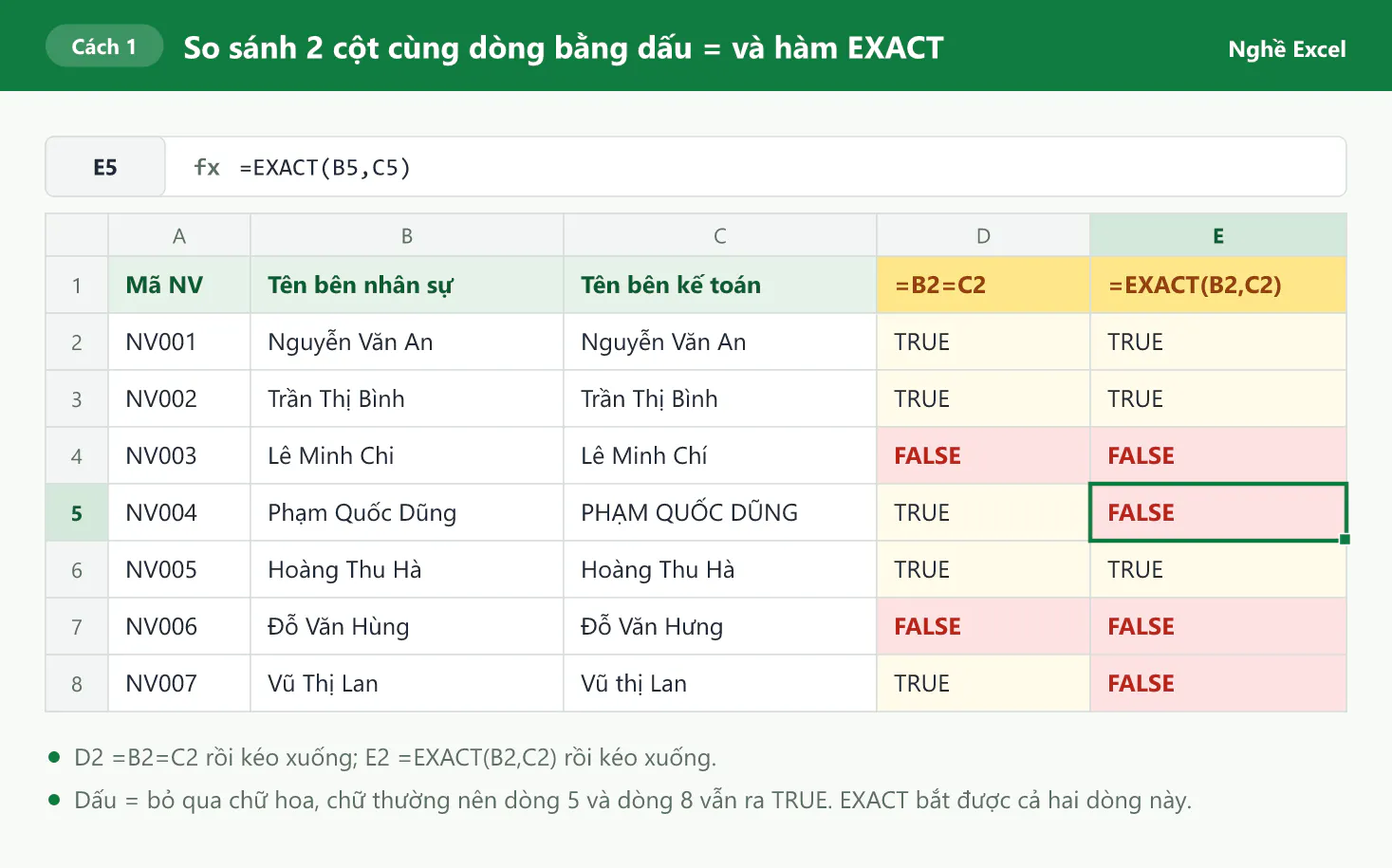
Nếu chỉ cần biết hai bên có ghi cùng một người hay không, bạn dùng dấu =. Nếu cần dữ liệu khớp tuyệt đối từng ký tự, ví dụ khi mã do hệ thống cấp có phân biệt chữ hoa, chữ thường, bạn dùng EXACT.
Hàm IF đổi TRUE, FALSE thành chữ dễ đọc
Khi gửi bảng đối chiếu cho người khác, chữ "Khớp" và "Lệch" dễ hiểu hơn TRUE và FALSE. Bạn đặt phép so sánh vào hàm IF như sau:
=IF(B2=C2,"Khớp","Lệch")trả về "Khớp" hoặc "Lệch" và không phân biệt chữ hoa, chữ thường.=IF(EXACT(B2,C2),"Khớp","Lệch")trả về "Lệch" cả với những dòng chỉ khác chữ hoa, chữ thường.
Hàm AND so sánh 3 cột trở lên cùng lúc
Giả sử lương cơ bản được ghi ở ba nơi: hợp đồng lao động (cột B), hồ sơ nhân sự (cột C) và bảng lương (cột D). Hàm AND trả về TRUE khi mọi điều kiện bên trong đều đúng, nên bạn gõ vào ô E2 công thức =AND(B2=C2,B2=D2). Nếu dòng 3 ghi 9.200.000 ở cột B và cột C nhưng ghi 9.000.000 ở cột D, ô E3 trả về FALSE. Khi ba cột chứa chữ và bạn cần phân biệt chữ hoa, chữ thường, bạn dùng =AND(EXACT(B2,C2),EXACT(B2,D2)).
Cách 2: Phím tắt Ctrl + \ chọn ngay các ô lệch trên cùng dòng
Nếu bạn chỉ cần nhìn ra chỗ lệch mà không muốn thêm cột công thức, Excel có sẵn lệnh Row Differences (khác biệt theo dòng) với phím tắt Ctrl + \. Phím \ là phím gạch chéo ngược, thường nằm phía trên phím Enter.
Ví dụ sau so ngày công tháng 10 của 8 nhân viên. Cột B là số ngày công lấy từ máy chấm công, cột C là số ngày công đã đưa vào bảng lương. Bạn làm theo 3 bước:
Bạn đặt chuột ở ô B2, giữ chuột trái và kéo tới ô C9 để chọn vùng B2:C9.
Bạn nhấn
Ctrl + \.Excel tự chọn các ô ở cột C có giá trị khác với cột B trên cùng dòng. Trong ví dụ, Excel chọn ô C4 và ô C7. Bạn bấm vào biểu tượng Fill Color (hình thùng sơn) trên thẻ Home để tô màu các ô đang được chọn.
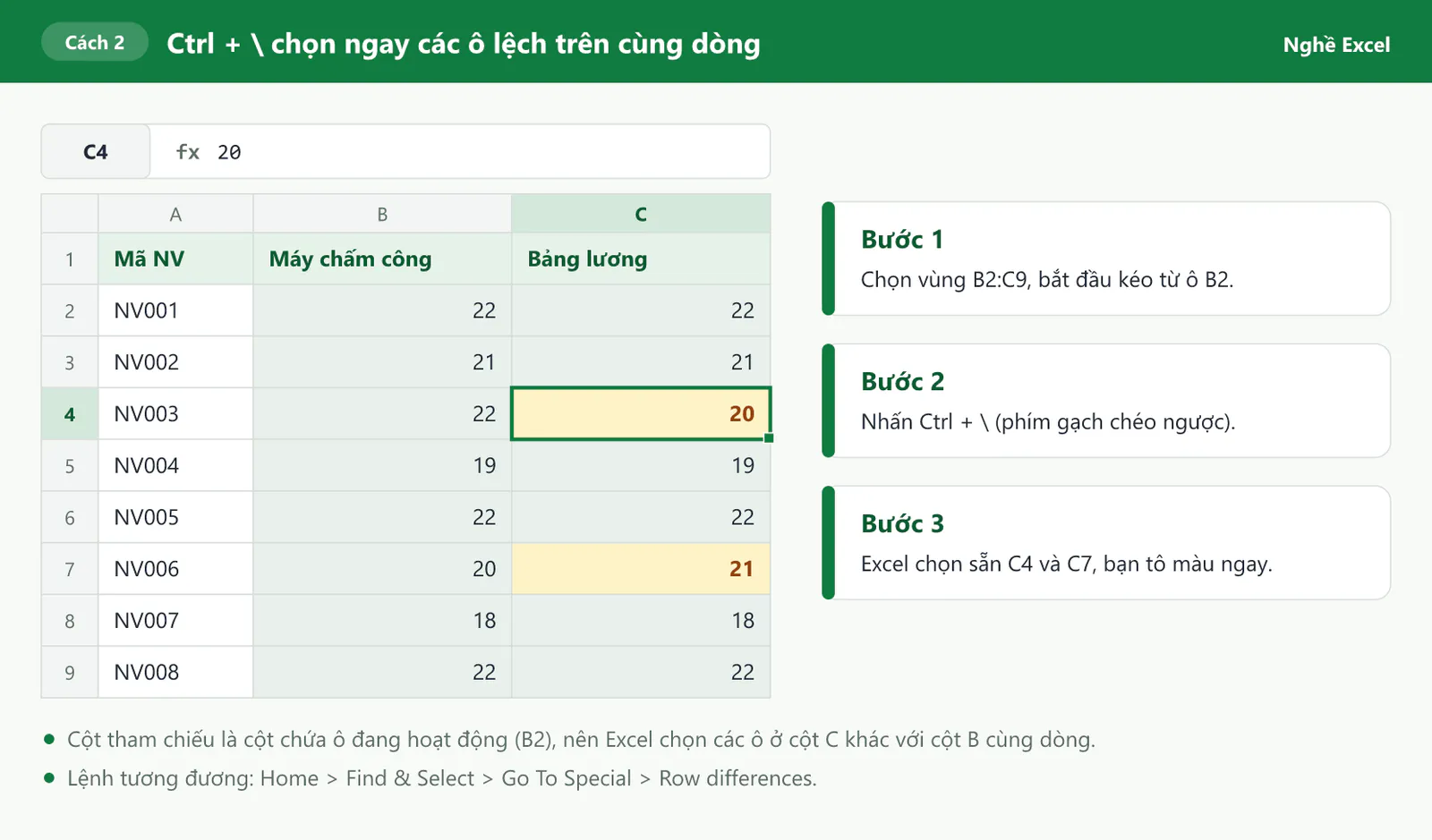
Lệnh này so từng dòng với cột chứa ô đang hoạt động, tức ô bạn bấm vào đầu tiên khi chọn vùng. Khi bạn kéo từ ô B2, cột B là cột gốc, nên Excel chọn các ô ở cột C khác với cột B. Nếu bạn kéo ngược từ ô C9 lên, Excel chọn ô B4 và B7. Cả hai cách đều chỉ ra đúng dòng 4 và dòng 7.
Nếu không nhớ phím tắt, bạn vào thẻ Home, bấm Find & Select, chọn Go To Special, tích vào ô Row differences rồi bấm OK. Với dữ liệu xếp theo hàng ngang, lựa chọn Column differences ngay bên cạnh làm việc tương tự, với phím tắt Ctrl + Shift + |. Bạn xem thêm các phím tắt hay dùng khác trong bài Phím tắt Excel thông dụng.
Lệnh Row Differences có ba giới hạn. Lệnh chỉ so các ô trên cùng một dòng, nên hai bảng phải xếp cùng thứ tự. Lệnh không phân biệt chữ hoa, chữ thường, nên khi chạy trên bảng họ tên ở Cách 1, Excel bỏ qua dòng "PHẠM QUỐC DŨNG". Lệnh cũng coi số 1001 và chữ "1001" là giống nhau, trong khi dấu = coi hai ô này là khác nhau.
Cách 3: COUNTIF tìm giá trị có ở bảng này mà thiếu ở bảng kia
Hai cách trên chỉ dùng được khi hai bảng xếp cùng thứ tự. Trong thực tế, bảng lương có thể xếp theo phòng ban trong khi danh sách nhân sự xếp theo mã, nên bạn không thể so từng dòng. Câu hỏi lúc này là: mã nào có ở bảng này nhưng không có ở bảng kia?
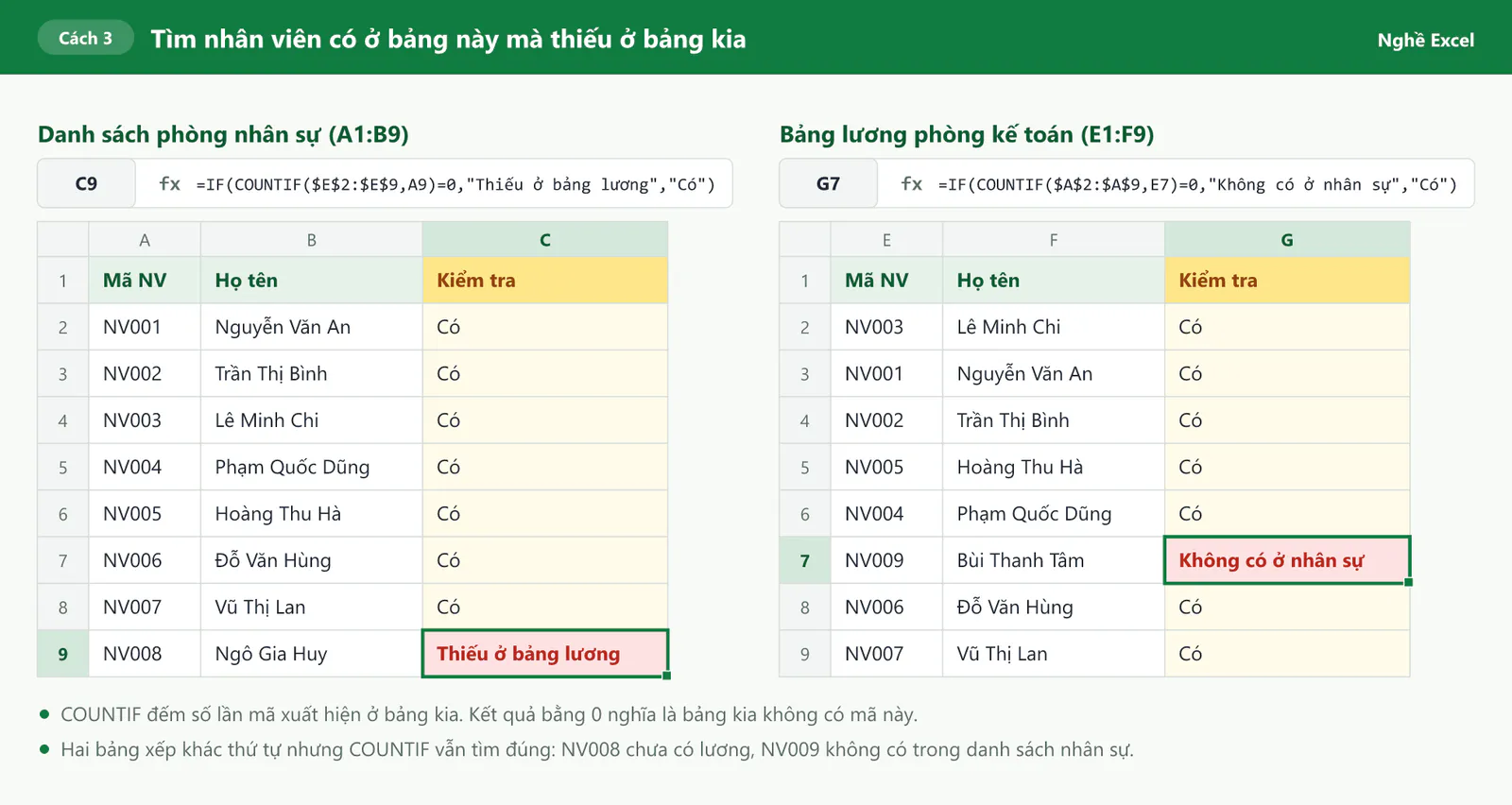
Ví dụ dưới đây có hai bảng trên cùng một trang tính. Bảng nhân sự nằm ở vùng A1:B9 với 8 nhân viên. Bảng lương của kế toán nằm ở vùng E1:F9, cũng có 8 dòng nhưng xếp khác thứ tự.
Hàm COUNTIF đếm số lần một mã xuất hiện ở bảng kia
Cú pháp: =COUNTIF(range, criteria)
Đối số range là vùng cần đếm, ở đây là cột mã nhân viên của bảng kia. Đối số criteria là giá trị cần đếm, ở đây là mã nhân viên của dòng đang xét. Nếu COUNTIF trả về 0, mã đó không xuất hiện ở bảng kia. Bạn gõ vào ô C2 rồi kéo xuống C9:
=IF(COUNTIF($E$2:$E$9,A2)=0,"Thiếu ở bảng lương","Có")
Vùng $E$2:$E$9 có dấu $ để cố định, nhờ đó khi bạn kéo công thức xuống, vùng tìm kiếm không bị trượt theo. Còn A2 không có dấu $ nên tự đổi thành A3, A4... ở các dòng dưới. Kết quả cho thấy chỉ có NV008 Ngô Gia Huy trả về "Thiếu ở bảng lương".
Bạn cần kiểm tra cả chiều ngược lại, vì bảng lương có thể có người không còn trong danh sách nhân sự. Bạn gõ vào ô G2 rồi kéo xuống G9:
=IF(COUNTIF($A$2:$A$9,E2)=0,"Không có ở nhân sự","Có")
Kết quả ở ô G7 là "Không có ở nhân sự", vì NV009 Bùi Thanh Tâm vẫn nằm trong bảng lương. Có thể nhân viên này đã nghỉ việc nhưng chưa được gỡ khỏi bảng lương. Bạn đọc thêm các cách dùng COUNTIF khác trong bài Đếm tần suất xuất hiện trong Excel.
MATCH kết hợp ISNA cho cùng kết quả
Hàm MATCH tìm vị trí của một giá trị trong một cột và trả về lỗi #N/A khi không tìm thấy. Hàm ISNA trả về TRUE khi gặp lỗi #N/A. Công thức =IF(ISNA(MATCH(A2,$E$2:$E$9,0)),"Thiếu ở bảng lương","Có") cho kết quả giống hệt COUNTIF, trong đó số 0 ở cuối MATCH nghĩa là tìm khớp chính xác.
XLOOKUP vừa kiểm tra vừa lấy luôn thông tin bên kia
Nếu dùng Excel 365 hoặc Excel 2021, bạn có thể dùng XLOOKUP để vừa biết mã có tồn tại hay không, vừa lấy luôn họ tên bên bảng lương để so:
=XLOOKUP(A2,$E$2:$E$9,$F$2:$F$9,"Không có")
XLOOKUP tìm mã ở ô A2 trong cột E, rồi trả về họ tên ở cùng dòng trong cột F. Đối số cuối cùng "Không có" là nội dung hiện ra khi không tìm thấy mã. Ô A3 là NV002, nên công thức trả về "Trần Thị Bình". Ô A9 là NV008, nên công thức trả về "Không có". Bạn xem thêm cách dùng XLOOKUP trong bài Hàm XLOOKUP trong Excel.
FILTER liệt kê tất cả mã bị thiếu bằng một công thức
Excel 365 và Excel 2021 có hàm FILTER để lọc dữ liệu bằng công thức. Bạn gõ công thức sau vào một ô trống, ví dụ ô I2:
=FILTER(A2:B9,COUNTIF(E2:E9,A2:A9)=0,"Đủ")
Phần COUNTIF(E2:E9,A2:A9)=0 kiểm tra lần lượt 8 mã ở cột A, và FILTER giữ lại những dòng không có bên bảng lương. Kết quả là một dòng gồm NV008 ở ô I2 và Ngô Gia Huy tự tràn sang ô J2. Nếu hai bảng khớp đủ, công thức trả về chữ "Đủ".
Cách 4: XLOOKUP đối chiếu số tiền theo mã khi hai bảng xếp khác thứ tự
Với đơn hàng, bạn không chỉ cần biết mã có mặt ở cả hai bảng mà còn cần biết số tiền hai bên có khớp hay không. Ví dụ sau đối chiếu đơn hàng tháng 10/2026. Bảng bên trái lấy từ phần mềm bán hàng, gồm mã đơn ở cột A, khách hàng ở cột B và số tiền ở cột C. Bảng bên phải là sổ kế toán, gồm mã đơn ở cột G và số tiền ở cột H, xếp theo thứ tự ghi sổ.
Ý tưởng gồm hai bước: bạn dùng XLOOKUP mang số tiền bên sổ kế toán về đặt cạnh số tiền trên phần mềm, sau đó trừ hai con số cho nhau.
Cú pháp: =XLOOKUP(lookup_value, lookup_array, return_array, [if_not_found])
lookup_value là giá trị cần tìm, ở đây là mã đơn ở ô A2.
lookup_array là cột chứa mã đơn ở bảng kia, ở đây là
$G$2:$G$8.return_array là cột chứa số tiền cần lấy về, ở đây là
$H$2:$H$8.if_not_found là nội dung hiện ra khi không tìm thấy mã. Đối số này không bắt buộc, nhưng bạn nên điền để dòng thiếu hiện rõ thay vì lỗi #N/A.
Bạn gõ vào ô D2 rồi kéo xuống D8:
=XLOOKUP(A2,$G$2:$G$8,$H$2:$H$8,"Không có")
Tiếp theo, bạn gõ vào ô E2 rồi kéo xuống E8 để tính chênh lệch:
=IF(D2="Không có","Chưa ghi sổ",C2-D2)
Hàm IF ở đây xử lý trường hợp mã đơn chưa có trong sổ. Nếu bạn chỉ viết =C2-D2, dòng có chữ "Không có" sẽ báo lỗi #VALUE! vì Excel không trừ được số cho chữ.
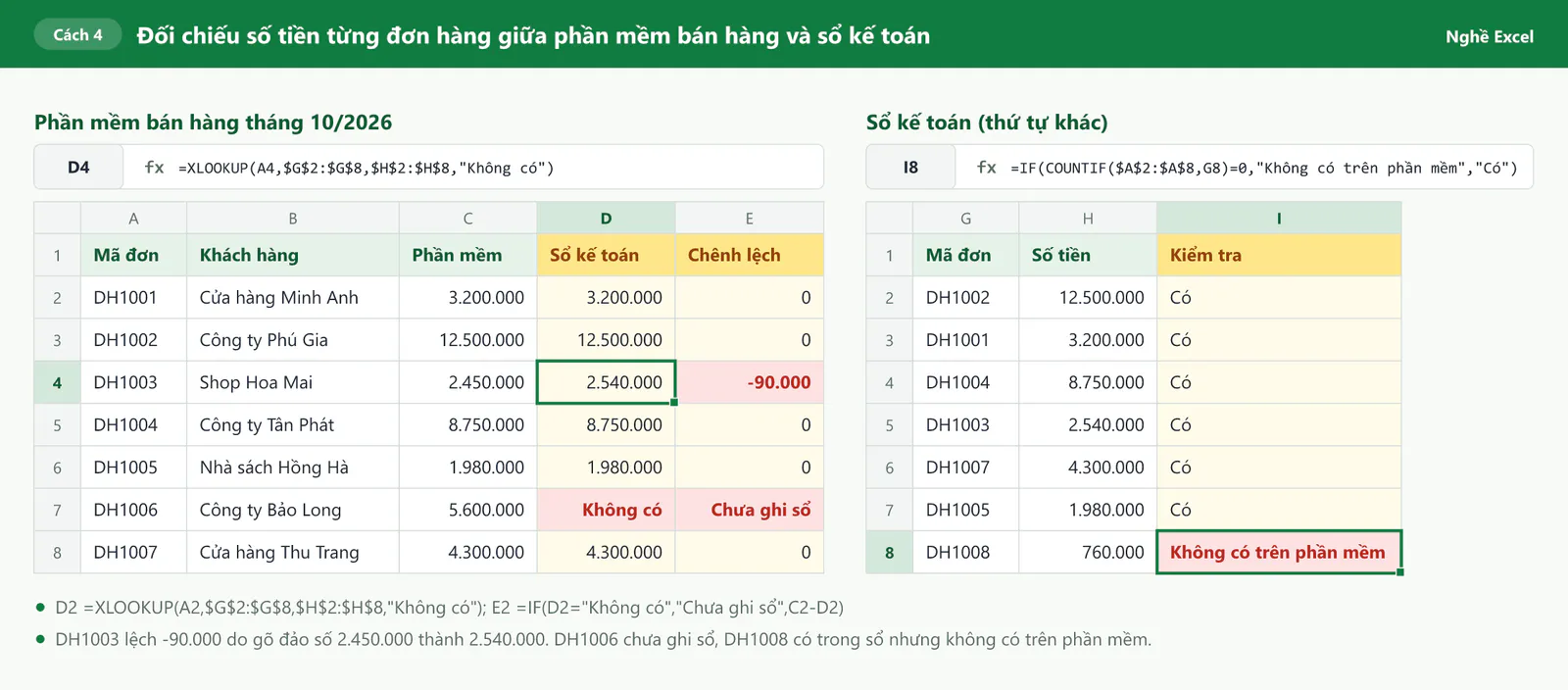
Kết quả cho thấy 5 đơn khớp, chênh lệch bằng 0. Đơn DH1003 lệch -90.000, vì phần mềm ghi 2.450.000 còn sổ kế toán ghi 2.540.000. Đây là lỗi gõ đảo hai chữ số, một lỗi thường gặp khi nhập tay. Đơn DH1006 trả về "Chưa ghi sổ", nghĩa là kế toán chưa ghi nhận đơn này.
Giống Cách 3, bạn cũng cần kiểm tra chiều ngược lại. Công thức ở ô I2, kéo xuống I8, là =IF(COUNTIF($A$2:$A$8,G2)=0,"Không có trên phần mềm","Có"). Công thức này phát hiện đơn DH1008 trị giá 760.000 có trong sổ kế toán nhưng không có trên phần mềm bán hàng.
Nếu máy bạn dùng Excel 2016 hoặc 2019 chưa có XLOOKUP, bạn thay công thức ở ô D2 bằng =IFERROR(VLOOKUP(A2,$G$2:$H$8,2,0),"Không có"). Công thức này cho kết quả giống hệt, vì cột mã đơn G nằm bên trái cột số tiền H đúng như VLOOKUP yêu cầu.
Cách 5: SUMIFS cộng gộp khi một mã xuất hiện ở nhiều dòng
XLOOKUP và VLOOKUP chỉ trả về kết quả của dòng đầu tiên tìm thấy. Kết quả này đúng khi mỗi mã chỉ có một dòng, nhưng sẽ sai khi một mã nằm ở nhiều dòng. Kiểm kê kho là ví dụ điển hình: cùng một mặt hàng có thể được cất ở hai, ba kệ, và người kiểm kê ghi mỗi kệ một dòng.
Ví dụ sau so tồn kho ngày 31/10/2026. Bảng sổ sách có mã hàng ở cột A, tên hàng ở cột B, số tồn theo sổ ở cột C. Phiếu kiểm kê có mã hàng ở cột H, vị trí kệ ở cột I, số lượng đếm được ở cột J. Mã SP01 (giấy A4) được đếm ở Kệ A là 70 ram và ở Kệ C là 50 ram.
Cú pháp: =SUMIFS(sum_range, criteria_range1, criteria1, ...)
Đối số sum_range là cột chứa số cần cộng. Đối số criteria_range1 là cột chứa điều kiện, còn criteria1 là giá trị điều kiện. SUMIFS cộng mọi dòng thỏa điều kiện, nên các mã nằm nhiều dòng được cộng gộp. Bạn gõ vào ô D2 rồi kéo xuống D7:
=SUMIFS($J$2:$J$8,$H$2:$H$8,A2)
Sau đó, bạn gõ vào ô E2 công thức =D2-C2 rồi kéo xuống để tính chênh lệch. Số âm nghĩa là hàng thực tế ít hơn sổ sách, số dương nghĩa là hàng thực tế nhiều hơn.
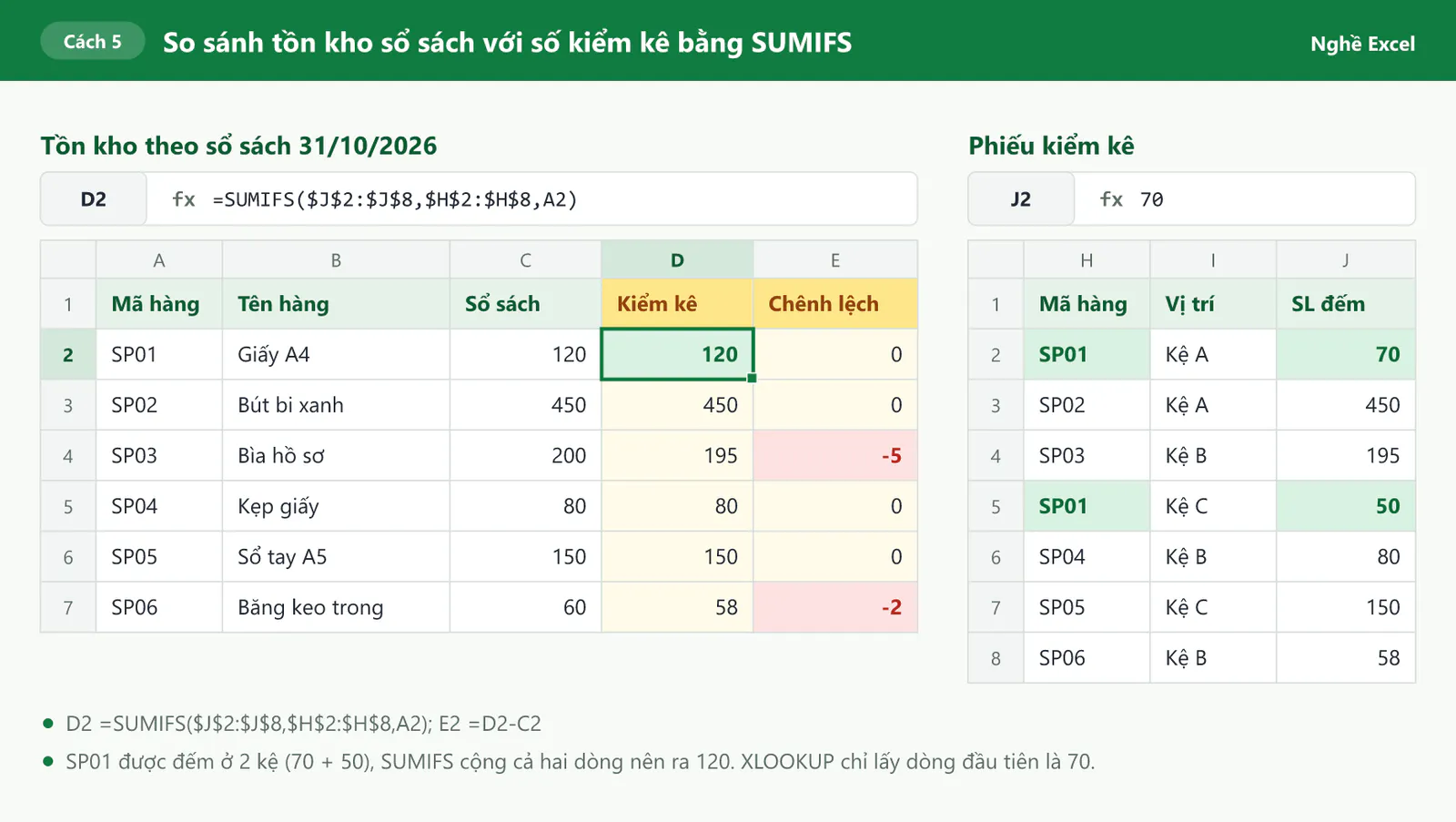
Với SP01, SUMIFS cộng 70 và 50 thành 120, khớp với sổ sách nên chênh lệch bằng 0. Nếu dùng =XLOOKUP(A2,$H$2:$H$8,$J$2:$J$8), kết quả chỉ là 70, và bạn sẽ báo nhầm kho thiếu 50 ram giấy. Hai mặt hàng lệch thật là SP03 (bìa hồ sơ) thiếu 5 cái và SP06 (băng keo trong) thiếu 2 cuộn.
SUMIFS có một điểm bạn cần để ý: khi một mã hàng hoàn toàn không có trong phiếu kiểm kê, SUMIFS trả về 0 chứ không báo lỗi. Để phân biệt hàng hết sạch với hàng bị bỏ sót chưa đếm, bạn dùng thêm COUNTIF:
=IF(COUNTIF($H$2:$H$8,A2)=0,"Chưa kiểm kê",SUMIFS($J$2:$J$8,$H$2:$H$8,A2)-C2)
Công thức này trả về "Chưa kiểm kê" cho mã không có dòng nào trong phiếu, còn các mã khác vẫn ra số chênh lệch như trước.
Cách 6: Conditional Formatting tô màu chỗ lệch
Nếu muốn chỗ lệch tự hiện màu ngay trên bảng gốc mà không thêm cột kiểm tra, bạn dùng Conditional Formatting (định dạng có điều kiện). Tính năng này tô màu ô theo công thức bạn đặt ra và tự cập nhật khi dữ liệu thay đổi.
Bạn làm theo các bước sau để tô đỏ những nhân viên có trong danh sách nhân sự nhưng thiếu ở bảng lương:
Bạn chọn vùng A2:B9, tức toàn bộ phần dữ liệu của bảng nhân sự, không chọn dòng tiêu đề.
Bạn vào thẻ Home, bấm Conditional Formatting, chọn New Rule.
Trong hộp thoại, bạn chọn dòng cuối cùng là Use a formula to determine which cells to format.
Trong ô công thức, bạn gõ
=COUNTIF($E$2:$E$9,$A2)=0.Bạn bấm nút Format, chọn thẻ Fill, chọn màu đỏ nhạt, rồi bấm OK hai lần.
Bạn lặp lại các bước cho vùng E2:F9 của bảng lương với công thức =COUNTIF($A$2:$A$9,$E2)=0. Kết quả là dòng NV008 bên nhân sự và dòng NV009 bên bảng lương được tô đỏ.
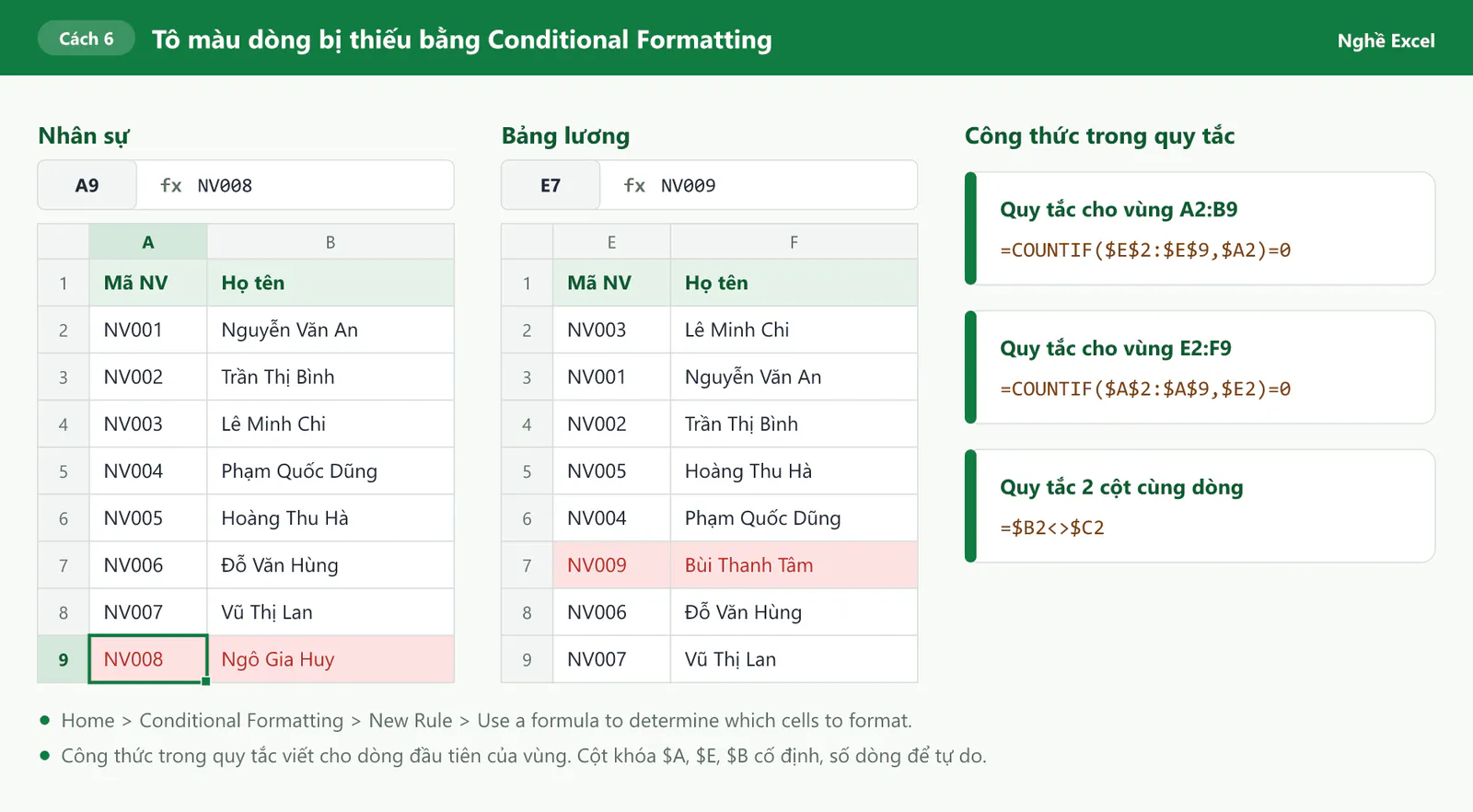
Cách viết công thức trong quy tắc là phần người mới hay nhầm nhất. Bạn viết công thức cho dòng đầu tiên của vùng đã chọn, ở đây là dòng 2, và Excel tự áp dụng cho các dòng còn lại. Ký hiệu $A2 cố định cột A nhưng để số dòng tự do. Nhờ vậy, khi Excel xét ô B5, công thức vẫn kiểm tra mã ở ô A5, và cả dòng được tô cùng màu.
Với hai cột nằm cạnh nhau trên cùng dòng như ví dụ ngày công ở Cách 2, bạn chọn vùng A2:C9 và dùng công thức =$B2<>$C2. Excel tô màu cả dòng 4 và dòng 7. Nếu cần phân biệt chữ hoa, chữ thường, bạn đổi thành =NOT(EXACT($B2,$C2)).
Khi đối chiếu xong, bạn xóa quy tắc bằng cách chọn vùng đã tô màu, vào Home, bấm Conditional Formatting, chọn Clear Rules, rồi chọn Clear Rules from Selected Cells.
Vì sao hai ô trông giống nhau mà Excel vẫn báo lệch?
Dữ liệu xuất từ hai phần mềm khác nhau thường có những dòng nhìn giống hệt nhưng công thức vẫn báo FALSE hoặc #N/A. Đây là "lệch giả": nội dung giống nhau, chỉ khác cách lưu trong ô. Bạn nên xử lý các lệch giả trước, rồi mới kết luận dòng nào lệch thật.
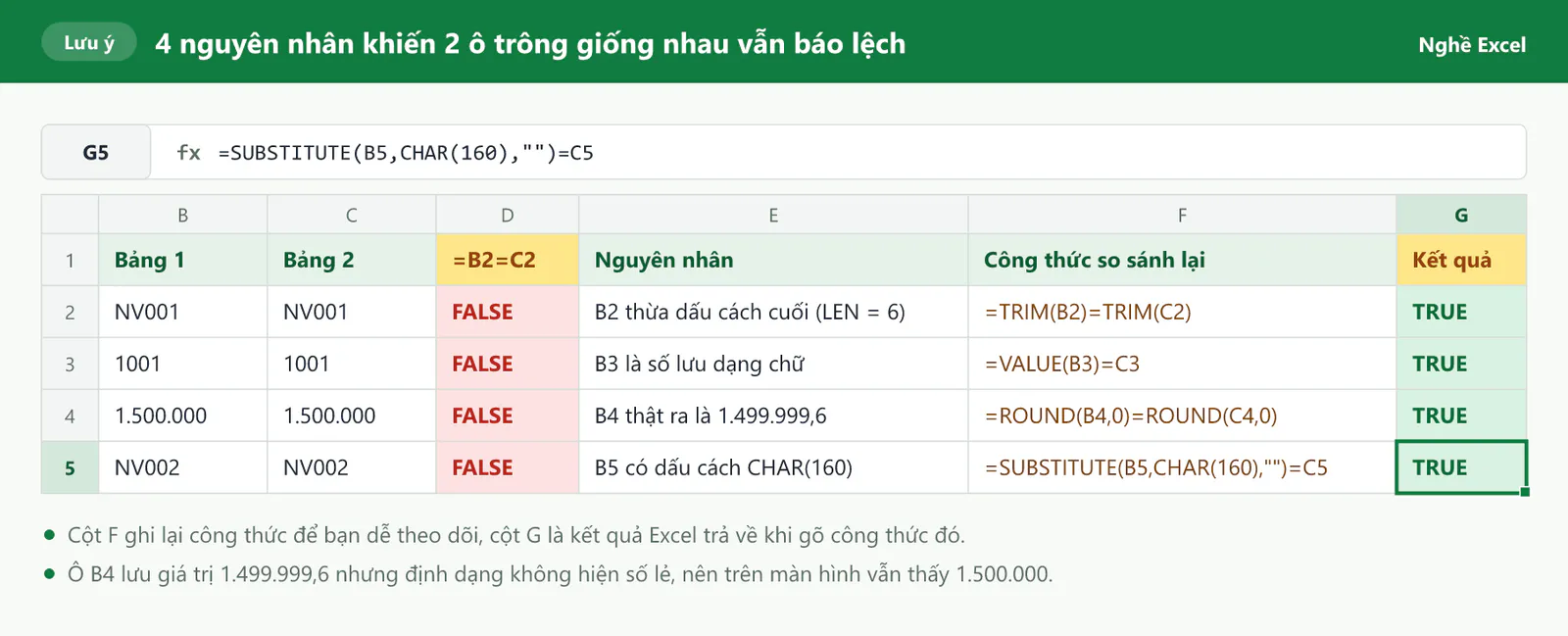
Dấu cách thừa làm hai ô khác nhau. Ô B2 chứa "NV001 " có một dấu cách ở cuối, nên
=LEN(B2)trả về 6 thay vì 5. Hàm LEN đếm số ký tự trong ô nên giúp bạn phát hiện dấu cách thừa. Bạn so sánh lại bằng=TRIM(B2)=TRIM(C2), vì hàm TRIM xóa dấu cách ở đầu, ở cuối và gộp các dấu cách liền nhau ở giữa.Số lưu dạng chữ không bằng số thật. Ô B3 trông như số 1001 nhưng thật ra là chữ, thường do dữ liệu xuất từ phần mềm. Dấu nhận biết là ô căn sát trái và có tam giác xanh nhỏ ở góc trên bên trái. Công thức
=B3=C3trả về FALSE, còn=VALUE(B3)=C3trả về TRUE vì hàm VALUE đổi chữ thành số.Số lẻ bị ẩn do định dạng. Ô B4 hiển thị 1.500.000 nhưng giá trị thật là 1.499.999,6. Bạn bấm vào ô và nhìn thanh công thức để thấy giá trị thật. Công thức
=ROUND(B4,0)=ROUND(C4,0)làm tròn cả hai bên về số nguyên rồi mới so.Ký tự CHAR(160) không bị TRIM xóa. Dữ liệu sao chép từ trang web hoặc email đôi khi chứa một loại dấu cách đặc biệt có mã 160. Với ô B5 trong ví dụ,
=TRIM(B5)=C5vẫn trả về FALSE. Bạn dùng=SUBSTITUTE(B5,CHAR(160),"")=C5để xóa ký tự này trước khi so, kết quả trả về TRUE.
Số lưu dạng chữ còn làm các hàm cho kết quả khác nhau. Với ô B3 là chữ "1001" và ô C3 là số 1001, =COUNTIF(C3,B3) trả về 1, tức COUNTIF coi hai ô là giống nhau, trong khi =MATCH(B3,C3,0) và XLOOKUP đều báo không tìm thấy. Vì vậy, bạn nên đổi cả cột về số trước khi đối chiếu: bạn chọn cột, vào thẻ Data, bấm Text to Columns rồi bấm Finish ngay.
Bạn có thể gặp những lỗi sau khi so sánh dữ liệu hai bảng
Bạn thấy | Nguyên nhân | Cách sửa |
|---|---|---|
Kéo công thức xuống thì các dòng dưới báo sai hoặc #N/A dù mã có tồn tại | Vùng tìm kiếm chưa có dấu $ nên bị trượt xuống theo từng dòng | Cố định vùng tìm kiếm, ví dụ $E$2:$E$9 thay vì E2:E9 |
Ctrl + \ báo không tìm thấy ô nào dù bạn biết có dòng lệch | Hai bảng xếp khác thứ tự, hoặc chỗ lệch chỉ là chữ hoa, chữ thường hay số dạng chữ | Sắp xếp hai bảng theo cùng mã, hoặc dùng Cách 3, Cách 4 |
Chênh lệch tồn kho sai với mặt hàng cất ở nhiều kệ | XLOOKUP chỉ lấy dòng đầu tiên của mã | Dùng SUMIFS để cộng mọi dòng của cùng một mã |
Conditional Formatting tô màu toàn bộ cột họ tên, kể cả dòng không lệch | Công thức quy tắc thiếu dấu $ trước tên cột, ví dụ viết A2 thay vì $A2, nên cột B bị đem họ tên đi tìm trong cột mã | Sửa công thức thành $A2 trong Home > Conditional Formatting > Manage Rules |
Người mới thường hỏi gì khi so sánh dữ liệu trong Excel?
So sánh hai bảng ở hai sheet khác nhau thì viết công thức thế nào?
Bạn viết công thức giống hệt, chỉ thêm tên sheet trước vùng tham chiếu. Ví dụ, khi bảng lương nằm ở sheet tên KeToan, công thức COUNTIF trở thành =COUNTIF(KeToan!$A$2:$A$9,A2). Khi gõ tới đối số cần điền, bạn bấm sang sheet kia và chọn vùng bằng chuột, Excel sẽ tự điền tên sheet.
Hàm nào so sánh có phân biệt chữ hoa, chữ thường?
Hàm EXACT là hàm so sánh có phân biệt chữ hoa, chữ thường. Dấu =, COUNTIF, MATCH, XLOOKUP và lệnh Ctrl + \ đều không phân biệt.
Excel 2016 không có XLOOKUP thì đối chiếu bằng hàm gì?
Bạn dùng VLOOKUP kết hợp IFERROR, hoặc INDEX kết hợp MATCH khi cột kết quả nằm bên trái cột mã. COUNTIF, SUMIFS, MATCH, ISNA và EXACT đều có sẵn trên Excel 2016, riêng FILTER chỉ có trên Excel 365 và Excel 2021.
Bạn muốn tự tin đối chiếu mọi loại dữ liệu trong công việc?
Đối chiếu dữ liệu là việc lặp lại hằng tháng ở nhiều phòng ban. Khi nắm chắc COUNTIF, XLOOKUP, SUMIFS và cách làm sạch dữ liệu, bạn sẽ đối chiếu nhanh và ít sót hơn. Bạn có thể xem thứ tự học các nhóm hàm này trong bài Lộ trình học Excel từ cơ bản đến nâng cao.
Nếu muốn học bài bản cùng người hướng dẫn, bạn có thể tham khảo khóa 30 ngày học và thực hành Excel của Nghề Excel, với 30 buổi luyện tập, hơn 500 bài tập thực tế lấy từ doanh nghiệp và coach đồng hành cùng bạn trong từng buổi.