
Khi bảng còn thiếu một người ở giữa danh sách, bạn không cần gõ lại từng ô vì Excel có sẵn lệnh chèn dòng.
Cách nhanh nhất để thêm dòng trong Excel là nhấn Shift + Space để chọn cả dòng, rồi nhấn Ctrl + Shift + +, tức giữ Ctrl và Shift rồi nhấn phím có dấu +. Dòng trống mới luôn nằm phía trên dòng đã chọn, và bạn chọn bao nhiêu dòng thì Excel chèn bấy nhiêu dòng.
Nếu cần xuống dòng bên trong một ô, bạn có thể đọc bài xuống dòng trong ô Excel.
Các ví dụ dùng chung bảng doanh số dưới đây, trong đó dòng 1 là dòng tiêu đề và STT là số thứ tự:
Dòng | STT (A) | Nhân viên (B) | Doanh số (C) | Thưởng (D) |
|---|---|---|---|---|
2 | 1 | Nguyễn Văn An | 92.000.000 | 4.600.000 |
3 | 2 | Lê Thị Na | 75.500.000 | 3.775.000 |
4 | 3 | Trần Thu Hà | 80.000.000 | 4.000.000 |
5 | 4 | Phạm Minh Tuấn | 64.000.000 | 3.200.000 |
6 | 5 | Hoàng Bảo Châu | 101.250.000 | 5.062.500 |
7 | Tổng | 412.750.000 | 20.637.500 |
Cột D tính thưởng 5% bằng =C2*5% ở dòng 2, và các dòng dưới có công thức tương tự. Ô C7 chứa =SUM(C2:C6), tức cộng các ô từ C2 tới C6, còn ô D7 chứa =SUM(D2:D6). Bạn có thể ôn hàm SUM trong bài các hàm Excel cơ bản. Một số ảnh chỉ hiện cột A tới C cho gọn, nhưng cột D vẫn nằm trong bảng. Số liệu là số minh họa, còn kết quả chèn dòng đã được kiểm tra bằng Excel 365.
Cách 1: Bạn bấm chuột phải vào số dòng rồi chọn Insert
Giả sử bạn cần thêm một nhân viên vào giữa dòng 2 và dòng 3:
Bạn bấm chuột trái vào số 3 ở mép trái trang tính (sheet), tức ô màu xám ghi số dòng, và toàn bộ dòng 3 được tô đậm.
Bạn bấm chuột phải vào số 3, rồi chọn Insert trong menu vừa hiện ra.
Điểm cần nhớ là dòng mới luôn nằm phía trên dòng đã chọn. Dòng trống mới trở thành dòng 3, còn Lê Thị Na và các dòng bên dưới chuyển xuống một dòng. Vì vậy, muốn thêm dòng vào giữa hai dòng, bạn chọn dòng nằm dưới vị trí cần thêm.
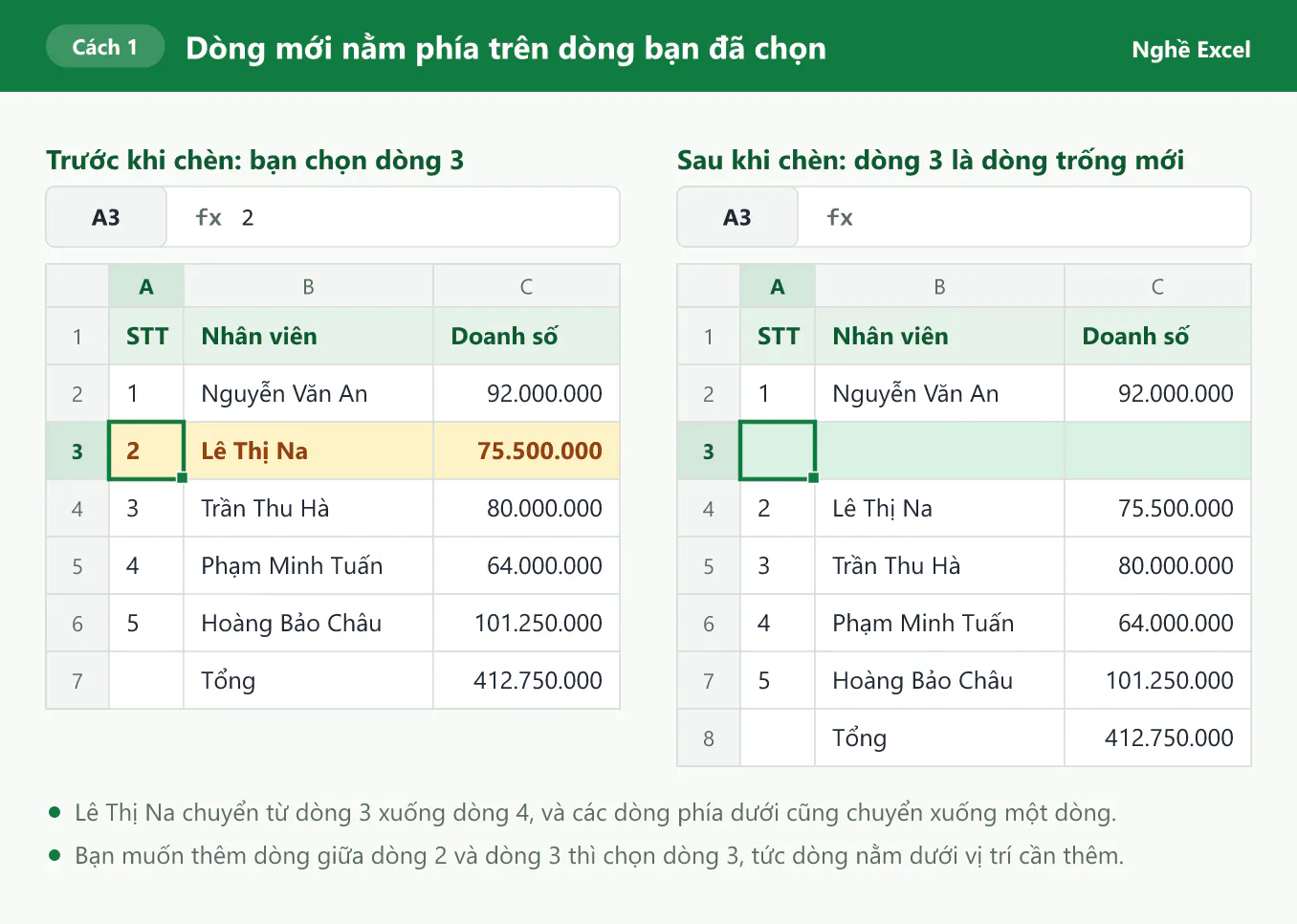
Công thức của các dòng bị đẩy xuống vẫn đúng, vì =C3*5% chuyển xuống dòng 4 và tự đổi thành =C4*5%. Nếu chèn nhầm, bạn nhấn Ctrl + Z để hoàn tác.
Cách 2: Bạn dùng phím tắt để chọn dòng và chèn dòng
Bạn bấm vào một ô bất kỳ trên dòng cần chọn, ví dụ ô B3.
Bạn nhấn
Shift + Space, trong đó Space là phím cách, và Excel chọn cả dòng 3.Bạn nhấn
Ctrl + Shift + +, và dòng trống mới xuất hiện phía trên dòng 3.
Bạn cần giữ Shift vì dấu + nằm chung phím với dấu = ở cạnh phím Backspace. Nếu máy có bàn phím số, tức cụm phím số bên phải bàn phím, bạn chỉ cần nhấn Ctrl và dấu + ở cụm đó. Để xóa dòng đang chọn, bạn nhấn Ctrl + -. Ví dụ, ở bảng gốc, xóa dòng 3 của Lê Thị Na thì =SUM(C2:C6) tự co lại thành =SUM(C2:C5). Bạn có thể xem thêm trong bài phím tắt Excel thông dụng.
Cách 3: Bạn chọn lệnh Insert Sheet Rows trên dải lệnh
Dải lệnh là khu vực chứa các thẻ Home, Insert, Data ở phía trên cửa sổ Excel. Với cách này, bạn không cần chọn cả dòng:
Bạn bấm vào một ô bất kỳ trên dòng 3.
Bạn mở thẻ Home, tìm nhóm Cells và bấm vào mũi tên nhỏ của nút Insert.
Bạn chọn Insert Sheet Rows, và dòng mới xuất hiện phía trên dòng 3.
Bạn nên bấm vào mũi tên, vì bấm thẳng vào nút Insert có thể chỉ chèn một ô lẻ và làm lệch dữ liệu.
Cách 4: Bạn chọn N dòng để thêm N dòng cùng lúc
Để thêm 3 dòng phía trên dòng 3, bạn giữ chuột trái và kéo từ số 3 xuống số 5, rồi bấm chuột phải vào một trong ba số đang được tô và chọn Insert.
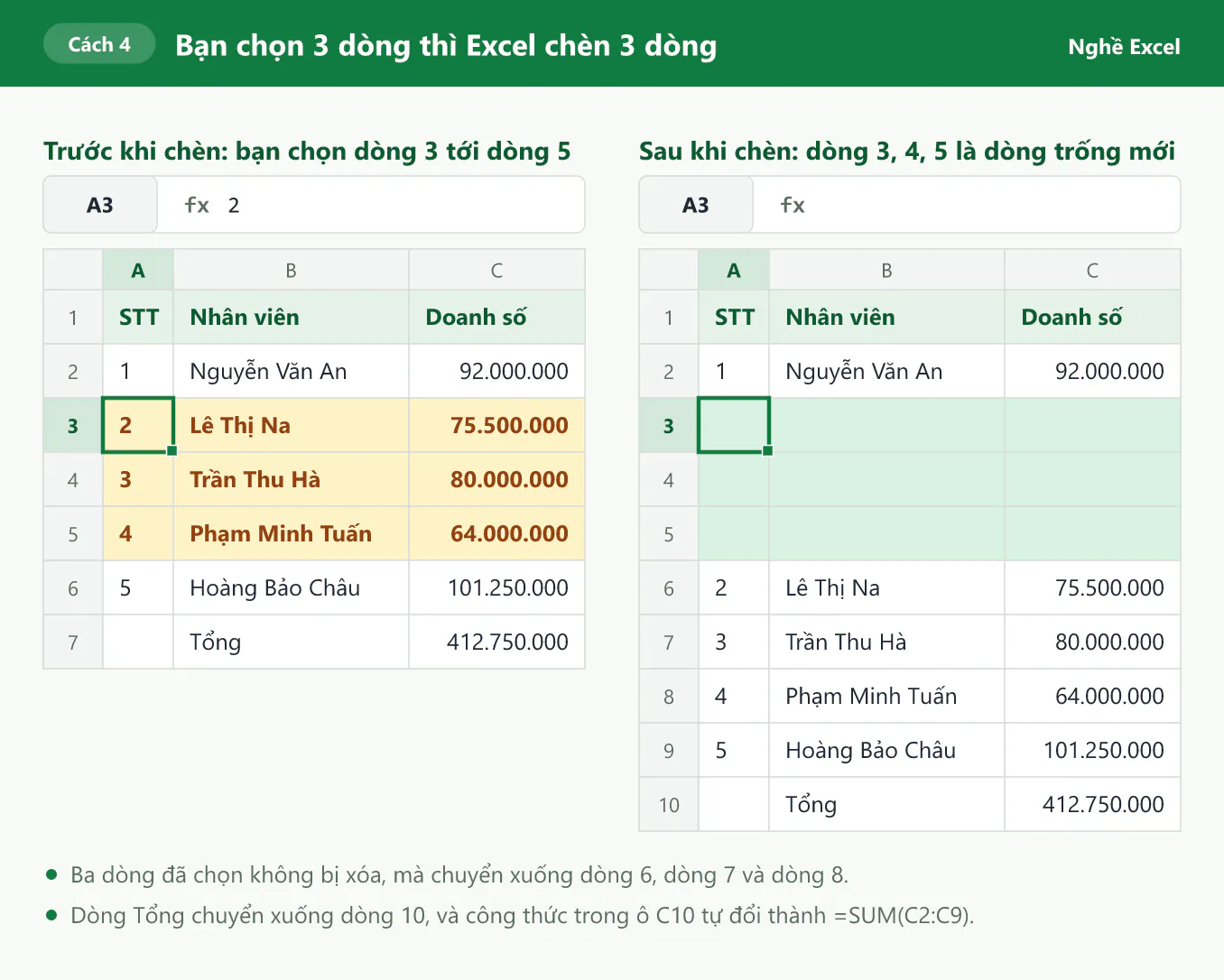
Các dòng đã chọn chỉ giúp Excel đếm số dòng cần chèn, nên dữ liệu trên đó không bị xóa. Để chèn 100 dòng, bạn bấm vào hộp tên, tức ô hiển thị địa chỉ ở góc trên bên trái trang tính, gõ 3:102, nhấn Enter rồi nhấn Ctrl + Shift + +.
Phím F4 lặp lại thao tác vừa làm, nên sau khi chèn một dòng, mỗi lần nhấn F4 bạn có thêm một dòng tại vị trí đang chọn. Trên nhiều máy tính xách tay, bạn cần nhấn Fn + F4. Nếu bạn gõ chữ vào ô giữa chừng, F4 không còn chèn dòng nữa.
Cách 5: Bạn thêm dòng trống xen kẽ bằng phím Ctrl hoặc cột phụ
Bạn có hai cách để mỗi dòng dữ liệu cách nhau một dòng trống.
Bảng ngắn: bạn chọn từng dòng bằng phím Ctrl
Bạn bấm vào số 3, giữ Ctrl và bấm lần lượt vào số 4, số 5, số 6, rồi bấm chuột phải vào số 6 và chọn Insert. Excel chèn một dòng trống phía trên mỗi dòng đã chọn, nên 5 nhân viên nằm ở các dòng 2, 4, 6, 8, 10. Công thức tổng đổi thành =SUM(C2:C10) và vẫn đúng 412.750.000. Bạn cần bấm riêng từng số dòng, vì kéo chuột sẽ khiến Excel chèn 4 dòng sát nhau.
Bảng dài: bạn dùng cột phụ rồi Sort
Cột phụ là cột tạm sẽ được xóa sau khi dùng, còn Sort là lệnh sắp xếp dữ liệu. Ví dụ này bỏ cột Thưởng và dòng Tổng, nên bảng chỉ còn 3 cột từ A tới C:
Bạn gõ tiêu đề "Cột phụ" vào ô D1, gõ 1 vào ô D2 và gõ 2 vào ô D3. Bạn chọn hai ô đó rồi kéo nút điền, tức hình vuông nhỏ ở góc dưới bên phải vùng chọn, xuống ô D6 để Excel điền tiếp 3, 4, 5.
Bạn làm tương tự ngay bên dưới, tức gõ 1 vào ô D7, gõ 2 vào ô D8, rồi kéo nút điền xuống ô D11.
Bạn bấm vào ô D2, mở thẻ Data và bấm nút có chữ A ở trên và Z ở dưới (Sort Smallest to Largest). Bạn cần tránh nút có Z ở trên, vì nút đó đảo ngược thứ tự nhân viên.
Bạn bấm chuột phải vào chữ D trên đầu cột và chọn Delete để xóa cột phụ.
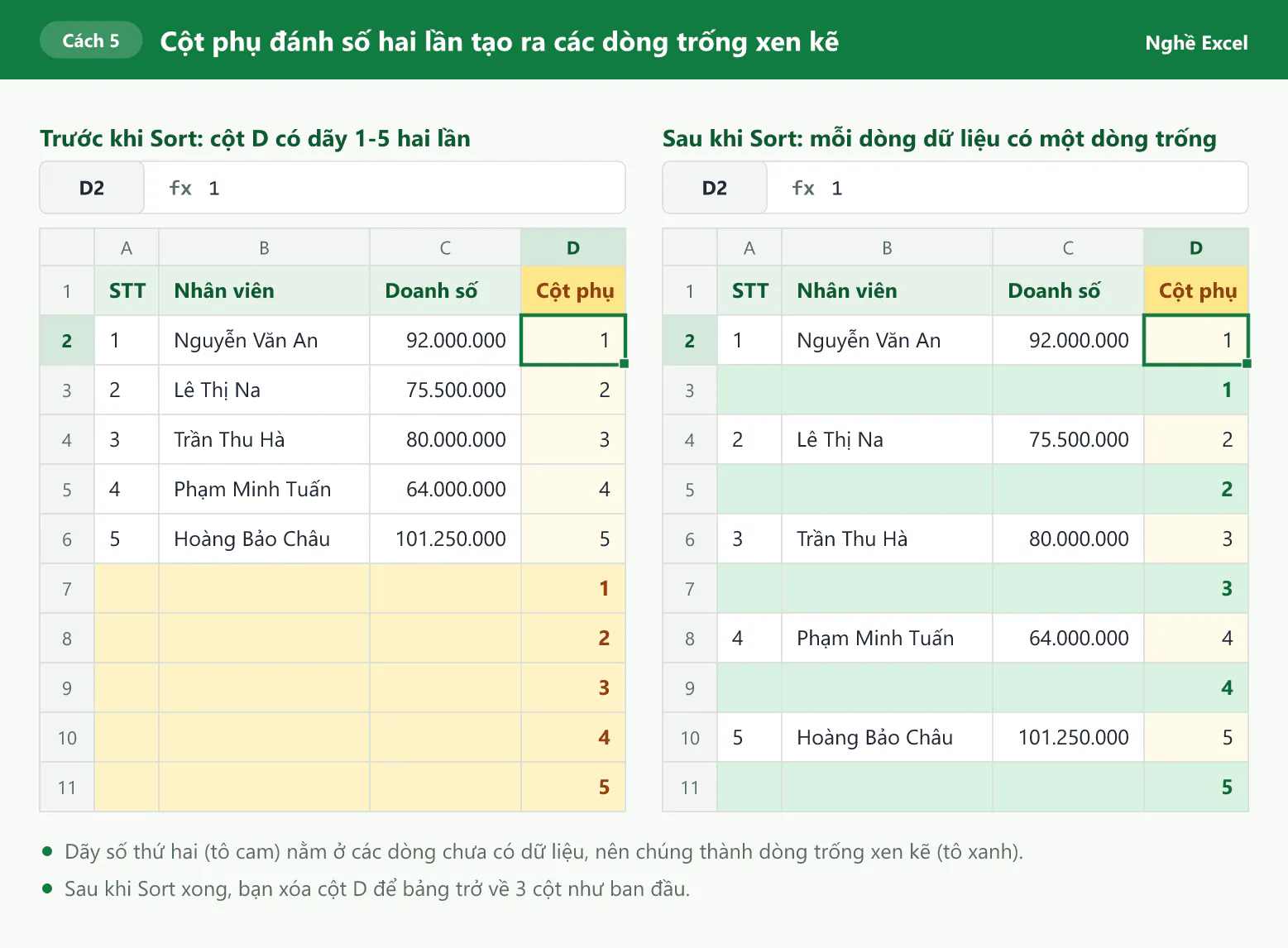
Nếu bảng có dòng Tổng, bạn xóa dòng đó trước và tạo lại sau khi Sort. Khi dòng Tổng ở dòng 7 nằm trong vùng Sort, dòng này nhảy lên dòng 3, công thức đổi thành =SUM(C1:C2) và tổng chỉ còn 92.000.000.
Cách 6: Bạn thêm dòng trong Bảng để công thức tự điền
Bảng, hay Table, là vùng dữ liệu được Excel quản lý như một khối. Để tạo Bảng, bạn xóa dòng Tổng tự gõ nếu có, bấm vào một ô trong dữ liệu, nhấn Ctrl + T, đánh dấu ô My table has headers để báo rằng dòng đầu là tiêu đề, rồi bấm OK. Bạn có hai cách thêm dòng ở cuối Bảng:
Bạn bấm vào ô cuối cùng của Bảng, ở đây là ô D6, rồi nhấn phím Tab. Excel thêm một dòng bên dưới, và con trỏ thường chuyển về ô đầu dòng mới, tức ô A7, để bạn gõ tiếp.
Bạn đưa chuột vào dấu nhỏ ở góc dưới bên phải Bảng tới khi con trỏ thành mũi tên hai chiều, rồi kéo xuống để thêm nhiều dòng.
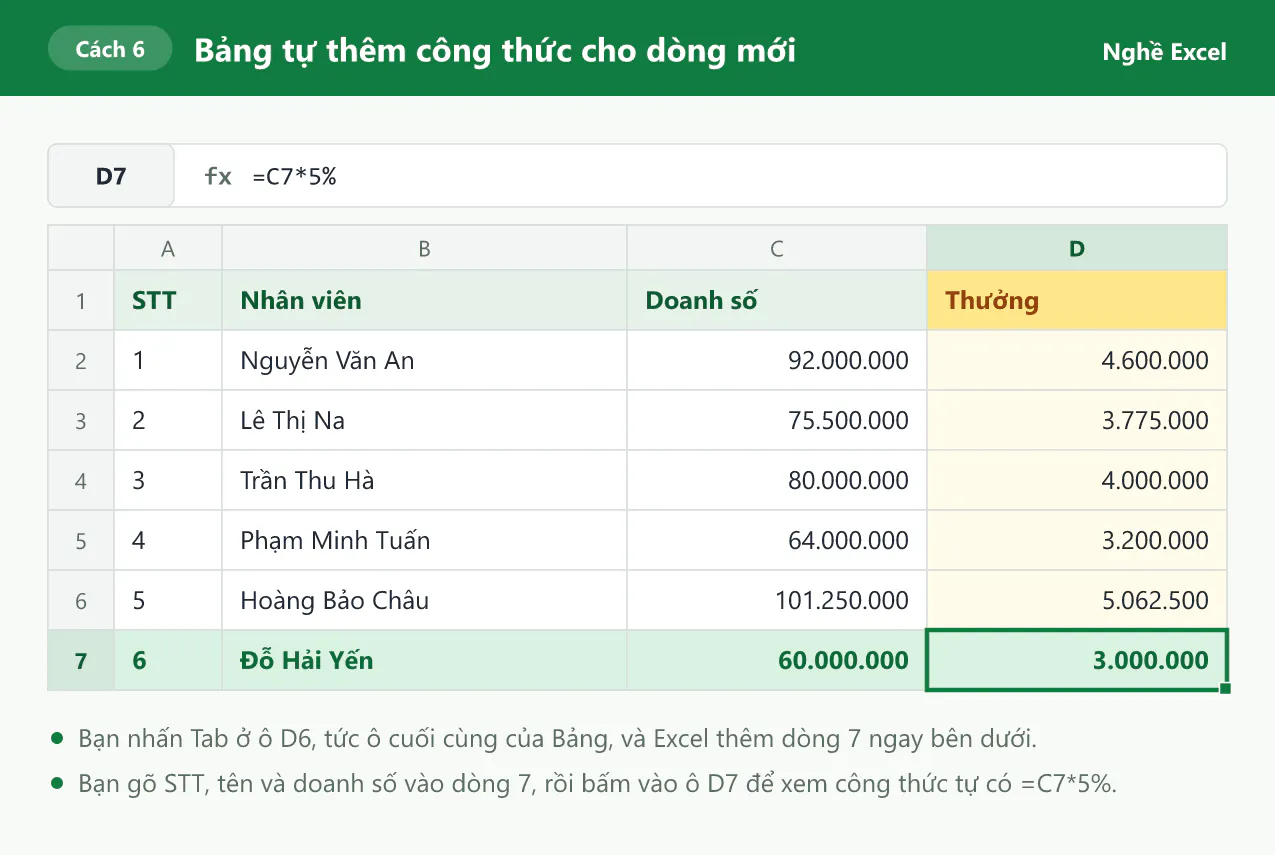
Bảng thật thường có nút lọc ở tiêu đề và màu xen kẽ giữa các dòng, còn ảnh đã lược bớt cho dễ nhìn. Nếu cần dòng ở giữa Bảng, bạn chèn như cách 1 và công thức cũng tự điền.
Nếu ô F1, nằm ngoài Bảng, chứa =SUM(C2:C6), tức cộng đủ cột Doanh số, công thức tự đổi thành =SUM(C2:C7) khi Bảng có thêm dòng 7. Công thức chỉ cộng một phần cột như =SUM(C2:C4) không tự mở khi bạn thêm dòng ở cuối Bảng. Riêng số thứ tự gõ tay ở cột A không tự tăng, nên bạn vẫn phải gõ số 6.
Những điểm bạn cần kiểm tra sau khi thêm dòng
Dòng chèn giữa bảng thường chưa có công thức
Khi bạn chèn dòng 4 vào bảng chưa tạo bằng Ctrl + T, ô D4 hoàn toàn trống. Sau khi gõ doanh số vào ô C4, bạn điền công thức theo một trong hai cách:
Bạn chọn hai ô D3 và D4, rồi nhấn
Ctrl + Dđể chép công thức từ ô trên xuống ô dưới.Bạn bấm vào ô D3 rồi kéo nút điền ở góc dưới bên phải ô xuống ô D4.
Khi bạn gõ tiếp ở cuối danh sách, tùy chọn Extend data range formats and formulas nêu ở phần dưới có thể tự chép công thức, nên bạn nhìn lại ô ở cột Thưởng trước khi điền.
Hàm SUM chỉ tự mở rộng khi bạn chèn bên trong vùng cộng
Với công thức ban đầu =SUM(C2:C6) ở dòng Tổng, bảng sau cho biết công thức ngay sau khi chèn, lúc dòng mới còn trống:
Vị trí dòng mới | Công thức ở dòng Tổng | Dòng mới được cộng? |
|---|---|---|
Dòng 2, trên ô đầu của vùng | =SUM(C3:C7) | Không |
Dòng 4, giữa vùng | =SUM(C2:C7) | Có |
Dòng 6, trên ô cuối của vùng | =SUM(C2:C7) | Có |
Dòng 7, ngay dưới vùng | =SUM(C2:C6) | Không |
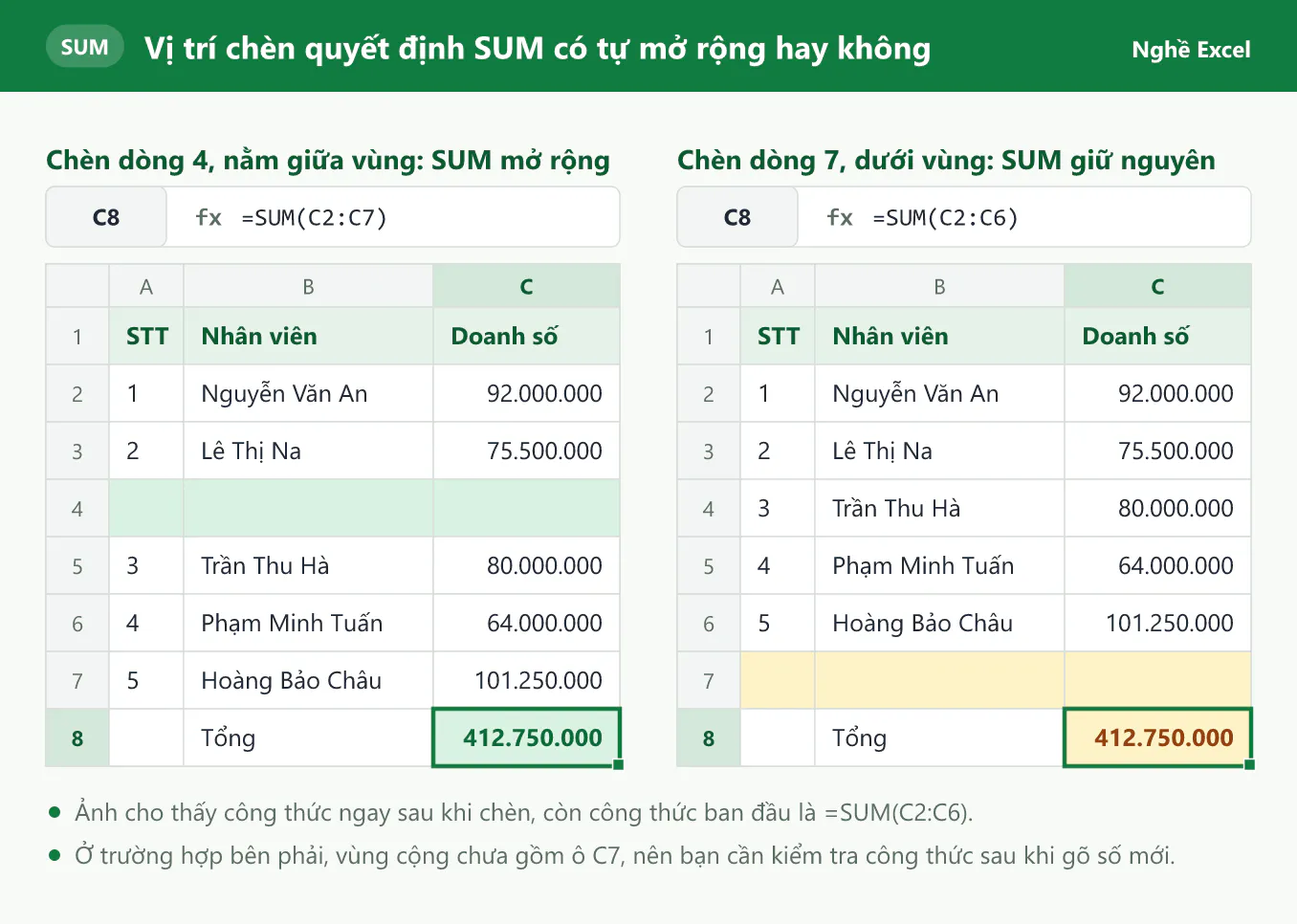
Dòng ngay trên dòng Tổng là vị trí dễ gây sai nhất. Excel có tùy chọn Extend data range formats and formulas tại File > Options > Advanced, có thể tự sửa công thức khi bạn gõ số vào dòng mới, nên bạn không nên đoán trước kết quả. Sau khi gõ số, bạn bấm vào ô tổng và xem vùng cộng trên thanh công thức, tức dải nằm phía trên các chữ cái tên cột. Nếu vùng còn thiếu, bạn sửa thành =SUM(C2:C7).
Dòng mới lấy định dạng của dòng phía trên
Dòng mới có sẵn màu nền, kiểu chữ và định dạng số của dòng ngay trên nó, nên dòng chèn dưới tiêu đề cũng in đậm như tiêu đề. Để đổi định dạng, bạn bấm vào biểu tượng cây cọ nhỏ, gọi là nút Insert Options, hiện cạnh dòng mới ngay sau khi chèn, rồi chọn Format Same As Above (theo dòng trên), Format Same As Below (theo dòng dưới) hoặc Clear Formatting (xóa định dạng).
Số thứ tự gõ tay bị lệch sau khi chèn
Khi bạn chèn dòng 4, cột STT gõ tay thành 1, 2, trống, 3, 4, 5, nên bạn phải đánh lại từ dòng mới trở xuống. Với công thức =ROW()-1, tức lấy số của dòng trừ đi 1, các dòng cũ tự thành 1, 2, trống, 4, 5, 6, và bạn chỉ cần điền công thức cho ô trống. Bài đánh số thứ tự tự động trong Excel trình bày thêm các cách khác.
Những lỗi thường gặp khi thêm dòng trong Excel
Excel báo không chèn được vì dòng cuối trang tính có nội dung
Thông báo có câu "Microsoft Excel can't insert new cells because it would push non-empty cells off the end of the worksheet". Với file .xlsx, mỗi trang tính có đúng 1.048.576 dòng, còn file .xls ở chế độ tương thích chỉ có 65.536 dòng. Khi bạn chèn một dòng, dòng cuối cùng bị đẩy ra ngoài, nên Excel từ chối chèn nếu dòng cuối còn nội dung, kể cả một dấu cách, một công thức hoặc một ô được tô màu. Khi chèn N dòng, bạn cần N dòng cuối đều trống. Ví dụ, một số nằm ở dòng 1.048.575 cho phép chèn 1 dòng nhưng làm Excel báo lỗi khi chèn 2 dòng. Bạn xử lý như sau:
Bạn nhấn Ctrl + End để tới ô cuối cùng Excel đang coi là có sử dụng. Nếu ô đó nằm ở dòng 1.048.576 hoặc sát dòng này, đây chính là nguyên nhân.
Bạn bấm vào hộp tên ở góc trên bên trái, gõ 8:1048576 rồi nhấn Enter, trong đó 8 là dòng ngay dưới bảng. Bạn cần chắc chắn vùng này không còn dữ liệu cần giữ. Phím Ctrl + End chỉ cho biết ô xa nhất, không cho biết dữ liệu ở giữa, nên bạn bấm vào ô ở dòng 8 của từng cột rồi nhấn Ctrl + mũi tên xuống. Con trỏ dừng ở ô có dữ liệu tiếp theo, hoặc chạy tới dòng 1.048.576 nếu cột đó không còn dữ liệu.
Bạn bấm chuột phải vào số dòng đang chọn, chọn Delete, rồi chèn dòng lại như bình thường. Nếu xóa nhầm, bạn nhấn Ctrl + Z ngay để hoàn tác.
Phím Ctrl + End có thể vẫn nhảy tới cuối trang tính cho tới khi bạn lưu file.
Nút Insert bị mờ vì trang tính đang được khóa
Khi trang tính bật Protect Sheet, tức chế độ khóa chống sửa, Excel không cho chèn dòng, trừ khi người khóa đã cho phép Insert rows. Bạn mở thẻ Review, chọn Unprotect Sheet và nhập mật khẩu nếu có.
Ô gộp và Freeze Panes không ngăn bạn chèn cả dòng
Ô gộp là nhiều ô được ghép thành một ô bằng lệnh Merge. Khi bạn chèn cả dòng cắt ngang ô gộp từ A2 tới A4, ô gộp dài thêm tới A5, nên dòng mới không có ô A riêng để gõ. Freeze Panes là lệnh giữ cố định các dòng tiêu đề khi cuộn trang, và lệnh này không chặn việc chèn dòng.
Hộp thoại Insert hiện ra vì bạn chọn ô thay vì cả dòng
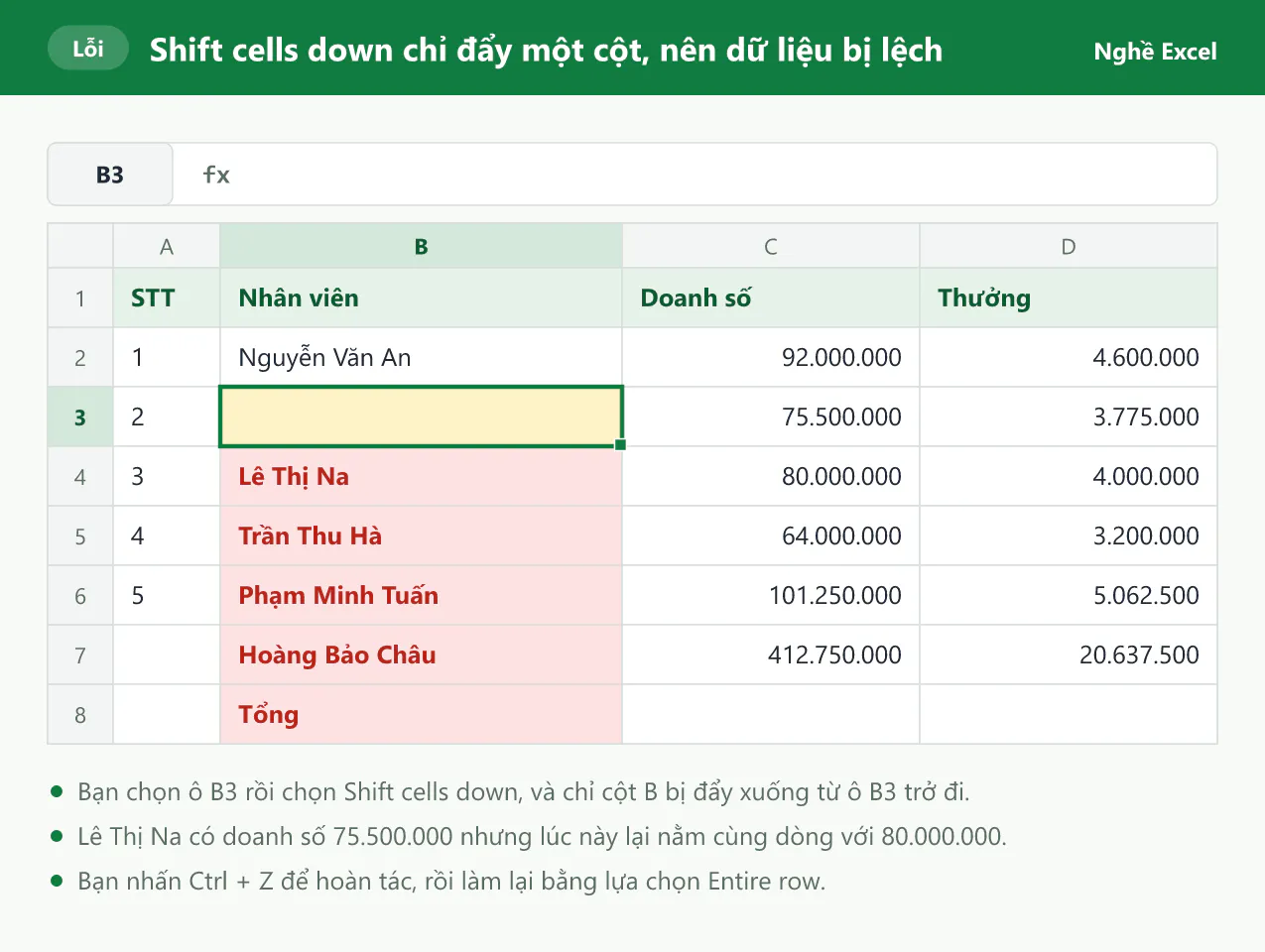
Khi bạn chỉ chọn một ô rồi nhấn Ctrl + Shift + dấu + hoặc bấm chuột phải vào ô và chọn Insert, Excel mở hộp thoại Insert với 4 lựa chọn. Bảng sau cho biết kết quả khi bạn đang chọn ô B3:
Lựa chọn | Kết quả |
|---|---|
Shift cells right | Dòng 3 từ ô B3 trở đi dịch sang phải, nên Lê Thị Na sang cột C và tổng cột C sai |
Shift cells down | Cột B từ ô B3 trở đi dịch xuống, nên tên không còn khớp với doanh số |
Entire row | Excel chèn cả dòng phía trên dòng 3 |
Entire column | Excel chèn cả cột phía bên trái cột B |
Để thêm dòng, bạn chọn Entire row rồi bấm OK.
Câu hỏi thường gặp về cách thêm dòng trong Excel
Phím tắt thêm dòng trong Excel là gì?
Trên Windows, bạn nhấn Shift + Space rồi nhấn Ctrl + Shift + +. Trên Mac, theo tài liệu phím tắt của Microsoft, lệnh chèn ô dùng Control + Shift + =. Bài viết chưa kiểm tra trên máy Mac, nên bạn có thể bấm chuột phải vào số dòng nếu phím này không hoạt động.
Làm sao để thêm dòng ngay dưới dòng đang xem?
Bạn chọn dòng kế tiếp phía dưới rồi chèn. Ví dụ, để có dòng mới ngay dưới dòng 5, bạn chọn dòng 6.
Thêm dòng có làm mất dữ liệu không?
Thao tác chèn cả dòng không làm mất dữ liệu, vì các dòng bên dưới chỉ chuyển xuống. Khi dòng cuối trang tính còn nội dung, Excel báo lỗi và không chèn.
Bạn muốn dùng Excel thành thạo cho công việc văn phòng?
Thêm dòng, điền công thức và kiểm tra hàm SUM là những thao tác bạn gặp hằng ngày khi làm bảng lương hay báo cáo doanh thu.
Nếu muốn học bài bản cùng người hướng dẫn, bạn có thể tham khảo khóa 30 ngày học và thực hành Excel của Nghề Excel, với 30 buổi luyện tập, hơn 500 bài tập thực tế lấy từ doanh nghiệp và coach đồng hành cùng bạn trong từng buổi.