
Bạn đang nhập danh sách giao hàng và muốn địa chỉ mỗi khách hiện thành nhiều dòng trong cùng một ô: số nhà ở dòng đầu, phường ở dòng thứ hai, thành phố ở dòng cuối. Khi gõ xong dòng đầu và nhấn Enter như trong Word, con trỏ lại nhảy xuống ô bên dưới.
Để xuống dòng trong 1 ô Excel, bạn nhấp đúp vào ô, đặt con trỏ ở chỗ cần ngắt rồi nhấn Alt + Enter. Trên máy Mac, tài liệu của Microsoft ghi tổ hợp Control + Option + Return. Phím Enter đơn chỉ xác nhận nội dung và chuyển sang ô bên dưới.
Nguyên nhân là phím Enter trong Excel có nhiệm vụ xác nhận nội dung vừa gõ và chuyển sang ô kế tiếp, chứ không dùng để xuống dòng. Bài viết hướng dẫn 4 cách xuống dòng trong 1 ô Excel từ dễ đến khó, kèm cách bỏ xuống dòng, cách tách dòng ra nhiều cột và cách sửa lỗi hay gặp. Tên, số điện thoại và địa chỉ trong bài là dữ liệu giả, còn mọi kết quả đã được kiểm tra bằng Excel 365 trên Windows.
Bạn cần biết hai chế độ của một ô trước khi xuống dòng
Một ô trong Excel có hai trạng thái mà người mới dễ nhầm lẫn:
Chế độ chọn ô là khi bạn bấm chuột một lần vào ô. Ô có viền xanh đậm, và nội dung bạn gõ sẽ thay thế toàn bộ nội dung cũ.
Chế độ sửa ô là khi bạn nhấp đúp vào ô hoặc chọn ô rồi nhấn F2. Lúc này ô có một vạch con trỏ nhấp nháy, và bạn di chuyển con trỏ bằng phím mũi tên để sửa từng chữ.
Ngoài ra, phía trên các cột có một dải dài ghi chữ fx, gọi là thanh công thức. Thanh này hiện nội dung của ô đang chọn. Phím tắt xuống dòng chỉ hoạt động khi ô đang ở chế độ sửa hoặc khi bạn đang gõ dở nội dung trong ô.
Bài viết dùng dấu phẩy để ngăn cách các đối số trong công thức, ví dụ =TEXTJOIN(CHAR(10),TRUE,A2:C2). Nếu máy bạn dùng dấu phẩy làm dấu thập phân, bạn gõ dấu chấm phẩy thay thế: =TEXTJOIN(CHAR(10);TRUE;A2:C2).
Cách 1: Bạn nhấn Alt + Enter để xuống dòng ngay khi gõ
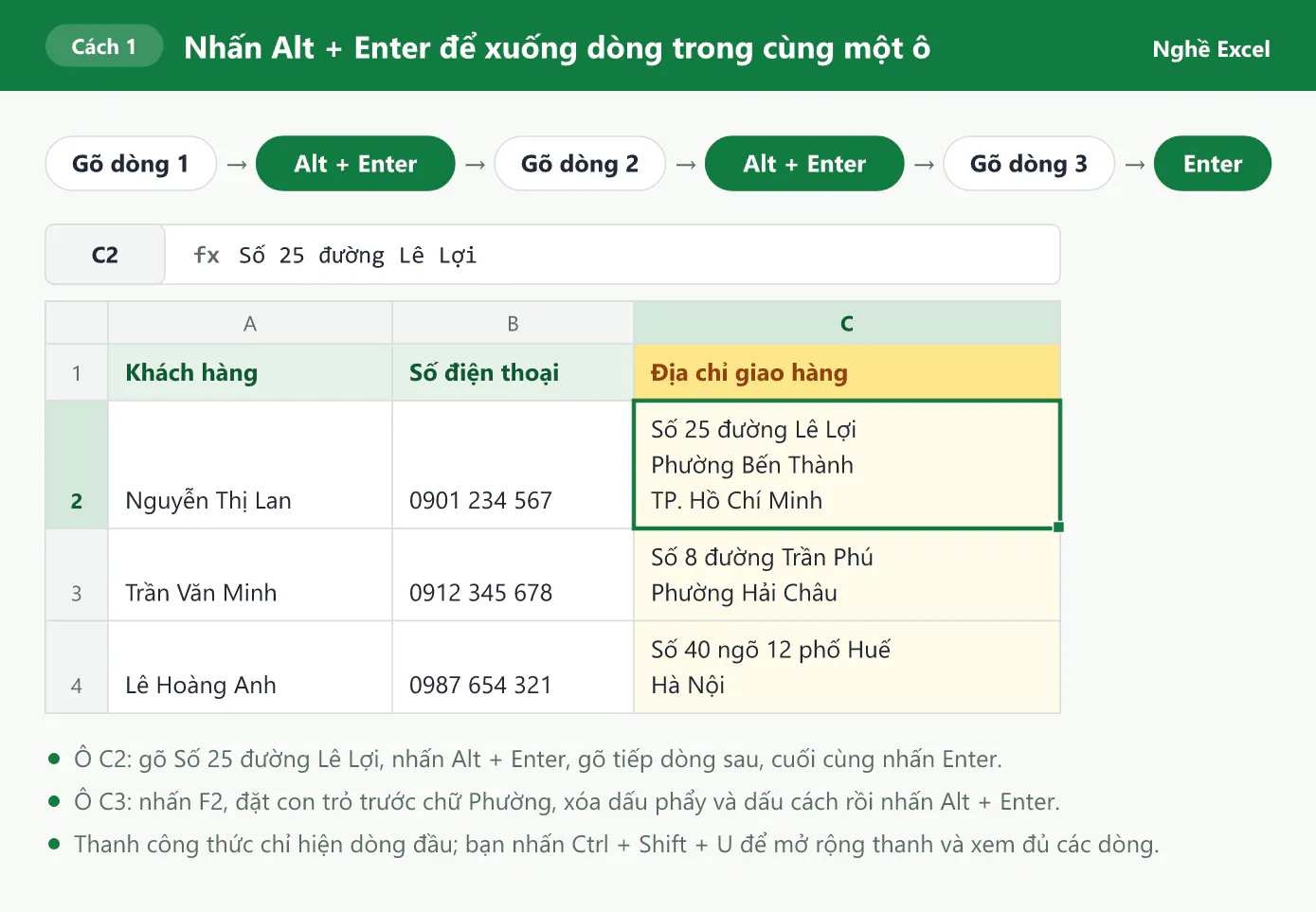
Alt + Enter là cách nhanh nhất để xuống dòng trong 1 ô Excel. Ví dụ, bảng giao hàng có cột A ghi tên khách, cột B ghi số điện thoại và cột C ghi địa chỉ giao hàng. Để nhập địa chỉ của chị Nguyễn Thị Lan thành 3 dòng ở ô C2, bạn làm như sau:
Bạn chọn ô C2 và gõ dòng đầu tiên: Số 25 đường Lê Lợi.
Bạn giữ phím Alt, nhấn Enter, rồi thả cả hai phím. Con trỏ xuống dòng mới nhưng vẫn nằm trong ô C2.
Bạn gõ Phường Bến Thành, nhấn Alt + Enter thêm một lần, rồi gõ TP. Hồ Chí Minh.
Bạn nhấn Enter để kết thúc. Ô C2 hiện đủ 3 dòng, và dòng 2 của trang tính tự cao lên để vừa nội dung.
Khi bạn xuống dòng bằng Alt + Enter, Excel tự bật Wrap Text, tức chế độ cho phép ô hiện nhiều dòng (cách 2 giải thích kỹ hơn), nên bạn không cần chỉnh gì thêm. Trên thanh công thức, bạn chỉ thấy dòng đầu tiên của ô vì thanh này mặc định chỉ cao một dòng. Bạn bấm vào mũi tên nhỏ ở cuối thanh công thức hoặc nhấn Ctrl + Shift + U để mở rộng thanh và xem đủ các dòng.
Bạn thêm xuống dòng vào ô đã có sẵn chữ
Giả sử ô C3 đang chứa "Số 8 đường Trần Phú, Phường Hải Châu" trên một dòng, và bạn muốn phần phường nằm ở dòng thứ hai. Bạn nhấp đúp vào ô C3 hoặc chọn ô rồi nhấn F2 để vào chế độ sửa. Tiếp theo, bạn đặt con trỏ ngay trước chữ "Phường", nhấn Backspace hai lần để xóa dấu phẩy và dấu cách, rồi nhấn Alt + Enter và nhấn Enter để lưu. Nếu bạn chỉ bấm chọn ô một lần rồi gõ ngay, nội dung cũ sẽ bị xóa.
Excel trên Mac dùng tổ hợp phím khác
Theo tài liệu của Microsoft, Excel trên máy Mac dùng tổ hợp Control + Option + Return để xuống dòng trong ô. Một số người dùng cho biết Excel 365 trên Mac cũng nhận tổ hợp Option + Return, nên bạn có thể thử tổ hợp này nếu tổ hợp đầu không có tác dụng. Bạn có thể tra thêm các phím tắt khác trong bài phím tắt Excel thông dụng cho dân văn phòng.
Cách 2: Wrap Text tự xuống dòng theo độ rộng cột
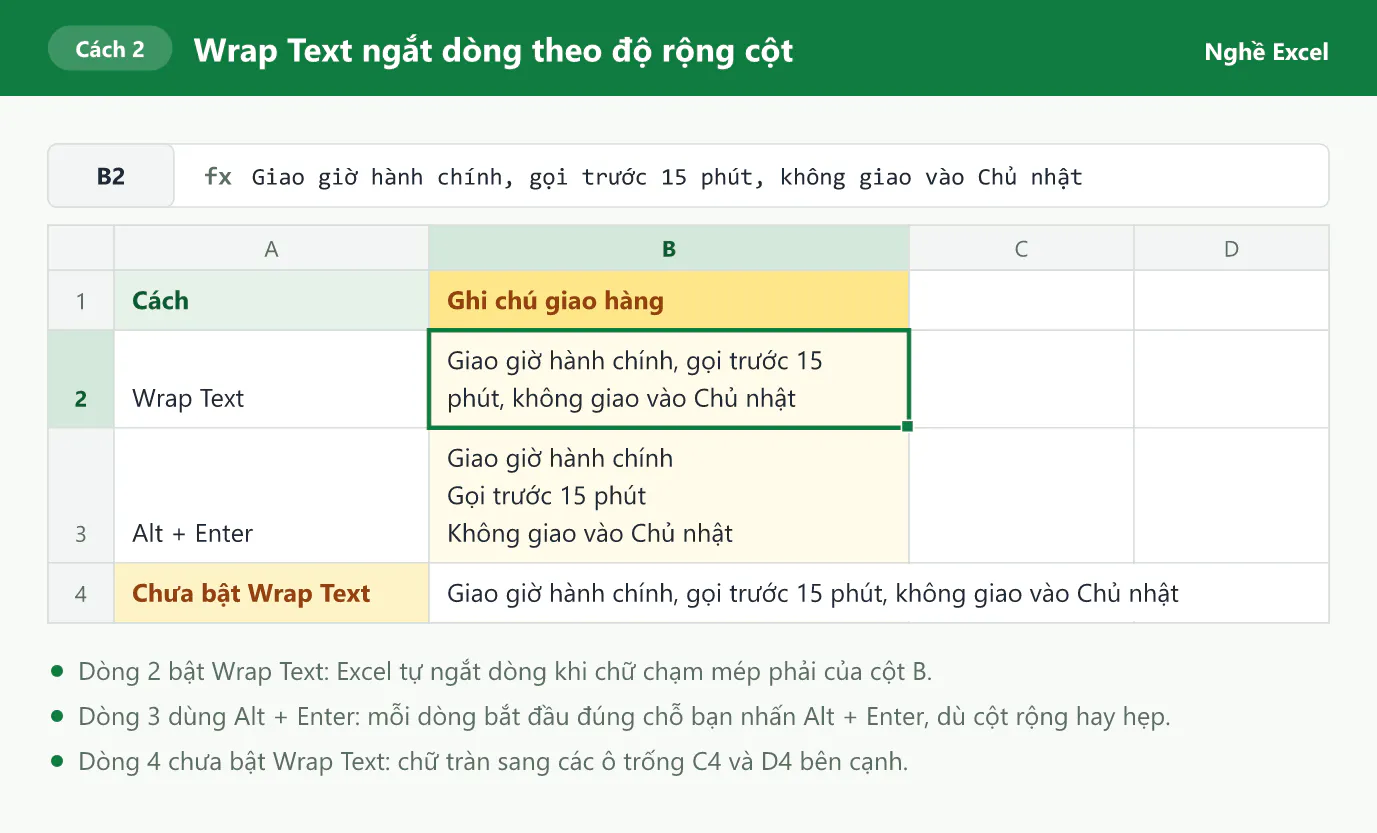
Khi ô chứa một câu dài như ghi chú "Giao giờ hành chính, gọi trước 15 phút, không giao vào Chủ nhật", chữ sẽ tràn sang ô trống bên cạnh, hoặc bị che khuất nếu ô bên cạnh có dữ liệu. Wrap Text, tức tính năng ngắt dòng tự động, giúp chữ tự xuống dòng khi chạm mép phải của ô. Bạn chọn ô hoặc cả cột, vào thẻ Home rồi bấm nút Wrap Text trong nhóm Alignment, hoặc nhấn lần lượt từng phím Alt, H, W.
Bảng dưới đây so sánh Wrap Text với Alt + Enter:
Điểm so sánh | Wrap Text | Alt + Enter |
|---|---|---|
Chỗ ngắt dòng | Excel tự ngắt khi chữ chạm mép ô | Bạn chọn chỗ ngắt dòng |
Khi đổi độ rộng cột | Các dòng tự sắp xếp lại | Các dòng giữ nguyên chỗ ngắt |
Nội dung trong ô | Excel không thêm ký tự nào | Excel chèn ký tự xuống dòng vào nội dung |
Khi tắt Wrap Text | Chữ quay về một dòng | Các dòng dính liền nhau trên một dòng |
Hai cách này thường đi cùng nhau: Alt + Enter tạo ra ký tự xuống dòng, còn Wrap Text quyết định Excel có hiển thị ký tự đó thành dòng mới hay không.
Bạn chỉnh chiều cao dòng cho vừa nội dung
Thông thường, dòng tự cao lên khi ô có nhiều dòng chữ. Nếu trước đó bạn đã kéo tay chiều cao dòng, Excel coi đó là chiều cao cố định và không tự giãn nữa, nên bạn chỉ thấy một phần chữ. Bạn có hai cách để dòng vừa với nội dung:
Bạn nhấp đúp vào đường kẻ nằm dưới số thứ tự dòng ở mép trái trang tính, ví dụ đường kẻ giữa số 2 và số 3, khi con trỏ chuột đổi thành mũi tên hai chiều.
Bạn chọn các dòng cần chỉnh, vào thẻ Home, bấm Format trong nhóm Cells rồi chọn AutoFit Row Height.
Cách 3: Bạn xuống dòng bằng công thức với CHAR(10)
Khi dữ liệu nằm sẵn ở nhiều ô, bạn dùng công thức để ghép chúng thành một ô nhiều dòng. Trong Excel trên Windows, ký tự xuống dòng có mã số 10, và hàm CHAR(10) trả về đúng ký tự này. Dấu & trong công thức có tác dụng nối các đoạn chữ lại với nhau.
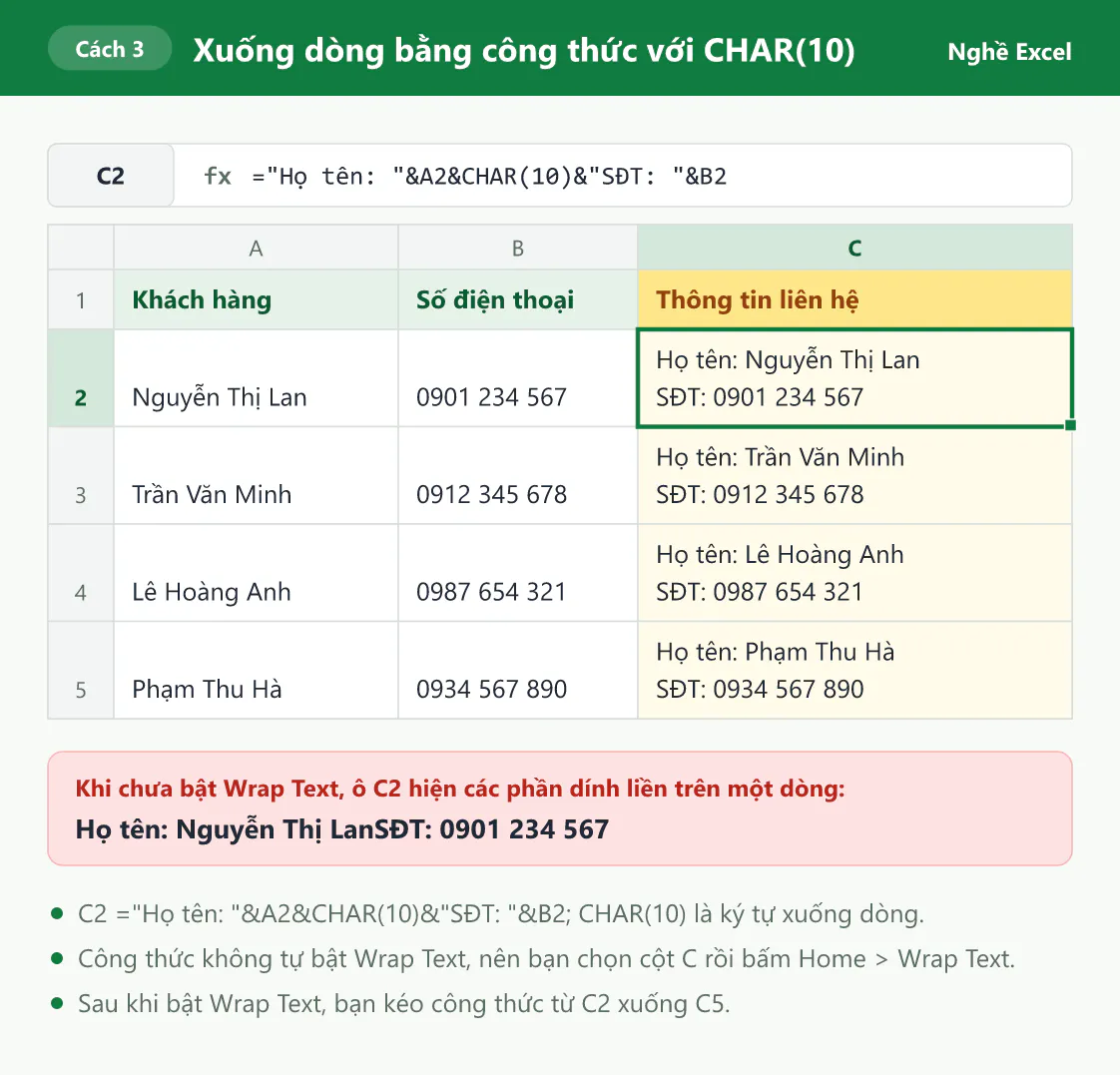
Ví dụ, cột A ghi tên khách hàng, cột B ghi số điện thoại, và bạn muốn cột C hiện thông tin liên hệ gồm 2 dòng. Bạn gõ công thức sau vào ô C2:
="Họ tên: "&A2&CHAR(10)&"SĐT: "&B2
Excel nối chữ "Họ tên: " với tên ở ô A2, thêm ký tự xuống dòng, rồi nối chữ "SĐT: " với số điện thoại ở ô B2. Khác với Alt + Enter, công thức không tự bật Wrap Text, nên bạn phải tự bật Wrap Text cho cột C. Nếu bỏ qua bước này, ô C2 hiện "Họ tên: Nguyễn Thị LanSĐT: 0901 234 567" với tên và chữ SĐT dính liền nhau trên một dòng. Sau khi bật Wrap Text, bạn kéo công thức xuống các dòng còn lại.
TEXTJOIN ghép nhiều ô thành địa chỉ nhiều dòng
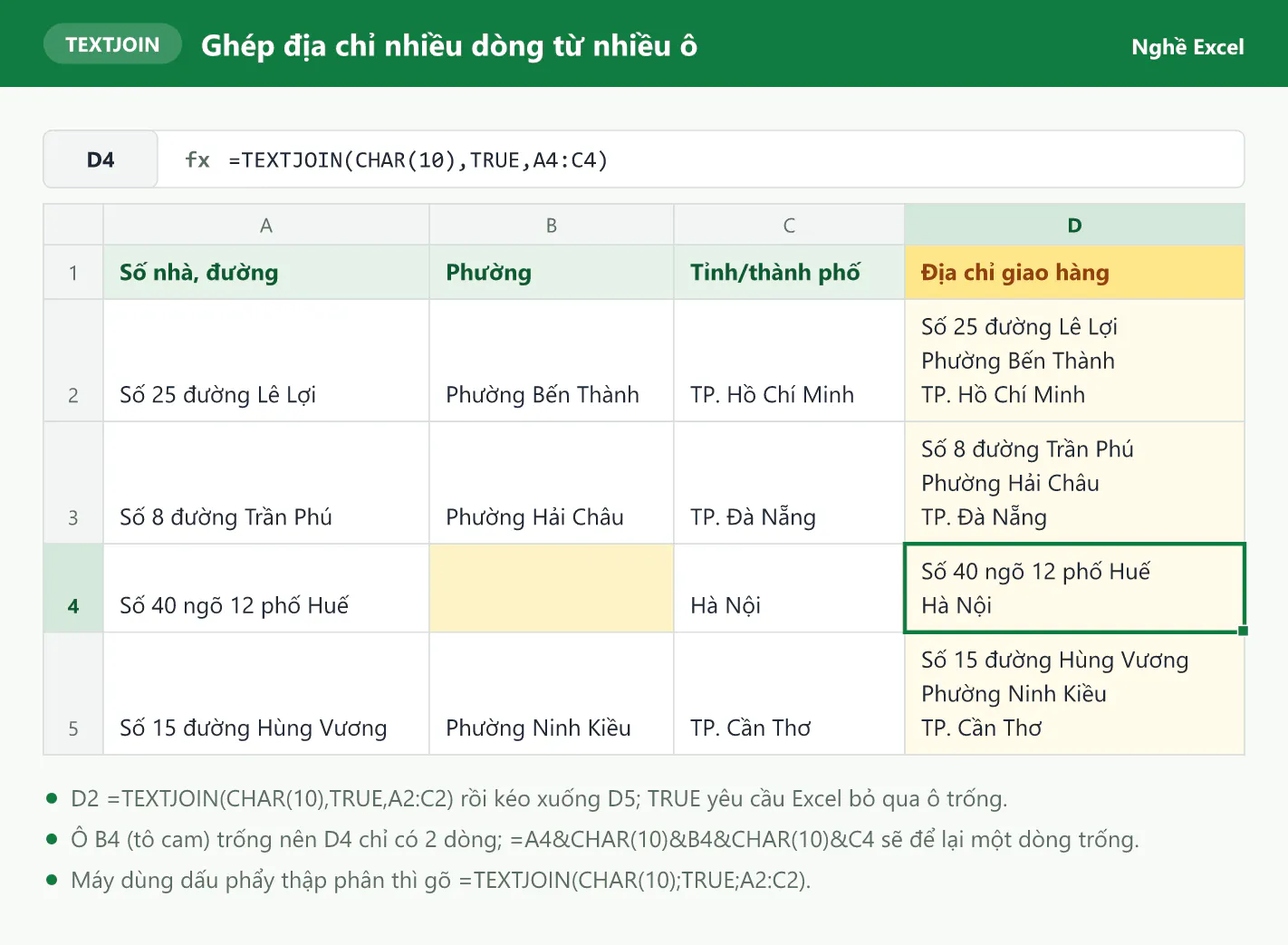
Khi cần nối nhiều ô, công thức dùng dấu & trở nên dài. Hàm TEXTJOIN, có từ Excel 2019 trở lên, nối cả một vùng ô bằng một ký tự ngăn cách. Trong ảnh dưới đây, cột A ghi số nhà và tên đường, cột B ghi phường, cột C ghi tỉnh hoặc thành phố. Bạn gõ vào ô D2:
=TEXTJOIN(CHAR(10),TRUE,A2:C2)
Đối số thứ nhất CHAR(10) là ký tự đặt giữa các phần, đối số thứ hai TRUE yêu cầu Excel bỏ qua ô trống, còn A2:C2 là vùng cần nối. Ô B4 không có tên phường, nên ô D4 chỉ có 2 dòng là "Số 40 ngõ 12 phố Huế" và "Hà Nội". Nếu bạn dùng =A4&CHAR(10)&B4&CHAR(10)&C4, ô D4 sẽ có một dòng trống ở giữa vì công thức vẫn chèn ký tự xuống dòng cho ô B4 dù ô này trống.
Cách 4: Bạn dùng Find & Replace với Ctrl + J để xuống dòng hàng loạt
Nếu cột địa chỉ đang ghi trên một dòng và ngăn cách bằng dấu phẩy, bạn có thể đổi tất cả dấu phẩy thành xuống dòng trong một lần. Hộp thoại Find & Replace tìm một ký tự rồi thay bằng ký tự khác, và tổ hợp Ctrl + J trong hộp thoại này đại diện cho ký tự xuống dòng. Bạn làm như sau:
Bạn chọn vùng địa chỉ, ví dụ A2:A4, rồi nhấn Ctrl + H để mở hộp thoại Find & Replace ở thẻ Replace.
Ở ô Find what, bạn gõ dấu phẩy và một dấu cách.
Bạn bấm vào ô Replace with rồi nhấn Ctrl + J. Ô này trông như vẫn trống, có khi chỉ hiện một dấu chấm nhỏ, nhưng ký tự xuống dòng đã nằm trong đó.
Bạn bấm Replace All, và mỗi địa chỉ được tách thành 3 dòng trong cùng một ô.
Bạn nên tìm cả dấu phẩy và dấu cách đi sau nó. Nếu chỉ tìm dấu phẩy, dấu cách sẽ ở lại đầu mỗi dòng mới. Sau khi thay, Excel bật Wrap Text cho các ô này, nhưng chiều cao dòng có thể chưa đổi, nên bạn chọn các dòng và dùng AutoFit Row Height như phần trên. Nếu làm nhầm, bạn nhấn Ctrl + Z để hoàn tác.
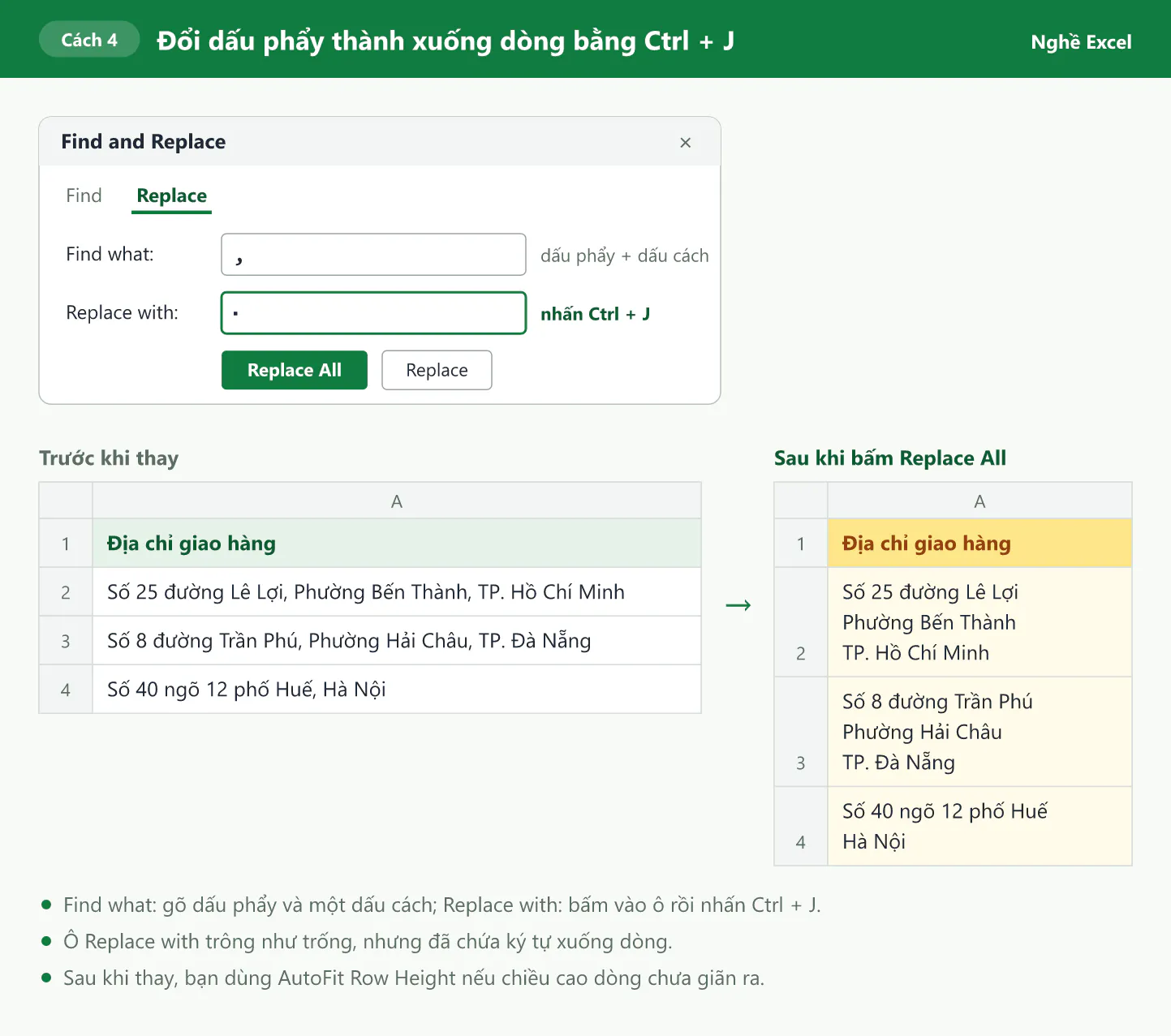
Thao tác ngược lại giúp bạn bỏ xuống dòng cho cả vùng: bạn nhấn Ctrl + J ở ô Find what, gõ dấu phẩy và dấu cách ở ô Replace with, rồi bấm Replace All. Hộp thoại này nhớ nội dung lần tìm trước, nên ô Find what có thể vẫn chứa ký tự xuống dòng vô hình ở lần mở sau. Bạn bấm vào ô đó và nhấn Backspace vài lần trước khi tìm nội dung khác.
Bạn bỏ xuống dòng bằng công thức SUBSTITUTE hoặc CLEAN
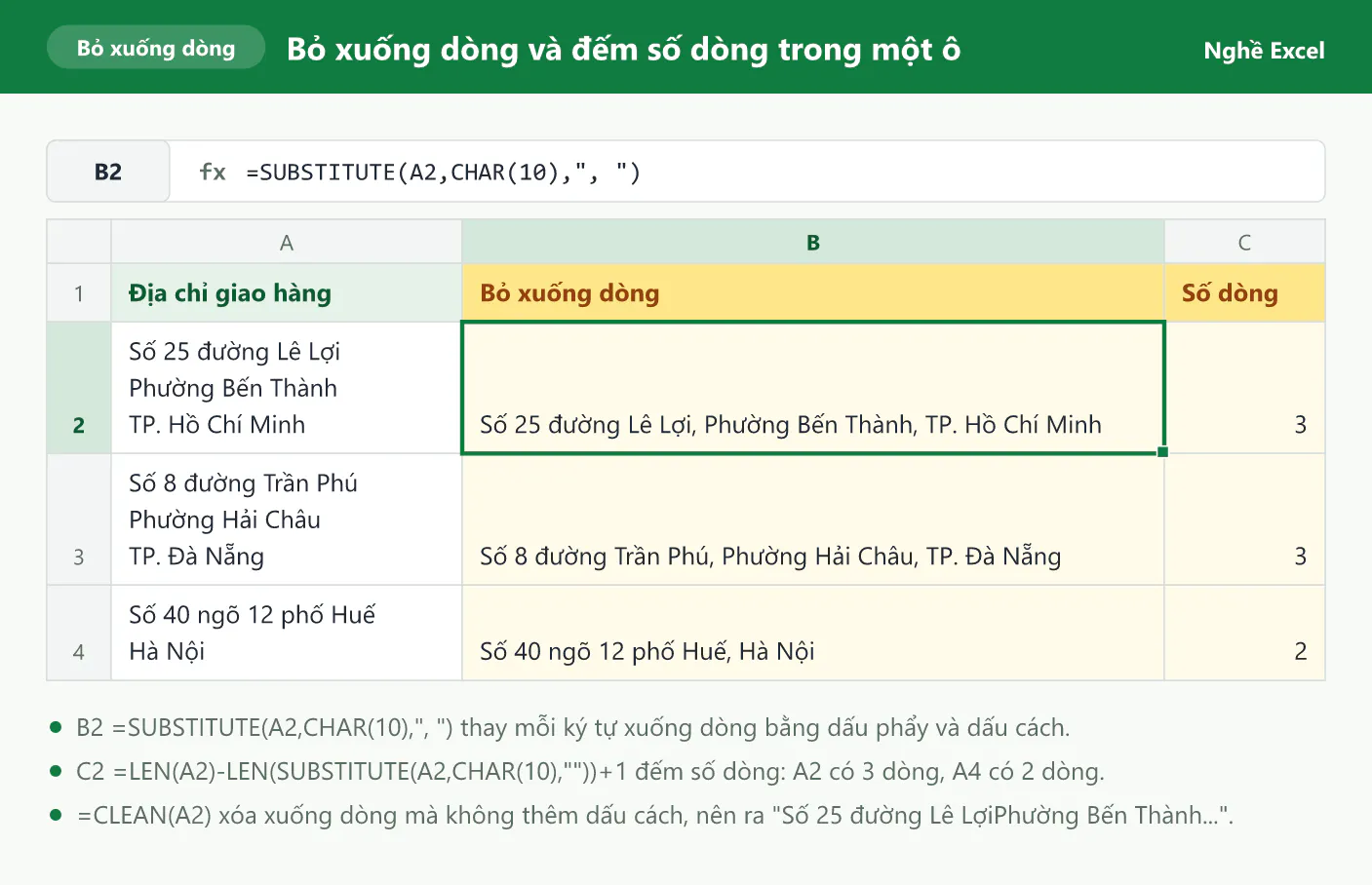
Khi muốn giữ nguyên cột gốc, bạn dùng công thức để tạo cột mới không có xuống dòng. Ví dụ, cột A chứa địa chỉ nhiều dòng từ ô A2 tới A4, và bạn gõ vào ô B2:
=SUBSTITUTE(A2,CHAR(10),", ")
Hàm SUBSTITUTE thay mọi ký tự xuống dòng CHAR(10) trong ô A2 bằng dấu phẩy kèm dấu cách, nên ô B2 trả về "Số 25 đường Lê Lợi, Phường Bến Thành, TP. Hồ Chí Minh". Nếu chỉ muốn thay bằng dấu cách, bạn viết =SUBSTITUTE(A2,CHAR(10)," ").
Hàm CLEAN cũng xóa ký tự xuống dòng nhưng không chèn gì vào chỗ đó, nên =CLEAN(A2) trả về "Số 25 đường Lê LợiPhường Bến ThànhTP. Hồ Chí Minh" với các chữ dính liền nhau. Bạn chỉ nên dùng CLEAN khi cuối mỗi dòng đã có sẵn dấu cách.
Nếu ô có dòng trống, ví dụ ghi chú "Gọi trước khi giao" và "Không giao Chủ nhật" cách nhau một dòng trống, SUBSTITUTE để lại hai dấu cách liền nhau. Bạn bọc thêm hàm TRIM, là hàm xóa dấu cách thừa, thành =TRIM(SUBSTITUTE(A2,CHAR(10)," ")) để giữa hai câu chỉ còn một dấu cách.
Bạn đếm số dòng trong một ô bằng LEN và SUBSTITUTE
Để biết mỗi ô có bao nhiêu dòng, bạn gõ vào ô C2:
=LEN(A2)-LEN(SUBSTITUTE(A2,CHAR(10),""))+1
Hàm LEN đếm số ký tự trong ô. Phần LEN(SUBSTITUTE(A2,CHAR(10),"")) đếm lại sau khi xóa hết ký tự xuống dòng, nên hiệu hai phần là số lần xuống dòng, và số dòng bằng số lần xuống dòng cộng 1. Ô A2 có 2 lần xuống dòng nên ô C2 ra 3, còn ô A4 chỉ có 1 lần xuống dòng nên ô C4 ra 2. Ô trống vẫn ra 1, nên bạn có thể dùng =IF(A2="",0,LEN(A2)-LEN(SUBSTITUTE(A2,CHAR(10),""))+1) để ô trống ra 0. Bài 6 cách đếm ký tự trong Excel giải thích kỹ hơn về hàm LEN.
Bạn tách các dòng trong một ô ra nhiều cột
Hàm TEXTSPLIT tách bằng công thức
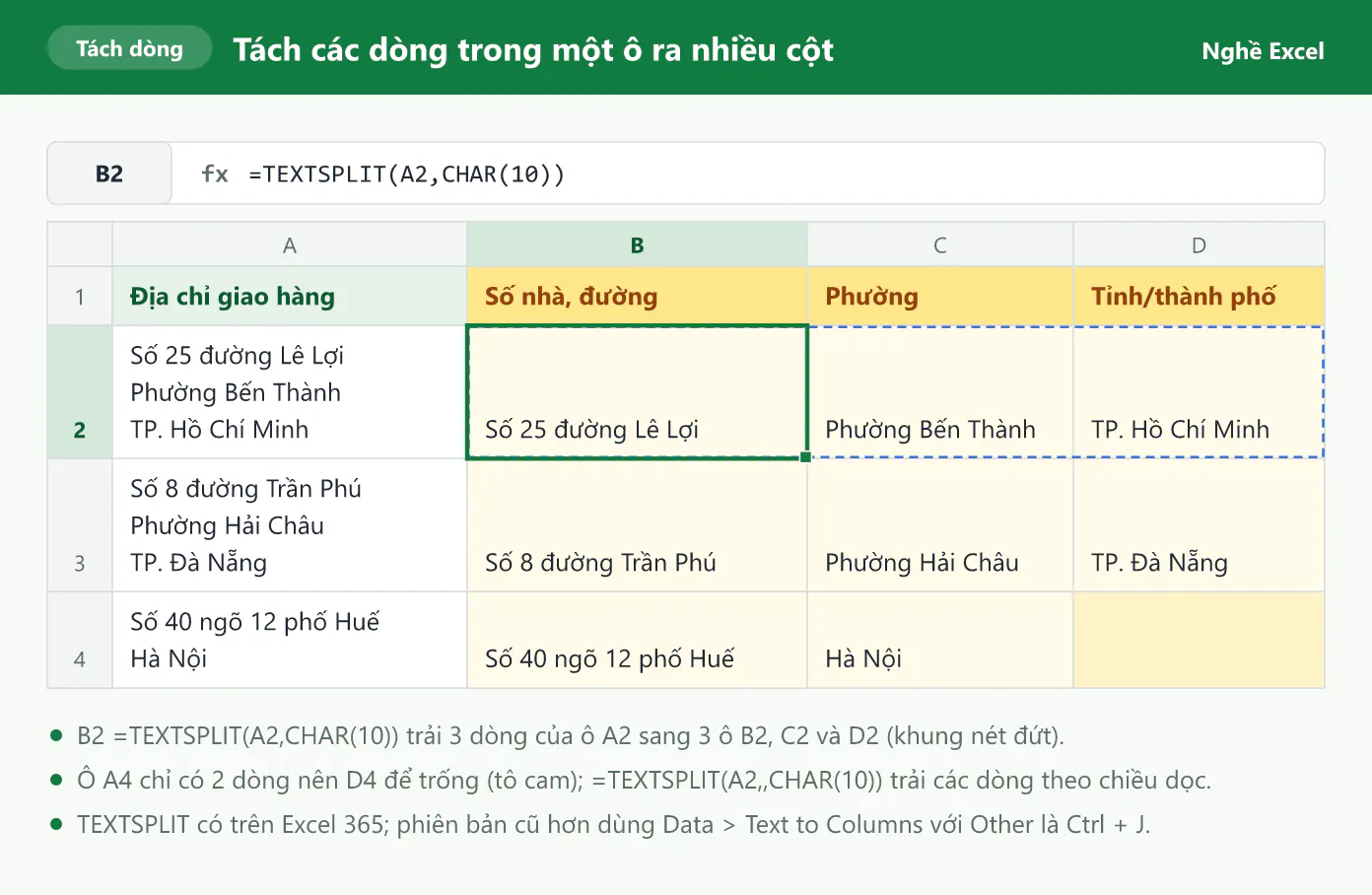
Trên Excel 365, bạn gõ =TEXTSPLIT(A2,CHAR(10)) vào ô B2. Hàm TEXTSPLIT cắt nội dung ô A2 tại mỗi ký tự xuống dòng và tự trải kết quả sang các ô B2, C2, D2, nên bạn có số nhà ở cột B, phường ở cột C và thành phố ở cột D. Nếu muốn các dòng trải xuống theo chiều dọc, bạn đặt CHAR(10) vào đối số thứ ba: =TEXTSPLIT(A2,,CHAR(10)). Các ô mà kết quả trải ra phải đang trống, nếu không Excel sẽ báo lỗi #SPILL!.
Text to Columns tách bằng thao tác trên menu
Nếu Excel của bạn chưa có hàm TEXTSPLIT, ví dụ Excel 2016 hoặc Excel 2019, bạn tách bằng Text to Columns. Bạn chọn vùng A2:A4, vào thẻ Data, bấm Text to Columns, chọn Delimited rồi bấm Next. Ở bước 2, bạn tích vào ô Other, bấm vào ô nhỏ bên cạnh và nhấn Ctrl + J, rồi bấm Finish. Kết quả mặc định ghi đè lên cột A và các cột bên phải, nên bạn chèn sẵn cột trống hoặc chọn ô khác ở mục Destination trong bước 3. Sau khi tách, bạn dùng AutoFit Row Height để dòng trở về chiều cao bình thường. Cách tách chữ bằng Text to Columns được hướng dẫn thêm trong bài 4 cách tách tên trong Excel.
Những lỗi thường gặp khi xuống dòng trong ô Excel
Ô đã xuống dòng nhưng chỉ hiện một dòng
Lỗi này có hai nguyên nhân. Nguyên nhân thứ nhất là Wrap Text đang tắt, nên các dòng dính liền nhau như "Nguyễn Thị LanSĐT: 0901 234 567", và bạn chỉ cần bật lại Wrap Text. Nguyên nhân thứ hai là dòng có chiều cao cố định do bạn đã kéo tay trước đó. Khi thử với ô địa chỉ 3 dòng ở cách 1, Excel chỉ hiện dòng giữa "Phường Bến Thành", nên bạn dễ tưởng là mất chữ. Bạn dùng AutoFit Row Height để dòng giãn ra.
Ô gộp không tự giãn chiều cao
Khi bạn gộp ô bằng Merge & Center, ví dụ gộp B8 với C8, Excel không tự tính chiều cao cho ô gộp, và AutoFit Row Height cũng không có tác dụng với ô này. Vì vậy, ô gộp chứa địa chỉ 3 dòng chỉ hiện dòng đầu "Số 25 đường Lê Lợi". Bạn kéo tay đường kẻ dưới số thứ tự dòng cho tới khi thấy đủ chữ, hoặc bỏ gộp ô và nới rộng cột để Excel tự tính chiều cao.
Công thức với CHAR(10) không cho kết quả như mong muốn
Nếu ô chứa công thức có CHAR(10) vẫn hiện một dòng, bạn chọn ô và bấm Wrap Text vì công thức không tự bật chế độ này. Dữ liệu dán từ phần mềm khác có thể ngăn các dòng bằng cặp ký tự CHAR(13) và CHAR(10). Khi đó, SUBSTITUTE chỉ thay CHAR(10) và để sót CHAR(13) vô hình, nên bạn dùng CLEAN hoặc =SUBSTITUTE(SUBSTITUTE(A2,CHAR(13),""),CHAR(10)," ") để xóa ký tự này.
Alt + Enter không xuống dòng
Phím tắt chỉ hoạt động khi bạn đang gõ hoặc đang sửa ô, nên bạn kiểm tra xem ô có vạch con trỏ nhấp nháy không. Nếu đã ở chế độ sửa mà vẫn không được, một phần mềm chạy nền có thể đang dùng trùng tổ hợp phím này, và bạn thử tạm tắt từng phần mềm để tìm nguyên nhân.
Dán sang Notepad thì nội dung bị thêm dấu ngoặc kép
Khi bạn sao chép một ô có xuống dòng rồi dán sang Notepad, nội dung sẽ nằm trong cặp dấu ngoặc kép, còn ô một dòng thì không bị như vậy. Bạn có thể vào chế độ sửa ô, bôi đen phần chữ rồi mới sao chép, hoặc xóa hai dấu ngoặc kép sau khi dán.
Câu hỏi thường gặp về xuống dòng trong ô Excel
Phím tắt xuống dòng trong ô Excel là gì?
Trên Windows, bạn nhấn Alt + Enter khi đang gõ hoặc đang sửa ô. Trên Mac, tài liệu của Microsoft ghi tổ hợp Control + Option + Return.
Làm sao biết một ô có chứa ký tự xuống dòng hay không?
Bạn dùng công thức =ISNUMBER(FIND(CHAR(10),A2)). Hàm FIND tìm vị trí ký tự xuống dòng trong ô A2 và báo lỗi nếu không tìm thấy, còn ISNUMBER đổi kết quả thành TRUE khi ô có xuống dòng và FALSE khi không có.
Ký tự xuống dòng có làm sai công thức tra cứu không?
Ký tự xuống dòng được tính như một ký tự bình thường, nên ô "Phường Bến Thành" có xuống dòng ở cuối sẽ không khớp với ô "Phường Bến Thành" thông thường, và VLOOKUP báo lỗi #N/A. Bạn dùng CLEAN hoặc SUBSTITUTE để làm sạch dữ liệu trước khi tra cứu.
Bạn muốn dùng Excel thành thạo cho công việc văn phòng?
Các thao tác trong bài giúp bảng tính dễ đọc và dễ xử lý hơn, và bạn có thể ôn thêm các hàm nền tảng trong bài các hàm Excel cơ bản.
Nếu muốn học bài bản cùng người hướng dẫn, bạn có thể tham khảo khóa 30 ngày học và thực hành Excel của Nghề Excel, với 30 buổi luyện tập, hơn 500 bài tập thực tế lấy từ doanh nghiệp và coach đồng hành cùng bạn trong từng buổi.