
Với bảng dài và rộng, bạn cuộn sang phải một lúc là không còn biết dòng đó của ai. Cách nhanh nhất để cố định cột trong Excel là mở thẻ View, bấm Freeze Panes rồi chọn lệnh phù hợp.
Lệnh này chỉ giữ cột và dòng đứng yên trên màn hình, nên dữ liệu không thay đổi. Các ví dụ dùng một bảng lương có tiêu đề ở dòng 1, cột A là Nhân viên, cột B là Chi nhánh, và các tháng từ cột C trở đi. Ảnh trong bài được chụp trên Excel 365 giao diện tiếng Anh, nên phiên bản khác có thể khác đôi chút về vị trí nút. Con trỏ chuột trong ảnh chỉ vào chỗ bạn cần bấm hoặc cần chú ý.
Trước khi cố định, bạn nên nhấn Ctrl + Home để đưa màn hình về đầu trang tính, vì Excel tính phần cố định từ vị trí đang hiện trên màn hình. Phím này đưa con trỏ về ô A1, nên sau đó bạn bấm lại vào ô hoặc cột cần chọn.
Mỗi cách dưới đây làm trên một trang tính chưa cố định. Nếu làm lần lượt trên cùng một trang tính, bạn cần bỏ cố định trước khi thử cách tiếp theo bằng cách mở thẻ View, bấm Freeze Panes rồi chọn Unfreeze Panes. Khi trang tính đang cố định, lệnh Freeze Panes đầu tiên trong danh sách đổi thành Unfreeze Panes.
Cách 1: Bạn cố định cột đầu tiên
Bạn mở thẻ View, bấm Freeze Panes rồi chọn Freeze First Column. Bạn có thể nhấn lần lượt các phím Alt, W, F, C để làm nhanh hơn.
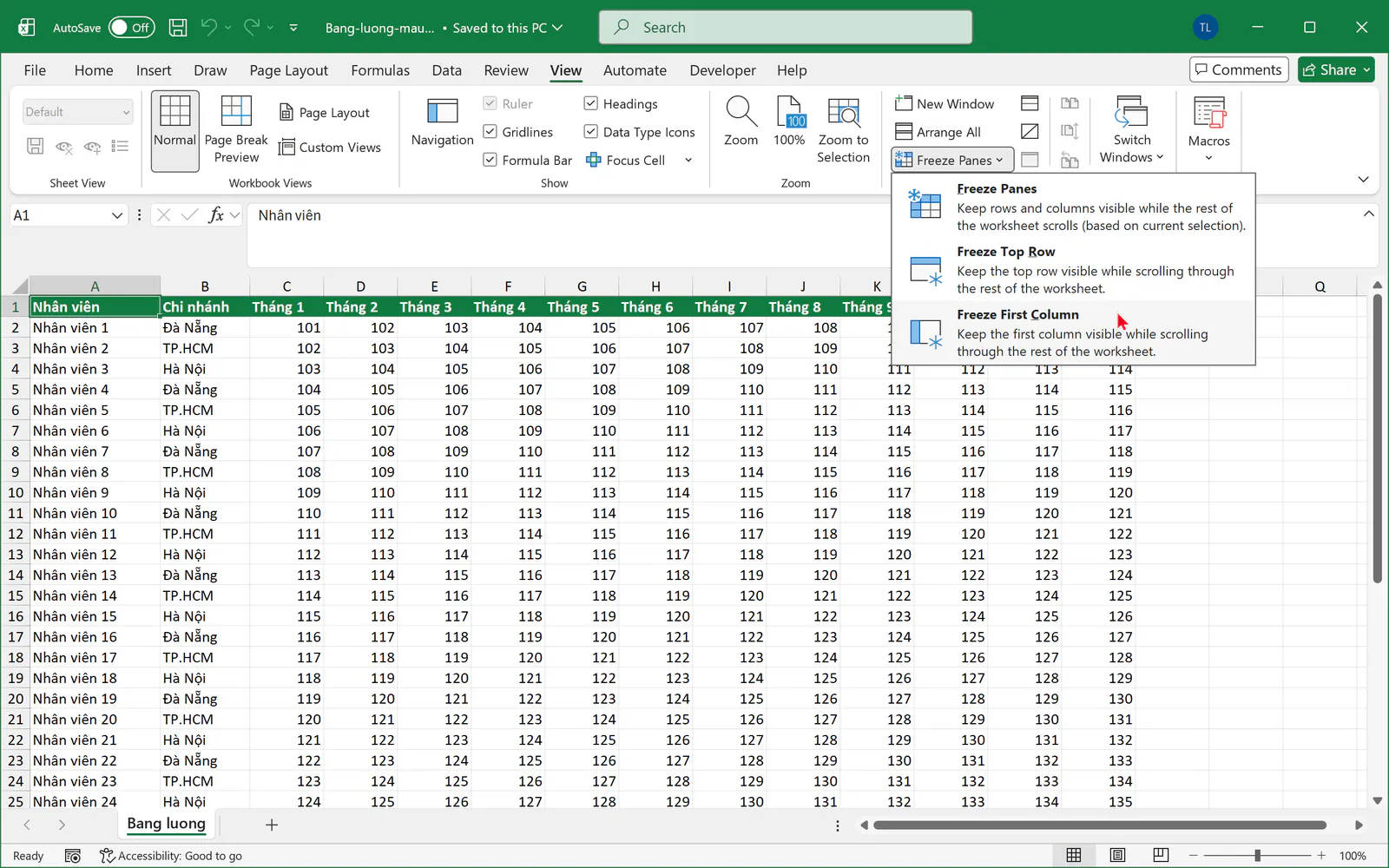
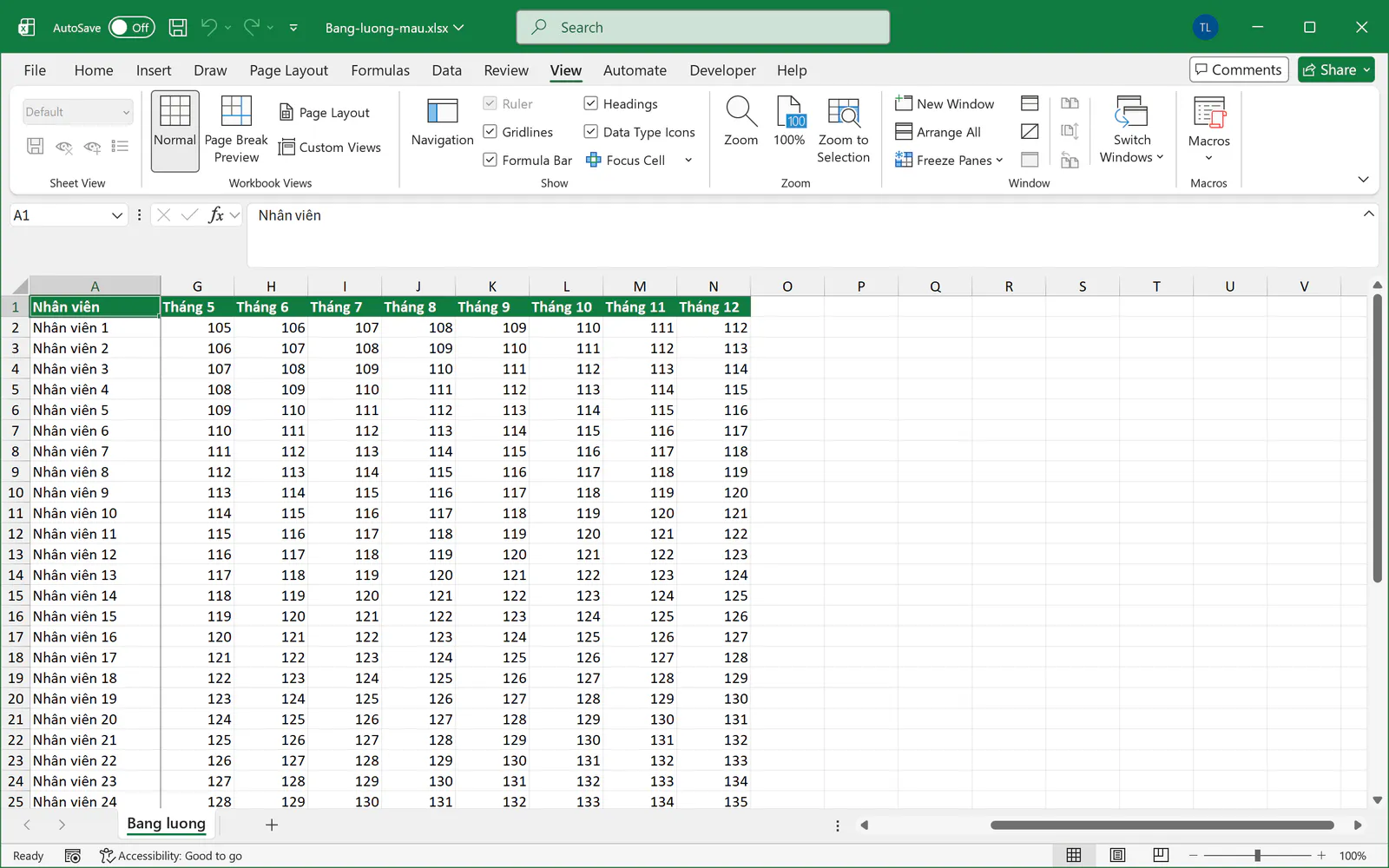
Sau khi chọn lệnh, một đường kẻ mảnh xuất hiện bên phải cột A. Cột này đứng yên khi bạn cuộn sang phải:
Cách 2: Bạn cố định nhiều cột
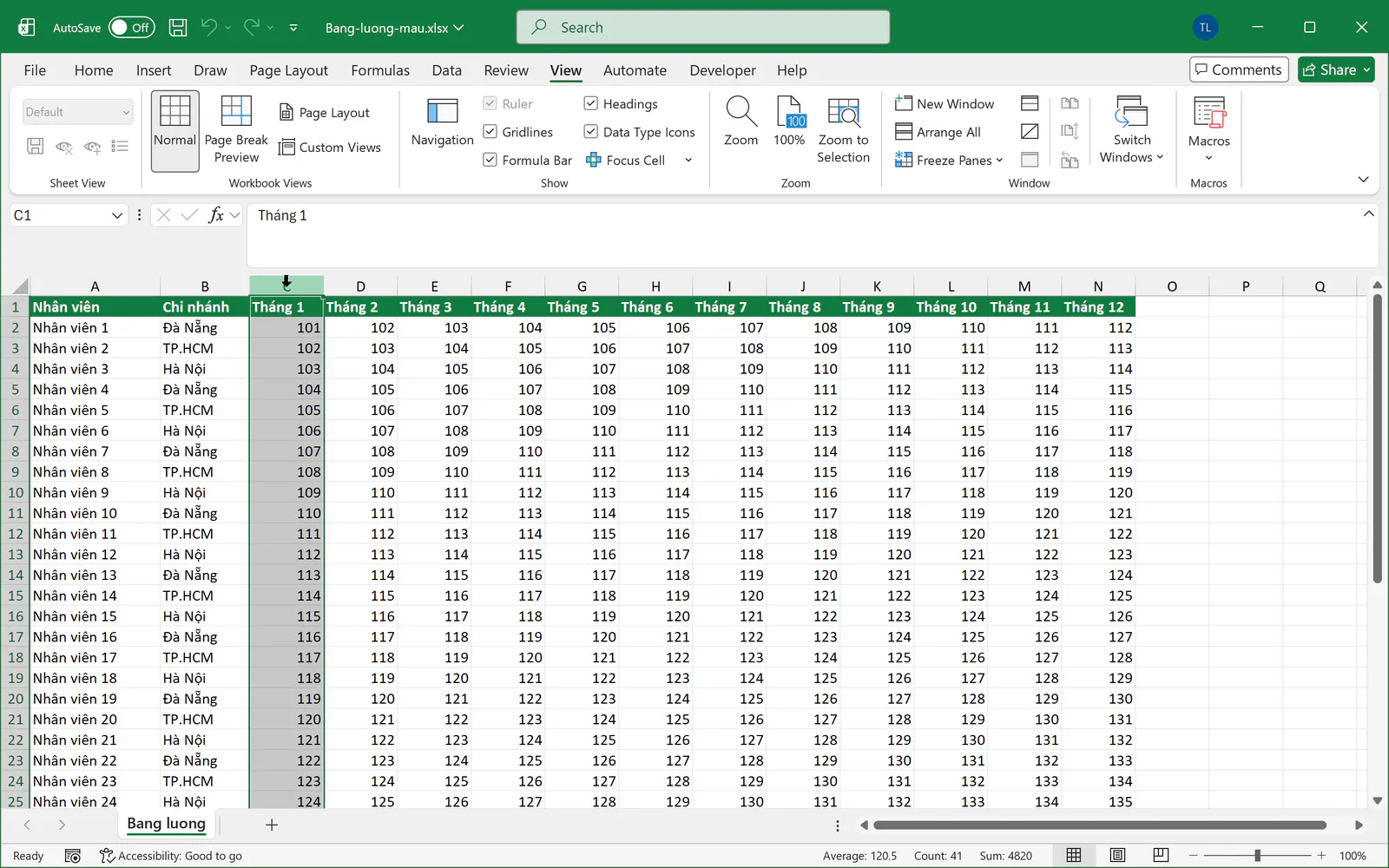
Lệnh Freeze First Column chỉ giữ được một cột. Để giữ cả cột A và cột B, bạn bấm vào chữ C trên đầu cột, tức cột ngay bên phải các cột cần giữ:
Sau đó, bạn mở thẻ View, bấm Freeze Panes rồi chọn lệnh Freeze Panes đầu tiên trong danh sách. Phím tắt tương ứng là Alt, W, F, F.
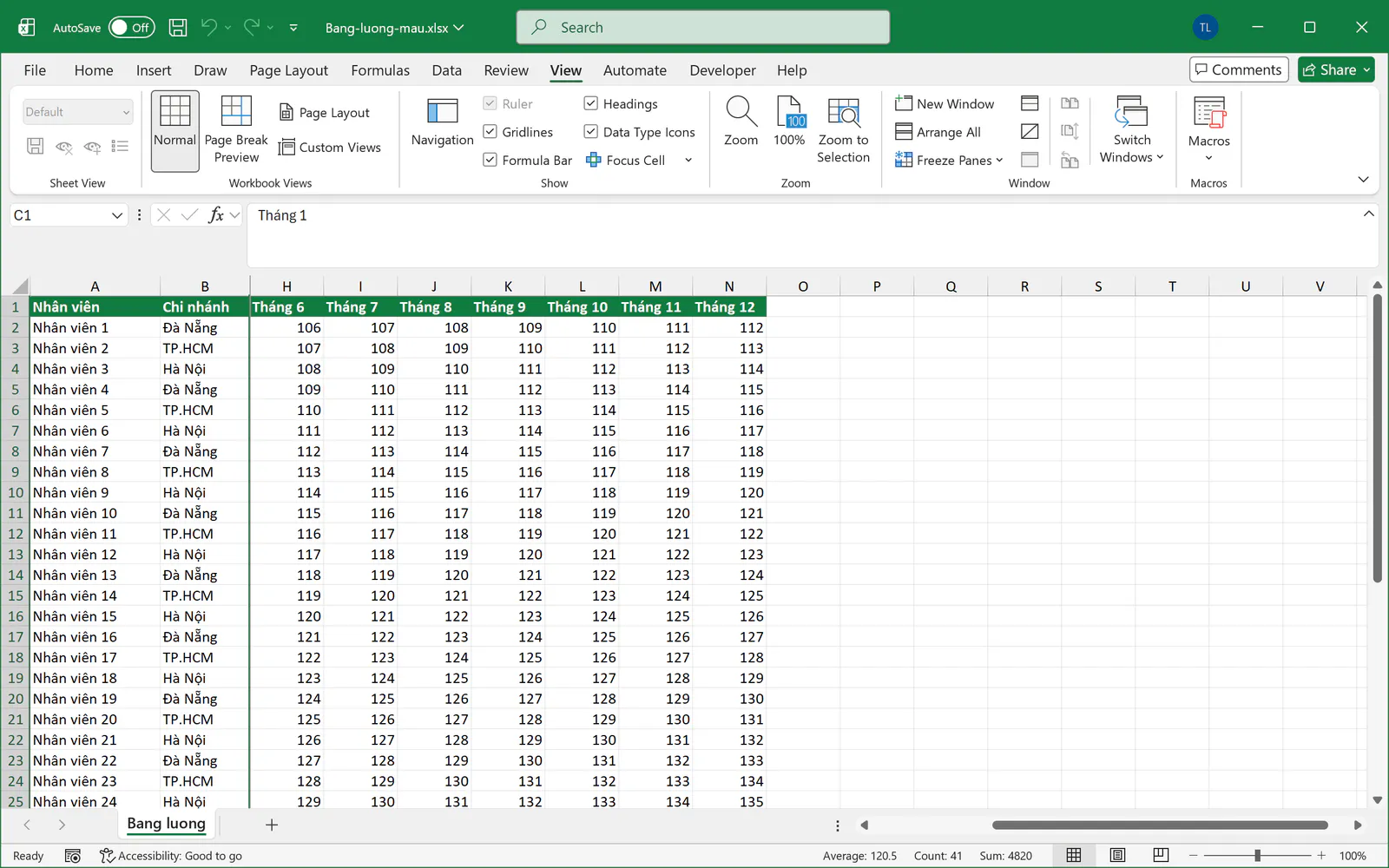
Excel chỉ cố định được các cột bắt đầu từ mép trái màn hình. Nếu cột cần giữ nằm ở giữa bảng, bạn ẩn các cột phía trước, hoặc chuyển cột đó sang bên trái bằng cách bấm chuột phải vào chữ cái tên cột và chọn Cut, rồi bấm chuột phải vào chữ cái của cột đích và chọn Insert Cut Cells. Cột được chuyển sẽ nằm bên trái cột đích.
Cách 3: Bạn cố định dòng tiêu đề
Bạn mở thẻ View, bấm Freeze Panes rồi chọn Freeze Top Row, và dòng 1 đứng yên khi bạn cuộn xuống. Phím tắt tương ứng là Alt, W, F, R.
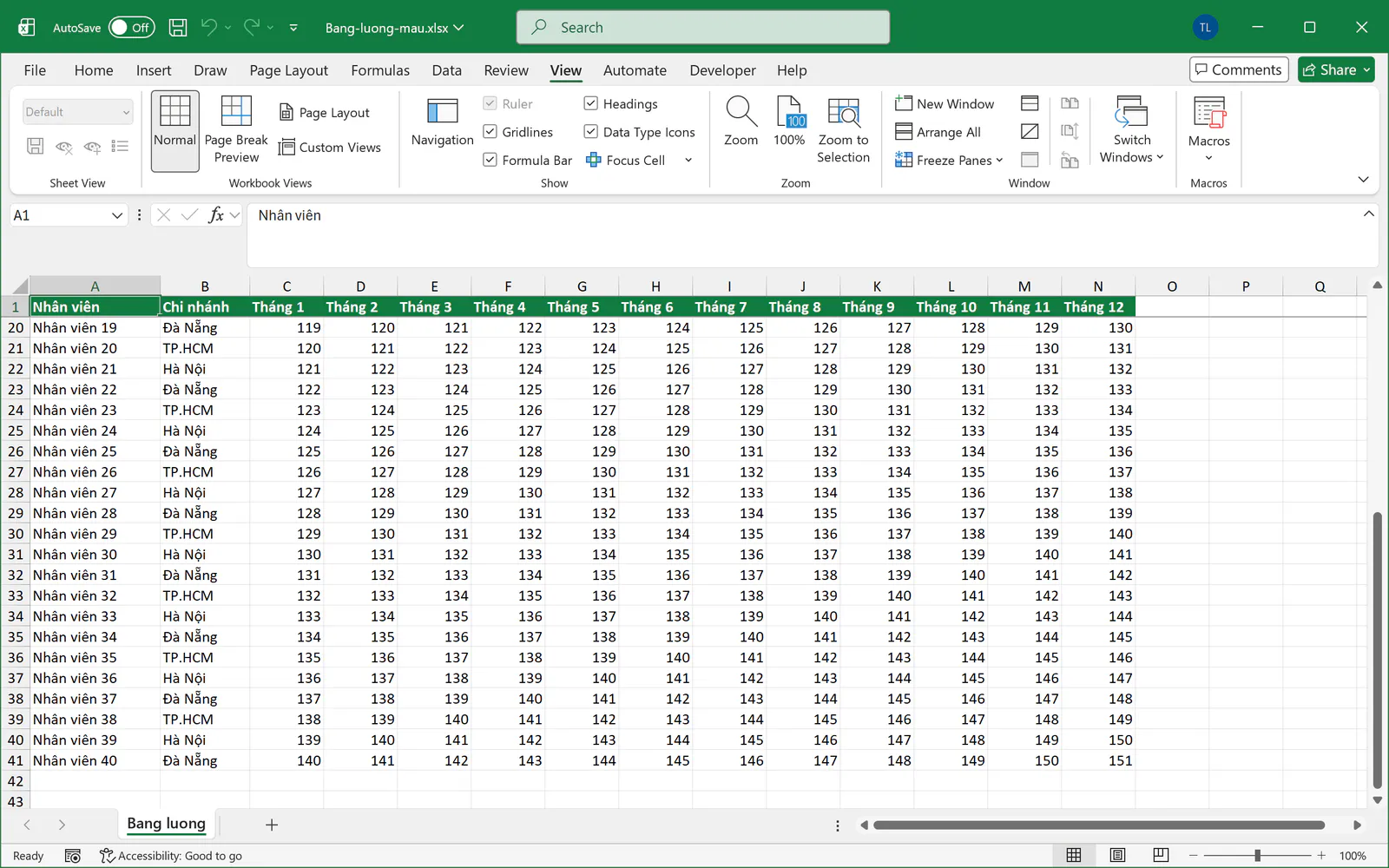
Nếu tiêu đề của bảng chiếm nhiều dòng, ví dụ từ dòng 1 tới dòng 3, bạn bấm số 4 ở mép trái trang tính để chọn dòng 4, rồi dùng lệnh Freeze Panes đầu tiên trong danh sách.
Cách 4: Bạn cố định cả dòng và cột cùng lúc
Bạn chỉ cần nhớ một quy tắc: khi màn hình đang ở đầu trang tính, Excel cố định các dòng phía trên và các cột bên trái ô đang chọn. Vì vậy, để giữ dòng 1 cùng cột A và cột B, bạn bấm vào ô C2:
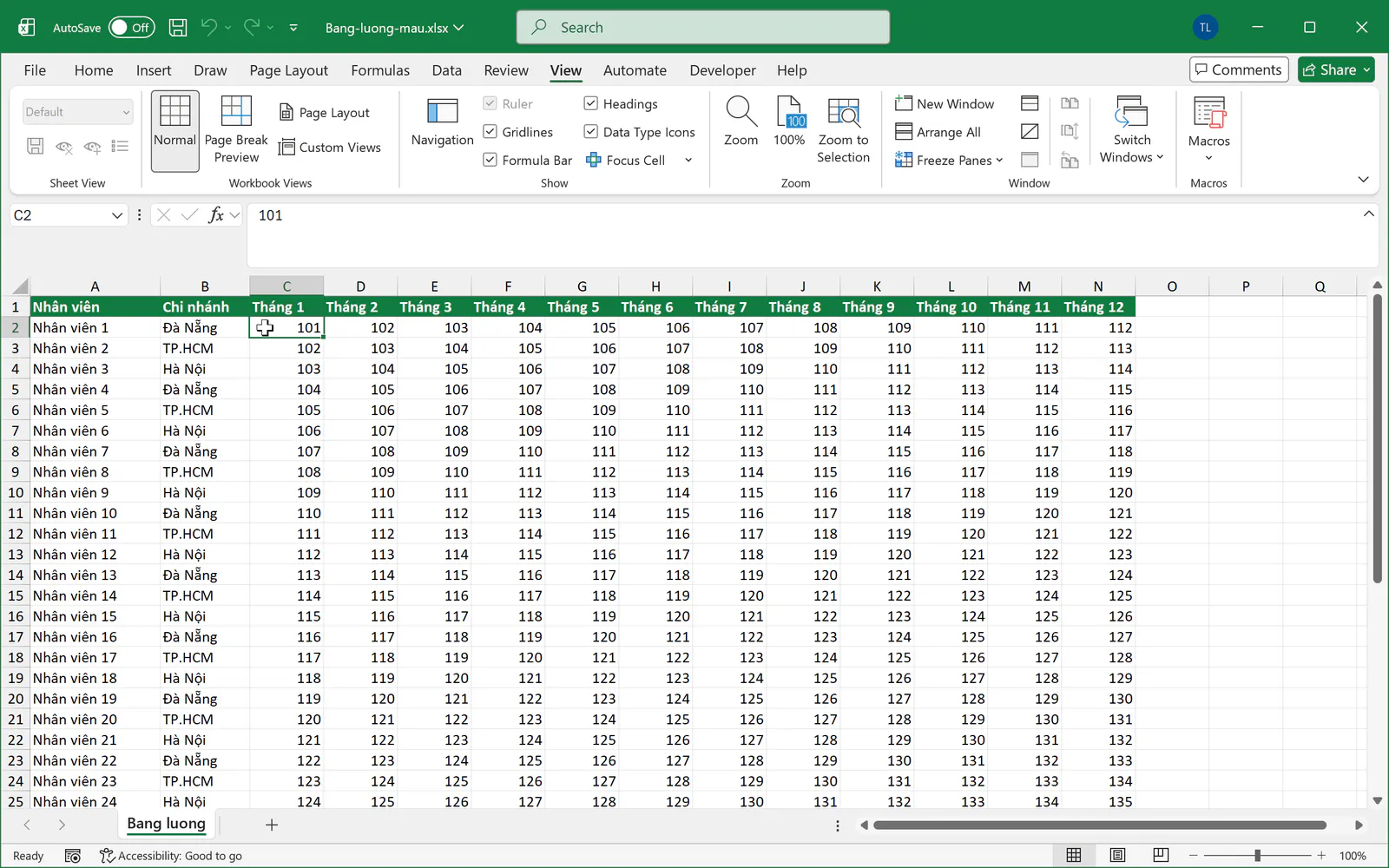
Sau đó, bạn nhấn Alt, W, F, F hoặc chọn lệnh Freeze Panes đầu tiên trong danh sách.
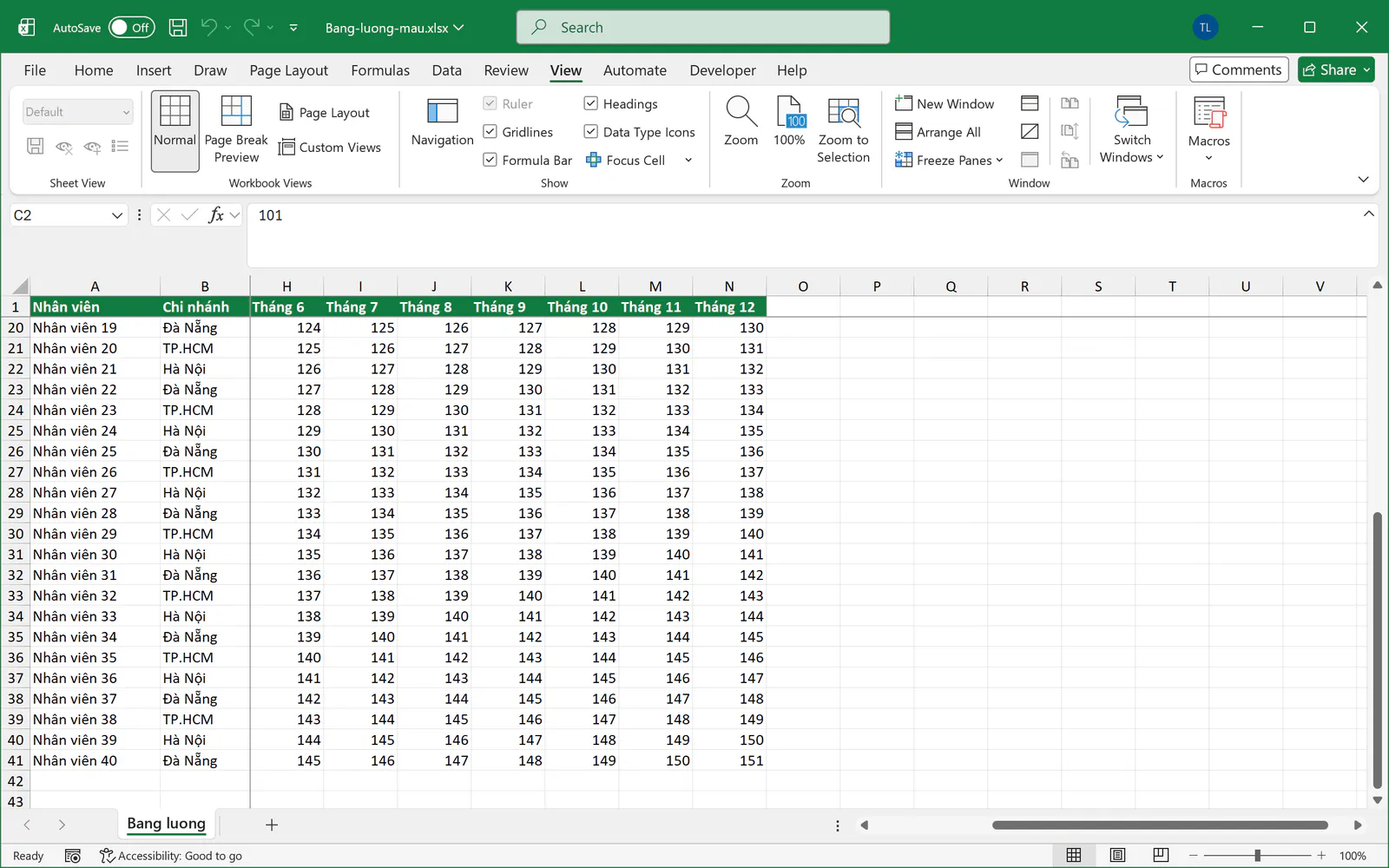
Bảng sau cho biết ô bạn chọn sẽ giữ lại phần nào:
Ô bạn chọn | Dòng được giữ | Cột được giữ |
|---|---|---|
C1 | Không có | Cột A, B |
A2 | Dòng 1 | Không có |
C2 | Dòng 1 | Cột A, B |
B4 | Dòng 1 tới 3 | Cột A |
Cách 5: Bạn lặp lại tiêu đề khi in nhiều trang
Freeze Panes chỉ có tác dụng trên màn hình, nên bảng in ra vẫn mất tiêu đề từ trang thứ hai. Để tiêu đề xuất hiện trên mọi trang in, bạn mở thẻ Page Layout và bấm Print Titles:
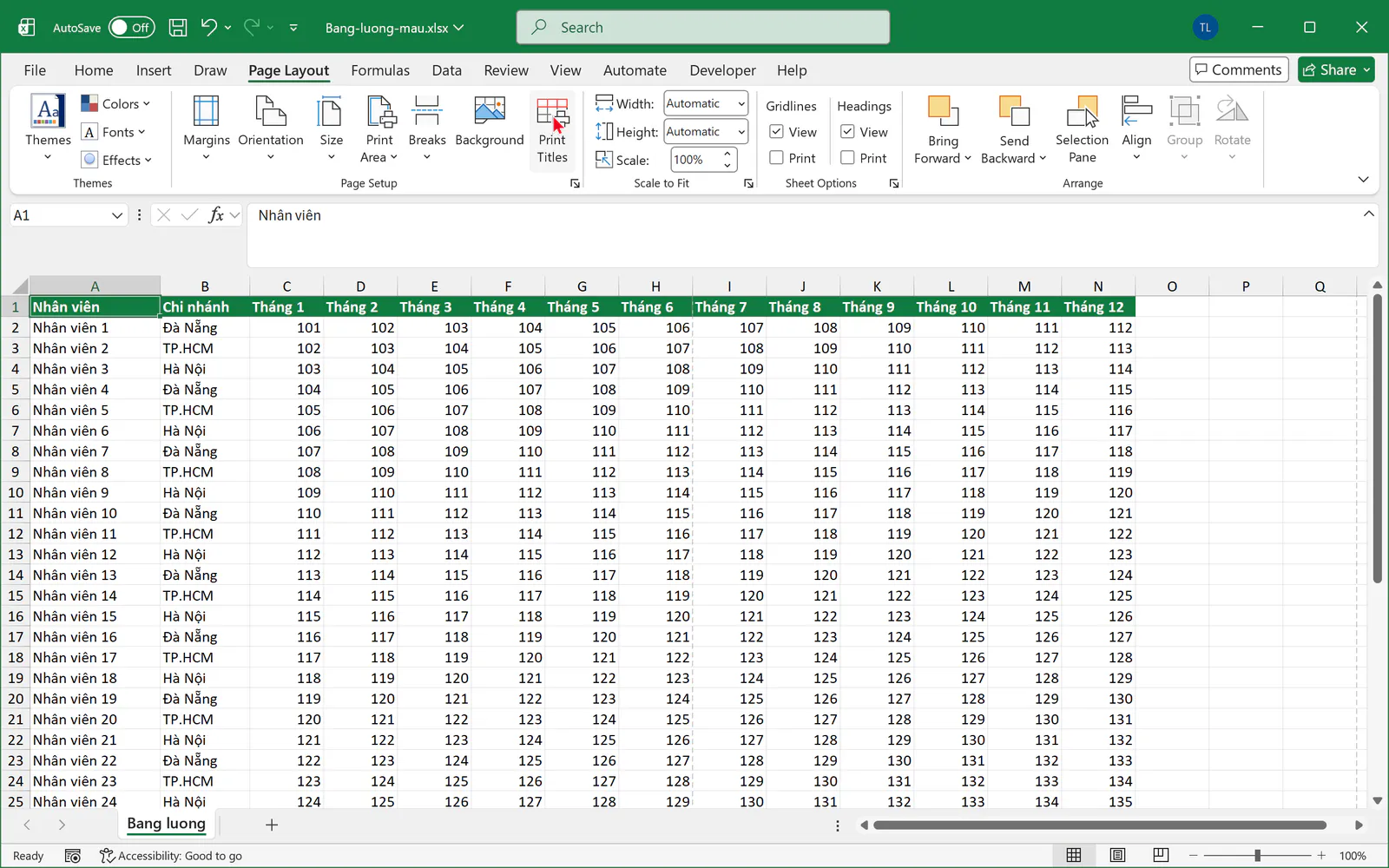
Trong hộp thoại Page Setup, bạn bấm vào ô Rows to repeat at top rồi bấm số 1 ở mép trái trang tính, và ô này hiện $1:$1. Sau đó, bạn bấm OK rồi xem lại trong File > Print.
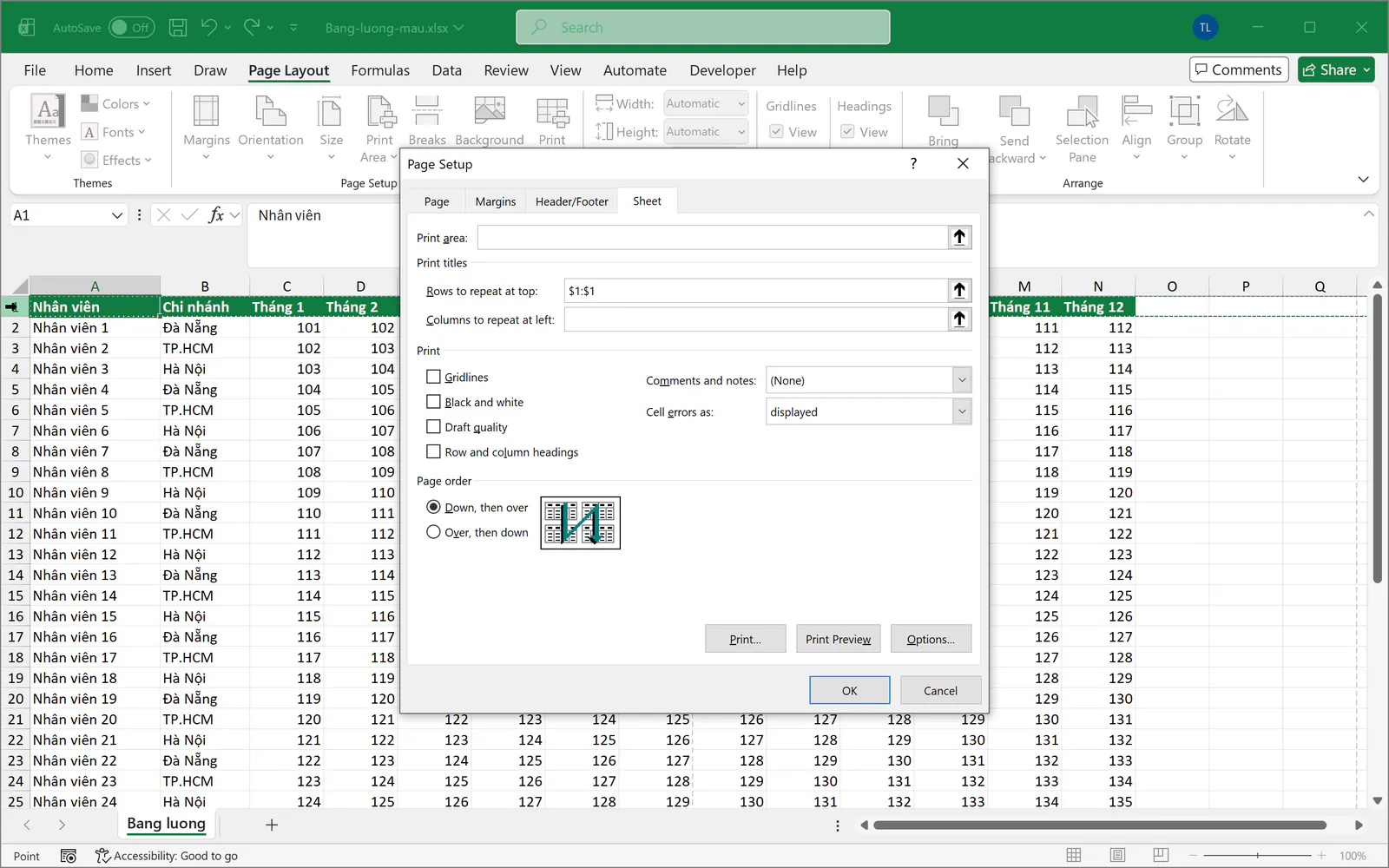
Ô Columns to repeat at left ngay bên dưới dùng để lặp lại cột theo cách tương tự. Bạn có thể đọc thêm bài cách in Excel vừa trang A4 để căn trang in.
Những lỗi thường gặp khi cố định cột và dòng
Các dòng phía trên biến mất và không cuộn lên được
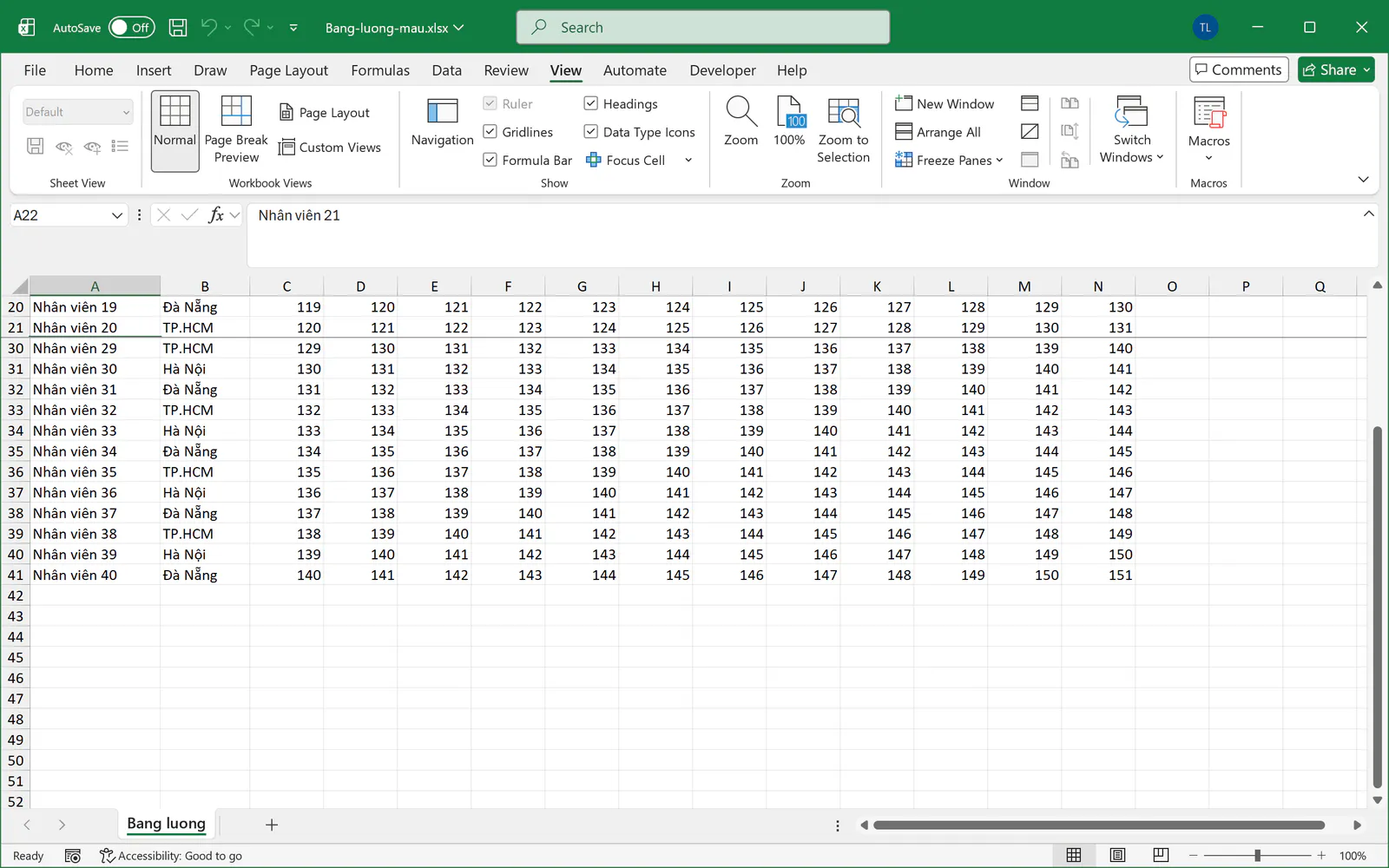
Lỗi này xảy ra khi bạn cố định lúc màn hình đang cuộn giữa chừng. Ví dụ, màn hình đang bắt đầu từ dòng 20 và bạn chọn ô A22, thì Excel giữ dòng 20, 21 đứng yên và bạn không xem được dòng 1 tới 19. Trong ảnh dưới đây, phần bên dưới đang được cuộn tới dòng 30, nên các dòng 22 tới 29 chỉ tạm khuất và vẫn cuộn lại được:
Cột cũng bị tương tự khi màn hình đang cuộn ngang. Để sửa, bạn chọn Unfreeze Panes, nhấn Ctrl + Home để về đầu trang tính, bấm lại vào ô cần cố định rồi chọn Freeze Panes.
Nút Freeze Panes bị mờ
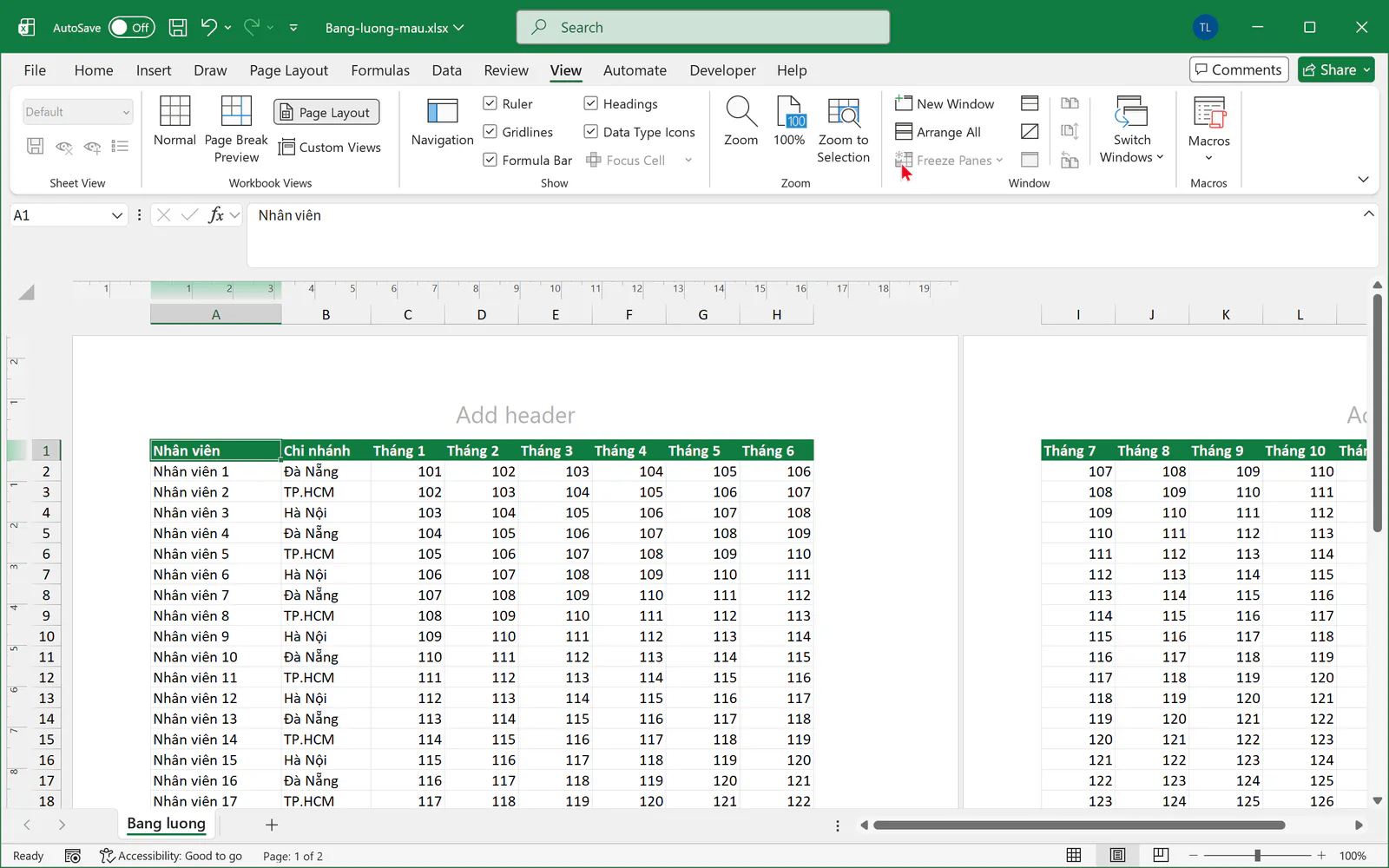
Trang tính có thể đang ở chế độ Page Layout, và chế độ này không hỗ trợ cố định. Bạn mở thẻ View rồi chọn Normal. Nút này cũng mờ khi bạn đang sửa dở trong một ô, nên bạn nhấn Enter hoặc Esc trước.
Bạn muốn bỏ cố định
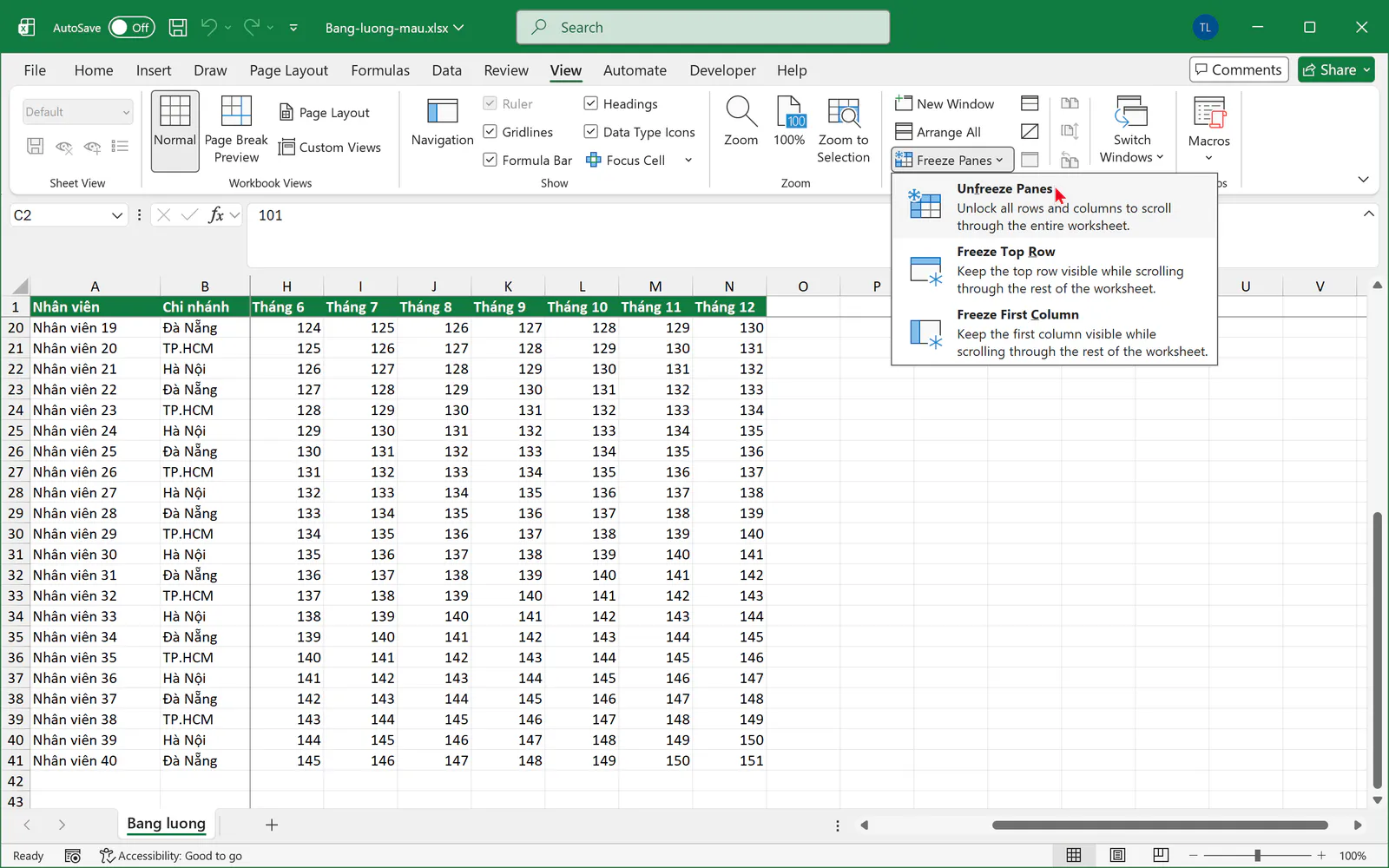
Bạn mở thẻ View, bấm Freeze Panes rồi chọn Unfreeze Panes ở đầu danh sách. Mỗi sheet có phần cố định riêng, nên sheet khác không bị ảnh hưởng.
Câu hỏi thường gặp về cố định cột trong Excel
Cố định cột khác gì dấu $ trong công thức?
Freeze Panes giữ cột đứng yên trên màn hình. Dấu $ như $A$1 giữ địa chỉ ô không đổi khi bạn điền công thức, và bạn thêm dấu này bằng phím F4. Đây là hai việc khác nhau dù cùng được gọi là cố định.
Có cách nào giữ tiêu đề mà không dùng Freeze Panes không?
Bạn có thể chuyển dữ liệu thành Bảng bằng cách nhấn Ctrl + T rồi bấm OK. Khi bạn cuộn xuống và đang bấm một ô trong Bảng, tên cột thay cho các chữ A, B, C ở phía trên trang tính.
Tôi có thể xem thêm phím tắt ở đâu?
Bạn có thể xem bài phím tắt Excel thông dụng.
Bạn muốn dùng Excel thành thạo cho công việc văn phòng?
Cố định đúng cột và tiêu đề giúp bạn đọc bảng dài mà không nhầm dòng, nhất là khi đối chiếu bảng lương hay báo cáo nhiều tháng.
Nếu muốn học bài bản cùng người hướng dẫn, bạn có thể tham khảo khóa 30 ngày học và thực hành Excel của Nghề Excel, với 30 buổi luyện tập, hơn 500 bài tập thực tế lấy từ doanh nghiệp và coach đồng hành cùng bạn trong từng buổi.
Ảnh chụp màn hình sản phẩm Microsoft: Used with permission from Microsoft.