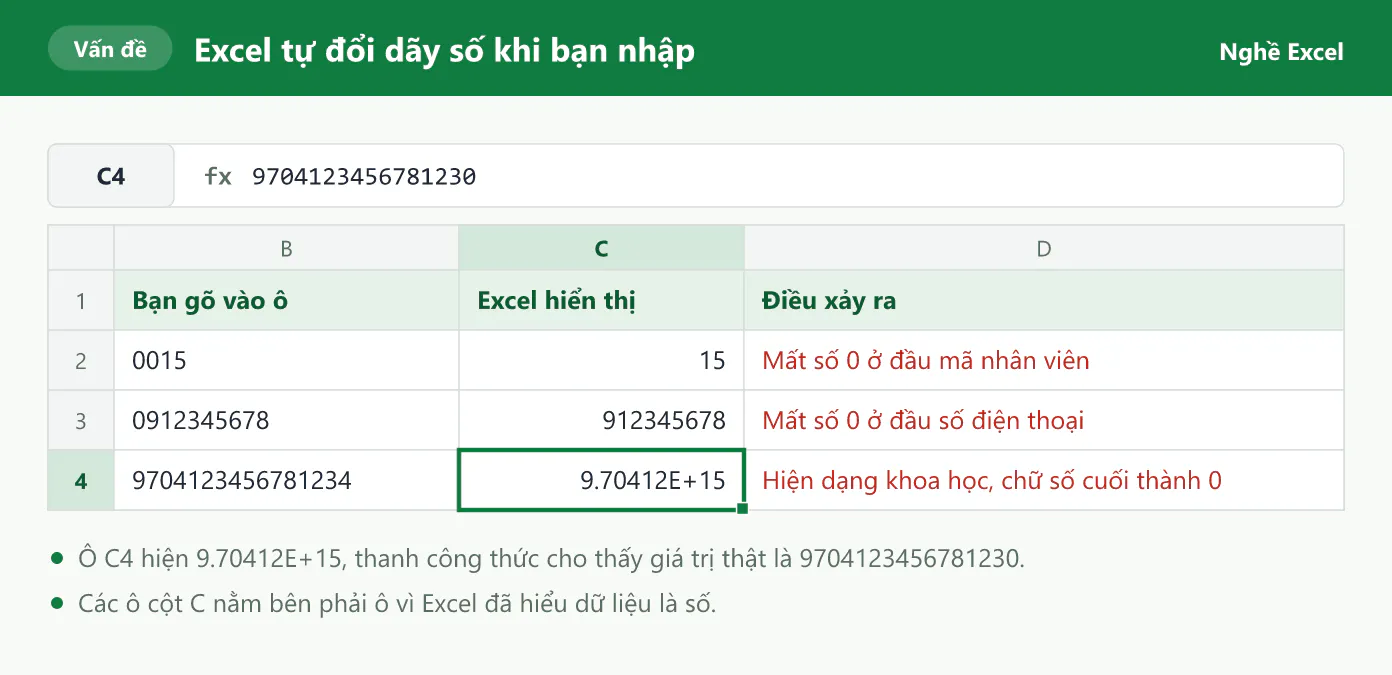
Bạn gõ mã nhân viên 0015 vào một ô, nhấn Enter, và Excel chỉ còn giữ lại số 15. Bạn dán danh sách số điện thoại từ phần mềm khác sang, và mọi số đều mất số 0 ở đầu. Bạn ghép doanh thu vào câu báo cáo, nhưng con số hiện ra là 125000000, không còn dấu phân cách hàng nghìn. Ba tình huống này có chung một nguyên nhân: Excel đang hiểu dữ liệu là số, trong khi thứ bạn cần là chữ (text).
Cách nhanh nhất là dùng hàm TEXT. Với ô B2 chứa số 15, =TEXT(B2,"0000") ra 0015. Với ô chứa 125000000, =TEXT(B8,"#,##0")&" đồng" ra 125,000,000 đồng. Nếu chỉ cần nhập mã mới có số 0 ở đầu, bạn gõ dấu nháy đơn trước số, ví dụ '0015.
Bài viết này hướng dẫn bạn cách chuyển số thành text trong Excel theo hai hướng. Hướng thứ nhất dùng hàm TEXT để con số hiện ra đúng kiểu bạn muốn, ví dụ 0015 hay 125,000,000 đồng. Hướng thứ hai gồm 3 cách không cần hàm, phù hợp khi bạn nhập mã số mới hoặc đổi cả cột sang dạng chữ. Mọi công thức trong bài đã được kiểm tra trên Excel 365, còn số liệu trong ví dụ là số giả định.
Vì sao bạn cần chuyển số thành text trong Excel?
Excel chia dữ liệu trong ô thành hai loại chính. Số là thứ Excel cộng, trừ, so sánh được, như số lượng, doanh thu, ngày tháng. Chữ là thứ Excel chỉ lưu và hiển thị nguyên văn, như họ tên, mã hàng. Khi bạn gõ một dãy toàn chữ số, Excel mặc định coi đó là số. Cách hiểu này hợp lý với số tiền, nhưng gây rắc rối với những dãy số đóng vai trò là mã:
Số 0 ở đầu bị mất: mã nhân viên 0015 thành 15, số điện thoại 0912345678 thành 912345678, vì với một con số thì số 0 ở đầu không có ý nghĩa.
Mã số dài bị đổi chữ số cuối: Excel chỉ giữ tối đa 15 chữ số có nghĩa của một con số. Số tài khoản 16 chữ số như 9704123456781234 được lưu thành 9704123456781230, ô hiện dạng 9.70412E+15 và chữ số cuối đã bị thay bằng số 0.
Con số mất định dạng khi ghép vào câu: ô doanh thu đang hiện 125,000,000, nhưng khi ghép vào câu bằng dấu &, Excel lấy giá trị gốc 125000000. Ngày 29/10/2026 khi ghép vào câu còn hiện thành số 46324, vì Excel lưu mỗi ngày dưới dạng một con số gọi là số seri.
Trong cả ba trường hợp, bạn cần đưa dữ liệu về dạng chữ: nhập dưới dạng chữ ngay từ đầu, hoặc dùng hàm TEXT để đổi số thành chữ.
Bạn nhận biết ô đang chứa số hay chữ bằng cách nào?
Trước khi chuyển đổi, bạn cần biết cách kiểm tra một ô đang là số hay chữ, vì nhìn bằng mắt rất dễ nhầm. Bạn có 3 dấu hiệu để phân biệt:
Vị trí trong ô: nếu bạn chưa tự căn lề, Excel đặt số sát bên phải ô và đặt chữ sát bên trái ô. Một dãy chữ số nằm bên trái ô thường là chữ.
Tam giác xanh ở góc trên bên trái: Excel đánh dấu ô chứa chữ trông giống số bằng một tam giác nhỏ màu xanh lá. Khi bấm vào ô, bạn thấy dòng nhắc "Number Stored as Text", nghĩa là số đang được lưu dưới dạng chữ. Tam giác này chỉ xuất hiện ở ô bạn gõ hoặc dán giá trị vào, ô chứa công thức TEXT thì không có.
Hàm ISTEXT và ISNUMBER: công thức
=ISTEXT(B2)trả về TRUE nếu ô B2 chứa chữ, còn=ISNUMBER(B2)trả về TRUE nếu B2 chứa số. Hai hàm này cho kết quả chắc chắn nhất.
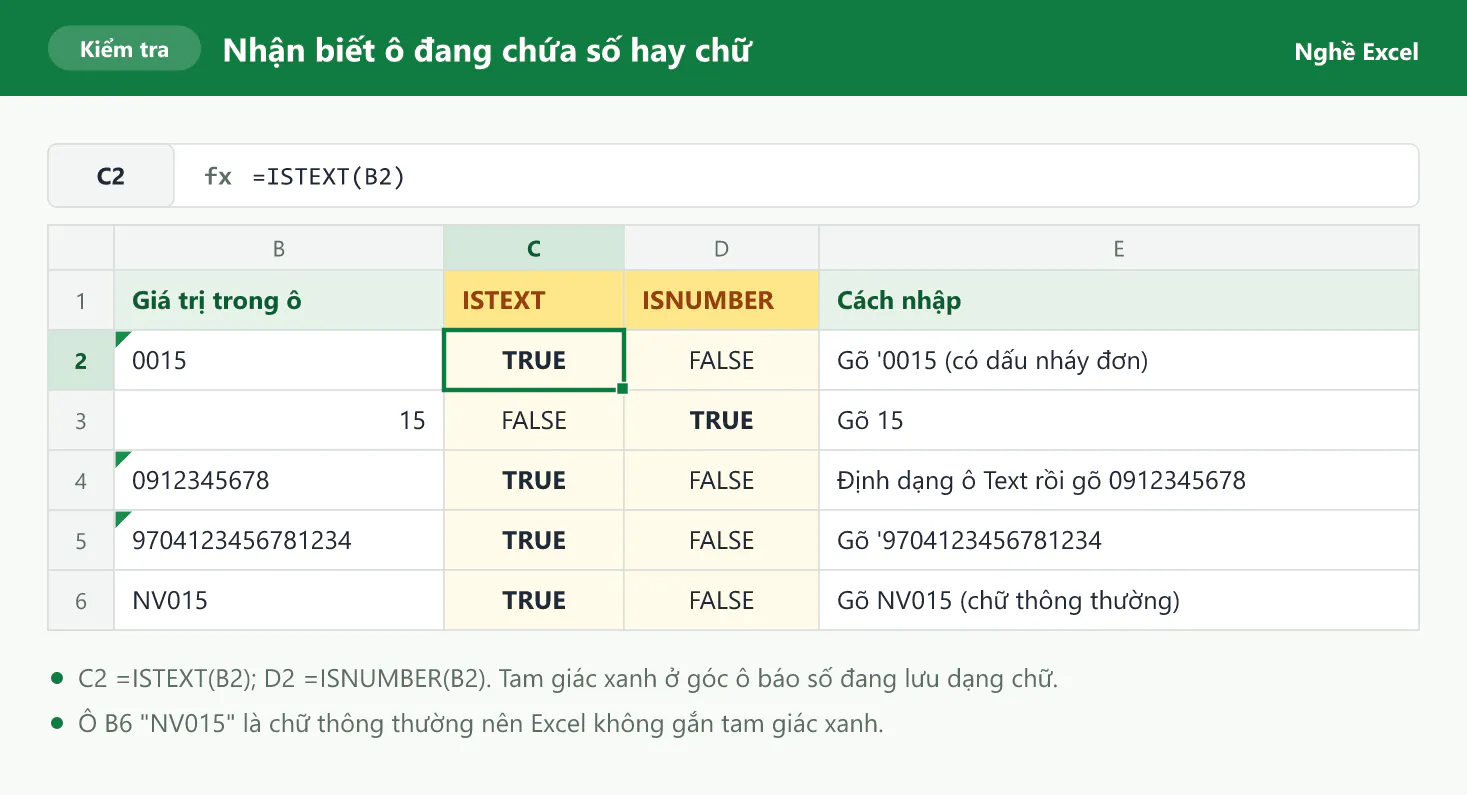
Trong ảnh trên, ô B3 chứa số 15 nên nằm bên phải ô và ISNUMBER trả về TRUE. Các ô B2, B4, B5 chứa dãy chữ số nhập dưới dạng chữ, nên chúng nằm bên trái ô, có tam giác xanh và ISTEXT trả về TRUE. Ô B6 chứa "NV015" là chữ thông thường nên không có tam giác xanh.
Hàm TEXT chuyển số thành chữ theo định dạng bạn chọn
Hàm TEXT nhận vào một con số và trả về một đoạn chữ, trong đó con số được trình bày theo đúng kiểu bạn chỉ định. Bạn có thể hình dung TEXT giống hộp thoại Format Cells (hộp thoại định dạng ô, mở bằng Ctrl + 1), chỉ khác là kết quả được "chụp lại" thành chữ ở một ô mới.
Hàm TEXT có cú pháp gồm 2 đối số
=TEXT(giá trị, "mã định dạng")
Giá trị là con số bạn muốn chuyển, thường là địa chỉ một ô như
B2. Giá trị có thể là số, ngày tháng, tỷ lệ phần trăm hoặc kết quả của công thức khác.Mã định dạng là đoạn ký hiệu mô tả kiểu hiển thị, được đặt trong dấu ngoặc kép, ví dụ
"0000"hay"dd/mm/yyyy". Mã này dùng chung bộ ký hiệu với mục Custom trong hộp thoại Format Cells.
Kết quả của TEXT luôn là chữ, nên kết quả nằm sát bên trái ô dù chỉ gồm chữ số.
Mỗi ký hiệu trong mã định dạng mang một ý nghĩa riêng
Bạn chỉ cần nắm vài ký hiệu cơ bản sau:
Ký hiệu | Ý nghĩa | Ví dụ |
|---|---|---|
| Mỗi số 0 giữ chỗ cho một chữ số. Con số ngắn hơn sẽ được thêm số 0 cho đủ. |
|
| Dấu # giữ chỗ cho một chữ số nhưng không thêm số 0 khi thiếu. |
|
| Dấu phẩy giữa các ký hiệu số là dấu hàng nghìn. Mỗi dấu phẩy ở cuối mã chia con số cho 1.000. |
|
| Dấu chấm là dấu thập phân, các số 0 phía sau quyết định số chữ số thập phân. |
|
| Dấu phần trăm nhân con số với 100 rồi thêm ký hiệu %. |
|
| Ba mã này lần lượt cho ngày 2 chữ số, tháng 2 chữ số và năm 4 chữ số. |
|
| Mã này trả về tên đầy đủ của thứ trong tuần. | Thursday, hoặc Thứ Năm khi thêm [$-vi-VN] |
Bảng trên dùng dấu chấm thập phân và dấu phẩy hàng nghìn. Nếu máy bạn dùng kiểu ngược lại, bạn xem phần cài đặt vùng ở dưới.
Bảy mã định dạng sau đáp ứng phần lớn công việc văn phòng
Trong ảnh dưới đây, cột B là giá trị gốc, cột C ghi lại công thức, cột D là kết quả TEXT trả về.
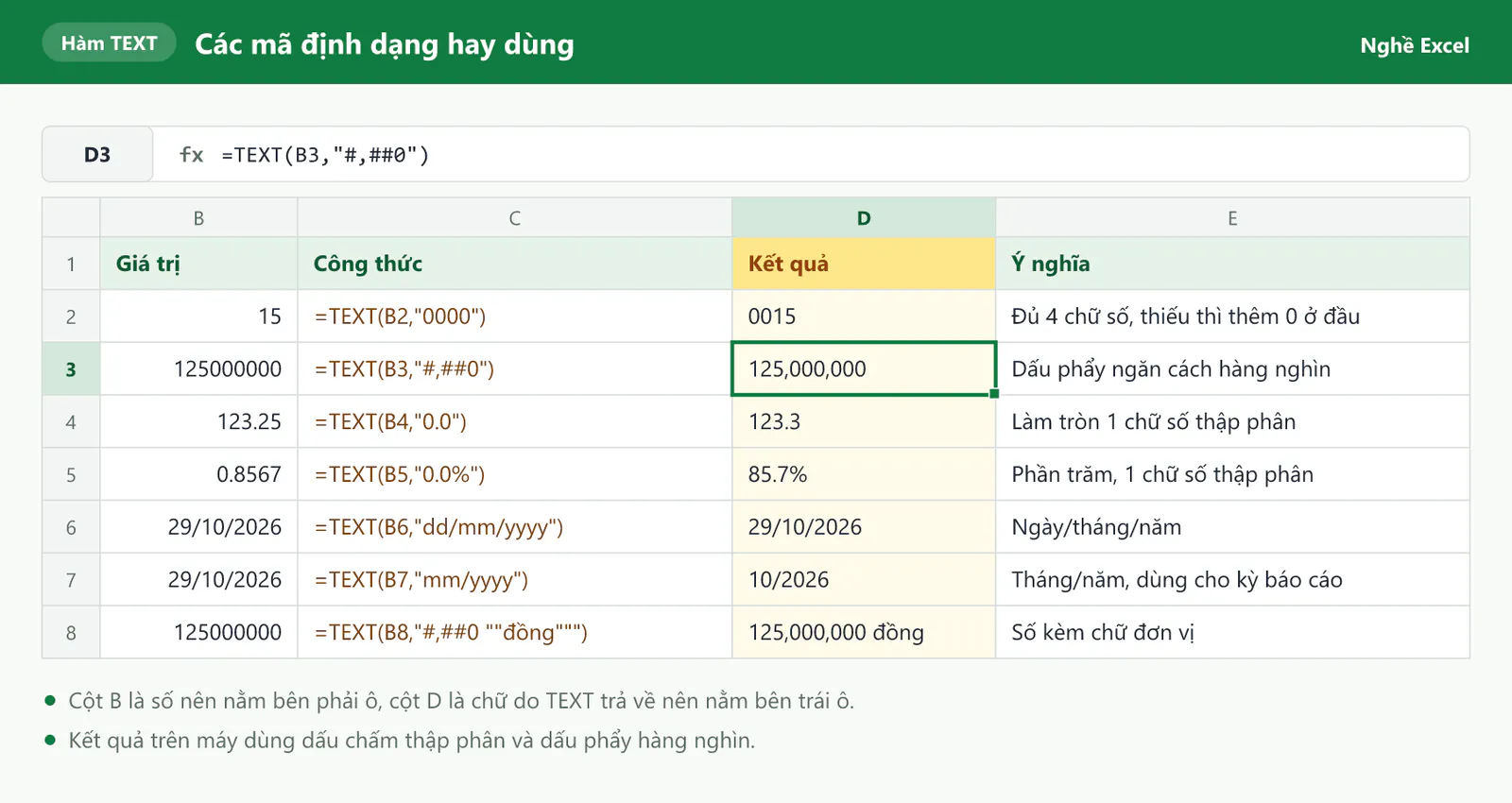
Với số thập phân 123.25 ở ô B4, mã "0" làm tròn thành 123, mã "0.0" làm tròn thành 123.3, còn mã "0.00" giữ nguyên 123.25. Nếu muốn giữ mọi chữ số thập phân, bạn dùng =TEXT(B4,"General"), kết quả là 123.25.
Ở dòng cuối, chữ "đồng" được viết ngay trong mã định dạng. Vì mã định dạng đã nằm trong dấu ngoặc kép, chữ "đồng" phải đặt trong hai cặp ngoặc kép liền nhau: =TEXT(B8,"#,##0 ""đồng"""). Nếu thấy cách viết này rối, bạn có thể ghép chữ bên ngoài hàm: =TEXT(B8,"#,##0")&" đồng". Hai công thức cho cùng kết quả 125,000,000 đồng.
6 ví dụ giúp bạn dùng hàm TEXT trong công việc
Các ví dụ dưới đây đi từ đơn giản tới phức tạp. Bạn nên nhập đúng dữ liệu vào các ô được nêu và gõ lại công thức để tự kiểm tra.
Ví dụ 1: TEXT tạo mã nhân viên có số 0 ở đầu
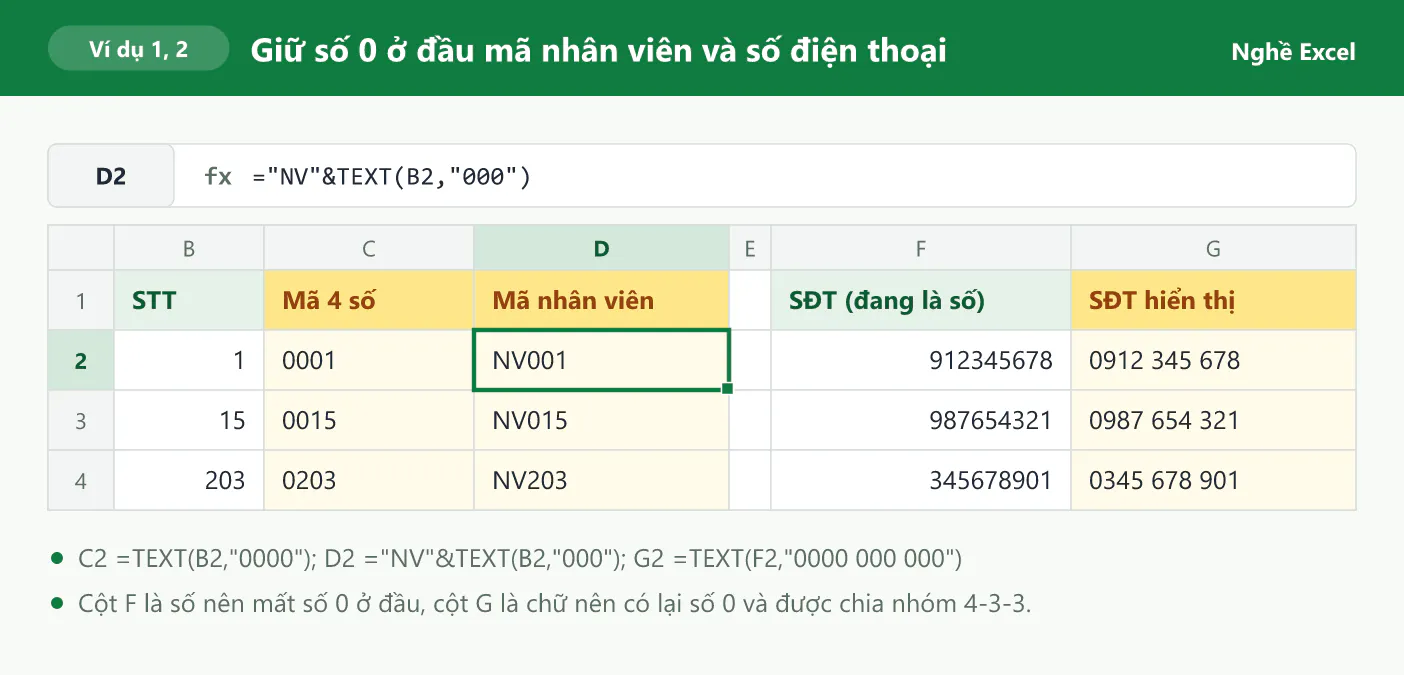
Phòng nhân sự có cột B ghi số thứ tự nhân viên là 1, 15, 203 (ô B2 tới B4). Công ty muốn mã nhân viên luôn đủ 4 chữ số. Bạn gõ công thức sau vào ô C2 rồi kéo xuống tới C4:
=TEXT(B2,"0000")
Mã "0000" yêu cầu đủ 4 chữ số, nên Excel thêm số 0 vào trước những số còn thiếu: 1 thành 0001, 15 thành 0015, 203 thành 0203. Nếu mã nhân viên có tiền tố chữ như NV001, bạn gõ công thức sau vào ô D2 để ghép chữ "NV" vào phía trước bằng dấu &:
="NV"&TEXT(B2,"000")
Kết quả lần lượt là NV001, NV015, NV203. Bạn lưu ý mã định dạng chỉ thêm số 0 chứ không cắt bớt chữ số: nếu số thứ tự là 12345 thì =TEXT(B2,"0000") vẫn trả về 12345.
Ví dụ 2: TEXT hiển thị số điện thoại đủ số 0 và có khoảng cách
Khi xuất danh sách khách hàng từ phần mềm, cột số điện thoại thường mất số 0 ở đầu, ví dụ ô F2 chỉ còn 912345678. Số di động ở Việt Nam có 10 chữ số, nên bạn dùng mã gồm 10 số 0, có thể chèn khoảng trắng cho dễ đọc:
Công thức
=TEXT(F2,"0000000000")trả về 0912345678.Công thức
=TEXT(F2,"0000 000 000")trả về 0912 345 678, tách thành nhóm 4-3-3 chữ số.
Ví dụ 3: TEXT giữ dấu phân cách hàng nghìn khi ghép số tiền vào câu
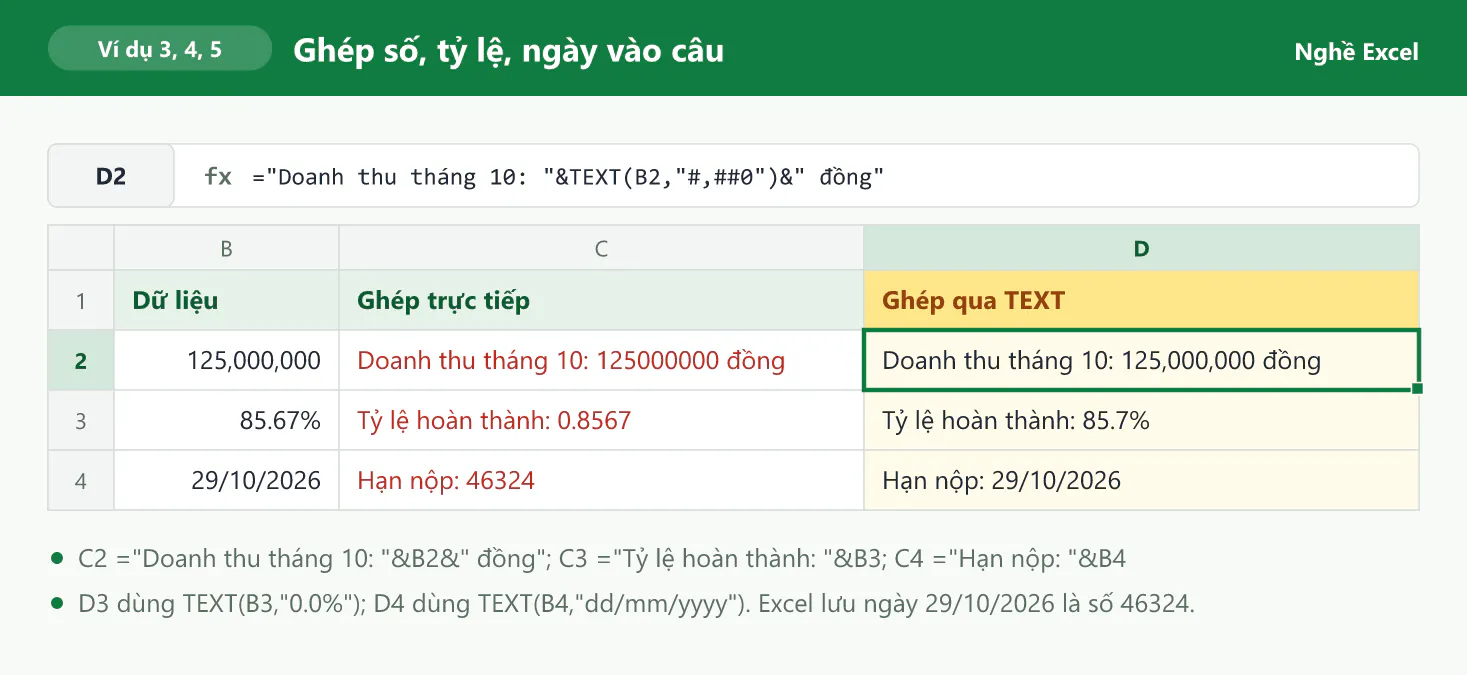
Ba ví dụ 3, 4, 5 dùng chung một trang tính: ô B2 chứa doanh thu, ô B3 chứa tỷ lệ hoàn thành, ô B4 chứa ngày (xem ảnh sau ví dụ 5). Ô B2 chứa doanh thu 125000000 và đã được định dạng hiện 125,000,000. Bạn muốn tiêu đề báo cáo ghi "Doanh thu tháng 10: 125,000,000 đồng". Nếu ghép trực tiếp bằng công thức ="Doanh thu tháng 10: "&B2&" đồng", kết quả là "Doanh thu tháng 10: 125000000 đồng".
Lý do là định dạng chỉ ảnh hưởng tới cách ô B2 hiển thị, còn khi ghép, Excel lấy giá trị thật bên trong ô. Bạn đưa B2 qua hàm TEXT trước khi ghép:
="Doanh thu tháng 10: "&TEXT(B2,"#,##0")&" đồng"
Kết quả là "Doanh thu tháng 10: 125,000,000 đồng". Nếu báo cáo cần số gọn theo đơn vị triệu, bạn thêm hai dấu phẩy ở cuối mã định dạng: =TEXT(B2,"#,##0.0,,")&" triệu" trả về 125.0 triệu.
Ví dụ 4: TEXT giữ ký hiệu phần trăm khi ghép tỷ lệ vào câu
Ô B3 chứa tỷ lệ hoàn thành kế hoạch 0.8567 và được định dạng phần trăm nên hiện 85.67%. Khi ghép trực tiếp bằng ="Tỷ lệ hoàn thành: "&B3, câu hiện ra là "Tỷ lệ hoàn thành: 0.8567". Bạn dùng TEXT với mã phần trăm để có câu đúng ý:
="Tỷ lệ hoàn thành: "&TEXT(B3,"0.0%")
Kết quả là "Tỷ lệ hoàn thành: 85.7%". Nếu đổi sang mã "0%", Excel làm tròn thành 86%, còn mã "0.00%" giữ 2 chữ số thập phân là 85.67%.
Ví dụ 5: TEXT ghép ngày tháng vào câu và lấy kỳ báo cáo
Ô B4 chứa ngày 29/10/2026, và Excel lưu ngày này dưới dạng số seri 46324. Vì vậy, công thức ="Hạn nộp: "&B4 cho ra "Hạn nộp: 46324". Bạn sửa bằng cách định dạng ngày qua TEXT:
="Hạn nộp: "&TEXT(B4,"dd/mm/yyyy")
Kết quả là "Hạn nộp: 29/10/2026". Với báo cáo theo tháng, mã "mm/yyyy" giúp bạn lấy kỳ báo cáo: ="Kỳ báo cáo: tháng "&TEXT(B4,"mm/yyyy") trả về "Kỳ báo cáo: tháng 10/2026". Bạn tìm hiểu thêm cách Excel lưu ngày trong bài 15 hàm Excel xử lý ngày tháng người đi làm nên biết.
Ví dụ 6: TEXT lấy tên thứ trong tuần bằng tiếng Việt
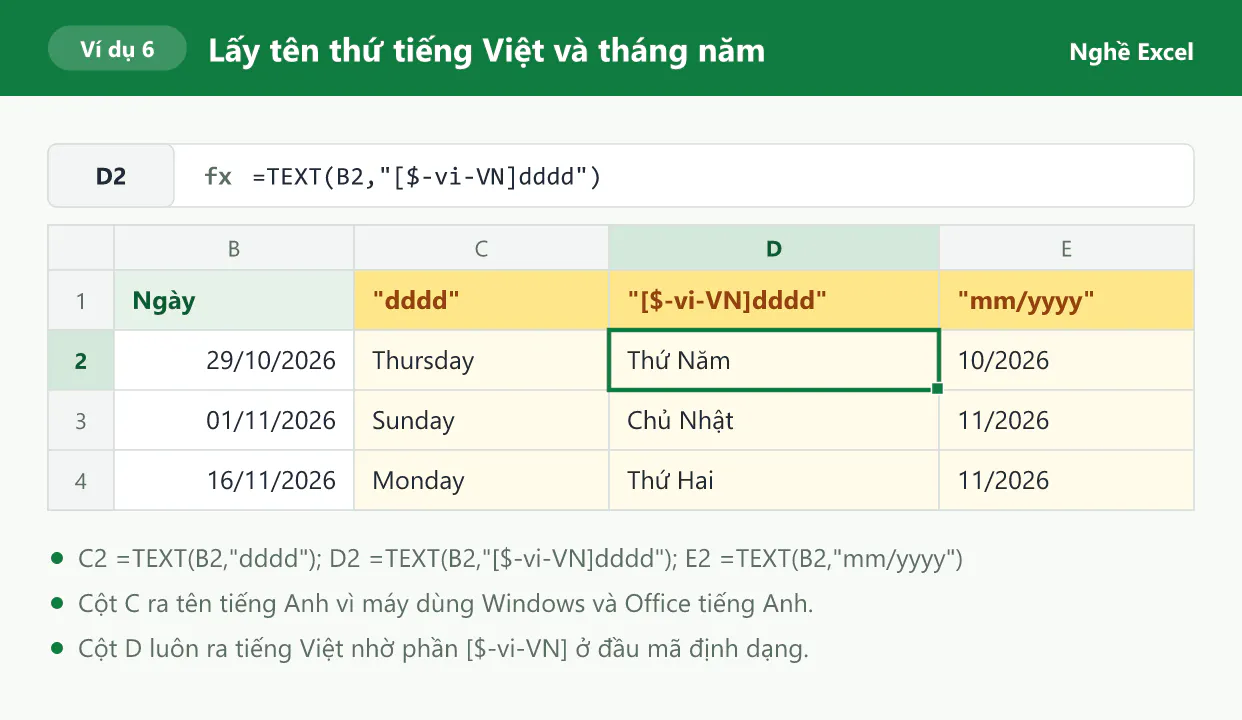
Bảng chấm công thường cần cột "Thứ" bên cạnh cột ngày. Mã định dạng "dddd" trả về tên đầy đủ của thứ, còn "ddd" trả về tên viết tắt. Trên một trang tính mới, ô B2 chứa ngày 29/10/2026:
Công thức
=TEXT(B2,"dddd")trả về Thursday trên máy dùng Windows và Office tiếng Anh, vì ngôn ngữ của tên thứ phụ thuộc vào cài đặt của máy.Công thức
=TEXT(B2,"[$-vi-VN]dddd")trả về Thứ Năm. Phần[$-vi-VN]ở đầu mã định dạng yêu cầu Excel dùng tiếng Việt cho tên thứ, bất kể máy đang cài ngôn ngữ nào.Công thức
=TEXT(B2,"[$-vi-VN]dddd, dd/mm/yyyy")trả về Thứ Năm, 29/10/2026, phù hợp để ghi ngày trên biên bản hoặc thông báo.
Cách viết [$-42A] cho kết quả giống [$-vi-VN], vì 42A là mã của tiếng Việt trong Windows.
Mã định dạng trong hàm TEXT phụ thuộc cài đặt vùng của máy
Người mới hay vướng điểm này khi chép công thức TEXT từ nơi khác về. Mã định dạng dùng dấu thập phân và dấu hàng nghìn theo cài đặt của máy đang mở file:
Cài đặt | Dấu thập phân | Dấu hàng nghìn | Mã định dạng nên dùng |
|---|---|---|---|
Kiểu Anh, Mỹ (máy kiểm tra trong bài) | Dấu chấm: 123.25 | Dấu phẩy: 1,250,000 |
|
Kiểu Việt Nam, châu Âu | Dấu phẩy: 123,25 | Dấu chấm: 1.250.000 |
|
Các công thức trong bài được kiểm tra trên máy cài vùng English (United Kingdom), dùng dấu chấm thập phân, dấu phẩy hàng nghìn và ngày dạng dd/mm/yyyy. Khi đổi Excel sang dấu phẩy thập phân và dấu chấm hàng nghìn, công thức =TEXT(B2,"#,##0") với B2 là 125000000 trả về 125000000,0 thay vì 125,000,000, vì Excel hiểu dấu phẩy trong mã là dấu thập phân. Trên cài đặt đó, bạn phải viết =TEXT(B2,"#.##0") mới ra 125.000.000, và tỷ lệ 0.8567 cần mã "0,0%" để hiện thành 85,7%. Các mã ngày tháng như "dd/mm/yyyy" và "[$-vi-VN]dddd" cho kết quả giống nhau ở cả hai kiểu.
Để biết Excel trên máy mình đang dùng dấu nào, bạn vào File > Options > Advanced và xem hai ô Decimal separator (dấu thập phân) và Thousands separator (dấu hàng nghìn) trong nhóm Editing options. Nếu Excel báo lỗi khi bạn gõ dấu phẩy giữa hai đối số, máy đang dùng dấu chấm phẩy để ngăn cách đối số, và bạn viết =TEXT(B2;"#.##0").
Hàm TEXT khác Format Cells ở điểm nào?
Cả hàm TEXT và Format Cells đều làm con số dễ đọc hơn, nhưng hai cách này hoạt động khác nhau:
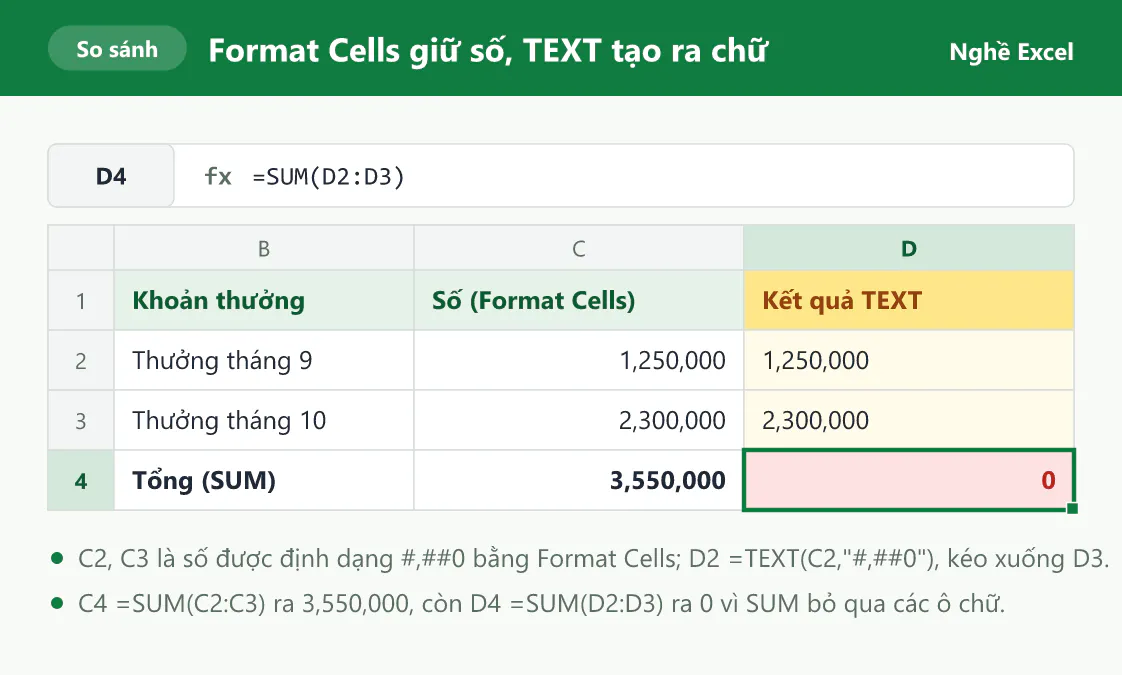
Format Cells chỉ đổi cách hiển thị: khi bạn định dạng ô có số 1250000 theo kiểu #,##0, ô hiện 1,250,000 nhưng giá trị bên trong vẫn là số 1250000. Bạn vẫn cộng, trừ ô này như một con số.
Hàm TEXT tạo ra một giá trị mới là chữ: công thức
=TEXT(C2,"#,##0")cho ra đoạn chữ "1,250,000". Đoạn chữ này nhìn giống số nhưng Excel không coi nó là số nữa.
Hệ quả dễ thấy nhất là hàm SUM bỏ qua các ô chữ. Trong ví dụ dưới đây, cột C là số tiền thưởng định dạng bằng Format Cells, cột D là kết quả TEXT của cùng các số đó. Hai cột nhìn giống nhau, nhưng =SUM(C2:C3) ra 3,550,000, còn =SUM(D2:D3) ra 0.
Vì vậy, bạn nên nhớ nguyên tắc: bạn chỉ dùng TEXT khi cần hiển thị hoặc ghép câu, còn cột số dùng để tính toán thì giữ nguyên là số và dùng Format Cells để làm đẹp. Trường hợp ngược lại cũng hay gặp: ô số 15 được định dạng hiện 0015 trông giống mã "0015" ở bảng khác, nhưng thực chất vẫn là số 15. Khi tra cứu bằng VLOOKUP hay XLOOKUP, Excel không coi hai giá trị này là một và trả về lỗi #N/A. Bạn xem thêm cách tra cứu trong bài Hàm XLOOKUP trong Excel.
Ở chiều ngược lại, khi nhận được cột số đang ở dạng chữ và muốn đưa về số thật để tính toán, bạn dùng hàm VALUE, ví dụ =VALUE("0015") trả về số 15. Cách chuyển chữ thành số sẽ được hướng dẫn chi tiết trong một bài riêng.
Bạn thay cột số gốc bằng kết quả của hàm TEXT qua 5 bước
Hàm TEXT trả kết quả ở một cột mới, còn cột số gốc vẫn nằm đó. Nếu muốn cột mã chỉ còn dạng chữ, bạn làm như sau:
Bạn thêm một cột phụ bên cạnh cột số, ví dụ cột C bên cạnh cột B.
Bạn gõ công thức TEXT vào ô đầu tiên, ví dụ
=TEXT(B2,"0000")ở ô C2, rồi kéo công thức xuống hết danh sách.Bạn chọn toàn bộ cột C và nhấn Ctrl + C để sao chép.
Bạn giữ nguyên vùng chọn, nhấn Ctrl + Alt + V để mở hộp thoại Paste Special, chọn Values rồi nhấn OK. Bước này thay công thức bằng giá trị, nhờ đó kết quả không mất khi bạn xóa cột B.
Bạn xóa cột B gốc, hoặc dán cột C đè lên cột B rồi xóa cột phụ.
Sau khi dán giá trị, các ô sẽ có tam giác xanh ở góc vì là chữ trông giống số. Bạn có thể giữ nguyên, hoặc bấm vào biểu tượng cảnh báo cạnh ô và chọn Ignore Error để ẩn đi. Các phím tắt sao chép, dán khác có trong bài Phím tắt Excel thông dụng.
3 cách giúp bạn chuyển số thành text mà không cần hàm
Nếu bạn chỉ cần Excel giữ nguyên dãy số đúng như lúc gõ, ba cách dưới đây nhanh hơn hàm TEXT và không cần cột phụ.
Cách 1: Bạn định dạng ô là Text trước khi nhập
Cách này phù hợp khi bạn chuẩn bị nhập một cột mã số mới:
Bạn chọn cột hoặc vùng ô sẽ nhập dữ liệu.
Bạn nhấn Ctrl + 1 để mở hộp thoại Format Cells.
Ở thẻ Number, bạn chọn mục Text rồi nhấn OK.
Bạn gõ dữ liệu như bình thường. Khi bạn gõ 0015, ô giữ nguyên 0015 và Excel lưu giá trị đó dưới dạng chữ.
Lưu ý quan trọng: định dạng Text chỉ có tác dụng với dữ liệu nhập sau khi định dạng. Nếu ô đã chứa số 15 rồi bạn mới đổi sang Text, giá trị bên trong vẫn là số và hàm ISTEXT vẫn trả về FALSE. Bạn phải nhấn F2 rồi Enter ở từng ô để Excel nhận lại giá trị dưới dạng chữ, và số 0 đã mất từ trước cũng không tự quay lại.
Cách 2: Bạn gõ dấu nháy đơn trước số
Khi chỉ cần nhập vài ô, bạn gõ dấu nháy đơn (') ngay trước dãy số, ví dụ '0912345678. Dấu nháy đơn báo cho Excel biết phần phía sau là chữ. Sau khi bạn nhấn Enter, ô hiện 0912345678, dấu nháy chỉ thấy trên thanh công thức và không được tính là ký tự: hàm LEN đếm ô này ra 10 ký tự.
Cách 3: Bạn dùng Text to Columns để đổi cả cột
Khi một cột đã có sẵn hàng trăm số cần đổi sang dạng chữ, bạn dùng Text to Columns:
Bạn chọn cột cần chuyển. Công cụ này chỉ xử lý được một cột mỗi lần.
Bạn vào thẻ Data và bấm Text to Columns.
Ở bước 1 và bước 2 của hộp thoại, bạn giữ nguyên lựa chọn mặc định và bấm Next.
Ở bước 3, trong mục Column data format, bạn chọn Text rồi bấm Finish.
Sau khi chạy, mọi ô trong cột chuyển thành chữ. Cách này không thêm lại số 0 đã mất: số 912345678 vẫn là 912345678, chỉ khác là bây giờ nó là chữ. Nếu cần thêm số 0 ở đầu, bạn dùng hàm TEXT.
Số tài khoản, mã thẻ dài trên 15 chữ số cần nhập dạng chữ ngay từ đầu
Khi bạn gõ trực tiếp số tài khoản 9704123456781234 vào ô A2, chữ số 4 cuối cùng bị thay bằng số 0 ngay lúc nhập, và bạn không lấy lại được nó từ ô đó: công thức =TEXT(A2,"0") chỉ trả về 9704123456781230.
Vì vậy, với số tài khoản, số thẻ hay mã số nào dài hơn 15 chữ số, bạn phải nhập dạng chữ ngay từ đầu bằng cách 1 hoặc cách 2. Khi nhập bằng dấu nháy đơn, ô giữ đủ 16 chữ số. Số căn cước công dân có 12 chữ số nên không mất chữ số, nhưng nếu nhập dạng số thì ô hiện dạng khoa học và mất số 0 ở đầu, nên bạn cũng nên lưu dạng chữ.
Những lỗi sau thường gặp khi bạn chuyển số thành text
Bạn thấy | Nguyên nhân | Cách sửa |
|---|---|---|
Công thức | Mã định dạng thiếu dấu ngoặc kép, nên Excel hiểu 0000 là số 0 và tự sửa công thức thành | Bạn đặt mã trong ngoặc kép: |
Kết quả ra 125000000,0 thay vì 125,000,000 | Mã định dạng viết theo kiểu dấu phẩy hàng nghìn, nhưng máy đang dùng dấu phẩy thập phân | Bạn đổi mã thành |
Tên thứ hiện Thursday thay vì Thứ Năm | Máy đang cài ngôn ngữ tiếng Anh | Bạn thêm |
Ô đã đổi sang định dạng Text nhưng ISTEXT vẫn ra FALSE | Ô đã có số trước khi đổi định dạng | Bạn nhấn F2 rồi Enter ở từng ô, hoặc dùng Text to Columns chọn Text |
VLOOKUP, XLOOKUP báo #N/A dù mã nhìn giống nhau | Một bên là số được định dạng hiện 0015, bên kia là chữ "0015" | Bạn đưa cả hai bên về cùng dạng chữ bằng TEXT, hoặc cùng dạng số |
Người mới thường hỏi gì khi chuyển số thành text trong Excel?
Bạn giữ số 0 ở đầu mã nhân viên, số điện thoại bằng cách nào?
Nếu chưa nhập, bạn định dạng cột là Text trước khi gõ, hoặc gõ dấu nháy đơn trước số. Nếu dữ liệu đã nhập và mất số 0, bạn dùng hàm TEXT với mã có đủ số chữ số cần thiết, ví dụ =TEXT(B2,"0000") cho mã 4 chữ số.
Kết quả của hàm TEXT có tính toán được không?
Kết quả của TEXT là chữ, nên hàm SUM và AVERAGE bỏ qua các ô này. Phép cộng bằng dấu + vẫn có thể chạy vì Excel tự đổi chữ dạng số về số, nhưng bạn không nên dựa vào điều này.
Ô có thể hiện 0015 mà vẫn giữ là số để tính toán không?
Ô làm được việc này nếu bạn dùng Format Cells thay cho hàm TEXT. Bạn chọn ô, nhấn Ctrl + 1, chọn mục Custom và gõ 0000 vào ô Type. Ô có số 15 sẽ hiện 0015 nhưng giá trị bên trong vẫn là số 15, nên bạn vẫn cộng, trừ được.
Bạn muốn dùng thành thạo các hàm Excel cho công việc?
Hàm TEXT là một hàm nhỏ nhưng xuất hiện trong nhiều file báo cáo, từ tiêu đề theo tháng tới mã nhân viên. Khi phân biệt rõ số và chữ, bạn sẽ tránh được nhiều lỗi tra cứu và lỗi tính tổng. Bạn có thể xem thứ tự học các nhóm hàm trong bài Lộ trình học Excel từ cơ bản đến nâng cao.
Nếu muốn học bài bản cùng người hướng dẫn, bạn có thể tham khảo khóa 30 ngày học và thực hành Excel của Nghề Excel, với 30 buổi luyện tập, hơn 500 bài tập thực tế lấy từ doanh nghiệp và coach đồng hành cùng bạn trong từng buổi.