
Bạn nhận một danh sách khách hàng hoặc nhân viên, trong đó cả họ và tên nằm chung một ô, ví dụ "Nguyễn Văn An". Sếp lại cần một cột Tên riêng để sắp xếp danh sách theo tên, hoặc cần chữ "An" để ghép vào câu chào trong email. Nếu danh sách có vài trăm người, việc gõ tay từng ô vừa mất thời gian vừa dễ sai.
Excel xử lý việc này bằng nhóm hàm xử lý chữ, trong đó hàm LEFT là hàm nền tảng nhất. Bài viết này đi từ cú pháp của LEFT tới cách kết hợp LEFT với FIND, TRIM, LEN để tách họ, họ đệm và tên người Việt, kể cả tên 2 chữ hay 5 chữ. Cuối bài có cách làm gọn hơn trên Excel 365 và cách dùng Flash Fill. Mọi dữ liệu trong bài là giả định, còn các kết quả đều đã được tính lại bằng Excel 365.
Hàm LEFT trong Excel dùng để làm gì?
Hàm LEFT lấy ra một số ký tự tính từ bên trái của một chuỗi, tức một đoạn chữ nằm trong ô.
Cú pháp: =LEFT(text, [num_chars])
text là chuỗi gốc, thường là một ô như A2. Đây là đối số bắt buộc, tức giá trị bạn phải điền vào trong ngoặc.
num_chars là số ký tự bạn muốn lấy, đếm từ bên trái sang. Dấu ngoặc vuông cho biết đối số này không bắt buộc. Khi bạn bỏ trống, Excel hiểu là lấy 1 ký tự.
Excel đếm mọi thứ trong ô là ký tự, kể cả dấu cách, dấu gạch ngang và chữ số. Với tiếng Việt gõ bằng bộ gõ thông thường, một chữ có dấu như "ễ" vẫn tính là 1 ký tự.
Ví dụ đầu tiên là cột mã hàng ở cột A, mỗi mã gồm 2 chữ cái chỉ loại hàng và 4 chữ số. Để lấy 2 chữ cái đầu, bạn gõ vào ô B2 công thức =LEFT(A2,2) rồi kéo xuống. Với mã AT1025 ở ô A2, kết quả là AT.
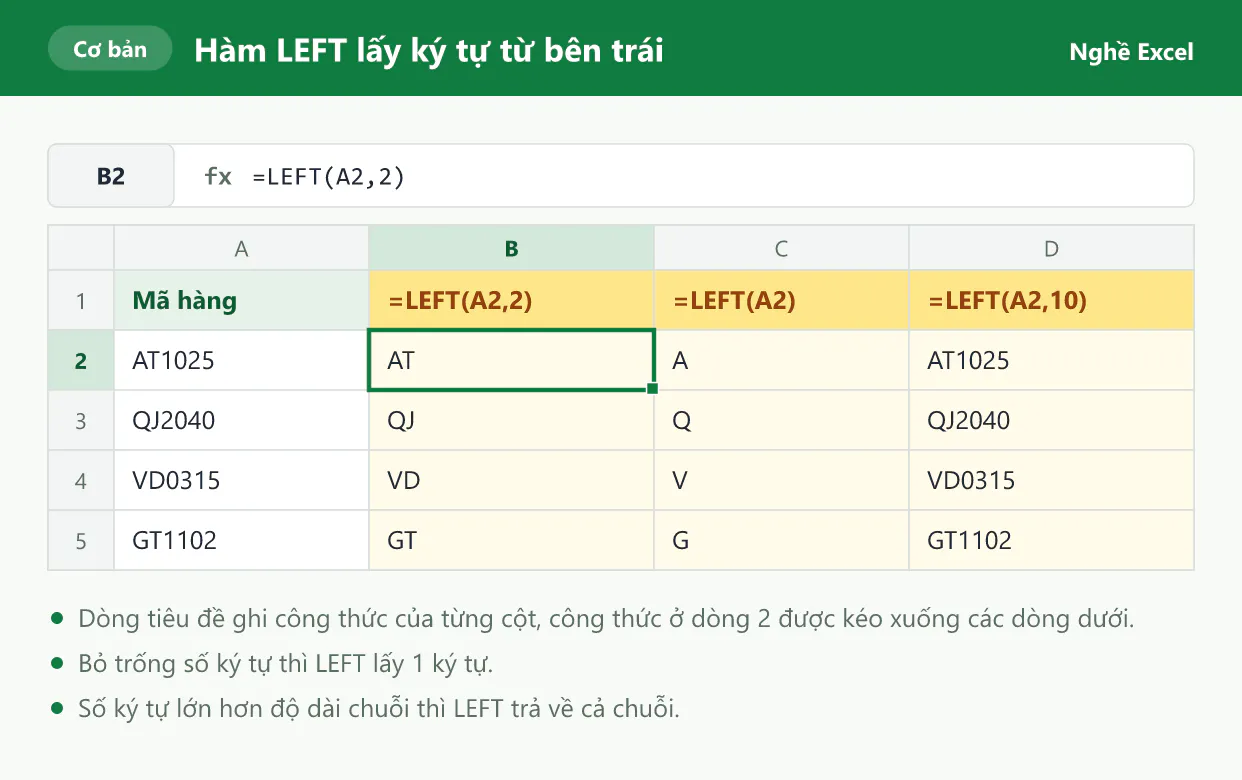
Cột C, cột D trong ảnh và hai công thức bổ sung dưới đây cho thấy cách LEFT xử lý các giá trị đặc biệt của num_chars, với ô A2 vẫn là mã AT1025:
Công thức
=LEFT(A2)không có num_chars, nên Excel chỉ lấy 1 ký tự đầu là A.Công thức
=LEFT(A2,10)xin 10 ký tự trong khi mã chỉ dài 6 ký tự, nên LEFT trả về nguyên mã AT1025 mà không báo lỗi.Công thức
=LEFT(A2,0)trả về chuỗi rỗng, nên ô trông như đang trống.Công thức
=LEFT(A2,-1)báo lỗi #VALUE! vì Excel không thể lấy một số ký tự âm.
LEFT, RIGHT và MID khác nhau ở điểm nào?
LEFT có hai hàm cùng nhóm. Hàm RIGHT lấy ký tự từ bên phải, còn hàm MID lấy ký tự ở giữa chuỗi. MID cần thêm đối số start_num để biết bắt đầu lấy từ ký tự thứ mấy. Bảng dưới đây dùng cùng mã hồ sơ HN-2026-0158 ở ô A2:
Hàm | Cú pháp | Công thức | Kết quả |
|---|---|---|---|
LEFT |
|
| HN, là mã chi nhánh |
MID |
|
| 2026, gồm 4 ký tự bắt đầu từ ký tự thứ 4 |
RIGHT |
|
| 0158, là số thứ tự hồ sơ |
Các công thức trên chỉ đúng khi mọi mã có độ dài các phần giống nhau. Dữ liệu thực tế thường không đều như vậy: họ "Lê" có 2 ký tự, còn họ "Nguyễn" có 6 ký tự. Lúc này bạn không thể gõ cố định một con số cho num_chars, mà cần một hàm tìm giúp vị trí cần cắt. Nếu bạn mới làm quen với hàm Excel, bạn có thể đọc trước bài 16 hàm Excel cơ bản dân văn phòng nên biết.
LEFT kết hợp FIND lấy phần đứng trước một ký tự
Hàm FIND tìm vị trí của một ký tự trong chuỗi, với cú pháp =FIND(find_text, within_text): find_text là ký tự cần tìm, within_text là chuỗi để tìm trong đó. Ví dụ, trong ảnh bên dưới, ô A3 chứa mã hàng QUAN-205, nên =FIND("-",A3) trả về 5 vì dấu gạch ngang đứng ở vị trí thứ 5.
Khi đã biết vị trí dấu gạch ngang, bạn chỉ cần lấy các ký tự đứng trước nó. Số ký tự đó bằng vị trí dấu gạch ngang trừ đi 1, để kết quả không dính luôn dấu gạch ngang. Công thức tổng quát là =LEFT(ô, FIND("ký tự", ô)-1).
Trong ảnh dưới đây, cột A chứa mã hàng có phần nhóm hàng dài ngắn khác nhau. Bạn gõ vào ô C2 công thức =LEFT(A2,FIND("-",A2)-1) rồi kéo xuống. Ở dòng 3, FIND trả về 5 nên LEFT lấy 4 ký tự là QUAN. Ở dòng 4, mã TUI-88 có dấu gạch ngang ở vị trí 4 nên LEFT lấy 3 ký tự là TUI.
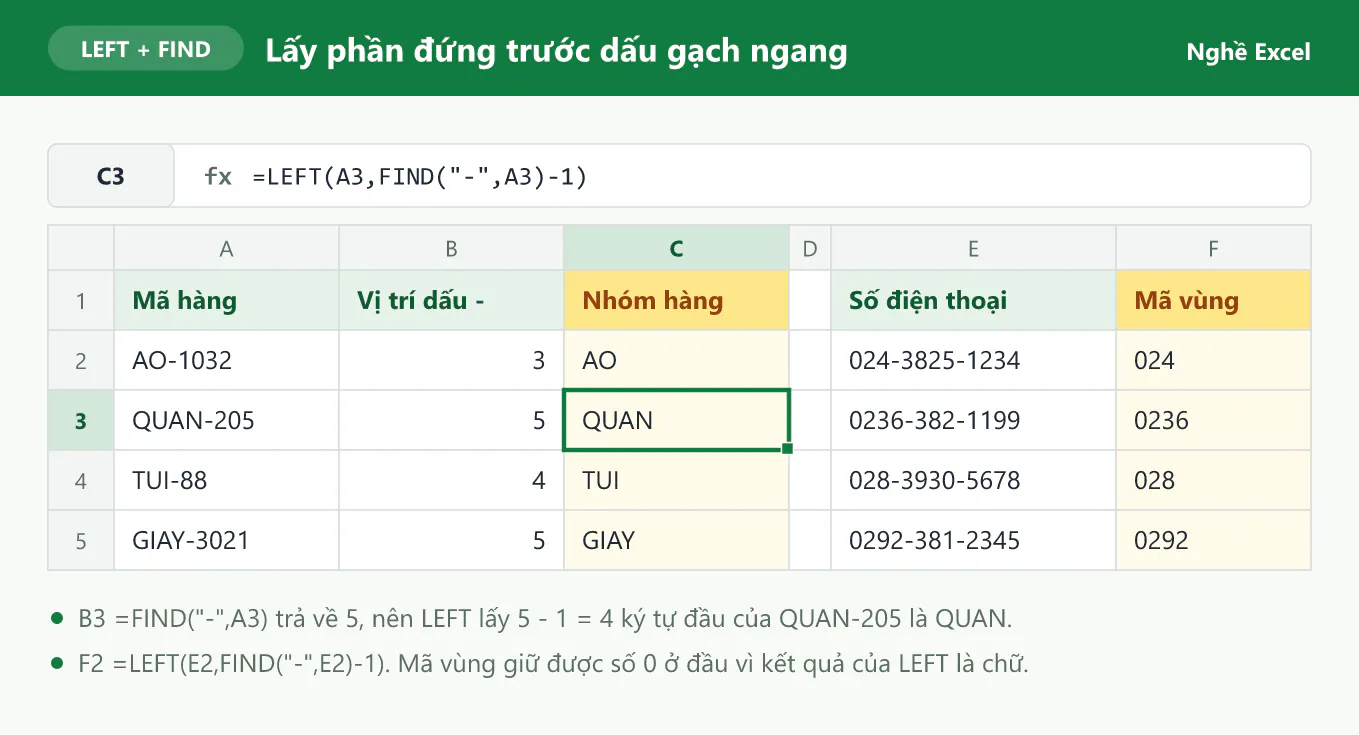
Cột F dùng đúng công thức đó cho số điện thoại bàn ở cột E để lấy mã vùng: =LEFT(E2,FIND("-",E2)-1). Số 024-3825-1234 cho ra 024, còn số 0236-382-1199 cho ra 0236. Số 0 ở đầu vẫn còn nguyên vì kết quả của LEFT là chữ. Bạn sẽ gặp lại đặc điểm này ở phần nói về LEFT với số.
FIND và SEARCH khác nhau thế nào?
Hàm SEARCH có cú pháp giống FIND, nên =LEFT(A2,SEARCH("-",A2)-1) cho cùng kết quả. Điểm khác là FIND phân biệt chữ hoa với chữ thường, còn SEARCH thì không. Giả sử ô A2 chứa mã SPx-01, công thức =FIND("X",A2) báo lỗi #VALUE! vì mã chỉ có chữ x thường, còn =SEARCH("X",A2) vẫn trả về 3. Với dấu cách và dấu gạch ngang, hai hàm cho kết quả như nhau.
LEFT và FIND tách họ ra khỏi họ tên
Họ của người Việt là chữ đầu tiên trong họ tên, và chữ này kết thúc ngay trước dấu cách đầu tiên. Vì vậy, bạn tách họ bằng đúng công thức ở phần trước, chỉ thay dấu gạch ngang bằng dấu cách:
=LEFT(A2,FIND(" ",A2)-1)
Cột A trong ảnh chứa họ tên từ ô A2 tới A6. Bạn gõ công thức trên vào ô C2 rồi kéo xuống tới C6. Cột B dùng =FIND(" ",A2) để bạn thấy vị trí dấu cách đầu tiên của từng người.
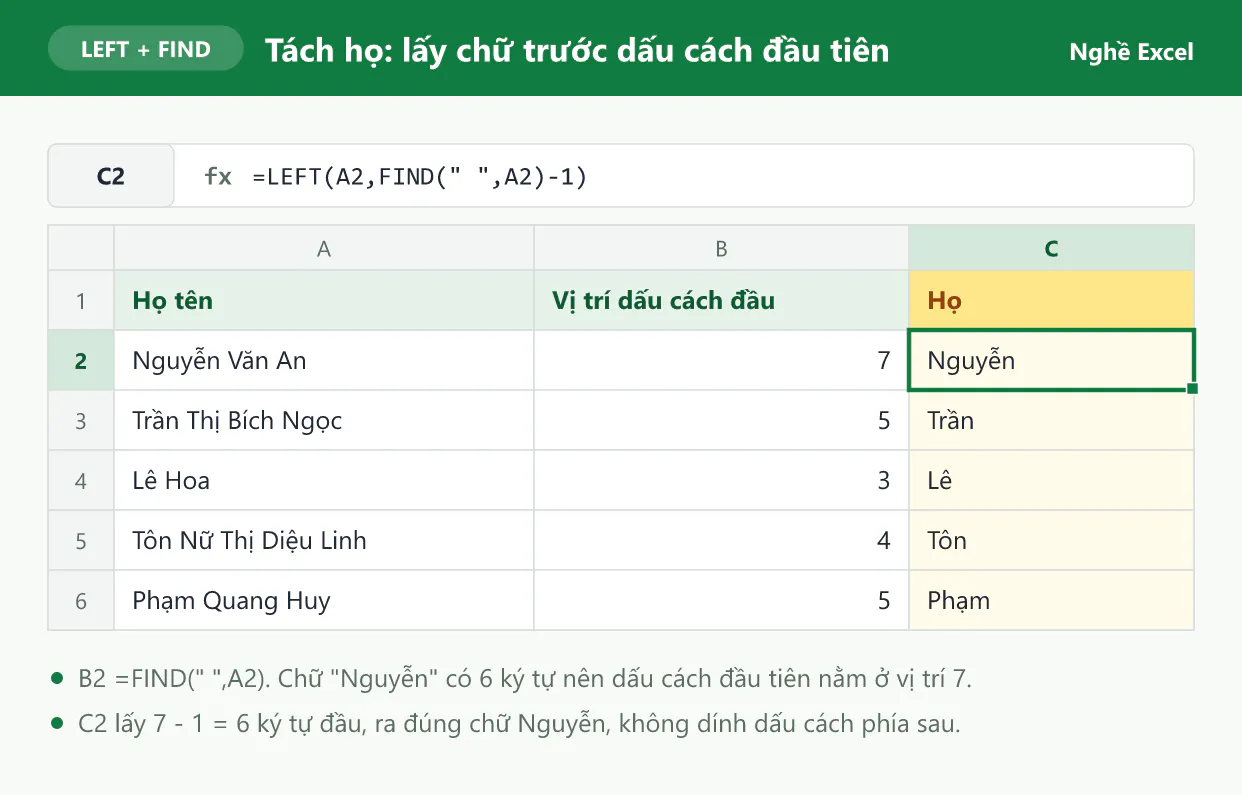
Với "Nguyễn Văn An" ở ô A2, chữ "Nguyễn" có 6 ký tự nên dấu cách đầu tiên nằm ở vị trí 7, và LEFT lấy 7 - 1 = 6 ký tự đầu. Nếu bạn quên trừ 1, kết quả vẫn trông giống "Nguyễn" nhưng ô chứa thêm một dấu cách vô hình ở cuối, và dấu cách này làm các hàm tra cứu như VLOOKUP phía sau cho kết quả sai.
Khi ô chỉ có một chữ, ví dụ "Hoa", FIND không tìm thấy dấu cách và công thức báo lỗi #VALUE!. Bạn bọc công thức trong hàm IFERROR, là hàm trả về một giá trị thay thế khi công thức bị lỗi, để lấy luôn cả ô trong trường hợp này: =IFERROR(LEFT(A2,FIND(" ",A2)-1),A2).
Công thức TRIM, RIGHT, SUBSTITUTE tách tên ở cuối họ tên
Tên của người Việt là chữ cuối cùng, nên việc tách tên khó hơn tách họ. FIND chỉ tìm được dấu cách đầu tiên, trong khi bạn cần dấu cách cuối cùng, và mỗi người lại có số chữ khác nhau. Công thức dưới đây tách đúng tên dù họ tên có 2 hay 5 chữ:
=TRIM(RIGHT(SUBSTITUTE(A2," ",REPT(" ",100)),100))
Công thức dùng thêm 3 hàm. REPT lặp một chuỗi nhiều lần, nên REPT(" ",100) tạo ra 100 dấu cách. SUBSTITUTE(chuỗi, chữ cũ, chữ mới) thay chữ cũ bằng chữ mới ở mọi chỗ trong chuỗi. TRIM xóa dấu cách ở đầu và cuối chuỗi, đồng thời gộp các dấu cách liền nhau ở giữa thành một. Với "Nguyễn Văn An" ở ô A2, công thức chạy qua 3 bước:
SUBSTITUTE giãn khoảng cách giữa các chữ. Mỗi dấu cách được thay bằng 100 dấu cách, nên chuỗi mới dài 211 ký tự: chữ Nguyễn, 100 dấu cách, chữ Văn, 100 dấu cách, chữ An.
RIGHT lấy 100 ký tự cuối. Chữ An có 2 ký tự, nên 100 ký tự cuối gồm 98 dấu cách và chữ An. Khoảng trống trước chữ An dài đúng 100 ký tự, nên phần cắt ra không thể chạm tới chữ Văn.
TRIM xóa dấu cách thừa. TRIM bỏ 98 dấu cách ở đầu, chỉ còn lại chữ An.
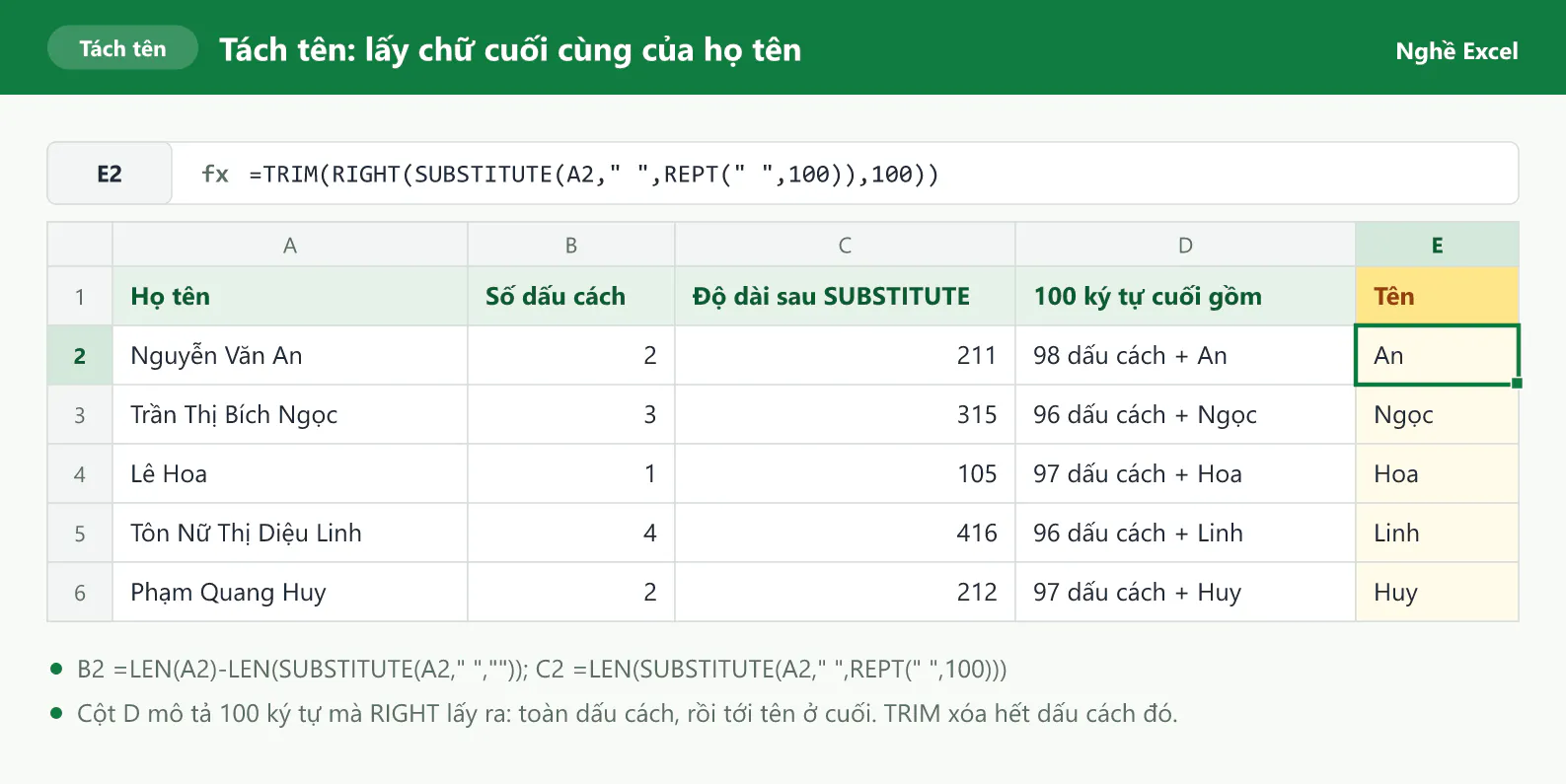
Ảnh trên ghi lại từng bước cho cả 5 người. Cột B đếm số dấu cách bằng =LEN(A2)-LEN(SUBSTITUTE(A2," ","")), tức lấy độ dài họ tên (hàm LEN đếm số ký tự) trừ độ dài sau khi xóa hết dấu cách. Cột C là độ dài chuỗi sau khi giãn, còn cột D mô tả bằng lời vì ảnh không thể hiện được nhiều dấu cách liền nhau.
Con số 100 trong công thức chỉ cần lớn hơn độ dài của chữ dài nhất. Một chữ tiếng Việt hiếm khi dài quá 7 ký tự, nên 100 là con số an toàn và dễ nhớ.
Họ đệm là phần còn lại sau khi bỏ tên
Nhiều phần mềm nhân sự và bảo hiểm yêu cầu nhập họ tên thành hai ô là Họ đệm và Tên. Khi đã có cột Tên, bạn lấy họ đệm bằng LEFT kết hợp LEN. Số ký tự của họ đệm bằng độ dài cả họ tên, trừ độ dài của tên, rồi trừ thêm 1 cho dấu cách đứng trước tên.
Trong ảnh dưới đây, cột C là họ và cột E là tên, được tách bằng hai công thức ở các phần trước. Bạn gõ vào ô D2 công thức =LEFT(A2,LEN(A2)-LEN(E2)-1) rồi kéo xuống. Ở dòng 3, "Trần Thị Bích Ngọc" dài 18 ký tự và tên "Ngọc" dài 4 ký tự, nên công thức lấy 18 - 4 - 1 = 13 ký tự đầu, ra "Trần Thị Bích".
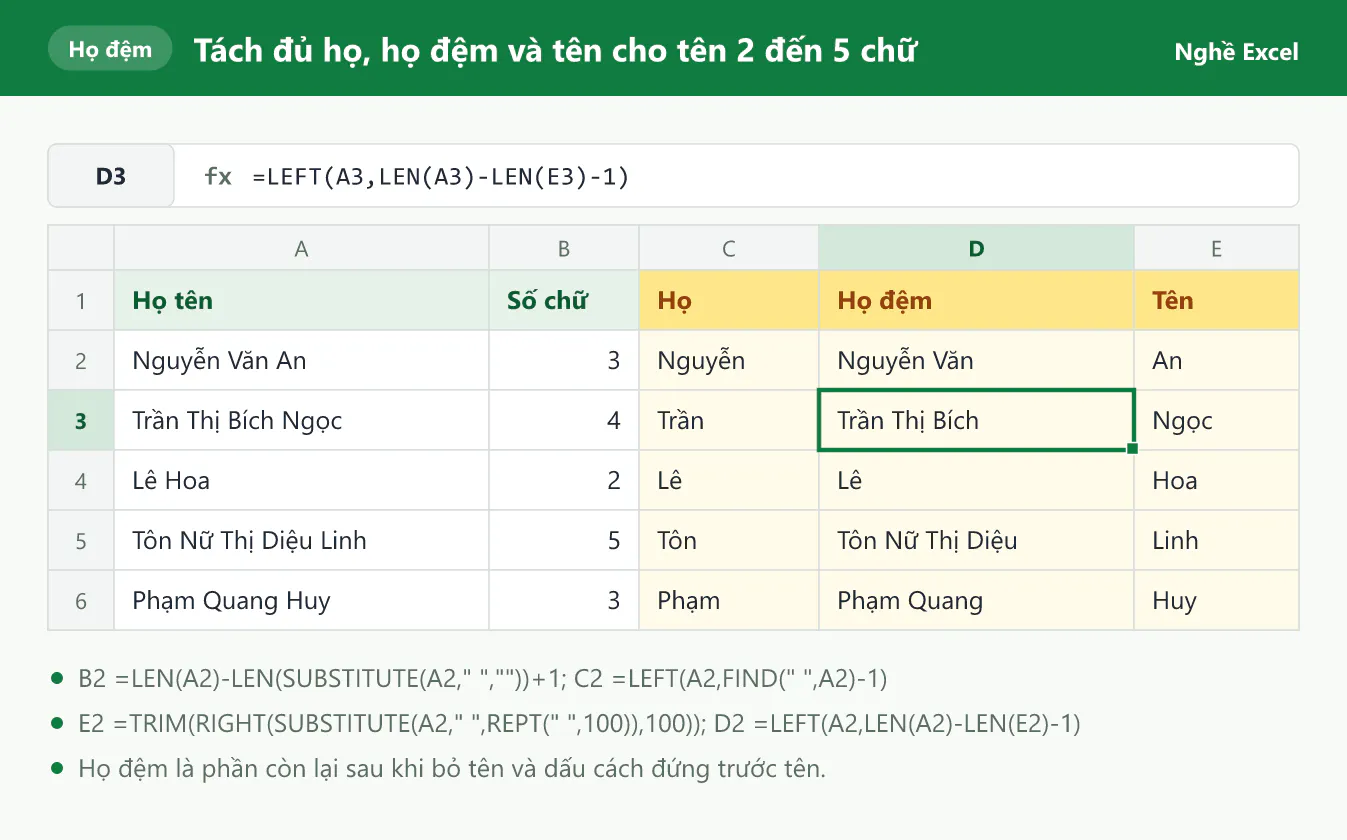
Cột B đếm số chữ bằng =LEN(A2)-LEN(SUBSTITUTE(A2," ",""))+1, tức số dấu cách cộng thêm 1. Nhờ cột này, bạn thấy bộ công thức chạy đúng với mọi độ dài:
Tên 2 chữ như "Lê Hoa" cho họ là Lê, tên là Hoa, và họ đệm cũng là Lê vì người này không có tên đệm.
Tên 3 chữ như "Nguyễn Văn An" là trường hợp phổ biến nhất, cho họ đệm là Nguyễn Văn.
Tên 4, 5 chữ như "Trần Thị Bích Ngọc" hay "Tôn Nữ Thị Diệu Linh" vẫn cho đúng tên ở chữ cuối, còn toàn bộ phần phía trước nằm trong cột Họ đệm.
Nếu cần riêng phần tên đệm nằm giữa họ và tên, bạn dùng MID lấy đoạn ở giữa rồi dọn dấu cách bằng TRIM: =TRIM(MID(A2,LEN(C2)+1,LEN(A2)-LEN(C2)-LEN(E2))), với C2 là họ và E2 là tên. MID bắt đầu lấy ngay sau phần họ, với số ký tự bằng độ dài cả họ tên trừ đi độ dài của họ và độ dài của tên. Phần lấy ra vì vậy còn dính dấu cách ở hai đầu, và TRIM xóa nốt các dấu cách đó. Công thức này cho "Văn" với Nguyễn Văn An, "Thị Bích" với Trần Thị Bích Ngọc và ô trống với Lê Hoa.
Công thức chỉ cắt theo dấu cách, nên Excel không biết đâu là họ kép. Với "Tôn Nữ Thị Diệu Linh", cột Họ ra Tôn, trong khi gia đình có thể coi "Tôn Nữ" là họ. Vì cột Họ đệm và cột Tên vẫn đúng, bạn nên ưu tiên dùng cặp cột này khi nhập liệu.
TRIM dọn khoảng trắng thừa trước khi tách
Dữ liệu dán từ phần mềm khác thường có dấu cách thừa mà bạn không nhìn thấy. Vì các công thức tách họ tên dựa vào vị trí dấu cách, một dấu cách thừa cũng đủ làm kết quả sai. Ảnh dưới đây có 3 họ tên bị dư dấu cách ở 3 vị trí khác nhau, được ghi rõ ở cột B:
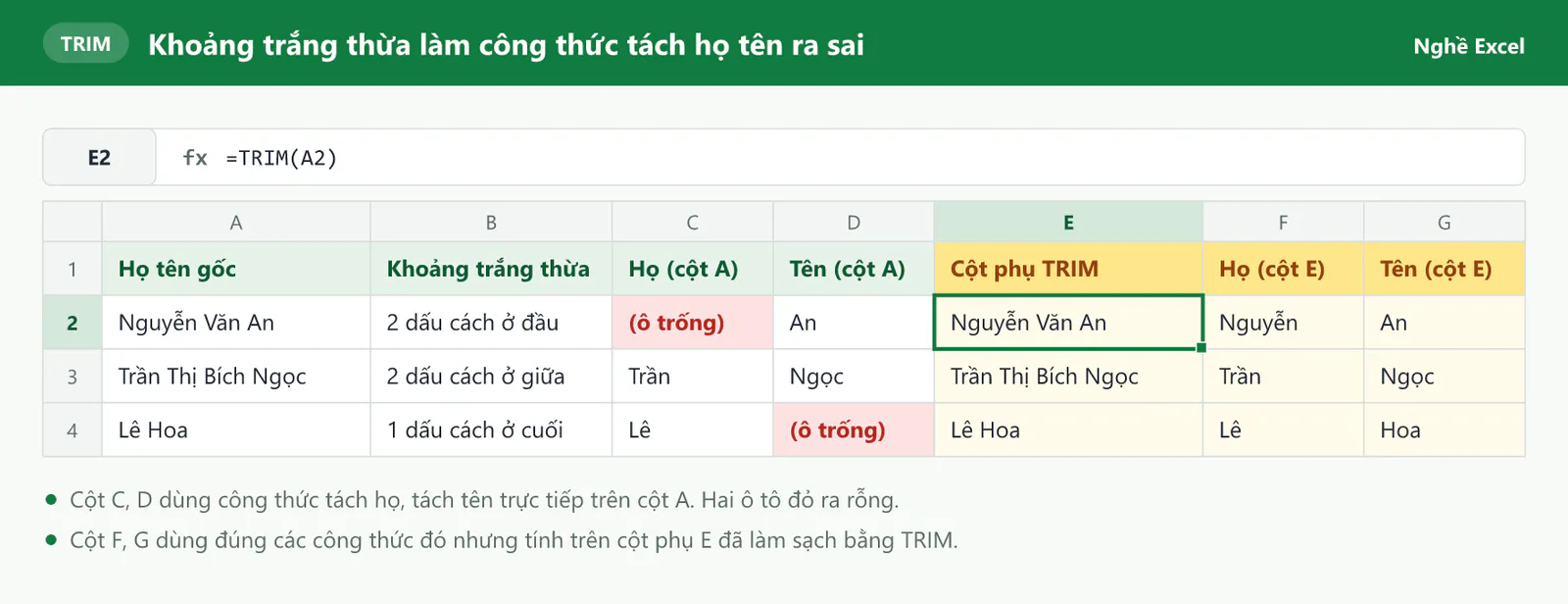
Dấu cách ở đầu ô làm cột Họ ra ô trống. FIND gặp dấu cách ngay ở vị trí 1, nên LEFT lấy 1 - 1 = 0 ký tự.
Dấu cách ở cuối ô làm cột Tên ra ô trống. Sau khi giãn, 100 ký tự cuối toàn là dấu cách, nên TRIM xóa xong không còn chữ nào.
Hai dấu cách liền nhau ở giữa không làm sai họ và tên, nhưng làm cột Họ đệm dính thêm một dấu cách thừa.
Cách sửa đơn giản nhất là tạo một cột phụ làm sạch dữ liệu. Bạn gõ vào ô E2 công thức =TRIM(A2), kéo xuống, rồi cho các công thức tách họ, tách tên tham chiếu vào cột E thay vì cột A. Cột F và G trong ảnh cho thấy cả 3 trường hợp đều ra đúng. Nếu không muốn thêm cột phụ, bạn đặt TRIM ngay trong công thức, ví dụ =LEFT(TRIM(A2),FIND(" ",TRIM(A2))-1).
TRIM không xóa được dấu cách không ngắt dòng (mã ký tự 160), loại dấu cách hay đi kèm dữ liệu sao chép từ trang web. Ký tự này trông giống hệt dấu cách thường, nhưng Excel coi đó là một ký tự khác. Khi gặp loại này, công thức tách họ báo #VALUE! dù bạn vẫn thấy khoảng trống giữa các chữ. Bạn đổi chúng về dấu cách thường và làm sạch cùng lúc bằng =TRIM(SUBSTITUTE(A2,CHAR(160)," ")).
Kết quả của LEFT luôn là chữ, kể cả khi lấy ra chữ số
LEFT thuộc nhóm hàm xử lý chữ, nên kết quả của LEFT luôn là chữ, kể cả khi trông giống con số. Ví dụ, =LEFT(2026,2) cho ra "20" ở dạng chữ. Bạn nhận ra kết quả dạng chữ qua vị trí trong ô: chữ số dạng chữ nằm sát bên trái, còn con số thật nằm sát bên phải.
Đặc điểm này gây rắc rối khi bạn cần tính toán. Trong ảnh dưới đây, cột A là số lượng xuất kho được ghi kèm đơn vị như "12 thùng". Công thức ở ô B2 là =LEFT(A2,FIND(" ",A2)-1), lấy phần chữ số đứng trước dấu cách. Kết quả nhìn đúng, nhưng =SUM(B2:B5) ở ô B6 lại ra 0, vì hàm SUM bỏ qua các ô chứa chữ.
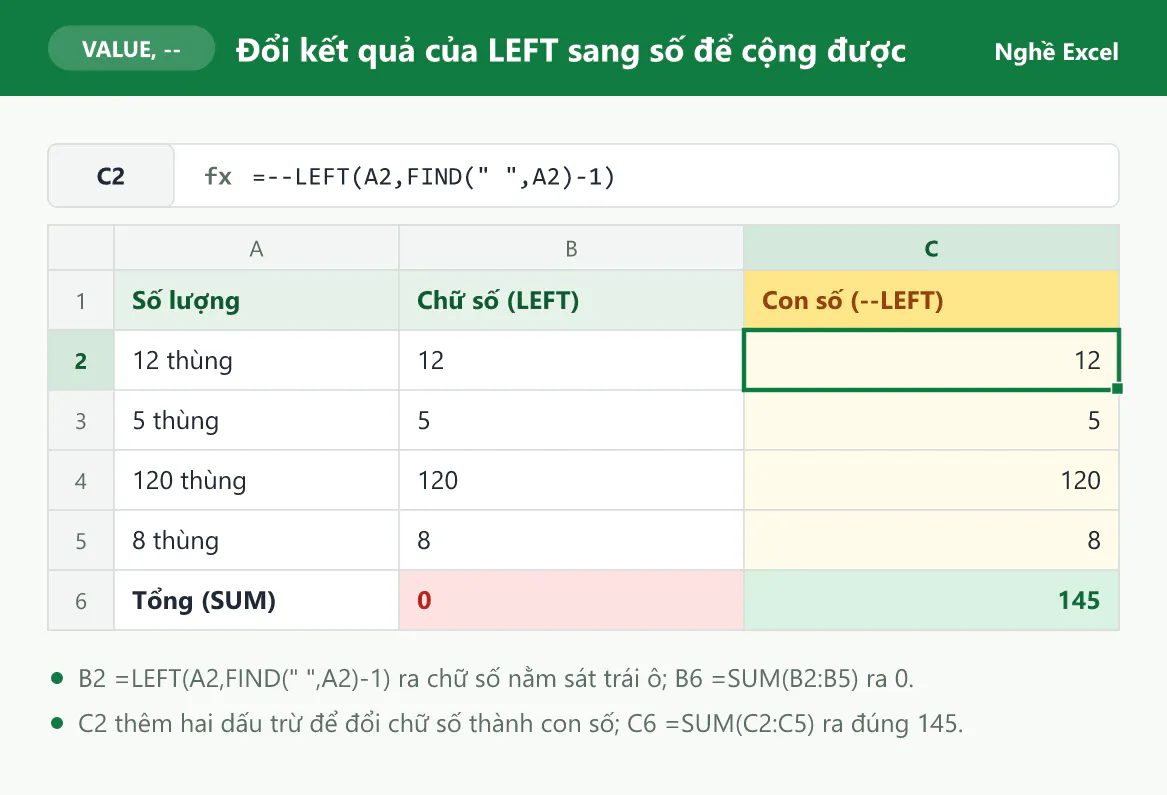
Bạn đổi kết quả sang con số bằng một trong hai cách:
Thêm hai dấu trừ vào đầu công thức:
=--LEFT(A2,FIND(" ",A2)-1). Dấu trừ là một phép tính, nên Excel phải chuyển chữ số thành con số trước khi tính. Hai lần đổi dấu thì giá trị vẫn giữ nguyên.Bọc công thức trong hàm VALUE:
=VALUE(LEFT(A2,FIND(" ",A2)-1)). Cách viết này dài hơn một chút nhưng dễ đọc hơn với người mới.
Sau khi đổi, =SUM(C2:C5) ở ô C6 cộng ra đúng 145, vì 12 + 5 + 120 + 8 = 145. Phép cộng bằng dấu + như =B2+B3 vẫn ra 17 vì dấu + tự đổi chữ số sang số, nhưng SUM, AVERAGE, COUNT thì bỏ qua ô chứa chữ, nên bạn nên đổi sang số ngay từ đầu.
Ngược lại, mã vùng 024 hay đầu số 0912 của số điện thoại cần giữ ở dạng chữ, vì khi đổi sang số, Excel bỏ mất số 0 ở đầu: =VALUE("0912") cho ra 912.
Excel 365 có hàm riêng để tách họ tên
Excel 365 và Excel 2024 có thêm ba hàm giúp tách họ tên bằng công thức ngắn hơn nhiều. TEXTBEFORE lấy phần đứng trước một ký tự, TEXTAFTER lấy phần đứng sau một ký tự, còn TEXTSPLIT tách mỗi chữ ra một ô riêng.
Cú pháp rút gọn của hai hàm là =TEXTBEFORE(text, delimiter, [instance_num]) và =TEXTAFTER(text, delimiter, [instance_num]). Trong đó, delimiter là ký tự phân cách, ở đây là dấu cách, còn instance_num cho biết bạn tính theo dấu cách thứ mấy. Số 1, cũng là giá trị mặc định khi bỏ trống, nghĩa là dấu cách đầu tiên tính từ trái sang. Số -1 nghĩa là dấu cách đầu tiên tính từ phải sang, tức dấu cách đứng ngay trước tên. Nhờ đối số này, bạn lấy được tên và họ đệm mà không cần mẹo giãn dấu cách:
Ô B2 chứa họ:
=TEXTBEFORE(A2," ")Ô C2 chứa họ đệm:
=TEXTBEFORE(A2," ",-1)Ô D2 chứa tên:
=TEXTAFTER(A2," ",-1)
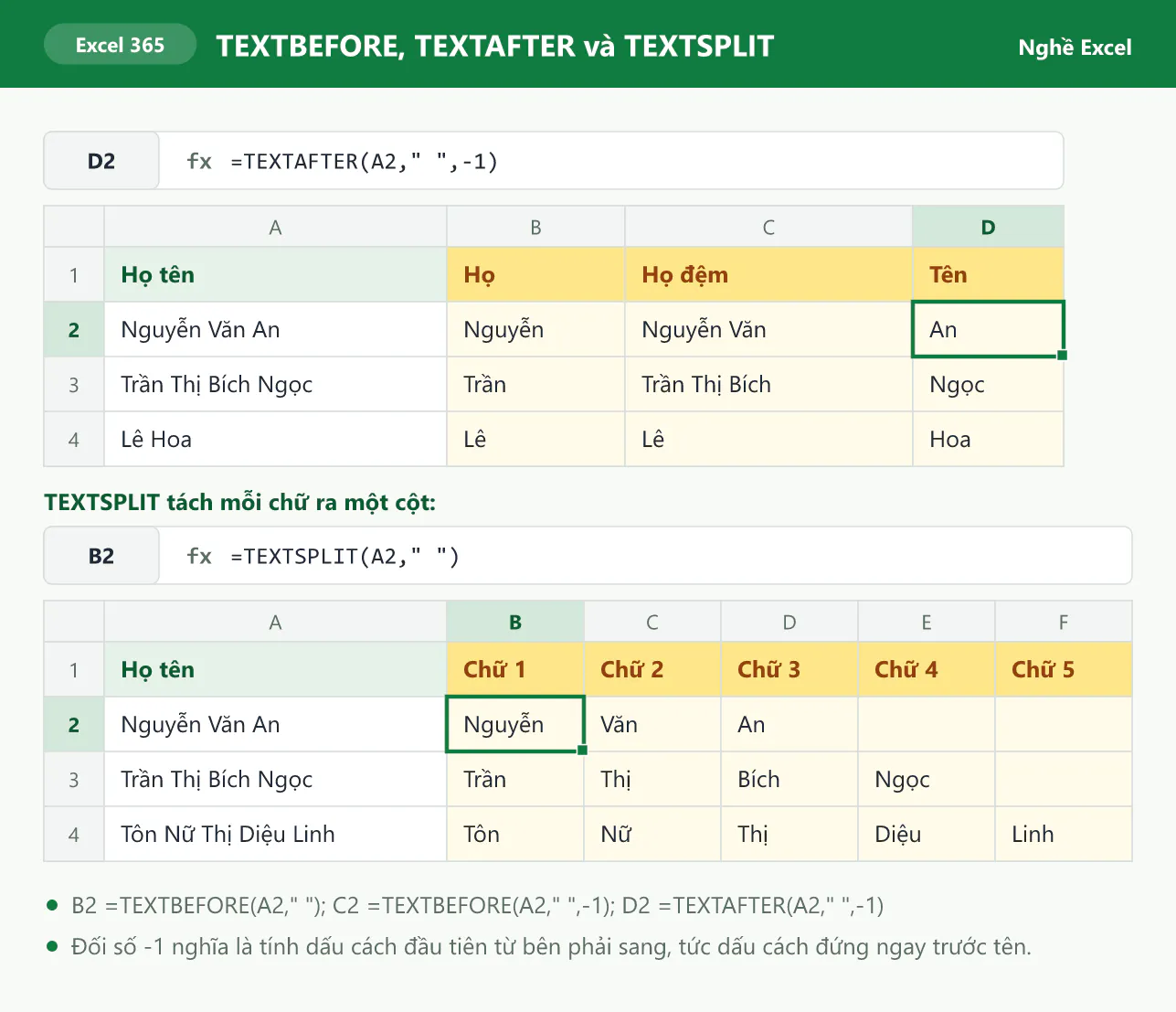
Phần dưới của ảnh dùng =TEXTSPLIT(A2," "). Bạn chỉ gõ công thức vào ô B2, Excel tự đổ kết quả tràn sang các ô bên phải, mỗi chữ một ô. Excel gọi cơ chế này là spill. Khi dùng ba hàm này, bạn cần nhớ các điểm sau:
Với ô chỉ có một chữ, TEXTBEFORE và TEXTAFTER báo lỗi #N/A vì không tìm thấy dấu cách. Đối số thứ sáu cho phép bạn chọn giá trị thay thế. Ví dụ,
=TEXTAFTER(A2," ",-1,,,A2)để trống đối số thứ tư và thứ năm, rồi trả về cả ô khi không có dấu cách.TEXTSPLIT cần các ô bên phải còn trống, nếu không công thức báo lỗi #SPILL!. Bạn cũng nên gõ TEXTSPLIT cho từng dòng, vì khi đưa cả vùng
A2:A6vào một công thức, Excel chỉ trả về chữ đầu tiên của mỗi dòng.Các hàm này cũng bị ảnh hưởng bởi dấu cách thừa, nên bạn vẫn cần TRIM, ví dụ
=TEXTAFTER(TRIM(A2)," ",-1).Excel 2021 trở về trước chưa có ba hàm này nên báo lỗi #NAME?. Với file gửi cho nhiều người, bạn nên dùng bộ công thức LEFT, FIND, TRIM.
Flash Fill tách họ tên mà không cần công thức
Flash Fill là tính năng có từ Excel 2013. Tính năng này nhìn vào ví dụ bạn gõ, tự đoán quy luật rồi điền tiếp cho các dòng còn lại. Bạn làm theo 3 bước:
Bạn đặt cột kết quả ngay bên phải cột họ tên, ví dụ họ tên ở cột A thì kết quả ở cột B.
Bạn gõ kết quả mong muốn cho dòng đầu tiên, ví dụ gõ "Nguyễn" vào ô B2 nếu cần tách họ, hoặc gõ "An" nếu cần tách tên.
Bạn chọn ô B3 rồi nhấn
Ctrl + E, hoặc vào thẻ Data và bấm Flash Fill.
Với danh sách 5 người trong bài, Flash Fill tách đúng cả họ, họ đệm và tên chỉ từ một ví dụ ở dòng đầu. Tuy vậy, kết quả của Flash Fill là giá trị cố định chứ không phải công thức, nên khi bạn sửa họ tên ở cột A, cột kết quả không tự cập nhật. Flash Fill cũng có thể đoán sai khi dữ liệu không đều, nên bạn cần lướt kiểm tra kết quả. Bạn có thể xem thêm các phím tắt giúp thao tác nhanh trong bài Phím tắt Excel thông dụng cho dân văn phòng.
Những lỗi bạn thường gặp khi dùng hàm LEFT
Bạn thấy | Nguyên nhân | Cách sửa |
|---|---|---|
Lỗi #VALUE! ở cột Họ hoặc cột Họ đệm | Ô chỉ có một chữ nên không có dấu cách, hoặc số ký tự cần lấy bị âm | Bọc công thức trong IFERROR |
Lỗi #VALUE! dù vẫn thấy khoảng trống giữa các chữ | Dữ liệu dán từ web chứa dấu cách không ngắt dòng (mã 160) | Làm sạch bằng |
Cột Họ hoặc cột Tên ra ô trống | Họ tên có dấu cách thừa ở đầu hoặc ở cuối ô | Làm sạch bằng TRIM rồi mới tách |
SUM cộng kết quả của LEFT ra 0 | Kết quả của LEFT là chữ, SUM bỏ qua ô chứa chữ | Thêm hai dấu trừ hoặc bọc trong VALUE |
LEFT lấy ngày 29/10/2026 ra số lạ là 46 | Excel lưu ngày này dưới dạng con số 46324, LEFT cắt trên con số đó | Dùng DAY, MONTH, YEAR, ví dụ |
LEFT với số ký tự cố định cắt mất dấu của chữ | Văn bản gõ bằng bảng mã Unicode tổ hợp lưu dấu thành ký tự riêng, nên một chữ có dấu chiếm hơn 1 ký tự | Tìm vị trí cắt bằng FIND thay vì gõ số cố định |
Câu hỏi thường gặp về hàm LEFT trong Excel
Hàm LEFT có dùng được với chữ tiếng Việt có dấu không?
Hàm LEFT dùng được bình thường với tiếng Việt, và mỗi chữ có dấu thường tính là 1 ký tự. Để an toàn với mọi kiểu gõ, bạn nên tìm vị trí cắt bằng FIND như các công thức trong bài thay vì gõ cố định số ký tự.
Làm sao tách họ đệm và tên thành 2 cột nhanh nhất?
Trên Excel 365, bạn dùng =TEXTBEFORE(A2," ",-1) cho cột Họ đệm và =TEXTAFTER(A2," ",-1) cho cột Tên. Trên các phiên bản cũ hơn, bạn dùng công thức TRIM, RIGHT, SUBSTITUTE để tách tên trước, rồi lấy họ đệm bằng LEFT và LEN như ví dụ trong bài. Nếu chỉ cần tách một lần, bạn dùng Flash Fill với phím tắt Ctrl + E.
Vì sao kết quả của hàm LEFT không cộng được?
Kết quả của LEFT luôn là chữ, kể cả khi trông giống con số. Bạn thêm hai dấu trừ vào đầu công thức hoặc bọc công thức trong hàm VALUE để đổi sang con số.
Bạn muốn dùng thành thạo các hàm xử lý chữ trong Excel?
LEFT, RIGHT, MID, FIND, TRIM và SUBSTITUTE là nhóm hàm bạn sẽ dùng mỗi khi cần làm sạch dữ liệu như tách họ tên, tách mã hàng hay chuẩn hóa số điện thoại. Khi kết hợp nhóm hàm này với hàm điều kiện và hàm tra cứu, bạn sẽ tự xử lý được phần lớn các file dữ liệu lộn xộn ở công ty. Bạn có thể xem thứ tự học các nhóm hàm trong bài Lộ trình học Excel từ cơ bản đến nâng cao.
Nếu muốn học bài bản cùng người hướng dẫn, bạn có thể tham khảo khóa 30 ngày học và thực hành Excel của Nghề Excel, với 30 buổi luyện tập, hơn 500 bài tập thực tế lấy từ doanh nghiệp và coach đồng hành cùng bạn trong từng buổi.