
Công việc văn phòng có rất nhiều câu hỏi về ngày tháng: hóa đơn xuất ngày 05/10 được nợ 30 ngày thì hạn thanh toán là ngày nào, hợp đồng 12 tháng ký ngày 01/11 thì hết hạn khi nào, máy lạnh bảo hành 2 năm thì hết bảo hành vào ngày nào, ứng viên sinh năm 2003 hiện bao nhiêu tuổi. Nếu đếm trên lịch, bạn vừa mất thời gian vừa dễ sai khi gặp tháng 30 ngày, tháng 31 ngày, tháng 2 hay năm nhuận.
Bài viết này hướng dẫn 9 cách cộng trừ ngày tháng năm trong Excel, từ phép trừ hai ngày tới cộng tháng, cộng năm, cộng giờ phút và cộng ngày làm việc. Mỗi cách có ví dụ ghi rõ dữ liệu ở ô nào, công thức gõ ở ô nào và kết quả ra bao nhiêu. Các ví dụ giả sử hôm nay là 29/10/2026, máy tính dùng định dạng ngày/tháng/năm, và mọi kết quả đã được kiểm tra trên Excel 365.
Excel lưu ngày tháng dưới dạng con số
Bạn cần nắm một điều trước khi cộng trừ: mỗi ngày trong Excel thực chất là một con số, gọi là số seri ngày. Excel đánh số ngày 01/01/1900 là 1, ngày 02/01/1900 là 2, và cứ thế tăng thêm 1 cho mỗi ngày. Theo cách đếm này, ngày 29/10/2026 là số 46324, còn dòng chữ 29/10/2026 bạn thấy trong ô chỉ là cách Excel định dạng con số đó cho dễ đọc.
Giờ phút cũng là con số nhưng nằm ở phần thập phân. Một ngày có 24 giờ nên 1 giờ bằng 1/24 ngày và 12 giờ trưa bằng 0,5 ngày. Tương tự, 1 phút bằng 1/1440 ngày vì một ngày có 1440 phút.
Nhờ vậy, hai ngày trừ cho nhau ra số ngày ở giữa, một ngày cộng 30 ra ngày sau đó 30 ngày. Riêng tháng và năm không có độ dài cố định, nên Excel có hàm riêng để cộng trừ. Bài này tập trung vào thao tác cộng trừ, còn tổng quan cả nhóm hàm ngày tháng nằm trong bài 15 hàm Excel xử lý ngày tháng người đi làm nên biết.
Bảng tóm tắt giúp bạn chọn đúng cách cộng trừ
Bảng dưới đây gom 9 cách trong bài theo việc bạn cần làm. Trong công thức mẫu, ô B2 chứa ngày (hoặc giờ) gốc, ô C2 chứa ngày thứ hai.
Bạn cần | Công thức mẫu | Ví dụ kết quả |
|---|---|---|
1. Biết hai ngày cách nhau bao nhiêu ngày |
| 20/10/2026 trừ 05/10/2026 ra 15 |
2. Cộng hoặc trừ một số ngày |
| 05/10/2026 ra 04/11/2026 |
3. Cộng hoặc trừ một số tuần |
| 29/10/2026 ra 19/11/2026 |
4. Cộng hoặc trừ một số tháng |
| 01/11/2026 ra 01/11/2027 |
5. Cộng hoặc trừ một số năm |
| 15/01/2026 ra 15/01/2028 |
6. Cộng cùng lúc năm, tháng, ngày |
| 01/11/2026 ra 16/05/2028 |
7. Đo khoảng cách theo năm, tháng |
| Sinh 30/11/2003, tới 29/10/2026 được 22 tuổi |
8. Cộng hoặc trừ giờ phút |
| 17:30 ra 19:00 |
9. Cộng hoặc trừ ngày làm việc |
| 29/10/2026 ra 12/11/2026 |
Cách 1: Phép trừ hai ngày cho ra số ngày ở giữa
Thao tác đơn giản nhất là lấy ngày sau trừ ngày trước, giống như trừ hai con số.
Ví dụ: bảng công nợ có ngày xuất hóa đơn ở cột B và ngày khách thanh toán ở cột C. Bạn gõ vào ô D2 công thức =C2-B2 rồi kéo công thức xuống các dòng dưới. Hóa đơn HĐ001 xuất ngày 05/10/2026, thanh toán ngày 20/10/2026, nên kết quả là 15 ngày.
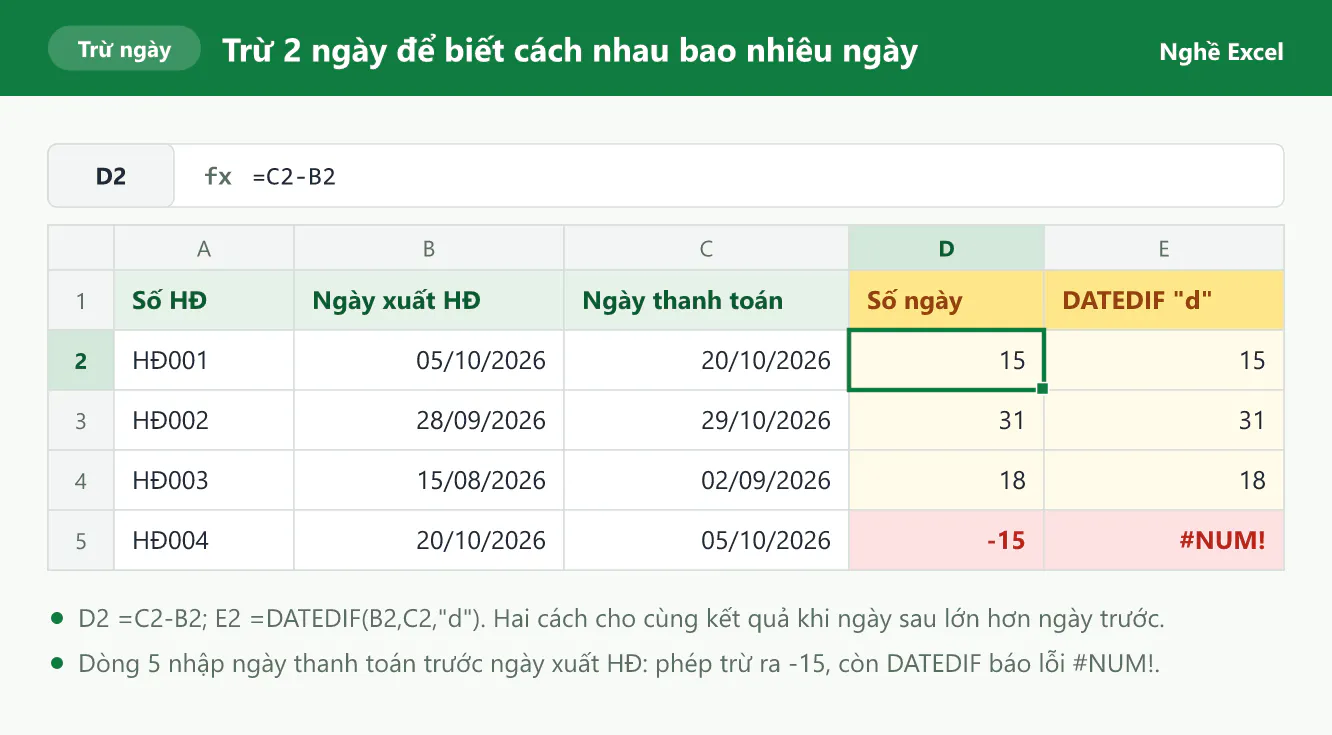
Cột E dùng hàm DATEDIF (hàm đo khoảng cách giữa hai ngày, giới thiệu kỹ ở cách 7) với đơn vị "d" (đếm theo ngày) để so sánh. Hai cách cho cùng kết quả, trừ dòng 5. Ở dòng này, ngày thanh toán bị nhập sớm hơn ngày xuất hóa đơn: phép trừ vẫn ra -15, còn DATEDIF báo lỗi #NUM! vì hàm này yêu cầu ngày bắt đầu không lớn hơn ngày kết thúc. Vì vậy, khi chỉ cần số ngày, bạn dùng phép trừ cho gọn.
Từ phép trừ cơ bản, bạn có thể biến tấu cho nhiều tình huống:
Tính cả ngày đầu và ngày cuối: bạn cộng thêm 1, ví dụ
=C2-B2+1ra 16. Cách này hợp với việc đếm số ngày thuê xe hay số ngày nghỉ phép liên tục.Đếm tới hôm nay: bạn thay ngày cuối bằng hàm TODAY (hàm trả về ngày hôm nay). Công thức
=TODAY()-B2ra 24 với hóa đơn xuất ngày 05/10/2026, và con số này tự tăng mỗi ngày.Luôn ra số dương: bạn bọc phép trừ trong hàm ABS (hàm lấy giá trị tuyệt đối), ví dụ
=ABS(C5-B5)ở dòng 5 ra 15 thay vì -15.
Cách 2: Phép cộng, trừ số ngày cho ra một ngày mới
Muốn biết ngày sau hoặc trước một mốc bao nhiêu ngày, bạn lấy ngày gốc cộng hoặc trừ số ngày đó.
Ví dụ hạn thanh toán hóa đơn: cột B chứa ngày xuất hóa đơn, cột C chứa số ngày khách được nợ. Bạn gõ =B2+C2 vào ô D2 để ra hạn thanh toán. Kế toán thường nhắc khách trước hạn vài ngày, nên ô E2 dùng =D2-5 để lùi lại 5 ngày.
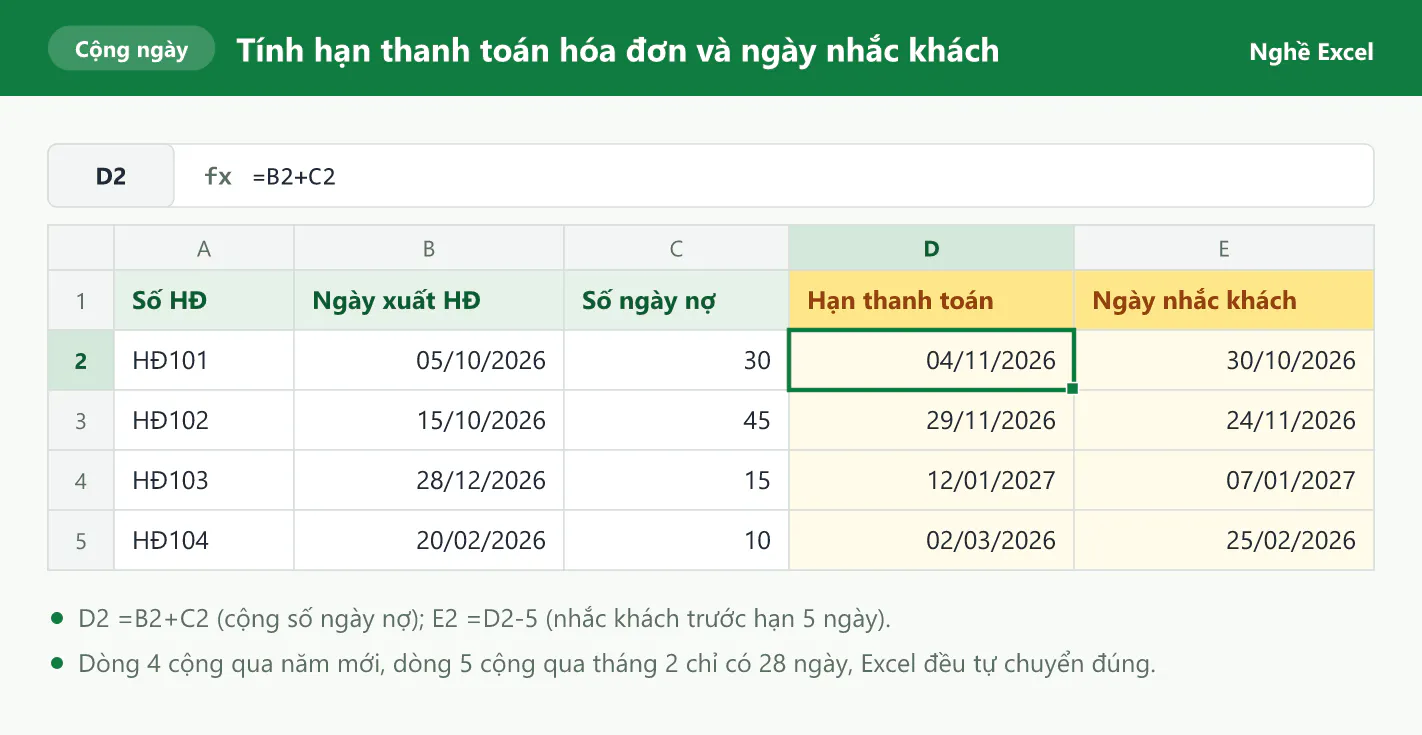
Hóa đơn HĐ101 xuất ngày 05/10/2026, nợ 30 ngày, có hạn thanh toán 04/11/2026 và ngày nhắc khách 30/10/2026. Ở dòng 4, phép cộng đi qua năm mới và ra 12/01/2027. Ở dòng 5, phép cộng đi qua tháng 2 (năm 2026 chỉ có 28 ngày) và ra 02/03/2026. Excel tự xử lý các lần chuyển tháng, chuyển năm này.
Ngày gốc cũng có thể là hôm nay, ví dụ =TODAY()+30, hoặc một ngày cố định tạo bằng hàm DATE theo thứ tự năm, tháng, ngày, ví dụ =DATE(2026,10,29)+45 ra 13/12/2026.
Cách 3: Số tuần nhân 7 giúp cộng, trừ theo tuần
Một tuần luôn có 7 ngày, nên bạn đổi số tuần ra số ngày bằng cách nhân 7 rồi cộng trừ như cách 2.
Ví dụ: ô B2 chứa ngày 29/10/2026 và máy móc được bảo dưỡng 3 tuần một lần. Lần bảo dưỡng tiếp theo là =B2+3*7, ra 19/11/2026. Muốn biết ngày cách đây 2 tuần, bạn gõ =B2-2*7 và nhận được 15/10/2026.
Cách 4: Hàm EDATE cộng, trừ theo tháng
Mỗi tháng có số ngày khác nhau, nên cộng 30 ngày cho "1 tháng" sẽ lệch ở hầu hết các tháng. Hàm EDATE cộng đúng theo tháng.
Cú pháp: =EDATE(start_date, months), trong đó start_date là ngày gốc và months là số tháng muốn cộng. Số tháng dương cho ra ngày sau, số tháng âm cho ra ngày trước.
Ví dụ hạn hợp đồng: hợp đồng thuê văn phòng 12 tháng bắt đầu ngày 01/11/2026, nằm ở ô B2. Công thức =EDATE(B2,12) ra 01/11/2027, tức cùng ngày của 12 tháng sau. Hợp đồng thường ghi "từ 01/11/2026 đến hết 31/10/2027", nên muốn lấy ngày cuối còn hiệu lực, bạn trừ thêm 1: =EDATE(B2,12)-1 ra 31/10/2027. Còn =EDATE(B2,-3) ra 01/08/2026, tức 3 tháng trước ngày bắt đầu.
Ngày 31 và tháng 2 làm EDATE và DATE cho kết quả khác nhau
Một số hướng dẫn cộng tháng bằng công thức =DATE(YEAR(A2),MONTH(A2)+B2,DAY(A2)): công thức tách năm, tháng, ngày của ô A2, cộng số tháng ở ô B2 vào phần tháng rồi ghép lại. Cách này cho kết quả giống EDATE với đa số ngày, nhưng khác hẳn khi ngày gốc là 29, 30, 31 mà tháng đích không có ngày đó.
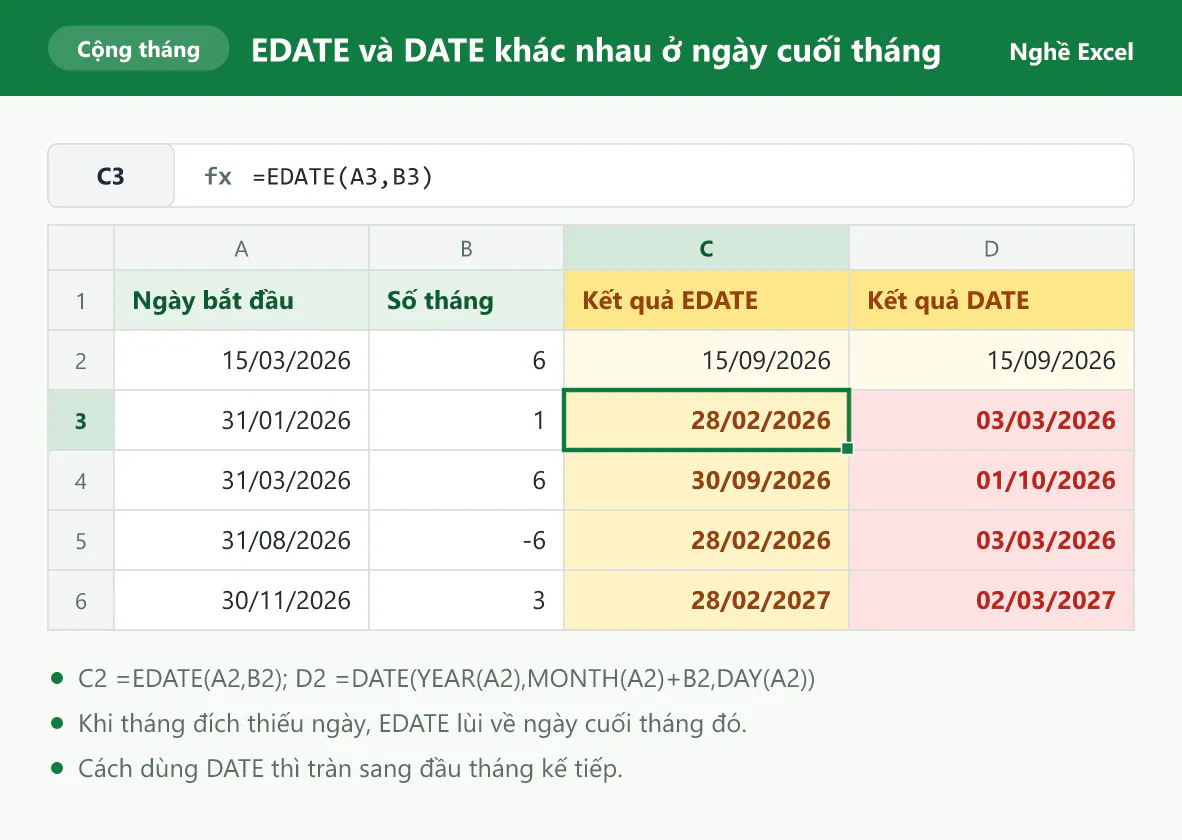
Ở dòng 3, ngày 31/01/2026 cộng 1 tháng. Tháng 2/2026 không có ngày 31, nên EDATE lùi về ngày cuối tháng là 28/02/2026. Cách dùng DATE thì tạo ra "ngày 31/02", Excel đếm tràn 3 ngày sang tháng 3 và ra 03/03/2026. Kết quả của EDATE khớp với cách hiểu thông thường về hạn hợp đồng, nên bạn nên dùng EDATE mỗi khi cộng trừ theo tháng.
Bạn cũng cần biết EDATE giữ nguyên số ngày chứ không giữ "ngày cuối tháng": =EDATE(DATE(2026,2,28),1) ra 28/03/2026 chứ không phải 31/03/2026. Nếu cần ngày cuối của tháng sau, bạn dùng hàm EOMONTH (hàm trả về ngày cuối tháng): =EOMONTH(DATE(2026,2,28),1) ra 31/03/2026.
Cách 5: Hàm EDATE và DATE cộng, trừ theo năm
Một năm có 12 tháng, nên cách gọn nhất để cộng N năm là dùng EDATE với số tháng bằng N nhân 12. Bạn cũng có thể dùng DATE để cộng thẳng vào phần năm:
Cách dùng EDATE:
=EDATE(B2,C2*12), trong đó ô C2 là số năm.Cách dùng DATE:
=DATE(YEAR(B2)+C2,MONTH(B2),DAY(B2)). Ba hàm YEAR, MONTH, DAY lấy ra năm, tháng, ngày của ô B2, công thức cộng C2 vào phần năm rồi ghép lại.
Ví dụ hạn bảo hành: bảng theo dõi thiết bị có ngày mua ở cột B và số năm bảo hành ở cột C. Cột D tính ngày hết hạn bằng EDATE, cột E tính bằng DATE để so sánh, cột F cho biết thiết bị còn hay hết bảo hành.
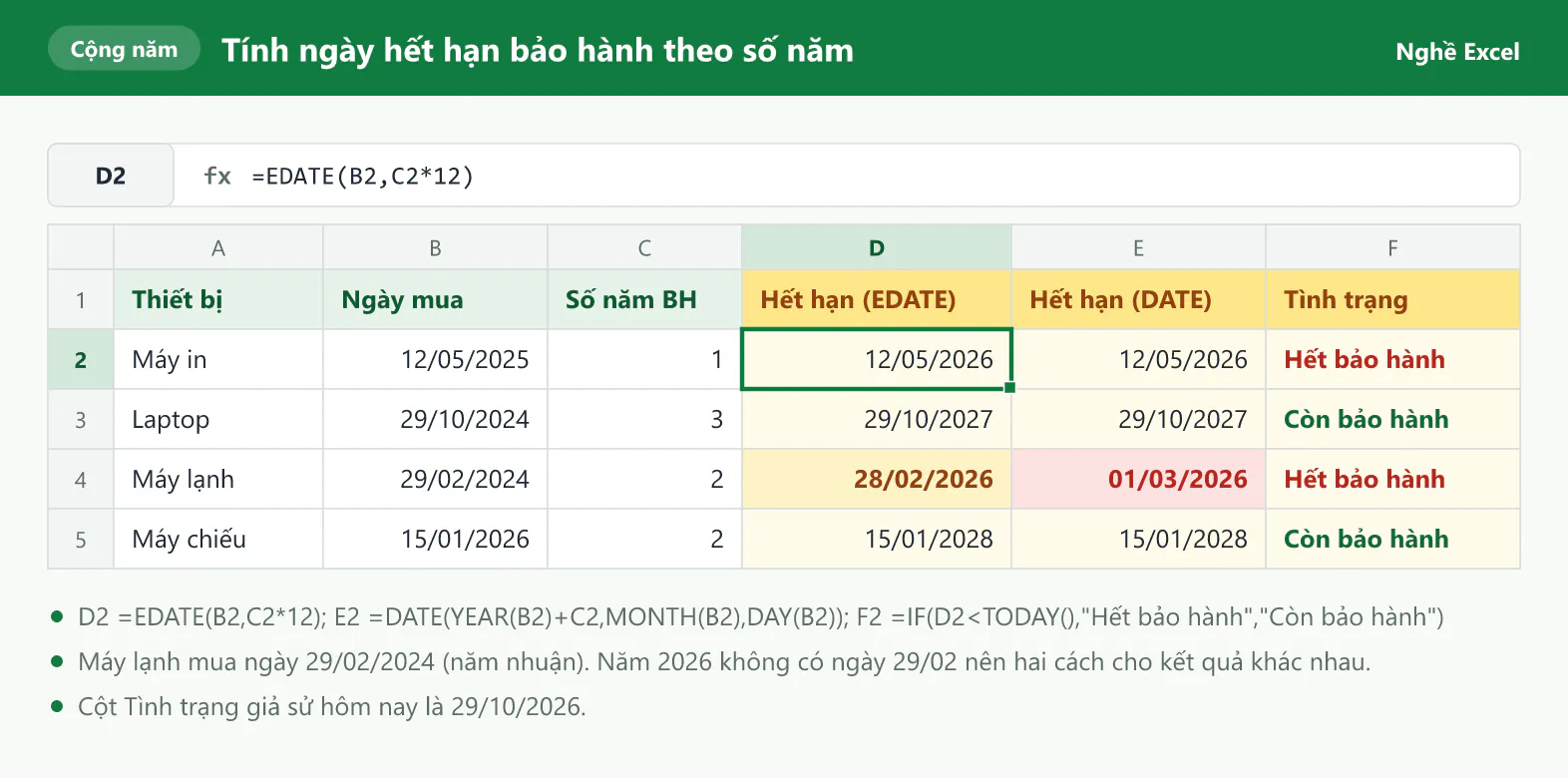
Laptop mua ngày 29/10/2024, bảo hành 3 năm, hết hạn ngày 29/10/2027 nên tính tới hôm nay vẫn còn bảo hành. Cột F dùng công thức =IF(D2<TODAY(),"Hết bảo hành","Còn bảo hành"): ngày hết hạn nhỏ hơn hôm nay nghĩa là thiết bị đã hết bảo hành.
Hai cách chỉ khác nhau ở dòng 4. Máy lạnh mua ngày 29/02/2024 (năm nhuận) cộng 2 năm thành "29/02/2026", nhưng năm 2026 không có ngày này. EDATE lùi về 28/02/2026, còn DATE tràn sang 01/03/2026. Bạn chọn cách nào tùy quy định bảo hành, miễn dùng thống nhất cho cả bảng.
Để trừ năm, bạn dùng số âm. Ví dụ, =EDATE(DATE(2026,10,29),-5*12) ra 29/10/2021, tức 5 năm trước ngày 29/10/2026.
Cách 6: Hàm DATE cộng, trừ cùng lúc năm, tháng, ngày
Có những thời hạn ghi theo nhiều đơn vị cùng lúc, ví dụ "1 năm 6 tháng 15 ngày". Lúc này bạn dùng DATE và cộng từng phần vào đúng chỗ của nó.
Ví dụ: ô A2 chứa ngày bắt đầu, các ô B2, C2, D2 lần lượt chứa số năm, số tháng, số ngày cần cộng. Bạn gõ vào ô E2 công thức =DATE(YEAR(A2)+B2,MONTH(A2)+C2,DAY(A2)+D2). Muốn trừ, bạn nhập số âm vào ô tương ứng.
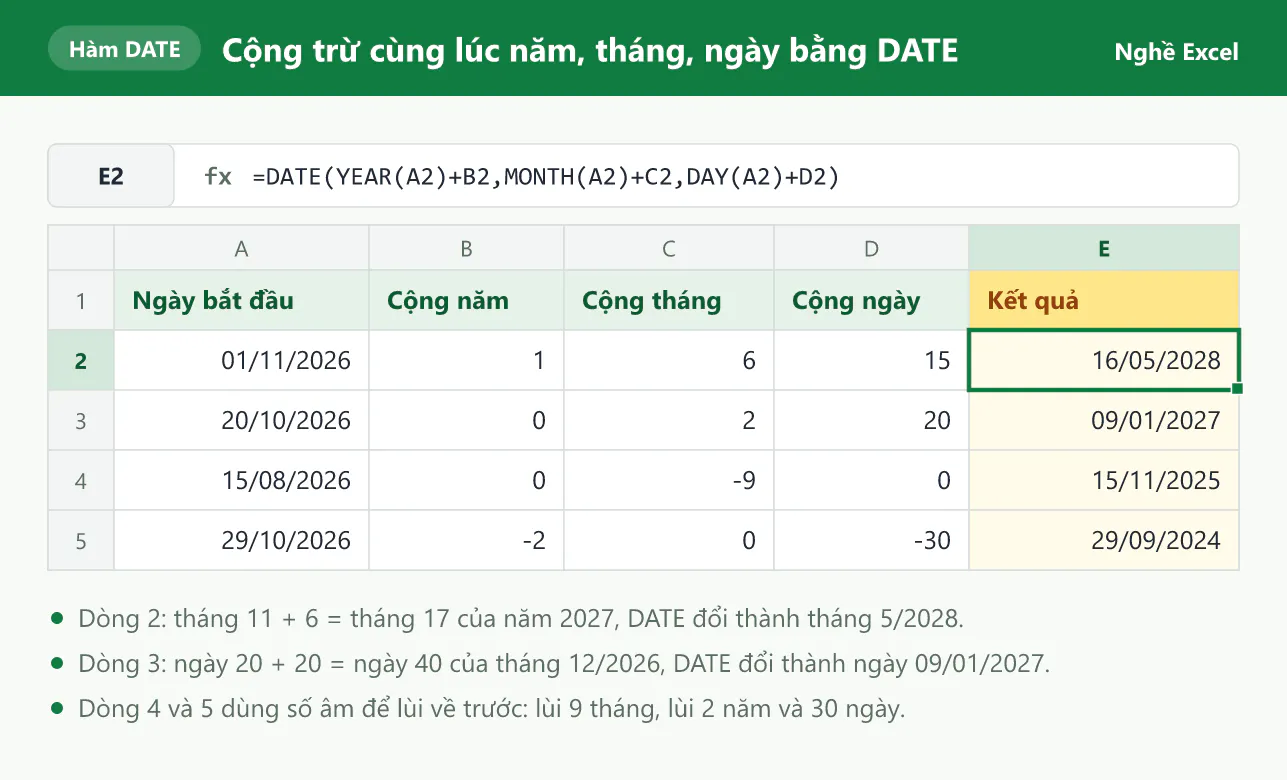
Ở dòng 2, ngày 01/11/2026 cộng 1 năm 6 tháng 15 ngày cho ra năm 2027, tháng 17, ngày 16. Không có tháng 17, nên DATE đổi tháng 17 của năm 2027 thành tháng 5 của năm 2028 và trả về 16/05/2028. Dòng 4 và dòng 5 nhập số âm nên kết quả lùi về trước.
DATE xử lý các con số vượt giới hạn như thế nào?
Công thức trên chạy được là nhờ DATE tự quy đổi tháng và ngày vượt giới hạn. Bảng sau giúp bạn đoán trước kết quả:
Công thức | Kết quả | Giải thích |
|---|---|---|
| 01/01/2027 | Tháng 13 là tháng 1 của năm sau |
| 01/12/2025 | Tháng 0 là tháng 12 của năm trước |
| 01/02/2026 | Ngày 32 của tháng 1 là ngày 1 của tháng 2 |
| 28/02/2026 | Ngày 0 là ngày cuối cùng của tháng trước |
| 29/09/2026 | Ngày -1 lùi thêm 1 ngày từ ngày cuối tháng trước |
DATE cộng năm và tháng trước rồi mới cộng ngày. Ví dụ, khi cộng 1 tháng và 1 ngày vào ngày 31/01/2026, công thức =DATE(2026,1+1,31+1) ra 04/03/2026, còn =EDATE(DATE(2026,1,31),1)+1 ra 01/03/2026. Với thời hạn rơi vào cuối tháng, bạn nên thống nhất một cách tính và đối chiếu vài dòng với lịch.
Cách 7: Hàm DATEDIF đo khoảng cách theo năm, tháng, ngày
Khi cần biết hai mốc cách nhau bao nhiêu năm, bao nhiêu tháng, ví dụ để tính tuổi, bạn dùng DATEDIF thay cho phép trừ.
Cú pháp: =DATEDIF(ngày bắt đầu, ngày kết thúc, "đơn vị"). Ngày bắt đầu phải nhỏ hơn hoặc bằng ngày kết thúc. Đơn vị đặt trong ngoặc kép: "y" là số năm tròn, "m" là số tháng tròn, "d" là số ngày, "ym" là số tháng lẻ sau khi bỏ năm tròn, "md" là số ngày lẻ sau khi bỏ tháng tròn. Excel không hiện gợi ý khi bạn gõ DATEDIF, nhưng hàm vẫn chạy bình thường.
Ví dụ tính tuổi: cột B chứa ngày sinh, cột C chứa ngày tính tuổi là 29/10/2026. Ô D2 dùng =DATEDIF(B2,C2,"y"), còn cột E dùng cách lấy năm trừ năm =YEAR(C2)-YEAR(B2) để so sánh.
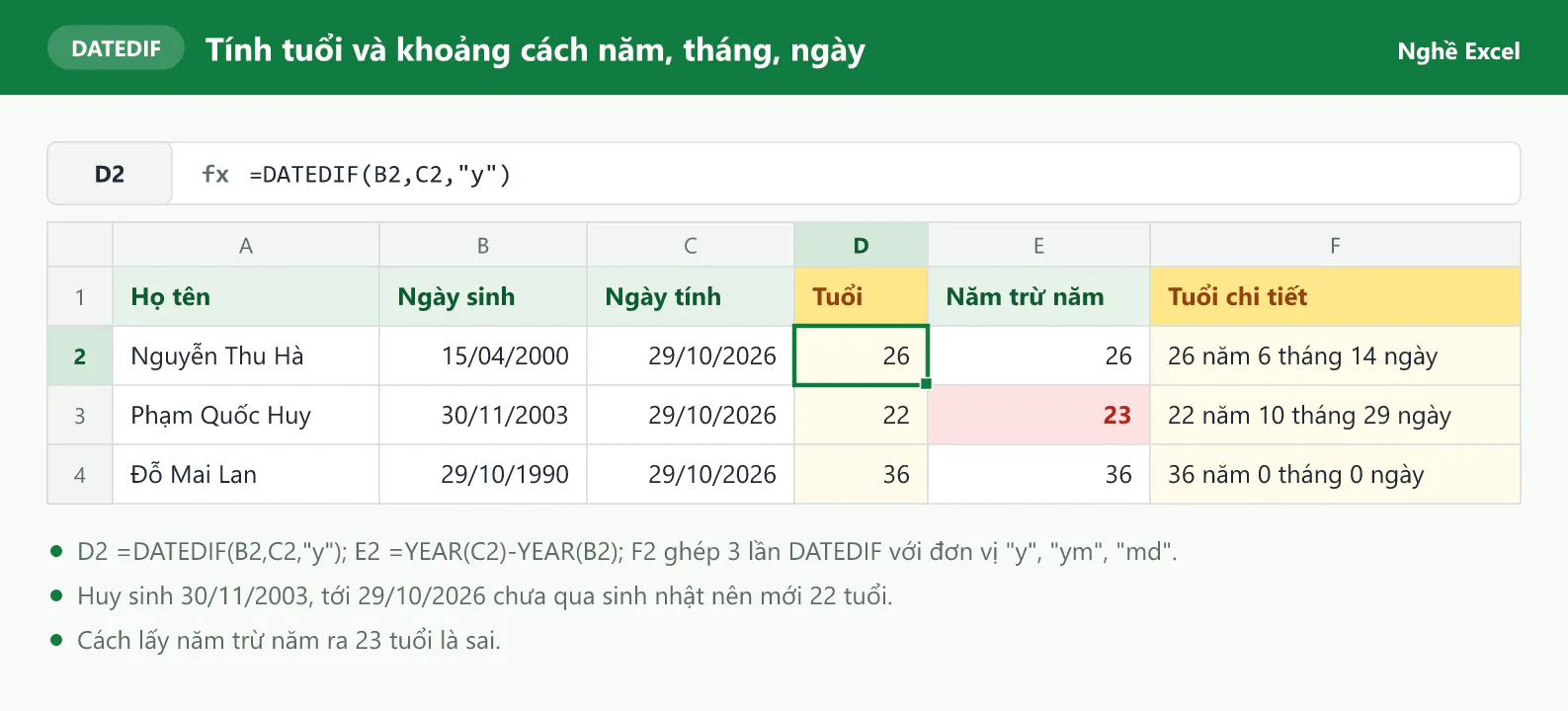
Phạm Quốc Huy sinh ngày 30/11/2003. Tới 29/10/2026, Huy chưa qua sinh nhật năm 2026 nên mới 22 tuổi, đúng như DATEDIF trả về. Cách lấy năm trừ năm chỉ tính 2026 - 2003 nên ra 23, dư 1 tuổi.
Cột F ghép ba lần DATEDIF bằng dấu & (dấu nối các đoạn chữ) để ra tuổi chi tiết, ví dụ Nguyễn Thu Hà được 26 năm 6 tháng 14 ngày:
=DATEDIF(B2,C2,"y")&" năm "&DATEDIF(B2,C2,"ym")&" tháng "&DATEDIF(B2,C2,"md")&" ngày"
Cách ghép này cũng dùng được cho thời gian còn lại tới một hạn chót. Ở bảng bảo hành phía trên, máy chiếu hết bảo hành ngày 15/01/2028 (ô D5), và công thức =DATEDIF(TODAY(),D5,"y")&" năm "&DATEDIF(TODAY(),D5,"ym")&" tháng "&DATEDIF(TODAY(),D5,"md")&" ngày" cho biết từ hôm nay 29/10/2026 còn 1 năm 2 tháng 17 ngày. Microsoft lưu ý đơn vị "md" đôi khi cho kết quả không chính xác, nên bạn nên kiểm tra lại phần ngày lẻ với hồ sơ quan trọng.
Cách 8: Hàm TIME và phép chia 24 cộng, trừ giờ phút giây
Bạn có hai cách để cộng trừ giờ phút, và cả hai đều dựa trên quy tắc 1 giờ bằng 1/24 ngày.
Cách thứ nhất là dùng hàm TIME với cú pháp =TIME(giờ, phút, giây). Ví dụ, ô C2 chứa giờ ra 17:30, công thức =C2+TIME(1,30,0) cho biết giờ ra nếu tăng ca thêm 1 giờ 30 phút là 19:00. Để lùi 20 phút từ 08:00 ở ô B2, bạn gõ =B2-TIME(0,20,0) và nhận được 07:40.
Cách thứ hai là chia cho 24 hoặc 1440. Công thức =C2+90/1440 cộng 90 phút và cũng ra 19:00.
Bạn cần nhớ TIME chỉ tạo khoảng thời gian dưới 24 giờ: =TIME(25,0,0) chỉ ra 1:00. Vì vậy, khi ô B2 chứa thời điểm 29/10/2026 08:00, =B2+30/24 ra đúng 30/10/2026 14:00, còn =B2+TIME(30,0,0) chỉ ra 29/10/2026 14:00.
Ví dụ tính số giờ làm: bảng chấm công có giờ vào ở cột B, giờ ra ở cột C. Với ca đêm như của Lê Cường (vào 22:00, ra 06:00 sáng hôm sau), phép trừ C4-B4 ra số âm. Vì vậy, cột D dùng =MOD(C2-B2,1): hàm MOD lấy phần dư khi chia cho 1, nên khoảng thời gian âm qua nửa đêm trở thành đúng 8 giờ.
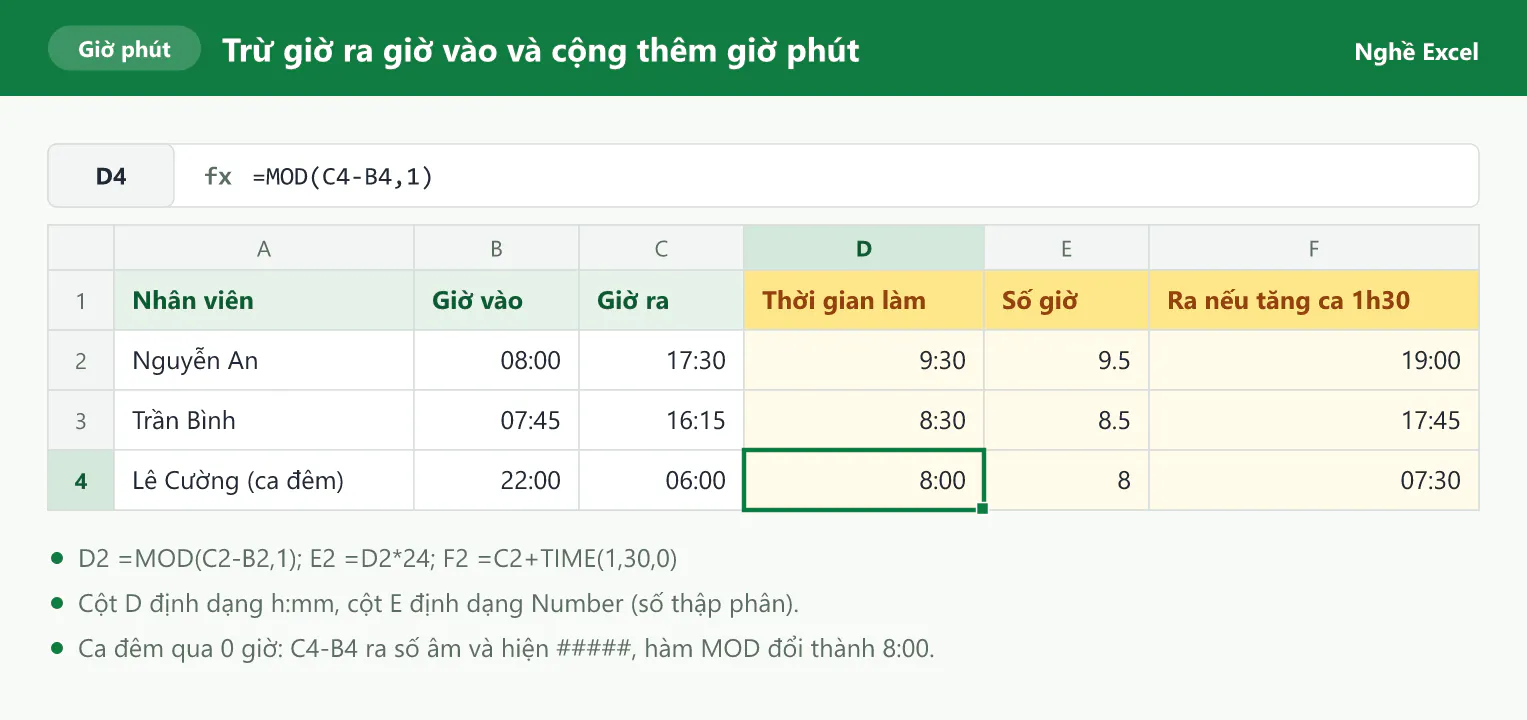
Cột D hiện thời gian làm dạng giờ:phút, ví dụ Nguyễn An làm 9:30. Để tính lương theo giờ, bạn nhân với 24 để đổi ra số giờ thập phân: =D2*24 ra 9,5 giờ (Excel hiện 9.5 hoặc 9,5 tùy dấu thập phân của máy), với ô kết quả định dạng Number.
Khi cộng dồn nhiều khoảng thời gian, tổng có thể vượt 24 giờ. Tổng cột D trong ảnh là 26 giờ, nhưng ô =SUM(D2:D4) định dạng h:mm chỉ hiện 2:00. Bạn nhấn Ctrl + 1, chọn Custom và gõ định dạng [h]:mm để ô hiện đúng 26:00.
Cách 9: Hàm WORKDAY cộng, trừ theo ngày làm việc
Nhiều thời hạn được tính theo ngày làm việc, ví dụ "xử lý hồ sơ trong 10 ngày làm việc". Hàm WORKDAY cộng số ngày làm việc và tự bỏ qua Thứ 7, Chủ nhật cùng các ngày lễ bạn liệt kê.
Cú pháp: =WORKDAY(ngày bắt đầu, số ngày làm việc, [ngày lễ]). WORKDAY bắt đầu đếm từ ngày làm việc kế tiếp sau ngày bắt đầu. Số ngày dương để tính về sau, số âm để lùi về trước. Ngày lễ là vùng ô chứa danh sách ngày nghỉ và có thể bỏ trống. Nếu công ty làm cả Thứ 7, bạn dùng WORKDAY.INTL với mã cuối tuần 11, nghĩa là chỉ nghỉ Chủ nhật.
Ví dụ: cột B chứa ngày gốc, cột C chứa số ngày làm việc, ô G2 chứa ngày lễ 01/01/2027. Ô D2 dùng =WORKDAY(B2,C2,$G$2), ô E2 dùng =WORKDAY.INTL(B2,C2,11,$G$2). Dấu $ khóa ô ngày lễ để kéo công thức xuống không bị trượt.
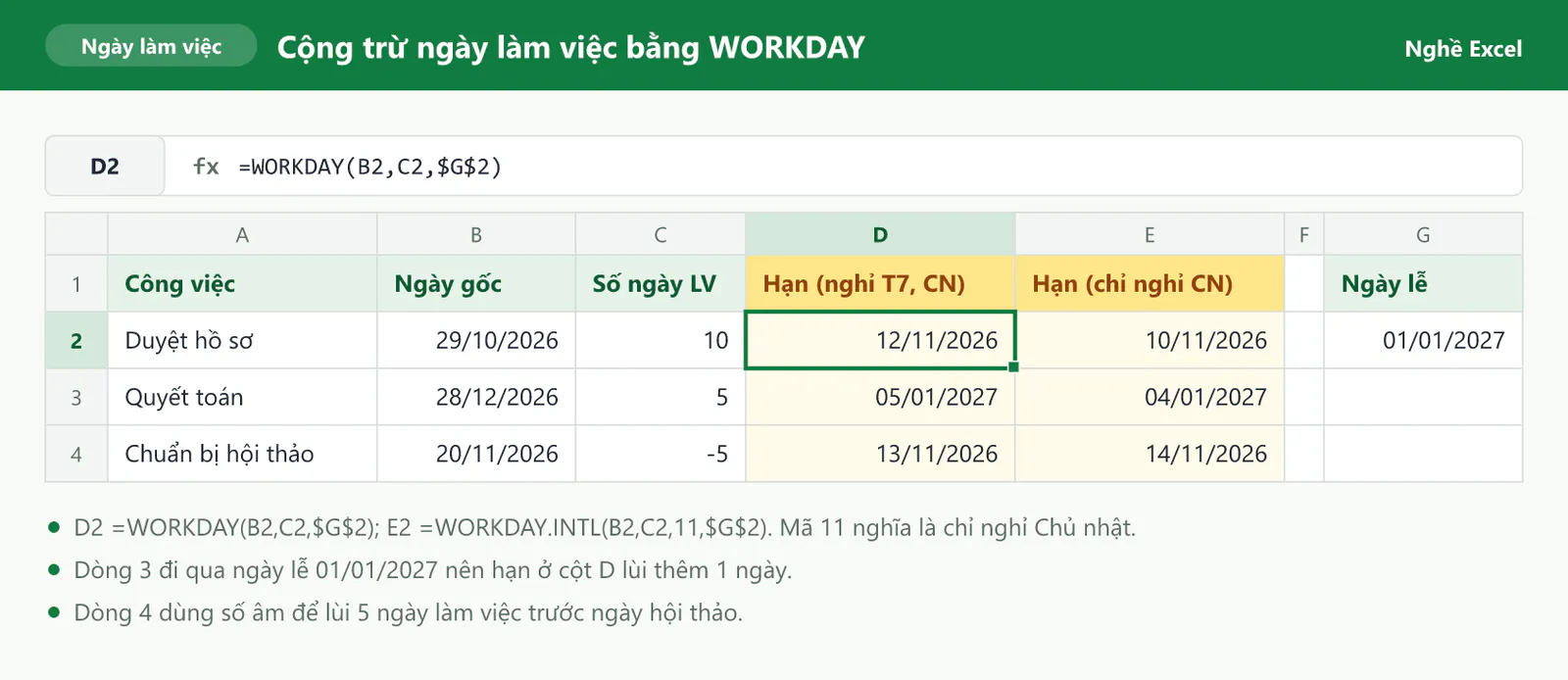
Ở dòng 2, hồ sơ nhận ngày 29/10/2026 cần xử lý trong 10 ngày làm việc. Hạn là 12/11/2026 nếu công ty nghỉ Thứ 7, Chủ nhật, hoặc 10/11/2026 nếu công ty chỉ nghỉ Chủ nhật. Dòng 3 đi qua ngày lễ 01/01/2027 nên hạn ở cột D là 05/01/2027 thay vì 04/01/2027. Dòng 4 dùng số -5: hội thảo diễn ra ngày 20/11/2026 và đội cần 5 ngày làm việc chuẩn bị, nên phải bắt đầu muộn nhất ngày 13/11/2026.
Nếu công ty có lịch nghỉ đặc biệt như nghỉ chiều Thứ 7, bạn xem cách xử lý trong bài Tính ngày công Excel khi nghỉ Chủ nhật và chiều Thứ 7.
Những lỗi bạn hay gặp khi cộng trừ ngày tháng
Kết quả hiện một con số lạ hoặc một ngày năm 1900
Khi EDATE trả về một số như 46357, ô kết quả đang ở định dạng số, bạn đổi sang định dạng Date để thấy 01/12/2026. Ngược lại, khi phép trừ hai ngày hiện 15/01/1900, ô đang ở định dạng ngày, bạn đổi về Number để thấy số 15. Cả hai trường hợp đều sửa bằng Ctrl + 1, công thức vẫn đúng.
Ô kết quả hiện toàn dấu #####
Nguyên nhân thứ nhất là cột quá hẹp, bạn kéo rộng cột là xong. Nguyên nhân thứ hai là kết quả âm nằm trong ô định dạng ngày hoặc giờ: 01/10/2026 trừ 29/10/2026 ra -28, và Excel không hiển thị được ngày âm nên ô hiện ##### dù cột rộng bao nhiêu. Bạn kiểm tra lại thứ tự hai ngày, đổi ô về định dạng Number, hoặc dùng MOD như ví dụ ca đêm khi trừ giờ.
Ngày dạng chữ làm phép tính báo #VALUE! hoặc bị bỏ qua
Dữ liệu xuất từ phần mềm khác thường chứa ngày dạng chữ. Khi ô để căn lề mặc định, ngày dạng chữ nằm sát bên trái ô, còn ngày thật nằm sát bên phải, và hàm =ISTEXT(A2) trả về TRUE nếu ô A2 đang chứa chữ. Chữ "29.10.2026" viết bằng dấu chấm làm phép cộng báo #VALUE!. Chữ "29/10/2026" đúng kiểu ngày của máy vẫn cộng trừ được, nhưng hàm SUM lại bỏ qua ô này nên tổng bị thiếu.
Bạn đổi chữ thành ngày thật bằng một trong ba cách:
Hàm DATEVALUE:
=DATEVALUE(A2)đổi chữ "29/10/2026" thành ngày thật, khi chữ viết đúng kiểu ngày của máy.Hàm DATE kết hợp RIGHT, MID, LEFT: với chữ "29.10.2026", công thức
=DATE(RIGHT(A2,4),MID(A2,4,2),LEFT(A2,2))lấy 4 ký tự cuối làm năm, 2 ký tự giữa làm tháng, 2 ký tự đầu làm ngày và ra 29/10/2026.Công cụ Text to Columns: bạn chọn cột ngày, vào Data > Text to Columns, ở bước 3 chọn Date kiểu DMY để đổi cả cột.
Ngày bị đảo giữa kiểu dd/mm và mm/dd
Máy cài định dạng vùng Việt Nam hiểu 05/12/2026 là ngày 5 tháng 12, còn máy cài định dạng Mỹ hiểu là ngày 12 tháng 5. Khi mở file người khác gửi mà ngày bị đảo, bạn kiểm tra mục Region trong cài đặt Windows. Trong công thức, bạn luôn tạo ngày cố định bằng DATE, vì DATE(2026,12,5) là ngày 05/12/2026 trên mọi máy.
Câu hỏi thường gặp về cộng trừ ngày tháng trong Excel
Muốn cộng 1 tháng, bạn nên cộng 30 hay dùng EDATE?
Bạn nên dùng =EDATE(B2,1). Cộng 30 chỉ đúng với tháng có 30 ngày, còn EDATE luôn ra cùng ngày của tháng sau và tự lùi về cuối tháng khi tháng sau thiếu ngày.
Làm sao để cộng thêm 30 giờ?
Bạn dùng =B2+30/24. Hàm TIME không dùng được vì TIME bỏ phần từ 24 giờ trở lên.
Có cách nào nhập nhanh ngày hôm nay để cộng trừ không?
Bạn nhấn Ctrl + ; để nhập ngày hôm nay dạng cố định, ngày này không đổi khi mở file hôm sau. Nếu muốn ngày tự cập nhật, bạn dùng hàm TODAY. Bạn xem thêm các phím tắt hữu ích khác trong bài Phím tắt Excel thông dụng.
Bạn muốn xử lý ngày tháng và các hàm Excel thành thạo hơn?
Cộng trừ ngày tháng là nền tảng của bảng công nợ, bảng hợp đồng và bảng chấm công. Khi kết hợp các phép tính trong bài với hàm điều kiện như IF, SUMIFS, bạn sẽ tự dựng được bảng cảnh báo hạn thanh toán cho công việc của mình. Bạn có thể xem thứ tự nên học các nhóm hàm trong bài Lộ trình học Excel từ cơ bản đến nâng cao.
Nếu muốn học bài bản cùng người hướng dẫn, bạn có thể tham khảo khóa 30 ngày học và thực hành Excel của Nghề Excel, với 30 buổi luyện tập, hơn 500 bài tập thực tế lấy từ doanh nghiệp và coach đồng hành cùng bạn trong từng buổi.