Cuối tháng, trưởng phòng hỏi bạn có bao nhiêu đơn hàng, bao nhiêu đơn ở Hà Nội, bao nhiêu đơn từ 5 triệu trở lên và các đơn đó đến từ bao nhiêu khách hàng. Với vài trăm dòng dữ liệu, việc đếm tay vừa chậm vừa dễ sót, nên bạn cần tới nhóm hàm đếm của Excel.
Muốn đếm số ô có nội dung, bạn dùng =COUNTA(A2:A11). Muốn đếm theo một điều kiện, bạn dùng COUNTIF, ví dụ =COUNTIF(D2:D11,"Hà Nội") đếm được 4 đơn ở Hà Nội. Muốn đếm theo nhiều điều kiện cùng lúc, bạn dùng COUNTIFS. Hàm COUNT chỉ đếm ô chứa số, nên dùng COUNT cho cột chữ sẽ ra 0.
Người mới thường gặp khó ở bước chọn hàm: COUNT ra 8 trong khi bảng có 10 dòng, hay COUNTIF ra 0 dù dữ liệu khớp rõ ràng. Bài viết hướng dẫn 5 hàm đếm số lượng trong Excel là COUNT, COUNTA, COUNTBLANK, COUNTIF và COUNTIFS từ dễ tới khó, rồi tới cách đếm giá trị không trùng, đếm khi lọc và sửa lỗi hay gặp. Dữ liệu trong bài là giả định, còn mọi kết quả đã được kiểm tra bằng Excel 365.
Bạn muốn đếm gì thì dùng hàm nào?
Bảng dưới đây giúp bạn tra nhanh hàm cần dùng, với cột cuối là kết quả trên bảng đơn hàng mẫu ở phần tiếp theo.
Bạn muốn đếm | Hàm nên dùng | Công thức mẫu | Kết quả |
|---|---|---|---|
Số ô chứa số hoặc ngày | COUNT |
| 8 |
Số ô có nội dung, kể cả chữ | COUNTA |
| 10 |
Số ô trống | COUNTBLANK |
| 2 |
Số ô thỏa mãn một điều kiện | COUNTIF |
| 4 |
Số dòng thỏa mãn nhiều điều kiện cùng lúc | COUNTIFS |
| 2 |
Số giá trị khác nhau | COUNTA và UNIQUE |
| 5 |
Số dòng đang hiện sau khi lọc | SUBTOTAL |
| 4 khi lọc Hà Nội |
Bảng dữ liệu mẫu và các khái niệm bạn cần biết trước
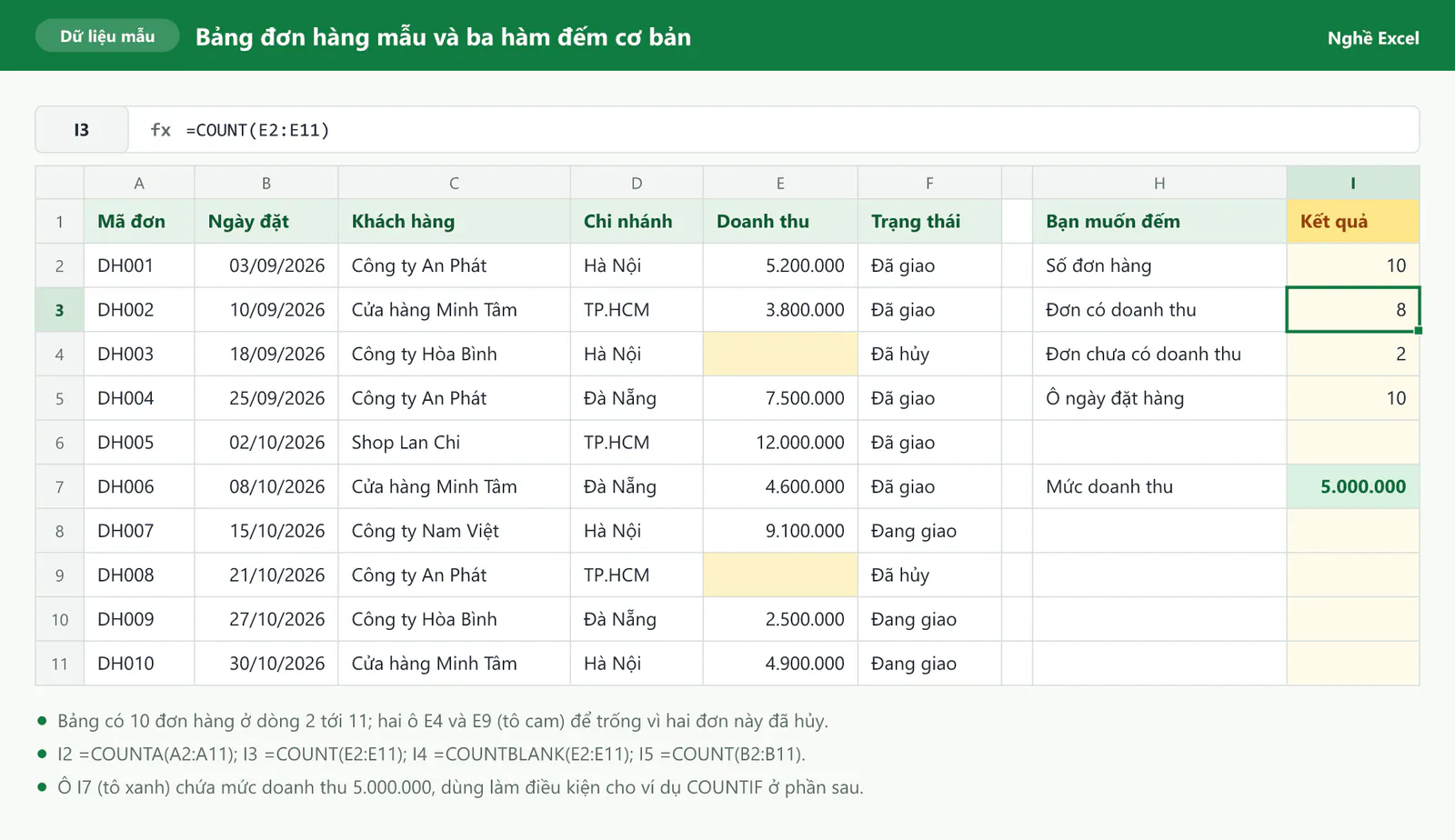
Mọi ví dụ trong bài dùng chung một bảng 10 đơn hàng ở vùng A1:F11, với dòng 1 là tiêu đề và dữ liệu nằm từ dòng 2 tới dòng 11. Cột A ghi mã đơn, cột B ghi ngày đặt, cột C ghi khách hàng, cột D ghi chi nhánh, cột E ghi doanh thu và cột F ghi trạng thái. Hai đơn DH003 và DH008 đã hủy, nên hai ô doanh thu E4 và E9 để trống.
Bạn cần nắm ba khái niệm sẽ gặp trong suốt bài:
Vùng là một nhóm ô liền nhau, được ghi bằng ô đầu và ô cuối nối bởi dấu hai chấm. Ví dụ, vùng E2:E11 gồm 10 ô doanh thu.
Đối số là các giá trị nằm trong cặp ngoặc đơn của hàm. Trong
=COUNTIF(D2:D11,"Hà Nội"), đối số thứ nhất là D2:D11 và đối số thứ hai là "Hà Nội".Điều kiện là quy tắc giúp Excel quyết định ô nào được đếm, ví dụ ô bằng "Hà Nội" hoặc ô từ 5.000.000 trở lên.
Bài viết dùng dấu phẩy để ngăn cách đối số. Nếu máy bạn dùng dấu phẩy làm dấu thập phân, bạn gõ dấu chấm phẩy thay thế, ví dụ =COUNTIF(D2:D11;"Hà Nội"). Số tiền hiển thị kiểu Việt Nam như 5.000.000, còn trong công thức bạn chỉ gõ 5000000.
Hàm COUNT đếm ô chứa số, kể cả ngày tháng
Cú pháp của hàm COUNT là =COUNT(value1,[value2],...). Đối số value1 là vùng cần đếm, còn value2 nằm trong ngoặc vuông nghĩa là bạn có thể bỏ qua. COUNT chỉ đếm những ô chứa số, còn ô chứa chữ, ô trống và ô báo lỗi đều bị bỏ qua.
Để đếm số đơn đã có doanh thu, bạn chọn ô I3, gõ =COUNT(E2:E11) rồi nhấn Enter. Kết quả là 8, vì hai ô E4 và E9 đang trống. Excel lưu ngày tháng dưới dạng số, nên =COUNT(B2:B11) ở ô I5 cho ra 10. Ngược lại, COUNT trên cột mã đơn cho ra 0 vì cột này chứa chữ.
Hàm COUNTA đếm ô không trống
Cú pháp của hàm COUNTA là =COUNTA(value1,[value2],...), với các đối số giống hàm COUNT. Điểm khác là COUNTA đếm mọi ô có nội dung, gồm số, chữ, ngày, giá trị lỗi và ô chứa công thức. Bạn gõ =COUNTA(A2:A11) vào ô I2 để đếm số đơn hàng và nhận 10. Bạn nên đếm trên cột luôn có dữ liệu như mã đơn, vì =COUNTA(E2:E11) trên cột doanh thu chỉ ra 8.
Hàm COUNTBLANK đếm ô trống
Cú pháp của hàm COUNTBLANK là =COUNTBLANK(range), với range là vùng cần kiểm tra. Công thức =COUNTBLANK(E2:E11) ở ô I4 cho ra 2, ứng với hai đơn đã hủy chưa có doanh thu. Hàm này giúp bạn biết bảng còn bao nhiêu ô chưa nhập, ví dụ bao nhiêu nhân viên chưa có số điện thoại.
COUNT, COUNTA và COUNTBLANK khác nhau thế nào trên cùng một cột?
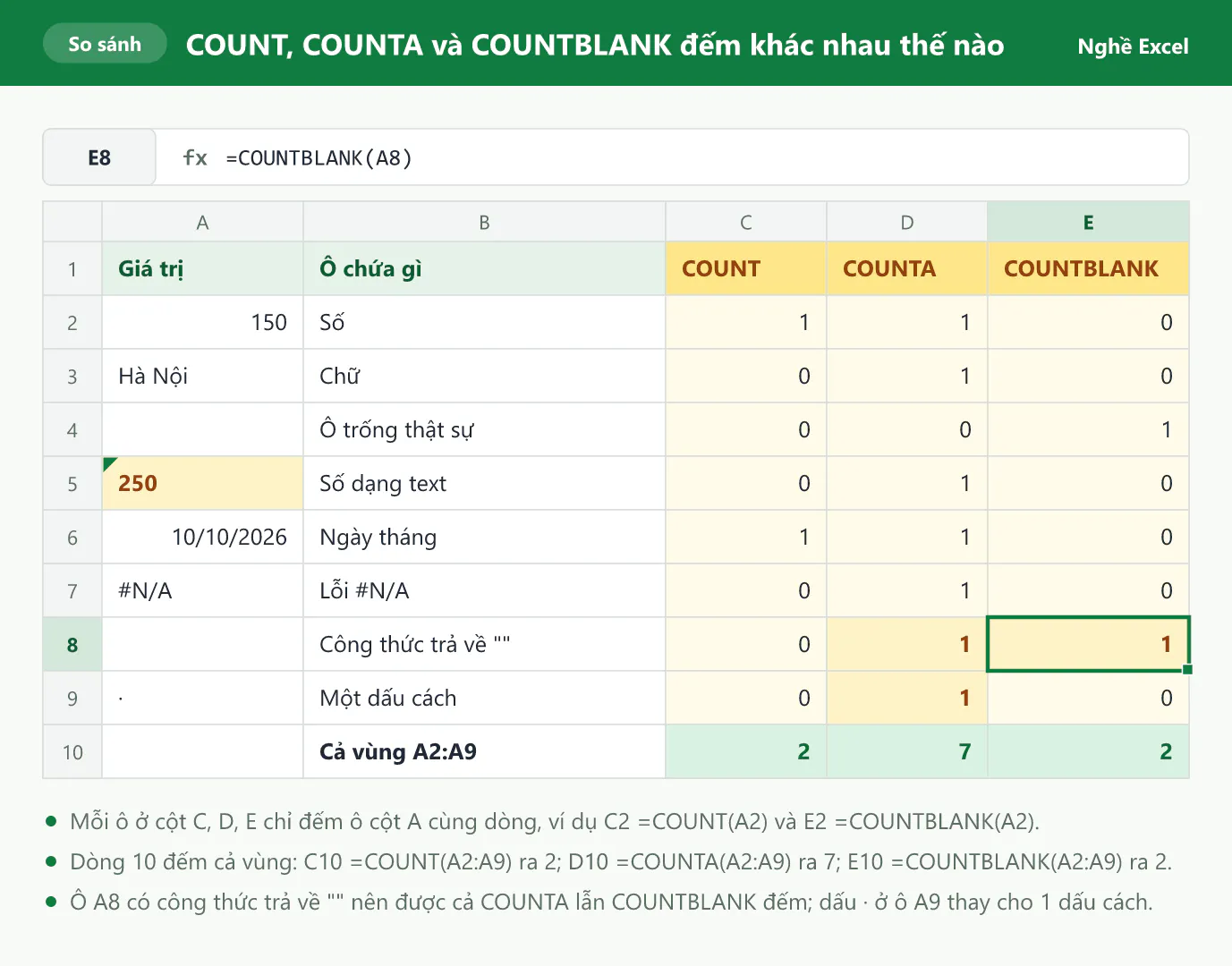
Dữ liệu thực tế thường lẫn nhiều loại giá trị. Ảnh dưới đây đặt 8 loại giá trị hay gặp vào các ô A2 tới A9 của một sheet riêng. Các cột C, D, E đếm riêng từng ô ở cột A, còn dòng 10 đếm cả vùng A2:A9.
Từ ảnh trên, bạn cần nhớ bốn điểm sau:
Ô A5 chứa số dạng text, tức con số được lưu như chữ, nên COUNT không đếm. Bạn tạo được ô này bằng cách gõ dấu nháy đơn trước số, như
'250, và ô sẽ nằm lệch trái, có tam giác xanh ở góc.Ô A7 chứa lỗi #N/A, được COUNTA đếm nhưng bị COUNT bỏ qua.
Ô A8 chứa công thức
=IF(1>2,1,""). Vì 1>2 luôn sai, công thức luôn trả về "" (chuỗi rỗng). Ô này được cả COUNTA lẫn COUNTBLANK đếm, nên tổng hai hàm trên vùng A2:A9 là 9, nhiều hơn 8 ô thật.Ô A9 chỉ chứa một dấu cách, nên COUNTA vẫn đếm còn COUNTBLANK không coi là ô trống.
Hàm COUNTIF đếm số ô thỏa mãn một điều kiện
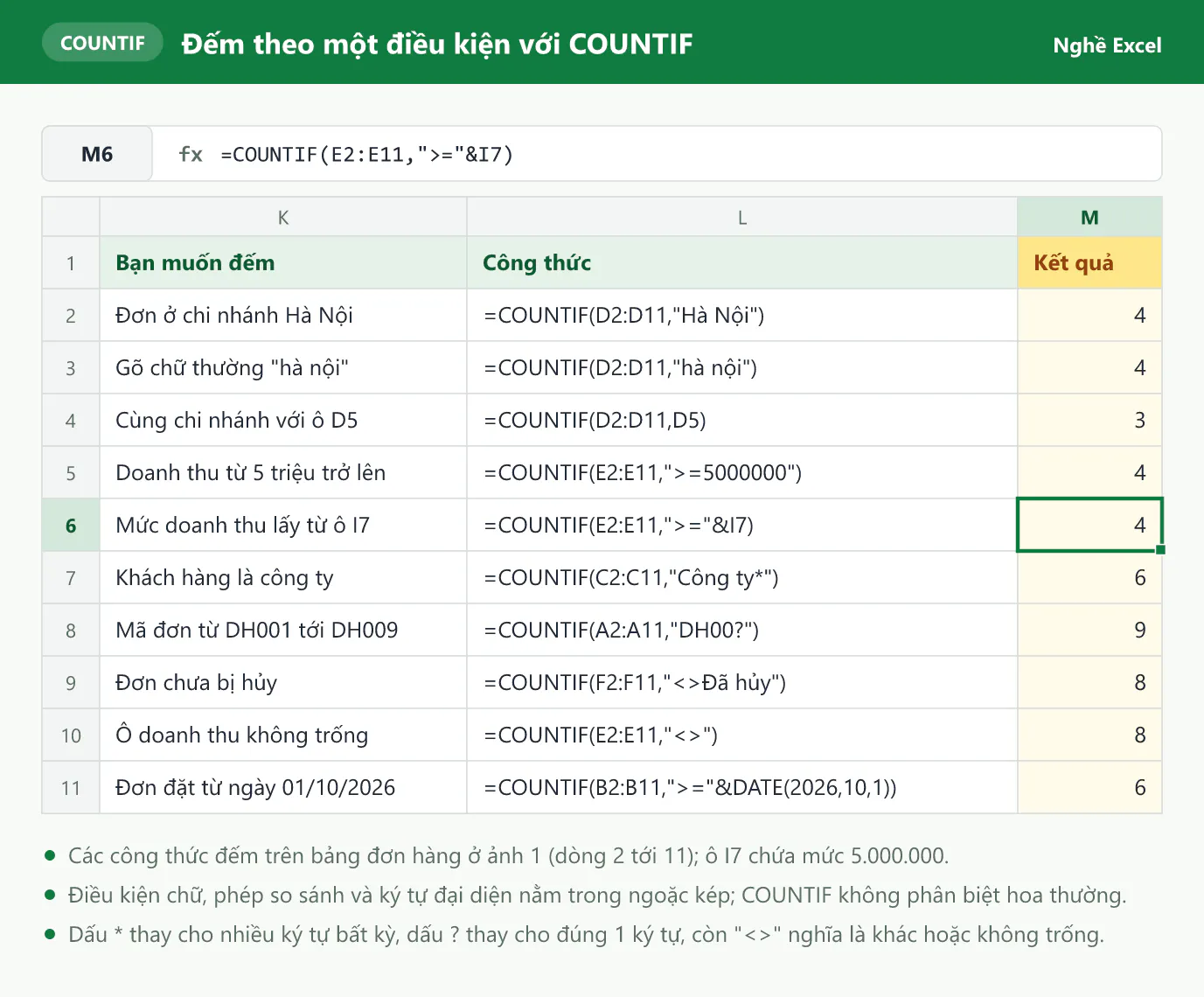
Hàm COUNTIF trong Excel đếm những ô trong một vùng thỏa mãn điều kiện bạn đặt ra, với cú pháp =COUNTIF(range,criteria). Đối số range là vùng cần đếm, còn criteria là điều kiện, có thể là chữ như "Hà Nội", phép so sánh như ">=5000000" hoặc địa chỉ một ô. Ảnh dưới đây tổng hợp các kiểu điều kiện thường dùng, với công thức ở cột M đếm trên bảng đơn hàng mẫu.
Điều kiện là chữ phải nằm trong ngoặc kép
Công thức =COUNTIF(D2:D11,"Hà Nội") cho ra 4, ứng với các đơn DH001, DH003, DH007 và DH010. COUNTIF không phân biệt chữ hoa và chữ thường, nên khi bạn gõ "hà nội", kết quả vẫn là 4. Tuy vậy, COUNTIF có phân biệt dấu tiếng Việt, nên điều kiện "Ha Noi" cho ra 0. Để đếm số đơn cho từng khách hàng, bạn có thể xem bài đếm tần suất xuất hiện trong Excel.
Điều kiện so sánh số cũng nằm trong ngoặc kép
Công thức =COUNTIF(E2:E11,">=5000000") đếm các đơn từ 5.000.000 trở lên và cho ra 4, gồm các đơn 5.200.000, 7.500.000, 12.000.000 và 9.100.000. Cả dấu so sánh lẫn con số đều nằm trong ngoặc kép, với các dấu =, >, <, >= (lớn hơn hoặc bằng), <= (nhỏ hơn hoặc bằng) và <> (khác). Khi đếm ô bằng đúng một con số, bạn có thể bỏ ngoặc kép, ví dụ =COUNTIF(E2:E11,5200000) cho ra 1. Ô trống không được tính khi so sánh số, nên =COUNTIF(E2:E11,"<3000000") chỉ cho ra 1, là đơn 2.500.000.
Điều kiện lấy từ ô khác được nối bằng dấu &
Khi mức doanh thu hay thay đổi, bạn nên gõ mức đó vào ô riêng, ở đây là ô I7 chứa 5000000. Công thức =COUNTIF(E2:E11,">="&I7) dùng dấu &, là dấu nối hai đoạn nội dung, để ghép ">=" với giá trị ô I7 và trả về 4. Khi bạn đổi I7 thành 4000000, kết quả tự thành 6. Nếu viết nhầm thành ">=I7", Excel coi I7 là chữ và trả về 0. Với điều kiện "bằng giá trị một ô", bạn ghi thẳng địa chỉ ô, ví dụ =COUNTIF(D2:D11,D5) đếm các đơn cùng chi nhánh Đà Nẵng với ô D5 và cho ra 3.
Ký tự đại diện * và ? giúp đếm theo một phần nội dung
Ký tự đại diện là ký tự đứng thay cho phần nội dung bạn không cần ghi rõ. Dấu * thay cho một dãy ký tự bất kỳ, còn dấu ? thay cho đúng một ký tự:
Công thức
=COUNTIF(C2:C11,"Công ty*")đếm khách có tên bắt đầu bằng "Công ty" và cho ra 6.Công thức
=COUNTIF(C2:C11,"*Minh*")đếm ô có chữ "Minh" ở bất kỳ vị trí nào và cho ra 3.Công thức
=COUNTIF(A2:A11,"DH00?")đếm mã gồm "DH00" và đúng một ký tự phía sau, nên cho ra 9 mã từ DH001 tới DH009.
Điều kiện khác một giá trị và điều kiện ô không trống
Công thức =COUNTIF(F2:F11,"<>Đã hủy") đếm các đơn có trạng thái khác "Đã hủy" và cho ra 8. Khi bạn chỉ ghi "<>" mà không kèm giá trị, điều kiện có nghĩa là không trống, nên =COUNTIF(E2:E11,"<>") cho ra 8. Ngược lại, =COUNTIF(E2:E11,"") đếm các ô trống và cho ra 2, giống kết quả của COUNTBLANK.
Điều kiện ngày tháng nên dùng hàm DATE
Công thức =COUNTIF(B2:B11,">="&DATE(2026,10,1)) đếm các đơn đặt từ ngày 01/10/2026 trở đi và cho ra 6. Hàm DATE(năm,tháng,ngày) tạo ra đúng ngày cần so sánh, nên công thức không phụ thuộc kiểu hiển thị ngày của máy.
Hàm COUNTIFS đếm theo nhiều điều kiện cùng lúc
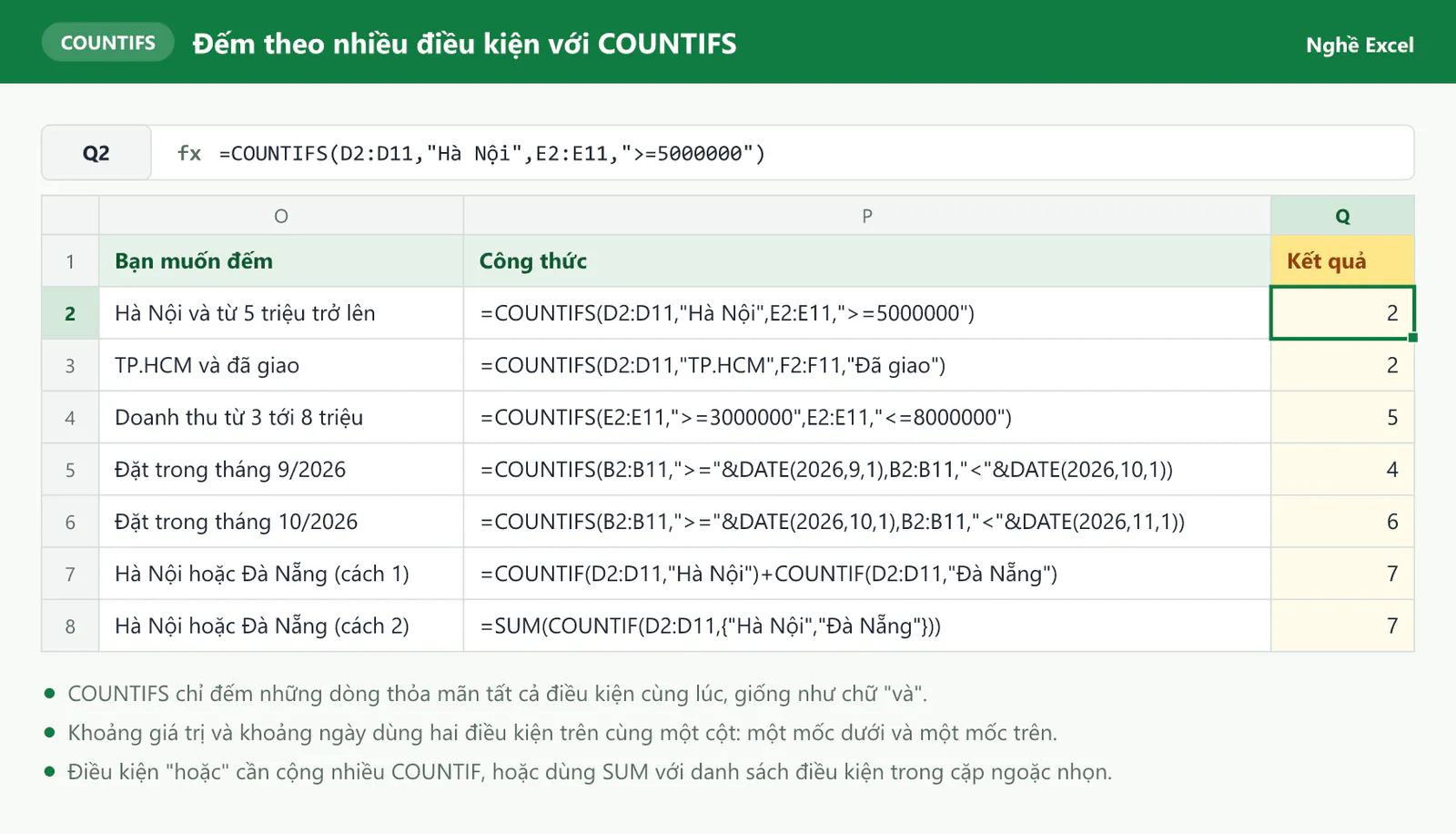
Hàm COUNTIFS đếm những dòng thỏa mãn nhiều điều kiện cùng lúc, với cú pháp =COUNTIFS(criteria_range1,criteria1,[criteria_range2,criteria2],...). Trong đó, criteria_range1 là vùng cần kiểm tra thứ nhất và criteria1 là điều kiện cho vùng đó. Các cặp sau nằm trong ngoặc vuông, nên bạn thêm hay bỏ tùy nhu cầu. Ảnh dưới đây đặt các công thức ở cột Q.
COUNTIFS chỉ đếm dòng thỏa mãn tất cả điều kiện
Công thức =COUNTIFS(D2:D11,"Hà Nội",E2:E11,">=5000000") cho ra 2, vì trong 4 đơn ở Hà Nội chỉ có đơn DH001 với 5.200.000 và đơn DH007 với 9.100.000 đạt mức 5 triệu. Excel xét từng dòng, và dòng nào thỏa mãn mọi điều kiện mới được đếm, giống chữ "và" trong câu hỏi. Các vùng có thể nằm ở cột khác nhau nhưng phải có cùng số dòng.
Hai điều kiện trên cùng một cột giúp đếm trong một khoảng
Để đếm các đơn có doanh thu từ 3.000.000 tới 8.000.000, bạn đặt hai điều kiện lên cùng cột E: =COUNTIFS(E2:E11,">=3000000",E2:E11,"<=8000000"). Kết quả là 5 đơn, gồm DH001, DH002, DH004, DH006 và DH010.
Đếm theo tháng cũng là đếm trong một khoảng, với mốc dưới là ngày đầu tháng và mốc trên là ngày đầu tháng sau. Công thức đếm đơn trong tháng 10/2026 như sau:
=COUNTIFS(B2:B11,">="&DATE(2026,10,1),B2:B11,"<"&DATE(2026,11,1))
Công thức cho ra 6 đơn, còn tháng 9 cho ra 4 khi bạn đổi hai mốc thành DATE(2026,9,1) và DATE(2026,10,1). Cách dùng dấu < với ngày đầu tháng sau giúp bạn không cần nhớ tháng có 30 hay 31 ngày.
Điều kiện "hoặc" cần cộng nhiều COUNTIF
COUNTIFS chỉ hiểu điều kiện "và", nên =COUNTIFS(D2:D11,"Hà Nội",D2:D11,"Đà Nẵng") cho ra 0 vì không ô nào vừa là Hà Nội vừa là Đà Nẵng. Để đếm đơn ở Hà Nội hoặc Đà Nẵng, bạn cộng hai hàm COUNTIF: =COUNTIF(D2:D11,"Hà Nội")+COUNTIF(D2:D11,"Đà Nẵng") cho ra 4 + 3 = 7. Cách viết gọn hơn là =SUM(COUNTIF(D2:D11,{"Hà Nội","Đà Nẵng"})), trong đó cặp ngoặc nhọn chứa danh sách hai điều kiện, COUNTIF trả về hai kết quả 4 và 3, rồi SUM cộng lại. Dấu ngăn cách trong cặp ngoặc nhọn có thể khác tùy cài đặt vùng của máy, nên nếu Excel báo lỗi, bạn dùng cách cộng hai COUNTIF.
Đếm số giá trị không trùng, ví dụ số khách hàng khác nhau
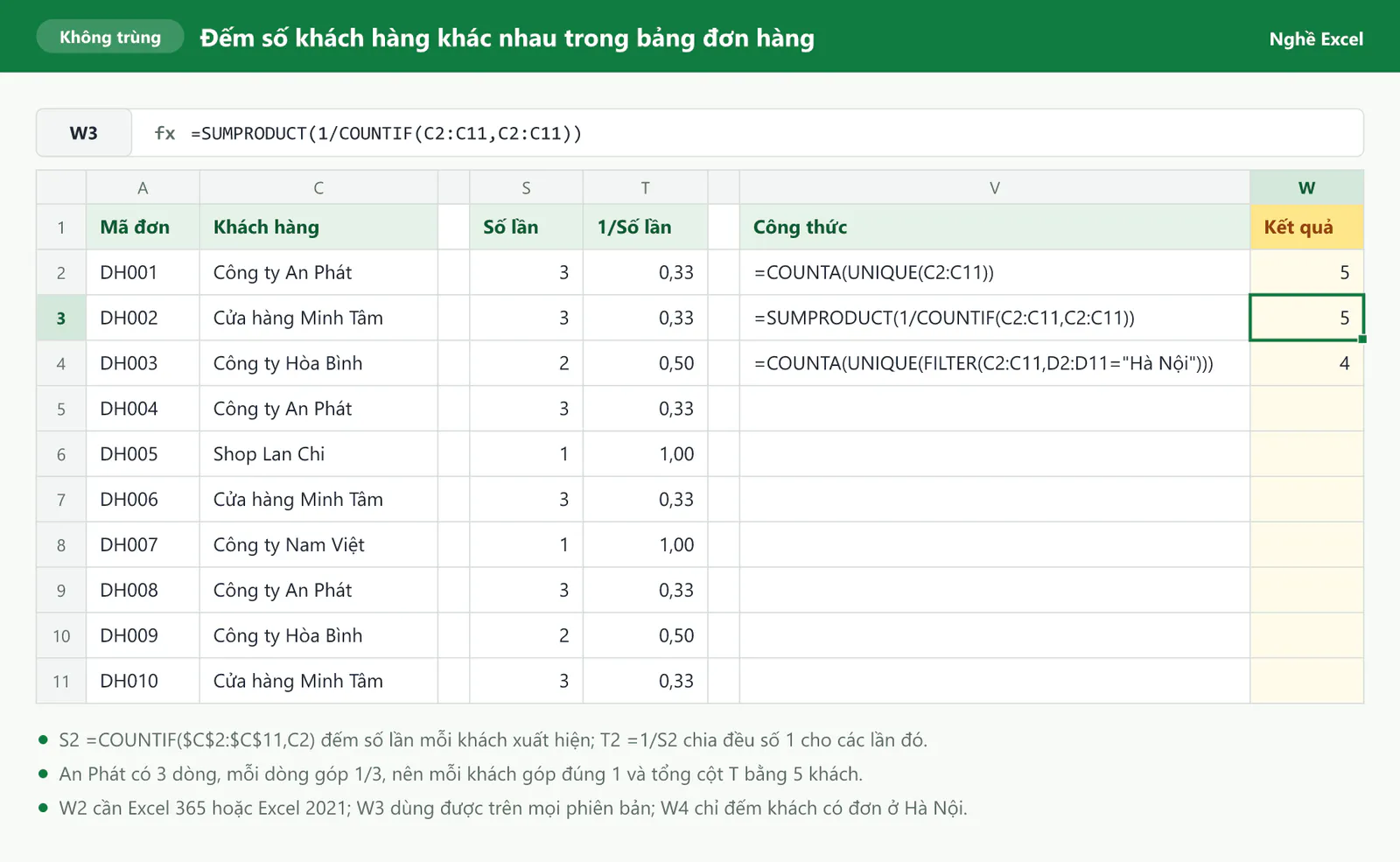
Bảng mẫu có 10 đơn hàng nhưng chỉ có 5 khách hàng, vì nhiều khách mua hơn một lần. COUNTA đếm cả 10 ô ở cột C, nên bạn cần cách khác để đếm mỗi khách một lần. Ảnh dưới đây có thêm hai cột phụ S và T để bạn thấy cách công thức hoạt động.
Excel 365 và Excel 2021 dùng COUNTA kết hợp UNIQUE
Hàm UNIQUE trả về danh sách không trùng từ một vùng, nên =COUNTA(UNIQUE(C2:C11)) lấy ra 5 tên khách khác nhau rồi đếm được 5. Nếu chỉ muốn đếm khách có đơn ở Hà Nội, bạn thêm hàm FILTER để lọc các dòng Hà Nội trước: =COUNTA(UNIQUE(FILTER(C2:C11,D2:D11="Hà Nội"))) cho ra 4.
Excel đời cũ dùng SUMPRODUCT kết hợp COUNTIF
Trên Excel 2019 trở về trước, bạn dùng công thức =SUMPRODUCT(1/COUNTIF(C2:C11,C2:C11)). Công thức trông khó, nhưng hai cột phụ trong ảnh cho thấy Excel tính qua ba bước:
Phần COUNTIF(C2:C11,C2:C11) đếm số lần mỗi tên xuất hiện, giống cột S. An Phát xuất hiện 3 lần, nên cả ba dòng của khách này nhận số 3.
Phép chia 1/COUNTIF chia số 1 thành các phần bằng nhau, giống cột T, nên mỗi dòng của An Phát nhận 1/3.
Hàm SUMPRODUCT cộng tất cả các phần lại mà không cần cột phụ. Mỗi khách góp đúng 1 vào tổng, nên kết quả là 5.
Nếu vùng có ô trống, ví dụ C2:C12 khi dòng 12 chưa có dữ liệu, COUNTIF trả về 0 ở dòng trống và công thức báo lỗi #DIV/0!, tức lỗi chia cho 0. Bạn sửa bằng =SUMPRODUCT((C2:C12<>"")/COUNTIF(C2:C12,C2:C12&"")), công thức cho dòng trống góp 0 thay vì gây lỗi, và kết quả trở lại 5. Tương tự, =COUNTA(UNIQUE(C2:C12)) cho ra 6 vì UNIQUE giữ ô trống như một giá trị, nên bạn dùng =COUNTA(UNIQUE(FILTER(C2:C12,C2:C12<>""))).
Hàm SUBTOTAL đếm số dòng còn hiện khi lọc dữ liệu
Khi bạn lọc bảng bằng Filter, COUNTA và COUNTIF vẫn đếm cả những dòng bị ẩn. Hàm SUBTOTAL với cú pháp =SUBTOTAL(function_num,ref1,...) chỉ tính trên dòng đang hiện, trong đó function_num là số chọn kiểu tính và ref1 là vùng cần tính. Số 3 đếm giống COUNTA, số 2 đếm giống COUNT, còn số 103 và 102 bỏ qua thêm những dòng bạn ẩn bằng lệnh Hide.
Ví dụ, bạn chọn một ô trong bảng, nhấn Ctrl + Shift + L để bật Filter, rồi lọc cột D để chỉ giữ lại Hà Nội. Ô D13 chứa =SUBTOTAL(3,A2:A11) cho ra 4, còn ô D14 chứa =COUNTA(A2:A11) vẫn cho ra 10.
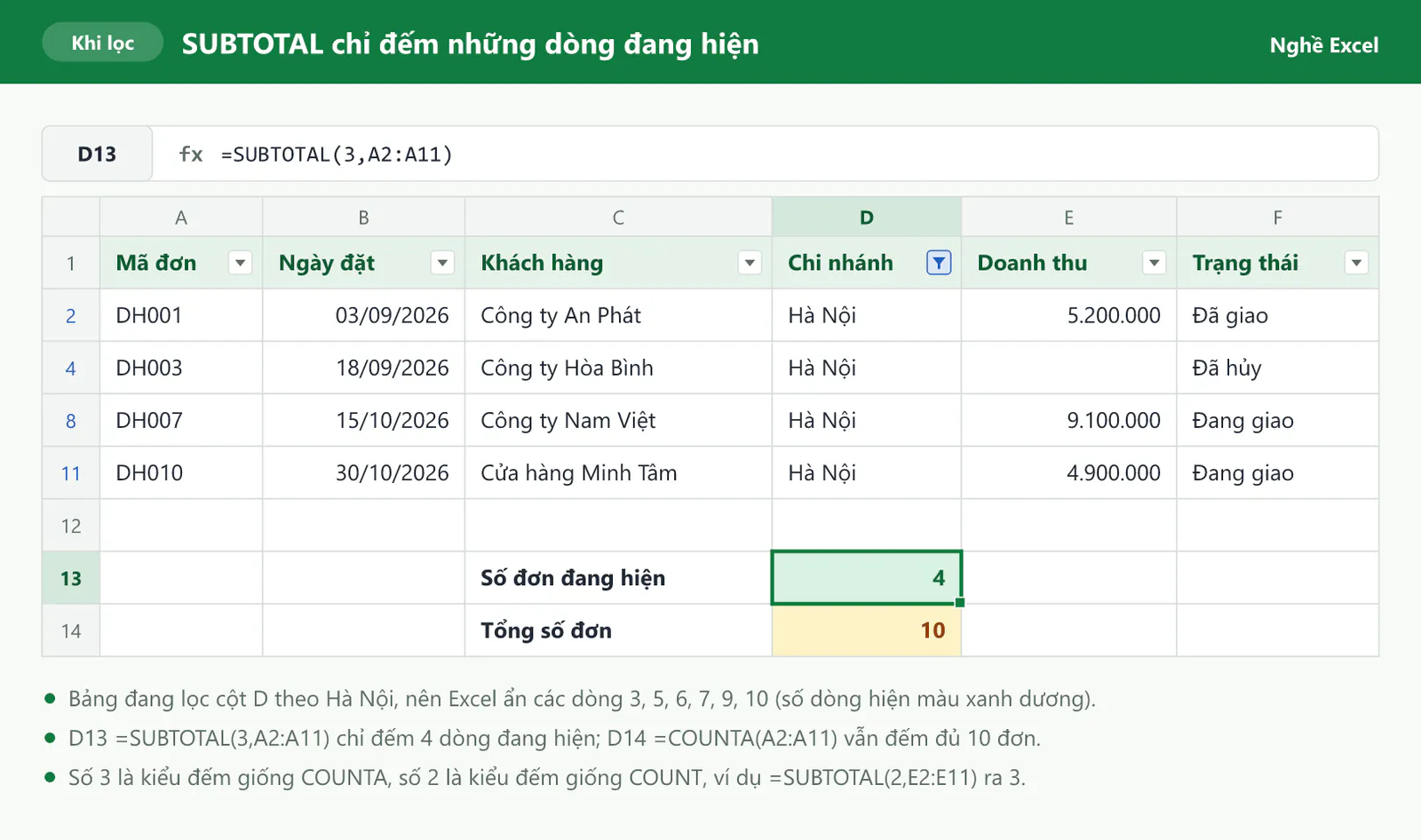
Nếu bạn không lọc mà bấm chuột phải vào số dòng 3 rồi chọn Hide để ẩn dòng, =SUBTOTAL(3,A2:A11) vẫn cho ra 10, còn =SUBTOTAL(103,A2:A11) cho ra 9. Bạn nên đặt ô SUBTOTAL bên dưới hoặc bên trên bảng, vì ô nằm trên dòng bị lọc cũng bị ẩn theo. Cách tính tổng theo dữ liệu đang lọc có trong bài tính tổng khi lọc dữ liệu trong Excel.
Những lỗi thường gặp khi dùng hàm đếm
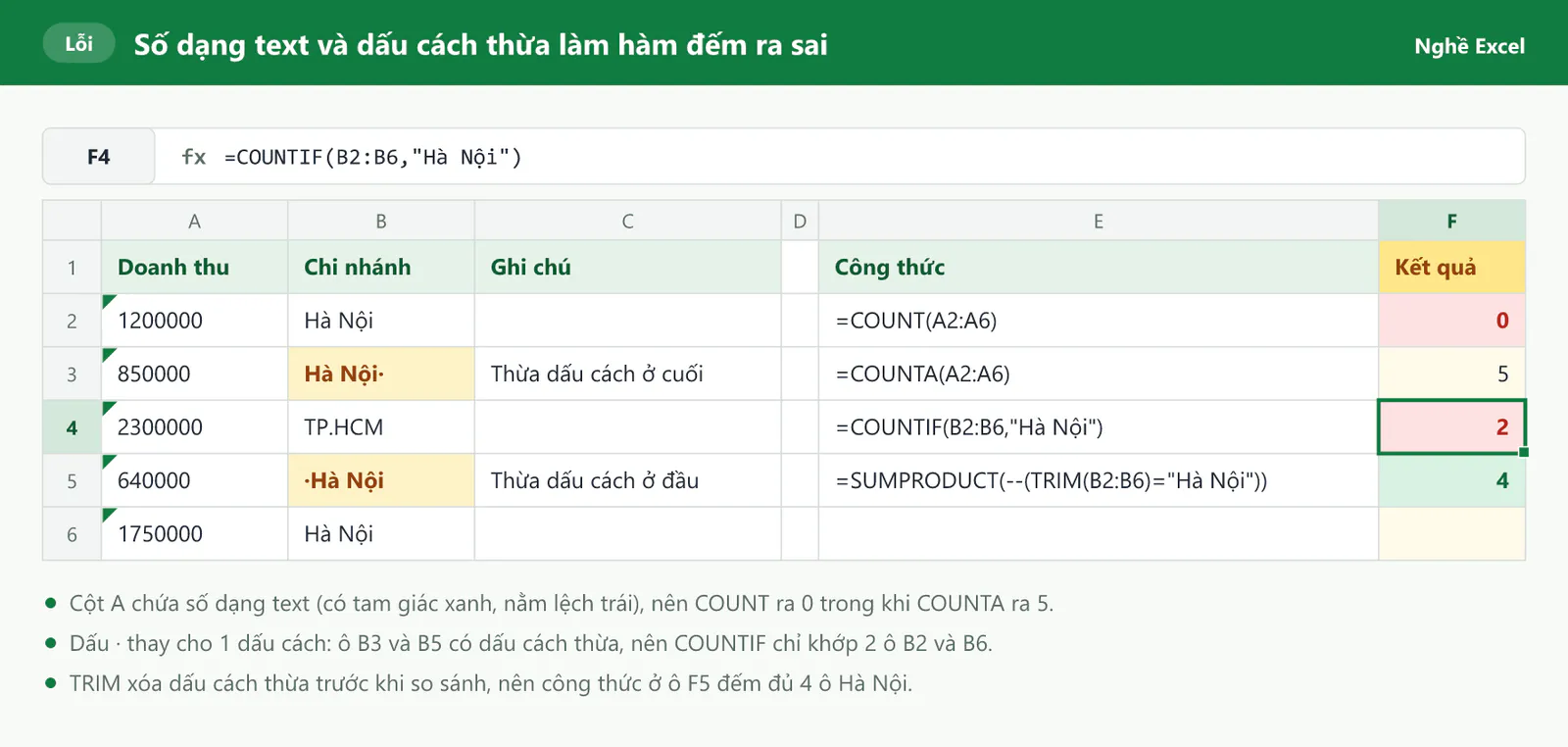
Ảnh dưới đây minh họa hai lỗi hay gặp trên một sheet riêng: cột A chứa 5 khoản doanh thu dạng text, cột B có hai ô chi nhánh bị thừa dấu cách.
COUNT ra 0 vì số đang ở dạng text
Số dạng text hay xuất hiện khi bạn dán dữ liệu từ phần mềm kế toán hay file CSV. COUNT bỏ qua loại số này, nên =COUNT(A2:A6) ra 0 dù cột A có 5 con số. Khi =COUNTA(A2:A6) ra 5 mà COUNT ra 0, bạn biết cột đang chứa số dạng text. Bài chuyển text thành số trong Excel hướng dẫn các cách sửa lỗi này.
Điều kiện so sánh trong COUNTIF bị thiếu ngoặc kép
Nếu bạn gõ =COUNTIF(E2:E11,>=5000000), Excel không nhận công thức và hiện thông báo công thức có vấn đề. Bạn cần đặt phép so sánh trong ngoặc kép, như =COUNTIF(E2:E11,">=5000000").
Dấu cách thừa làm COUNTIF không khớp
Ô B3 có một dấu cách ở cuối và ô B5 có một dấu cách ở đầu. Bạn không thấy khác biệt bằng mắt, nhưng Excel coi hai ô này khác với "Hà Nội", nên =COUNTIF(B2:B6,"Hà Nội") chỉ ra 2. Bạn có hai cách xử lý:
Bạn làm sạch dữ liệu bằng cột phụ. Hàm TRIM xóa dấu cách ở đầu, ở cuối và dấu cách thừa giữa các chữ, nên bạn gõ
=TRIM(B2)vào ô G2, kéo xuống G6, rồi=COUNTIF(G2:G6,"Hà Nội")cho ra 4.Bạn đếm thẳng bằng
=SUMPRODUCT(--(TRIM(B2:B6)="Hà Nội"))và nhận 4. Phép so sánh trả về TRUE (đúng) hoặc FALSE (sai) cho từng ô, hai dấu trừ đổi TRUE thành 1 và FALSE thành 0, rồi SUMPRODUCT cộng lại.
COUNTIFS báo #VALUE! khi các vùng không cùng kích thước
Công thức =COUNTIFS(D2:D11,"Hà Nội",E2:E10,">=5000000") báo lỗi #VALUE! vì vùng D2:D11 có 10 ô còn vùng E2:E10 chỉ có 9 ô. Bạn sửa E2:E10 thành E2:E11 để mọi vùng có cùng số dòng.
COUNTIF báo #VALUE! khi điều kiện dài hơn 255 ký tự
COUNTIF và COUNTIFS chỉ nhận điều kiện dài tối đa 255 ký tự. Nếu vùng J2:J5 chứa ghi chú dài và ô J4 dài 256 ký tự, =COUNTIF(J2:J5,J4) báo #VALUE!. Bạn thay bằng =SUMPRODUCT(--(J2:J5=J4)), vì phép so sánh bằng dấu = không giới hạn độ dài.
COUNTA đếm cả những ô trông như trống
COUNTA đếm cả ô chỉ có dấu cách và ô có công thức trả về "", nên kết quả có thể lớn hơn số dòng có dữ liệu. Khi đó, bạn chọn ô nghi ngờ và xem thanh công thức. Ô chỉ có dấu cách thì bạn nhấn Delete để xóa hẳn, còn ô có công thức trả về "" thì bạn nên đếm trên cột luôn có dữ liệu như mã đơn.
Câu hỏi thường gặp về hàm đếm số lượng trong Excel
COUNTIF có phân biệt chữ hoa và chữ thường không?
COUNTIF không phân biệt chữ hoa và chữ thường. Để đếm khớp cả kiểu chữ, bạn dùng hàm EXACT, là hàm so sánh có phân biệt hoa thường. Ví dụ, vùng A2:A5 của một sheet mới chứa "Hà Nội", "hà nội", "HÀ NỘI" và "Hà Nội", thì =COUNTIF(A2:A5,"Hà Nội") cho ra 4, còn =SUMPRODUCT(--EXACT(A2:A5,"Hà Nội")) chỉ cho ra 2.
Làm sao để đếm số ô chứa chữ?
Bạn dùng =COUNTIF(A2:A9,"*"), vì dấu * chỉ khớp với nội dung dạng chữ. Trên vùng A2:A9 ở phần so sánh, công thức cho ra 4, gồm ô chứa chữ Hà Nội, số dạng text 250, ô có công thức trả về "" và ô chỉ có dấu cách.
Khi chỉ có một điều kiện, bạn nên dùng COUNTIF hay COUNTIFS?
Hai hàm cho cùng kết quả, ví dụ =COUNTIFS(D2:D11,"Hà Nội") cũng ra 4 như COUNTIF. Bạn nên dùng COUNTIFS nếu sau này có thể thêm điều kiện, vì bạn chỉ cần viết thêm một cặp vùng và điều kiện.
Bạn muốn dùng thành thạo các hàm đếm và tổng hợp dữ liệu?
Năm hàm COUNT, COUNTA, COUNTBLANK, COUNTIF và COUNTIFS giúp bạn trả lời phần lớn câu hỏi "có bao nhiêu" trong báo cáo hằng ngày. Bạn có thể ôn thêm các hàm nền tảng trong bài các hàm Excel cơ bản.
Nếu muốn học bài bản cùng người hướng dẫn, bạn có thể tham khảo khóa 30 ngày học và thực hành Excel của Nghề Excel, với 30 buổi luyện tập, hơn 500 bài tập thực tế lấy từ doanh nghiệp và coach đồng hành cùng bạn trong từng buổi.