Cuối năm, phòng nhân sự cần bốc thăm quà cho buổi tất niên. Đầu tuần, trưởng nhóm muốn chọn ngẫu nhiên một người trực văn phòng. Khi tự học Excel, bạn lại cần một bảng dữ liệu giả để luyện công thức. Cả ba việc này đều cần Excel tạo ra giá trị ngẫu nhiên, và nhiều người tìm cách làm bằng cụm từ "hàm random trong Excel".
Thực tế, Excel không có hàm nào tên là RANDOM. Hàm random trong Excel là cách gọi chung cho 3 hàm tạo số ngẫu nhiên: RAND, RANDBETWEEN và RANDARRAY. Bài viết này giải thích từng hàm, cách giữ cho số không tự đổi, 5 ứng dụng trong công việc văn phòng và cách sửa các lỗi hay gặp.
Mọi công thức trong bài đã được chạy trên Excel 365 và được tính lại hàng trăm lần để kiểm tra kết quả. Các con số trong ảnh là kết quả của một lần tính, nên số trên máy bạn sẽ khác ảnh.
Excel dùng 3 hàm random thay cho một hàm tên RANDOM
Nếu bạn gõ =RANDOM() vào một ô, Excel báo lỗi #NAME?, nghĩa là Excel không nhận ra tên hàm. Ba hàm bạn cần dùng được tóm tắt trong bảng sau:
Hàm | Kết quả trả về | Phiên bản Excel |
|---|---|---|
| Một số thập phân từ 0 đến dưới 1 | Mọi phiên bản |
| Một số nguyên từ bottom đến top | Excel 2007 trở lên |
| Cả một bảng số ngẫu nhiên | Excel 365, Excel 2021, Excel 2024 |
Các tên trong ngoặc như bottom, top được gọi là đối số, tức các giá trị bạn điền vào hàm, ví dụ số 1 và số 10 trong =RANDBETWEEN(1,10). Nếu Excel trên máy bạn ngăn cách đối số bằng dấu chấm phẩy, bạn thay dấu phẩy trong công thức bằng dấu chấm phẩy.
Hàm RAND tạo số thập phân từ 0 đến dưới 1
Hàm RAND có cú pháp =RAND(). Hàm này không có đối số, nhưng bạn vẫn phải gõ cặp ngoặc trống phía sau tên hàm. Khi bạn gõ =RAND() vào một ô rồi nhấn Enter, ô hiện một số như 0.554917888. Kết quả luôn lớn hơn hoặc bằng 0 và luôn nhỏ hơn 1, tức RAND không bao giờ trả về đúng số 1.
Công thức a+RAND()*(b-a) tạo số thập phân trong khoảng bạn chọn
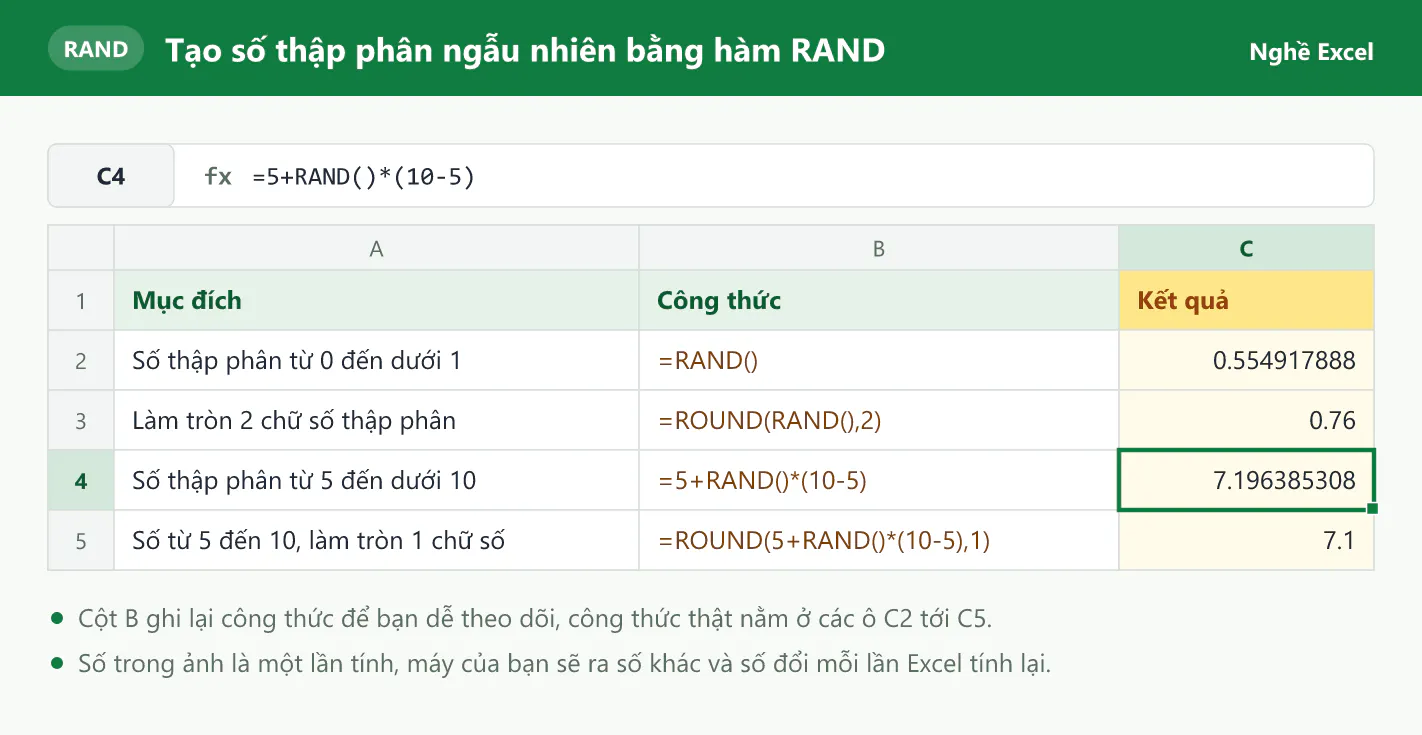
Khi cần số từ a đến b, bạn dùng công thức =a+RAND()*(b-a), trong đó a là số nhỏ nhất và b là số lớn nhất. Với khoảng 5 đến 10, công thức là =5+RAND()*(10-5). Phép nhân RAND()*(10-5) kéo giãn khoảng 0 đến dưới 1 thành khoảng 0 đến dưới 5, sau đó phép cộng thêm 5 dời cả khoảng lên thành 5 đến dưới 10. Ví dụ, khi RAND() ra 0.44, công thức tính 5 + 0.44 x 5 = 7.2.
Hàm ROUND làm tròn số ngẫu nhiên cho dễ đọc
Hàm ROUND có cú pháp =ROUND(number, num_digits), trong đó number là số cần làm tròn và num_digits là số chữ số giữ lại sau dấu thập phân. Công thức =ROUND(RAND(),2) cho số như 0.76, còn =ROUND(5+RAND()*(10-5),1) cho điểm số có 1 chữ số thập phân như 7.1.
Bạn cần lưu ý rằng số sau khi làm tròn có thể bằng đúng số lớn nhất của khoảng. Chẳng hạn, RAND có thể ra 0.996, và số này làm tròn 2 chữ số thành 1. Ảnh dưới đây gom 4 công thức trên vào các ô từ C2 tới C5.
Hàm RANDBETWEEN tạo số nguyên trong khoảng bạn chọn
Khi cần số nguyên như điểm số hay số đơn hàng, bạn dùng hàm RANDBETWEEN với cú pháp =RANDBETWEEN(bottom, top). Đối số bottom là số nhỏ nhất và đối số top là số lớn nhất mà hàm có thể trả về. Khác với RAND, RANDBETWEEN lấy cả hai đầu mút, tức có thể trả về đúng số bottom và số top, nên =RANDBETWEEN(0,10) có thể ra bất kỳ số nào trong 11 số từ 0 đến 10, kể cả 0 và 10.
Ví dụ tạo bảng điểm giả lập cho 8 học viên
Giả sử bạn cần một bảng điểm để thử công thức xếp loại. Bạn làm theo 3 bước:
Bạn gõ "Học viên", "Điểm lý thuyết", "Điểm thực hành" và "Điểm trung bình" vào các ô từ A1 tới D1, rồi gõ 8 tên học viên vào các ô từ A2 tới A9.
Bạn gõ
=RANDBETWEEN(0,10)vào ô B2, đưa chuột tới góc dưới bên phải ô cho tới khi con trỏ thành dấu cộng màu đen, rồi kéo sang ô C2. Tiếp theo, bạn chọn hai ô B2:C2 và kéo dấu cộng đó xuống dòng 9.Bạn gõ
=AVERAGE(B2:C2)vào ô D2 để tính điểm trung bình, rồi kéo xuống ô D9.
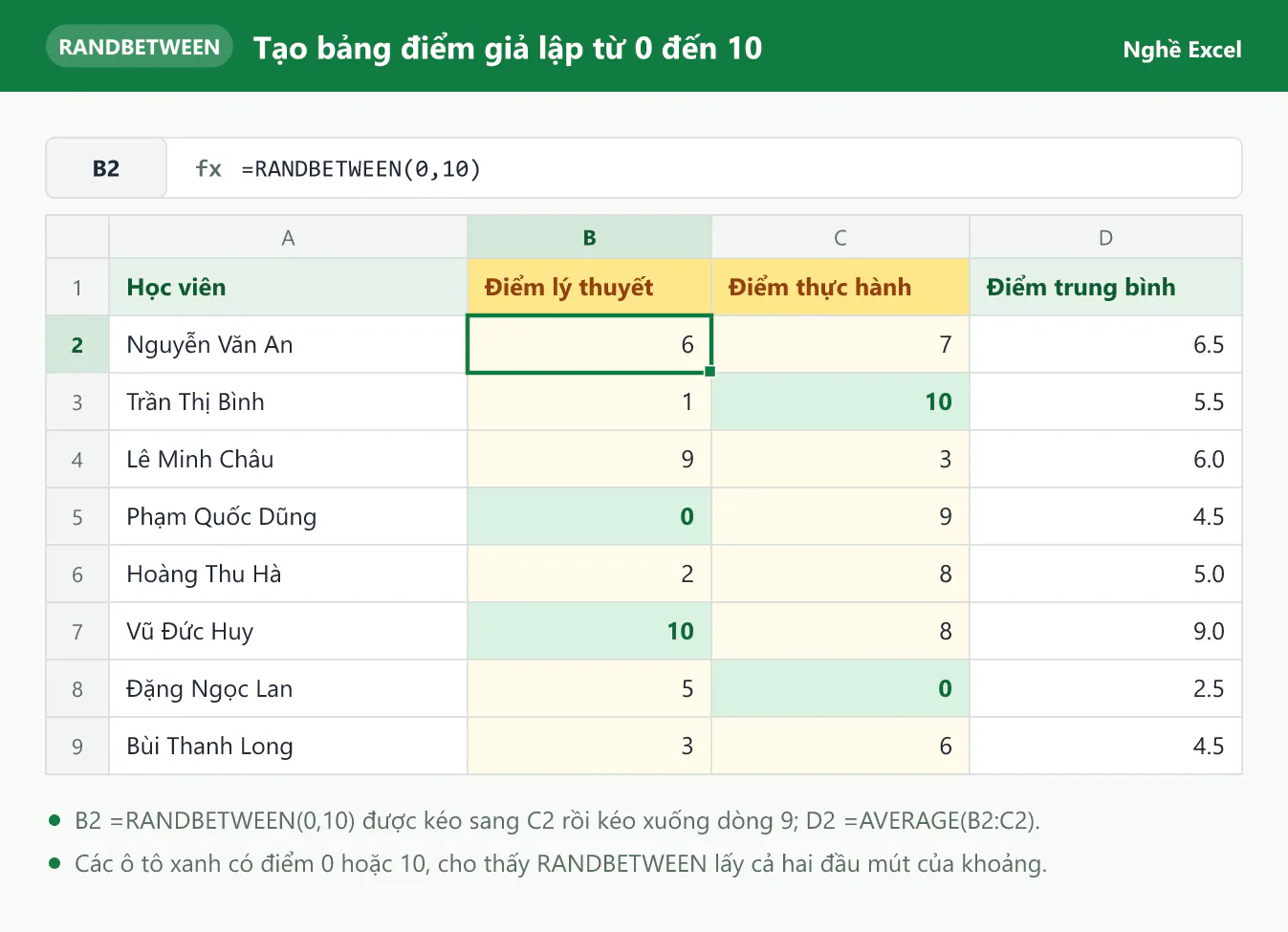
Trong ảnh, các ô tô xanh có điểm 0 hoặc 10, đúng với tính chất lấy cả hai đầu mút.
RANDBETWEEN tạo được cả số âm
Hai đối số bottom và top có thể là số âm. Để giả lập số chênh lệch khi kiểm kê kho, bạn dùng =RANDBETWEEN(-5,5) để có một số nguyên từ -5 đến 5, kể cả số 0. Bạn chỉ cần nhớ bottom phải nhỏ hơn hoặc bằng top, vì công thức =RANDBETWEEN(5,-5) báo lỗi #NUM!.
Hàm RANDARRAY tạo cả bảng số ngẫu nhiên bằng một công thức
Với RAND và RANDBETWEEN, mỗi ô chứa một công thức riêng. Trên Excel 365, Excel 2021 và Excel 2024, hàm RANDARRAY tạo cả bảng số chỉ bằng một công thức đặt ở một ô, theo cú pháp:
=RANDARRAY([rows], [columns], [min], [max], [whole_number])
Các đối số trong ngoặc vuông là đối số không bắt buộc. Khi bạn bỏ trống, Excel dùng giá trị mặc định như trong bảng dưới đây:
Đối số | Ý nghĩa | Khi bỏ trống |
|---|---|---|
rows | Số dòng của bảng kết quả | Excel tạo 1 dòng |
columns | Số cột của bảng kết quả | Excel tạo 1 cột |
min | Số nhỏ nhất có thể xuất hiện | Excel lấy số 0 |
max | Số lớn nhất có thể xuất hiện | Excel lấy số 1 |
whole_number | TRUE trả về số nguyên, FALSE trả về số thập phân | Excel trả về số thập phân |
Ví dụ tạo doanh số giả lập cho 5 cửa hàng trong 3 tháng
Bạn gõ "Cửa hàng" vào ô A1, gõ "Tháng 1", "Tháng 2", "Tháng 3" vào các ô từ B1 tới D1, rồi gõ mã cửa hàng từ CH01 tới CH05 vào các ô từ A2 tới A6. Tiếp theo, bạn gõ =RANDARRAY(5,3,100,500,TRUE) vào ô B2 rồi nhấn Enter.
Công thức yêu cầu 5 dòng, 3 cột, giá trị từ 100 đến 500, và đối số TRUE yêu cầu số nguyên. Dù bạn chỉ gõ công thức ở ô B2, Excel tự điền 15 số vào vùng B2:D6. Cơ chế tự đổ kết quả ra các ô xung quanh được gọi là mảng tràn (spill), còn B2:D6 là vùng tràn. Khi muốn thay đổi kết quả, bạn sửa công thức ở ô B2, vì gõ đè vào một ô trong vùng tràn sẽ làm ô B2 báo lỗi #SPILL!.
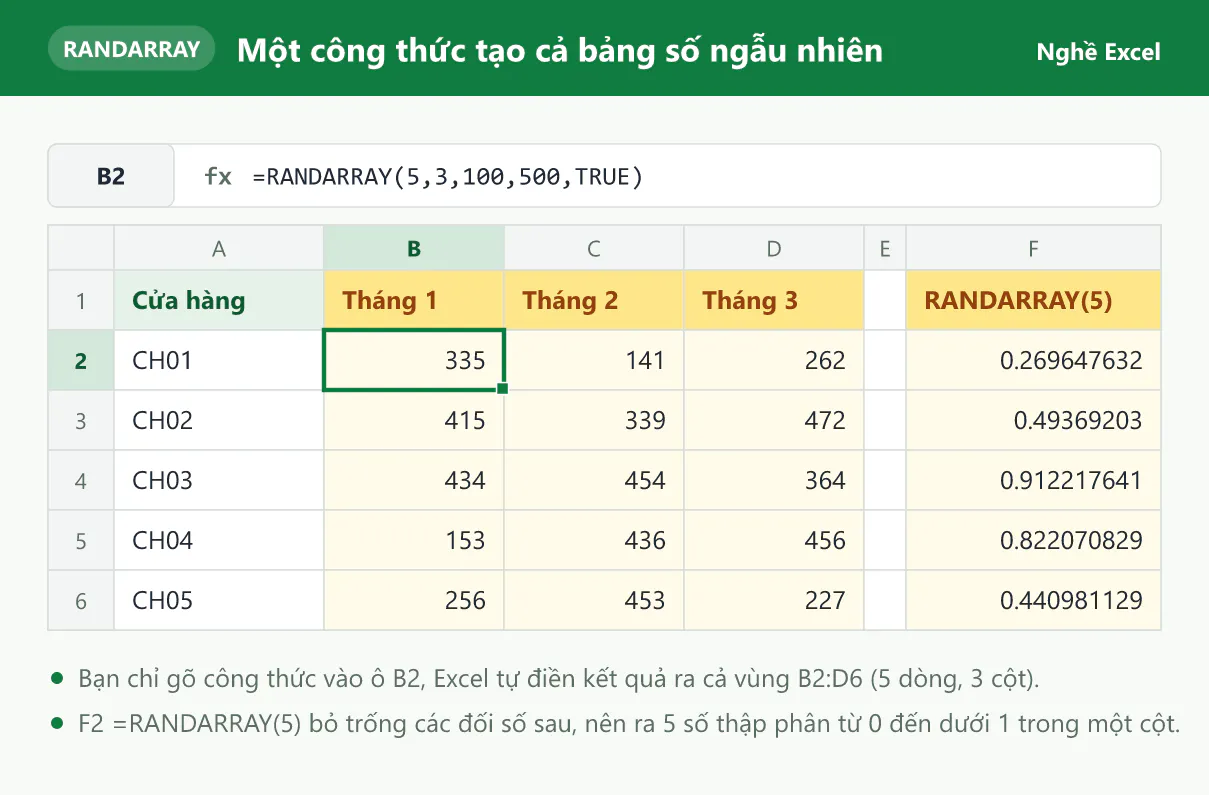
Khi bạn bỏ trống đối số, kết quả thay đổi theo giá trị mặc định ở bảng trên. Công thức =RANDARRAY() ra 1 số thập phân giống RAND(), còn =RANDARRAY(,,1,6,TRUE) ra 1 số nguyên từ 1 đến 6 giống một lần tung xúc xắc, với hai dấu phẩy đầu giữ chỗ cho rows và columns. Người mới hay nhầm ở công thức =RANDARRAY(4,2,1,10): vì whole_number bị bỏ trống, kết quả là số thập phân từ 1 đến dưới 10 dù min và max đều là số nguyên.
Số ngẫu nhiên tự đổi mỗi khi Excel tính lại
RAND, RANDBETWEEN và RANDARRAY thuộc nhóm hàm tự tính lại, tiếng Anh gọi là volatile function. Excel rút số mới cho các hàm này mỗi khi bạn nhập hoặc sửa một ô bất kỳ trong file, kể cả ô không liên quan, mỗi khi bạn nhấn F9 và mỗi khi bạn mở lại file. Tính chất này hữu ích khi bạn muốn bốc thăm lại bằng một lần nhấn F9, nhưng gây rắc rối khi bạn đã chốt kết quả hoặc đưa số vào báo cáo.
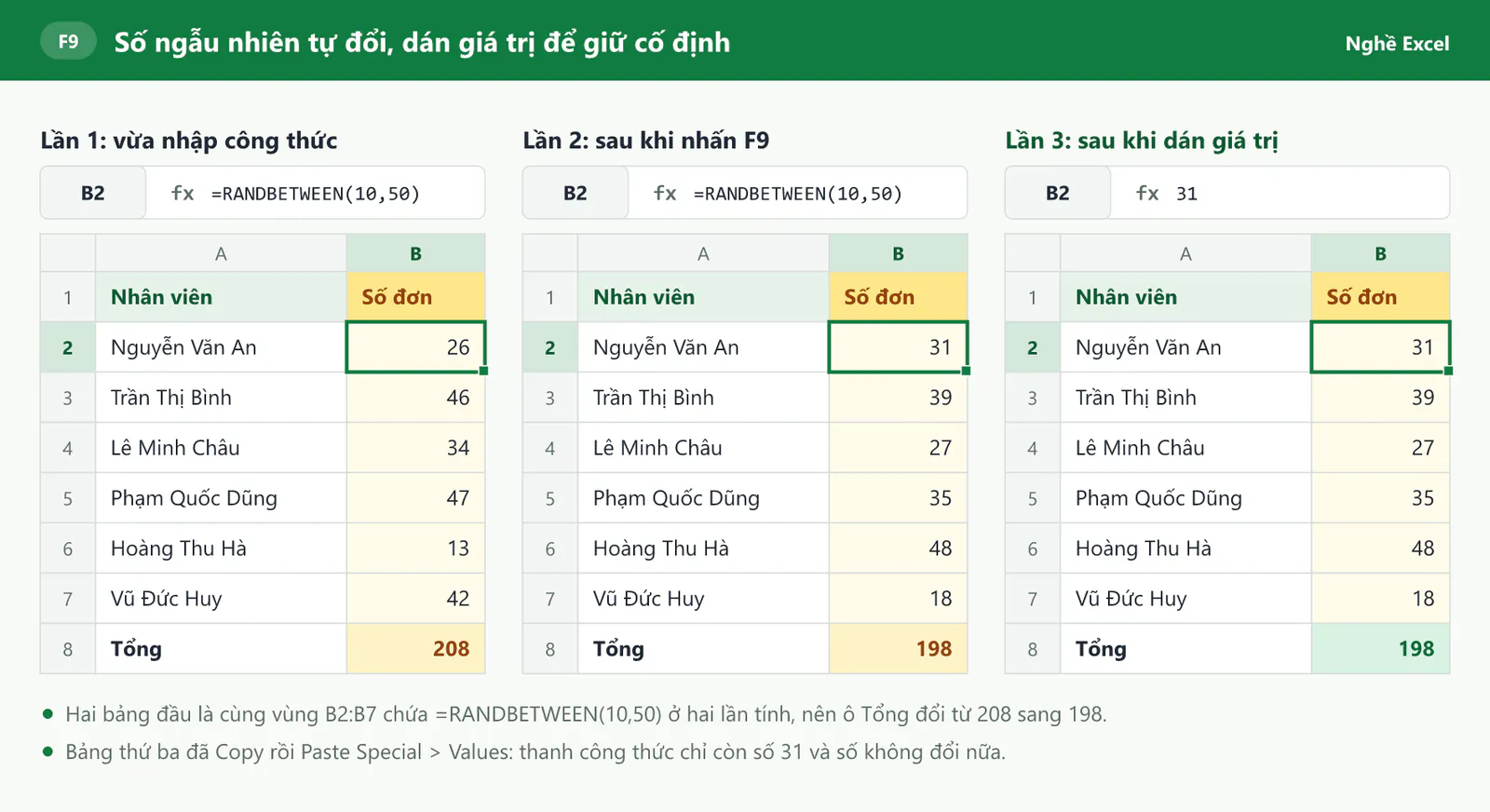
Trong ảnh, chỉ sau một lần nhấn F9, ô Tổng đã đổi từ 208 sang 198. Bảng thứ ba đã được dán giá trị, nên ô B2 chỉ còn số 31.
Copy rồi Paste Special Values giữ cố định kết quả
Bạn giữ cố định số ngẫu nhiên bằng cách thay công thức bằng chính kết quả của nó:
Bạn chọn vùng chứa số ngẫu nhiên, ví dụ B2:B7. Với RANDARRAY, bạn chọn cả vùng tràn.
Bạn nhấn
Ctrl + Cđể sao chép.Bạn bấm chuột phải vào chính vùng vừa chọn, chọn Paste Special, chọn Values rồi bấm OK. Bạn cũng có thể nhấn
Ctrl + Alt + V, chọn Values rồi nhấn Enter.
Sau bước này, các ô chỉ còn con số chứ không còn công thức. Bạn có thể xem thêm các tổ hợp phím tương tự trong bài Phím tắt Excel thông dụng cho dân văn phòng.
Nhấn F9 khi đang gõ công thức để chỉ giữ lại giá trị
Khi chỉ cần một số ở một ô, bạn gõ =RANDBETWEEN(1,100) nhưng chưa nhấn Enter. Trong lúc công thức còn đang được gõ, bạn nhấn F9, và Excel thay công thức trên thanh công thức, tức ô dài có chữ fx phía trên bảng tính, bằng kết quả của nó. Sau đó bạn mới nhấn Enter, nên ô chỉ chứa con số cố định. Trên nhiều laptop, bạn cần giữ phím Fn rồi nhấn F9.
5 ứng dụng của hàm random trong công việc văn phòng
Ứng dụng 1: INDEX kết hợp RANDBETWEEN chọn ngẫu nhiên một người
Giả sử bạn cần chọn một người trực văn phòng trong 10 nhân viên. Bạn gõ "Nhân viên" vào ô A1 và 10 tên vào các ô từ A2 tới A11. Cách làm là rút ngẫu nhiên một số thứ tự từ 1 đến 10, rồi lấy tên ở vị trí đó theo 2 bước:
Bạn gõ
=RANDBETWEEN(1,COUNTA(A2:A11))vào ô C2. Hàm COUNTA đếm số ô không trống trong vùng A2:A11, ở đây là 10, nên RANDBETWEEN rút một số từ 1 đến 10.Bạn gõ
=INDEX(A2:A11,C2)vào ô D2. Hàm INDEX có cú pháp =INDEX(array, row_num) và trả về giá trị ở vị trí thứ row_num trong vùng array. Khi C2 bằng 7, INDEX lấy tên thứ 7, tức nội dung ô A8.
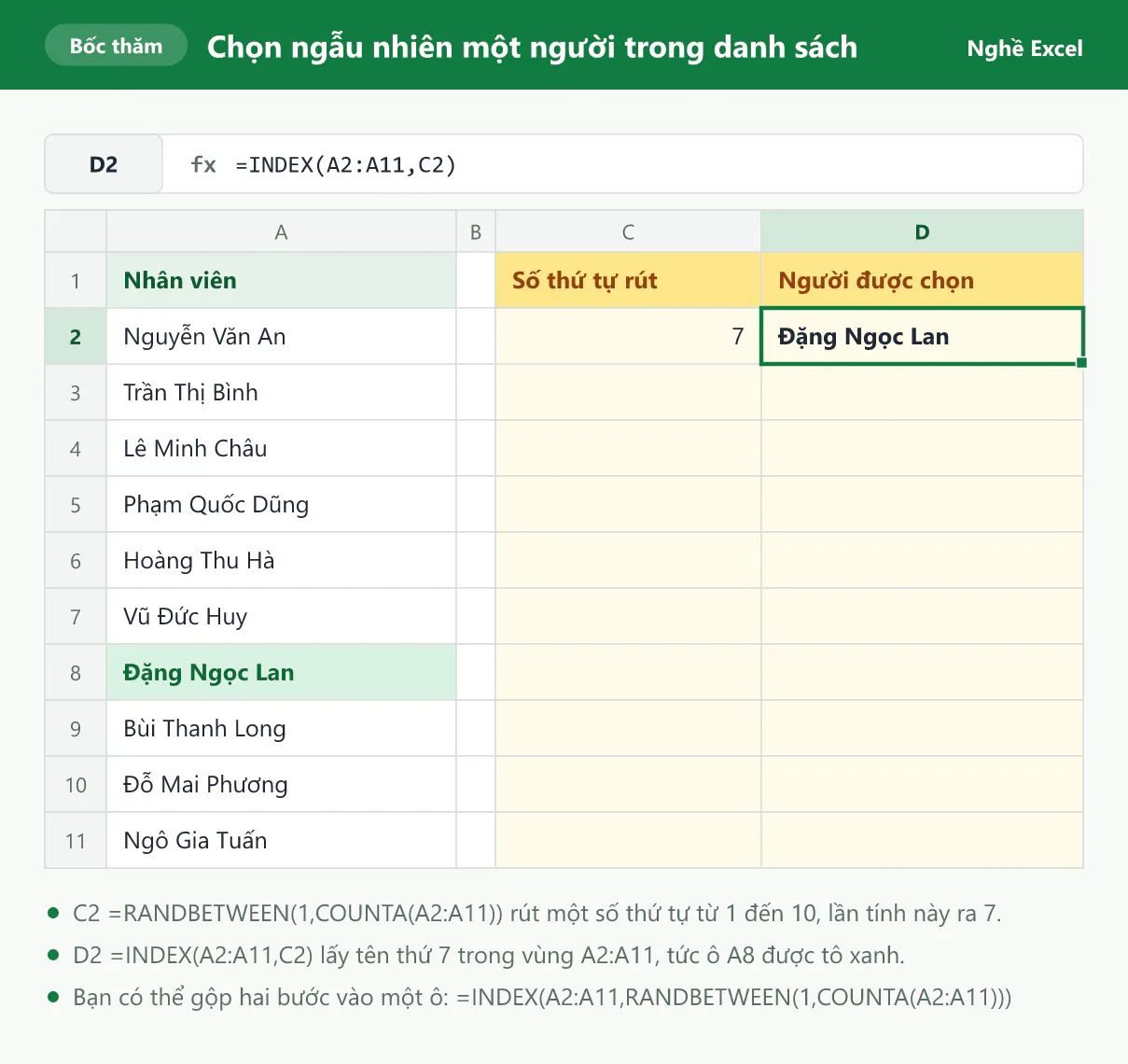
Khi đã hiểu hai bước, bạn có thể gộp chúng vào một ô: =INDEX(A2:A11,RANDBETWEEN(1,COUNTA(A2:A11))). Trong 20 nghìn lần rút thử, công thức luôn trả về một tên trong danh sách. Mỗi lần bạn nhấn F9 là một lần bốc thăm mới.
Một số hướng dẫn dùng hàm ROWS, là hàm đếm số dòng của vùng, thay cho COUNTA. Khi bạn chọn vùng rộng hơn danh sách để chừa chỗ thêm tên, ví dụ A2:A100, ROWS đếm cả 99 dòng nên công thức hay rút trúng ô trống và hiện số 0. COUNTA chỉ đếm ô có tên nên vẫn chọn đúng người, miễn là các tên nằm liền nhau từ ô A2.
Ứng dụng 2: SORTBY kết hợp RANDARRAY xáo trộn thứ tự danh sách
Khi cần sắp thứ tự thuyết trình hay phỏng vấn ngẫu nhiên, bạn xáo trộn cả danh sách. Trên Excel 365, Excel 2021 và Excel 2024, bạn gõ vào ô F2 công thức =SORTBY(A2:A11,RANDARRAY(ROWS(A2:A11))). Hàm ROWS đếm được 10 dòng nên RANDARRAY tạo 10 số ngẫu nhiên, sau đó SORTBY sắp xếp danh sách tên theo 10 số này. Kết quả là danh sách đã xáo trộn tràn ra vùng F2:F11, và trong 500 lần tính lại, lần nào cũng đủ 10 tên, không ai bị lặp.
Trên Excel 2019 trở về trước, bạn dùng một cột phụ:
Bạn gõ "Số ngẫu nhiên" vào ô B1, gõ =RAND() vào ô B2 rồi kéo xuống ô B11.
Bạn chọn vùng A1:B11, vào thẻ Data và bấm Sort.
Trong hộp Sort, bạn đánh dấu My data has headers, chọn cột "Số ngẫu nhiên" ở mục Sort by rồi bấm OK.
Ngay sau khi sắp xếp, Excel tính lại cột B nên cột này trông như chưa được sắp xếp. Hiện tượng này là bình thường, vì cột A đã được xáo trộn xong.
Ứng dụng 3: RANDBETWEEN kết hợp DATE tạo ngày ngẫu nhiên
Excel lưu mỗi ngày dưới dạng một số nguyên, gọi là số seri ngày. Ví dụ, ngày 01/01/2026 là số 46023 và ngày 31/12/2026 là số 46387, nên bạn dùng RANDBETWEEN để rút một số nằm giữa hai ngày. Hàm DATE(year, month, day) ghép năm, tháng, ngày thành một ngày, và công thức rút một ngày bất kỳ trong năm 2026 là =RANDBETWEEN(DATE(2026,1,1),DATE(2026,12,31)).
Nếu ô hiện một số như 46152 thay vì ngày, ô đang ở định dạng General. Bạn nhấn Ctrl + 1, chọn Custom, gõ dd/mm/yyyy vào ô Type rồi bấm OK, và ô sẽ hiện 10/05/2026. Bạn xem thêm các hàm xử lý ngày trong bài 15 hàm Excel xử lý ngày tháng người đi làm nên biết.
Ứng dụng 4: CHAR và CHOOSE tạo chữ ngẫu nhiên
Hàm CHAR(number) trả về ký tự ứng với mã số number. Các mã từ 65 đến 90 ứng với chữ cái in hoa từ A đến Z, nên =CHAR(RANDBETWEEN(65,90)) cho ra một chữ cái in hoa ngẫu nhiên. Khi bạn nối thêm một số bằng toán tử &, là ký hiệu dùng để ghép chữ, công thức =CHAR(RANDBETWEEN(65,90))&RANDBETWEEN(100,999) tạo mã hàng như Y479 hay Z639.
Khi cần chọn ngẫu nhiên trong vài giá trị do bạn tự đặt, bạn dùng hàm CHOOSE. Cú pháp =CHOOSE(index_num, value1, value2, ...) trả về giá trị thứ index_num trong danh sách value. Công thức =CHOOSE(RANDBETWEEN(1,3),"Sáng","Chiều","Tối") rút số 1, 2 hoặc 3 rồi trả về "Sáng", "Chiều" hoặc "Tối" tương ứng, nên bạn có thể dùng để xếp ca trực thử.
Ứng dụng 5: Các hàm random kết hợp với nhau tạo bảng dữ liệu luyện tập
Ứng dụng cuối gom các công thức ở trên để tạo một bảng dữ liệu bán hàng giả lập cho bạn luyện công thức. Bạn gõ tiêu đề vào các ô từ A1 tới F1, gõ công thức vào dòng 2 theo bảng dưới đây, rồi chọn vùng A2:F2 và kéo xuống dòng 9. Cột A cần định dạng dd/mm/yyyy như ở ứng dụng 3.
Ô | Công thức | Kết quả |
|---|---|---|
A2 (Ngày) |
| Một ngày trong quý 1 năm 2026 |
B2 (Khu vực) |
| Bắc, Trung hoặc Nam |
C2 (Mã hàng) |
| 1 chữ cái in hoa và 3 chữ số |
D2 (Số lượng) |
| Số nguyên từ 10 đến 50 |
E2 (Đơn giá) |
| Đơn giá từ 15 đến 25 nghìn đồng |
F2 (Thành tiền) |
| Thành tiền tính theo nghìn đồng |
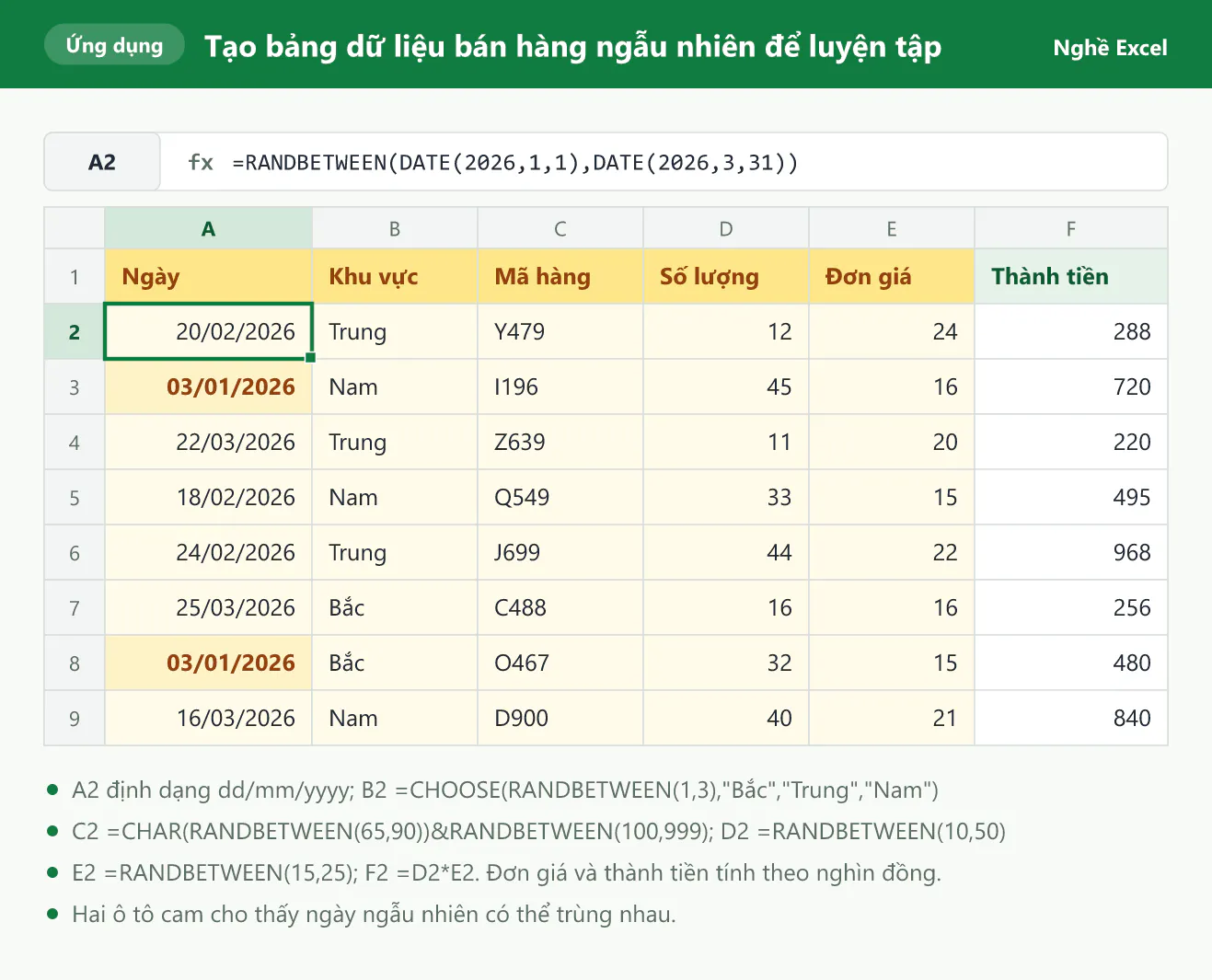
Hai ô tô cam trong ảnh cùng là ngày 03/01/2026, vì mỗi ô rút ngày độc lập với nhau. Sau khi tạo xong, bạn nên dán giá trị cho cả bảng để số liệu không đổi trong lúc luyện công thức. Nếu chưa quen các hàm tính tổng và đếm, bạn có thể bắt đầu với bài các hàm Excel cơ bản.
RANDBETWEEN có thể cho ra số trùng nhau
Khi bạn kéo =RANDBETWEEN(1,50) xuống 10 ô, mỗi ô rút số độc lập với các ô khác, nên hai ô có thể ra cùng một số. Trong lượt kiểm tra 200 lần tính lại, 10 ô này có ít nhất một cặp số trùng ở 122 lần. Tương tự, nếu bạn chép công thức ở ứng dụng 1 ra 3 ô để chọn 3 người, một người có thể được chọn hai lần. Khi cần kết quả không trùng, bạn đọc bài 4 cách tạo dãy số ngẫu nhiên không trùng lặp trong Excel.
Những lỗi thường gặp khi dùng hàm random trong Excel
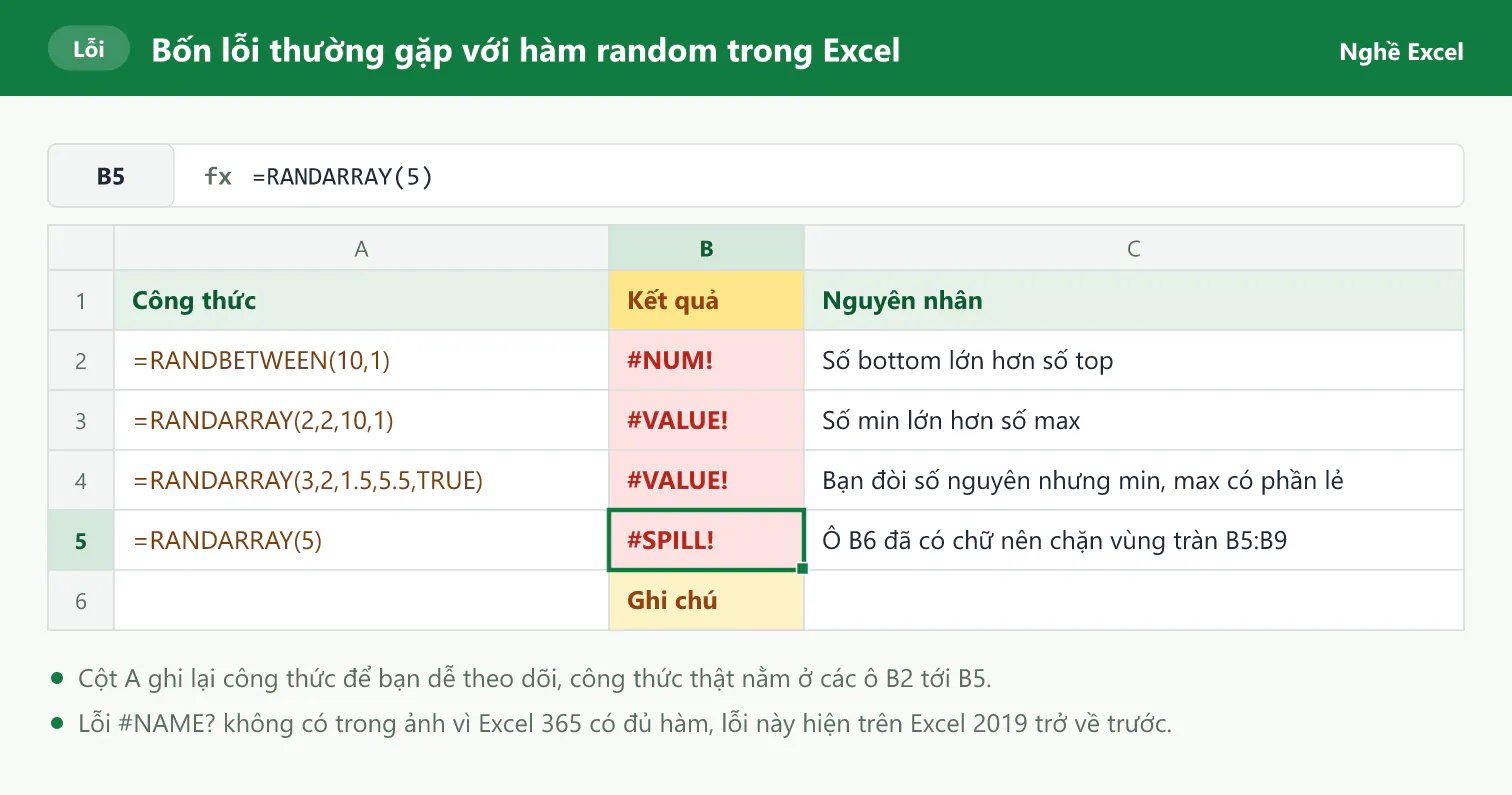
Ảnh dưới đây là 4 lỗi được tạo lại thật trên Excel 365, với công thức nằm ở các ô từ B2 tới B5.
Excel báo lỗi #NAME? khi phiên bản của bạn chưa có hàm
Lỗi #NAME? cho biết Excel không nhận ra tên hàm. RANDARRAY và SORTBY chỉ có trên Excel 365, Excel 2021, Excel 2024 và Excel cho web, nên Excel 2019 trở về trước báo lỗi này. Bạn thay RANDARRAY bằng RANDBETWEEN kéo ra cả vùng, và thay SORTBY bằng cách cột phụ RAND rồi Sort ở ứng dụng 2.
RANDBETWEEN báo lỗi #NUM! khi bottom lớn hơn top
Công thức =RANDBETWEEN(10,1) báo #NUM! vì số nhỏ nhất lại lớn hơn số lớn nhất. Bạn đổi chỗ hai số thành =RANDBETWEEN(1,10) để sửa lỗi.
RANDARRAY báo lỗi #VALUE! khi min và max không hợp lệ
RANDARRAY báo #VALUE! khi min lớn hơn max, như =RANDARRAY(2,2,10,1). Hàm cũng báo lỗi này khi whole_number là TRUE nhưng min và max có phần thập phân, như =RANDARRAY(3,2,1.5,5.5,TRUE). Bạn sửa bằng cách đặt min nhỏ hơn max và dùng số nguyên.
RANDARRAY báo lỗi #SPILL! khi vùng tràn bị chặn
Công thức =RANDARRAY(5) ở ô B5 cần 5 ô trống từ B5 tới B9. Ô B6 đã có chữ "Ghi chú", nên Excel không thể đổ kết quả ra và báo #SPILL!. Khi bạn xóa hoặc chuyển ô chặn đi chỗ khác, công thức hiện lại đủ 5 số.
Số liên tục đổi làm sai số liệu báo cáo
Lỗi này không hiện thông báo nào. Khi bạn gửi file có số ngẫu nhiên, người nhận mở file sẽ thấy số khác với số bạn đã báo cáo, giống ô Tổng đổi từ 208 sang 198 ở phần trước. Vì vậy, bạn nên dán giá trị cho vùng số ngẫu nhiên trước khi chốt kết quả hay gửi file.
Câu hỏi thường gặp về hàm random trong Excel
Excel có hàm RANDOM không?
Excel không có hàm tên RANDOM, nên công thức =RANDOM() báo lỗi #NAME?. Bạn dùng RAND để lấy số thập phân, RANDBETWEEN để lấy số nguyên và RANDARRAY để lấy cả bảng số.
RANDBETWEEN có tạo được số thập phân không?
RANDBETWEEN chỉ trả về số nguyên, ví dụ =RANDBETWEEN(1.2,3.7) chỉ ra 2 hoặc 3. Khi cần số có 1 chữ số thập phân từ 1 đến 5, bạn dùng =RANDBETWEEN(10,50)/10 để có các số như 2.7 hay 4.3.
Làm sao để số ngẫu nhiên không đổi nữa?
Bạn sao chép vùng số rồi dán lại bằng Paste Special, chọn Values. Với một ô, bạn nhấn F9 khi đang gõ công thức, trước khi nhấn Enter.
Bạn muốn dùng Excel thành thạo hơn cho công việc?
RAND, RANDBETWEEN và RANDARRAY giúp bạn bốc thăm, xếp ca và tạo dữ liệu luyện tập chỉ với vài công thức ngắn.
Nếu muốn học bài bản cùng người hướng dẫn, bạn có thể tham khảo khóa 30 ngày học và thực hành Excel của Nghề Excel, với 30 buổi luyện tập, hơn 500 bài tập thực tế lấy từ doanh nghiệp và coach đồng hành cùng bạn trong từng buổi.