
XLOOKUP và VLOOKUP đều tìm một giá trị trong bảng rồi lấy thông tin ở cùng dòng. Điểm khác nhau cốt lõi nằm ở cách chỉ cột kết quả: VLOOKUP dùng số thứ tự cột, còn XLOOKUP chọn trực tiếp cột đó. Vì vậy, XLOOKUP tra được sang cột bên trái và vẫn lấy đúng cột khi bạn chèn cột vào giữa bảng. Ngoài ra, XLOOKUP mặc định khớp chính xác, còn VLOOKUP mặc định khớp gần đúng.
Bạn nên dùng XLOOKUP cho file mới nếu mọi người dùng file đều có Excel 365 hoặc Excel 2021 trở lên. Bạn nên giữ VLOOKUP khi gửi file cho người dùng Excel đời cũ, vì các phiên bản đó không có XLOOKUP.
Cú pháp chi tiết nằm trong bài hàm VLOOKUP trong Excel và bài hàm XLOOKUP trong Excel. Mọi công thức dưới đây đã được kiểm tra bằng Excel 365 trên số liệu giả định.
Bảng dưới đây so sánh VLOOKUP và XLOOKUP theo từng tiêu chí
Đối số là các thông tin bạn điền vào trong cặp ngoặc của hàm.
Tiêu chí | VLOOKUP | XLOOKUP |
|---|---|---|
Cách chỉ cột kết quả | Bạn ghi số thứ tự cột, ví dụ 5 | Bạn chọn cột, ví dụ $E$2:$E$7 |
Tra sang cột bên trái | Bạn thường cần thêm cột phụ | Hàm tra được trực tiếp |
Không ghi kiểu khớp | Hàm khớp gần đúng khi bạn bỏ hẳn đối số thứ 4, kể cả dấu phẩy | Hàm khớp chính xác |
Chèn cột vào giữa bảng | Hàm có thể lấy nhầm cột | Hàm vẫn lấy đúng cột |
Không tìm thấy | Bạn thêm IFERROR hoặc IFNA | Bạn điền đối số thứ 4 |
Tìm từ dưới lên | Hàm chưa có sẵn cách này | Bạn điền -1 vào đối số thứ 6 |
Trả về nhiều cột | Bạn thường viết nhiều công thức | Bạn viết một công thức |
Tra theo 2 điều kiện | Bạn thường cần cột phụ | Bạn nhân hai điều kiện |
Ký tự đại diện * và ? | Hàm tự hiểu khi khớp chính xác | Bạn điền 2 vào đối số thứ 5 |
Giá trị tìm dài hơn 255 ký tự | Hàm báo lỗi #VALUE! | Hàm vẫn tìm được |
Phiên bản Excel | Mọi phiên bản đều có hàm | Excel 365, Excel 2021 trở lên có hàm |
Hai hàm có cú pháp khác nhau ở cách chọn vùng dữ liệu
Các đối số trong ngoặc vuông có thể bỏ qua.
VLOOKUP có 4 đối số gồm giá trị cần tìm, cả vùng bảng, số thứ tự cột và kiểu khớp:
=VLOOKUP(lookup_value,table_array,col_index_num,[range_lookup]).XLOOKUP có 6 đối số gồm giá trị cần tìm, cột để tìm, cột kết quả, nội dung báo không tìm thấy, kiểu khớp và hướng tìm:
=XLOOKUP(lookup_value,lookup_array,return_array,[if_not_found],[match_mode],[search_mode]).
XLOOKUP còn tra được theo hàng ngang như hàm HLOOKUP.
Các ví dụ trong bài dùng chung một bảng nhân viên
Bảng nằm ở vùng A1:E7, với dòng 1 là tiêu đề. Cột F để trống, ô G2 chứa giá trị cần tìm và các công thức nằm ở cột H từ dòng 4 trở đi.
Mã NV (A) | Họ tên (B) | Phòng ban (C) | Chức vụ (D) | Lương (E) |
|---|---|---|---|---|
NV001 | Nguyễn Minh An | Kinh doanh | Nhân viên | 12.000.000 |
NV002 | Trần Thu Bình | Kế toán | Trưởng phòng | 22.000.000 |
NV003 | Lê Quốc Cường | Nhân sự | Nhân viên | 11.500.000 |
NV004 | Phạm Hồng Dung | Kinh doanh | Trưởng phòng | 25.000.000 |
NV005 | Hoàng Anh Đức | Kế toán | Nhân viên | 10.500.000 |
NV006 | Đỗ Thu Hà | Kinh doanh | Nhân viên | 13.000.000 |
Số tiền trong bài hiển thị theo kiểu Việt Nam như 12.000.000, còn máy bạn hiện 12000000 khi bạn gõ liền. Nếu muốn có dấu ngăn, bạn chọn ô rồi bấm Comma Style trong thẻ Home, sau đó bấm Decrease Decimal hai lần để bỏ hai số lẻ mà Comma Style thêm vào. Dấu ngăn hiện ra là dấu chấm hay dấu phẩy tùy cài đặt vùng. Bài viết dùng dấu phẩy để ngăn các đối số. Nếu máy bạn dùng dấu phẩy thập phân, bạn gõ dấu chấm phẩy thay thế, ví dụ =XLOOKUP(G2;$A$2:$A$7;$E$2:$E$7). Dấu $ giữ vùng dữ liệu đứng yên khi bạn kéo công thức sang ô khác.
Khi làm theo các ví dụ, bạn lưu ý ba điều sau:
Bạn gõ số không có dấu ngăn, ví dụ 12000000, vì máy dùng dấu chấm thập phân sẽ hiểu 500.000 là số 500.
Bạn làm mỗi điểm và mục đổi công thức trên một bản sao của sheet gốc, vì có phần chèn cột và có phần dùng cột J, K nên các ví dụ sẽ đè lên nhau. Để tạo bản sao, bạn bấm phải vào tên sheet, chọn Move or Copy rồi tích Create a copy.
Bạn chèn cột bằng cách bấm phải vào tên cột rồi chọn Insert, và kéo công thức bằng chấm vuông ở góc dưới bên phải ô.
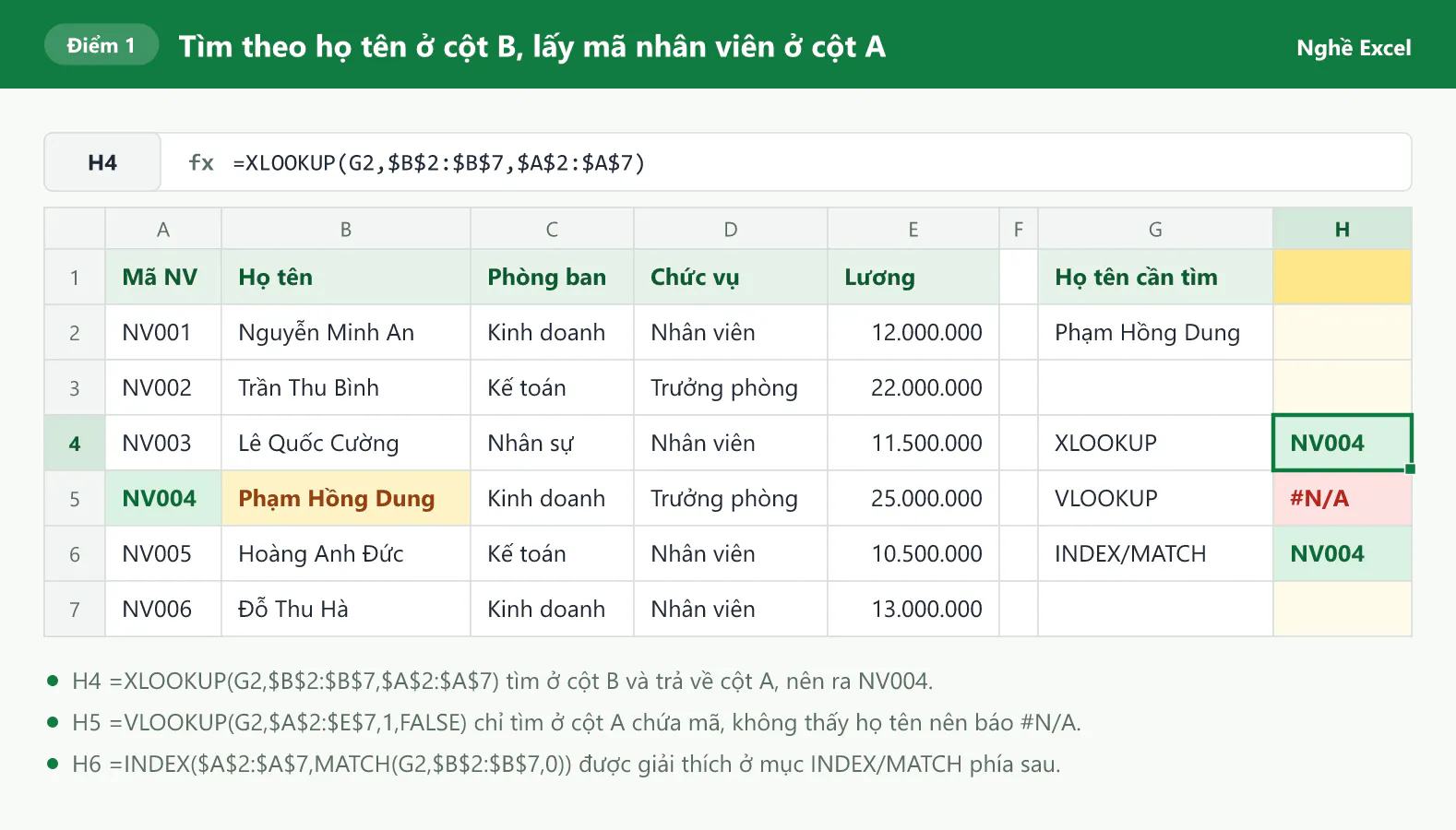
Điểm 1: XLOOKUP tra được sang bên trái, còn VLOOKUP chỉ lấy cột bên phải
Ô G2 chứa họ tên Phạm Hồng Dung, và bạn cần tìm mã nhân viên. Mã nằm ở cột A, tức là bên trái cột họ tên.
XLOOKUP chỉ cần cột tìm là B và cột kết quả là A:
=XLOOKUP(G2,$B$2:$B$7,$A$2:$A$7)trả về NV004.VLOOKUP luôn tìm ở cột đầu tiên của vùng:
=VLOOKUP(G2,$A$2:$E$7,1,FALSE)tìm họ tên trong cột mã nên báo #N/A, tức là không tìm thấy.
Với VLOOKUP, bạn thường chép cột mã sang bên phải cột họ tên. Ví dụ, bạn gõ =A2 vào ô F2 và kéo xuống F7, rồi =VLOOKUP(G2,$B$2:$F$7,5,FALSE) trả về NV004, vì cột F là cột thứ 5 tính từ cột B. Hàm CHOOSE cũng giúp VLOOKUP tra sang trái, nhưng cách này khó hơn với người mới.
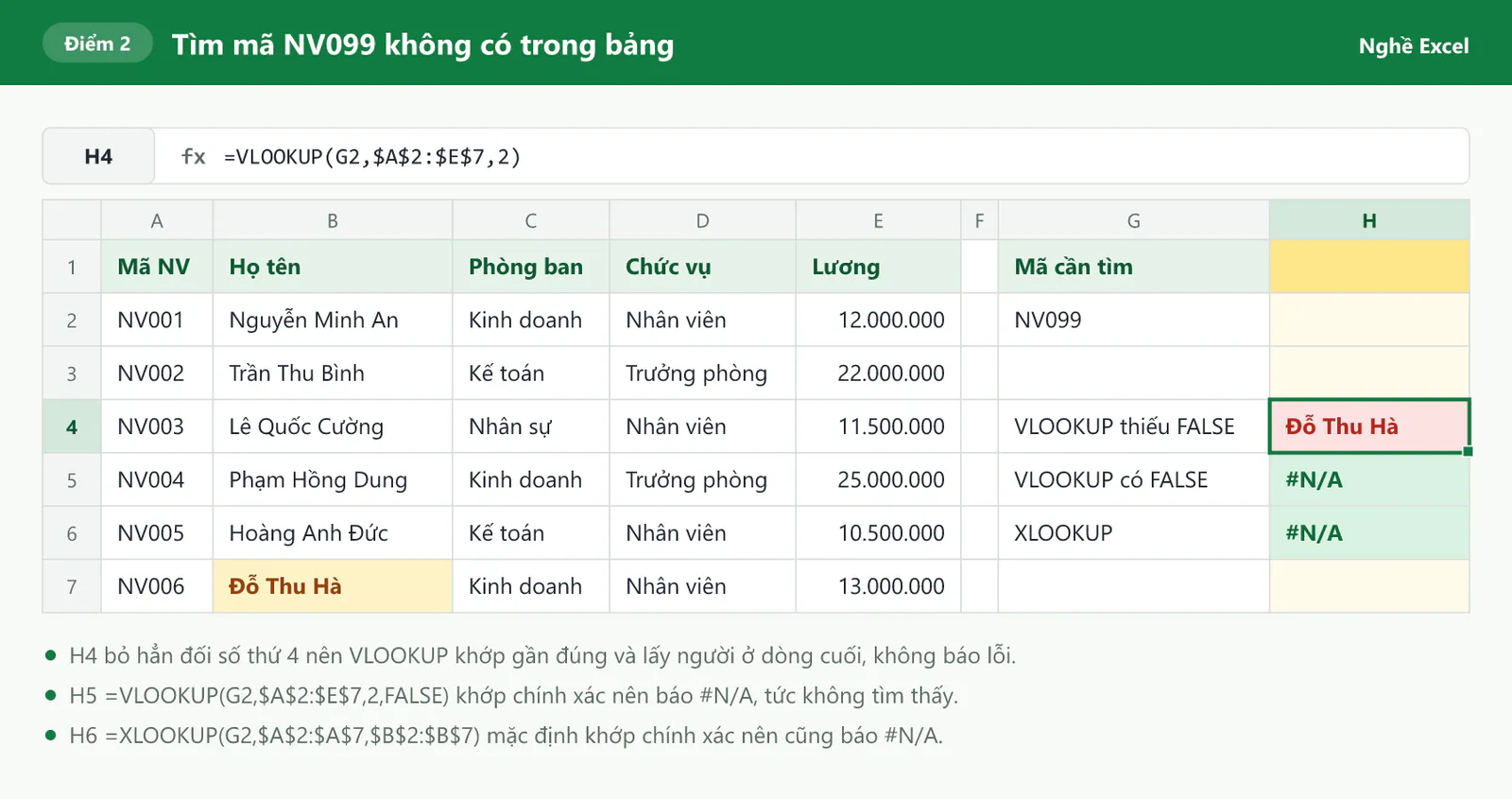
Điểm 2: VLOOKUP mặc định khớp gần đúng, còn XLOOKUP mặc định khớp chính xác
Khớp chính xác nghĩa là giá trị trong bảng phải giống giá trị cần tìm. Khớp gần đúng nghĩa là Excel lấy giá trị nhỏ hơn gần nhất khi không có giá trị giống hệt.
Hai hàm cho kết quả khác nhau khi bạn tìm mã không có trong bảng
Ô G2 chứa mã NV099, và bảng không có mã này. Công thức =VLOOKUP(G2,$A$2:$E$7,2) bỏ hẳn đối số thứ 4, nên lấy mã nhỏ hơn gần nhất là NV006 và trả về Đỗ Thu Hà mà không báo lỗi. Khi thêm FALSE, =VLOOKUP(G2,$A$2:$E$7,2,FALSE) báo #N/A. Công thức còn dấu phẩy cuối như =VLOOKUP(G2,$A$2:$E$7,2,) cũng khớp chính xác và báo #N/A. Công thức =XLOOKUP(G2,$A$2:$A$7,$B$2:$B$7) không cần thêm gì cũng báo #N/A.
Hai hàm đều tra được theo bậc thang với cách viết khác nhau
Bảng phụ cấp nằm ở vùng J1:K5, với dòng 1 là tiêu đề:
Ô J1: Lương từ | Ô K1: Phụ cấp |
|---|---|
0 | 500.000 |
11.000.000 | 800.000 |
15.000.000 | 1.200.000 |
20.000.000 | 2.000.000 |
Ô G2 chứa lương 12.000.000, và ba công thức cho kết quả như sau:
Công thức | Kết quả | Ý nghĩa |
|---|---|---|
| 800.000 | TRUE là khớp gần đúng |
| #N/A | Bảng không có mốc 12.000.000 |
| 800.000 | Số -1 lấy mốc nhỏ hơn gần nhất |
Số -1 nằm ở đối số thứ 5, tức match_mode (kiểu khớp), và hai dấu phẩy liền nhau nghĩa là bạn bỏ qua đối số thứ 4. VLOOKUP cần cột mốc sắp xếp tăng dần, còn XLOOKUP thì không. Khi bạn xáo cả dòng, cột J thành 15.000.000, 0, 20.000.000, 11.000.000 và cột K thành 1.200.000, 500.000, 2.000.000, 800.000, VLOOKUP trả về 500.000 là số sai, còn XLOOKUP vẫn ra 800.000.
Điểm 3: Chèn cột làm VLOOKUP lệch số cột, còn XLOOKUP vẫn lấy đúng cột
Ô G2 chứa mã NV001, và bạn cần lấy lương. Hai công thức =VLOOKUP(G2,$A$2:$E$7,5,FALSE) và =XLOOKUP(G2,$A$2:$A$7,$E$2:$E$7) đều trả về 12.000.000. Sau đó, bạn chèn cột Ngày vào làm vào vị trí cột D, nên Chức vụ dịch sang cột E, Lương dịch sang cột F và ô G2 dịch sang ô H2.
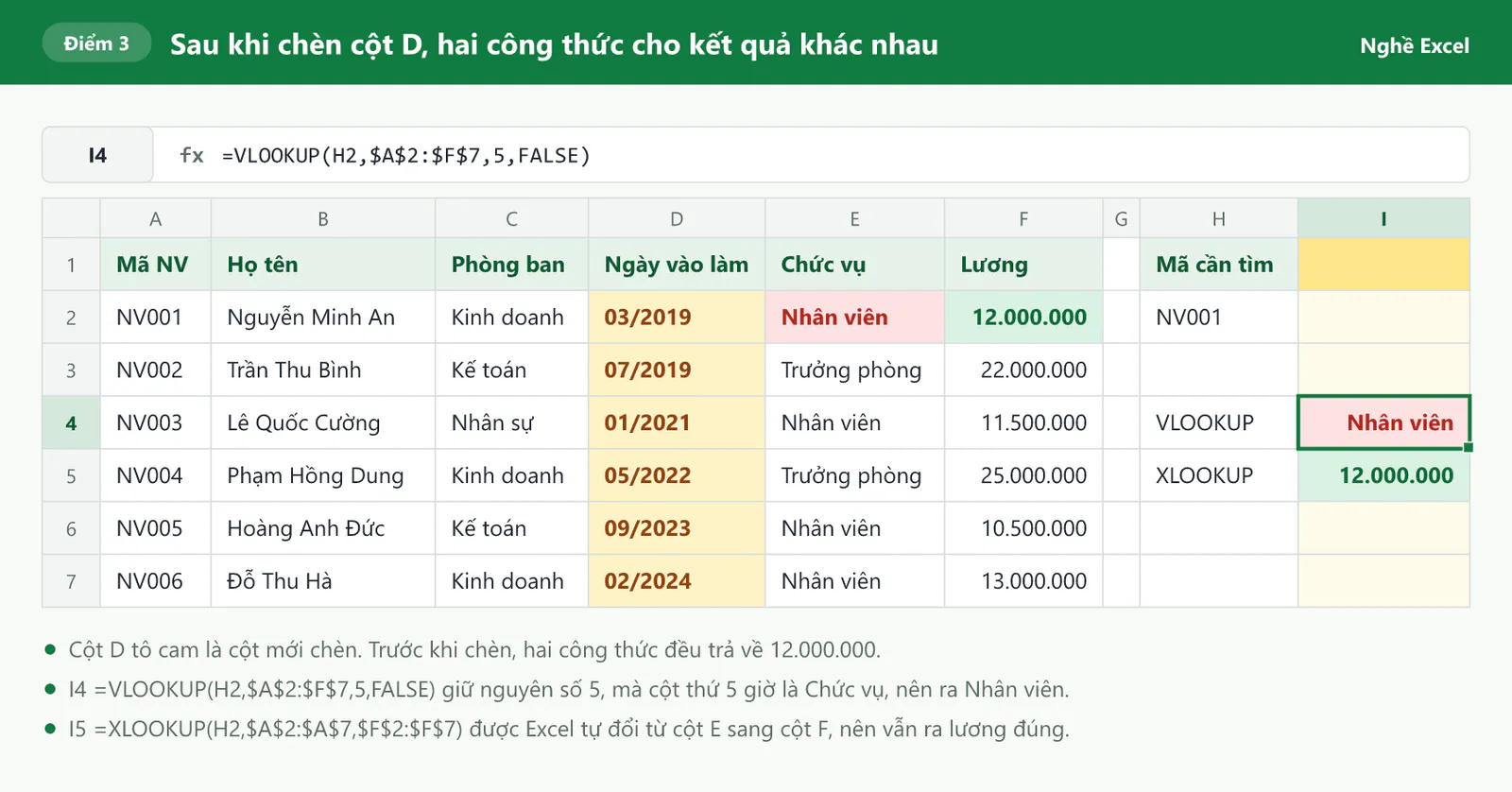
Excel tự nới vùng của VLOOKUP thành $A$2:$F$7 nhưng không đổi số 5. Cột thứ 5 giờ là Chức vụ, nên công thức trả về Nhân viên mà không báo lỗi. XLOOKUP được Excel đổi vùng kết quả thành $F$2:$F$7, nên vẫn trả về 12.000.000. Bảng sau ghi kết quả khi bạn xóa cột, mỗi lần xóa làm trên một bản sao mới của sheet gốc chưa chèn cột, có sẵn NV001 ở G2 và hai công thức ở H4, H5. Sau khi xóa, các ô bên phải dịch sang trái một cột.
Thao tác | VLOOKUP | XLOOKUP |
|---|---|---|
Xóa cột Chức vụ (cột D) | #REF! | 12.000.000 |
Xóa chính cột Lương (cột E) | #REF! | #REF! |
Lỗi #REF! nghĩa là công thức trỏ tới một ô không còn tồn tại. Nếu số cột vẫn nằm trong vùng sau khi xóa, VLOOKUP lấy nhầm cột mà không báo lỗi. Ví dụ, =VLOOKUP(G2,$A$2:$E$7,3,FALSE) trả về Kinh doanh, nhưng sau khi xóa cột B thì trả về Nhân viên.
Điểm 4: XLOOKUP có sẵn đối số if_not_found, còn VLOOKUP cần thêm IFERROR
Ô G2 chứa mã NV099, và bạn muốn hiện chữ "Không có mã" thay cho lỗi #N/A. Hai công thức sau đều cho kết quả đó:
VLOOKUP cần hàm IFERROR bọc bên ngoài:
=IFERROR(VLOOKUP(G2,$A$2:$E$7,2,FALSE),"Không có mã").XLOOKUP nhận nội dung này ở đối số thứ 4, tức if_not_found:
=XLOOKUP(G2,$A$2:$A$7,$B$2:$B$7,"Không có mã").
IFERROR thay thế mọi loại lỗi, còn if_not_found chỉ dùng khi không tìm thấy. Ví dụ, ô G2 chứa mã NV001 có trong bảng, nhưng =IFERROR(VLOOKUP(G2,$A$2:$E$7,9,FALSE),"Không có mã") vẫn hiện "Không có mã". Nguyên nhân thật là lỗi #REF!, vì bảng chỉ có 5 cột mà công thức lấy cột 9. Nếu thay IFERROR bằng IFNA, công thức hiện đúng #REF!, vì IFNA chỉ xử lý lỗi #N/A.
Điểm 5: XLOOKUP tìm được từ dưới lên, còn VLOOKUP lấy dòng đầu tiên
Danh sách xếp theo mã tăng dần, nên người vào sau nằm ở dưới. Ô G2 chứa chữ Kinh doanh, và bạn cần lương của người cuối danh sách thuộc phòng này.
VLOOKUP dừng ở dòng đầu tiên tìm thấy:
=VLOOKUP(G2,$C$2:$E$7,3,FALSE)trả về 12.000.000 ở dòng 2. Số 3 chỉ cột Lương, vì vùng bắt đầu từ cột C.XLOOKUP mặc định cũng dừng ở dòng đầu tiên, nhưng tìm từ dưới lên khi đối số thứ 6, tức search_mode (hướng tìm), bằng -1:
=XLOOKUP(G2,$C$2:$C$7,$E$2:$E$7,,,-1)trả về 13.000.000 ở dòng 7.
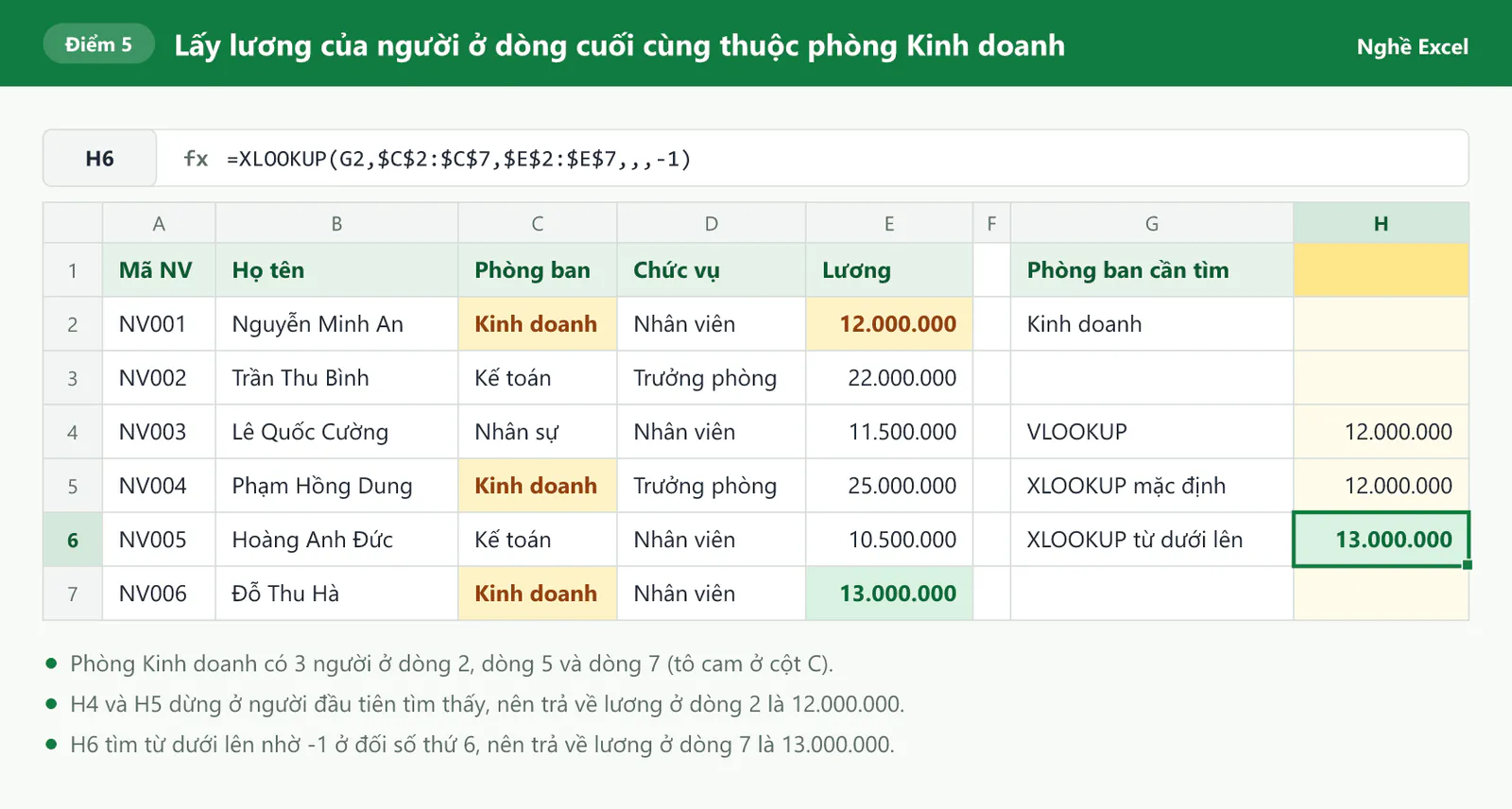
Ba dấu phẩy liền nhau nghĩa là bạn bỏ qua đối số thứ 4 và thứ 5. Kết quả chỉ là giá trị mới nhất khi dữ liệu mới luôn nằm ở dưới cùng.
Điểm 6: XLOOKUP trả về nhiều cột bằng mảng tràn, còn VLOOKUP thường cần nhiều công thức
Mảng tràn nghĩa là một công thức trả về nhiều giá trị, và kết quả tự hiện ra ở các ô liền kề. Ô G2 chứa mã NV004, và bạn cần lấy cả 4 cột thông tin.
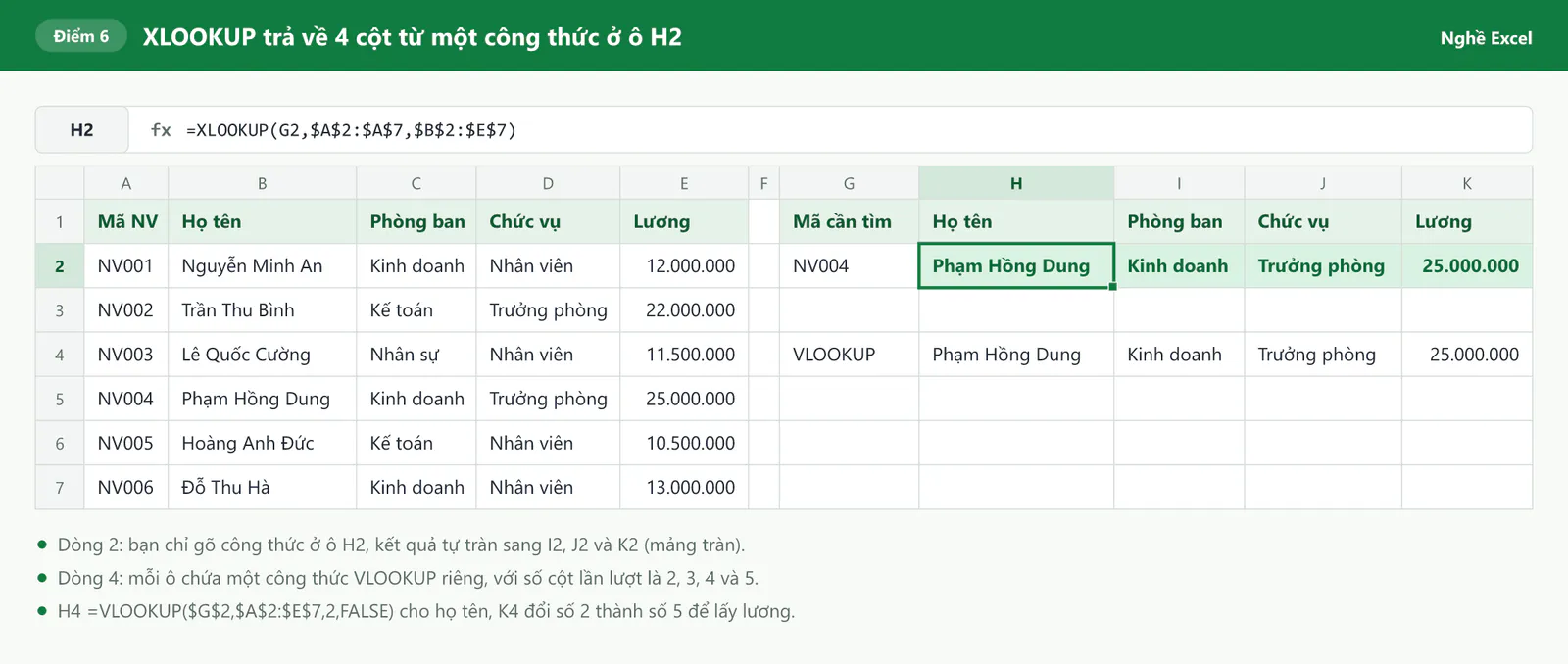
Công thức =XLOOKUP(G2,$A$2:$A$7,$B$2:$E$7) ở ô H2 trả về 4 giá trị vì vùng kết quả gồm 4 cột. Với VLOOKUP, cách phổ biến là viết 4 công thức và đổi số cột từ 2 tới 5. Trên Excel 365, =VLOOKUP($G$2,$A$2:$E$7,{2,3,4,5},FALSE) cũng tràn ra 4 ô, nhưng dấu ngăn trong ngoặc nhọn có thể khác tùy cài đặt vùng. Khi ô bên phải đã có dữ liệu, ví dụ ô J2, công thức báo lỗi #SPILL! và bạn cần xóa ô đó.
Điểm 7: XLOOKUP tra theo 2 điều kiện ngay trong công thức, còn VLOOKUP thường cần cột phụ
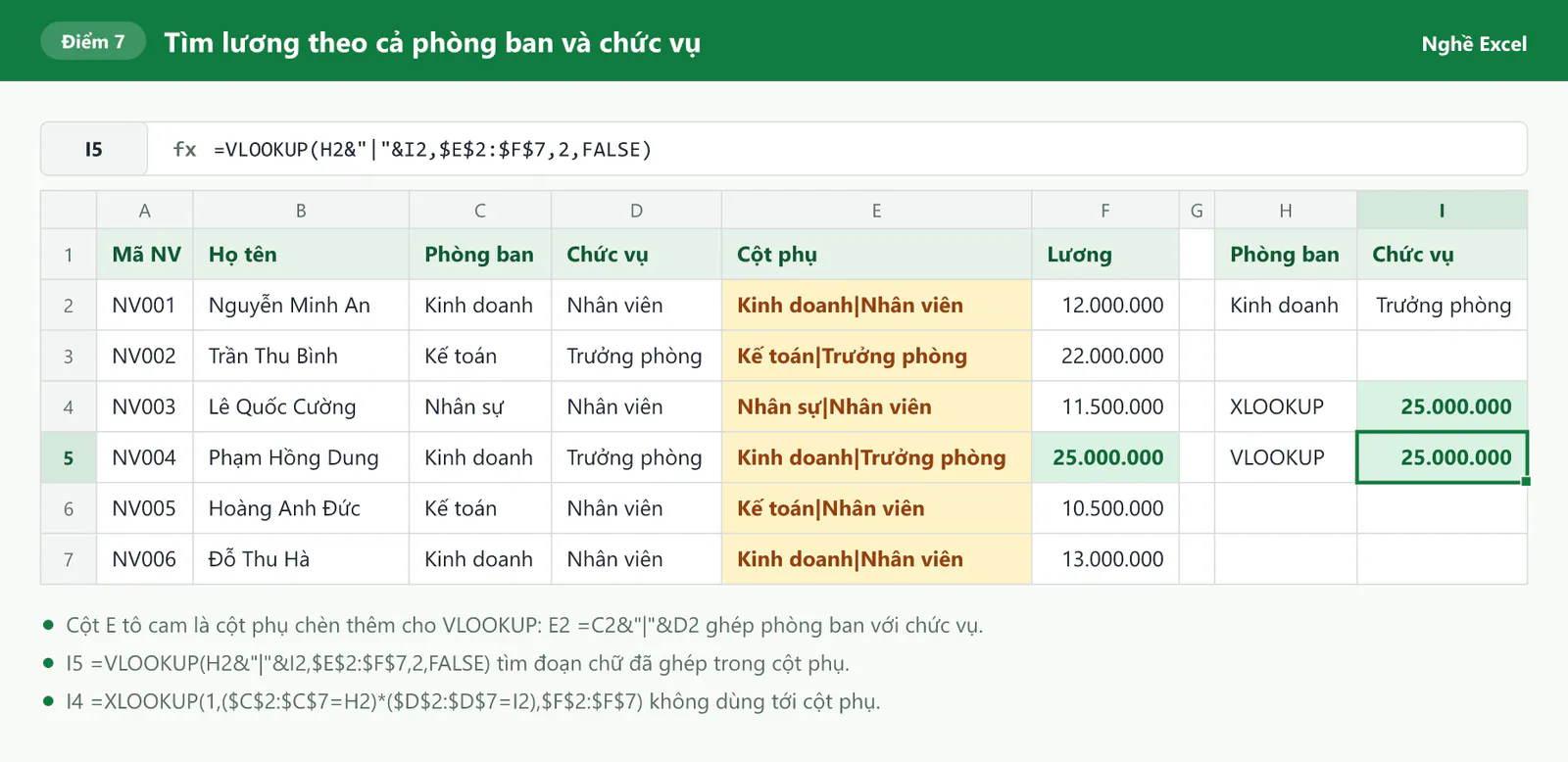
Bạn cần lương của người thuộc phòng Kinh doanh ở ô G2 và giữ chức Trưởng phòng ở ô H2. Công thức =XLOOKUP(1,($C$2:$C$7=G2)*($D$2:$D$7=H2),$E$2:$E$7) ở ô H4 trả về 25.000.000. Phép nhân tạo ra một dãy số 0 và 1, trong đó chỉ dòng thỏa cả hai điều kiện mới bằng 1, và XLOOKUP tìm số 1 đó.
VLOOKUP chỉ tìm trên một cột, nên bạn thường cần một cột phụ ghép hai điều kiện và nằm bên trái cột Lương:
Bạn chèn cột mới vào vị trí cột E, nên Lương dịch sang cột F, hai ô điều kiện dịch sang H2, I2 và công thức XLOOKUP dịch sang ô I4.
Bạn gõ
=C2&"|"&D2vào ô E2 và kéo xuống E7. Dấu & nối các đoạn chữ, nên ô E2 hiện Kinh doanh|Nhân viên.Bạn gõ
=VLOOKUP(H2&"|"&I2,$E$2:$F$7,2,FALSE)vào ô I5 để nhận 25.000.000.
Điểm 8: Hai hàm xử lý ký tự đại diện và giá trị dài theo cách khác nhau
VLOOKUP tự hiểu ký tự đại diện, còn XLOOKUP cần số 2 ở đối số thứ 5
Ký tự đại diện là ký tự thay cho chữ khác: dấu * thay cho nhiều ký tự, còn dấu ? thay cho đúng một ký tự. Ô G2 chứa *Dung, tức là họ tên kết thúc bằng Dung, và bảng sau ghi kết quả:
Công thức | Kết quả |
|---|---|
| 25.000.000 |
| #N/A |
| 25.000.000 |
Khi ô G2 chứa NV00?, =VLOOKUP(G2,$A$2:$E$7,2,FALSE) trả về Nguyễn Minh An của mã NV001, còn =XLOOKUP(G2,$A$2:$A$7,$B$2:$B$7) xem dấu ? là ký tự thường nên báo #N/A.
VLOOKUP báo #VALUE! khi giá trị cần tìm dài hơn 255 ký tự
Bài viết đã thử tìm các đoạn chữ dài 255, 256 và 300 ký tự. VLOOKUP tìm đúng đoạn 255 ký tự và báo #VALUE! với hai đoạn còn lại, còn XLOOKUP tìm đúng cả ba đoạn. Giới hạn này chỉ ảnh hưởng tới file tra theo nội dung rất dài.
Bạn có thể tự thử bằng hàm REPT, là hàm lặp lại một đoạn chữ theo số lần bạn chọn. Bạn gõ =REPT("a",256) vào ô J2, gõ chữ Kết quả vào ô K2 và gõ =J2 vào ô G2. Khi đó, =VLOOKUP(G2,$J$2:$K$2,2,FALSE) báo #VALUE!, còn =XLOOKUP(G2,$J$2:$J$2,$K$2:$K$2) trả về Kết quả.
Bạn vẫn nên dùng VLOOKUP trong hai trường hợp
Người nhận file dùng Excel đời cũ. XLOOKUP có trên Excel 365 và Excel 2021 trở lên, còn Excel 2019 trở về trước không có hàm này. Khi Excel đời cũ tính lại công thức, ô XLOOKUP báo #NAME?, tức là Excel không nhận ra tên hàm.
Công ty đã quen dùng VLOOKUP. Nhiều biểu mẫu đang chạy đúng bằng VLOOKUP, và đồng nghiệp đã quen đọc hàm này. Bạn nên thống nhất với nhóm trước khi đổi.
INDEX/MATCH là giải pháp thay thế trên Excel đời cũ
Khi cần tra sang trái hoặc không muốn lệch cột, bạn có thể dùng =INDEX($E$2:$E$7,MATCH(G2,$A$2:$A$7,0)). Với mã NV001 ở ô G2, công thức trả về 12.000.000 và vẫn đúng sau khi chèn cột. MATCH tìm vị trí của mã, rồi INDEX lấy giá trị ở vị trí đó. Số 0 trong MATCH nghĩa là khớp chính xác. Để tra sang trái như ô H6 ở ảnh Điểm 1, bạn dùng =INDEX($A$2:$A$7,MATCH(G2,$B$2:$B$7,0)).
Bạn đổi công thức VLOOKUP sang XLOOKUP theo 5 bước
Giả sử ô H2 chứa công thức cũ =VLOOKUP(G2,$A$2:$E$7,5,FALSE), và mọi người dùng file đều có XLOOKUP:
Bạn giữ nguyên G2 làm đối số thứ nhất.
Bạn lấy cột đầu tiên của vùng, tức $A$2:$A$7, làm đối số thứ hai.
Bạn đếm tới cột thứ 5, tức cột E, rồi ghi $E$2:$E$7 làm đối số thứ ba. Hai vùng này phải có cùng số dòng.
Bạn bỏ FALSE vì XLOOKUP mặc định khớp chính xác, rồi gõ công thức
=XLOOKUP(G2,$A$2:$A$7,$E$2:$E$7)vào ô I2.Bạn đối chiếu trước khi xóa công thức cũ. Bạn điền đủ 6 mã vào G2:G7, kéo ô H2 và ô I2 xuống dòng 7, gõ
=H2=I2vào ô J2 rồi kéo xuống J7. Sau đó, bạn gõ=COUNTIF(J2:J7,TRUE)vào ô J9. Kết quả 6 nghĩa là cả 6 dòng khớp nhau, còn số nhỏ hơn 6 nghĩa là có dòng lệch hoặc dòng báo lỗi. Bạn đếm TRUE thay vì FALSE vì COUNTIF không đếm ô lỗi: khi ô G3 chứa NV00?, ô J3 báo #N/A và=COUNTIF(J2:J7,FALSE)vẫn ra 0.
Hai dạng công thức khác được đổi như sau:
VLOOKUP cũ | XLOOKUP mới |
|---|---|
|
|
|
|
Hai cách viết trong bảng không phải lúc nào cũng tương đương. Khi bảng có hai mốc trùng nhau, VLOOKUP với TRUE lấy dòng cuối, còn XLOOKUP với -1 lấy dòng đầu. Khi ô kết quả chứa lỗi như #DIV/0!, IFERROR che lỗi thành "Không có mã", còn if_not_found vẫn hiện lỗi đó.
Những lỗi thường gặp khi dùng hai hàm này
Hiện tượng | Nguyên nhân | Cách xử lý |
|---|---|---|
XLOOKUP báo #NAME? | Phiên bản Excel không có hàm XLOOKUP, hoặc bạn gõ sai tên hàm | Bạn đổi sang VLOOKUP hoặc INDEX/MATCH, hoặc sửa lại tên hàm |
Cả hai hàm báo #N/A dù bạn nhìn thấy mã | Ô G2 có dấu cách thừa như "NV001 ", hoặc một bên là số còn bên kia là chữ | Bạn bỏ dấu cách ở ô G2 bằng |
XLOOKUP báo #VALUE! | Hai vùng khác số dòng, như | Bạn sửa hai vùng về cùng số dòng |
XLOOKUP trả về -1 | Công thức thiếu một dấu phẩy nên -1 nằm ở đối số thứ 4: | Bạn thêm dấu phẩy để -1 sang đối số thứ 5 |
XLOOKUP báo #N/A sau khi kéo xuống | Công thức thiếu dấu $, nên vùng dịch thành A3:A8 và bỏ sót dòng 2 | Bạn thêm dấu $ để cố định vùng |
Câu hỏi thường gặp về VLOOKUP và XLOOKUP
XLOOKUP có thay thế hoàn toàn VLOOKUP không?
XLOOKUP làm được các việc tra cứu của VLOOKUP nhưng không chạy trên Excel đời cũ. Excel 365 vẫn có VLOOKUP, nên bạn không bắt buộc phải đổi file cũ.
Làm sao biết Excel của bạn có XLOOKUP?
Bạn gõ =XLO vào một ô trống và xem danh sách gợi ý. Nếu danh sách có XLOOKUP, bạn dùng được hàm này.
Người mới nên học hàm nào trước?
Bạn nên học VLOOKUP trước, vì hàm này có trên mọi phiên bản Excel và xuất hiện trong nhiều file ở công ty. Sau đó, bạn học thêm XLOOKUP cho file mới. Bạn có thể đọc thêm bài các hàm Excel cơ bản.
Bạn muốn dùng thành thạo các hàm tra cứu trong công việc?
Khi đã nắm điểm khác nhau của hai hàm, bạn có thể chọn hàm theo phiên bản Excel của người nhận file.
Nếu muốn học bài bản cùng người hướng dẫn, bạn có thể tham khảo khóa 30 ngày học và thực hành Excel của Nghề Excel, với 30 buổi luyện tập, hơn 500 bài tập thực tế lấy từ doanh nghiệp và coach đồng hành cùng bạn trong từng buổi.