
Excel không có hàm tên MULTIPLY, nên nhiều người mới không biết bắt đầu từ đâu khi cần tính thành tiền. Hàm nhân trong Excel là hàm PRODUCT, nhưng cách nhanh nhất là dùng dấu *, ví dụ =B2*C2.
Dấu nhân trong Excel là dấu *. Bạn gõ dấu này bằng tổ hợp Shift + 8, hoặc phím * ở cụm phím số bên phải bàn phím.
Bài viết này dùng chung bảng hàng hóa dưới đây, trong đó cột D chờ bạn tính Thành tiền. Cột Dòng chỉ ghi số dòng của Excel nên bạn không gõ cột này, và tiêu đề nằm ở dòng 1. Số viết theo kiểu Việt Nam như 5.000 cần được gõ liền thành 5000, vì dấu chấm có thể làm Excel hiểu sai số. Ô kết quả sẽ hiện 100000 thay vì 100.000. Để có dấu ngăn, bạn bấm nút Comma Style trên thẻ Home rồi bấm Decrease Decimal 2 lần để bỏ phần lẻ, và kiểu này hiện số 0 thành dấu -. Mọi kết quả đã được kiểm tra bằng Excel 365.
Dòng | Mặt hàng (A) | Số lượng (B) | Đơn giá (C) | Thành tiền (D) |
|---|---|---|---|---|
2 | Bút bi | 20 | 5.000 | |
3 | Vở | 15 | 12.000 | |
4 | Thước | 8 | 7.500 | |
5 | Giấy A4 | 5 | 65.000 |
Cách 1: Bạn dùng dấu * để nhân các ô
Đây là cách bạn sẽ dùng nhiều nhất:
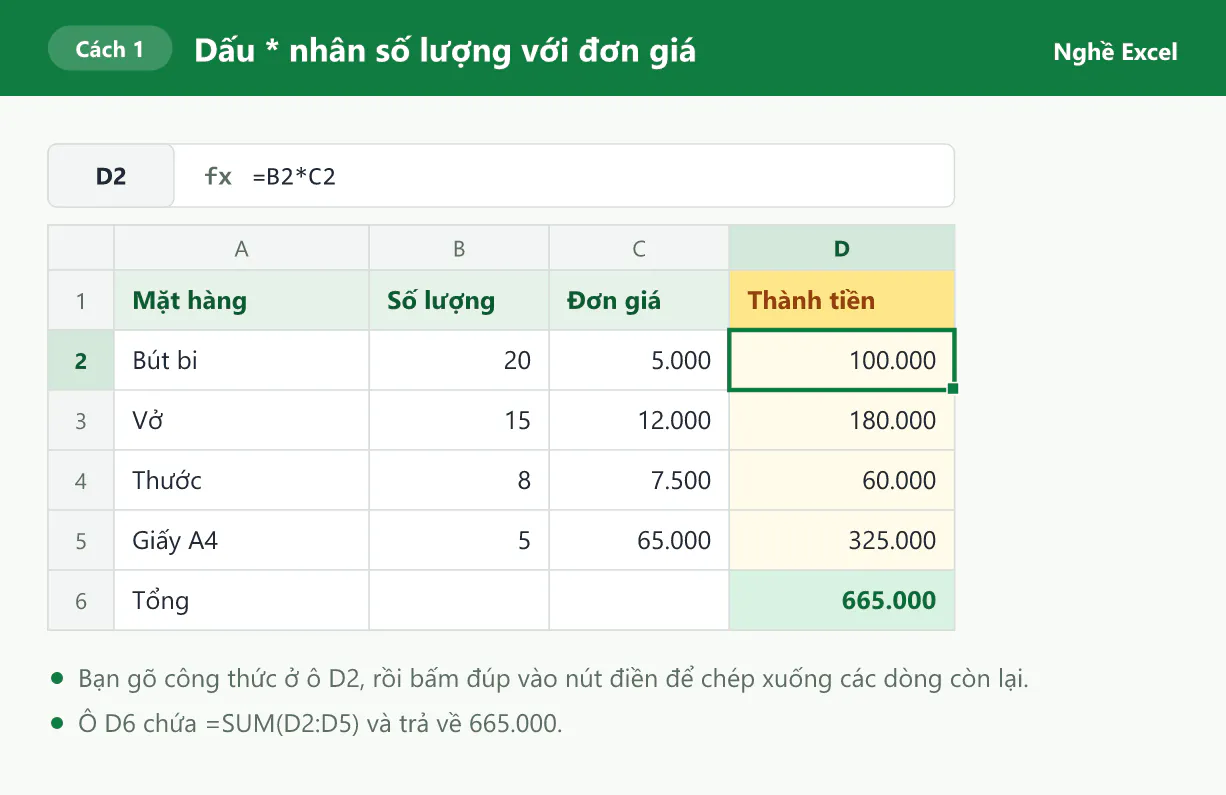
Bạn bấm vào ô D2, gõ
=B2*C2rồi nhấn Enter. Kết quả là 100.000.Bạn đưa chuột vào hình vuông nhỏ ở góc dưới bên phải ô D2, gọi là nút điền, rồi bấm đúp để Excel điền công thức xuống hết bảng.
Các ô D3, D4, D5 lần lượt ra 180.000, 60.000 và 325.000. Để có dòng Tổng như trong ảnh, bạn gõ chữ Tổng vào ô A6 và gõ =SUM(D2:D5) vào ô D6.
Dấu * cũng nhân được con số gõ trực tiếp, nên bạn có thể tính phần trăm ngay trong công thức. Bảng sau dùng số ở dòng 2:
Công thức | Ý nghĩa | Kết quả |
|---|---|---|
| Thành tiền khi chỉ trả 90% | 90.000 |
| Thành tiền sau khi giảm 10% | 90.000 |
Bạn cần giữ cặp ngoặc trong công thức thứ hai, vì Excel làm phép nhân trước phép trừ.
Cách 2: Bạn dùng hàm PRODUCT để nhân cả vùng
Hàm PRODUCT nhân toàn bộ số trong vùng bạn chọn, với cú pháp =PRODUCT(số1, [số2], ...). Công thức =PRODUCT(B2:C2) nhân ô B2 với ô C2 và trả về 100.000. Công thức =PRODUCT(B2:C2,90%) nhân thêm 90% và trả về 90.000.
Hàm này gọn hơn dấu * khi bạn cần nhân nhiều ô liền nhau. Tuy vậy, hàm có một điểm dễ gây sai mà phần cuối bài sẽ nói rõ.
Một số máy đặt dấu chấm phẩy làm dấu ngăn cách trong công thức. Nếu Excel báo lỗi khi bạn gõ dấu phẩy, bạn đổi dấu phẩy thành dấu chấm phẩy.
Cách 3: Bạn nhân cả cột với cùng một số bằng ô cố định
Giả sử bạn cần tính tiền thuế 10% cho từng dòng. Bạn gõ 10% vào ô G1, gõ chữ Tiền thuế vào ô E1. Ở ô E2, bạn gõ công thức sau rồi kéo nút điền xuống ô E5:
=B2*C2*$G$1
Các dòng 2 tới 5 lần lượt ra 10.000, 18.000, 6.000 và 32.500. Hai dấu $ giữ công thức luôn trỏ vào ô G1 khi bạn điền xuống. Nếu thiếu dấu $, dòng dưới sẽ trỏ sang ô G2 đang trống và cho kết quả 0. Khi đang sửa công thức, bạn đặt con trỏ vào chữ G1 rồi nhấn F4 để Excel tự thêm dấu $. Trên nhiều máy tính xách tay, bạn cần nhấn Fn + F4.
Cách 4: Bạn dùng SUMPRODUCT để nhân rồi cộng trong một công thức
Hàm SUMPRODUCT nhân từng cặp ô rồi cộng các kết quả lại, nên bạn có ngay tổng tiền mà không cần cột Thành tiền:
=SUMPRODUCT(B2:B5,C2:C5)
Công thức này trả về 665.000, đúng bằng tổng của cột D. Hai vùng phải có cùng số dòng và số cột, nếu không công thức báo #VALUE!. Nếu cần cộng thêm 10% thuế từ ô G1, bạn viết =SUMPRODUCT(B2:B5,C2:C5)*(1+G1) và nhận về 731.500.
Dấu *, PRODUCT và SUMPRODUCT khác nhau khi dữ liệu có lỗi
Bạn nên đọc kỹ phần này, vì PRODUCT có thể cho kết quả sai mà không báo lỗi. Bảng sau cho biết kết quả ở dòng 3, với số lượng 15, khi ô đơn giá C3 thay đổi:
Ô C3 chứa |
|
|
|
|---|---|---|---|
12.000 | 180.000 | 180.000 | 665.000 |
Ô trống | 0 | 15 | 485.000 |
Chữ "12.000đ" | #VALUE! | 15 | 485.000 |
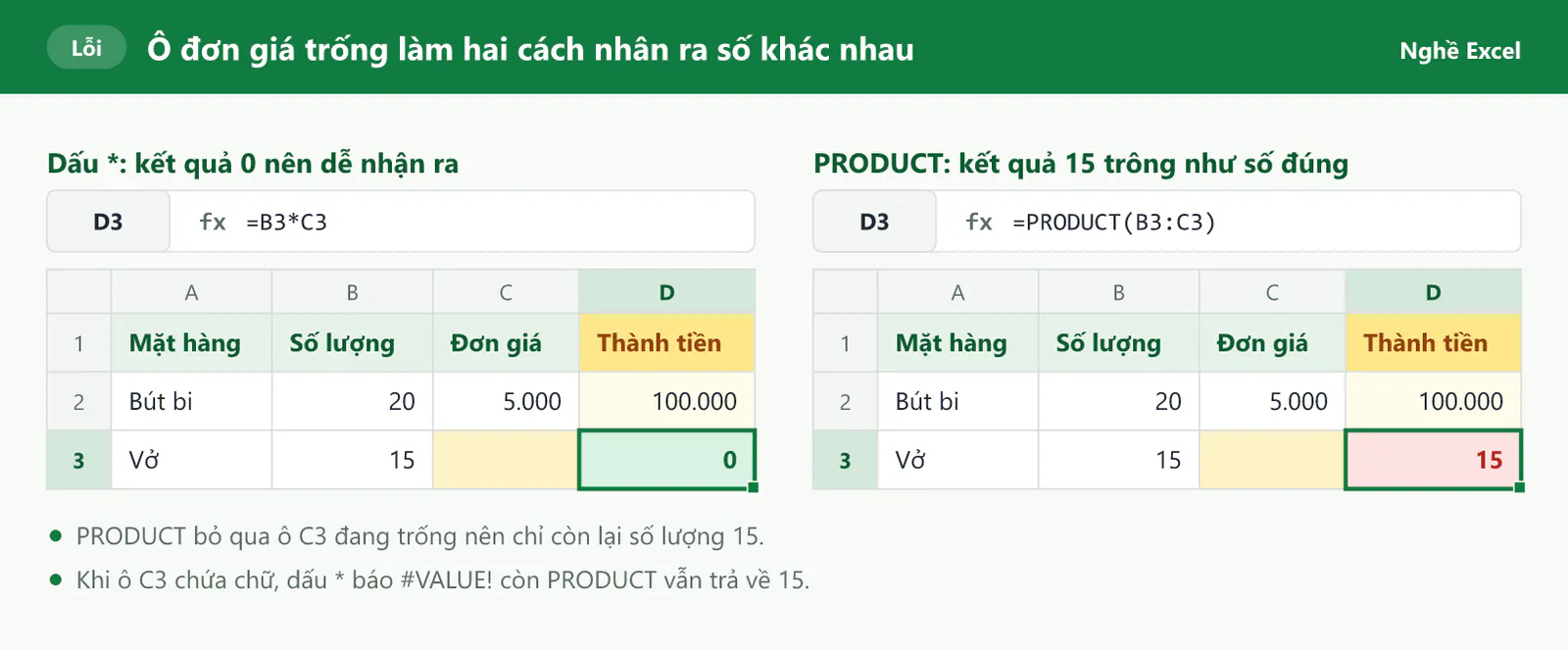
Hàm PRODUCT bỏ qua ô trống và ô chữ, nên kết quả 15 trông như một con số hợp lệ. Dấu * báo #VALUE! khi gặp chữ, nên bạn phát hiện lỗi ngay. Hàm SUMPRODUCT coi ô trống và ô chữ như số 0, vì vậy tổng tiền giảm xuống mà công thức không báo lỗi.
Với tiền bạc, bạn nên dùng dấu * cho từng dòng để thấy rõ dòng nào có vấn đề. Cách này báo ngay khi gặp ô chữ, nhưng ô trống vẫn cho Thành tiền bằng 0 và =SUM(D2:D5) vẫn ra 485.000 mà không báo lỗi. Vì vậy, bạn cần rà lại các dòng có Thành tiền bằng 0.
Nếu đơn giá đang ở dạng chữ như "12.000đ", bạn xóa chữ "đ" rồi xử lý theo bài chuyển text thành số trong Excel.
Câu hỏi thường gặp về hàm nhân trong Excel
Tôi nên dùng dấu * hay PRODUCT?
Bạn nên dùng dấu * khi nhân vài ô, vì công thức dễ đọc và báo lỗi rõ khi gặp chữ. Bạn dùng PRODUCT khi cần nhân nhiều ô liền nhau và đã chắc dữ liệu không có ô trống hay ô chữ.
Vì sao công thức nhân của tôi ra 0?
Một trong các ô đang trống hoặc bằng 0. Trường hợp hay gặp là bạn quên dấu $ nên công thức điền xuống trỏ sang ô trống, như cách 3 đã nói.
Phép trừ trong Excel làm thế nào?
Phép trừ dùng dấu trừ, và bạn có thể xem đủ các trường hợp trong bài hàm trừ trong Excel.
Bạn muốn dùng Excel thành thạo cho công việc văn phòng?
Phép nhân xuất hiện trong hầu hết bảng tính tiền, từ đơn hàng tới bảng lương, nên chọn đúng cách nhân giúp bạn phát hiện sớm nhiều con số sai.
Nếu muốn học bài bản cùng người hướng dẫn, bạn có thể tham khảo khóa 30 ngày học và thực hành Excel của Nghề Excel, với 30 buổi luyện tập, hơn 500 bài tập thực tế lấy từ doanh nghiệp và coach đồng hành cùng bạn trong từng buổi.