
Bạn cần tính lợi nhuận bằng doanh thu trừ chi phí, tính lương thực nhận sau khi trừ bảo hiểm và thuế, hay tính số hàng còn lại trong kho. Khi mở Excel, nhiều người mới tìm một hàm tên "trừ" hoặc SUBTRACT giống như hàm SUM dùng để cộng, nhưng không tìm thấy hàm nào như vậy.
Lý do là hàm trừ trong Excel không tồn tại dưới dạng một hàm riêng. Bạn trừ bằng dấu - đặt trong công thức, giống như khi viết phép tính trên giấy. Bài viết hướng dẫn trừ số, trừ ô, trừ cả cột, trừ phần trăm, trừ ngày giờ và cách sửa những lỗi người mới hay gặp. Dữ liệu trong bài là số minh họa, còn mọi kết quả đã được kiểm tra bằng Excel 365.
Excel không có hàm trừ, bạn trừ bằng dấu - trong công thức
Excel có hàm SUM để cộng nhưng không có hàm SUBTRACT. Nếu gõ =SUBTRACT(100,35), bạn nhận lỗi #NAME?, tức Excel không nhận ra tên hàm. Thay vào đó, bạn dùng phím - cạnh số 0 hoặc phím - trên bàn phím số. Trước khi làm ví dụ, bạn cần nắm ba khái niệm nền tảng:
Ô là một hình chữ nhật trên trang tính. Mỗi ô có địa chỉ ghép từ chữ cái của cột và số của dòng, ví dụ ô A2 nằm ở cột A, dòng 2.
Công thức luôn bắt đầu bằng dấu =. Khi thấy dấu = ở đầu, Excel hiểu bạn muốn tính toán chứ không phải gõ chữ.
Tham chiếu là việc bạn ghi địa chỉ ô vào công thức, ví dụ =A2-B2. Excel lấy số đang nằm trong ô để tính, nên khi bạn sửa số, kết quả tự cập nhật.
Bài viết dùng dấu phẩy để ngăn cách các đối số, tức các giá trị trong ngoặc của hàm, ví dụ =SUM(100,-35). Nếu máy bạn dùng dấu phẩy làm dấu thập phân, bạn gõ dấu chấm phẩy thay thế: =SUM(100;-35). Các con số trong bài hiển thị theo kiểu Việt Nam như 120.000.000 và 0,1, còn máy bạn có thể hiện 120,000,000 và 0.1 tùy cài đặt vùng.
Bạn trừ hai số gõ trực tiếp theo dạng =số bị trừ - số trừ
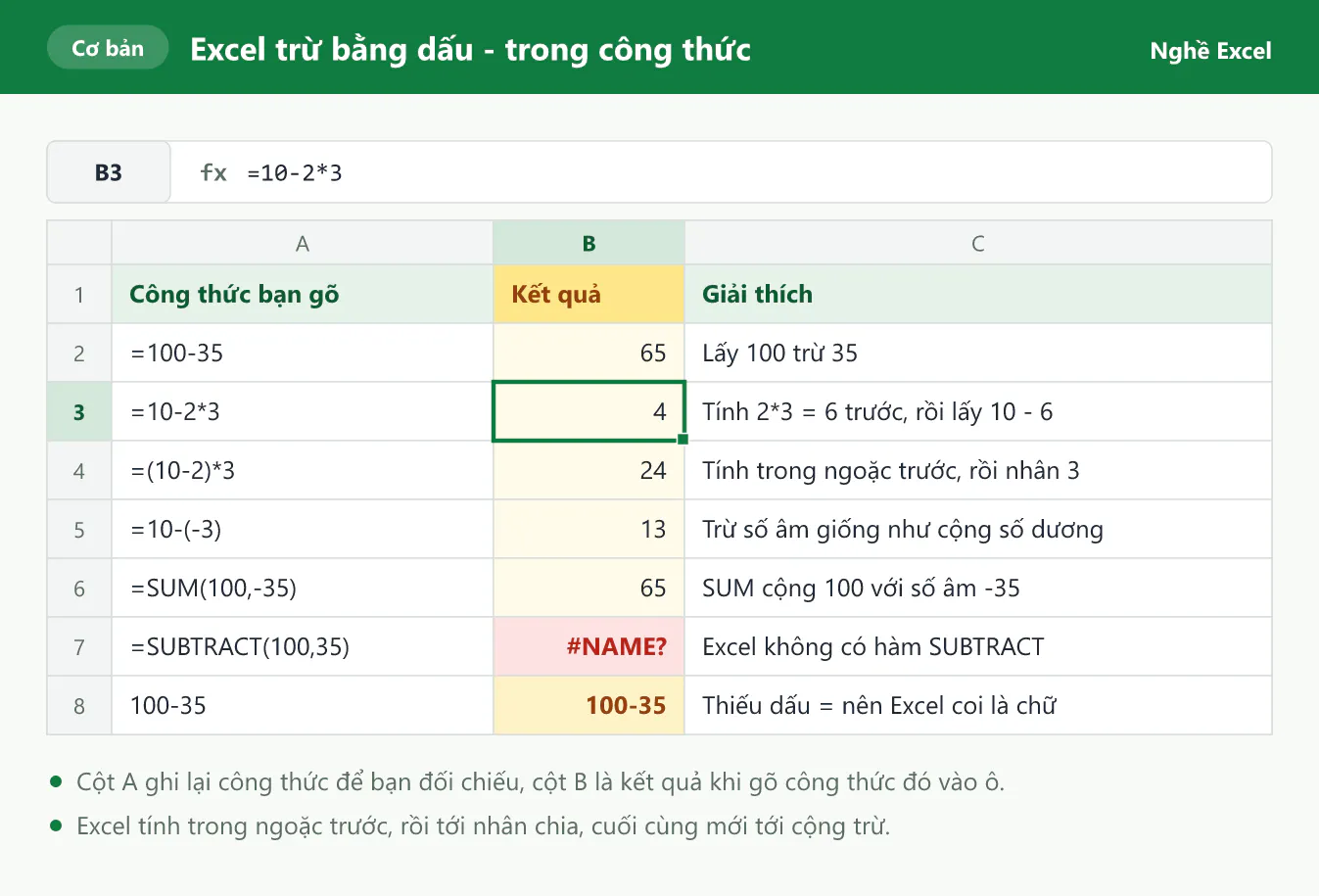
Bạn chọn một ô trống, gõ =100-35 rồi nhấn Enter, và ô hiện kết quả 65. Nếu quên dấu =, Excel coi 100-35 là chữ và hiện nguyên như vậy. Với 5-3 hay 12-8 không có dấu =, Excel còn hiểu nhầm thành ngày tháng, ví dụ 5-3 thành ngày 3 tháng 5 hoặc ngày 5 tháng 3 tùy cài đặt của máy.
Khi công thức có nhiều phép tính, Excel tính phần trong ngoặc trước, rồi tới nhân chia, cuối cùng mới tới cộng trừ. Vì vậy, =10-2*3 cho ra 4 vì Excel tính 2*3 = 6 trước, còn =(10-2)*3 cho ra 24 vì phần trong ngoặc được tính trước. Ảnh dưới đây tổng hợp các trường hợp này.
Bạn trừ hai ô bằng công thức =B2-C2
Trong công việc, số liệu thường nằm sẵn trong các ô, nên bạn tham chiếu tới ô thay vì gõ số. Ví dụ, bảng lợi nhuận 6 tháng có cột A ghi tháng, cột B ghi doanh thu từ ô B2 tới B7, cột C ghi chi phí từ ô C2 tới C7. Để tính lợi nhuận tháng 1 ở ô D2, bạn làm như sau:
Bạn chọn ô D2, gõ dấu = rồi bấm chuột vào ô B2 để Excel tự điền B2.
Bạn gõ dấu - rồi bấm vào ô C2, công thức lúc này là =B2-C2.
Bạn nhấn Enter, và ô D2 hiện 35.000.000, tức 120.000.000 trừ 85.000.000.
Để trừ cho cả cột, bạn không cần gõ lại công thức. Khi chọn ô D2, bạn thấy một hình vuông nhỏ ở góc dưới bên phải ô, gọi là fill handle hay nút điền. Bạn đưa chuột vào nút này cho tới khi con trỏ thành dấu cộng màu đen, rồi kéo xuống tới ô D7. Bạn cũng có thể nhấp đúp vào nút để Excel tự điền xuống tới dòng cuối cùng có dữ liệu ở cột bên cạnh.
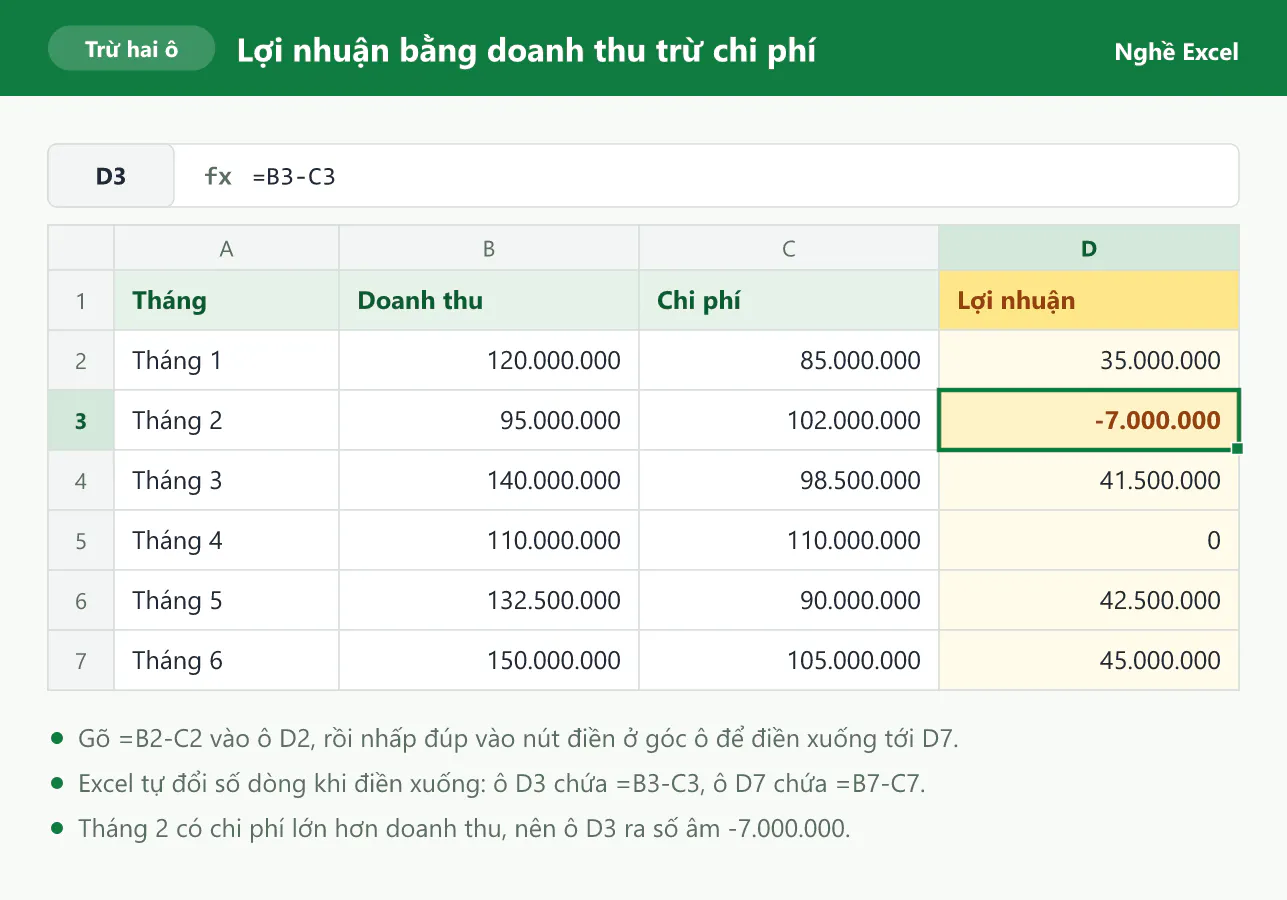
Khi điền xuống, Excel tự đổi số dòng: ô D3 chứa =B3-C3, ô D4 chứa =B4-C4. Kiểu tham chiếu tự dịch chuyển như vậy gọi là tham chiếu tương đối. Tháng 2 có chi phí lớn hơn doanh thu, nên ô D3 ra số âm -7.000.000, tức tháng đó lỗ. Bạn có thể ôn thêm hàm SUM và các hàm nền tảng khác trong bài các hàm Excel cơ bản.
Bạn trừ nhiều ô cùng lúc bằng dấu - hoặc kết hợp hàm SUM
Với bảng lương, cột B là tổng thu nhập, cột C là bảo hiểm, cột D là thuế thu nhập cá nhân, cột E là tiền tạm ứng và cột F là lương thực nhận. Các con số chỉ là số minh họa, không phải cách tính bảo hiểm hay thuế thực tế. Bạn có hai cách viết công thức ở ô F2:
Bạn trừ lần lượt từng ô bằng
=B2-C2-D2-E2. Cách này dễ hiểu, nhưng công thức dài thêm mỗi khi có thêm khoản khấu trừ.Bạn trừ một lần bằng
=B2-SUM(C2:E2). Vùng C2:E2 gồm các ô liền nhau từ C2 tới E2, và SUM cộng ba khoản khấu trừ trước khi Excel lấy tổng thu nhập trừ đi.
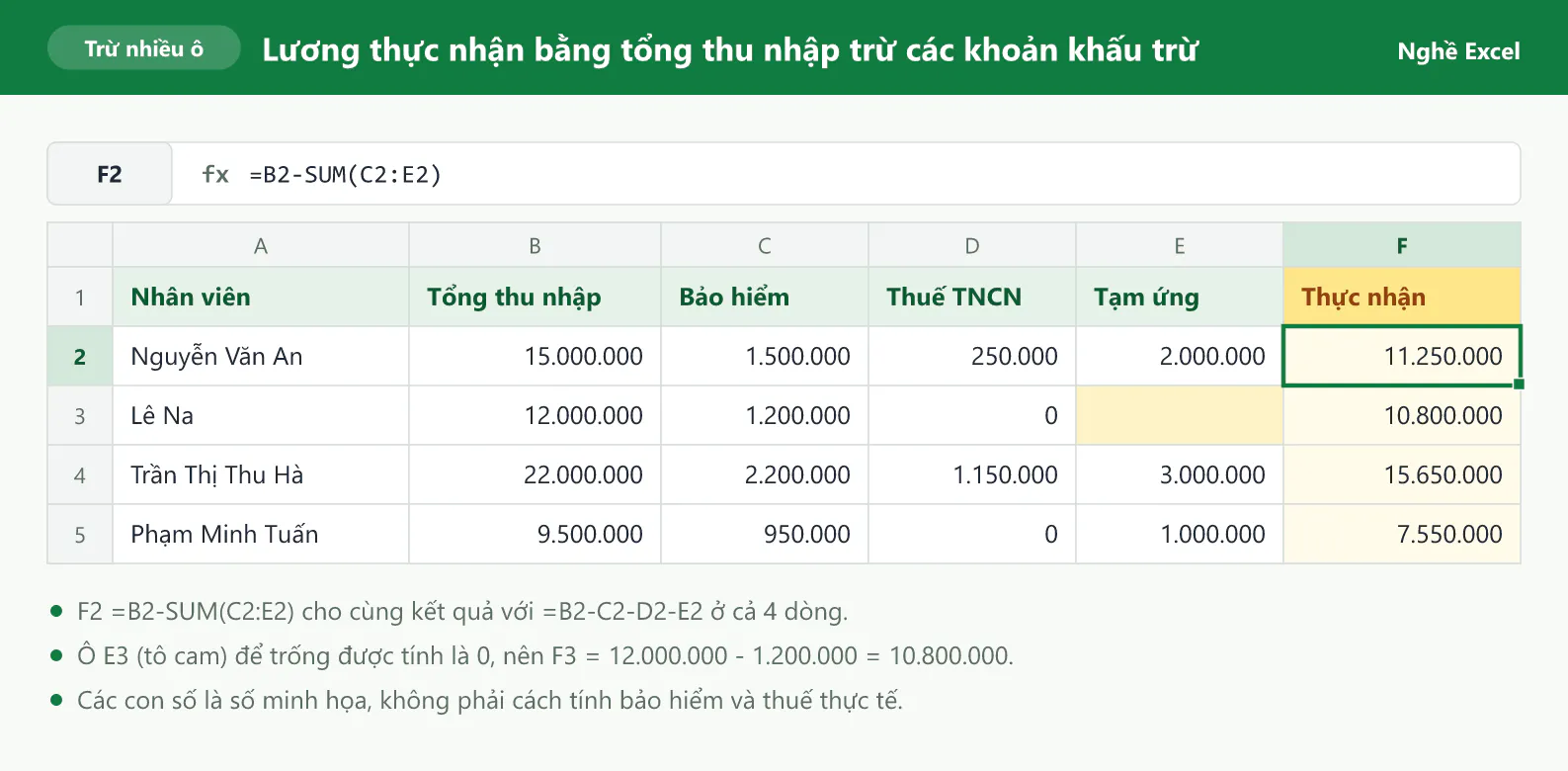
Hai công thức cho cùng kết quả ở cả 4 dòng. Lê Na không tạm ứng nên ô E3 để trống, và Excel tính ô trống là 0, nên lương thực nhận là 12.000.000 - 1.200.000 = 10.800.000.
Nếu bảng kê ghi sẵn các khoản khấu trừ là số âm, bạn chỉ cần cộng tất cả lại. Ví dụ, ô B7 chứa 15.000.000, các ô C7, D7, E7 chứa -1.500.000, -250.000 và -2.000.000, thì =SUM(B7:E7) cho ra 11.250.000, đúng bằng lương thực nhận của Nguyễn Văn An.
Dấu $ giữ cố định ô khi bạn trừ cùng một ô cho cả cột
Giả sử chỉ tiêu doanh số chung là 80.000.000 nằm ở ô F2, cột B chứa doanh số của 5 nhân viên từ ô B2 tới B6, và cột C cần cho biết mỗi người vượt hay thiếu bao nhiêu. Nếu gõ =B2-F2 ở ô C2 rồi kéo xuống, ô C3 thành =B3-F3 và ô C4 thành =B4-F4. Các ô F3, F4 đều trống nên được tính là 0, và các dòng dưới chỉ trả về nguyên doanh số mà không báo lỗi.
Để giữ ô F2 đứng yên, bạn viết =B2-$F$2. Dấu $ đặt trước chữ cột và trước số dòng tạo thành tham chiếu tuyệt đối, tức ô không đổi khi bạn kéo công thức đi đâu. Bạn không cần gõ dấu $ bằng tay: khi con trỏ đang nằm ở chữ F2 trong công thức, bạn nhấn F4, hoặc Fn + F4 trên nhiều máy tính xách tay.
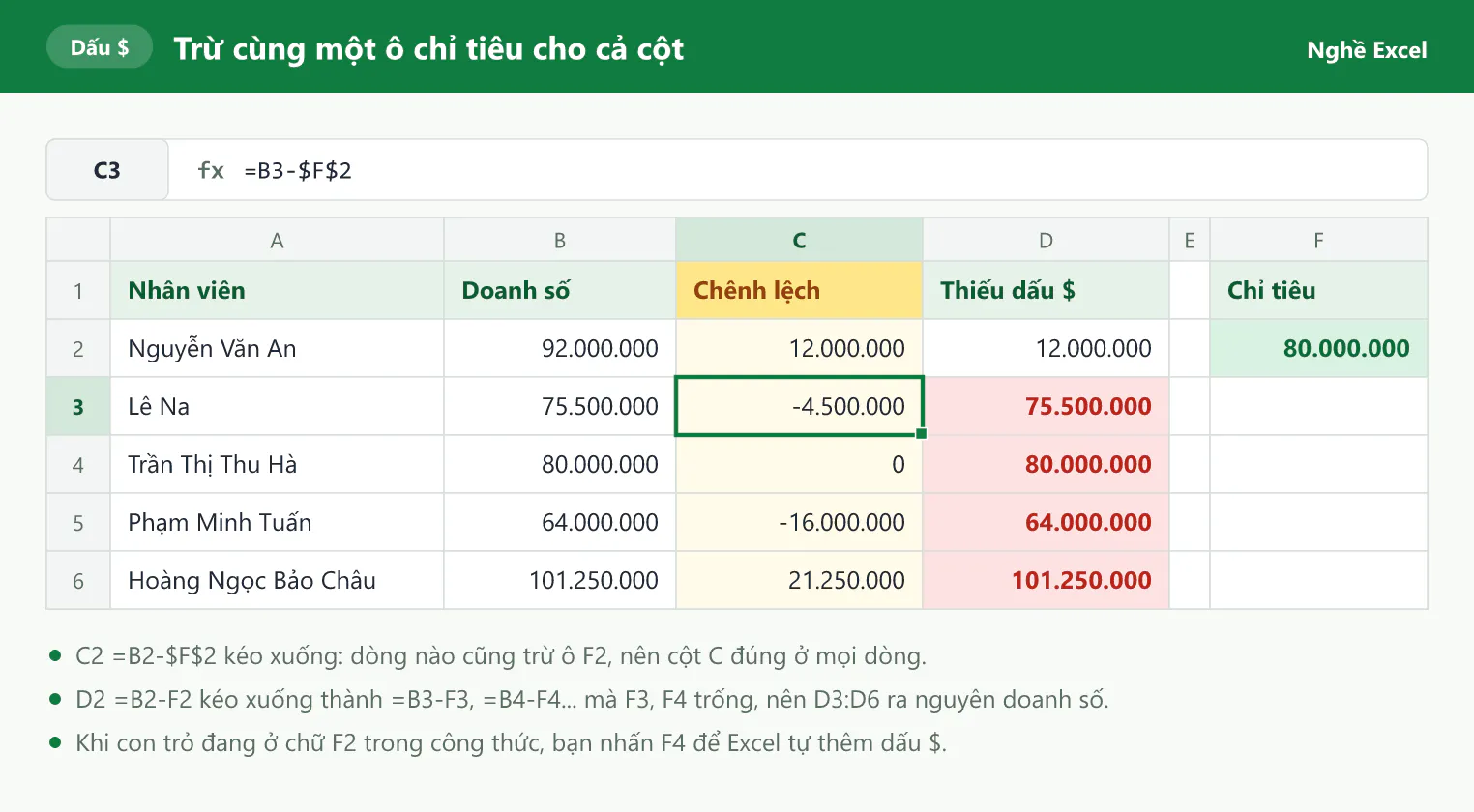
Cột C trong ảnh trừ đúng 80.000.000 ở mọi dòng, nên bạn thấy Lê Na thiếu 4.500.000 còn Hoàng Ngọc Bảo Châu vượt 21.250.000. Cột D thiếu dấu $ nên chỉ đúng ở dòng 2, còn các ô tô đỏ đều sai.
Paste Special trừ một số cố định vào dữ liệu có sẵn
Khi muốn trừ thẳng vào số đang có mà không tạo cột công thức, bạn dùng Paste Special. Ví dụ, bảng giá có 4 sản phẩm ở các ô B2 tới B5 với giá 125.000, 89.000, 240.000 và 56.000, và cửa hàng muốn giảm đều 5.000 cho mỗi sản phẩm:
Bạn gõ 5000 vào một ô trống, ví dụ ô E2, rồi chọn ô đó và nhấn Ctrl + C.
Bạn bôi đen vùng giá B2:B5 và nhấn Ctrl + Alt + V để mở hộp thoại Paste Special.
Bạn chọn Values ở nhóm Paste, chọn Subtract ở nhóm Operation, rồi bấm OK.
Các ô B2 tới B5 đổi thành 120.000, 84.000, 235.000 và 51.000, và bạn có thể xóa số 5000 ở ô E2. Lựa chọn Values giúp bảng giá giữ nguyên định dạng cũ. Cách này ghi đè lên số gốc, nên nếu làm nhầm, bạn nhấn Ctrl + Z để hoàn tác.
Phép trừ giúp bạn tính tồn kho và công nợ
Tồn cuối kỳ bằng tồn đầu cộng nhập trừ xuất
Bảng văn phòng phẩm dưới đây có cột B ghi tồn đầu kỳ, cột C ghi số nhập, cột D ghi số xuất. Bạn gõ =B2+C2-D2 vào ô E2 rồi nhấp đúp vào nút điền để tính tồn cuối kỳ cho cả bảng.
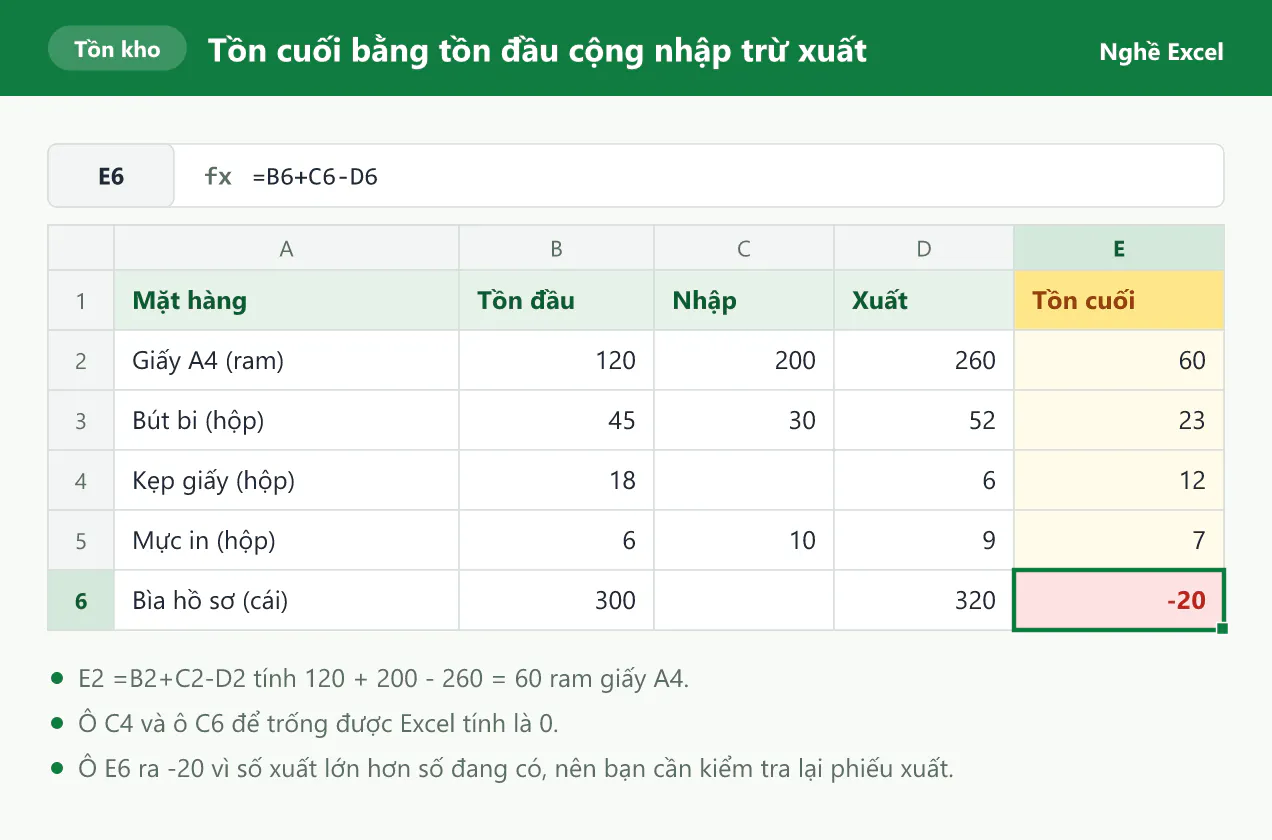
Giấy A4 còn 120 + 200 - 260 = 60 ram. Riêng bìa hồ sơ ra -20, tức số xuất lớn hơn tồn đầu cộng số nhập. Kho không thể xuất nhiều hơn số đang có, nên số âm này cho bạn biết cần kiểm tra lại phiếu xuất hoặc phiếu nhập. Nếu cần một file theo dõi đầy đủ, bạn có thể xem bài file Excel quản lý xuất nhập tồn kho.
Còn phải thu bằng số phải thu trừ số khách đã trả
Với bảng công nợ, cột B ghi số phải thu, cột C ghi số khách đã trả, và ô D2 chứa =B2-C2:
Dòng | Khách hàng (A) | Phải thu (B) | Đã thu (C) | Còn phải thu (D) |
|---|---|---|---|---|
2 | KH001 | 45.000.000 | 20.000.000 | 25.000.000 |
3 | KH002 | 18.500.000 | 18.500.000 | 0 |
4 | KH003 | 62.000.000 | 70.000.000 | -8.000.000 |
5 | KH004 | 30.000.000 | (trống) | 30.000.000 |
Kết quả 0 ở dòng 3 cho biết khách đã trả đủ, còn kết quả âm ở dòng 4 cho biết khách đã trả dư 8.000.000. Khách ở dòng 5 chưa trả đồng nào nên ô C5 để trống, và số còn phải thu bằng đúng số phải thu.
Bạn trừ phần trăm bằng công thức =B2*(1-C2)
Khi giảm giá 10%, bạn trừ đi 10% của giá gốc chứ không trừ đi con số 10. Trong bảng dưới đây, cột B là giá niêm yết, cột C là mức giảm gõ kèm dấu %. Bạn gõ =B2*(1-C2) vào ô D2 rồi kéo xuống tới D6.
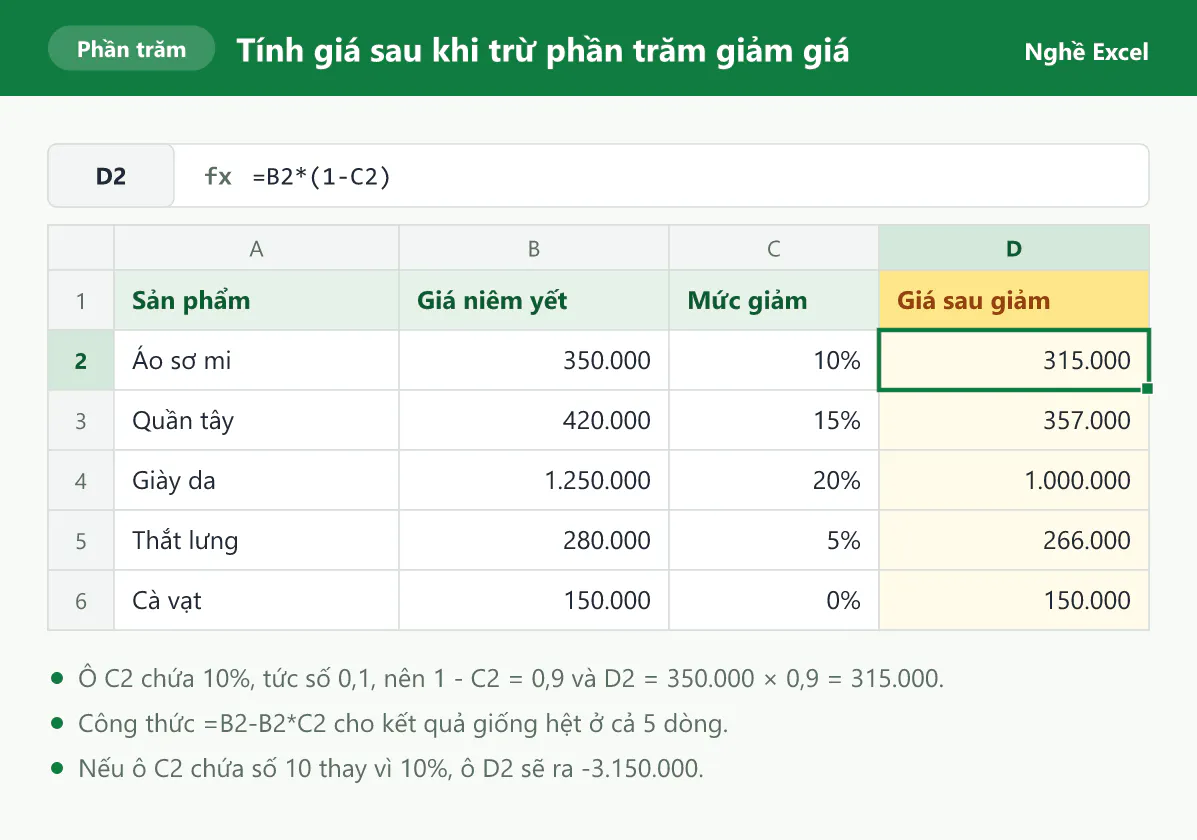
Trong Excel, 10% chính là số 0,1, nên 1 - C2 bằng 0,9, tức phần giá còn lại sau khi giảm. Công thức =B2-B2*C2 lấy giá gốc trừ đi số tiền được giảm và cho kết quả giống hệt. Người mới hay mắc hai lỗi sau:
Ô mức giảm chứa số 10 thay vì 10%, nên 1 - C2 bằng -9 và áo sơ mi ra giá -3.150.000. Bạn sửa bằng cách gõ lại 10% có kèm dấu %.
Công thức
=B2-10%chỉ trừ đi 0,1, nên 350.000 thành 349.999,9. Bạn cần viết=B2*(1-10%)để giảm đúng 10%.
Bạn tính phần trăm tăng giảm bằng =(C2-B2)/B2
Để so doanh thu tháng 10 ở cột C với tháng 9 ở cột B, bạn lấy phần chênh lệch chia cho số tháng 9 bằng công thức =(C2-B2)/B2 ở ô D2:
Dòng | Chi nhánh (A) | Tháng 9 (B) | Tháng 10 (C) | Tăng giảm (D) |
|---|---|---|---|---|
2 | Hà Nội | 250.000.000 | 280.000.000 | 12% |
3 | Đà Nẵng | 120.000.000 | 108.000.000 | -10% |
4 | TP.HCM | 310.000.000 | 325.500.000 | 5% |
Ban đầu, ô D2 hiện 0,12. Bạn chọn cột D và nhấn Ctrl + Shift + 5, tức phím 5 có ký hiệu %, để Excel hiện 12%. Dấu ngoặc là bắt buộc, vì =C2-B2/B2 chia B2 cho B2 trước, nên kết quả là 280.000.000 - 1 = 279.999.999.
Bạn trừ ngày và giờ giống như trừ số
Excel lưu mỗi ngày dưới dạng một con số, nên ô A2 chứa 01/10/2026 và ô B2 chứa 15/11/2026 thì =B2-A2 cho ra 45 ngày. Giờ cũng được lưu như một phần của ngày, nên ô A4 chứa 8:00 và ô B4 chứa 17:30 thì =B4-A4 cho ra 09:30, tức 9 giờ 30 phút. Bạn cần lưu ý ba điểm:
Bạn nhân thêm 24 để ra số giờ dạng thập phân, ví dụ
=(B4-A4)*24cho ra 9,5.Khi bạn dùng SUM cộng số giờ của 5 ngày, mỗi ngày 09:30, ô tổng chỉ hiện 23:30 vì định dạng giờ thông thường bỏ đi các khoảng 24 giờ trọn. Bạn nhấn Ctrl + 1, chọn Custom và gõ [h]:mm vào ô Type để Excel hiện đúng 47:30.
Ca qua đêm từ 22:00 tới 6:00 sáng hôm sau cho kết quả âm, và ô hiện toàn dấu #. Bạn dùng
=MOD(B5-A5,1), trong đó MOD là hàm lấy phần dư của phép chia và có tác dụng cộng thêm một ngày vào kết quả âm, nên bạn nhận 08:00.
Bài cộng trừ ngày tháng trong Excel hướng dẫn chi tiết hơn về trừ ngày và tính số ngày làm việc.
Những lỗi thường gặp khi trừ trong Excel
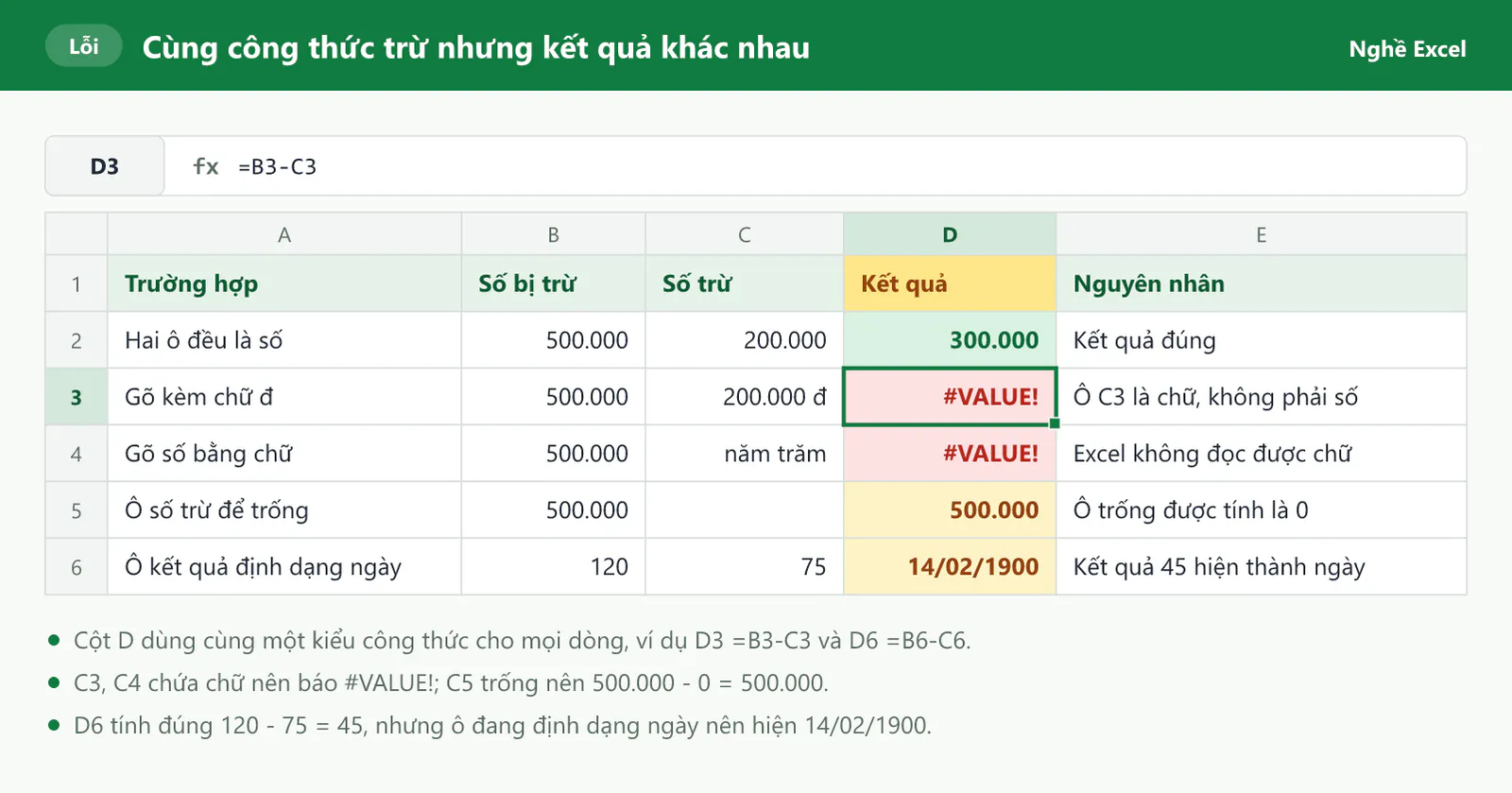
Trong ảnh dưới đây, mọi ô ở cột D đều lấy cột B trừ cột C của cùng dòng, ví dụ ô D3 chứa =B3-C3, nhưng kết quả khác nhau vì dữ liệu hoặc định dạng ô khác nhau.
Lỗi #VALUE! xuất hiện khi một ô chứa chữ
Excel chỉ trừ được số, nên ô C3 chứa "200.000 đ" và ô C4 chứa "năm trăm" đều làm công thức báo #VALUE!. Bạn sửa bằng cách chỉ gõ số vào ô. Nếu muốn hiện kèm đơn vị tiền, bạn nhấn Ctrl + 1 và chọn Currency, vì định dạng chỉ đổi cách hiển thị chứ không biến số thành chữ.
Số dạng text, tức số được lưu như chữ, khó nhận ra hơn. Loại số này thường có tam giác xanh ở góc ô, nằm lệch sang trái và hay xuất hiện khi bạn dán dữ liệu từ phần mềm khác. Dấu - vẫn trừ được loại số này, nhưng hàm SUM bỏ qua chúng, nên =A2-SUM(B2:D2) có thể ra sai mà không báo lỗi. Bạn có thể xem cách xử lý trong bài chuyển text thành số trong Excel.
Ô trống được Excel tính là 0
Ở dòng 5 trong ảnh, ô C5 để trống, nên 500.000 trừ ô trống vẫn ra 500.000. Khi thấy kết quả bằng đúng số bị trừ, bạn nên kiểm tra xem ô bị trừ có đang trống hay tham chiếu có bị lệch như ví dụ thiếu dấu $ không.
Kết quả hiện thành ngày tháng do ô đang định dạng ngày
Ở dòng 6, phép trừ 120 - 75 cho ra 45, nhưng ô D6 hiện 14/02/1900 vì ô đã được định dạng ngày từ trước. Bạn chọn ô, vào thẻ Home, rồi chọn General ở ô thả xuống Number Format trong nhóm Number để hiện lại số 45.
Dấu ##### xuất hiện khi cột quá hẹp hoặc giờ bị âm
Khi cột quá hẹp so với số như 125.000.000, Excel hiện ##### thay cho số. Bạn nhấp đúp vào đường kẻ bên phải chữ cái tên cột, ví dụ đường kẻ giữa chữ D và chữ E, để cột tự giãn. Nếu cột đủ rộng mà vẫn thấy dấu #, nhiều khả năng bạn đang trừ giờ ra số âm, ví dụ 8:00 trừ 17:00, nên bạn kiểm tra lại thứ tự giờ hoặc dùng MOD như phần trên.
Số thập phân có thể lệch một lượng rất nhỏ sau phép trừ
Excel lưu số thập phân ở dạng nhị phân, tức dạng số máy tính dùng bên trong, nên một số phép trừ để lại phần lệch cực nhỏ. Ví dụ, khoản phải thu 1250.4 đô la nằm ở ô A2, khách trả đợt 1 là 1000.1 ở ô B2 và trả đợt 2 là 250.3 ở ô C2. Nếu máy bạn dùng dấu phẩy thập phân, bạn gõ 1250,4, 1000,1 và 250,3. Công thức =A2-B2-C2 hiện 0, nhưng =IF(A2-B2-C2=0,"Đã thu đủ","Còn nợ") lại trả về "Còn nợ", vì phép so sánh trong IF nhận một số rất nhỏ chứ không phải 0. Bạn dùng hàm ROUND làm tròn tới 2 chữ số thập phân trước khi so sánh, và =IF(ROUND(A2-B2-C2,2)=0,"Đã thu đủ","Còn nợ") trả về "Đã thu đủ".
Số âm hiển thị trong ngoặc hoặc màu đỏ do định dạng ô
Cùng kết quả -7.000.000, ô định dạng Number hiện -7.000.000, còn ô định dạng kế toán Accounting hiện (7.000.000). Nếu bạn chọn kiểu số âm màu đỏ trong hộp thoại Format Cells, số âm hiện màu đỏ. Giá trị bên trong vẫn là số âm và vẫn tính đúng, nên bạn chỉ cần nhấn Ctrl + 1 và chọn lại kiểu số âm ở mục Number nếu muốn đổi cách hiển thị.
Câu hỏi thường gặp về hàm trừ trong Excel
Hàm trừ trong Excel tên là gì?
Excel không có hàm trừ riêng. Bạn dùng dấu - như =A2-B2, hoặc kết hợp với SUM như =A2-SUM(B2:D2) khi cần trừ nhiều ô.
Làm sao để kết quả phép trừ luôn là số dương?
Bạn bọc phép trừ trong hàm ABS, là hàm lấy giá trị tuyệt đối. Ví dụ, =ABS(B3-C3) trong bảng lợi nhuận cho ra 7.000.000 thay vì -7.000.000. Khi cần biết lãi hay lỗ, bạn nên giữ dấu âm.
Có cách nào trừ hai cột bằng một công thức không?
Trên Excel 365 và Excel 2021, bạn gõ =B2:B7-C2:C7 vào ô D2, và Excel tự trải kết quả xuống 6 ô từ D2 tới D7. Trên phiên bản cũ hơn, bạn kéo công thức xuống như phần đầu bài.
Vì sao sửa số rồi mà kết quả phép trừ không đổi?
Công thức có thể đang trừ số gõ trực tiếp như =120000000-85000000 thay vì tham chiếu tới ô, nên bạn đổi thành =B2-C2. Nếu công thức đã tham chiếu đúng, file có thể đang tính thủ công, và bạn vào thẻ Formulas, chọn Calculation Options rồi chọn Automatic.
Bạn muốn dùng Excel thành thạo cho công việc văn phòng?
Phép trừ, hàm SUM, tham chiếu tuyệt đối và định dạng ô là những kiến thức nền bạn dùng mỗi ngày khi làm bảng lương, báo cáo doanh thu hay sổ theo dõi kho.
Nếu muốn học bài bản cùng người hướng dẫn, bạn có thể tham khảo khóa 30 ngày học và thực hành Excel của Nghề Excel, với 30 buổi luyện tập, hơn 500 bài tập thực tế lấy từ doanh nghiệp và coach đồng hành cùng bạn trong từng buổi.