
Nếu bạn đang bán hàng hoặc giữ kho cho một cửa hàng nhỏ, chắc hẳn bạn đã gặp những câu hỏi rất quen thuộc. Mặt hàng này trong kho còn bao nhiêu? Tháng này đã nhập bao nhiêu, xuất bao nhiêu? Vì sao số kiểm kê thực tế lại lệch với sổ sách? Lô sữa nào sắp hết hạn mà vẫn còn nằm trên kệ?
Khi kho còn nhỏ, bạn chưa cần mua phần mềm quản lý kho. Một file Excel quản lý xuất nhập tồn kho được thiết kế đúng cách đã đủ để trả lời những câu hỏi trên. Nghề Excel đã soạn sẵn một file gồm 5 mẫu, mỗi mẫu dành cho một kiểu kho khác nhau: kho cơ bản, kho theo lô và hạn sử dụng, kho dùng máy quét mã vạch, kho cần tính giá vốn và kho có nhiều chi nhánh.
Mỗi mẫu đều có sẵn dữ liệu ví dụ, nên bạn mở file ra là thấy ngay file hoạt động như thế nào. Bài viết này hướng dẫn chi tiết từng mẫu, kể cả khi bạn mới bắt đầu dùng Excel.
Tải file mẫu: File mẫu Excel quản lý xuất nhập tồn kho, 5 mẫu (OneDrive)
Xuất nhập tồn kho là gì?
Xuất nhập tồn là cách theo dõi hàng hóa trong kho qua 3 con số. Nhập là số hàng đi vào kho, ví dụ khi bạn mua hàng từ nhà cung cấp. Xuất là số hàng đi ra khỏi kho, ví dụ khi bạn bán cho khách hoặc chuyển cho bộ phận khác. Tồn là số hàng còn lại trong kho tại một thời điểm.
Ba con số này luôn liên hệ với nhau theo một công thức đơn giản:
Tồn cuối kỳ = Tồn đầu kỳ + Nhập trong kỳ − Xuất trong kỳ
Ví dụ, đầu tháng 10 kho có 30 ram giấy A4. Trong tháng, bạn nhập thêm 50 ram và xuất bán 55 ram. Cuối tháng, kho còn 30 + 50 − 55 = 25 ram. Mọi mẫu trong file đều dựa trên công thức này. Điểm khác nhau giữa các mẫu nằm ở chỗ bạn cần theo dõi thêm thông tin gì: số lô, hạn dùng, mã vạch, giá trị tiền hay vị trí kho.
File Excel quản lý xuất nhập tồn kho gồm những gì?
Mẫu | Phù hợp với | Điểm chính |
|---|---|---|
Mẫu 1: Cơ bản | Cửa hàng, kho nhỏ, người mới dùng Excel | Báo cáo xuất nhập tồn theo kỳ, cảnh báo hết hàng và dưới tồn tối thiểu |
Mẫu 2: Theo lô, hạn dùng | Thực phẩm, dược phẩm, mỹ phẩm | Tồn theo từng lô, cảnh báo lô hết hạn và sắp hết hạn, kiểm tra xuất sai lô |
Mẫu 3: Mã vạch | Cửa hàng bán lẻ có máy quét mã vạch | Quét liên tục không cần gõ tay, tự nhận tên hàng, báo mã vạch lạ hoặc trùng |
Mẫu 4: Giá trị tồn kho | Kế toán kho | Tính giá vốn hàng xuất và giá trị tồn cuối kỳ theo bình quân gia quyền và FIFO |
Mẫu 5: Nhiều kho | Doanh nghiệp có nhiều kho hoặc chi nhánh | Tồn tại từng kho, ghi chuyển kho một dòng, cảnh báo kho đang thiếu hàng |
Mỗi mẫu là một nhóm sheet có cùng số thứ tự ở đầu tên và cùng màu tab, ví dụ mẫu 2 gồm 3 sheet "2. Danh mục", "2. Nhập lô" và "2. Xuất lô". Các mẫu hoàn toàn độc lập với nhau. Bạn chỉ cần dùng mẫu hợp với kho của mình, các mẫu còn lại có thể xóa đi mà file vẫn chạy bình thường.
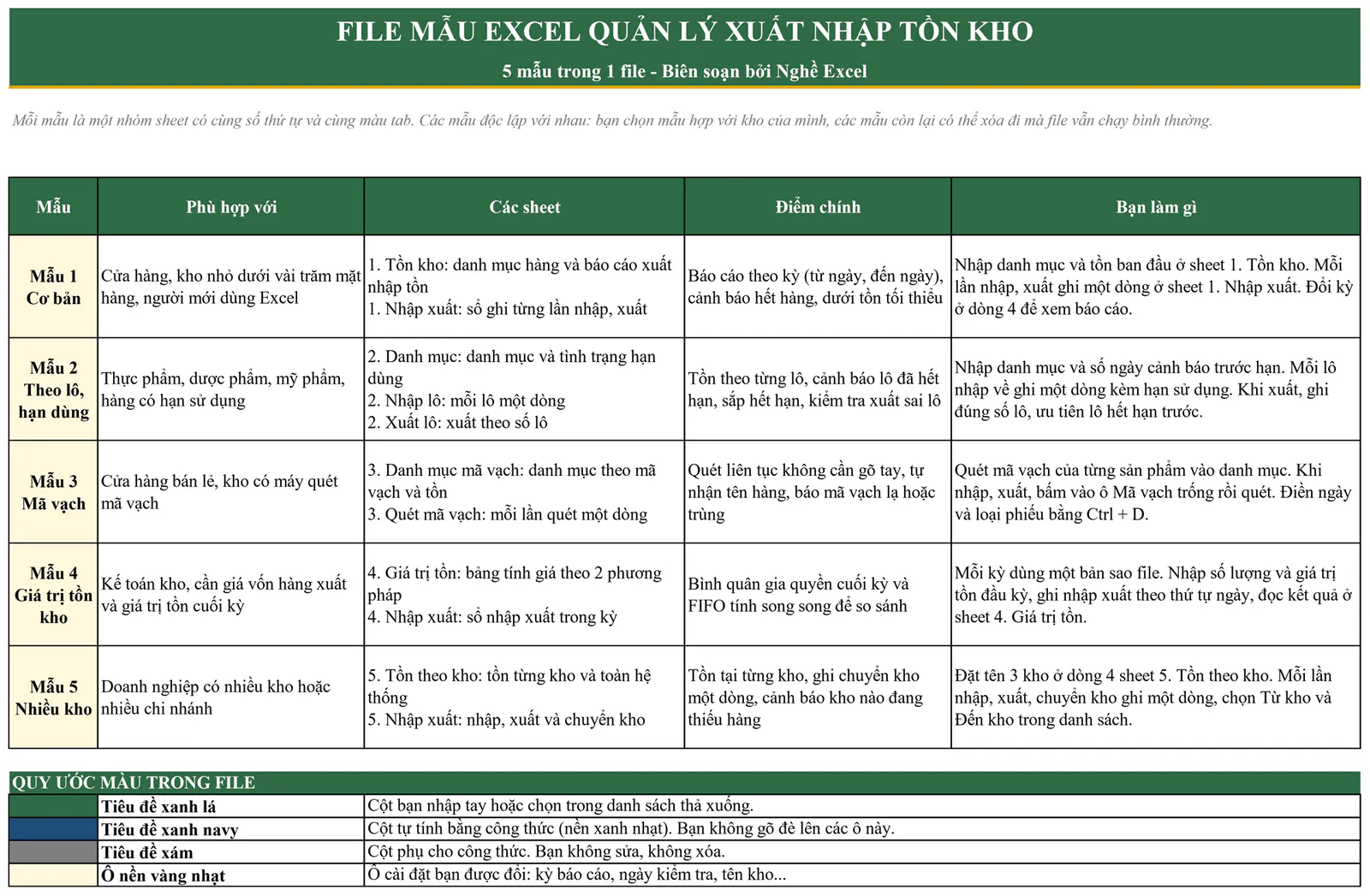
Cả file dùng chung một quy ước màu, nên bạn chỉ cần nhớ một lần:
Cột có tiêu đề xanh lá là cột bạn nhập tay hoặc chọn trong danh sách thả xuống.
Cột có tiêu đề xanh navy (nền ô xanh nhạt) là cột tự tính bằng công thức. Bạn không gõ đè lên các ô này.
Cột có tiêu đề xám là cột phụ giúp công thức chạy. Bạn không sửa và không xóa các cột này.
Ô nền vàng nhạt là ô cài đặt mà bạn được đổi, ví dụ kỳ báo cáo, ngày kiểm tra hạn dùng hay tên kho.
Bạn nên chọn mẫu nào cho kho của mình?
Bạn có thể trả lời lần lượt các câu hỏi dưới đây để chọn mẫu phù hợp:
Hàng của bạn có hạn sử dụng không? Nếu có, bạn nên dùng mẫu 2 để không để hàng hết hạn nằm trong kho.
Cửa hàng của bạn có máy quét mã vạch không? Nếu có, mẫu 3 giúp bạn ghi nhập xuất nhanh hơn và ít sai hơn gõ tay.
Bạn có cần tính giá vốn và giá trị tồn kho cho sổ sách kế toán không? Nếu có, bạn dùng mẫu 4.
Hàng của bạn nằm ở nhiều kho hoặc nhiều chi nhánh không? Nếu có, bạn dùng mẫu 5.
Bạn không cần những điều trên? Mẫu 1 là lựa chọn đơn giản và dễ dùng nhất.
Mẫu 1: Bạn quản lý kho cơ bản như thế nào?
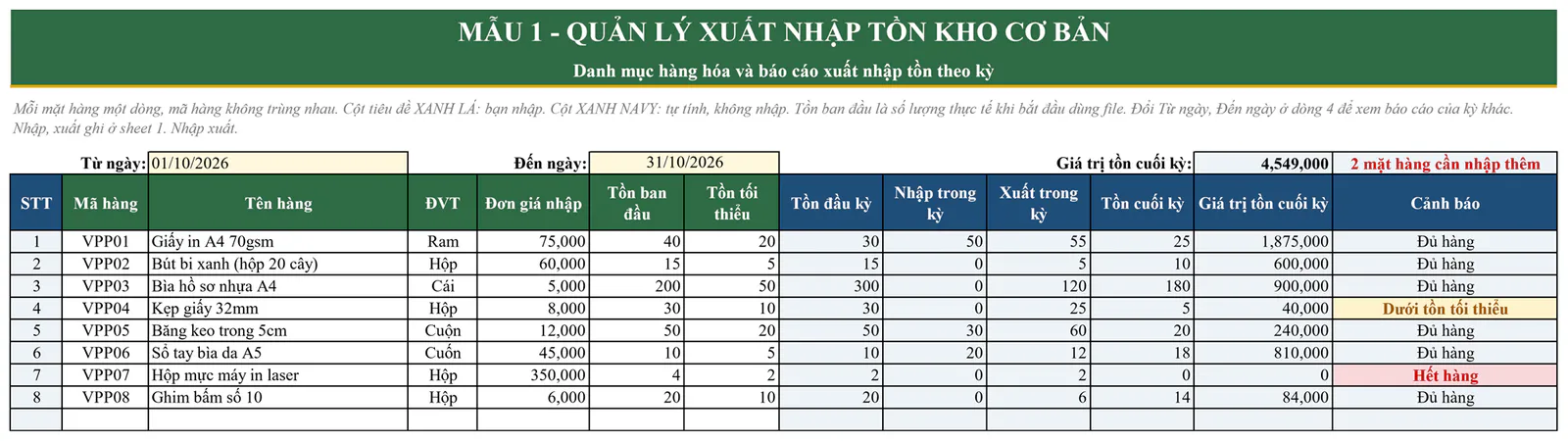
Mẫu 1 gồm 2 sheet. Sheet 1. Tồn kho vừa là danh mục hàng hóa vừa là báo cáo xuất nhập tồn. Sheet 1. Nhập xuất là sổ ghi từng lần nhập, xuất. Dữ liệu ví dụ là kho văn phòng phẩm với 8 mặt hàng.
Bước 1: Bạn nhập danh mục hàng hóa
Ở sheet 1. Tồn kho, mỗi mặt hàng nằm trên một dòng với mã hàng, tên hàng, đơn vị tính, đơn giá nhập, tồn ban đầu và tồn tối thiểu. Mã hàng là một mã ngắn do bạn tự đặt, ví dụ VPP01, và không được trùng nhau. Tồn ban đầu là số lượng bạn đếm được trong kho vào ngày bắt đầu dùng file. Tồn tối thiểu là mức mà khi hàng xuống dưới, bạn cần nhập thêm.
Bước 2: Bạn ghi mỗi lần nhập, xuất vào sổ
Ở sheet 1. Nhập xuất, mỗi lần nhập hoặc xuất một mặt hàng là một dòng. Bạn điền ngày, số phiếu, chọn Loại (Nhập hoặc Xuất) và chọn Mã hàng trong danh sách thả xuống. Tên hàng và đơn vị tính tự hiện ra, nên bạn không phải gõ lại. Sau đó, bạn điền số lượng, đơn giá, đối tác và người thực hiện. Mẹo nhỏ: bạn nhấn Ctrl + ; để điền nhanh ngày hôm nay.
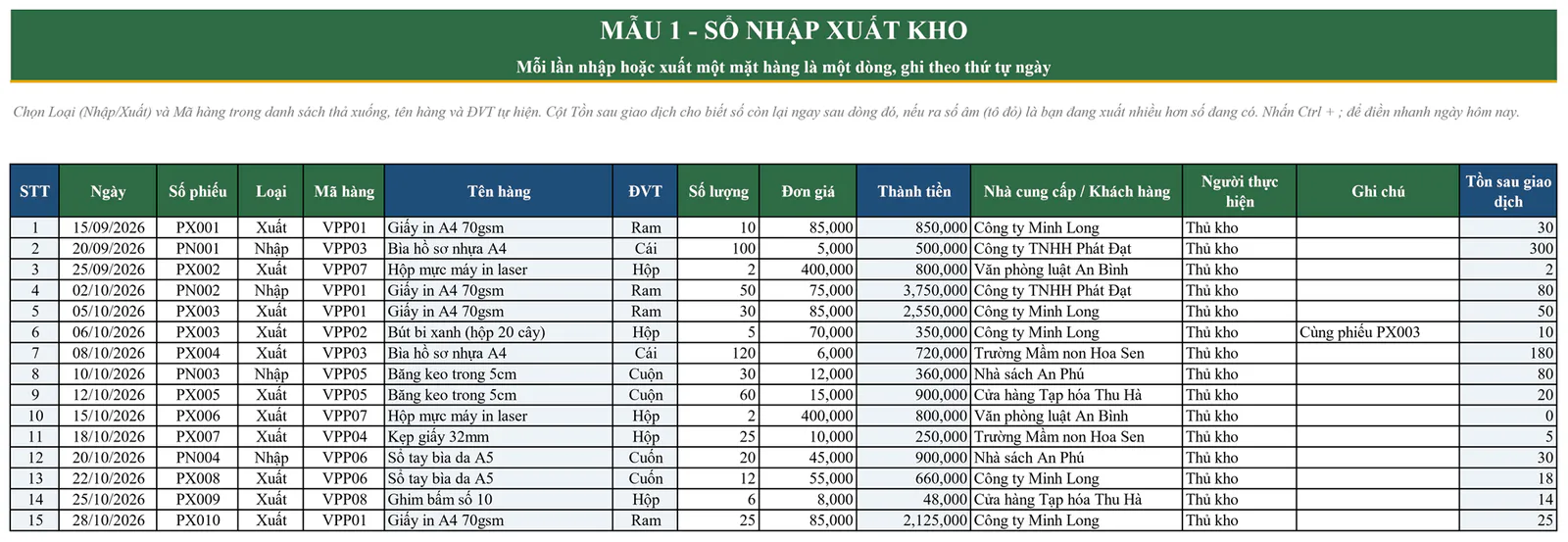
Cột cuối cùng Tồn sau giao dịch cho biết số hàng còn lại ngay sau dòng đó. Nếu cột này ra số âm, ô sẽ được tô đỏ để báo bạn đang xuất nhiều hơn số đang có. Lỗi này thường do bạn quên ghi một lần nhập hoặc gõ nhầm số lượng. Để cột này tính đúng, bạn nên ghi sổ theo thứ tự ngày.
Bước 3: Bạn xem báo cáo xuất nhập tồn theo kỳ
Quay lại sheet 1. Tồn kho, bạn điền Từ ngày và Đến ngày ở dòng 4. File tự tính cho từng mặt hàng: tồn đầu kỳ, nhập trong kỳ, xuất trong kỳ, tồn cuối kỳ và giá trị tồn cuối kỳ. Muốn xem tháng khác, bạn chỉ cần đổi 2 ô ngày này.
Cột Cảnh báo xếp mỗi mặt hàng vào một trong 4 tình trạng: "Đủ hàng", "Dưới tồn tối thiểu" (tô vàng), "Hết hàng" và "Âm kho, kiểm tra lại" (tô đỏ). Ô ở góc trên bên phải đếm sẵn số mặt hàng cần nhập thêm. Trong ví dụ, kẹp giấy còn 5 hộp, thấp hơn mức tối thiểu 10 hộp, còn hộp mực máy in đã hết.
File tính tồn kho theo kỳ bằng công thức nào?
File dùng hàm SUMIFS để cộng số lượng trong sổ nhập xuất theo nhiều điều kiện cùng lúc. Ví dụ, công thức tính số lượng nhập trong kỳ của một mặt hàng là:
=SUMIFS(Số lượng, Mã hàng, B6, Loại, "Nhập", Ngày, ">="&$C$4, Ngày, "<="&$F$4)
Bạn có thể đọc công thức này thành một câu: cộng cột Số lượng ở những dòng có mã hàng bằng ô B6, loại là "Nhập" và ngày nằm trong khoảng từ ô C4 đến ô F4. Tồn đầu kỳ cũng dùng SUMIFS tương tự nhưng lấy những dòng có ngày trước Từ ngày. Bạn có thể tìm hiểu thêm cách dùng SUMIFS khi lọc dữ liệu trong bài tính tổng khi lọc dữ liệu trong Excel.
Mẫu 2: Bạn quản lý kho theo lô và hạn sử dụng như thế nào?
Với thực phẩm, dược phẩm hay mỹ phẩm, biết tổng số hàng còn lại là chưa đủ. Cùng một mặt hàng sữa tươi, có thể có lô sắp hết hạn trong vài ngày và có lô còn hạn vài tháng. Bạn cần biết mỗi lô còn bao nhiêu để bán lô sắp hết hạn trước. Nguyên tắc này thường được gọi là FEFO (First Expired, First Out), nghĩa là hàng hết hạn trước thì xuất trước.
Mẫu 2 gồm 3 sheet: 2. Danh mục, 2. Nhập lô và 2. Xuất lô. Dữ liệu ví dụ là kho thực phẩm của một nhà phân phối với 6 mặt hàng.
Sheet Danh mục cho bạn biết tình trạng hạn dùng của từng mặt hàng
Ở sheet này, bạn nhập mã hàng, tên hàng, đơn vị tính và số ngày cảnh báo trước hạn. Hàng nhanh hỏng như sữa chua chỉ cần cảnh báo trước 7 ngày, còn bánh quy có hạn dài thì nên cảnh báo trước 60 ngày. File tự tính tồn hiện tại, số lô còn hàng, hạn dùng gần nhất trong các lô còn hàng và tình trạng của mặt hàng.
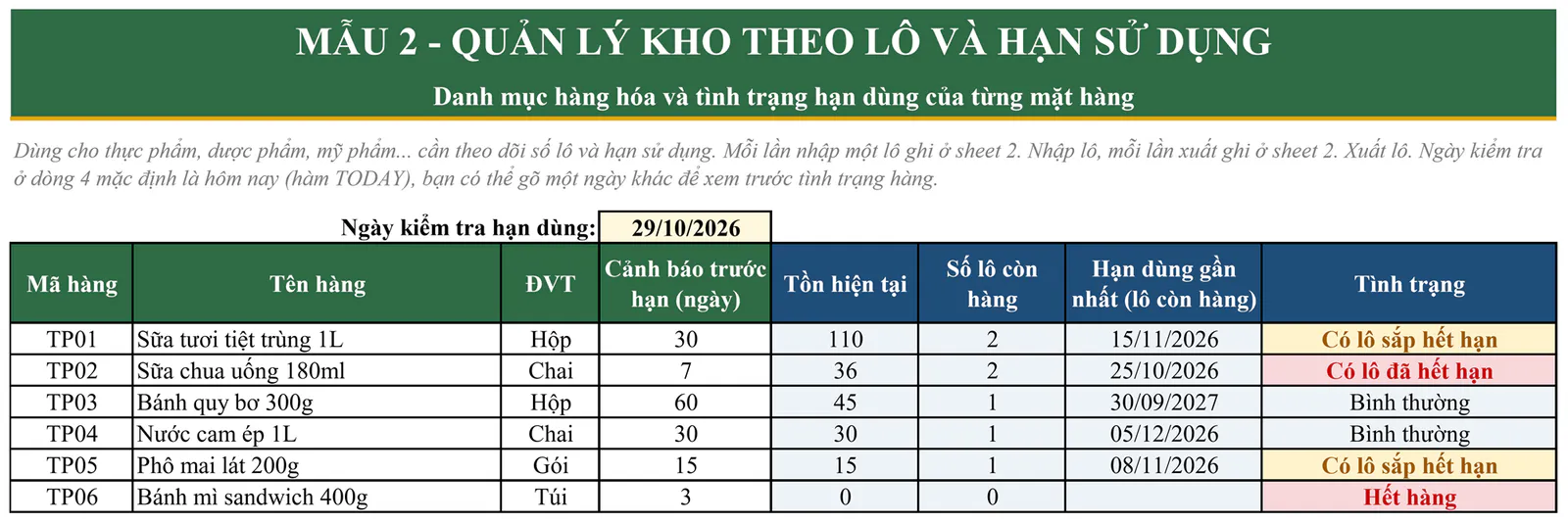
Ngày kiểm tra hạn dùng ở dòng 4 mặc định là ngày hôm nay, nên tình trạng hạn dùng tự cập nhật mỗi khi bạn mở file. Nếu muốn xem trước tình trạng hàng vào một ngày khác, ví dụ ngày đầu tháng sau, bạn gõ ngày đó vào ô này.
Sheet Nhập lô ghi mỗi lô hàng một dòng
Mỗi khi nhập một lô hàng, bạn ghi một dòng gồm ngày nhập, số phiếu, mã hàng, số lô, hạn sử dụng, số lượng và nhà cung cấp. Số lô và hạn sử dụng thường được in trên bao bì hoặc ghi trên hóa đơn của nhà cung cấp. Cùng một mặt hàng, mỗi số lô chỉ ghi một dòng.
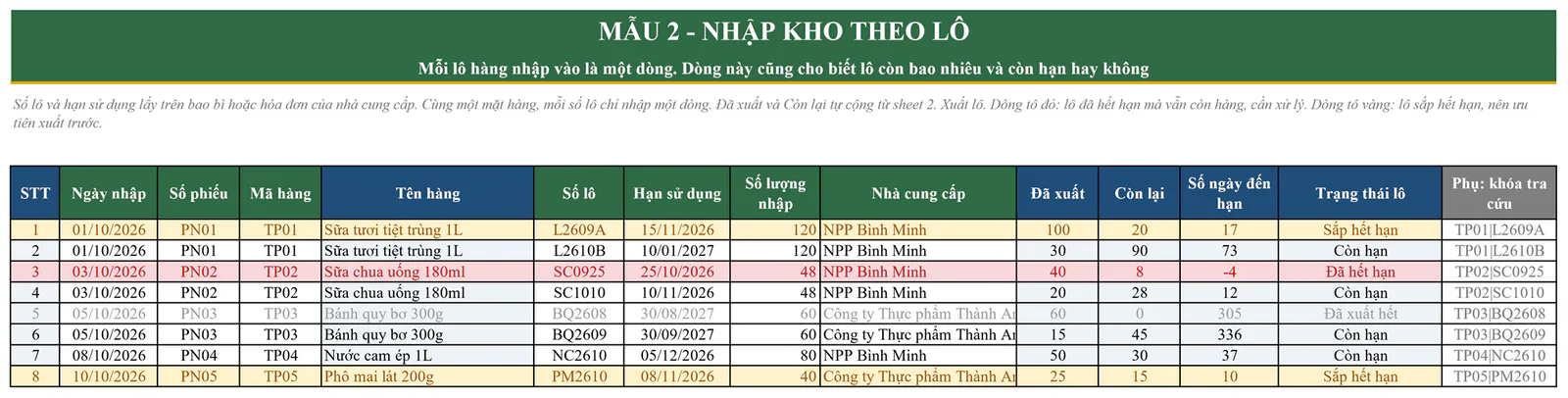
Điểm hay của mẫu này là mỗi dòng nhập lô cũng chính là thẻ theo dõi của lô đó. File tự cộng số đã xuất của lô từ sheet Xuất lô, rồi tính số còn lại, số ngày đến hạn và trạng thái lô. Dòng tô đỏ là lô đã hết hạn mà vẫn còn hàng, bạn cần xử lý ngay. Dòng tô vàng là lô sắp hết hạn, bạn nên ưu tiên bán trước. Dòng chữ xám là lô đã xuất hết.
Sheet Xuất lô kiểm tra giúp bạn những lỗi hay gặp
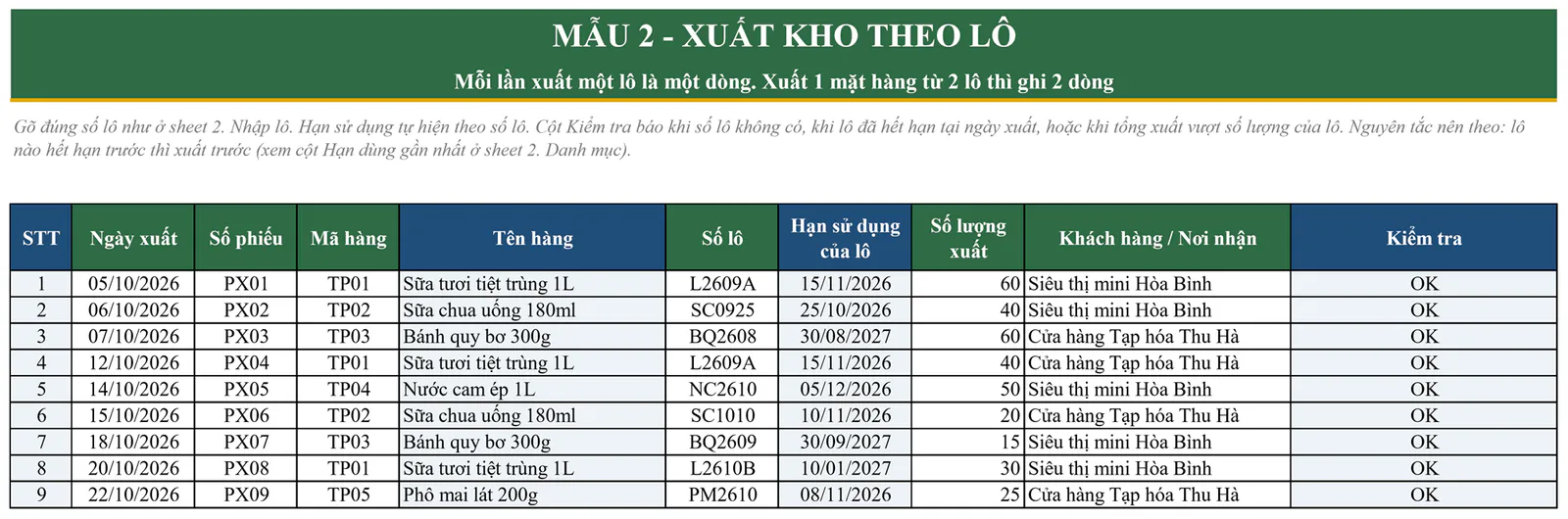
Khi xuất hàng, bạn ghi rõ xuất từ lô nào. Nếu một đơn hàng lấy hàng từ 2 lô, bạn ghi 2 dòng. Hạn sử dụng của lô tự hiện ra theo số lô bạn gõ. Cột Kiểm tra báo "OK" nếu mọi thứ đúng, và báo lỗi trong 3 trường hợp sau:
Sai mã hàng hoặc số lô: số lô bạn gõ không có trong sheet Nhập lô của mặt hàng đó.
Lô đã hết hạn tại ngày xuất: bạn đang xuất một lô đã quá hạn sử dụng.
Tổng xuất vượt số lượng lô: tổng các lần xuất của lô này nhiều hơn số đã nhập.
Mẫu 3: Bạn dùng máy quét mã vạch với Excel như thế nào?
Hầu hết máy quét mã vạch thông dụng hoạt động giống như một bàn phím. Khi bạn quét một sản phẩm, máy tự gõ dãy số của mã vạch vào ô đang chọn trên máy tính rồi nhấn Enter. Nhờ vậy, bạn dùng được máy quét với Excel mà không cần cài thêm phần mềm.
Mẫu 3 gồm 2 sheet: 3. Danh mục mã vạch và 3. Quét mã vạch. Dữ liệu ví dụ là một cửa hàng tạp hóa với 6 mặt hàng.
Bước 1: Bạn quét mã vạch của từng sản phẩm vào danh mục
Ở sheet Danh mục mã vạch, bạn bấm vào ô Mã vạch của một dòng trống rồi quét mã trên sản phẩm, sau đó điền mã hàng, tên hàng, đơn vị tính và tồn ban đầu. Cột Mã vạch đã được định dạng kiểu chữ (Text). Nếu để định dạng số, Excel sẽ biến mã 13 chữ số thành dạng khó đọc như 2E+12. Cột Kiểm tra báo "Trùng mã vạch" khi một mã vạch bị nhập cho 2 mặt hàng.
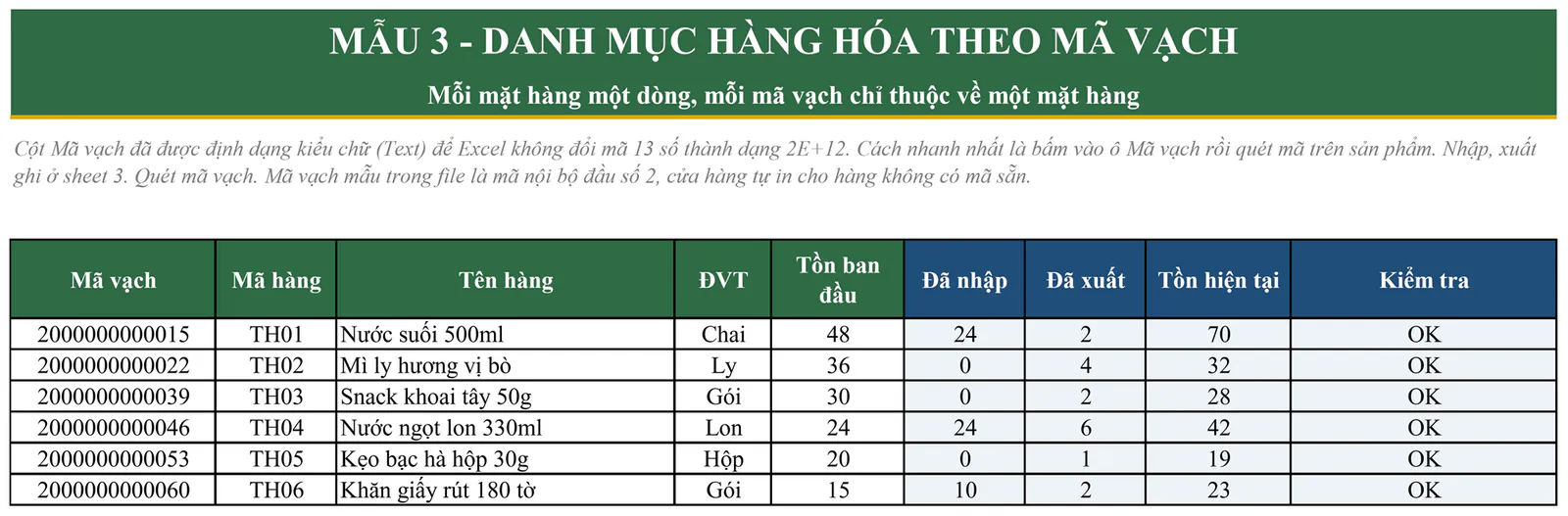
Mã vạch trong dữ liệu ví dụ bắt đầu bằng số 2. Đây là dải mã thường dùng để cửa hàng tự in nhãn cho những mặt hàng không có mã vạch sẵn, ví dụ hàng cân ký hoặc hàng tự đóng gói. Với hàng có sẵn mã vạch của nhà sản xuất, bạn chỉ cần quét đúng mã in trên bao bì.
Bước 2: Bạn quét liên tục khi nhập hoặc xuất hàng
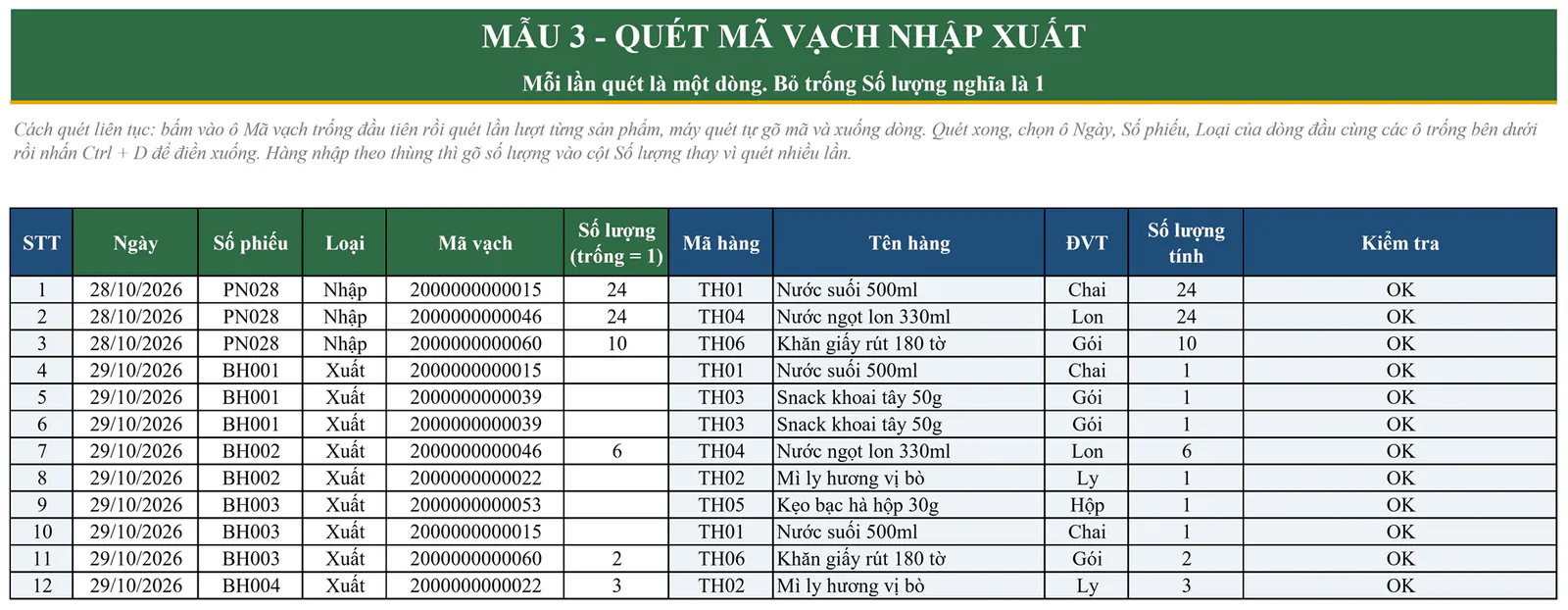
Ở sheet Quét mã vạch, mỗi lần quét là một dòng. Bạn làm theo các bước sau:
Bạn bấm vào ô Mã vạch trống đầu tiên.
Bạn quét lần lượt từng sản phẩm. Sau mỗi lần quét, máy tự xuống dòng, nên bạn quét tiếp mà không cần chạm vào bàn phím.
Bạn chọn ô Ngày, Số phiếu, Loại của dòng đầu cùng các ô trống bên dưới, rồi nhấn Ctrl + D để điền xuống cho cả nhóm.
Cột Số lượng để trống nghĩa là 1, nên khi bán lẻ từng món, bạn chỉ việc quét. Khi nhập hàng theo thùng, ví dụ một thùng 24 chai nước, bạn quét một lần rồi gõ 24 vào cột Số lượng thay vì quét 24 lần. Tên hàng và đơn vị tính tự hiện theo mã vạch. Nếu bạn quét phải một mã chưa có trong danh mục, cột Kiểm tra báo "Mã vạch chưa có trong danh mục".
Mẫu 4: Bạn tính giá trị tồn kho và giá vốn hàng xuất như thế nào?
Khi giá nhập thay đổi giữa các lần mua, một câu hỏi khó xuất hiện: hàng xuất ra có giá vốn là bao nhiêu, và hàng còn lại trong kho đáng giá bao nhiêu tiền? Mẫu 4 tính câu trả lời theo 2 phương pháp phổ biến, đặt song song để bạn so sánh.
Bình quân gia quyền cuối kỳ: bạn tính một đơn giá trung bình cho cả kỳ, bằng tổng giá trị (tồn đầu và nhập) chia tổng số lượng (tồn đầu và nhập). Mọi hàng xuất trong kỳ đều tính theo đơn giá này.
Nhập trước xuất trước (FIFO): hàng nhập trước được coi là xuất trước. Vì vậy, hàng còn lại cuối kỳ là hàng của những lần nhập gần nhất.
Mẫu 4 gồm 2 sheet: 4. Giá trị tồn là bảng kết quả, 4. Nhập xuất là sổ ghi các lần nhập, xuất trong kỳ.

Ví dụ: nồi cơm điện HH01 được tính giá ra sao?
Đầu tháng 10, kho có 20 cái nồi cơm điện với giá trị 12.000.000, tức là 600.000 mỗi cái. Trong tháng, bạn nhập 30 cái giá 620.000 và 20 cái giá 640.000, rồi xuất tổng cộng 55 cái. Cuối tháng, kho còn 20 + 30 + 20 − 55 = 15 cái. Hai phương pháp cho kết quả như sau:
Chỉ tiêu | Bình quân gia quyền | FIFO |
|---|---|---|
Cách tính giá trị tồn cuối kỳ | Đơn giá bình quân: 43.400.000 / 70 = 620.000. Tồn cuối: 15 × 620.000 | 15 cái còn lại thuộc lần nhập cuối, giá 640.000. Tồn cuối: 15 × 640.000 |
Giá trị tồn cuối kỳ | 9.300.000 | 9.600.000 |
Giá vốn hàng xuất | 43.400.000 − 9.300.000 = 34.100.000 | 43.400.000 − 9.600.000 = 33.800.000 |
Trong ví dụ này, giá nhập tăng dần, nên phương pháp FIFO cho giá trị tồn cuối kỳ cao hơn và giá vốn thấp hơn so với phương pháp bình quân. Doanh nghiệp chọn một phương pháp phù hợp và áp dụng nhất quán qua các kỳ. Mẫu đặt 2 phương pháp cạnh nhau để bạn dễ đối chiếu, và bạn chỉ cần đọc các cột của phương pháp mình chọn.
Bạn dùng mẫu 4 theo từng kỳ như thế nào?
Mỗi kỳ, thường là một tháng, bạn dùng một bản sao của file. Bạn nhập số lượng và giá trị tồn đầu kỳ của từng mặt hàng (lấy từ tồn cuối kỳ trước), rồi ghi các lần nhập, xuất trong kỳ vào sheet 4. Nhập xuất. Dòng nhập ghi kèm đơn giá nhập, dòng xuất để trống đơn giá vì giá vốn do file tự tính. Bạn cần ghi sổ đúng thứ tự ngày, vì phương pháp FIFO dựa vào thứ tự này để biết lần nhập nào là lần nhập sau cùng.
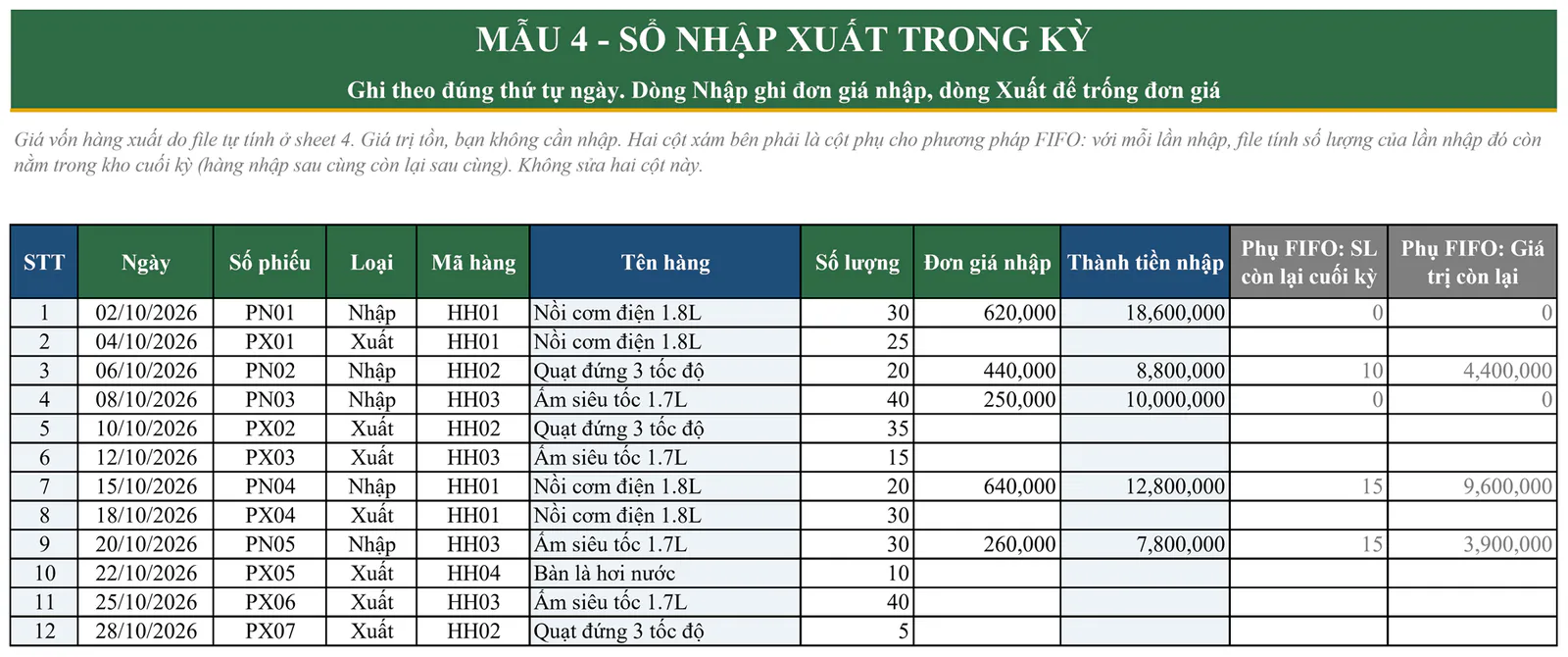
Hai cột xám ở bên phải sổ là cột phụ của phương pháp FIFO. Với mỗi lần nhập, file tính xem còn bao nhiêu hàng của lần nhập đó nằm trong kho cuối kỳ, bằng cách lấy số tồn cuối kỳ trừ đi số lượng của các lần nhập phía sau. Bạn không cần sửa hai cột này, nhưng nhìn vào đó bạn sẽ hiểu FIFO đang lấy giá từ lần nhập nào.
Mẫu 5: Bạn quản lý tồn kho nhiều kho, nhiều chi nhánh như thế nào?
Khi hàng nằm ở nhiều nơi, bạn cần biết không chỉ tổng số hàng mà còn số hàng tại từng kho. Lý do là một kho có thể đang thiếu hàng trong khi kho khác vẫn còn nhiều. Mẫu 5 gồm 2 sheet: 5. Tồn theo kho và 5. Nhập xuất. Dữ liệu ví dụ là một doanh nghiệp bán phụ kiện điện thoại có 3 kho ở Hà Nội, Đà Nẵng và TP.HCM.
Sheet Tồn theo kho cho biết kho nào đang thiếu hàng
Bạn sửa tên 3 kho ở dòng 4 cho đúng với doanh nghiệp của mình. Tiêu đề các cột và danh sách chọn kho trong sổ nhập xuất tự đổi theo tên mới. Với mỗi mặt hàng, bạn nhập tồn tối thiểu cho mỗi kho và tồn ban đầu tại từng kho. File tự tính tồn hiện tại ở từng kho và tổng toàn hệ thống.

Cột Cảnh báo không chỉ báo thiếu hàng mà còn liệt kê cụ thể thiếu ở kho nào, ví dụ "Thiếu tại: Kho Đà Nẵng, Kho TP.HCM". Nhìn vào cột này cùng các cột tồn hiện tại, bạn biết ngay nên chuyển hàng từ kho nào sang kho nào. Bảng nhỏ bên phải tổng hợp số lượng tồn và số mặt hàng dưới mức tối thiểu của từng kho.
Sổ nhập xuất ghi chuyển kho chỉ bằng một dòng
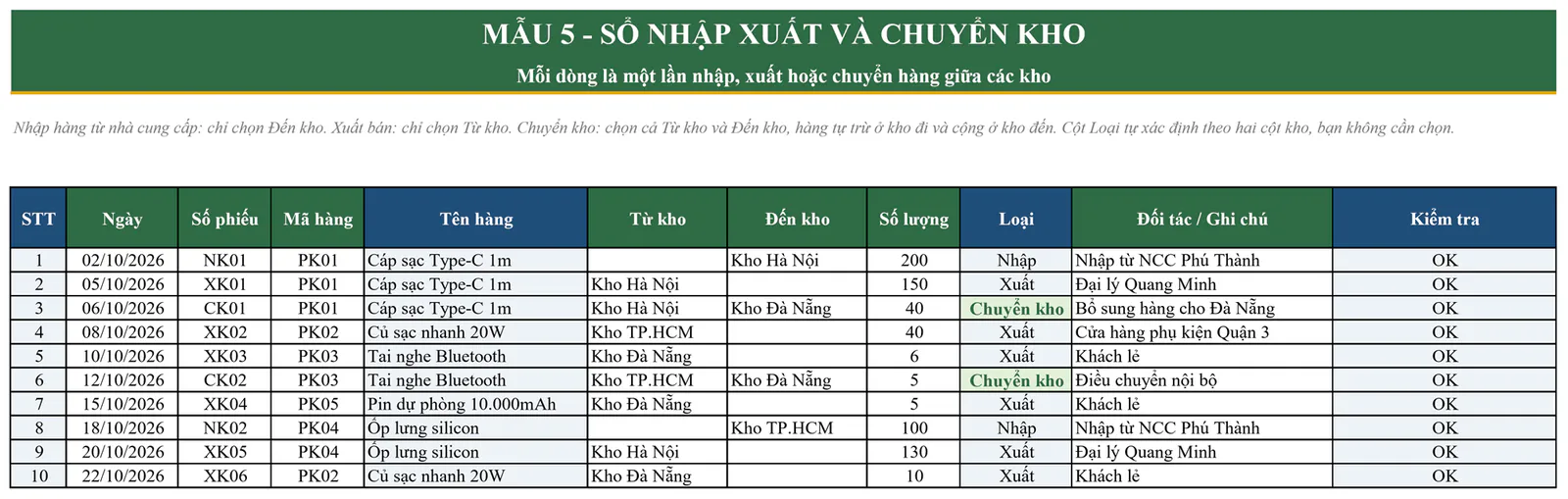
Mẫu 5 dùng 2 cột Từ kho và Đến kho thay cho cột Loại. Bạn chọn kho trong danh sách thả xuống theo 3 trường hợp:
Nhập hàng từ nhà cung cấp: bạn chỉ chọn Đến kho.
Xuất bán cho khách: bạn chỉ chọn Từ kho.
Chuyển hàng giữa 2 kho: bạn chọn cả Từ kho và Đến kho. Hàng tự được trừ ở kho đi và cộng ở kho đến.
Cột Loại tự ghi "Nhập", "Xuất" hoặc "Chuyển kho" theo 2 cột kho, nên bạn không cần chọn. Cột Kiểm tra báo lỗi khi bạn quên chọn kho, chọn kho đi trùng kho đến hoặc quên điền số lượng.
File dùng những công thức Excel nào?
File chỉ dùng các hàm Excel phổ biến và không dùng macro, nên bạn mở ra là xem được từng công thức và tự sửa khi cần:
Hàm | File dùng để làm gì |
|---|---|
SUMIFS | Cộng số lượng nhập, xuất theo mã hàng, loại phiếu, khoảng ngày, số lô, mã vạch hoặc kho |
COUNTIFS, COUNTIF | Đếm số lô còn hàng, số mặt hàng cần nhập thêm, phát hiện mã vạch bị trùng |
VLOOKUP, INDEX, MATCH | Tự hiện tên hàng, đơn vị tính theo mã hàng hoặc mã vạch, lấy hạn dùng theo số lô |
IF, AND, OR | Xếp tình trạng hàng (đủ hàng, hết hàng, sắp hết hạn...) và kiểm tra lỗi khi nhập liệu |
AGGREGATE | Tìm hạn dùng gần nhất trong các lô còn hàng của một mặt hàng |
MIN, MAX | Tính số lượng còn lại của từng lần nhập theo phương pháp FIFO |
TODAY | Lấy ngày hôm nay để tính số ngày còn lại đến hạn sử dụng |
Ngoài ra, file dùng Data Validation để tạo danh sách thả xuống và Conditional Formatting để tô màu các dòng cần chú ý. Nếu muốn hiểu kỹ cách các hàm trên phối hợp với nhau, bạn có thể xem lộ trình học trong bài Lộ trình học Excel từ cơ bản đến nâng cao.
Bạn cần lưu ý gì khi dùng file Excel quản lý xuất nhập tồn kho?
Bạn xóa dữ liệu mẫu trước khi dùng thật. Bạn chọn vùng dữ liệu ở các cột tiêu đề xanh lá rồi nhấn Delete. Bạn không xóa dòng và không xóa cột, vì các cột tự tính cần giữ nguyên công thức.
Bạn chọn mã hàng trong danh sách thả xuống. Mã hàng phải giống hệt nhau giữa danh mục và sổ nhập xuất, chỉ cần thừa một dấu cách là file không nhận ra.
Bạn ghi sổ theo thứ tự ngày. Cột tồn sau giao dịch ở mẫu 1 và phương pháp FIFO ở mẫu 4 dựa vào thứ tự các dòng.
File chứa sẵn công thức cho 200 mặt hàng và 1.000 dòng nhập xuất ở mỗi mẫu (sổ nhập lô của mẫu 2 có 500 dòng).
File chạy trên Excel 2010 trở lên và không có macro.
Bạn sao lưu file định kỳ lên OneDrive hoặc Google Drive để không mất dữ liệu khi máy tính gặp sự cố.
Excel phù hợp khi kho của bạn còn ít mặt hàng và ít giao dịch mỗi ngày. Khi bạn thấy việc kiểm kê mất quá nhiều thời gian, nhiều người cần cùng sửa file một lúc, hoặc bạn cần số liệu cập nhật tức thì giữa nhiều chi nhánh, đó là lúc bạn nên cân nhắc chuyển sang phần mềm quản lý kho chuyên dụng.
Tải file mẫu tại đây: File mẫu Excel quản lý xuất nhập tồn kho, 5 mẫu (OneDrive)
Bạn muốn tự xây được những file như thế này?
File mẫu trên chỉ dùng các hàm quen thuộc như SUMIFS, COUNTIFS, VLOOKUP, IF, INDEX, MATCH, cùng Data Validation và Conditional Formatting. Khi nắm chắc nhóm hàm này, bạn có thể tự điều chỉnh file cho đúng nghiệp vụ kho của mình, hoặc tự xây file quản lý công nợ, chấm công, bán hàng từ đầu. Nghề Excel cũng đã chia sẻ file Excel quản lý công nợ và file Excel quản lý học phí theo cùng cách thiết kế, bạn có thể tham khảo thêm.
Nếu muốn học bài bản cùng người hướng dẫn, bạn có thể tham khảo khóa 30 ngày học và thực hành Excel của Nghề Excel, với 30 buổi luyện tập, hơn 500 bài tập thực tế lấy từ doanh nghiệp và coach đồng hành cùng bạn trong từng buổi.