
Bạn làm theo ca thường mất thời gian cộng lại số giờ vào cuối tháng, nhất là khi giờ thực tế lệch so với ca. File Excel lịch làm việc theo ca của Nghề Excel giúp bạn xếp ca cho từng ngày và tự cộng giờ theo ngày, theo tuần và cả kỳ.
Bạn chỉ cần chọn ca hoặc gõ giờ vào ô. File tự tô màu ô đã có ca, tự tô đỏ ô nhập sai và không dùng macro.
Tải file mẫu: File mẫu Excel - Lịch làm việc theo ca (OneDrive)
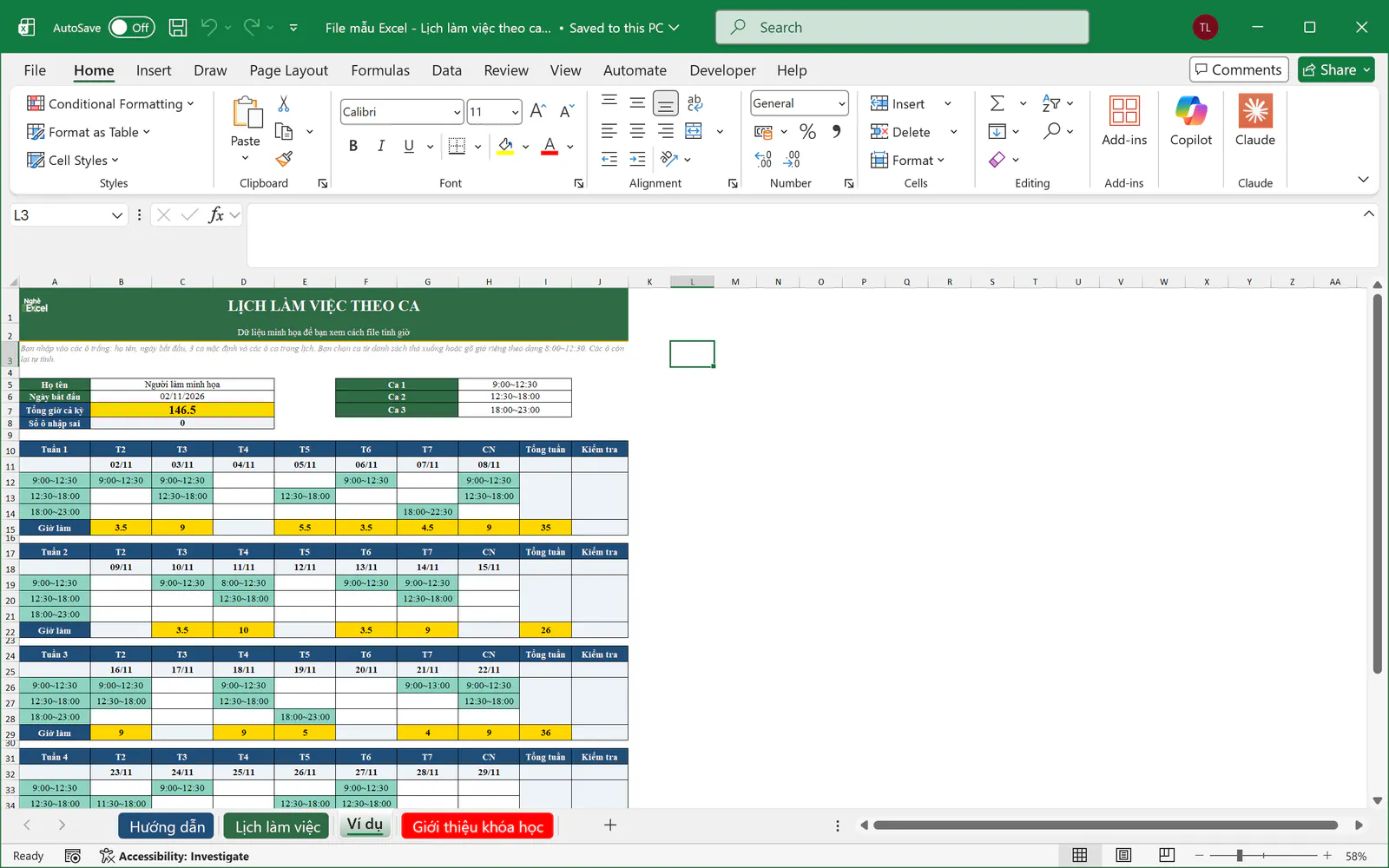
File Excel lịch làm việc theo ca có những gì?
Sheet | Bạn làm gì ở sheet này |
|---|---|
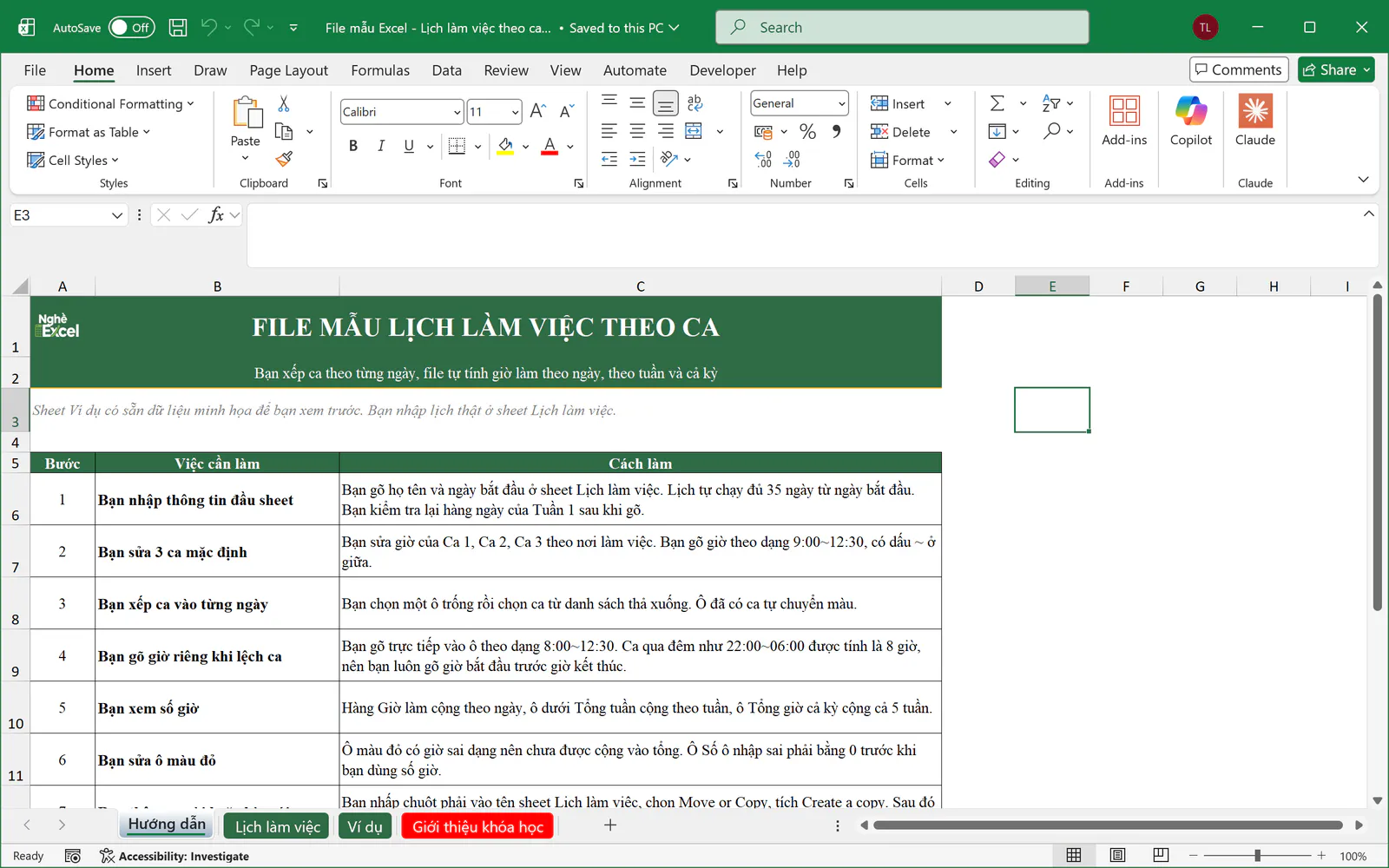
Hướng dẫn | Bạn đọc cách dùng trong 7 bước và quy ước màu. |
Lịch làm việc | Bạn nhập lịch thật ở đây. Sheet này có sẵn công thức, 3 ca mặc định và một ngày bắt đầu, còn các ô ca đang trống. |
Ví dụ | Bạn xem một lịch đã điền đủ 5 tuần, với tổng 146,5 giờ. |
Giới thiệu khóa học | Bạn xem thông tin khóa học của Nghề Excel. |
File dùng một quy ước màu thống nhất. Ô trắng là ô bạn nhập, gồm họ tên, ngày bắt đầu, 3 ca mặc định và các ô ca trong lịch. Hàng thứ, hàng ngày, hàng Giờ làm, ô Tổng tuần và ô Kiểm tra đều tự tính.
Bạn dùng file này như thế nào?
Bạn mở sheet Lịch làm việc rồi làm lần lượt 7 bước dưới đây, đúng theo thứ tự trong sheet Hướng dẫn. Nếu Excel hiện thanh Protected View sau khi bạn tải file về, bạn bấm Enable Editing trước khi nhập.
Bước 1: Bạn nhập họ tên và ngày bắt đầu
Bạn gõ họ tên vào ô B5 và gõ ngày bắt đầu vào ô B6. Lịch tự chạy đủ 35 ngày từ ngày này và tự hiện thứ của từng ngày. Ô B6 đang có sẵn ngày 01/12/2026, và bài này giữ nguyên ngày đó để lịch của bạn khớp với ảnh.
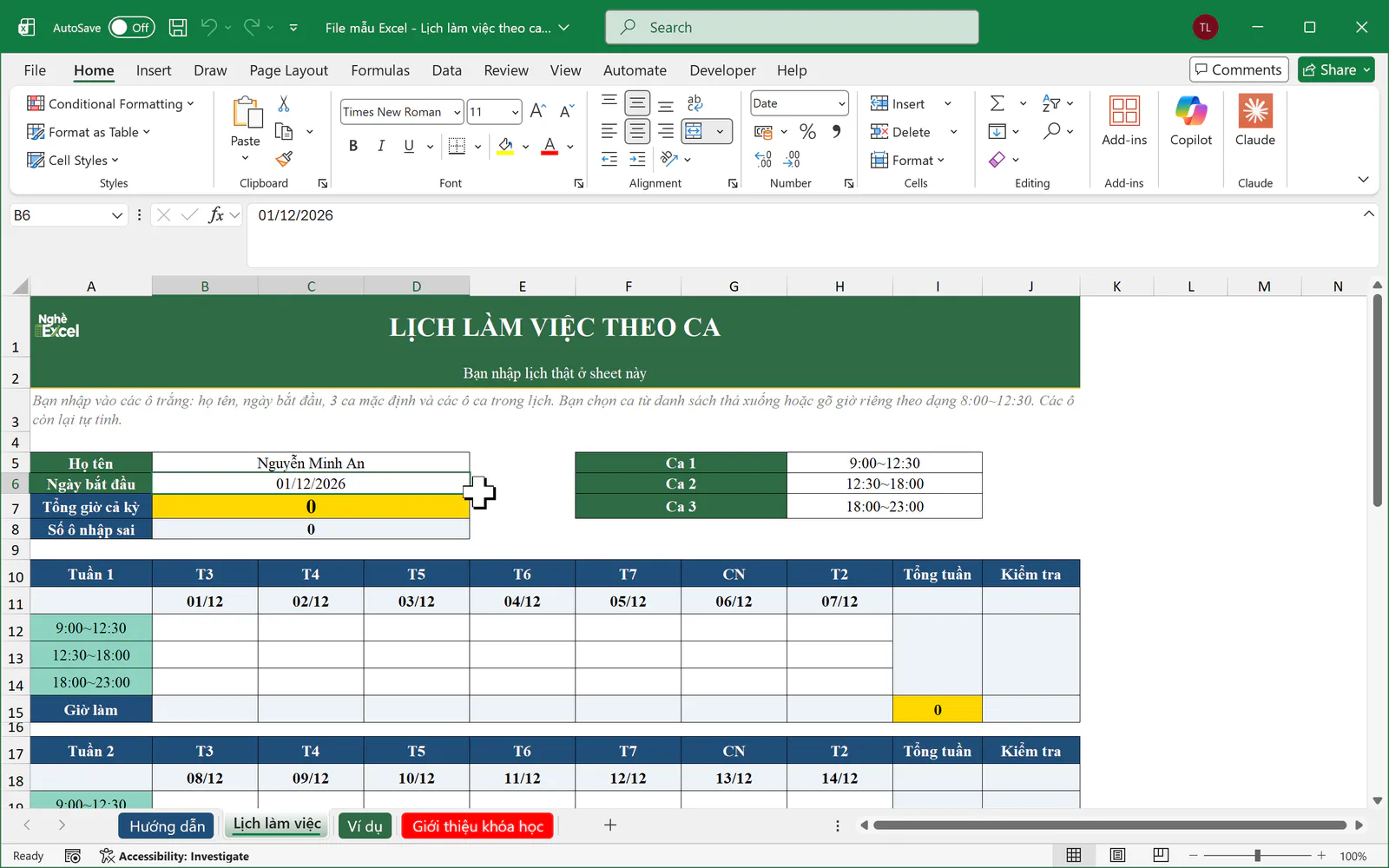
Khi nhập lịch thật, bạn gõ ngày theo định dạng ngày của máy rồi kiểm tra lại hàng ngày của Tuần 1. Máy đặt tháng trước ngày sẽ hiểu 01/12/2026 là ngày 12 tháng 1, nên bạn cần gõ 12/01/2026 để có ngày 1 tháng 12.
Mỗi tuần trong lịch bắt đầu từ thứ của ngày bạn gõ. Nếu bạn muốn tuần nào cũng bắt đầu từ thứ Hai, bạn hãy chọn ngày bắt đầu là một ngày thứ Hai.
Bước 2: Bạn sửa 3 ca mặc định theo nơi làm việc
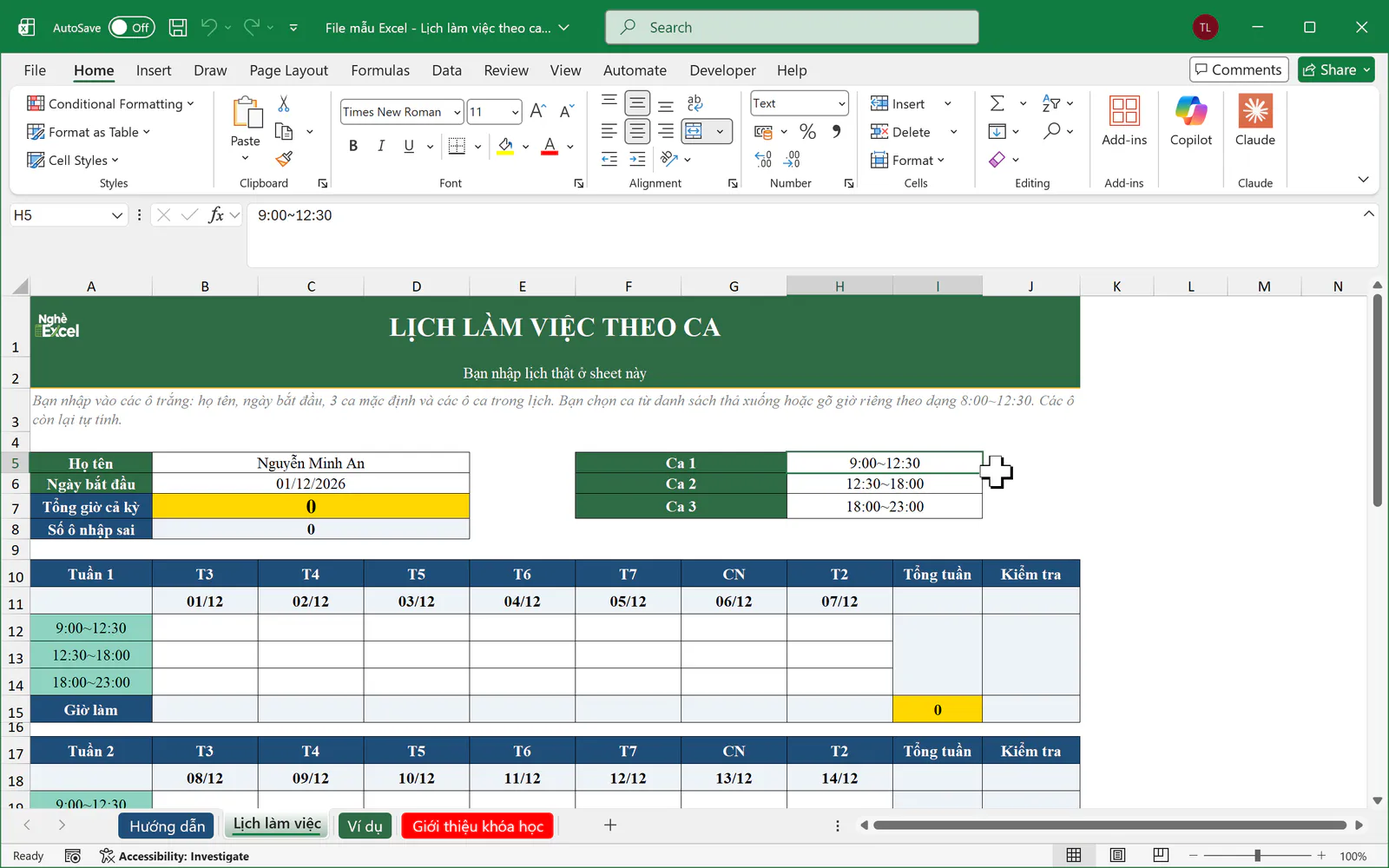
Bạn gõ giờ của Ca 1, Ca 2, Ca 3 vào ô H5, H6, H7. Giờ phải có dạng 9:00~12:30, với dấu ~ nằm giữa giờ bắt đầu và giờ kết thúc. Nhãn ca ở cột A của mọi tuần và danh sách thả xuống ở bước 3 tự đổi theo 3 ô này, còn các ô bạn đã xếp ca trước đó vẫn giữ giờ cũ. Bài này giữ nguyên 3 ca mặc định để các con số khớp với ảnh.
Bước 3: Bạn chọn ca cho từng ngày
Bạn chọn ô B12, bấm vào mũi tên nhỏ bên phải ô, rồi chọn 9:00~12:30 trong danh sách.
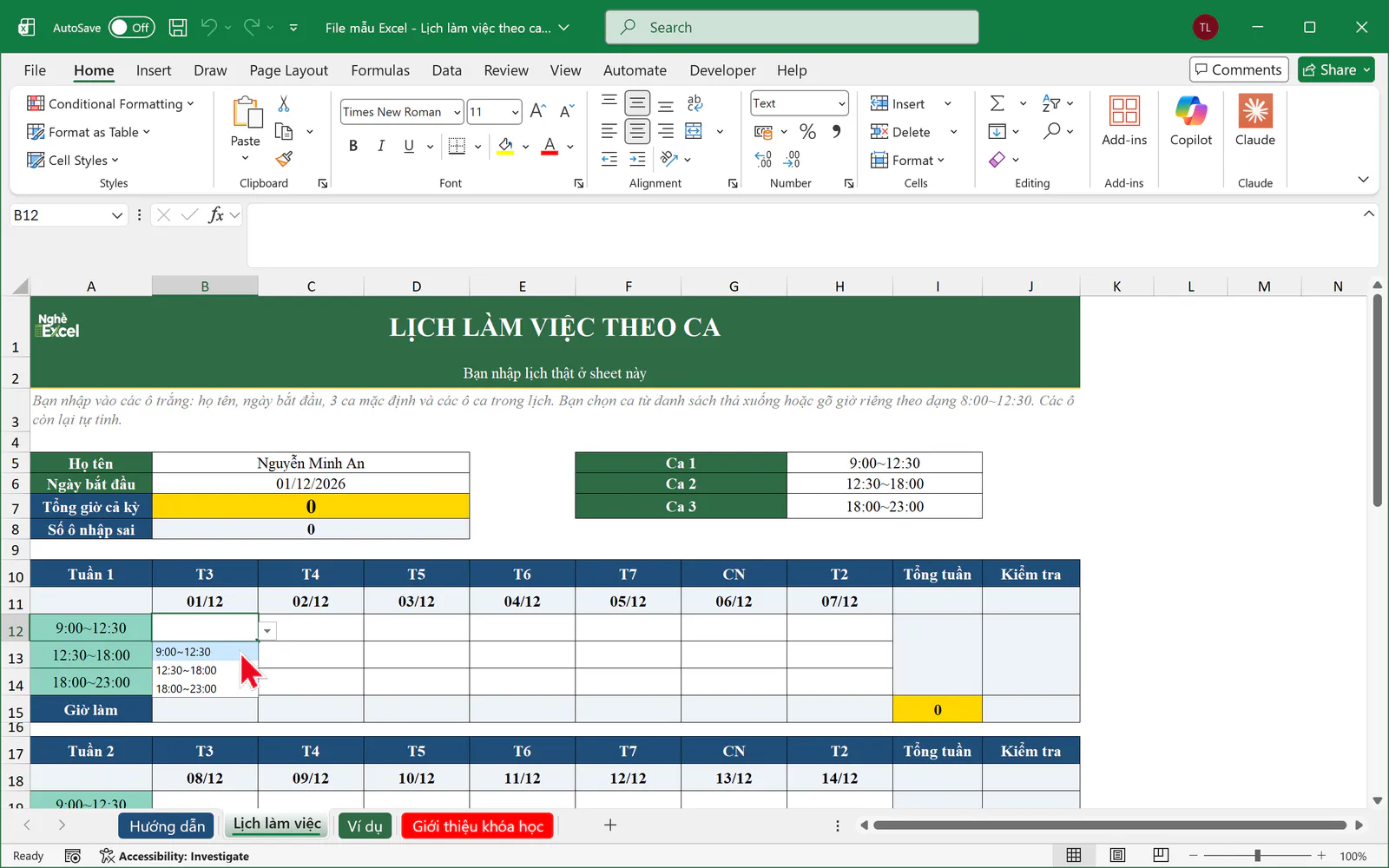
Ô B12 chuyển sang màu xanh ngọc. Hàng Giờ làm hiện 3,5 giờ, ô Tổng tuần và ô Tổng giờ cả kỳ cũng cộng theo ngay.
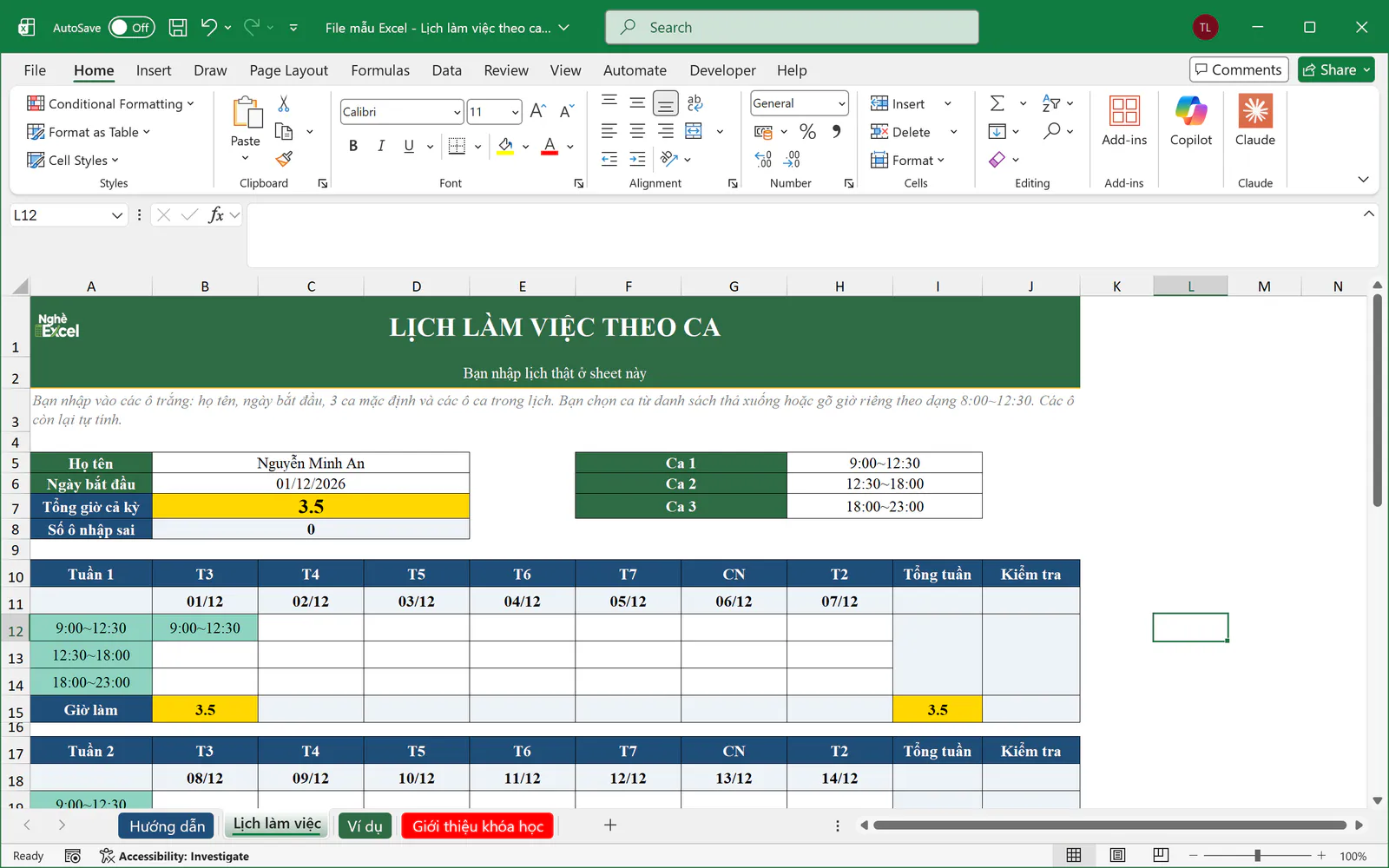
Bước 4: Bạn gõ giờ riêng khi giờ làm lệch ca
Bạn tiếp tục xếp thêm các ca sau để lịch giống ảnh bên dưới: C12 là 9:00~12:30, còn C13, D13, E13 đều là 12:30~18:00.
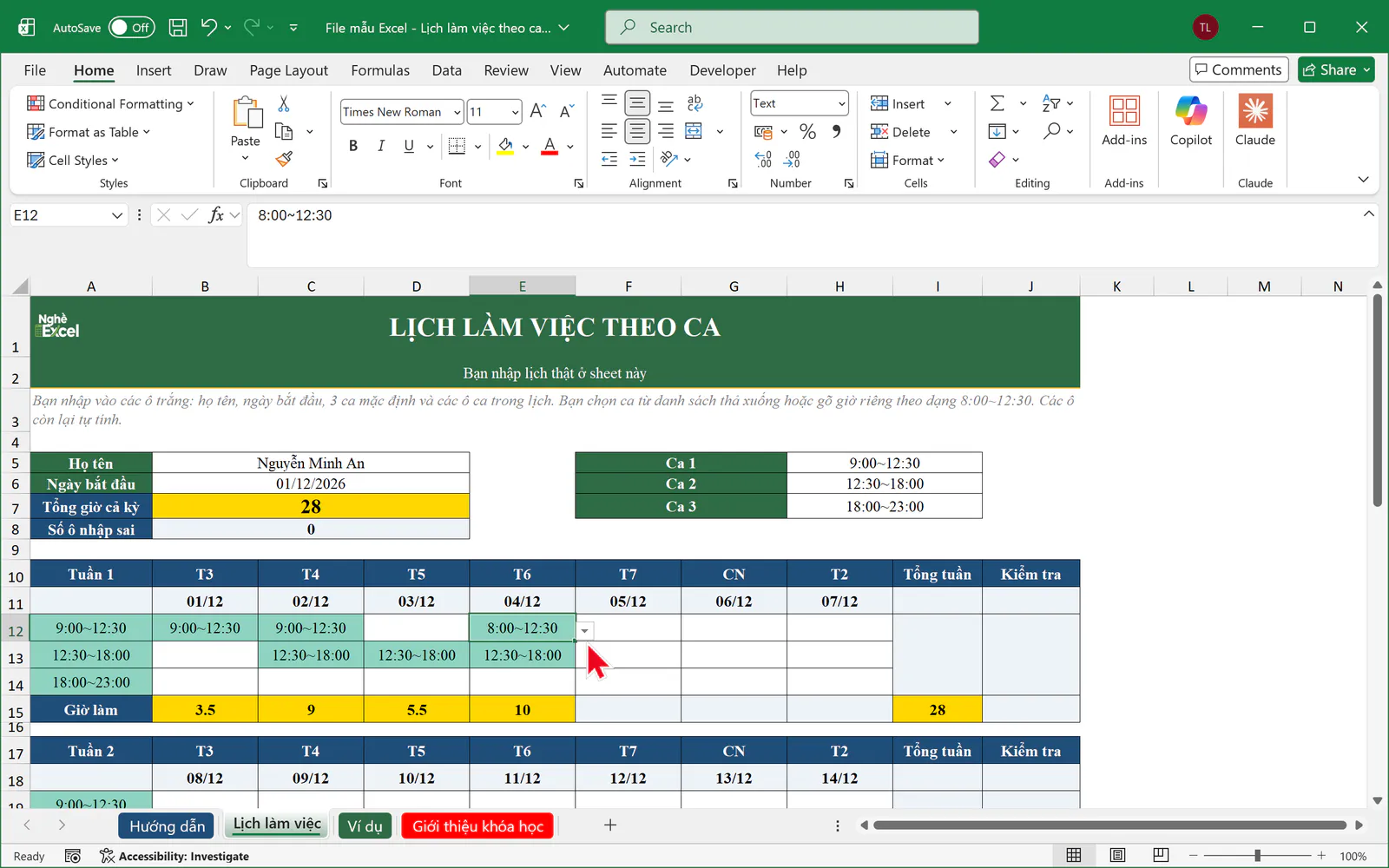
Giả sử ngày 04/12 bạn đi làm sớm từ 8 giờ. Bạn chọn ô E12, gõ trực tiếp 8:00~12:30 rồi nhấn Enter. Danh sách thả xuống không chặn giờ này, nên bạn gõ được giờ nằm ngoài 3 ca mặc định.
Bước 5: Bạn xem số giờ ở 3 vị trí
Vị trí | Vị trí này cho bạn biết gì | Số trong ảnh trên |
|---|---|---|
Hàng Giờ làm ( | Hàng này cộng số giờ của từng ngày. | 3,5, 9, 5,5 và 10 giờ |
Ô Tổng tuần ( | Ô này cộng số giờ của cả tuần. | 28 giờ |
Ô Tổng giờ cả kỳ ( | Ô này cộng số giờ của cả 5 tuần. | 28 giờ |
Bước 6: Bạn sửa ô màu đỏ nếu file báo sai
Bạn thử gõ 9h-12h vào ô G12 rồi nhấn Enter. File không đọc được dạng giờ này nên ô G12 chuyển màu đỏ. Ô Kiểm tra J15 hiện "Sai 1 ô" và ô Số ô nhập sai B8 hiện 1. Ô sai chưa được cộng, nên Tổng tuần vẫn là 28 giờ.
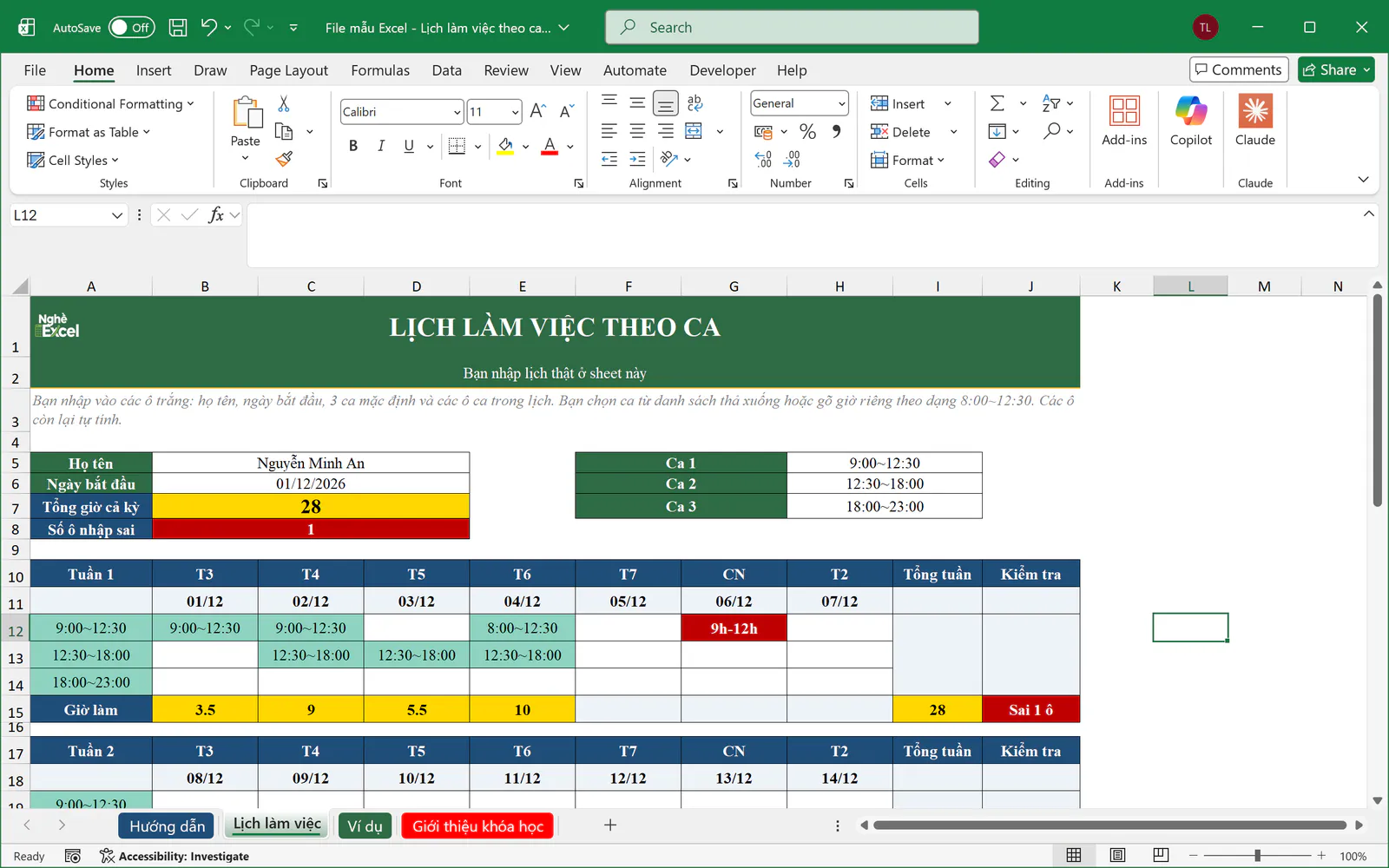
Bạn gõ lại 9:00~12:30 vào ô G12 rồi nhấn Enter. Ô G12 hết đỏ, ô B8 về 0 và Tổng tuần tăng lên 31,5 giờ. Bạn nên kiểm tra ô B8 bằng 0 trước khi dùng số giờ để đối chiếu hoặc tính công. Ô này chỉ phát hiện giờ sai dạng, nên bạn vẫn cần tự soát các giờ đã gõ.
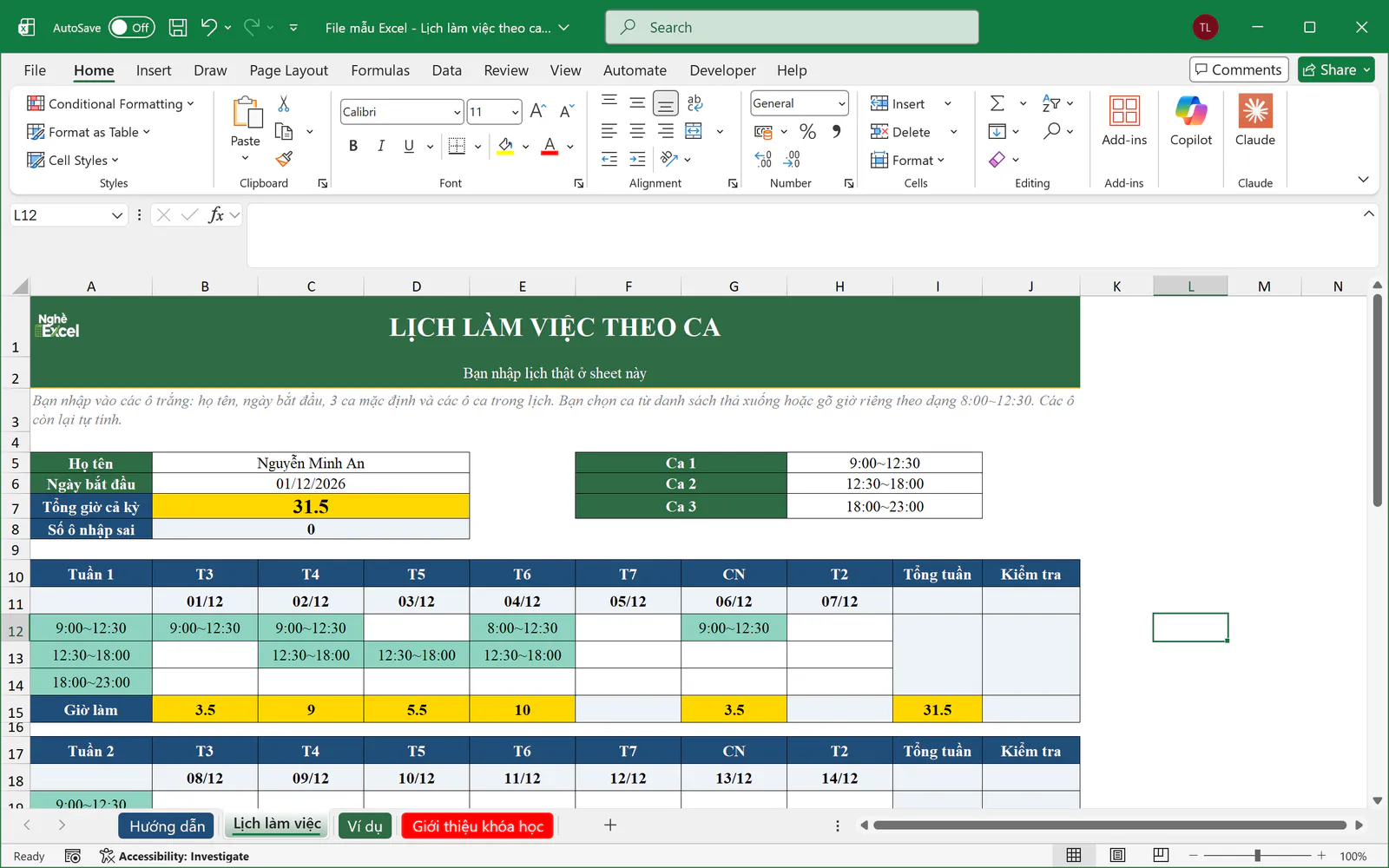
Khi đã làm thử xong, bạn xóa các ô ca ở vùng B12:H14 trước khi nhập lịch thật.
Bước 7: Bạn sao chép sheet khi thêm người hoặc thêm kỳ mới
Mỗi sheet chỉ chứa lịch của một người trong 35 ngày. Khi bạn cần thêm người hoặc thêm kỳ mới, bạn sao chép sheet theo các bước sau:
Bạn nhấp chuột phải vào tên sheet Lịch làm việc ở dưới cùng cửa sổ.
Bạn chọn Move or Copy... trong menu.
Bạn tích vào ô Create a copy rồi bấm OK.
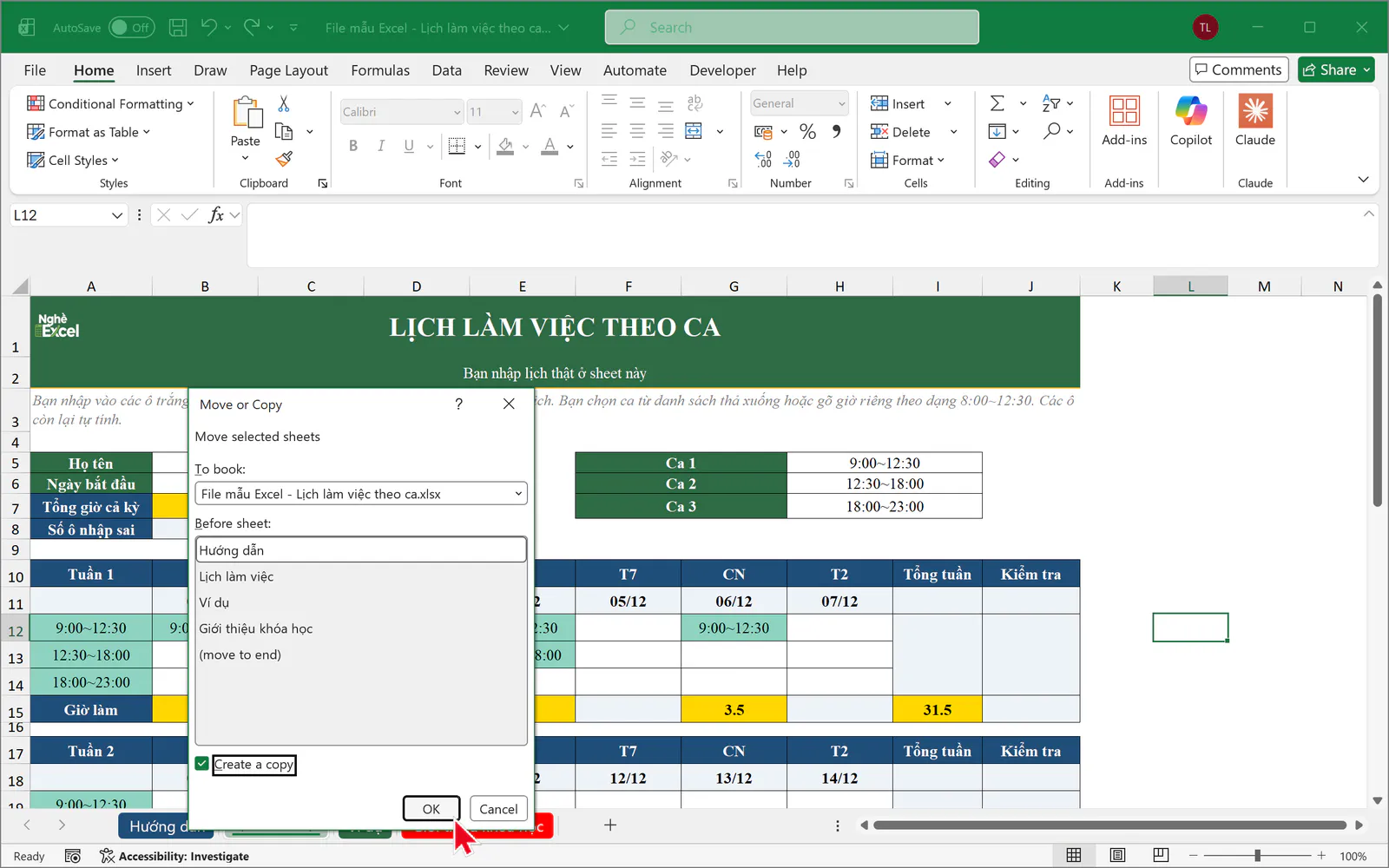
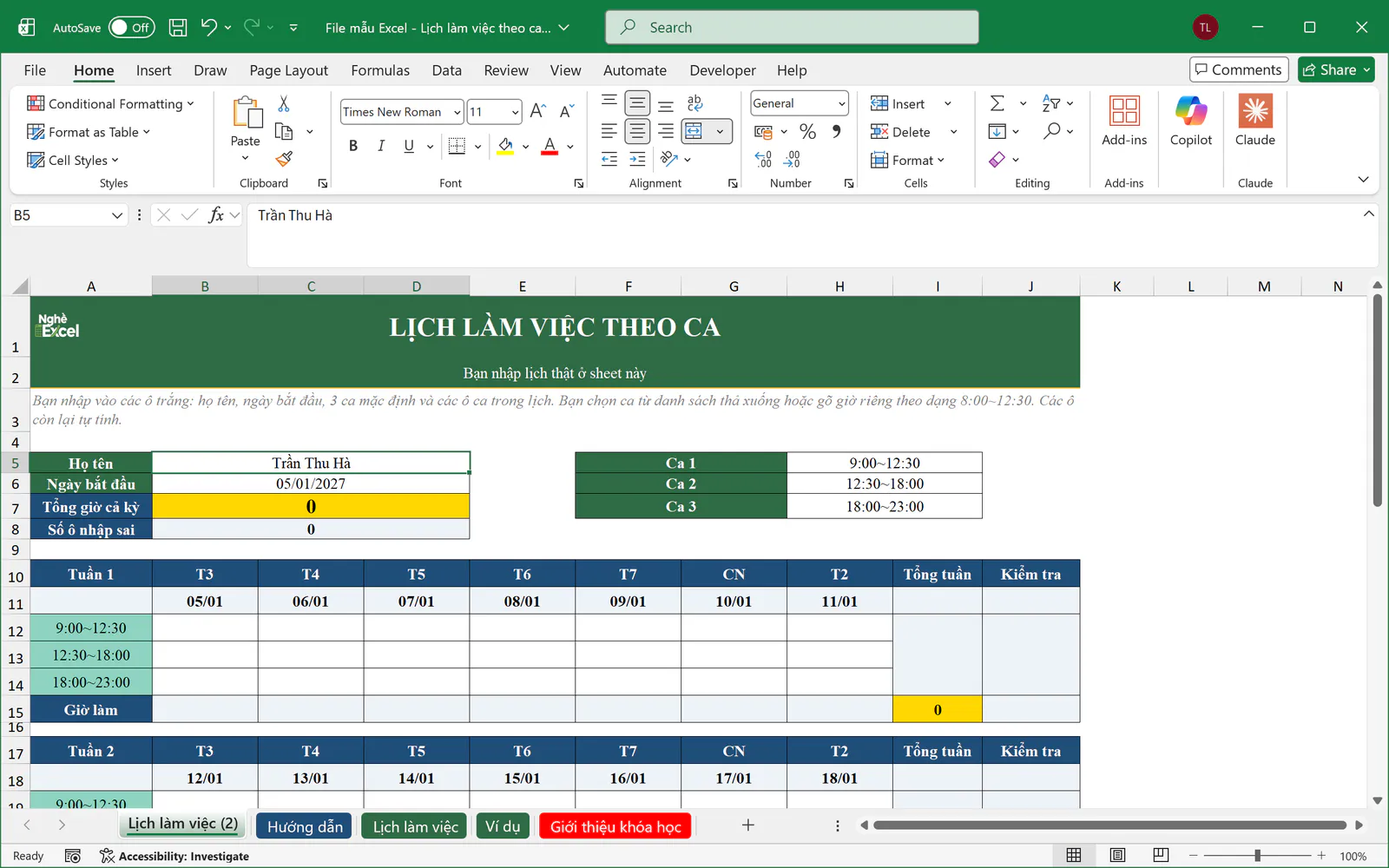
Excel tạo sheet mới tên Lịch làm việc (2). Trong sheet mới, bạn làm 3 việc sau:
Bạn gõ họ tên mới vào ô
B5nếu lịch dành cho người khác.Bạn gõ ngày bắt đầu mới vào ô
B6nếu lịch dành cho kỳ mới. Ví dụ, kỳ cũ bắt đầu 01/12/2026 thì kỳ tiếp theo bắt đầu 05/01/2027.Bạn xóa các ca cũ ở 5 vùng
B12:H14,B19:H21,B26:H28,B33:H35,B40:H42.
Công thức vẫn giữ nguyên, nên tổng giờ về 0 và sheet sẵn sàng cho lịch mới.
File tính số giờ bằng công thức nào?
File tách giờ bắt đầu và giờ kết thúc từ nội dung ô, rồi lấy giờ kết thúc trừ giờ bắt đầu. Với ô B12, phần tính giờ có dạng sau:
=MOD(TIMEVALUE(MID(B12,FIND("~",B12)+1,10))-TIMEVALUE(LEFT(B12,FIND("~",B12)-1)),1)*24
Phần công thức | Phần này làm gì |
|---|---|
| Hàm tìm vị trí dấu |
| Hai hàm lấy phần chữ của giờ bắt đầu và giờ kết thúc. |
| Hàm đổi phần chữ thành giờ để Excel trừ được. |
| Hàm giữ kết quả đúng khi ca đi qua nửa đêm. Ví dụ, |
| Phép nhân đổi kết quả sang số giờ, vì Excel lưu 1 ngày bằng số 1. |
Hàng Giờ làm cộng kết quả của 3 ô ca trong cùng một ngày. Mỗi ô được bọc thêm hàm IFERROR để ô trống hoặc ô sai dạng tính là 0 giờ, nhờ đó một ô sai không làm cả hàng báo lỗi. Hàm ROUND bọc ngoài cùng để làm tròn đến 2 chữ số thập phân, vì phép trừ giờ trong Excel có thể để lại sai số rất nhỏ. Nếu bạn cần tính ngày công thay vì tính giờ, bạn có thể xem thêm bài cách tính ngày công khi nghỉ chiều thứ 7.
Bạn cần lưu ý gì khi dùng file?
Bạn không gõ đè lên các ô tự tính. Hàng thứ, hàng ngày, nhãn ca ở cột A, hàng Giờ làm, ô Tổng tuần, ô Kiểm tra, ô Tổng giờ cả kỳ và ô Số ô nhập sai đều chứa công thức. Sheet không bị khóa nên Excel không chặn việc gõ đè.
Bạn luôn gõ giờ bắt đầu trước giờ kết thúc. File coi giờ kết thúc nhỏ hơn giờ bắt đầu là ca qua đêm, nên
12:30~9:00ra 20,5 giờ và không bị tô đỏ.File không kiểm tra giờ trùng nhau. Nếu bạn gõ
9:00~12:30và12:00~18:00trong cùng một ngày, file vẫn cộng đủ cả hai ô.File chỉ cộng giờ theo giờ bạn gõ. File chưa trừ giờ nghỉ giữa ca, nên bạn cần gõ đúng khoảng giờ được tính.
Dấu thập phân phụ thuộc vào máy của bạn. Máy của bạn có thể hiện 3,5 hoặc 3.5, và hai cách hiện này có cùng giá trị.
Tải file mẫu tại đây: File mẫu Excel - Lịch làm việc theo ca (OneDrive)
Bạn muốn tự xây được những file như thế này?
File mẫu trên chỉ dùng các hàm quen thuộc như FIND, LEFT, MID, TIMEVALUE, MOD, IFERROR, cùng Data Validation và Conditional Formatting. Khi nắm chắc nhóm kiến thức này, bạn có thể tự điều chỉnh file cho đúng cách xếp ca ở nơi làm việc của mình. Nghề Excel cũng đã chia sẻ file Excel quản lý xuất nhập tồn kho và file Excel quản lý công nợ để bạn tham khảo thêm.
Nếu muốn học bài bản cùng người hướng dẫn, bạn có thể tham khảo khóa 30 ngày học và thực hành Excel của Nghề Excel, với 30 buổi luyện tập, hơn 500 bài tập thực tế lấy từ doanh nghiệp và coach đồng hành cùng bạn trong từng buổi.
Ảnh chụp màn hình sản phẩm Microsoft: Used with permission from Microsoft.