
Tiêu đề báo cáo thường cần nằm giữa bảng, còn phiếu đề nghị thanh toán cần ô nội dung rộng hơn một cột. Bài viết này hướng dẫn bạn cách gộp ô trong Excel bằng Merge & Center và phím tắt, cách gộp chữ của nhiều ô mà không mất dữ liệu, và cách tránh các lỗi khi sắp xếp, lọc bảng có ô gộp.
Để gộp tiêu đề ở ô A1 vào giữa vùng A1:E1, bạn quét chọn A1:E1 rồi bấm Home > Merge & Center, hoặc nhấn lần lượt Alt, H, M, C. Lệnh gộp chỉ giữ chữ của ô trên cùng bên trái, nên khi nhiều ô đều có chữ, bạn nối chúng sang một ô mới. Ví dụ, bạn gõ =TEXTJOIN(", ",TRUE,A2:C2) vào ô E2 để nối số nhà, phường và tỉnh ở 3 ô A2:C2 thành một địa chỉ. Nếu bảng còn cần sắp xếp hoặc lọc, bạn dùng Center Across Selection để căn giữa tiêu đề mà không gộp ô.
Ảnh trong bài được chụp trên Excel 365 giao diện tiếng Anh. Các ô màu vàng nhạt là nơi bạn gõ công thức. Nếu Excel của bạn báo lỗi khi gõ công thức có dấu phẩy, bạn thay dấu phẩy ngăn tham số bằng dấu chấm phẩy, ví dụ =TEXTJOIN(", ";TRUE;A2:C2).
Bạn gộp ô bằng Merge & Center như thế nào?
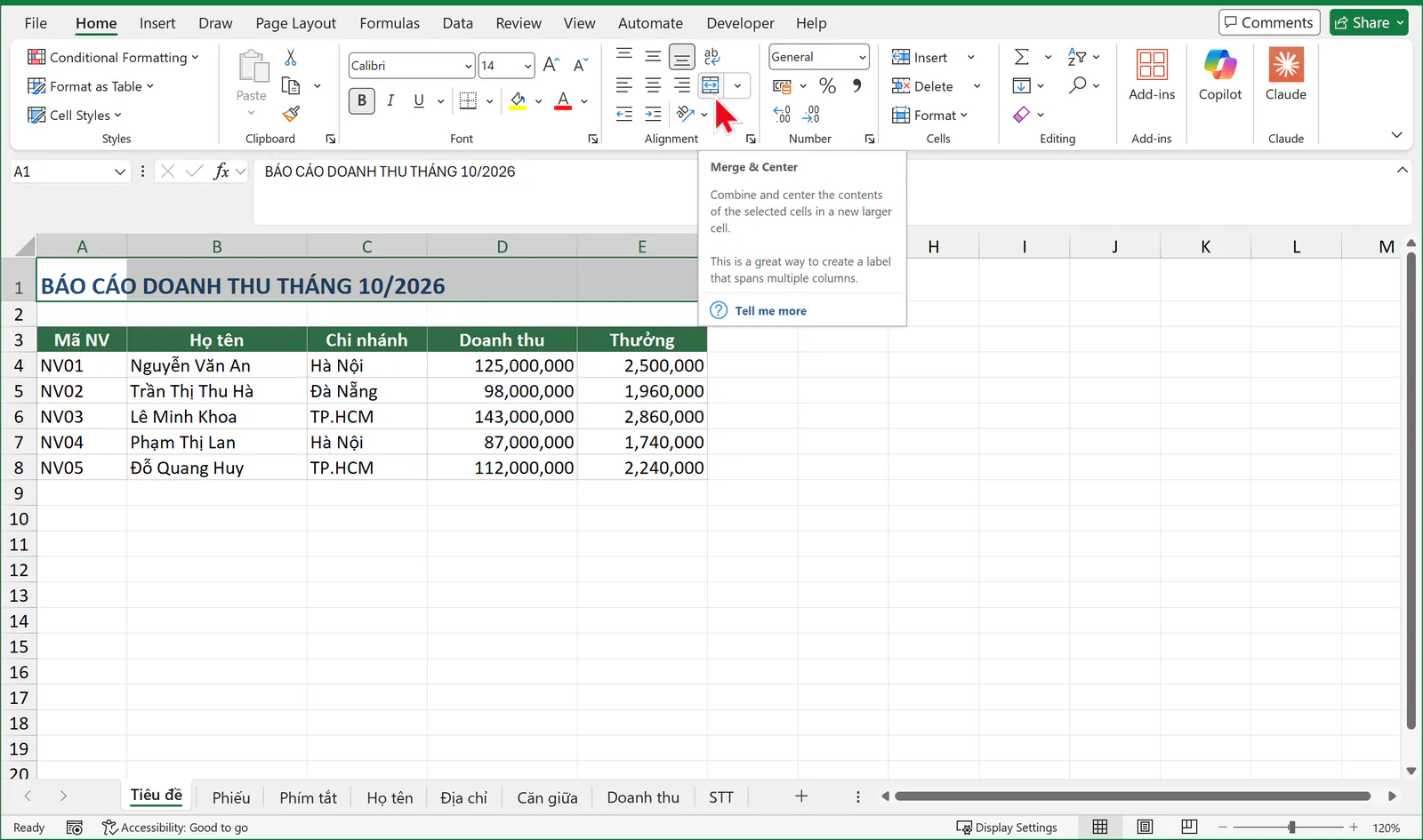
Sheet ví dụ có tiêu đề "BÁO CÁO DOANH THU THÁNG 10/2026" ở ô A1, còn bảng doanh thu nằm từ cột A đến cột E. Bạn làm theo 2 bước:
Bạn quét chọn vùng
A1:E1.Bạn vào thẻ Home và bấm nút Merge & Center trong nhóm Alignment.
Khi cửa sổ Excel hẹp, nút này chỉ hiện biểu tượng ô có mũi tên hai chiều, và Excel hiện tên Merge & Center khi bạn rê chuột vào.
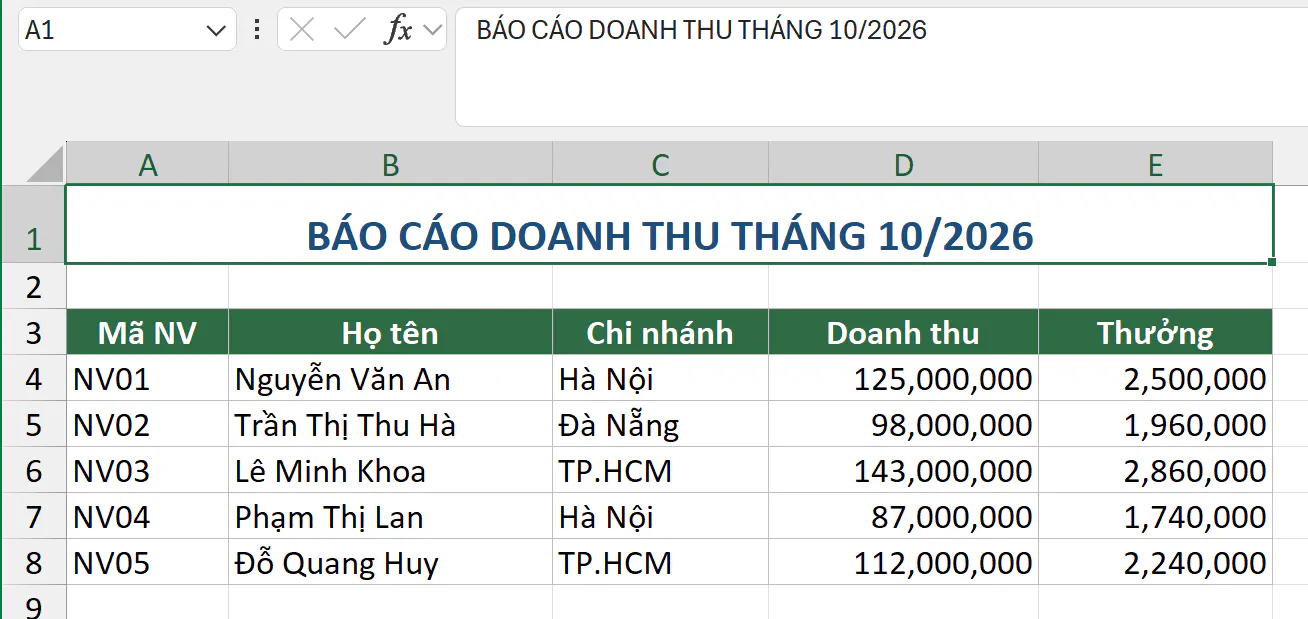
Sau khi gộp, Excel coi cả vùng A1:E1 là ô A1. Khi bạn bấm vào ô gộp, hộp tên ở góc trên bên trái vẫn hiện A1. Các ô B1 đến E1 vẫn tồn tại nhưng đang trống, nên nếu bạn gõ =C1 vào ô G1, ô này trả về 0.
Bốn lệnh trong menu Merge & Center khác nhau ở điểm nào?
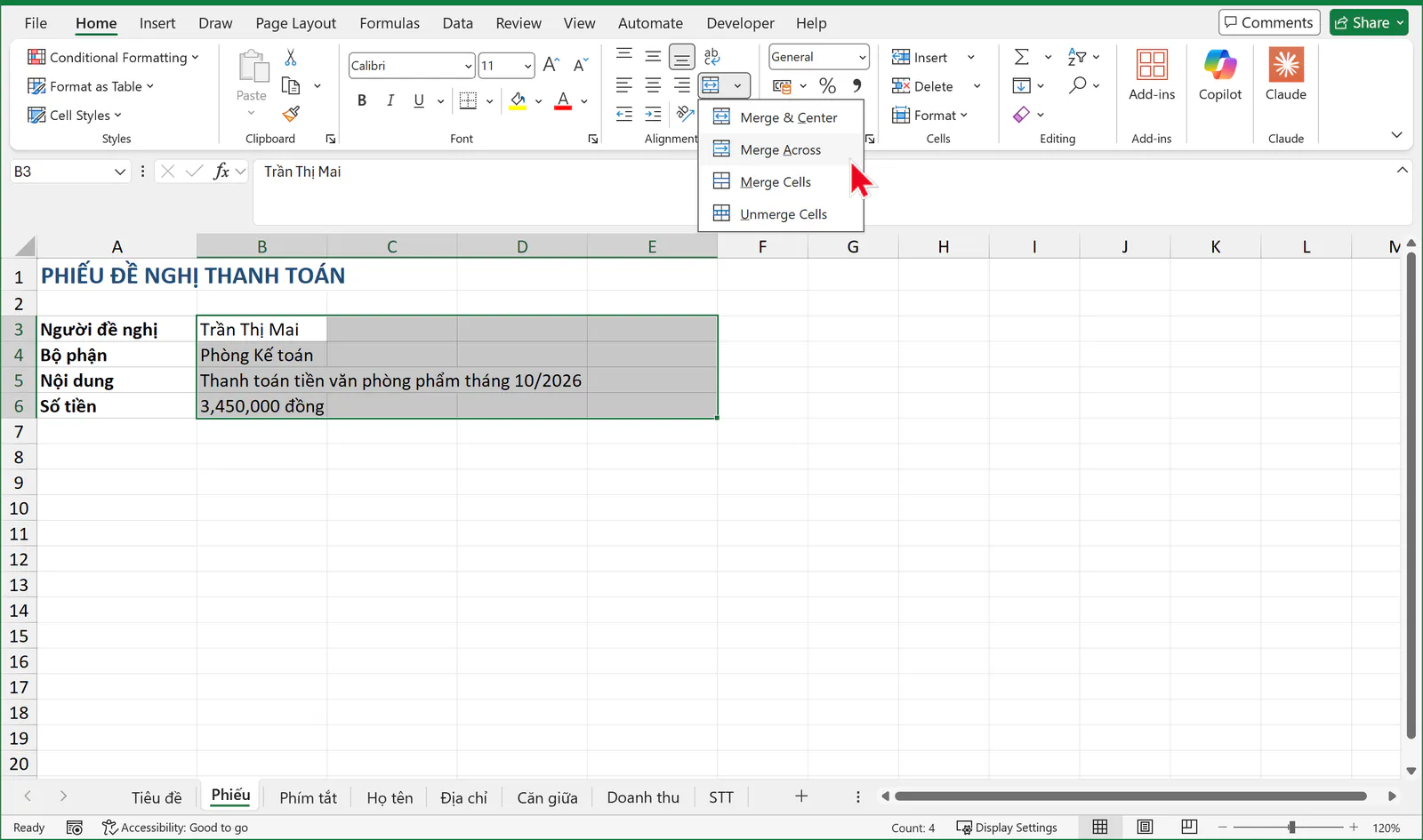
Khi bạn bấm mũi tên nhỏ bên phải nút Merge & Center, Excel mở menu có 4 lệnh:
Lệnh | Việc lệnh làm | Phím sau Alt, H, M |
|---|---|---|
Merge & Center | Lệnh này gộp cả vùng thành một ô và căn giữa chữ theo chiều ngang. | C |
Merge Across | Lệnh này gộp riêng từng dòng của vùng chọn, mỗi dòng thành một ô. | A |
Merge Cells | Lệnh này gộp cả vùng thành một ô và giữ nguyên cách căn chữ cũ. | M |
Unmerge Cells | Lệnh này tách ô gộp về lại các ô riêng. | U |
Merge Across hợp với biểu mẫu có nhiều dòng cần ô rộng. Phiếu đề nghị thanh toán ở ví dụ có nhãn ở cột A, còn phần điền thông tin cần trải từ cột B đến cột E ở 4 dòng. Bạn làm như sau:
Bạn quét chọn vùng
B3:E6.Bạn bấm mũi tên bên phải nút Merge & Center.
Bạn chọn Merge Across.
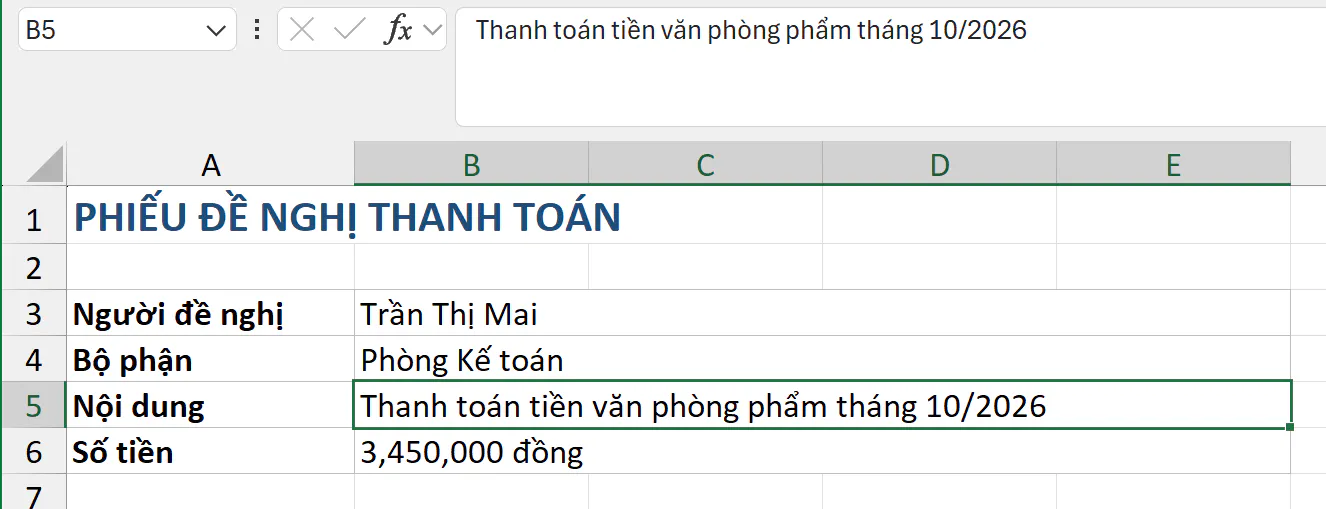
Nếu bạn chọn Merge Cells cho cùng vùng B3:E6, Excel gộp cả 16 ô thành một ô lớn và chỉ giữ chữ "Trần Thị Mai" của ô B3. Vì vậy, bạn chỉ dùng Merge Cells khi các ô bên dưới đang trống.
Phím tắt gộp ô trong Excel là gì?
Excel không có tổ hợp phím kiểu Ctrl để gộp ô, nhưng bạn có thể dùng phím truy cập trên ribbon. Sheet ví dụ có tiêu đề "Quý 4/2026" ở ô B1, và bạn muốn tiêu đề này nằm giữa 3 cột tháng từ B1 đến D1:
Bạn quét chọn vùng
B1:D1.Bạn nhấn phím
Altrồi thả tay ra. Excel hiện các chữ cái nhỏ trên ribbon.Bạn nhấn
Hđể mở thẻ Home, rồi nhấnMđể mở menu Merge & Center.Bạn nhấn
Cđể chọn Merge & Center.
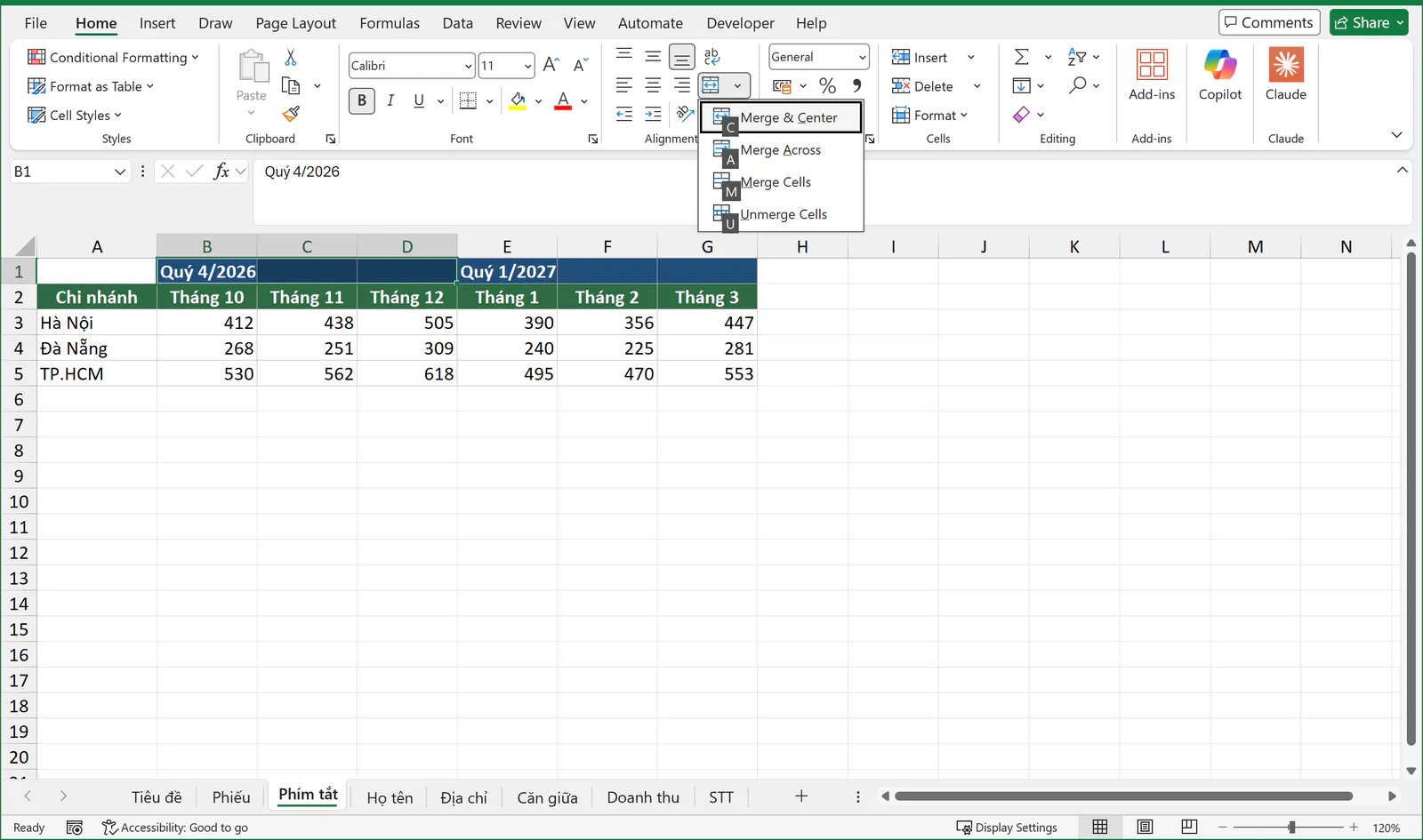
Bạn nhấn từng phím một, không cần giữ phím Alt trong lúc nhấn H và M. Thay vì nhấn C, bạn nhấn A để chọn Merge Across, M để chọn Merge Cells hoặc U để chọn Unmerge Cells.
Sau khi gộp một vùng, bạn có thể dùng phím F4 để lặp lại lệnh vừa làm. Trong ví dụ, bạn quét chọn tiếp vùng E1:G1 rồi nhấn F4, và tiêu đề "Quý 1/2027" cũng được gộp, căn giữa như tiêu đề quý trước.
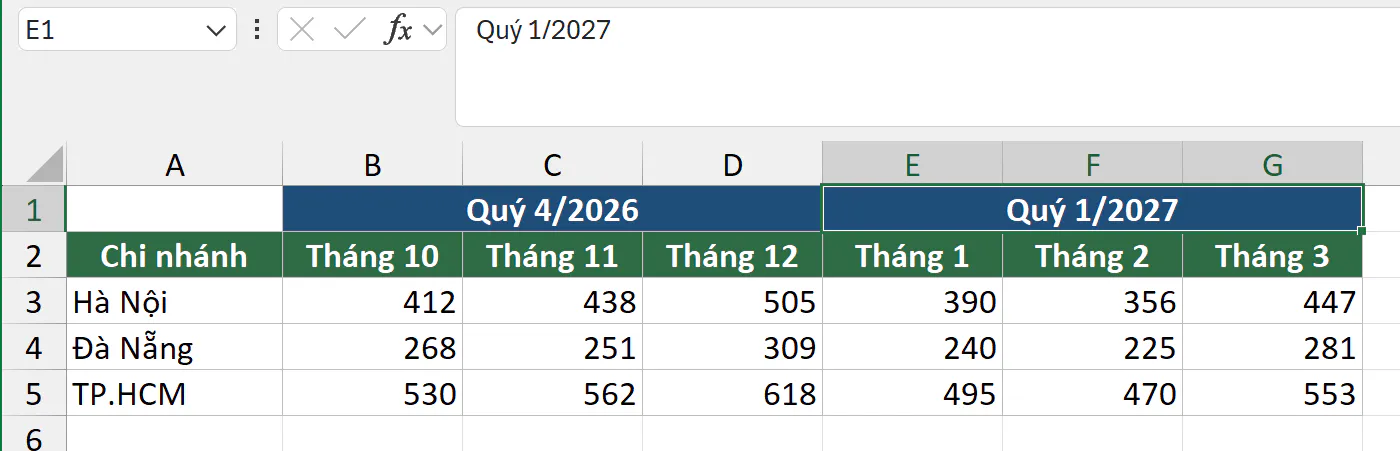
Nếu cần gộp nhiều vùng cùng lúc, bạn quét vùng đầu, giữ phím Ctrl rồi quét các vùng sau, sau đó bấm Merge & Center một lần. Excel gộp riêng từng vùng bạn đã chọn. Phím Alt chỉ có trên Excel cho Windows, còn trên Excel cho Mac bạn bấm nút Merge & Center trên thẻ Home.
Vì sao gộp ô trong Excel làm mất dữ liệu?
Excel chỉ giữ nội dung của ô trên cùng bên trái trong vùng gộp và xóa nội dung các ô còn lại. Sheet ví dụ có họ và tên đệm ở cột A, tên ở cột B. Khi bạn quét chọn A2:B2 rồi bấm Merge & Center, Excel hiện cảnh báo trước khi gộp.
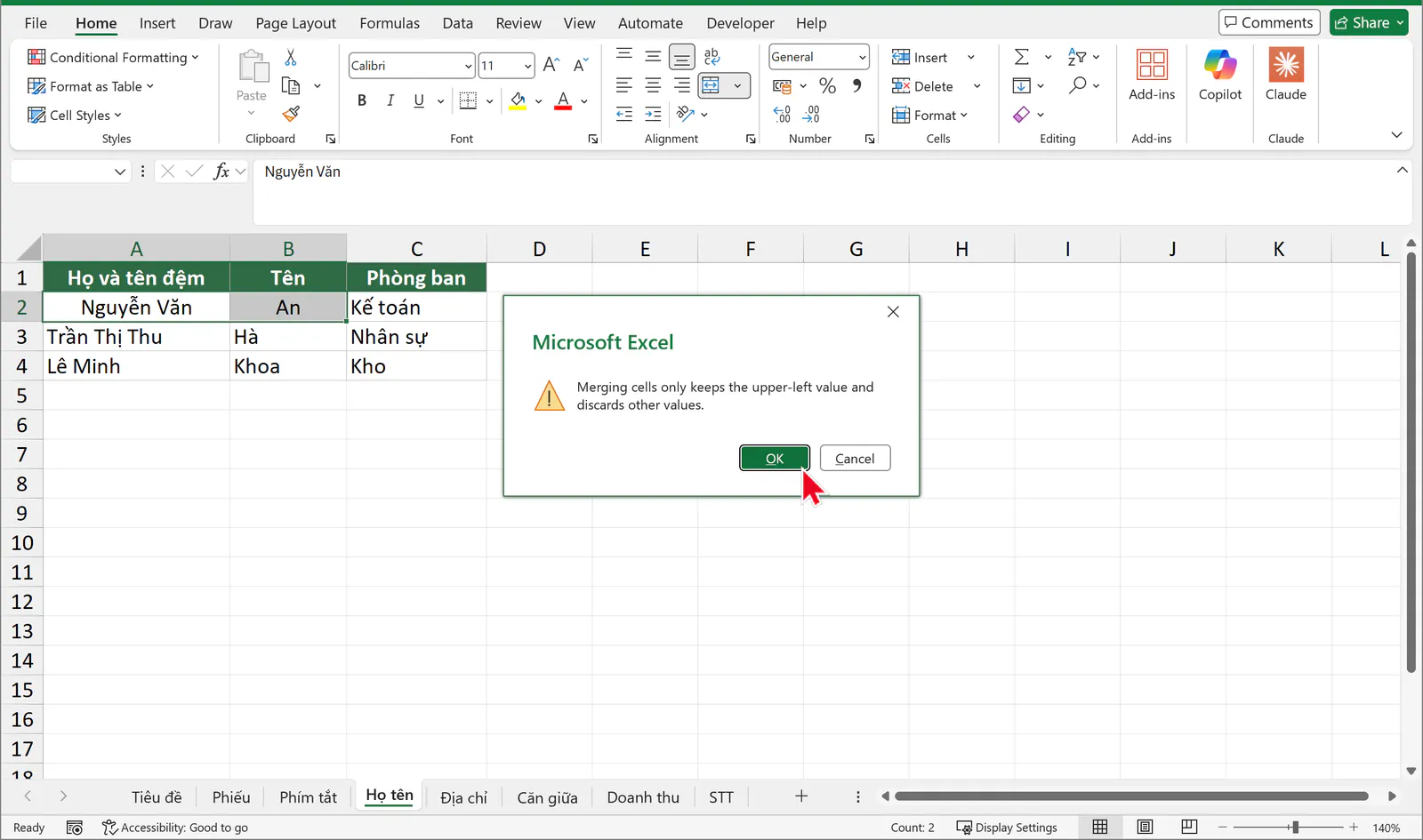
Nếu bạn bấm OK, ô gộp A2:B2 chỉ còn "Nguyễn Văn", còn chữ "An" ở ô B2 bị xóa.
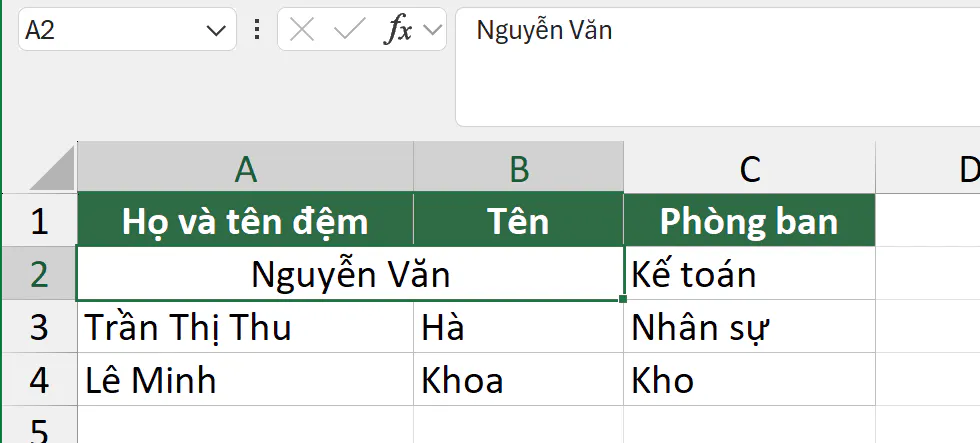
Khi thấy cảnh báo này, bạn bấm Cancel để giữ dữ liệu. Nếu lỡ bấm OK, bạn nhấn Ctrl + Z ngay để Excel trả lại 2 ô riêng và chữ "An". Lệnh Unmerge Cells chỉ tách ô ra, không lấy lại chữ đã mất.
Bạn gộp chữ nhiều ô mà không mất dữ liệu như thế nào?
Khi các ô đều có chữ, bạn không gộp ô mà nối chữ của chúng vào một ô mới bằng dấu & hoặc hàm TEXTJOIN. Bảng ví dụ có số nhà ở cột A, phường ở cột B và tỉnh, thành phố ở cột C. Ô B3 đang trống vì khách ở Đà Nẵng chưa ghi phường.
Bạn chọn ô D2, gõ công thức sau rồi nhấn Enter:
=A2&", "&B2&", "&C2
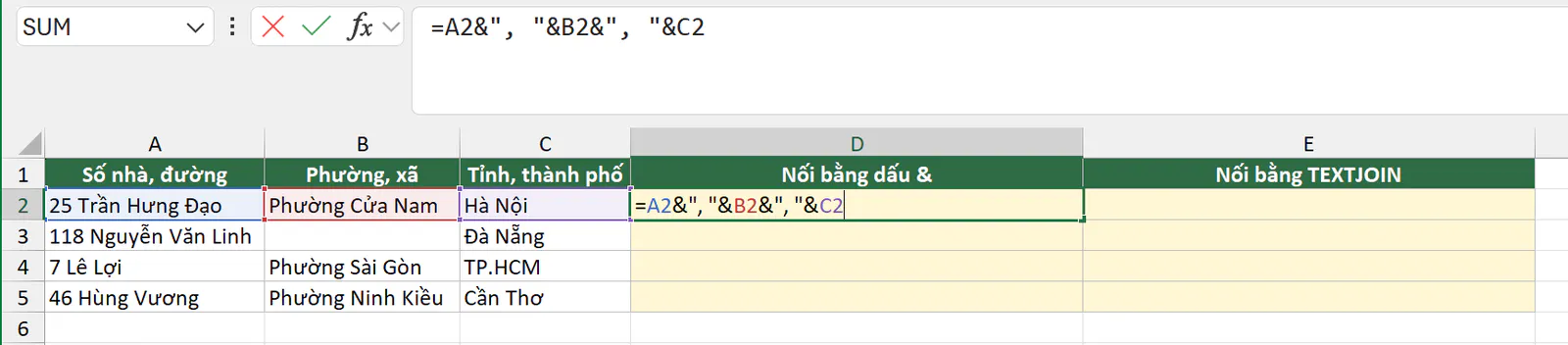
Sau đó, bạn kéo công thức từ ô D2 xuống ô D5.
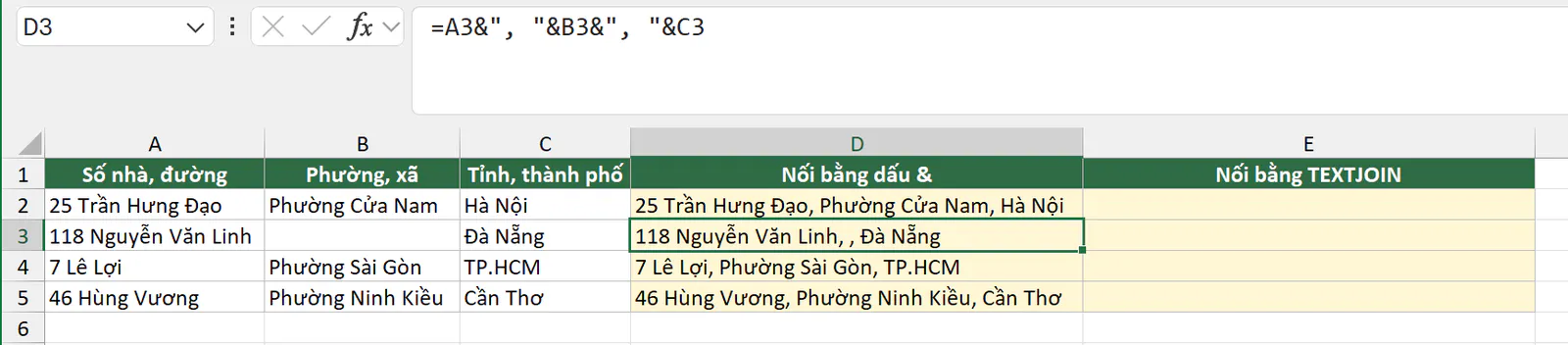
Hàm TEXTJOIN nối cả vùng ô, tự đặt dấu phân cách và bỏ qua ô trống. Hàm này có từ Excel 2019 và trong Microsoft 365. Bạn chọn ô E2, gõ công thức sau rồi nhấn Enter:
=TEXTJOIN(", ",TRUE,A2:C2)
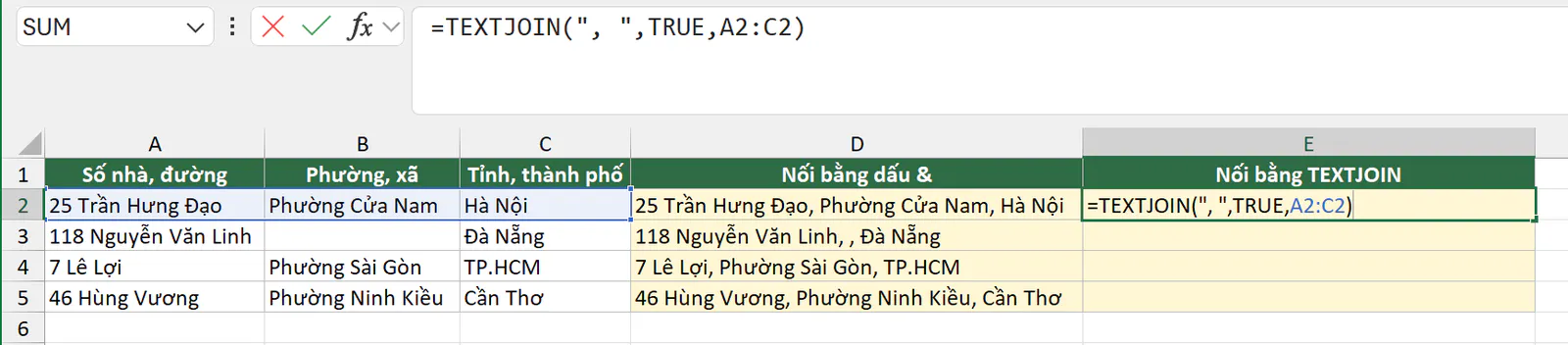
Sau đó, bạn kéo công thức từ ô E2 xuống ô E5.
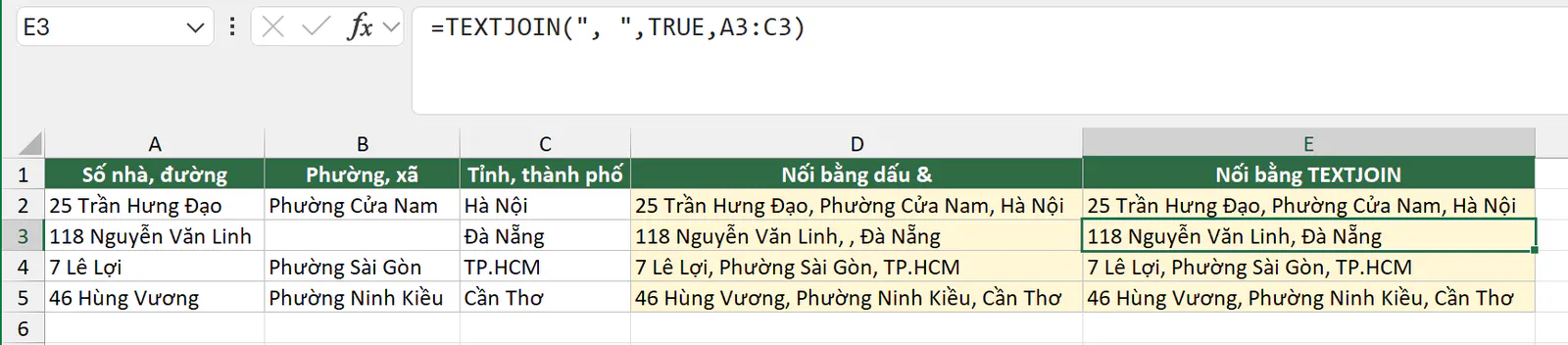
TEXTJOIN chỉ bỏ qua ô trống thật. Nếu ô B3 trông trống nhưng chứa một dấu cách, cả dấu & lẫn TEXTJOIN đều trả về "118 Nguyễn Văn Linh, , Đà Nẵng". Dữ liệu xuất từ phần mềm hay gặp trường hợp này. Bạn chọn ô đó rồi nhấn Delete để xóa hẳn, hoặc trên Excel 365 bạn gõ =TEXTJOIN(", ",TRUE,TRIM(A3:C3)) vào ô E3.
TEXTJOIN cũng gộp được nhiều dòng vào một ô. Ví dụ, bạn gõ =TEXTJOIN(", ",TRUE,C2:C5) vào ô G2 thì ô này trả về "Hà Nội, Đà Nẵng, TP.HCM, Cần Thơ".
Kết quả ở cột D và cột E vẫn là công thức. Nếu muốn xóa các cột gốc, bạn sao chép cột kết quả rồi dán lại bằng Paste Special > Values trước khi xóa, vì công thức sẽ báo lỗi #REF! khi ô nguồn bị xóa. Bài nối chuỗi trong Excel bằng dấu &, CONCAT và TEXTJOIN hướng dẫn thêm cách ghép số tiền, ngày tháng và xuống dòng trong chuỗi ghép.
Excel còn lệnh Fill > Justify trong nhóm Editing của thẻ Home để gộp chữ của nhiều ô trong cùng một cột vào ô trên cùng. Ví dụ, ô F2, F3, F4 chứa "Giao hàng", "trước thứ Sáu", "tuần này" và cột F đủ rộng, thì Justify đưa cả câu "Giao hàng trước thứ Sáu tuần này" vào ô F2. Lệnh này chỉ chạy với ô chứa chữ. Nếu vùng chọn có số, ngày hoặc công thức, Excel báo "Cannot justify cells containing numbers or formulas". Bạn lưu ý rằng chữ như "15/11" gõ vào ô sẽ bị Excel đổi thành ngày, tức là số. Nếu cột quá hẹp, Excel trải chữ ra nhiều ô bên dưới.
Bạn căn giữa tiêu đề mà không gộp ô như thế nào?
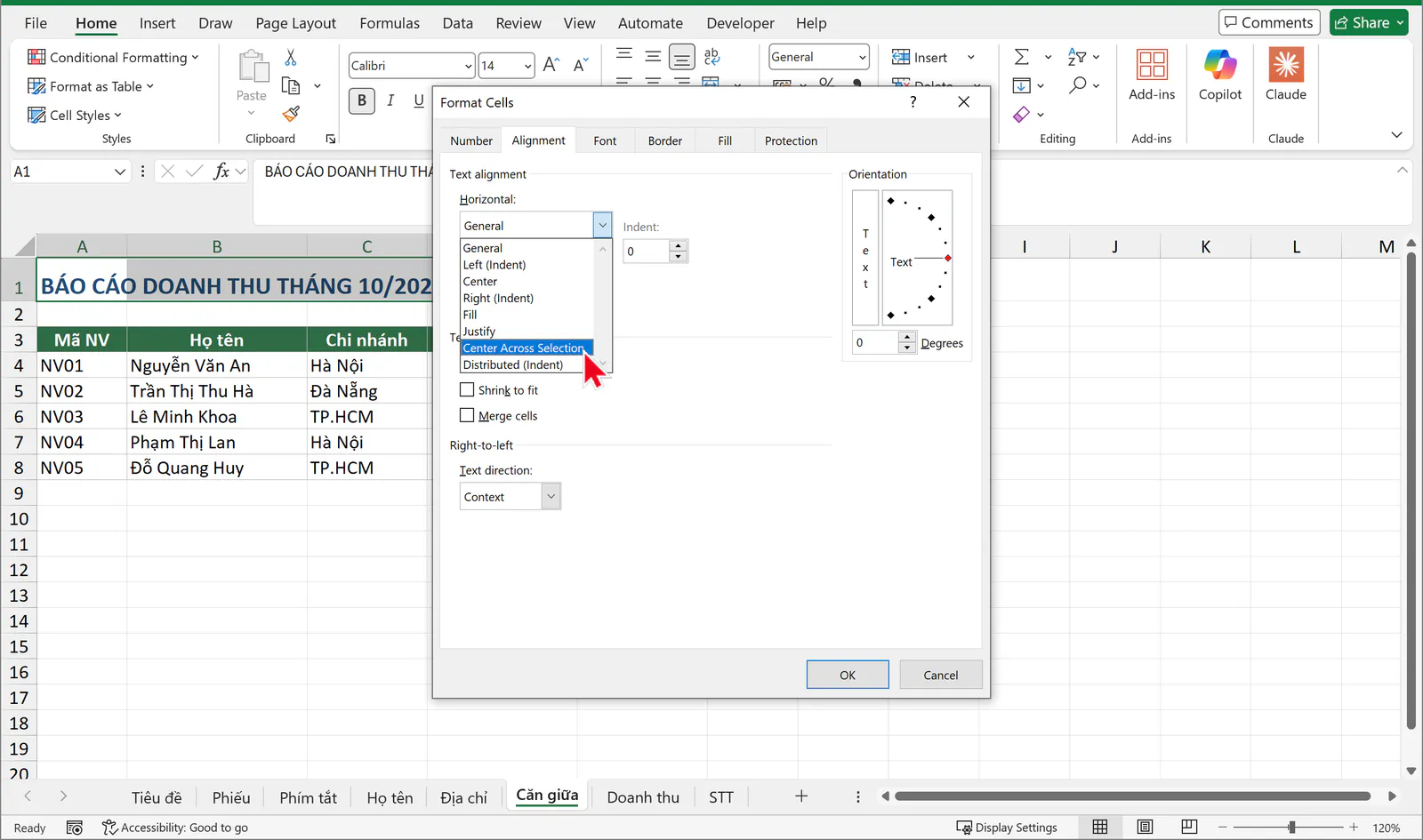
Center Across Selection là kiểu căn chữ nằm giữa nhiều ô mà không gộp các ô đó. Tiêu đề trông giống hệt Merge & Center, nhưng mỗi ô vẫn là một ô riêng. Bạn làm trên tiêu đề chưa gộp như sau:
Bạn quét chọn vùng
A1:E1.Bạn nhấn
Ctrl + 1để mở hộp thoại Format Cells, rồi chọn thẻ Alignment.Ở ô Horizontal, bạn chọn Center Across Selection rồi bấm OK.
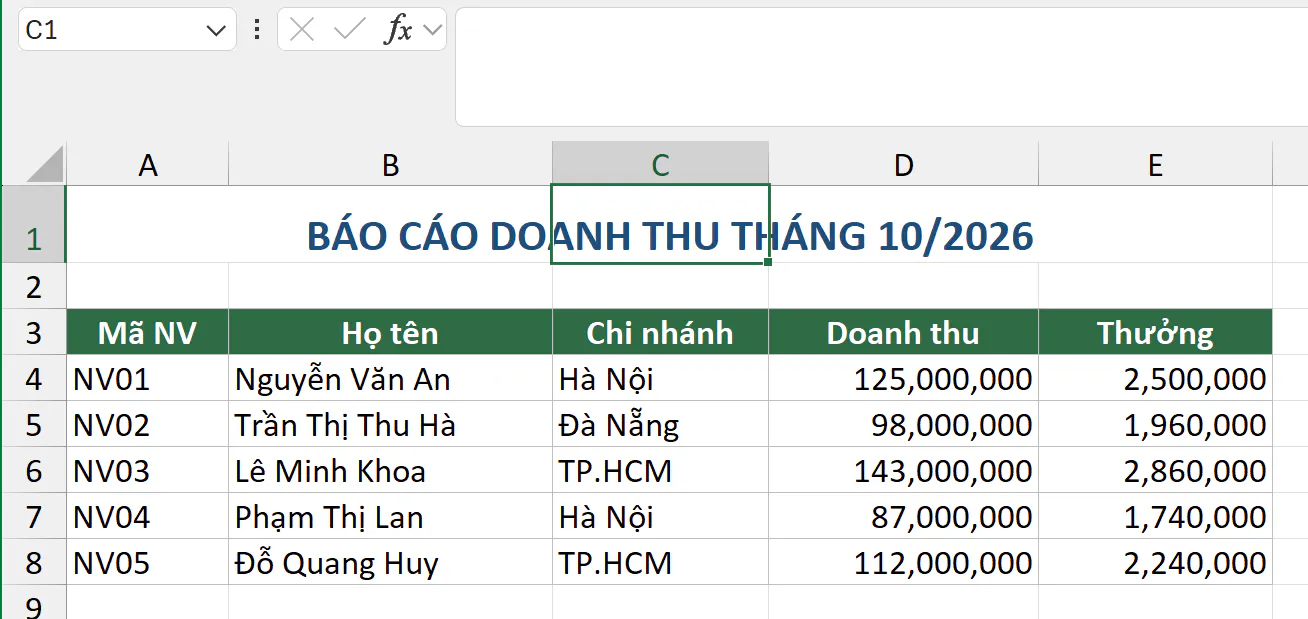
Tiêu đề chỉ hiện giữa vùng khi các ô B1 đến E1 còn trống. Nếu bạn gõ chữ vào ô C1, tiêu đề chỉ còn căn giữa trên 2 ô A1:B1 nằm trước ô đó. Center Across Selection chỉ căn theo chiều ngang, nên với nhóm dòng theo chiều dọc, bạn ghi đủ giá trị ở từng dòng như phần sửa lỗi bên dưới.
Vì sao Excel báo lỗi khi sắp xếp vùng có ô gộp?
Bảng doanh thu ở ví dụ có cột Chi nhánh gộp theo nhóm: Hà Nội gộp 3 dòng, Đà Nẵng gộp 2 dòng, TP.HCM gộp 3 dòng. Khi bạn bấm vào ô C3 rồi bấm nút Sort Largest to Smallest (biểu tượng chữ Z trên chữ A) trong nhóm Sort & Filter của thẻ Data, Excel không sắp xếp mà hiện thông báo.
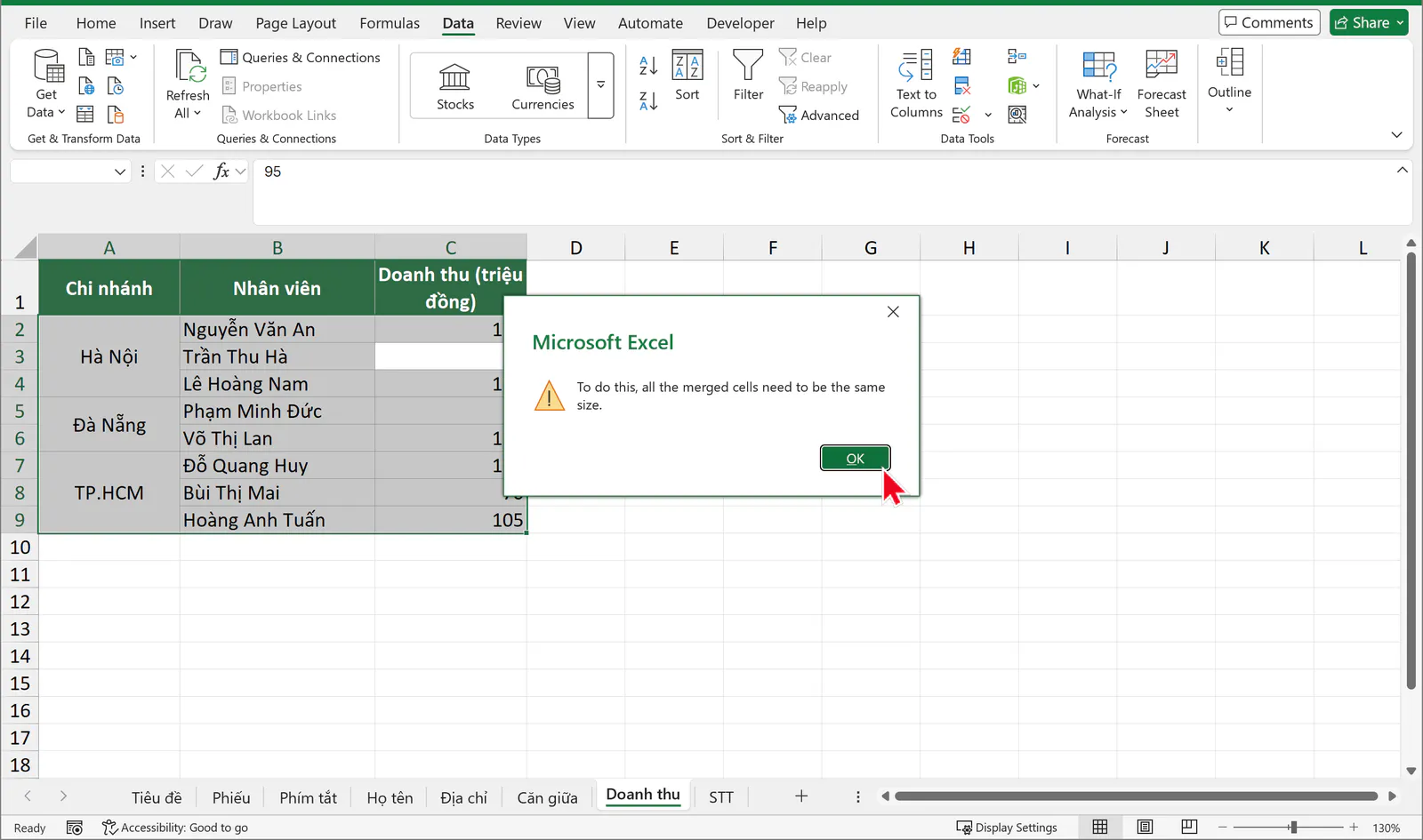
Thông báo "To do this, all the merged cells need to be the same size" nghĩa là các ô gộp trong vùng phải có cùng số dòng, số cột. Bảng ví dụ có ô gộp 3 dòng và ô gộp 2 dòng, nên Excel từ chối. Nếu bạn chỉ quét chọn riêng cột C2:C9 để sắp xếp, Excel hiện hộp Sort Warning. Khi bạn chọn Continue with the current selection ở hộp này, cột Doanh thu bị đảo thứ tự riêng và không còn khớp với tên nhân viên, nên bạn không dùng cách này. Bài sắp xếp trong Excel hướng dẫn các cách sắp xếp khác khi bảng đã sạch ô gộp.
Vì sao lọc vùng có ô gộp chỉ hiện một dòng?
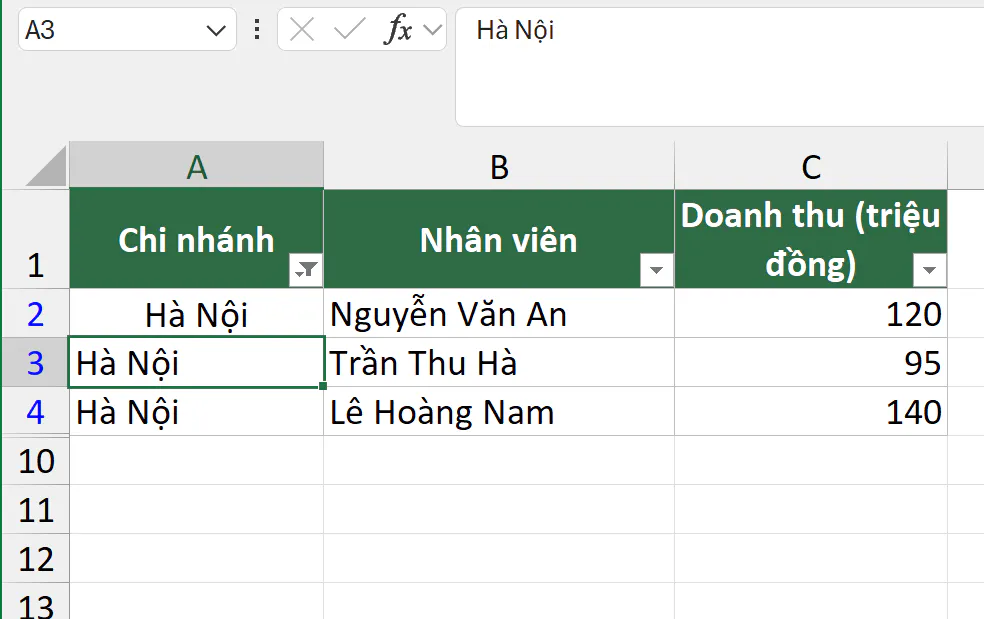
Excel chỉ lưu chữ "Hà Nội" ở ô A2, còn ô A3 và A4 thực chất đang trống. Vì vậy, khi bạn bật Filter và lọc cột Chi nhánh theo Hà Nội, Excel chỉ hiện dòng 2.
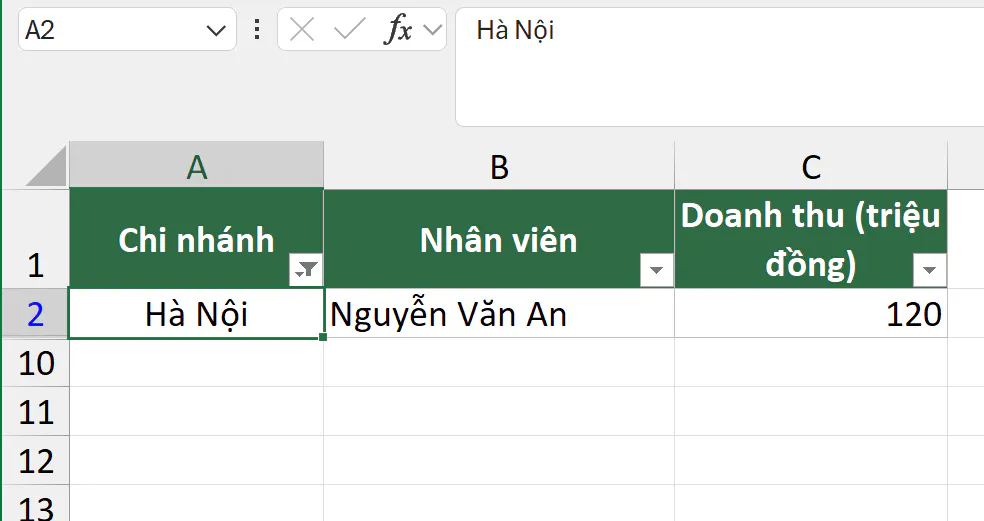
Hàm tính toán cũng gặp lỗi tương tự mà không báo gì. Nếu bạn gõ =SUMIF(A2:A9,"Hà Nội",C2:C9) vào ô E2, ô này trả về 120 thay vì 355. Nếu bạn gõ =COUNTIF(A2:A9,"Hà Nội") vào ô E3, ô này trả về 1 thay vì 3.
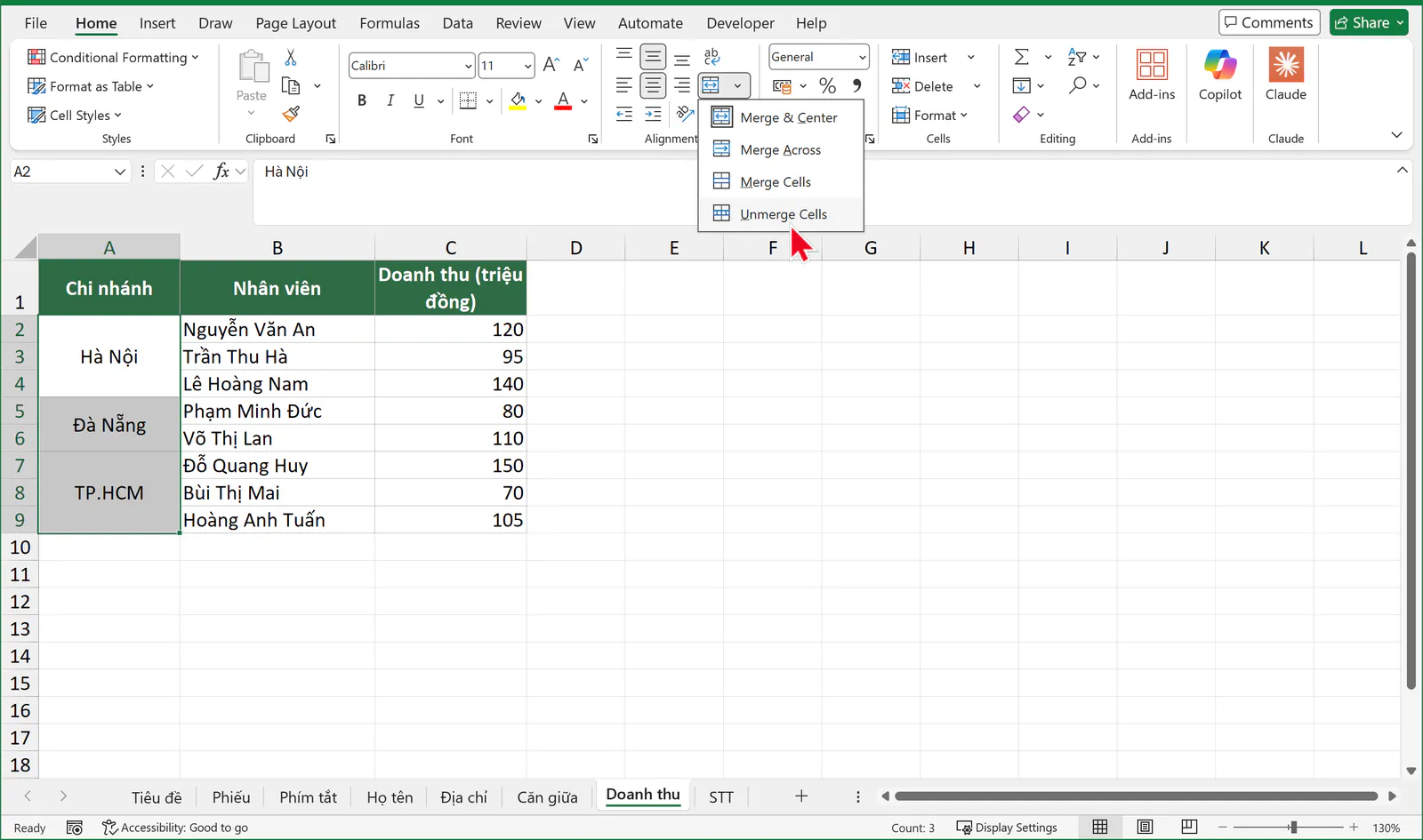
Để sửa, bạn bỏ gộp rồi điền tên chi nhánh vào mọi dòng. Trước tiên, bạn vào thẻ Data và bấm Clear trong nhóm Sort & Filter để hiện lại mọi dòng, vì bạn không quét chọn được các dòng đang bị ẩn. Sau đó, bạn làm 4 bước:
Bạn quét chọn vùng
A2:A9, bấm mũi tên bên phải nút Merge & Center và chọn Unmerge Cells.
Bạn giữ nguyên vùng chọn, nhấn
F5để mở hộp thoại Go To, bấm Special, chọn Blanks rồi bấm OK. Excel chọn các ô trốngA3,A4,A6,A8,A9và đứng ở ôA3.Bạn gõ
=A2, tức lấy giá trị của ô ngay phía trên, rồi nhấnCtrl + Enterđể điền công thức vào mọi ô đang chọn.Bạn sao chép vùng
A2:A9rồi dán lại bằng Paste Special > Values để đổi công thức thành chữ.
Sau khi làm xong, bạn lọc lại theo Hà Nội và bảng hiện đủ 3 dòng. Lúc này, ô E2 trả về 355, ô E3 trả về 3, và nút sắp xếp chạy bình thường.
Bạn đánh số thứ tự cho các ô gộp như thế nào?
Bảng nhân sự ở ví dụ có cột STT và cột Phòng ban gộp theo nhóm khác cỡ: Kế toán 3 dòng, Nhân sự 2 dòng, Kho 3 dòng. Nếu bạn gõ số 1 rồi kéo xuống, Excel báo các ô gộp phải cùng kích thước. Bạn đánh số cho từng nhóm bằng hàm MAX như sau:
Bạn quét chọn vùng
A2:A9.Bạn gõ
=MAX($A$1:A1)+1nhưng chưa nhấn Enter.Bạn nhấn
Ctrl + Enterđể điền công thức vào mọi ô gộp đang chọn.
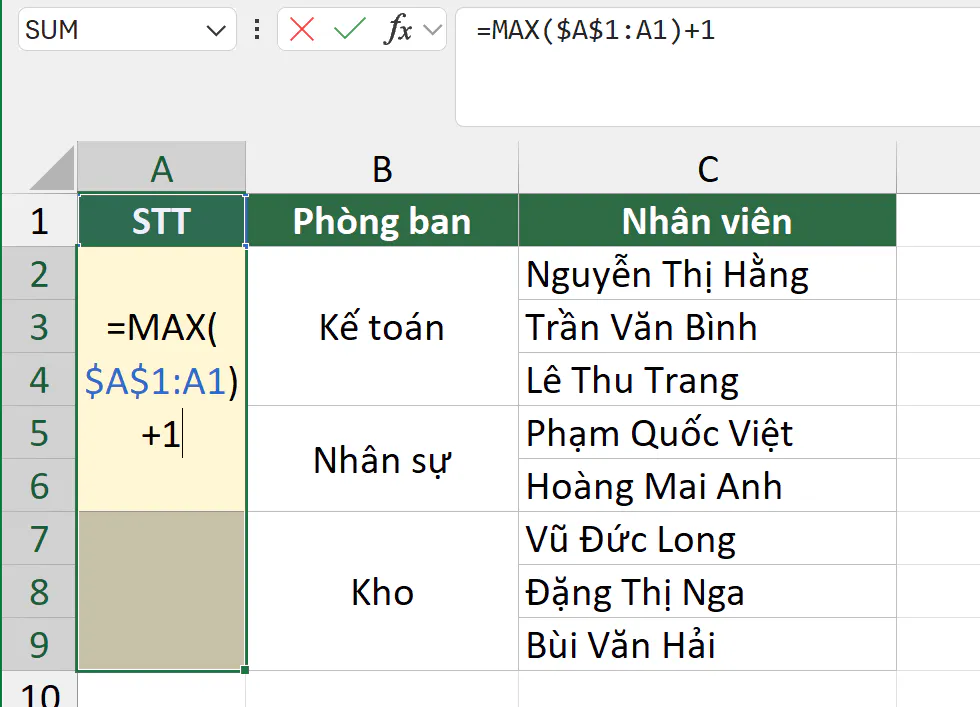
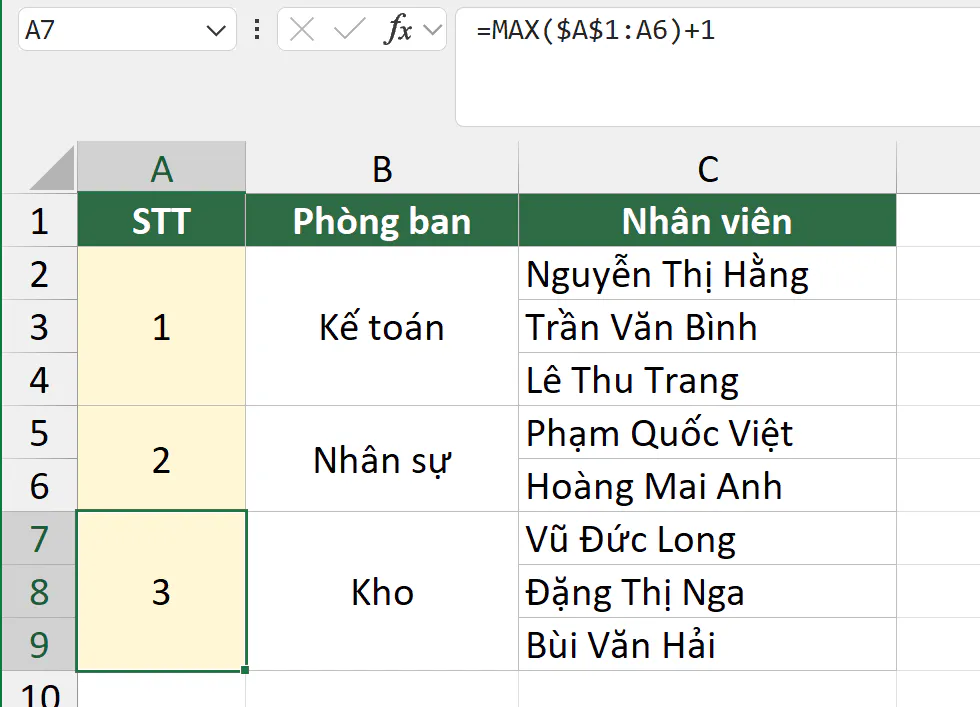
Hàm MAX bỏ qua chữ "STT" ở ô A1, nên ô gộp đầu tiên nhận 0 + 1 = 1. Dấu $ giữ cố định ô đầu $A$1, còn phần sau dấu hai chấm thay đổi theo từng ô gộp. Bài đánh số thứ tự tự động trong Excel hướng dẫn thêm cách đánh số bằng ROW, SEQUENCE và SUBTOTAL khi lọc.
Vì sao nút Merge & Center bị mờ?
Nút Merge & Center bị mờ, hoặc lệnh gộp không chạy, trong 3 trường hợp sau:
Bạn đang gõ dở trong ô. Bạn nhấn Enter hoặc Esc để thoát chế độ sửa ô rồi bấm lại.
Vùng chọn nằm trong một bảng dạng Table. Excel không gộp ô bên trong Table, nên bạn bấm vào bảng, vào thẻ Table Design và chọn Convert to Range nếu thật sự cần gộp.
Sheet đang bị khóa bằng Protect Sheet. Bạn vào thẻ Review, chọn Unprotect Sheet nếu bạn có mật khẩu.
Bạn tìm các ô bị gộp trong file như thế nào?
Khi nhận một file có nhiều ô gộp rải rác, bạn tìm chúng bằng hộp thoại Find:
Bạn nhấn
Ctrl + F, rồi bấm Options >>.Bạn bấm Format..., chọn thẻ Alignment, đánh dấu ô Merge cells rồi bấm OK.
Bạn để trống ô Find what và bấm Find All.
Excel liệt kê mọi ô gộp ở cuối hộp thoại. Với bảng doanh thu ở trên, danh sách có 3 ô A2, A5 và A7, là ô đầu của 3 nhóm chi nhánh. Khi cần bỏ gộp toàn bộ sheet, bạn bấm nút tam giác ở góc trên bên trái sheet, hoặc nhấn Ctrl + A cho tới khi cả sheet được chọn, rồi chọn Unmerge Cells. Lần nhấn Ctrl + A đầu tiên chỉ chọn vùng dữ liệu đang đứng, nên các ô gộp ở chỗ khác vẫn còn.
Bạn hay gặp lỗi gì khi gộp ô trong Excel?
Lỗi | Nguyên nhân | Cách sửa |
|---|---|---|
Chữ ở các ô bên phải hoặc bên dưới biến mất | Lệnh gộp chỉ giữ nội dung ô trên cùng bên trái. | Bạn bấm Cancel ở cảnh báo, hoặc nhấn |
Excel báo "To do this, all the merged cells need to be the same size" | Vùng sắp xếp hoặc vùng kéo công thức có ô gộp khác cỡ. | Bạn bỏ gộp, điền đủ giá trị cho từng dòng rồi mới sắp xếp. |
Lọc chỉ hiện dòng đầu của nhóm | Các dòng còn lại của ô gộp thực chất đang trống. | Bạn bỏ gộp rồi điền giá trị bằng Go To Special, Blanks và |
SUMIF, COUNTIF ra kết quả nhỏ hơn thực tế | Hàm chỉ thấy giá trị ở ô đầu của vùng gộp. | Bạn bỏ gộp và điền đủ giá trị như trên. |
Excel báo "We can't do that to a merged cell" khi dán | Vùng dán có ô gộp, nên Excel không dán được dữ liệu vào đó. | Bạn bỏ gộp vùng đích trước khi dán. |
Công thức tham chiếu ô trong vùng gộp ra 0 | Ô đó không phải ô trên cùng bên trái nên đang trống. | Bạn tham chiếu tới ô đầu của vùng gộp, ví dụ |
Ô dùng dấu & có dấu phẩy thừa | Công thức vẫn thêm dấu phân cách cho ô trống. | Bạn dùng |
TEXTJOIN vẫn thêm dấu phẩy cho ô trông như trống | Ô đó đang chứa dấu cách nên không phải ô trống thật. | Bạn xóa hẳn ô đó bằng phím Delete hoặc dùng TRIM. |
Ô TEXTJOIN báo lỗi | Excel 2016 trở về trước không có hàm TEXTJOIN. | Bạn dùng dấu & hoặc hàm CONCATENATE. |
Ô gộp phù hợp nhất với tiêu đề báo cáo và biểu mẫu để in. Với bảng dữ liệu cần sắp xếp, lọc hoặc tính toán, bạn giữ mỗi dòng một giá trị riêng và dùng Center Across Selection cho tiêu đề.
Bạn muốn học Excel bài bản hơn?
Nếu muốn học bài bản cùng người hướng dẫn, bạn có thể tham khảo khóa 30 ngày học và thực hành Excel của Nghề Excel, với 30 buổi luyện tập, hơn 500 bài tập thực tế lấy từ doanh nghiệp và coach đồng hành cùng bạn trong từng buổi.
Ảnh chụp màn hình sản phẩm Microsoft: Used with permission from Microsoft.